




Sveikiname įsigijus DroiX PM14 4K nešiojamąjį monitorių! Parengėme šį pradžios vadovą, siekdami ne tik parodyti, kaip naudotis monitoriumi, bet ir įvairias funkcijas bei ryšio parinktis, apie kurias galbūt nežinote. Taip pat įtraukėme keletą patarimų bei trikčių šalinimo veiksmų, jei susidurtumėte su problemomis.
Jei turite klausimų ar problemų dėl savo nešiojamojo monitoriaus
„DroiX“ didžiuojamės savo aukštu klientų aptarnavimo lygiu prieš ir po pardavimo. Jei turite klausimų ar problemų dėl bet kokio mūsų produkto įsigijimo, prašome susisiekti su mumis. Esame čia ir mielai atsakysime į visus klausimus bei kuo greičiau išspręsime visas problemas.
Dėžutės turinio patikrinimas
Prieš naudodami nešiojamąjį monitorių, patikrinkite, ar yra visi kartu turintys būti priedai.
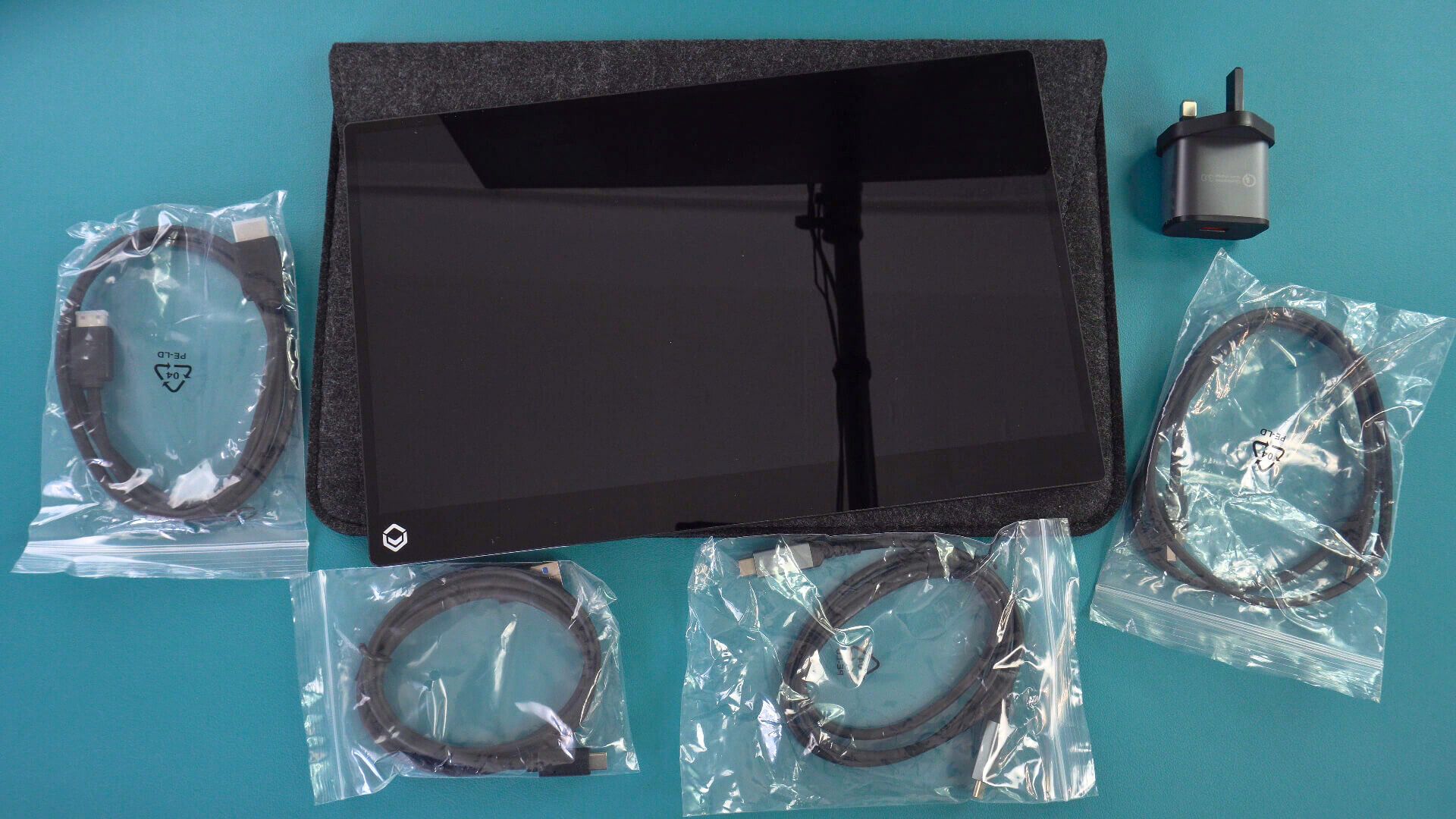
DroiX PM14 jutiklinio ekrano modelis
HDMI į Mini HDMI kabelis, USB Type-C į Type-C kabelis ir USB-A į Type-C maitinimo kabelis. Jutiklinio ekrano modelis papildomai turi USB-A į Type-C duomenų kabelį.
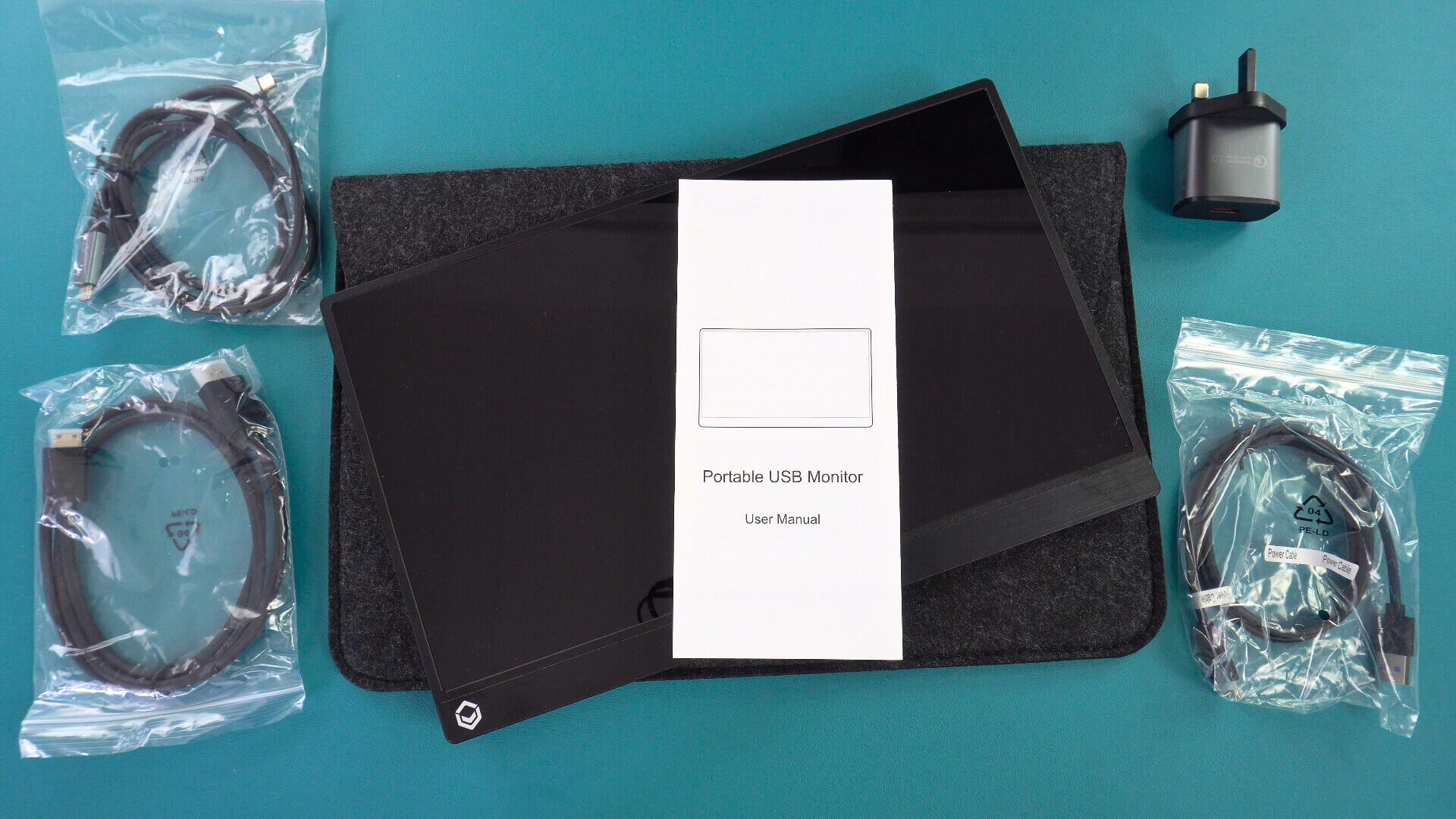
DroiX PM14 ne jutiklinio ekrano modelis
Yra HDMI į Mini HDMI kabelis, USB Type-C į Type-C kabelis ir USB-A į Type-C maitinimo kabelis.
Savo DroiX PM14 prijungimas prie įrenginio
Jei tiesiog norite iš karto pradėti naudotis, prijunkite pridedamą HDMI kabelį prie DroiX PM14 ir savo įrenginio, tada prijunkite pridedamą maitinimo šaltinį ir USB kabelį prie vieno iš monitoriaus USB-C prievadų. Įjunkite savo įrenginį ir monitorių, ir turėtumėte galėti pradėti naudotis.
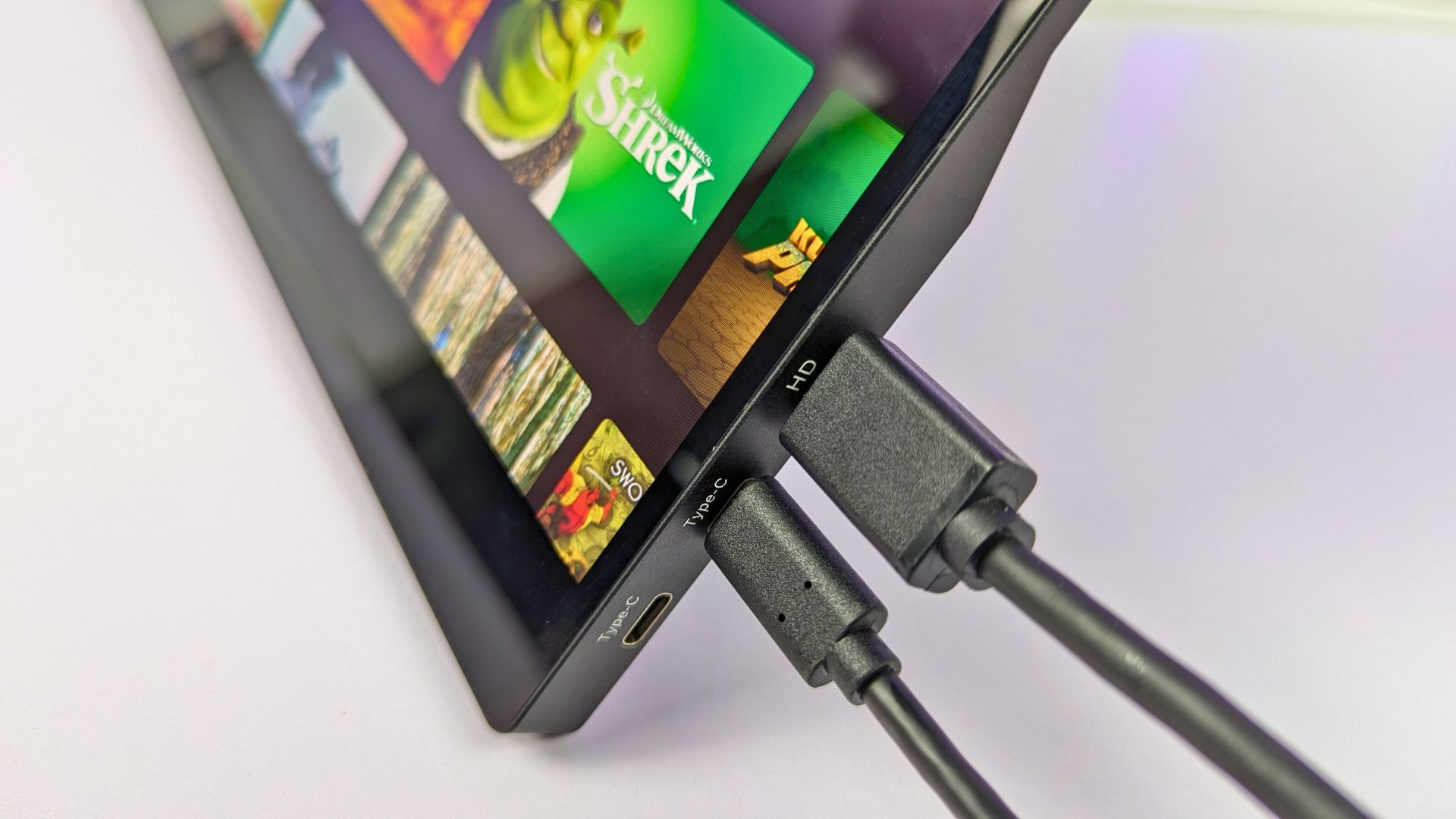
Be HDMI vaizdui, galite naudoti pridedamą USB-C į USB-C kabelį su suderinamais įrenginiais, tokiais kaip mini kompiuteris ar nešiojamasis kompiuteris. Tai daugeliu atvejų užtikrins maitinimą, vaizdą ir duomenis monitoriui. Tačiau kai kurie įrenginiai gali neužtikrinti pakankamai energijos ir arba neįsijungs, arba periodiškai praras ryšį, todėl rekomenduojame, kai įmanoma, naudoti pridedamą maitinimo šaltinį.
Parengėme vaizdo vadovą apie geriausius būdus prijungti DroiX PM14 nešiojamąjį monitorių prie savo įrenginio.
| Mini kompiuteriai | HDMI & įkroviklis HDMI & USB-A į USB-C (maitinimui) USB-C (vaizdui ir maitinimui) |
| Nešiojamieji kompiuteriai | HDMI & įkroviklis HDMI & USB-A į USB-C (maitinimui) USB-C (vaizdui ir maitinimui) |
| MacBook | HDMI & įkroviklis USB-C |
| Chromebook | HDMI & įkroviklis USB-C |
| Samsung DEX | USB-C & rekomenduojamas įkroviklis |
| iPad (Lightning prievadas) | HDMI su Lightning į HDMI adapteriu (nepridedamas) & įkroviklis |
| iPad (USB-C prievadas) | USB-C & įkroviklis |
| iPhone (Lightning prievadas) | HDMI su Lightning į HDMI adapteriu (nepridedamas) & įkroviklis |
| iPhone (USB-C prievadas) | USB-C & įkroviklis |
| Žaidimų delninis kompiuteris | HDMI & įkroviklis USB-C & rekomenduojamas įkroviklis |
Naršymas DroiX PM14 meniu
Paspaudus valdymo ratuką, bus įjungtas nešiojamojo monitoriaus meniu. Stumiant ratuką aukštyn ir žemyn, meniu parinktys judės aukštyn ir žemyn, paspaudus ratuką bus pasirinkta, o paspaudus maitinimo mygtuką bus grįžtama vienu meniu elementu atgal.
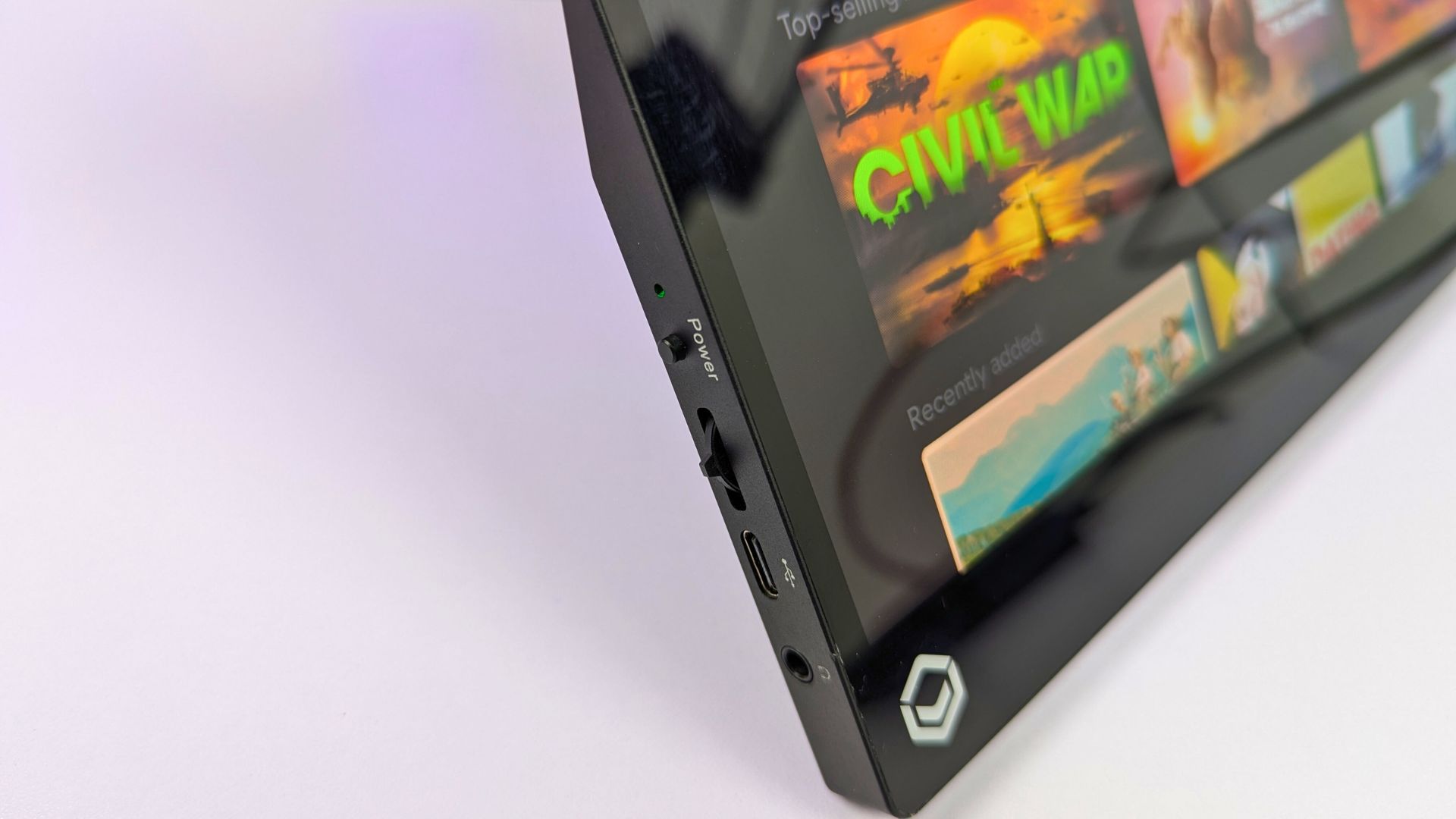
Yra įvairių parinkčių: keisti vaizdo, spalvų ir garso nustatymus, kalbą, HDR ir įvesties šaltinį.
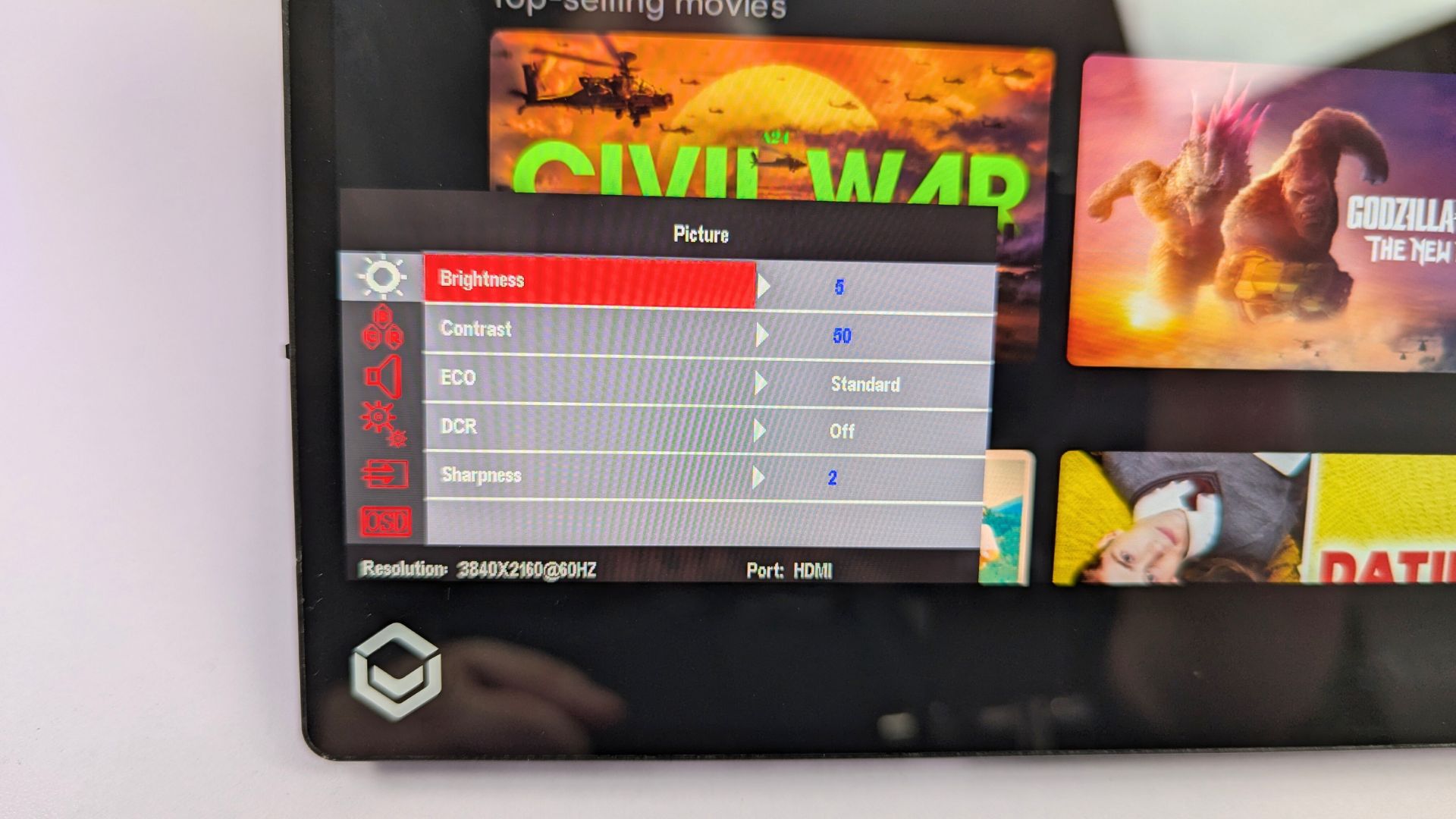
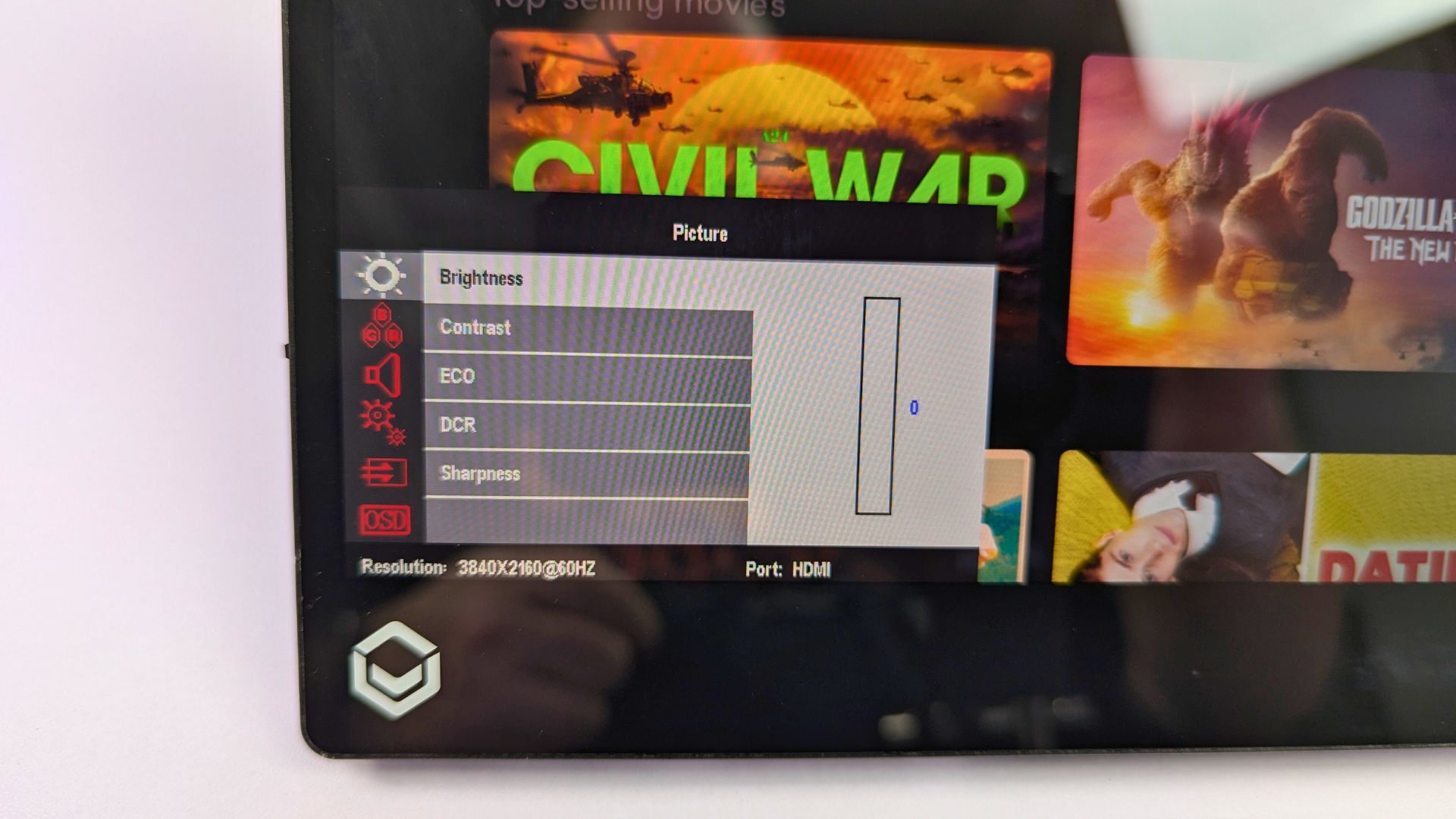
Kai būsite patenkinti pasirinktais nustatymais, spauskite maitinimo mygtuką, kad grįžtumėte per meniu parinktis, ir dar kartą, kad uždarytumėte meniu.
Windows ekrano nustatymai
Dažnai gauname klausimą, kad ekranas atrodo prastesnės kokybės nei tikėtasi. Tai beveik visada lemia neteisinga ekrano raiška. Nešiojamieji monitoriai palaiko iki 4K raišką, todėl, pavyzdžiui, naudojant 720P raišką, vaizdas nebus aukštos kokybės.
Norėdami pakeisti ekrano raišką, Windows paieškos juostoje įveskite Ekrano nustatymai ir pasirinkite juos iš rezultatų.
Jei monitorių nustatymuose rodoma „Dubliuoti šiuos ekranus“, rekomenduojame tai pakeisti į Išplėsti ekranus (darbalaukis bus išskaidytas per du monitorius) arba Rodyti tik nešiojamajame monitoriuje (paprastai 2 ekranas), kad būtų geriausia raiška.

Pasirinkus rodymo būdą, monitorius trumpam gali rodyti juodą ekraną, kol keičiasi raiška. Tada bus rodomas įprastas darbalaukis, jei rodoma tik nešiojamajame monitoriuje, arba tuščias darbalaukis, jei ekranai išplėsti.

Kadangi DroiX PM14 yra 4K monitorius, dabar galite pakeisti ekrano raišką iki didžiausios, kurią palaiko jūsų įrenginys.

Jei susiduriate su bet kokiomis ekrano problemomis, rekomenduojame patikrinti atnaujinimo dažnį, jei jis nėra nustatytas į 30 ar 60 Hz. Tai galite padaryti meniu parinktyje Išplėstiniai ekrano nustatymai, tada pakeiskite atnaujinimo dažnį, pavyzdžiui, į 60,00 Hz.

Ekrano trikčių šalinimas
Monitorius mirksi arba neįsijungia
Jei monitorius mirksi juodai arba yra budėjimo režime, dažniausia priežastis yra nepakankamas monitoriaus maitinimas. Įsitikinkite, kad monitoriui tiekiama pakankamai energijos – arba iš įkroviklio, arba iš įrenginio, jei jis naudojamas maitinimui. Jei problema išlieka, rekomenduojame susisiekti su DroiX Klientų palaikymu dėl greitos ir paprastos pagalbos.
Prijungus prie telefono, įsitikinkite, kad nešiojamasis monitorius yra prijungtas prie pridedamo maitinimo adapterio.
Ekrano ryškumas
Pradinis ekrano ryškumas nustatytas į 30 %. Ryškumą galite padidinti nustatymų meniu.
Latest from the blog
Visit the blog EPOMAKER HE65 V2 TMR apžvalga – 8K belaidis greitis ir hibridiniai jungikliai kompaktiškam žaidimui
2026 19 spalio
EPOMAKER HE65 V2 TMR apžvalga – 8K belaidis greitis ir hibridiniai jungikliai kompaktiškam žaidimui
2026 19 spalio
 ONEXPLAYER 3 apžvalga – 8,8 colio AMOLED žaidimai, moduliniai valdikliai ir stebinantis baterijos veikimo laikas
2026 14 spalio
ONEXPLAYER 3 apžvalga – 8,8 colio AMOLED žaidimai, moduliniai valdikliai ir stebinantis baterijos veikimo laikas
2026 14 spalio
 Paskelbtas KONKR Pocket BLOCK: mažytis vertikalus Android delninis įrenginys su 4:3 ekranu
2026 1 spalio
Paskelbtas KONKR Pocket BLOCK: mažytis vertikalus Android delninis įrenginys su 4:3 ekranu
2026 1 spalio
 KONKR Pocket ADVANCE apžvalga – į GBA orientuotas kišeninio dydžio „Android“ žaidimų delninis kompiuteris
2026 24 rugsėjo
KONKR Pocket ADVANCE apžvalga – į GBA orientuotas kišeninio dydžio „Android“ žaidimų delninis kompiuteris
2026 24 rugsėjo
Klausimai ir atsakymai