




Sveikiname įsigijus nešiojamąjį monitorių. Parengėme darbo pradžios vadovą, kurį labai rekomenduojame peržiūrėti. Jame rasite, ką patikrinti bei kaip nustatyti ir naudoti monitorių.
Jei turite klausimų ar problemų dėl nešiojamojo monitoriaus
„DroiX“ didžiuojamės savo aukštu klientų aptarnavimo lygiu prieš ir po pardavimo. Jei turite klausimų ar problemų dėl bet kokio mūsų įsigyto produkto, prašome susisiekti su mumis. Esame čia ir mielai atsakysime į visus klausimus bei kuo greičiau išspręsime visas problemas.
Turinio patikrinimas
Prieš naudodami nešiojamąjį monitorių, patikrinkite, ar yra visi turiniai, kurie turėtų būti pridedami. Tai gali skirtis priklausomai nuo modelio; patikrinkite Dėžutės turinio skiltį mūsų nešiojamojo monitoriaus produkto sąraše, kad įsitikintumėte, jog su jūsų monitoriumi yra viskas.
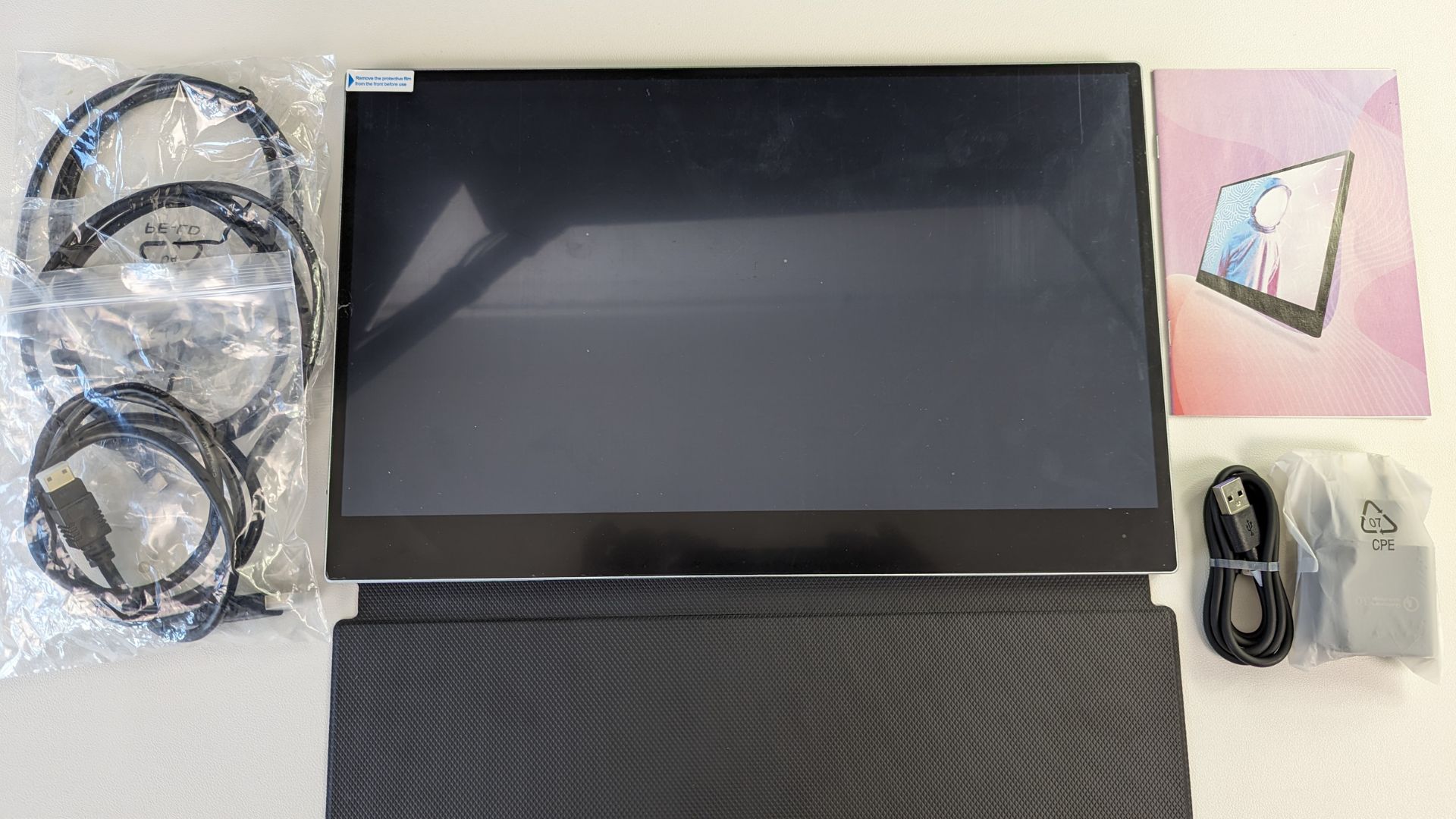
Jei kažko trūksta arba nesate tikri, prašome susisiekti su mūsų klientų aptarnavimo tarnyba ir mes mielai padėsime.
Nešiojamojo monitoriaus vaizdo įrašai
DROIX 15,6″ 4K nešiojamojo monitoriaus su Adobe RGB palaikymu prijungimo vadovas
DROIX 15,6″ 4K nešiojamojo monitoriaus su integruotu akumuliatoriumi prijungimo vadovas
DROIX 15,6″ 4K nešiojamojo monitoriaus be akumuliatoriaus prijungimo vadovas
DROIX 15,6″ 4K nešiojamojo monitoriaus su rašiklio palaikymu prijungimo vadovas
15,6” 4K nešiojamojo monitoriaus su akumuliatoriumi / jutikliniu ekranu / Adobe RGB naudojimas
Turime įvairių 15,6” 4K nešiojamojo monitoriaus su jutikliniu ekranu variantų, tačiau paprastai jų veikimas yra toks pat.
Prieš naudodami monitorių, nuimkite monitorių dengiančią apsauginę plėvelę, jei ji yra. Jei jos nenuimsite, gali kilti problemų naudojant jutiklinį ekraną.
Monitoriaus maitinimas
Jei turite nešiojamojo monitoriaus variantą su akumuliatoriumi, galite jį naudoti monitoriui maitinti. Taip pat galite jį įkrauti per USB prievadą.
Jei turite variantą be akumuliatoriaus (arba nenorite naudoti akumuliatoriaus), galite naudoti du skirtingus metodus.
- Galite naudoti pridėtą USB Type-C įkrovimo kabelį ir maitinimo šaltinį monitoriui maitinti
- Įrenginys, pavyzdžiui, mini kompiuteris ar delninis žaidimų kompiuteris su USB 3.0 ar naujesne versija, turėtų galėti ir maitinti, ir rodyti vaizdą monitoriuje per USB kabelį nuo įrenginio iki monitoriaus. Prašome patikrinti savo įrenginio suderinamumą.
iPhone devices require a lightning-to-HDMI adapter to connect to the monitors for full functionality, due to a lack of a USB-C port. The iPhone 15, which features a USB-C port, is an exception and supports direct connection but will lack touch functionality.
Įrenginio prijungimas prie nešiojamojo monitoriaus
Yra du būdai prijungti įrenginį prie nešiojamojo monitoriaus: HDMI ir USB Type-C. Tai priklausys nuo to, kokią išvestį palaiko jūsų įrenginys.
- HDMI leidžia prijungti beveik bet kurį šiuolaikinį įrenginį. Tai yra labiausiai paplitęs ir suderinamiausias būdas. Galite naudoti pridėtą HDMI į Mini HDMI kabelį, kad prijungtumėte jį nuo savo įrenginio prie monitoriaus.
- USB Type-C yra puikus būdas prijungti suderinamus įrenginius, tokius kaip mini kompiuteris ar delninis žaidimų kompiuteris, prie nešiojamojo monitoriaus. Prašome pasidomėti savo įrenginio naudotojo vadove, ar jis palaiko vaizdo išvestį per USB Type-C prievadą. Galite turėti du ar daugiau prievadų, ir, pavyzdžiui, tik vienas iš jų gali tai palaikyti. Taip pat galite turėti papildomą privalumą – maitinti monitorių per savo įrenginį tuo pačiu USB kabeliu.
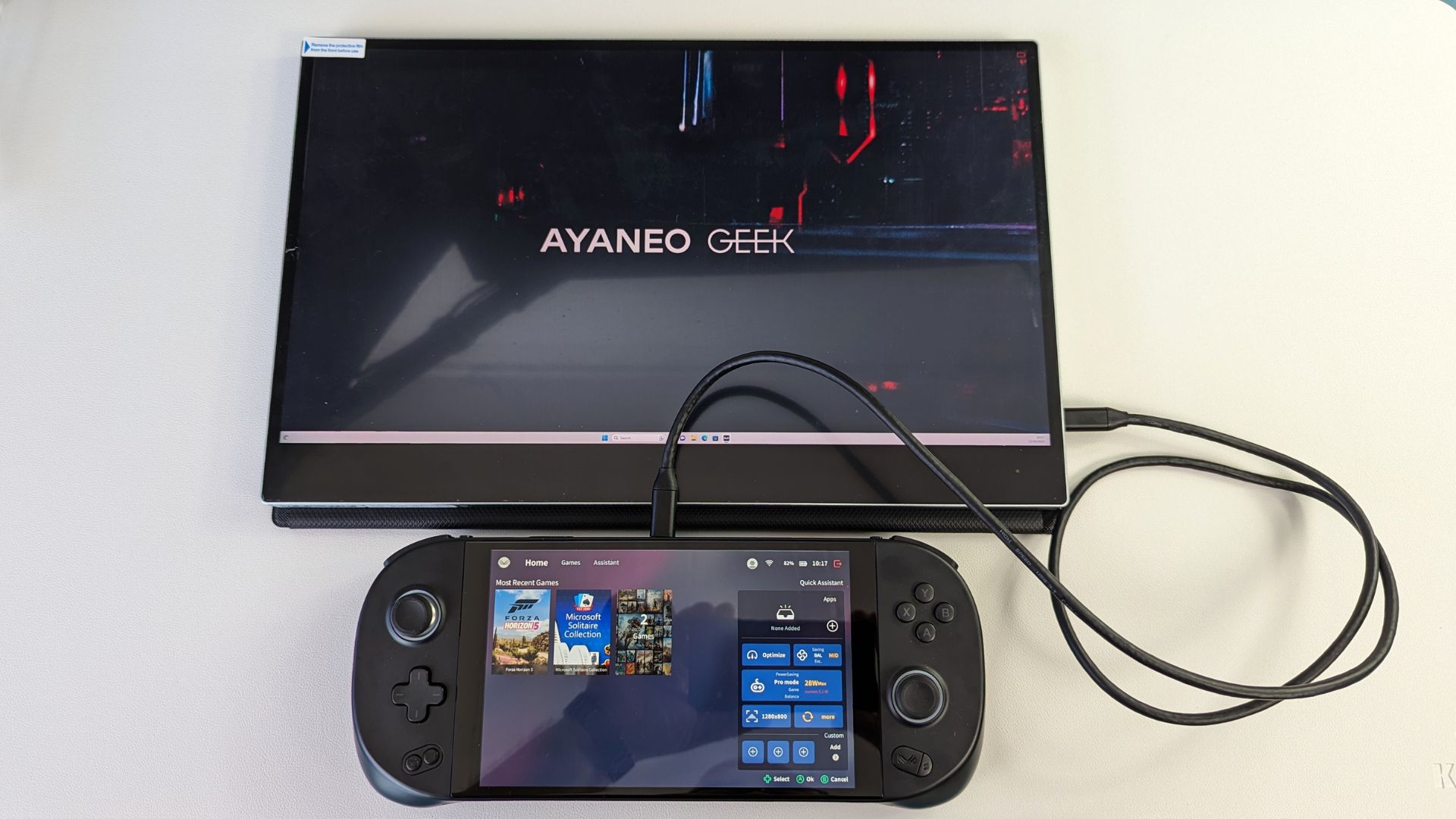
Nešiojamojo monitoriaus meniu naršymas
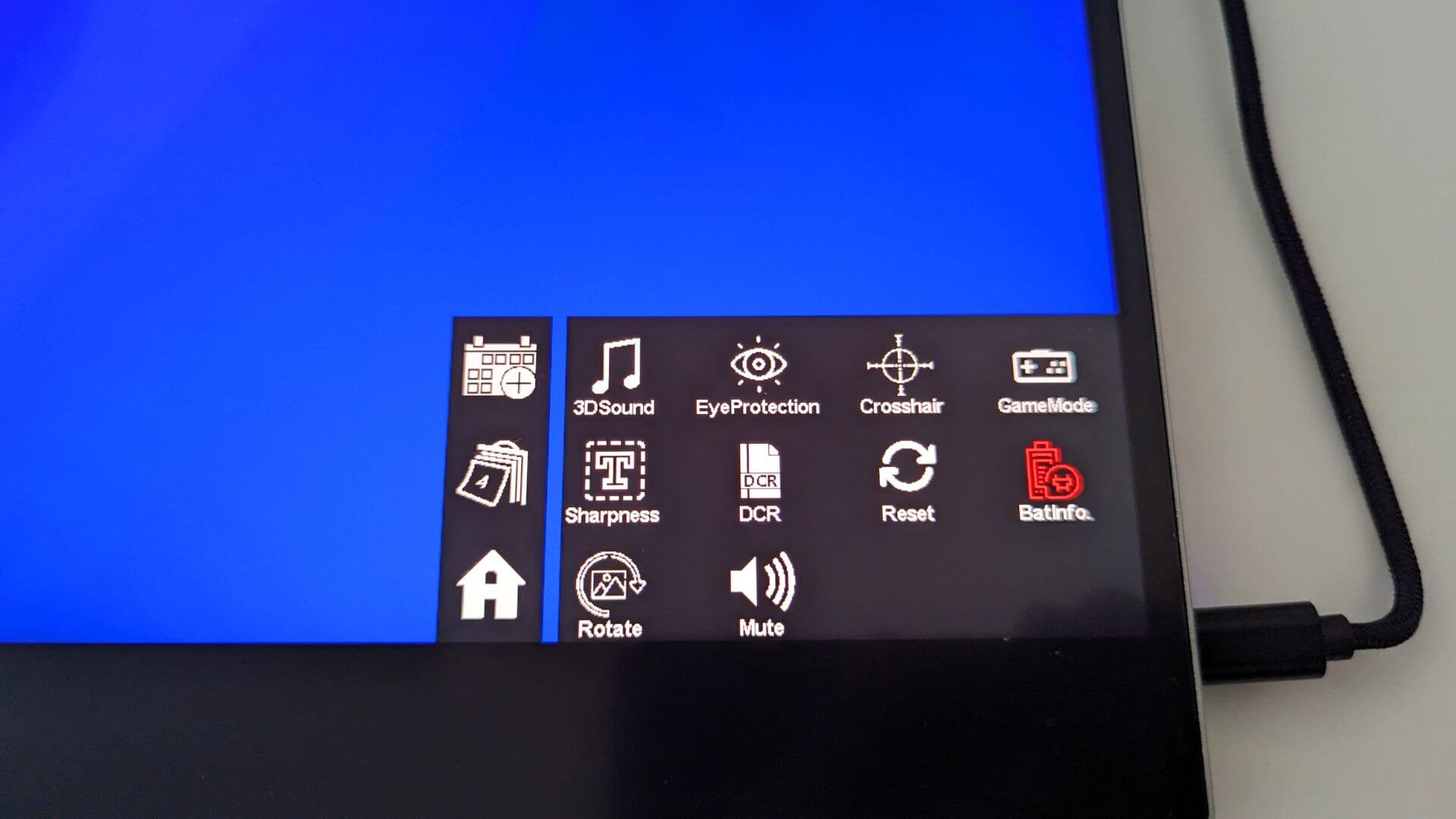
Prie nešiojamojo monitoriaus meniu galite patekti paspausdami svirtelę kairėje pusėje. Meniu galima valdyti svirtele ir paspaudus maitinimo mygtuką, arba daug paprasčiau – liesdami patį ekraną.
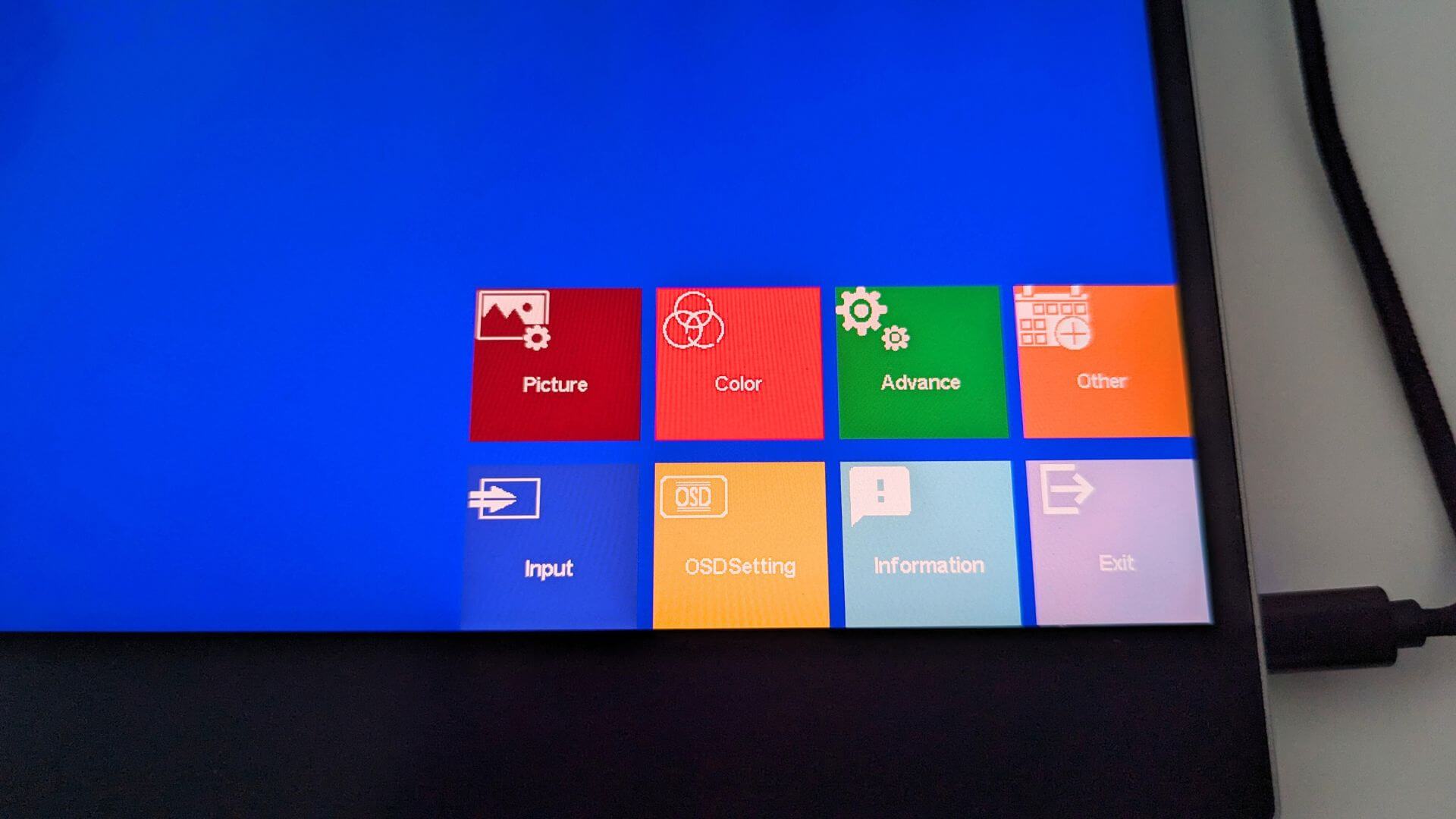
Meniu galite naršyti spausdami atitinkamus langelius ekrane ir konfigūruoti nešiojamąjį monitorių pagal savo pageidavimus.
Duomenų kabelių naudojimas ryšiui su įrenginiu
Pridėti USB Type-C į Type-C / USB-A kabeliai leidžia palaikyti ryšį su jūsų palaikomu įrenginiu, tokiu kaip Windows mini kompiuteris arba delninis žaidimų kompiuteris. Tai įgalins jutiklinio ekrano palaikymą su jūsų Windows įrenginiu.
Jei jūsų įrenginys palaiko USB Type-C, galite tiesiog naudoti tą patį kabelį maitinimui, vaizdo rodymui ir jutiklinio ekrano palaikymui įgalinti.
Jei naudojate HDMI, galite prijungti pridėtą USB Type-C į USB-A kabelį prie savo įrenginio USB prievado, kad įgalintumėte jutiklinio ekrano palaikymą.
Su micro USB išskaidymo kabeliu (nepridedamas) taip pat galite jį prijungti prie monitoriaus per micro USB prievadą. Tada galite prie jo prijungti išorinius įrenginius, tokius kaip pelė ar klaviatūra, ir jie veiks taip, tarsi būtų tiesiogiai prijungti prie jūsų įrenginio, kai jungiamasi per USB Type-C.
Windows ekrano nustatymai
Dažnai gauname klausimą, kad ekranas atrodo prastesnės kokybės nei tikėtasi. Tai beveik visada nutinka dėl naudojamos netinkamos ekrano raiškos. Nešiojamieji monitoriai palaiko iki 4K raišką, todėl, pavyzdžiui, naudojant 720P raišką, vaizdas nebus aukštos kokybės.
Norėdami pakeisti ekrano raišką, Windows paieškos juostoje įveskite Ekrano nustatymai ir pasirinkite juos iš rezultatų.
Jei monitoriaus nustatymuose rodoma „Dubliuoti šiuos ekranus“, rekomenduojame tai pakeisti į Išplėsti ekranus (darbalaukis bus išskaidytas per du monitorius) arba Rodyti tik nešiojamajame monitoriuje (paprastai ekranas 2), kad būtų užtikrinta geriausia raiška.

Pasirinkus rodymo būdą, monitorius trumpam gali rodyti juodą ekraną, kol keičiasi raiška. Tada jis parodys įprastą darbalaukį, jei rodoma tik nešiojamajame monitoriuje, arba tuščią darbalaukį, jei ekranai išplečiami.

Kadangi tai 4K monitorius, dabar galite pakeisti ekrano raišką iki didžiausios, kurią palaiko jūsų įrenginys.

Jei kyla kokių nors vaizdo problemų, rekomenduojame patikrinti atnaujinimo dažnį, jei jis nėra nustatytas į 30 ar 60 Hz. Tai galite padaryti per Išplėstiniai ekrano nustatymai meniu parinktį, tada, pavyzdžiui, pakeiskite atnaujinimo dažnį į 60.00 Hz.

Ekrano trikčių šalinimas
Jei monitorius mirksi, rodo juodą ekraną arba yra budėjimo režime, dažniausia priežastis – nepakankamas monitoriaus maitinimas. Prašome užtikrinti, kad monitoriui būtų tiekiama pakankamai energijos. Jei problema išlieka, rekomenduojame susisiekti su DroiX Klientų palaikymu dėl greitos ir paprastos pagalbos.
Jungiant prie telefono, užtikrinkite, kad monitorius būtų prijungtas prie pridedamo maitinimo adapterio.
Nešiojamasis monitorius be akumuliatoriaus
Kadangi šio nešiojamojo monitoriaus varianto įkrauti negalima, jam veikti reikia maitinimo šaltinio. Yra du specialūs prievadai su atitinkamais kabeliais, skirtais maitinimui tiekti ir duomenims (pvz., vaizdui ir garsui) perduoti. Prašome užtikrinti, kad maitinimui tiekti ir duomenims perduoti būtų naudojami tinkami kabeliai. Skirtingi kabeliai parodyti žemiau:
- Pridedamas USB-A į USB-C kabelis yra skirtas maitinimui tiekti ir negali perduoti duomenų.
- Pridedamas USB-C į USB-C kabelis yra skirtas duomenims, pavyzdžiui, vaizdui, perduoti.
| Įrenginys | Maitinimas | Duomenys | Rezultatas |
|---|---|---|---|
| Kompiuteris | – | HDMI | Neveikia |
| Kompiuteris | Maitinimo adapteris | HDMI | Veikia |
| Kompiuteris | USB-C į USB-C | HDMI | Neveikia |
| Kompiuteris | USB-A į USB-C | HDMI | Veikia |
| Kompiuteris | USB-A iki USB-C | USB-C iki USB-C | Veikia |
Jei nėra maitinimo šaltinio, mobilusis įrenginys gali tiekti maitinimą ekranui, jei įrenginys turi pakankamai energijos. Rekomenduojame naudoti pridėtą maitinimo šaltinį, kai mobilusis telefonas prijungiamas prie monitoriaus.
Ekrano ryškumas
Pradinis ekrano ryškumas nustatytas į 30 %. Norėdami reguliuoti ryškumą arba garsumą virš 70 %, užtikrinkite, kad monitorius būtų prijungtas prie išorinio maitinimo šaltinio, kurio galia ne mažesnė kaip 5 V / 2,0 A.
Latest from the blog
Visit the blog EPOMAKER HE65 V2 TMR apžvalga – 8K belaidis greitis ir hibridiniai jungikliai kompaktiškam žaidimui
2026 19 spalio
EPOMAKER HE65 V2 TMR apžvalga – 8K belaidis greitis ir hibridiniai jungikliai kompaktiškam žaidimui
2026 19 spalio
 ONEXPLAYER 3 apžvalga – 8,8 colio AMOLED žaidimai, moduliniai valdikliai ir stebinantis baterijos veikimo laikas
2026 14 spalio
ONEXPLAYER 3 apžvalga – 8,8 colio AMOLED žaidimai, moduliniai valdikliai ir stebinantis baterijos veikimo laikas
2026 14 spalio
 Paskelbtas KONKR Pocket BLOCK: mažytis vertikalus Android delninis įrenginys su 4:3 ekranu
2026 1 spalio
Paskelbtas KONKR Pocket BLOCK: mažytis vertikalus Android delninis įrenginys su 4:3 ekranu
2026 1 spalio
 KONKR Pocket ADVANCE apžvalga – į GBA orientuotas kišeninio dydžio „Android“ žaidimų delninis kompiuteris
2026 24 rugsėjo
KONKR Pocket ADVANCE apžvalga – į GBA orientuotas kišeninio dydžio „Android“ žaidimų delninis kompiuteris
2026 24 rugsėjo
Klausimai ir atsakymai