




Apsveicam ar pārnēsājamā monitora iegādi. Mēs esam sagatavojuši darba sākšanas rokasgrāmatu, kuru ļoti iesakām izlasīt. Tajā ir norādīts, kas jāpārbauda, kā arī kā iestatīt un lietot monitoru.
Ja jums ir kādas problēmas vai jautājumi par jūsu pārnēsājamo monitoru
Uzņēmumā DroiX mēs lepojamies ar savu augsto pirms un pēcpārdošanas klientu apkalpošanas līmeni. Ja jums ir kādi jautājumi vai problēmas saistībā ar jebkuru no mums iegādāto preci, lūdzu, sazinieties ar mums. Mēs esam šeit un ar prieku atbildēsim uz visiem jautājumiem un pēc iespējas ātrāk atrisināsim visas problēmas.
Saturs pārbaude
Pirms pārnēsājamā monitora lietošanas pārbaudiet, vai ir pieejams viss saturs, kam tam jābūt komplektā. Tas var atšķirties atkarībā no modeļa; skatiet sadaļu Kastes saturs mūsu pārnēsājamā monitora produkta piedāvājumā, lai pārliecinātos, ka viss ir komplektā.
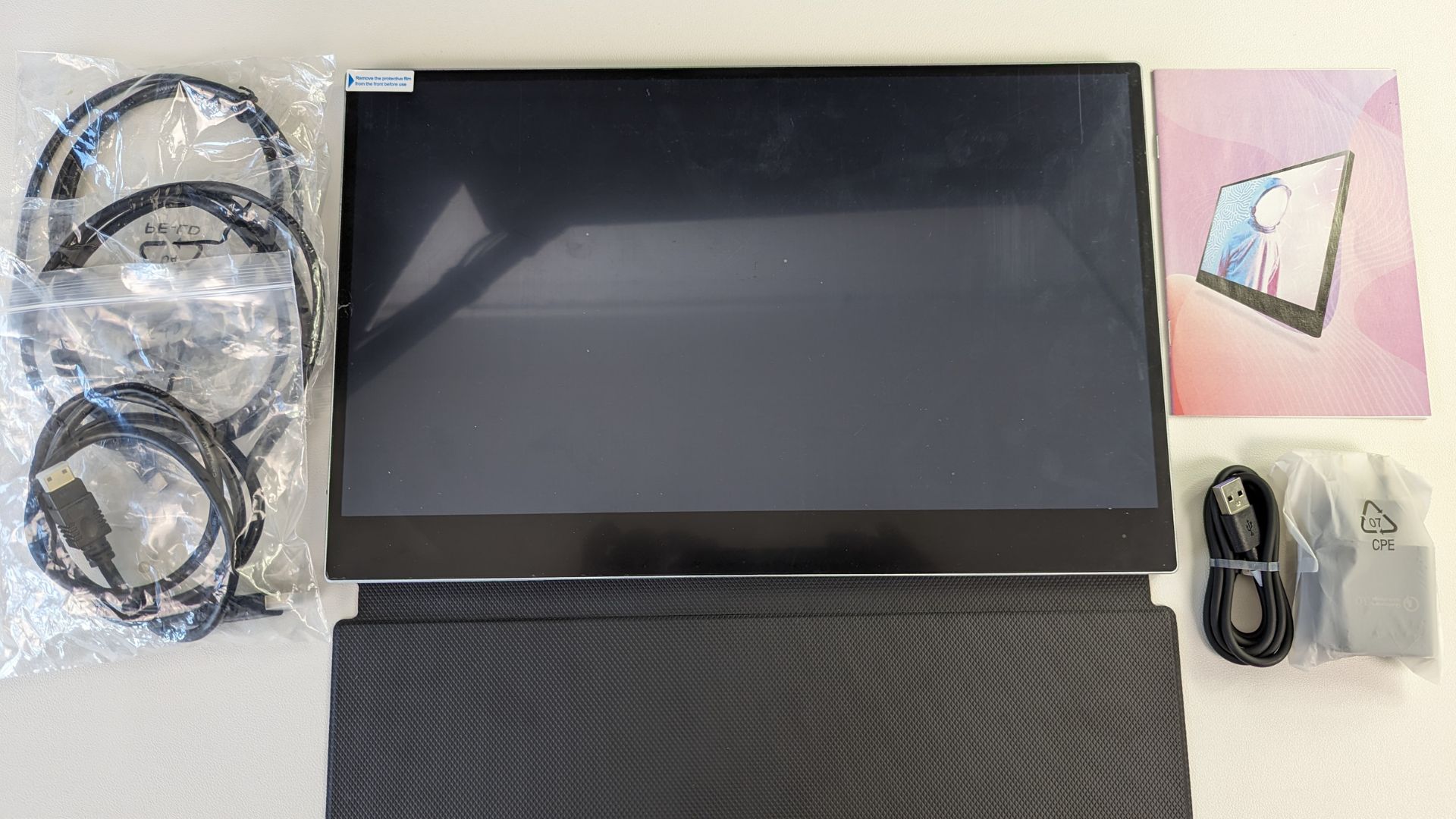
Ja kaut kas trūkst vai neesat pārliecināts, lūdzu, sazinieties ar mūsu klientu apkalpošanu, un mēs ar prieku palīdzēsim.
Pārnēsājamā monitora video
DROIX 15,6″ 4K pārnēsājamais monitors ar Adobe RGB atbalsta savienojuma rokasgrāmata
DROIX 15,6″ 4K pārnēsājamais monitors ar iebūvētu akumulatoru savienojuma rokasgrāmata
DROIX 15,6″ 4K pārnēsājamais monitors bez akumulatora savienojuma rokasgrāmata
DROIX 15,6″ 4K pārnēsājamais monitors ar irbīļa atbalstu savienojuma rokasgrāmata
15,6” 4K pārnēsājamā monitora ar akumulatoru / skārienekrānu / Adobe RGB lietošana
Mums ir dažādas 15,6” 4K pārnēsājamā monitora ar skārienekrānu versijas, taču parasti to darbība ir vienāda.
Pirms monitora lietošanas, lūdzu, noņemiet aizsargplēvi, kas pārklāj monitoru, ja tāda ir. Ja to nenoņems, var rasties problēmas ar skārienekrāna lietošanu.
Monitora barošana
Ja jums ir pārnēsājamā monitora versija ar akumulatoru, varat to izmantot, lai to barotu. Varat arī to uzlādēt no USB porta.
Ja jums ir versija bez akumulatora (vai nevēlaties izmantot akumulatoru), varat izmantot divas dažādas metodes.
- Varat izmantot komplektā iekļauto USB Type-C uzlādes kabeli un barošanas avotu, lai barotu monitoru
- Ierīce, piemēram, mini dators vai rokas spēļu dators ar USB 3.0 vai jaunāku, varētu gan barot, gan attēlot monitorā, izmantojot USB kabeli no ierīces uz monitoru. Lūdzu, pārbaudiet savas ierīces saderību.
iPhone devices require a lightning-to-HDMI adapter to connect to the monitors for full functionality, due to a lack of a USB-C port. The iPhone 15, which features a USB-C port, is an exception and supports direct connection but will lack touch functionality.
Ierīces pievienošana pārnēsājamajam monitoram
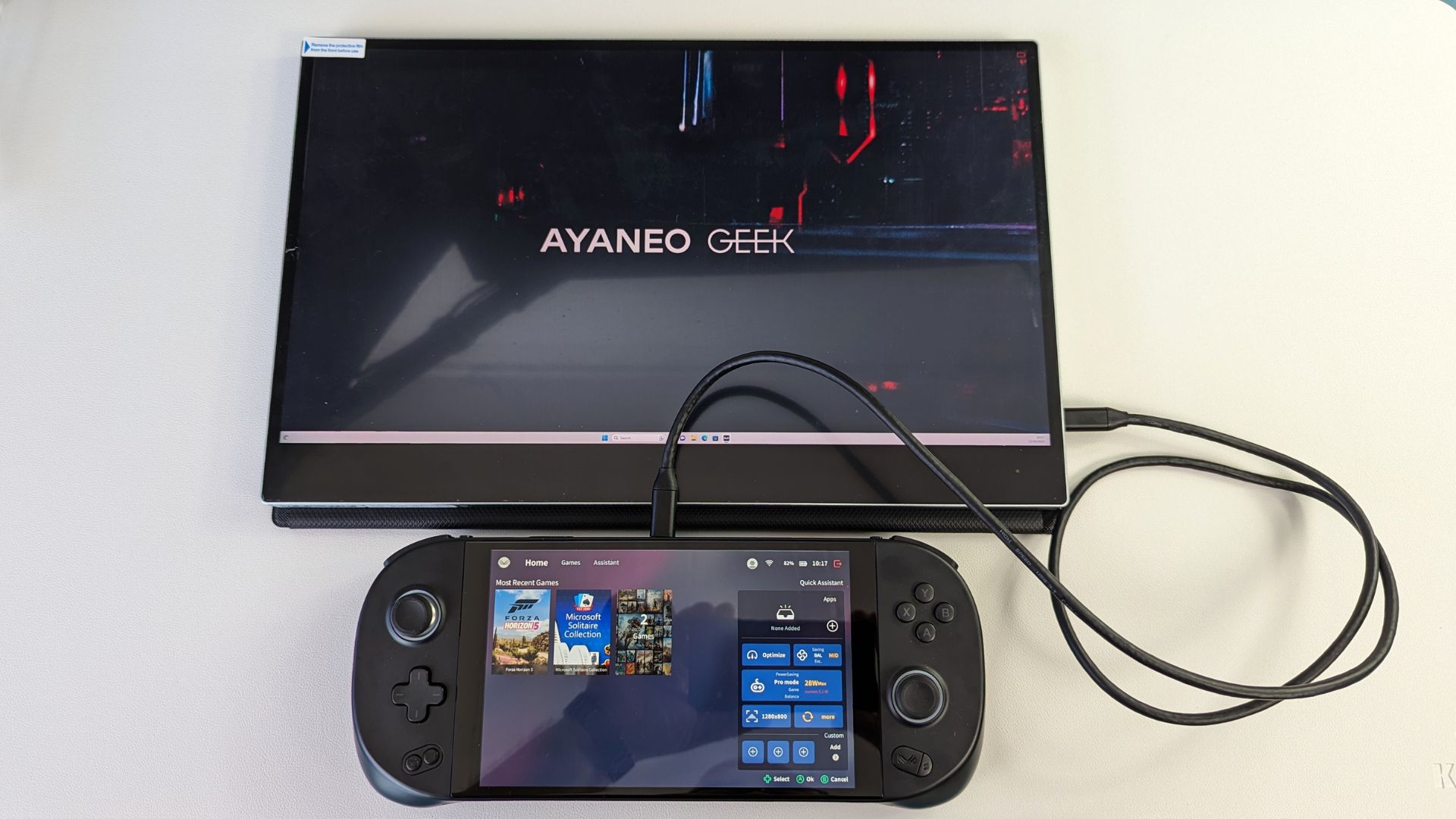
Ir divas metodes, kā pievienot ierīci pārnēsājamajam monitoram; HDMI un USB Type-C. Tas būs atkarīgs no tā, kādu izvadi atbalsta jūsu ierīce.
- HDMI ļauj pievienot gandrīz jebkuru mūsdienu ierīci. Šis ir visizplatītākais veids un visvairāk saderīgais. Varat izmantot komplektā iekļauto HDMI uz Mini HDMI kabeli, lai to pievienotu no ierīces monitoram.
- USB Type-C ir lieliska metode, kā pievienot saderīgas ierīces, piemēram, mini datoru vai rokas spēļu datoru, pārnēsājamajam monitoram. Lūdzu, skatiet savas ierīces lietotāja rokasgrāmatu, lai noskaidrotu, vai tā atbalsta video izvadi caur USB Type-C portu. Jums var būt divi vai vairāki porti, un, piemēram, tikai viens var to atbalstīt. Jums var būt arī papildu ieguvums — barot monitoru no savas ierīces ar to pašu USB kabeli.
Pārnēsājamā monitora izvēļņu pārlūkošana
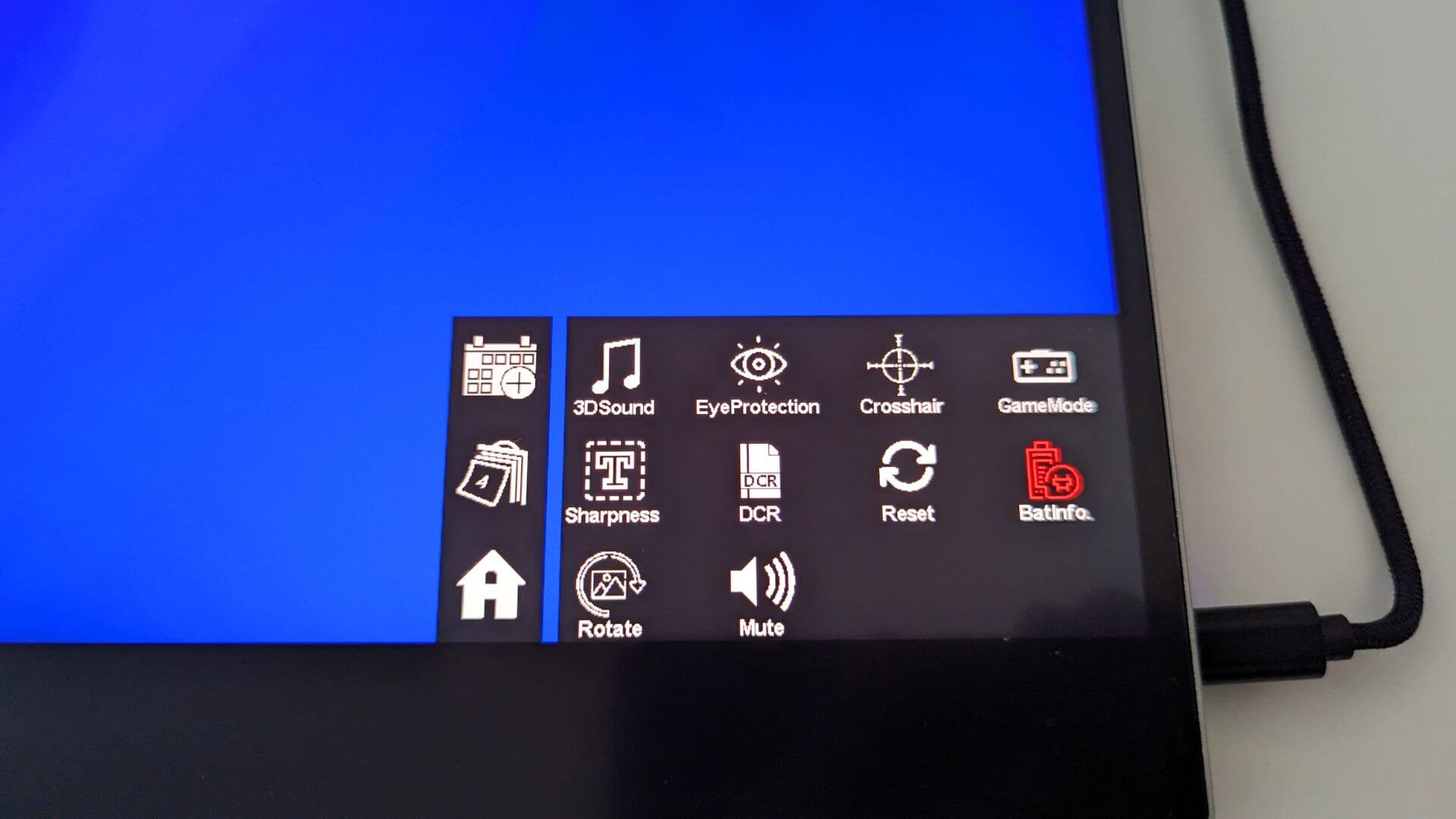
Varat piekļūt pārnēsājamā monitora izvēlnei, nospiežot sviru kreisajā pusē. Izvēlnēs var mijiedarboties ar sviru un barošanas pogas pieskārienu, vai daudz vienkāršāk — pieskaroties pašam ekrānam.
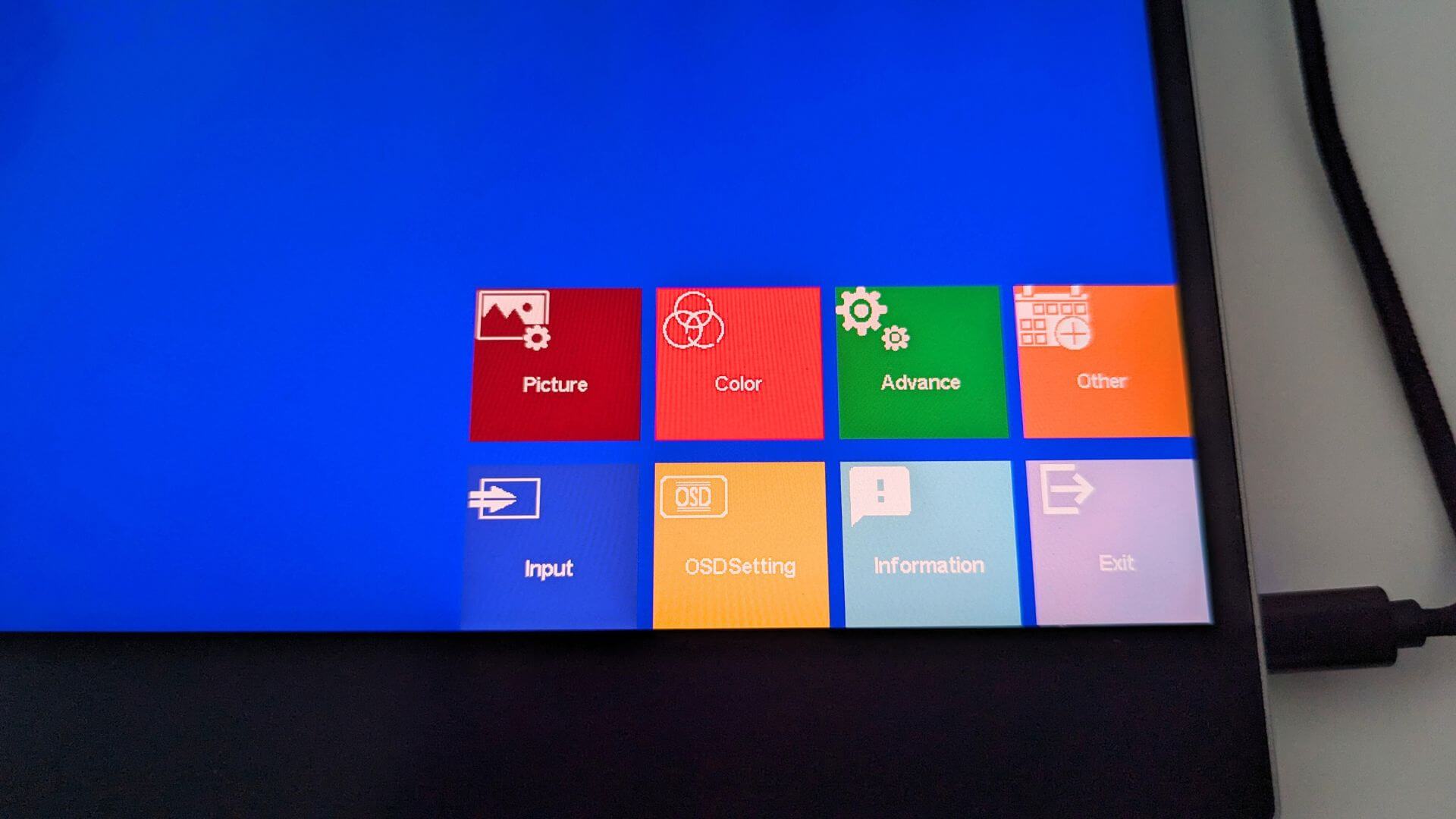
Varat pārlūkot izvēlnes, nospiežot to attiecīgos laukus ekrānā, un konfigurēt pārnēsājamo monitoru atbilstoši savām vēlmēm.
Datu kabeļu izmantošana saziņai ar jūsu ierīci
Komplektā iekļautie USB Type-C uz Type-C / USB-A kabeļi ļauj sazināties ar jūsu atbalstīto ierīci, piemēram, Windows mini datoru vai rokas spēļu datoru. Tas nodrošinās skārienekrāna atbalstu ar jūsu Windows ierīci.
Ja jūsu ierīce atbalsta USB Type-C, varat vienkārši izmantot to pašu kabeli, lai barotu, attēlotu un iespējotu skārienekrāna atbalstu.
Ja izmantojat HDMI, varat pievienot komplektā iekļauto USB Type-C uz USB-A kabeli jūsu ierīces USB portam, lai iespējotu skārienekrāna atbalstu.
Ar micro USB sadalītāja kabeli (nav iekļauts) varat to arī pievienot monitoram caur micro USB portu. Pēc tam varat tam pievienot perifērijas ierīces, piemēram, peli vai tastatūru, un tās darbosies tā, it kā būtu tieši pievienotas jūsu ierīcei, ja savienojums ir izveidots caur USB Type-C.
Windows displeja iestatījumi
Bieži uzdots jautājums, ko saņemam, ir tāds, ka displejs izskatās zemākas kvalitātes, nekā gaidīts. Tas gandrīz vienmēr ir saistīts ar nepareizu ekrāna izšķirtspēju. Pārnēsājamie monitori atbalsta līdz 4K izšķirtspēju, tāpēc, piemēram, 720P izšķirtspējas izmantošana neizskatīsies augstas kvalitātes.
Lai mainītu displeja izšķirtspēju, Windows meklēšanas joslā ierakstiet Displeja iestatījumi un izvēlieties to no rezultātiem.
Ja monitora iestatījumi tiek rādīti kā “Dublēt šos displejus”, mēs iesakām to mainīt uz Paplašināt displejus (darbvirsma sadalīta divos monitoros) vai Rādīt tikai pārnēsājamajā monitorā (parasti displejs 2), lai iegūtu labākās izšķirtspējas.

Kad esat izvēlējies, kā rādīt, monitors uz īsu brīdi var parādīt melnu ekrānu, kamēr maina izšķirtspējas. Pēc tam tas parādīs vai nu jūsu parasto darbvirsmu, ja rāda tikai pārnēsājamajā monitorā, vai tukšu darbvirsmu, ja paplašina displejus.

Tā kā šis ir 4K monitors, tagad varat mainīt ekrāna izšķirtspēju līdz augstākajai, ko atbalsta jūsu ierīce.

Ja jums ir kādas displeja problēmas, iesakām pārbaudīt atsvaidzes intensitāti, ja tā nav iestatīta uz 30 vai 60Hz. To var izdarīt no izvēlnes opcijas Papildu displejs, pēc tam, piemēram, mainīt atsvaidzes intensitāti uz 60.00 Hz.

Displeja problēmu novēršana
Ja monitors mirgo, ir melns vai gaidstāves režīmā, biežākā problēma ir nepietiekama monitora barošana. Lūdzu, pārliecinieties, ka monitoram tiek piegādāta pietiekama jauda. Ja problēma saglabājas, iesakām sazināties ar DroiX Klientu atbalstu, lai saņemtu ātru un vienkāršu palīdzību.
Pievienojot tālrunim, pārliecinieties, ka monitors ir pievienots komplektā iekļautajam barošanas adapterim.
Pārnēsājamais monitors bez akumulatora
Tā kā šo pārnēsājamā monitora versiju nevar uzlādēt, tā darbībai ir nepieciešama barošana. Ir divi atsevišķi porti ar attiecīgiem kabeļiem barošanas padevei un datu pārsūtīšanai (piemēram, video un audio). Lūdzu, pārliecinieties, ka tiek izmantoti pareizie kabeļi barošanas padevei un datu pārsūtīšanai. Dažādie kabeļi ir parādīti zemāk:
- Komplektā iekļautais USB-A uz USB-C kabelis ir paredzēts barošanas padevei un nevar pārsūtīt datus.
- Komplektā iekļautais USB-C uz USB-C kabelis ir paredzēts datu pārsūtīšanai, piemēram, video.
| Ierīce | Barošana | Dati | Rezultāts |
|---|---|---|---|
| Dators | – | HDMI | Nedarbojas |
| Dators | Barošanas adapteris | HDMI | Darbojas |
| Dators | USB-C uz USB-C | HDMI | Nedarbojas |
| Dators | USB-A uz USB-C | HDMI | Darbojas |
| Dators | USB-A līdz USB-C | USB-C līdz USB-C | Darbojas |
Ja nav barošanas avota, mobilā ierīce var nodrošināt displeju ar barošanu, ja ierīcei ir pietiekami daudz enerģijas. Mēs iesakām izmantot komplektā iekļauto barošanas avotu, kad mobilais tālrunis ir pievienots monitoram.
Ekrāna spilgtums
Sākotnējais displeja spilgtums ir iestatīts uz 30%. Lai pielāgotu spilgtumu vai skaļumu virs 70%, pārliecinieties, ka monitors ir pievienots ārējam barošanas avotam ar vismaz 5V/2.0A.
Latest from the blog
Visit the blog EPOMAKER HE65 V2 TMR apskats – 8K bezvadu ātrums un hibrīda slēdži kompaktai spēļu klaviatūrai
19 October 2026
EPOMAKER HE65 V2 TMR apskats – 8K bezvadu ātrums un hibrīda slēdži kompaktai spēļu klaviatūrai
19 October 2026
 ONEXPLAYER 3 apskats – 8,8 collu AMOLED spēles, modulāras vadības un pārsteidzošs akumulatora darbības laiks
14 October 2026
ONEXPLAYER 3 apskats – 8,8 collu AMOLED spēles, modulāras vadības un pārsteidzošs akumulatora darbības laiks
14 October 2026
 Paziņots KONKR Pocket BLOCK: maza vertikāla Android rokas konsole ar 4:3 ekrānu
1 October 2026
Paziņots KONKR Pocket BLOCK: maza vertikāla Android rokas konsole ar 4:3 ekrānu
1 October 2026
 KONKR Pocket ADVANCE apskats — kabatas izmēra Android spēļu pārnēsājamā ierīce ar GBA fokusu
24 September 2026
KONKR Pocket ADVANCE apskats — kabatas izmēra Android spēļu pārnēsājamā ierīce ar GBA fokusu
24 September 2026
Jautājumi & atbildes