




Šajā pamācībā izmantotās datnes
Izmaiņu žurnāls
- Avota ceļvedis: Darba sākšana ar AYANEO SLIDE
- Avota ceļvedis: Darba sākšana ar ONEXPLAYER ONEXFLY
- Avota ceļvedis: Darba sākšana ar GPD WIN Mini (2023 un 2024)
- Avota ceļvedis: Darba sākšana ar GPD WIN MAX 2 2023
- Avota ceļvedis: Darba sākšana ar GPD WIN 4 (2023 un 2024)
- Avota ceļvedis: Darba sākšana ar savu rokas spēļu datorsistēmu
- Avota ceļvedis: Darba sākšana ar AOKZOE A1 Pro
- Avota rokasgrāmata: Handheld Companion – viegli lietojama visaptveroša veiktspējas rādītāju, TDP un kustību ievades vadība
Vecākās versijas paliek lejupielādējamas atgriešanai — katrai versijai saglabājas savs pārbaudītais fails.
Apsveicam ar jūsu rokas spēļu datora iegādi. Mēs esam sagatavojuši darba sākšanas rokasgrāmatu, ko ļoti iesakām izlasīt. Tajā ir norādīts, kas jāpārbauda, kā atjaunināt Windows, atjaunināt ierīcei specifisku programmatūru, aparātprogrammatūru & draiverus un daudz ko citu!
Ja jums ir kādas problēmas vai jautājumi par savu rokas ierīci
Uzņēmumā DroiX mēs lepojamies ar savu augsto pirms un pēcpārdošanas klientu apkalpošanas līmeni. Ja jums ir kādi jautājumi vai problēmas saistībā ar jebkuru pirkumu pie mums, lūdzu, sazinieties ar mums. Mēs esam šeit un ar prieku atbildēsim uz visiem jautājumiem un pēc iespējas ātrāk atrisināsim visas problēmas.
Rokas spēļu datora iestatīšana
Pirms portatīvā spēļu datora lietošanas pārbaudiet, vai ir pieejams viss saturs, kam tam jābūt komplektā. Tas atšķirsies atkarībā no modeļa, bet parasti jums būs vismaz ierīce, lādētājs/barošanas avots un uzlādes kabelis. Dažiem modeļiem var būt papildu piederumi, piemēram, USB adapteri un rezerves daļas.
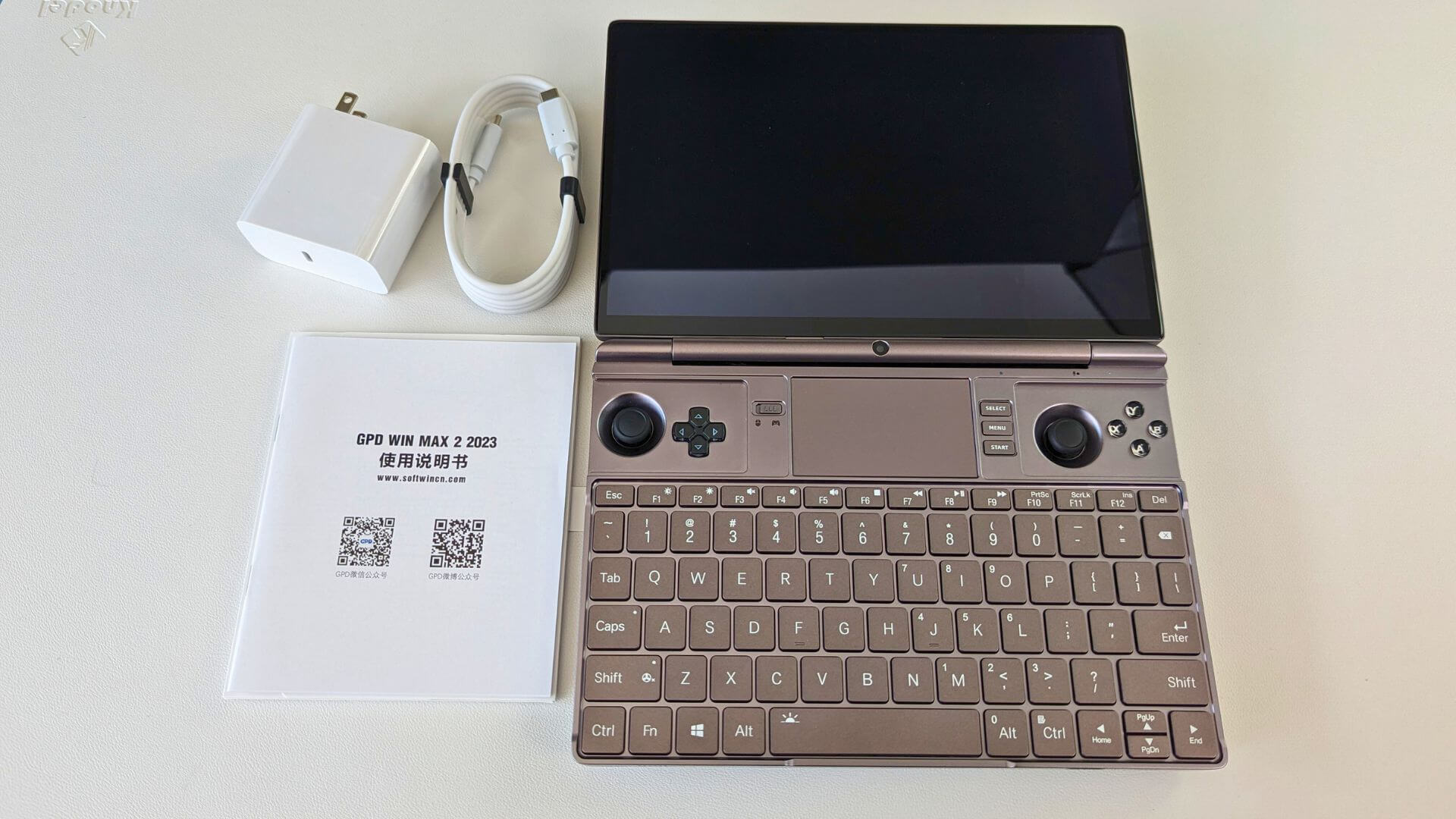
Kā minēts, tas var atšķirties atkarībā no modeļa; pārbaudiet sadaļu Komplekta saturs mūsu rokas ierīces produkta lapā, lai pārliecinātos, ka viss ir komplektā. Ja kaut kas trūkst vai neesat pārliecināts, lūdzu, sazinieties ar mūsu klientu apkalpošanu, un mēs ar prieku palīdzēsim.
Mūsu portatīvie spēļu datori visi nāk ar jau instalētu Windows, kas ir gatavs iestatīšanai. Windows iestatīšana nedaudz atšķiras atkarībā no instalētās versijas. Varat sekot ekrānā redzamajiem norādījumiem. Tie var ietvert valsts, tastatūras izkārtojuma un lietotāja datu ievadīšanu. Iestatīšanas laikā varat izveidot savienojumu ar internetu un automātiski lejupielādēt jaunākos atjauninājumus.
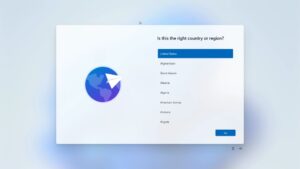
Iestatīšanas procesa laikā jūsu rokas spēļu dators var vienu vai divas reizes pārstartēties. Kad tas būs pabeigts, varēsiet pieteikties Windows.
Aparatūras pārbaude
Pirmā lieta, kas jums jādara, ir jāpārliecinās, ka jūsu portatīvais spēļu dators darbojas tā, kā tam vajadzētu. Mums ir raksts šeit un iegults zemāk, kas palīdzēs pārbaudīt visas dažādās pogas, kursorsvirzienus, ekrānu(-us) un jūsu jaunā rokas spēļu datora funkcijas.
Šeit, DroiX, mēs esam lieli lietotāja tiesību labot savu ierīci atbalstītāji. Tāpēc, ja atklājat kādas problēmas un jūtaties pietiekami pārliecināti, lai tās labotu, mēs jūs mudinām! Sazinieties ar DroiX klientu atbalstu , lai saņemtu palīdzību.
Atjauniniet Windows, aparātprogrammatūru & draiverus
Otrā lieta, kas jums jādara, pirmo reizi sākot lietot savu rokas ierīci, ir jāpārliecinās, ka jums ir jaunākā programmatūra un aparātprogrammatūra. Ne tikai jaunākajām funkcijām un veiktspējai, bet vēl svarīgāk – drošības atjauninājumiem. Ir ļoti svarīgi būt drošībā un aizsargātam pret jaunākajiem digitālajiem draudiem. Atjauniniet savas ierīces, cilvēki!
Mums ir raksts, kurā aprakstīts, kā atjaunināt Windows un tā draiverus šeit un iegults zemāk.
Mums ir arī atsevišķs raksts par to, kā instalēt, atjaunināt un dzēst AMD draiverus šeit, kas arī iegults zemāk.
Rokas spēļu datora stresa testēšana
Labi, jūsu ierīce darbojas pareizi, bez problēmām ar pogām vai ko tamlīdzīgu, un jums ir instalēti jaunākie atjauninājumi un viss ir gatavs. Vai tiešām vēlaties iet lēnajā joslā un sākt lejupielādēt nepamatoti lielas 100GB+ spēles, klepoju klepoju Call of Duty klepoju klepoju? Vai arī vēlaties izmēģināt šo skaistuli? Ja otro, apskatiet mūsu rakstu šeit un iegulto zemāk, lai redzētu, ko jūsu rokas dators spēj. Neuztraucieties, tas ir paredzēts, lai spētu tikt galā ar vissmagākajām slodzēm.
Programmatūra
Handheld Companion
Neaizmirsīsim, šis ir Windows. Ja jums nepatīk iepriekš instalētās papildu lietotnes, varat instalēt jebko, ko vēlaties, ja vien tas tiek atbalstīts. Tāda programmatūra kā Handheld Companion ir tā, ko mēs ļoti iesakām! Varat atbloķēt vēl vairāk papildu vadīklu un iestatījumu, tostarp iestatīt karstos taustiņus savām funkcijām. Vai iespējot ekrānā redzamos statistiku, lai cieši sekotu veiktspējai. Un pat iespējot un pielāgot kustību vadību, kas ļauj vēl vairāk iegrimt spēlēs.
Tas ir tik noderīgi, ka mēs esam sadarbojušies ar viņiem, lai nodrošinātu, ka viņi saņem aparatūru, kas atbalsta mūsu pārdotās ierīces! Vairāk par Handheld Companion varat uzzināt mūsu rakstā šeit vai zemāk esošajā videoklipā.
Spēles
Spēļu veikali
Windows ir nepārprotami labākā platforma spēlēm. Tas ir zelta standarts, ko pat tādi kā SteamOS cenšas atdarināt… tāpēc mums visos rokas spēļu datoros ir pilnvērtīga Windows 11 (ja vien nav skaidri norādīts citādi). Viss, ko varat darīt savā spēļu datorā, ir iespējams arī šeit. Ar pilnu atbalstu Steam, XBOX Game Pass, GeForce Now, Epic Games, EA, Radeon Games, GOG Galaxy un daudziem, daudziem citiem. Jums nebūs problēmu palaist savu spēļu bibliotēku un to papildināt.
Citas operētājsistēmas
Varat arī instalēt citas operētājsistēmas, ja esat pazīstams ar šo procesu un tā iespējamiem riskiem. Lai gan ir maz ticams, ka varat sabojāt aparatūru, jums, visticamāk, būs jāatinstalē Windows, jāinstalē cita OS un tā jākonfigurē. Tāpat gaidiet dažas kļūdas un saderības problēmas, jo bieži šīs citas operētājsistēmas vēl tiek izstrādātas.
Ja, piemēram, vēlaties izmēģināt Steam OS līdzīgu lietotāja saskarni un operētājsistēmu, mēs varam ieteikt HoloISO. Lūdzu, vispirms izlasiet prasības, zināmās kļūdas un iestatīšanas instrukcijas. Lūdzu, ņemiet vērā, ka mēs nenodrošinām atbalstu citām operētājsistēmām.
Retro spēles
Ja vēlaties iedziļināties pagātnē, varat spēlēt savus retro spēļu ROMus, kas noteikti pieder jums! Varat izmantot emulatoru priekšgala programmas, piemēram, RetroArch, vai atsevišķus emulatorus, piemēram, RPCS3 PlayStation 3. Pievienojot savus ROMus, varat pārnest pagātni uz mūsdienām un spēlēt visus savus favorītus no sava rokas spēļu datora.
Uzziniet, kā iestatīt RetroArch, mūsu rakstā šeit un iegultajā zemāk.
Palaidēji
Nepatīk darbvirsmas vide un vēlaties vairāk konsoles pieredzi? Izvēlieties no vairākiem palaidējiem, lai nodrošinātu vienmērīgu, radošu un spēlēm veltītu pieredzi. Tādi palaidēji kā Steam Big Screen, Playnite un GOG Galaxy apkopo jūsu spēles vienā skaistā ekrānā. Tie ļauj viegli atrast, palaist un kategorizēt visas spēles jūsu datorā, neatkarīgi no tā, vai tās ir no Steam, Epic Games, EA, XBOX vai jebkur citur.
Savienošana ar GPD G1 eGPU dokstaciju
GPD G1 eGPU dokstacija nodrošina vairāk USB portu, kā arī HDMI un DisplayPort jūsu monitoram vai televizoram. Galvenā atrakcija ir iebūvētā Radeon RX 7600M XT eGPU! Tā var palaist jūsu spēles ar augstāku FPS un vizuālo kvalitāti, kā arī ar ārēju monitoru augstākās izšķirtspējās.
Ja jūsu rokas ierīcei ir Oculink ports, varat izmantot labākos datu pārraides ātrumus. Bet neuztraucieties, ja tā nav; ja jūsu rokas ierīce atbalsta USB 4.0, tad to joprojām varat izmantot. Skatiet lietotāja rokasgrāmatu, vai tā atbalsta USB 4.0. Mūsu Darba sākšana ar GPD G1 eGPU dokstaciju, kas arī iegulta zemāk, parāda, kā iestatīt un izmantot saderīgas rokas ierīces ar GPD G1.
Rezerves daļas
Ja jums ir kādas problēmas ar rokas spēļu datoru, vispirms sazinieties ar mums šeit. Mēs varam ieteikt labākos turpmākos soļus, lai jūsu ierīce darbotos vēl daudzus gadus!
Piederumi un papildinājumi
Tas ir neticami, vai ne? Jūsu jaunais spēļu rokas dators jau spēj tik daudz, kas vēl ir iespējams? Ticiet man, ir vēl vairāk. Ar pieejamiem papildu piederumiem un papildinājumiem varat pacelt savu rokas spēļu datoru vēl augstākā līmenī un uzturēt to darbībā vēl daudzus gadus.
GPD G1 eGPU dokstacija: Dokstacija piedāvā visus parastos USB, DisplayPort un HDMI portu paplašinājumus, bet galvenais izceltais ir iebūvētā grafiskā karte. GPD G1 ir augstas veiktspējas Radeon RX 7600M XT eGPU, kas spēj palaist jaunākās spēles ar augstākiem grafikas iestatījumiem un augstām izšķirtspējām ārējā monitorā. Lasiet mūsu pilno pārskatu par to šeit.
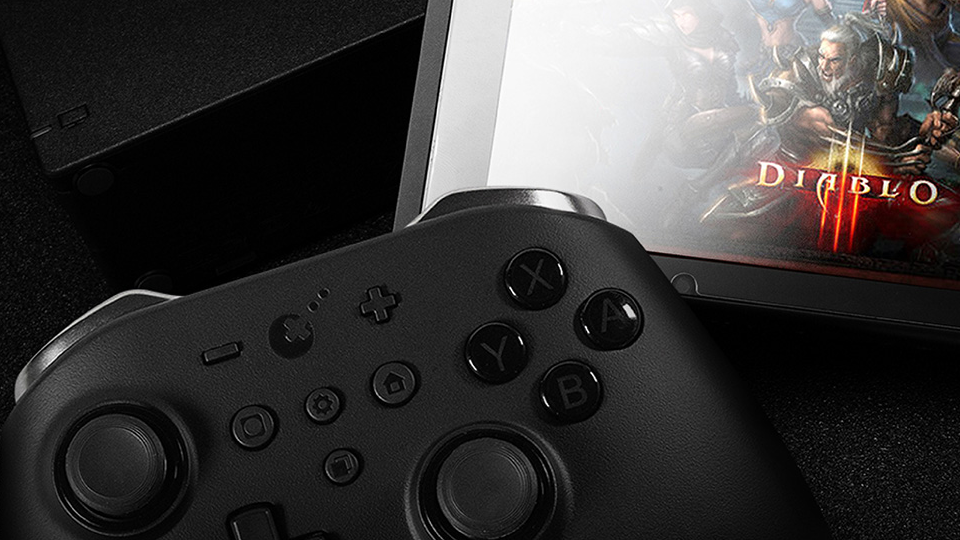
GuliKit KingKong 2 Pro kontrolieris: Šis augstas kvalitātes spēļu kontrolieris no GuliKit piedāvā uzlabotu precizitāti un kontroli dedzīgiem spēlētājiem. Tas ir aprīkots ar ātrgaitas mikroshēmu zemākai latentumam, diviem vibrācijas motoriem iegremdējošai haptiskai atgriezeniskajai saitei un jaudīgu akumulatoru ilgākām spēļu sesijām.
FX8S USB Type-C centrmezgls: FX8S USB Type-C centrmezgls ir daudzpusīga un portatīva ierīce, kas paplašina jūsu ierīces savienojamību. Tas ietver dažādus portus, tostarp HDMI, USB Type-A, USB Type-C un SD karšu lasītājus, nodrošinot visaptverošu saderību ar dažādām perifērijas ierīcēm.
Micro SD kartes UHS-I TF zibatmiņas karte – DroiX: Šī ir ātrgaitas, lielas ietilpības MicroSD karte no DroiX. Izstrādāta ātrai datu pārraidei un uzticamai krātuvei. Tā ir ideāli piemērota ierīces atmiņas ietilpības paplašināšanai spēļu, fotoattēlu, mūzikas un cita satura glabāšanai. Karte atbalsta UHS-I, nodrošinot ātru un efektīvu datu pārraidi.
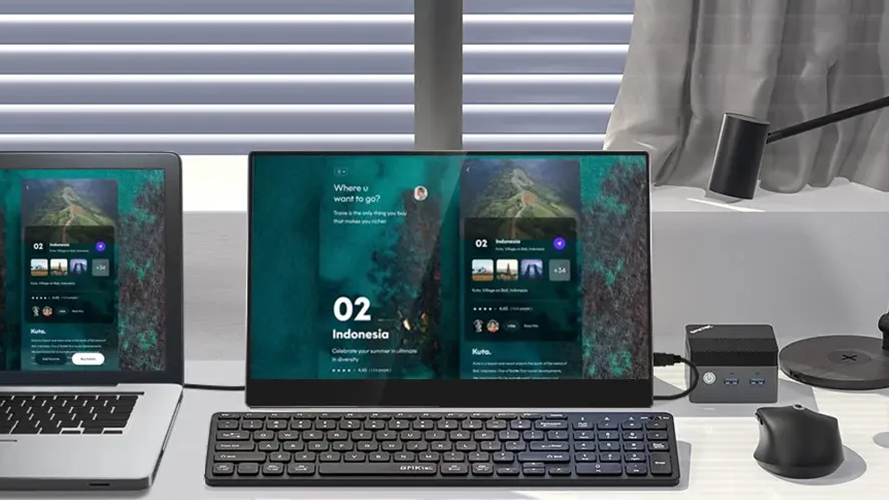
15,6” 4K portatīvais monitors ar skārienekrānu – DroiX | 15,6″ 4K portatīvais monitors ar irbļa atbalstu – DroiX: Šie portatīvie monitori piedāvā satriecošu 4K izšķirtspēju 15,6″ ekrānā. Monitoram ir skārienekrāna iespējas un pat ir opcija ar irbļa atbalstu. Tas ir lieliski piemērots māksliniekiem, piezīmju veicējiem, rokraksta entuziastiem un citiem. Tas ir ideāls papildinājums, lai iegūtu papildu ekrāna vietu ar savu rokas ierīci. Tā slaidais un vieglais dizains padara to viegli pārnēsājamu.
Fū! Tas bija garš lasījums. Tam vajadzētu aptvert gandrīz visu, lai jūs varētu sākt darbu ar savu pavisam jauno portatīvo spēļu datoru. Ejiet un izklaidējieties, spēlējot visus savus favorītus!
Latest from the blog
Visit the blog EPOMAKER HE65 V2 TMR apskats – 8K bezvadu ātrums un hibrīda slēdži kompaktai spēļu klaviatūrai
19 October 2026
EPOMAKER HE65 V2 TMR apskats – 8K bezvadu ātrums un hibrīda slēdži kompaktai spēļu klaviatūrai
19 October 2026
 ONEXPLAYER 3 apskats – 8,8 collu AMOLED spēles, modulāras vadības un pārsteidzošs akumulatora darbības laiks
14 October 2026
ONEXPLAYER 3 apskats – 8,8 collu AMOLED spēles, modulāras vadības un pārsteidzošs akumulatora darbības laiks
14 October 2026
 Paziņots KONKR Pocket BLOCK: maza vertikāla Android rokas konsole ar 4:3 ekrānu
1 October 2026
Paziņots KONKR Pocket BLOCK: maza vertikāla Android rokas konsole ar 4:3 ekrānu
1 October 2026
 KONKR Pocket ADVANCE apskats — kabatas izmēra Android spēļu pārnēsājamā ierīce ar GBA fokusu
24 September 2026
KONKR Pocket ADVANCE apskats — kabatas izmēra Android spēļu pārnēsājamā ierīce ar GBA fokusu
24 September 2026
Jautājumi & atbildes