




Selles juhendis kasutatud failid
Muudatuste logi
- Allika juhend: Alustamine AYANEO SLIDE-ga
- Allika juhend: ONEXPLAYER ONEXFLY kasutamise alustamine
- Allika juhend: Alustamine GPD WIN Mini-ga (2023 ja 2024)
- Allika juhend: GPD WIN MAX 2 2023 kasutamise alustamine
- Allika juhend: GPD WIN 4 kasutamise alustamine (2023 ja 2024)
- Allika juhend: Alustamine oma pihumänguarvutiga
- Allika juhend: AOKZOE A1 Pro kasutamise alustamine
- Allika juhend: Handheld Companion – hõlpsasti kasutatav kõik-ühes jõudlusnäitajate, TDP ja liikumissisendi juhtimine
Vanemad versioonid jäävad tagasipööramiseks allalaaditavaks – iga versioon säilitab oma kinnitatud faili.
Palju õnne teie kaasaskantava mänguarvutiostmise puhul. Oleme koostanud alustamise juhendi, mida soovitame tungivalt üle vaadata. See sisaldab, mida kontrollida, kuidas värskendada Windows, seadmepõhist tarkvara, püsivara & draivereid ja palju muud!
Kui teil on seoses oma pihuseadmega probleeme või küsimusi
Ettevõttes DroiX oleme uhked oma kõrgetasemelise müügieelse ja -järgse klienditeeninduse üle. Kui teil on küsimusi või probleeme meilt tehtud ostu osas, palun võtke meiega ühendust. Oleme olemas ja rohkem kui valmis vastama kõikidele küsimustele ning lahendama kõik probleemid nii kiiresti kui võimalik.
Pihuse mänguarvuti seadistamine
Enne oma kaasaskantava mänguarvuti kasutamist kontrollige, et kõik sellega kaasas olevad esemed on olemas. See erineb mudelite lõikes, kuid üldjuhul on teil vähemalt seade, laadija/toiteallikas ja laadimiskaabel. Mõnel mudelil võivad olla lisatarvikud, nagu USB adapterid ja varuosad.
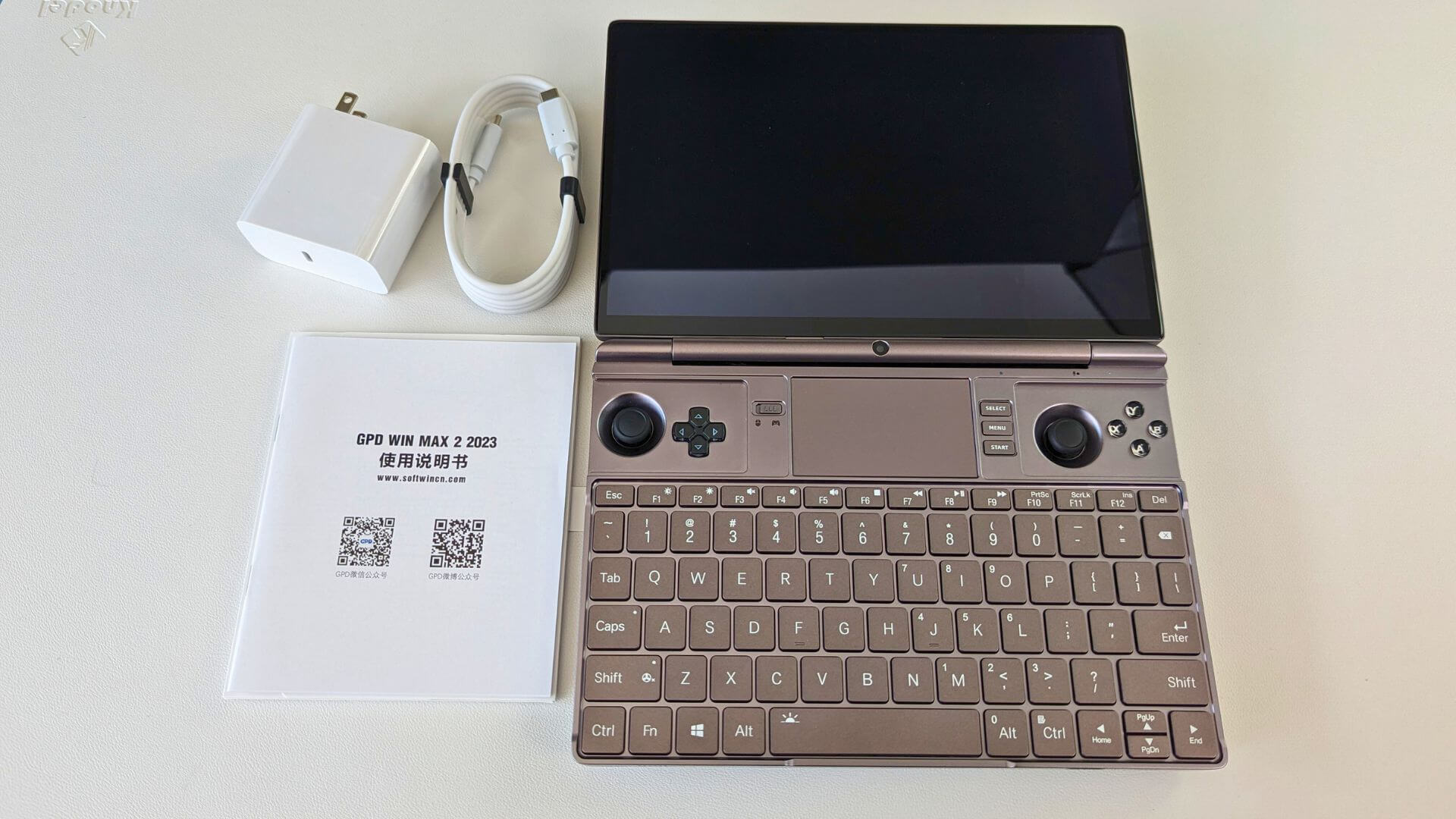
Nagu mainitud, võib see mudelite lõikes erineda, kontrollige jaotist Pakendi sisu meie tootelehe kirjelduses, et veenduda, et kõik on teie seadmega kaasas. Kui midagi on puudu või te ei ole kindel, palun võtke ühendust meie klienditeenindusega ja me aitame teid hea meelega.
Meie kaasaskantavad mänguarvutid tarnitakse koos Windows eelinstallitud ja seadistamiseks valmis. Windows seadistamine erineb veidi sõltuvalt installitud versioonist. Võite järgida ekraanil kuvatavaid juhiseid. Nende hulka võib kuuluda riigi, klaviatuuri paigutuse ja kasutajaandmete sisestamine. Seadistamise käigus saate ühenduda internetiga ja laadida automaatselt alla uusimad värskendused.
Seadistamise käigus võib teie pihuse mänguarvuti ühe või kaks korda taaskäivituda. Kui see on lõpetatud, saate sisse logida Windows-sse.
Riistvara testimine
Esimene asi, mida peate tegema, on veenduda, et teie kaasaskantav mänguarvuti töötab nii, nagu ette nähtud. Meil on artikkel siin ja allpool manustatud, mis juhatab teid läbi selle, kuidas testida kõiki erinevaid nuppe, juhtkange, ekraane ja funktsioone teie uuel pihukonsoolil.
Siin DroiX oleme suured kasutaja õiguse parandada oma seadet toetajad. Seega, kui leiate probleeme ja tunnete end piisavalt kindlalt, et need ise parandada, julgustame teid! Võtke ühendust DroiX klienditugi igakülgse abi saamiseks.
Värskendage Windows, püsivara & draivereid
Teine asi, mida peate pihukonsooliga alustades tegema, on veenduda, et teil on uusim tarkvara ja püsivara. Mitte ainult uusimate funktsioonide ja jõudluse, vaid mis veelgi olulisem, turvavärskenduste pärast. On ülimalt oluline püsida turvalisena ja olla kaitstud uusimate digitaalsete ohtude eest. Värskendage oma seadmeid, inimesed!
Meil on artikkel, mis kirjeldab, kuidas värskendada Windows ja selle draivereid siin ja allpool manustatud.
Meil on ka eraldi artikkel selle kohta, kuidas AMD draivereid installida, värskendada ja kustutada siin, ja samuti allpool manustatud.
Pihukonsooli koormustestimine
Olgu, teie seade töötab korralikult, nuppudega ega millegi sellisega pole probleeme ja teil on kõik uusimad värskendused installitud ja kasutamiseks valmis. Kas soovite tõesti minna aeglasele rajale ja hakata alla laadima ebamõistlikult suuri 100GB+ mänge, köh köh Call of Duty köh köh,. Või soovite selle beebi proovisõidule viia? Kui viimast, vaadake meie artiklit siin ja allpool manustatud, et näha, milleks teie pihuarvuti võimeline on. Ärge muretsege, see on loodud taluma kõige intensiivsemaid töökoormusi.
Tarkvara
Handheld Companion
Ärgem unustagem, et see on Windows. Kui te ei ole eelinstallitud kaasrakenduste fänn, võite installida mida iganes soovite, kui see on toetatud. Tarkvara nagu Handheld Companion on üks, mida me soojalt soovitame! Saate avada veelgi rohkem täiendavaid juhtelemente ja seadeid, sealhulgas kiirklahvide seadistamise oma funktsioonide jaoks. Või ekraanil kuvatavate statistiliste andmete lubamise, et hoida jõudlusel tihedat silma peal. Ja isegi liikumisjuhtimise lubamine ja reguleerimine võimaldab teil oma mängudesse veelgi sügavamalt sukelduda.
See on nii kasulik, et oleme nendega partnerluses, et tagada neile riistvara meie müüdavate seadmete toetamiseks! Lisateavet Handheld Companion’i kohta leiate meie artiklist siin või allolevast videost.
Mängimine
Mängupoed
Windows on ülekaalukalt parim platvorm mängimiseks. See on kuldstandard, mida isegi SteamOS püüab jäljendada… seega on meil kõigil oma pihuarvutitel täisväärtuslik Windows 11 (kui pole selgelt teisiti öeldud). Mida iganes saate teha oma mänguarvutis, saate teha ka siin. Täieliku toega Steamile, XBOX Game Pass, GeForce Now, Epic Games, EA, Radeon Games, GOG Galaxy ja paljudele, paljudele, paljudele teistele. Teil ei teki probleeme oma mängukogu käitamisega ja selle täiendamisega.
Muud operatsioonisüsteemid
Võite installida ka muid operatsioonisüsteeme, kui olete protsessiga ja sellega kaasnevate võimalike riskidega tuttav. Kuigi on ebatõenäoline, et suudate riistvara rikkuda, peaksite tõenäoliselt desinstallima Windows, installima teise operatsioonisüsteemi ja seda konfigureerima. Arvestage ka mõningate vigade ja ühilduvusprobleemidega, kuna sageli on need teised operatsioonisüsteemid veel arendusjärgus.
Kui soovite näiteks proovida Steam OS-i sarnast kasutajaliidest ja operatsioonisüsteemi, siis võime soovitada HoloISO. Palun lugege esmalt nõudeid, teadaolevaid vigu ja seadistusjuhiseid. Pange tähele, et me ei pakku tugiteenust muudele operatsioonisüsteemidele.
Retromängimine
Kui soovite minevikku sukelduda, saate mängida oma retro-mängude ROM-e, mis teile kindlasti kuuluvad! Võite kasutada emulaatorite esiliideseid nagu RetroArch või üksikuid emulaatoreid nagu RPCS3 PlayStation 3 jaoks. Lisades oma ROM-id, saate mineviku olevikku tuua ja mängida kõiki oma lemmikmänge oma pihumänguseadmelt.
Lugege, kuidas RetroArch seadistada, meie artiklist siin ja allpool manustatud.
Käivitajad
Ei meeldi töölauakeskkond ja soovite rohkem mängukonsooli laadset kogemust? Valige mitme käivitaja hulgast, et pakkuda sujuvat, loomingulist ja mängimisele keskendunud kogemust. Käivitajad nagu Steam Big Screen, Playnite ja GOG Galaxy koondavad teie mängud ühele kaunile ekraanile. Need võimaldavad teil hõlpsasti leida, käivitada ja kategoriseerida kõiki oma arvutis olevaid mänge, olenemata sellest, kas need pärinevad Steam, Epic Games, EA, XBOX või mujalt.
Ühendamine GPD G1 eGPU dokkimisjaamaga
GPD G1 eGPU dokkimisjaam pakub rohkem USB porte ning HDMI ja DisplayPort-i teie monitori või teleriga. Peamine tõmbenumber on sisseehitatud Radeon RX 7600M XT eGPU! See suudab käitada teie mänge kõrgema FPS-i ja graafikaga ning välise monitoriga kõrgematel eraldusvõimetel.
Kui teie pihuseadmel on Oculink-port, saate kasutada parimaid andmeedastuskiirusi. Kuid ärge muretsege, kui seda pole, kui teie pihuseade toetab USB 4.0 siis saate seda siiski kasutada. Vaadake oma kasutusjuhendit, kas see toetab USB 4.0 Meie Alustamine GPD G1 eGPU dokkimisjaama juhendiga, mis on samuti allpool manustatud, näitab, kuidas seadistada ja kasutada ühilduvaid pihuseadmeid koos GPD G1-ga.
Asendusosad
Kui teil on pihuseadme mänguarvutiga probleeme, võtke meiega esmalt ühendust siin. Saame nõustada parimate järgmiste sammudega, et hoida teie seade töös aastaid!
Tarvikud ja lisad
See on uskumatu, eks? Teie uus mängupihuseade suudab juba nii palju, mida veel on? Uskuge mind, on veel. Täiendavate tarvikute ja lisadega saate oma pihuseadme mänguarvuti viia veelgi kõrgemale tasemele ja hoida seda töös aastaid.
GPD G1 eGPU dokkimisjaam: Dokkimisjaam pakub kõiki teie tavapäraseid USB, DisplayPort ja HDMI portide laiendusvõimalusi, kuid peamine esiletõst on sisseehitatud graafikakaart. GPD G1-l on suure jõudlusega Radeon RX 7600M XT eGPU, mis suudab käitada uusimaid mänge kõrgemate graafikaseadetega ja kõrgetel eraldusvõimetel välisel monitoril. Lugege meie täielikku ülevaadet selle kohta siin.
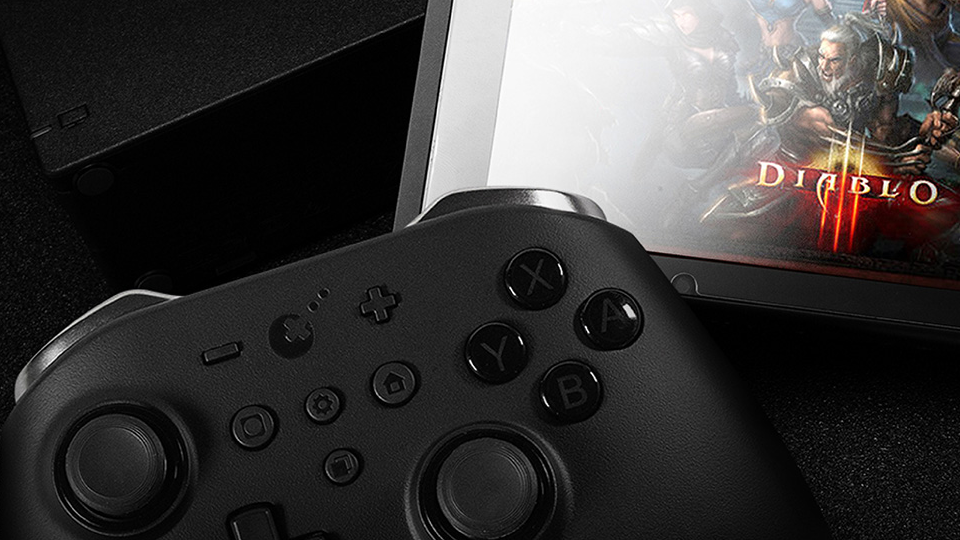
GuliKit KingKong 2 Pro kontroller: See GuliKit kõrgekvaliteediline mängukontroller pakub edasijõudnud täpsust ja kontrolli innukatele mängijatele. See on varustatud kiire kiibiga madalama latentsuse jaoks, kahe vibratsioonimootoriga kaasahaarava haptilise tagasiside jaoks ja võimsa akuga pikemate mängusessioonide jaoks.
FX8S USB Type-C jaotur: FX8S USB Type-C hub on mitmekülgne ja kaasaskantav seade, mis laiendab teie seadme ühenduvust. See sisaldab mitmesuguseid porte, sealhulgas HDMI, USB Type-A, USB Type-C ja SD-kaardilugejaid, pakkudes terviklikku ühilduvust mitmesuguste välisseadmetega.
Micro SD Card UHS-I TF Flash Memory Card – DroiX: See on suure kiirusega ja suure mahutavusega MicroSD-kaart ettevõttelt DroiX. Loodud kiireks andmeedastuseks ja usaldusväärseks salvestamiseks. See on ideaalne seadme mälumahu laiendamiseks mängude, fotode, muusika ja muu salvestamiseks. Kaart toetab UHS-I standardit, tagades kiire ja tõhusa andmeedastuse.
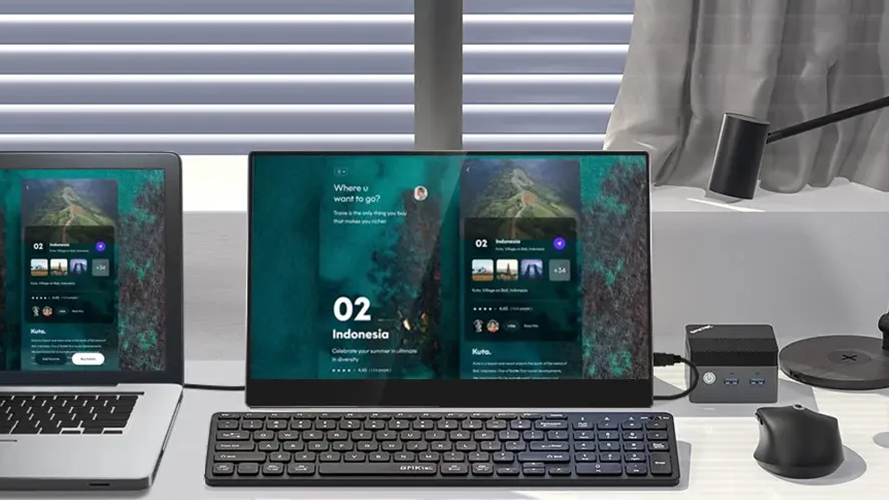
15,6” 4K kaasaskantav puuteekraaniga monitor – DroiX | 15,6″ 4K kaasaskantav monitor puutepliiatsi toega – DroiX: Need kaasaskantavad monitorid pakuvad vapustavat 4K resolutsiooni oma 15,6″ ekraanil. Monitoril on puuteekraani funktsioonid ja isegi võimalus stylus-toeks. See on suurepärane kunstnikele, märkmetegijatele, käsikirja huvilistele ja paljudele teistele. See on ideaalne täiendus, et saada oma käeshoitavale seadmele lisakranaala. Selle õhuke ja kerge disain muudab selle hõlpsasti kaasaskantavaks.
Vau! See oli pikk lugemine. See peaks katma peaaegu kõik, et teid uue kaasaskantava mänguarvutiga tööle saada. Minge ja lõbutsege ning mängige kõiki oma lemmikmänge!
Latest from the blog
Visit the blog EPOMAKER HE65 V2 TMR ülevaade – 8K traadita kiirus ja hübriidklahvid kompaktsele mängurile
19. okt 2026
EPOMAKER HE65 V2 TMR ülevaade – 8K traadita kiirus ja hübriidklahvid kompaktsele mängurile
19. okt 2026
 ONEXPLAYER 3 ülevaade – 8,8-tolline AMOLED-mängu-ekraan, modulaarsed juhtnupud ja üllatavalt hea aku kestvus
14. okt 2026
ONEXPLAYER 3 ülevaade – 8,8-tolline AMOLED-mängu-ekraan, modulaarsed juhtnupud ja üllatavalt hea aku kestvus
14. okt 2026
 KONKR Pocket BLOCK kuulutati välja: pisike vertikaalne Android-käeshoitav 4:3 ekraaniga
1. okt 2026
KONKR Pocket BLOCK kuulutati välja: pisike vertikaalne Android-käeshoitav 4:3 ekraaniga
1. okt 2026
 KONKR Pocket ADVANCE ülevaade – taskusuurune GBA-le keskendunud Androidi mängukonsool
24. sept 2026
KONKR Pocket ADVANCE ülevaade – taskusuurune GBA-le keskendunud Androidi mängukonsool
24. sept 2026
Küsimused & vastused