




이 가이드에 사용된 파일
변경 내역
- 소스 가이드: AYANEO SLIDE 시작하기
- 소스 가이드: ONEXPLAYER ONEXFLY 시작하기
- 소스 가이드: GPD WIN Mini (2023 및 2024) 시작하기
- 소스 가이드: GPD WIN MAX 2 2023 시작하기
- 소스 가이드: GPD WIN 4 시작하기 (2023 & 2024)
- 소스 가이드: 휴대용 게이밍 PC 시작하기
- 소스 가이드: AOKZOE A1 Pro 시작하기
- 소스 가이드: Handheld Companion – 사용하기 쉬운 올인원 성능 지표, TDP 및 모션 입력 제어
이전 버전은 롤백을 위해 다운로드 가능한 상태로 유지됩니다. 모든 버전은 자체적으로 확인된 파일을 유지합니다.
휴대용 게이밍 PC를 구매해 주셔서 감사합니다. 저희는 시작 가이드를 준비했으며 이를 꼭 확인해 보시기를 권장합니다. 여기에는 확인해야 할 사항, Windows 업데이트 방법, 기기별 소프트웨어, 펌웨어 & 드라이버 업데이트 등이 포함되어 있습니다!
휴대용 기기에 관한 문제나 질문이 있으시면
DroiX에서는 판매 전후 고객 서비스의 높은 수준을 자랑스럽게 생각합니다. 저희에게서 구매한 제품에 관해 질문이나 문제가 있으시면 문의해 주십시오. 저희는 언제나 기꺼이 모든 질문에 답변하고 가능한 한 신속하게 문제를 해결해 드리겠습니다.
휴대용 게이밍 PC 설정하기
휴대용 게이밍 PC를 사용하기 전에 함께 제공되어야 할 모든 구성품이 있는지 확인하십시오. 모델마다 다르지만 일반적으로 최소한 기기, 충전기/전원 공급 장치 및 충전 케이블이 포함됩니다. 일부 모델에는 USB 어댑터 및 교체 부품과 같은 추가 액세서리가 있을 수 있습니다.
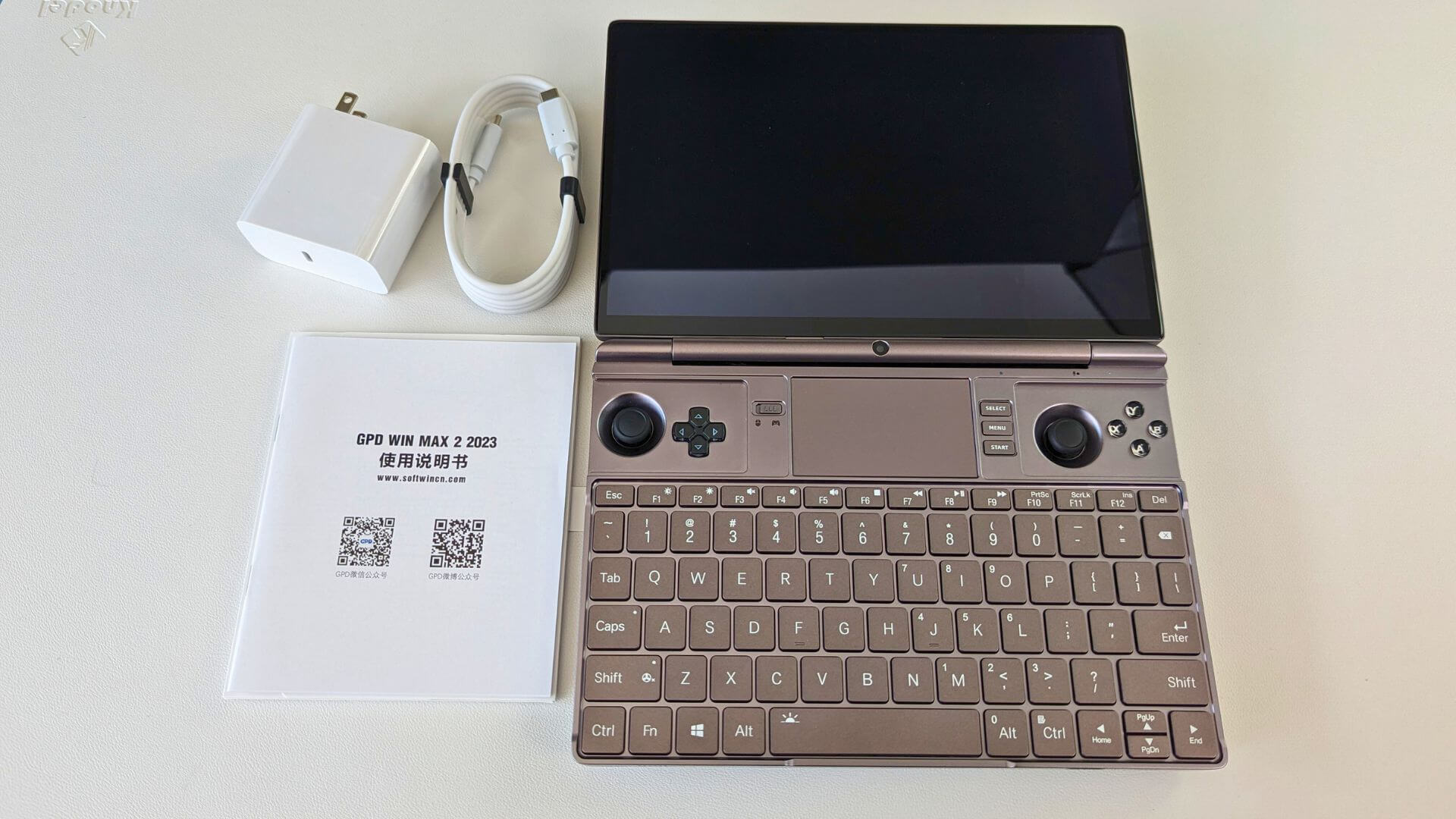
앞서 언급했듯이 이는 모델마다 다를 수 있으므로, 휴대용 기기의 제품 목록에서 박스 구성품 섹션을 확인하여 모든 것이 포함되어 있는지 확인하십시오. 무언가 누락되었거나 확실하지 않은 경우 고객 서비스에 문의해 주시면 기꺼이 도와드리겠습니다.
저희의 모든 휴대용 게이밍 PC에는 Windows가 사전 설치되어 있으며 설정할 준비가 되어 있습니다. Windows 설정은 설치한 버전에 따라 조금씩 다릅니다. 화면에 표시되는 안내에 따라 진행하시면 됩니다. 여기에는 국가, 키보드 레이아웃 및 사용자 세부 정보 입력이 포함될 수 있습니다. 설정 과정에서 인터넷에 연결하여 최신 업데이트를 자동으로 다운로드할 수 있습니다.
설정 과정에서 휴대용 게이밍 PC가 한두 번 재부팅될 수 있습니다. 완료되면 Windows에 로그인할 수 있습니다.
하드웨어 테스트하기
가장 먼저 해야 할 일은 휴대용 게이밍 PC가 제대로 작동하는지 확인하는 것입니다. 저희는 새 휴대용 게이밍 컴퓨터의 모든 버튼, 조이스틱, 화면 및 기능을 테스트하는 방법을 안내하는 글을 여기와 아래에 첨부해 두었습니다.
DroiX에서는 사용자의 기기 수리 권리(Right to Repair)를 적극 지지합니다. 따라서 문제를 발견하고 직접 수리할 자신이 있다면 적극 권장합니다! 수리에 관한 도움이 필요하시면 DroiX 고객 지원 에 문의해 주십시오.
Windows, 펌웨어 & 드라이버 업데이트
휴대용 기기를 처음 시작할 때 두 번째로 해야 할 일은 최신 소프트웨어와 펌웨어를 갖추었는지 확인하는 것입니다. 최신 기능과 성능뿐만 아니라 더 중요하게는 보안 업데이트를 위해서입니다. 최신 디지털 위협으로부터 안전하게 보호받는 것은 매우 중요합니다. 여러분, 기기를 업데이트하세요!
Windows 및 해당 드라이버를 업데이트하는 방법을 설명하는 글을 여기와 아래에 첨부해 두었습니다.
또한 AMD 드라이버를 설치, 업데이트 및 삭제하는 방법에 관한 전용 글도 있으며 아래에 첨부해 두었습니다.
휴대용 게이밍 컴퓨터 스트레스 테스트하기
좋습니다, 기기가 제대로 작동하고 버튼 등에 문제가 없으며 최신 업데이트가 모두 설치되어 준비가 되었습니다. 정말로 느린 길을 가서 터무니없이 큰 100GB 이상의 게임, 콜록 콜록 콜 오브 듀티 콜록 콜록, 을 다운로드하기 시작하시겠습니까? 아니면 이 녀석을 한번 시험해 보고 싶으십니까? 후자라면, 휴대용 PC가 무엇을 할 수 있는지 알아보려면 저희 글 여기와 아래에 첨부된 내용을 확인해 보십시오. 걱정하지 마세요, 가장 강도 높은 작업 부하도 처리할 수 있도록 설계되었습니다.
소프트웨어
핸드헬드 컴패니언
잊지 마세요, 이것은 Windows입니다. 사전 설치된 컴패니언 앱이 마음에 들지 않으면 지원되는 한 원하는 것은 무엇이든 설치할 수 있습니다. 핸드헬드 컴패니언과 같은 소프트웨어를 적극 권장합니다! 기능에 대한 단축키 설정을 포함하여 더 많은 추가 컨트롤과 설정을 잠금 해제할 수 있습니다. 또는 성능을 면밀히 주시할 수 있도록 화면 표시 통계를 활성화할 수도 있습니다. 모션 컨트롤을 활성화하고 조정하면 게임에 훨씬 더 몰입할 수 있습니다.
이는 매우 유용하여 저희는 저희가 판매하는 기기를 지원할 하드웨어를 확보할 수 있도록 그들과 협력했습니다! 핸드헬드 컴패니언에 대한 자세한 내용은 저희 글 여기 또는 아래 동영상에서 확인할 수 있습니다.
게이밍
게임 스토어
Windows는 게이밍을 위한 최고의 플랫폼입니다. SteamOS와 같은 것들도 따라잡으려 애쓰는 표준입니다… 그래서 저희는 모든 휴대용 게이밍 컴퓨터에 (명시적으로 언급되지 않은 경우를 제외하고) 완전한 Windows 11을 탑재했습니다. 게이밍 PC에서 할 수 있는 것은 여기서도 할 수 있습니다. Steam, XBOX Game Pass, GeForce Now, Epic Games, EA, Radeon Games, GOG Galaxy 등을 완벽하게 지원합니다. 게임 라이브러리를 실행하고 추가하는 데 문제가 없을 것입니다.
기타 운영 체제
해당 과정과 관련된 잠재적 위험에 익숙하다면 다른 운영 체제를 설치할 수도 있습니다. 하드웨어를 망가뜨릴 가능성은 낮지만, Windows를 제거하고 다른 OS를 설치하여 구성해야 할 것입니다. 또한 이러한 다른 운영 체제는 종종 개발 중인 경우가 많으므로 일부 버그와 호환성 문제가 발생할 수 있음을 예상하십시오.
예를 들어 Steam OS와 유사한 사용자 인터페이스와 운영 체제를 사용해 보고 싶다면 HoloISO를 추천해 드릴 수 있습니다. 먼저 요구 사항, 알려진 버그 및 설정 지침을 읽어 보십시오. 저희는 다른 운영 체제에 대한 지원을 제공하지 않는다는 점에 유의하십시오.
레트로 게이밍
과거로 빠져들고 싶다면, 분명히 본인이 소유한 레트로 게임 ROM을 플레이할 수 있습니다! RetroArch와 같은 에뮬레이터 프런트엔드나 PlayStation 3용 RPCS3와 같은 개별 에뮬레이터를 사용할 수 있습니다. 자신의 ROM을 추가하면 과거를 현재로 가져와 휴대용 게이밍 기기에서 좋아하는 모든 게임을 플레이할 수 있습니다.
저희 글 여기와 아래에 첨부된 내용에서 RetroArch 설정 방법을 알아보십시오.
런처
데스크톱 환경이 마음에 들지 않고 더 콘솔과 같은 경험을 원하십니까? 매끄럽고 창의적이며 게이밍에 초점을 맞춘 경험을 제공하는 여러 런처 중에서 선택하십시오. Steam Big Screen, Playnite 및 GOG Galaxy와 같은 런처는 게임을 하나의 아름다운 화면에 모아 줍니다. 이를 통해 Steam, Epic Games, EA, XBOX 또는 그 밖의 어디에서 왔든 PC의 모든 게임을 쉽게 찾고, 실행하고, 분류할 수 있습니다.
GPD G1 eGPU 도킹 스테이션 연결하기
GPD G1 eGPU 도킹 스테이션은 더 많은 USB 포트와 모니터 또는 TV용 HDMI 및 DisplayPort를 제공합니다. 가장 큰 매력은 내장된 Radeon RX 7600M XT eGPU입니다! 더 높은 FPS와 그래픽으로 게임을 실행할 수 있으며 외부 모니터에서 더 높은 해상도로 즐길 수 있습니다.
휴대용 기기에 Oculink 포트가 있다면 최고의 데이터 전송 속도를 활용할 수 있습니다. 하지만 없더라도 걱정하지 마십시오, 휴대용 기기가 USB 4.0을 지원한다면 여전히 사용할 수 있습니다. USB 4.0 지원 여부는 사용 설명서를 참조하십시오. 저희의 GPD G1 eGPU 도킹 스테이션 시작 가이드도 아래에 첨부되어 있으며, 호환되는 휴대용 기기를 GPD G1와 함께 설정하고 사용하는 방법을 보여줍니다.
교체 부품
휴대용 게이밍 컴퓨터에 문제가 있으시면 먼저 여기를 통해 저희에게 연락해 주십시오. 앞으로도 수년간 기기를 계속 사용할 수 있도록 최선의 다음 단계를 안내해 드리겠습니다!
액세서리 및 추가 구성품
놀랍지 않습니까? 새 게이밍 휴대용 기기는 이미 많은 것을 할 수 있는데, 더 무엇이 있을까요? 믿으세요, 더 있습니다. 추가 액세서리와 추가 구성품을 사용하면 휴대용 게이밍 PC를 더욱 높은 수준으로 끌어올리고 앞으로도 수년간 사용할 수 있습니다.
GPD G1 eGPU 도킹 스테이션: 도킹 스테이션은 일반적인 USB, DisplayPort 및 HDMI 포트 확장성을 모두 제공하지만 가장 큰 하이라이트는 내장 그래픽 카드입니다. GPD G1에는 외부 모니터에서 최신 게임을 더 높은 그래픽 설정과 높은 해상도로 실행할 수 있는 고성능 Radeon RX 7600M XT eGPU가 있습니다. 전체 리뷰는 여기에서 읽어 보십시오.
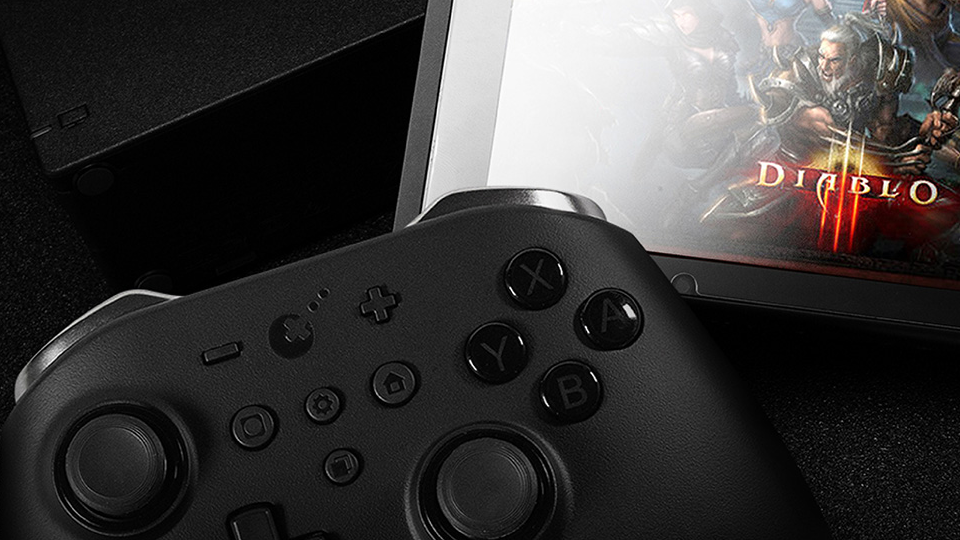
GuliKit KingKong 2 Pro 컨트롤러: GuliKit의 이 고품질 게임 컨트롤러는 열렬한 게이머를 위해 고급 수준의 정밀도와 제어를 제공합니다. 낮은 지연 시간을 위한 고속 칩, 몰입감 있는 햅틱 피드백을 위한 듀얼 진동 모터, 장시간 게임 플레이를 위한 강력한 배터리를 갖추고 있습니다.
FX8S USB Type-C 허브: FX8S USB Type-C 허브는 기기의 연결성을 확장하는 다재다능하고 휴대 가능한 장치입니다. HDMI, USB Type-A, USB Type-C 및 SD 카드 리더를 포함한 다양한 포트를 갖추고 있어 다양한 주변 기기와 포괄적인 호환성을 제공합니다.
Micro SD 카드 UHS-I TF 플래시 메모리 카드 – DroiX: DroiX의 고속, 고용량 MicroSD 카드입니다. 빠른 데이터 전송과 안정적인 저장을 위해 설계되었습니다. 게임, 사진, 음악 등을 저장하기 위해 기기의 메모리 용량을 확장하는 데 완벽합니다. 이 카드는 UHS-I을 지원하여 빠르고 효율적인 데이터 전송을 보장합니다.
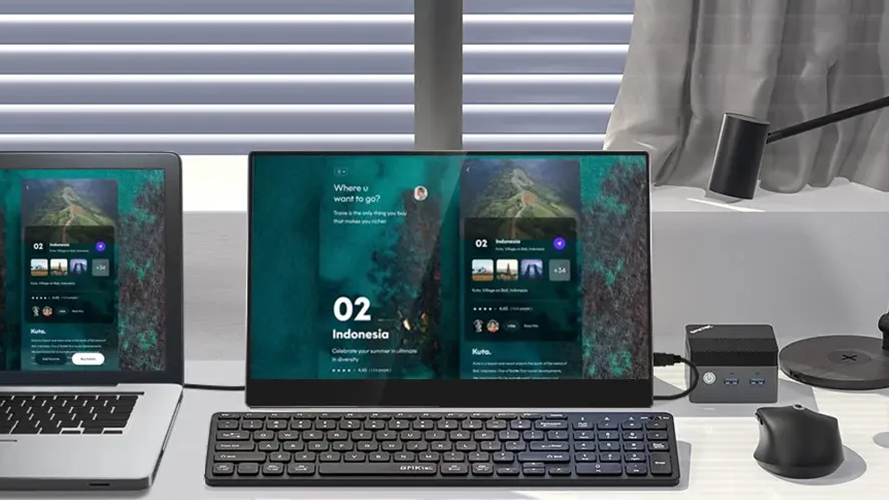
15.6”4K 터치스크린 휴대용 모니터 – DroiX | 15.6″ 4K 스타일러스 지원 휴대용 모니터 – DroiX: 이 휴대용 모니터는 15.6″ 디스플레이에서 놀라운 4K 해상도를 제공합니다. 터치스크린 기능이 있으며 스타일러스 지원 옵션도 있습니다. 아티스트, 필기하는 사람, 손글씨 애호가 등에게 환상적입니다. 휴대용 기기와 함께 추가 화면 공간을 확보하는 완벽한 추가품입니다. 슬림하고 가벼운 디자인으로 휴대하기 쉽습니다.
휴! 긴 글이었습니다. 이것으로 새 휴대용 게이밍 PC를 시작하고 실행하는 데 필요한 거의 모든 것을 다루었습니다. 가서 즐기고 좋아하는 게임을 모두 플레이하세요!




질문과 답변