




GPD G1 eGPU 도킹 스테이션을 구매해 주셔서 감사합니다! G1은 핸드헬드 또는 미니 PC에 풍부한 추가 연결성을 제공합니다. 3개의 추가 USB-3 포트, SD 카드 리더기, 2개의 HDMI 포트 및 DisplayPort를 갖추고 있습니다. OCuLink 또는 USB 4.0 포트를 통해 호환되는 모든 장치를 고성능 게이밍 PC로 변환할 수 있습니다. 이 시작 가이드에서는 GPD G1 관련 설정, 사용 및 문제 해결에 대해 다룹니다.
이 가이드에서 다루지 않은 내용이 있거나 여전히 문제가 있는 경우, 고객 서비스에 문의해 주시기 바랍니다. 기꺼이 도와드리겠습니다!
GPD G1 eGPU 도킹 스테이션 설정하기
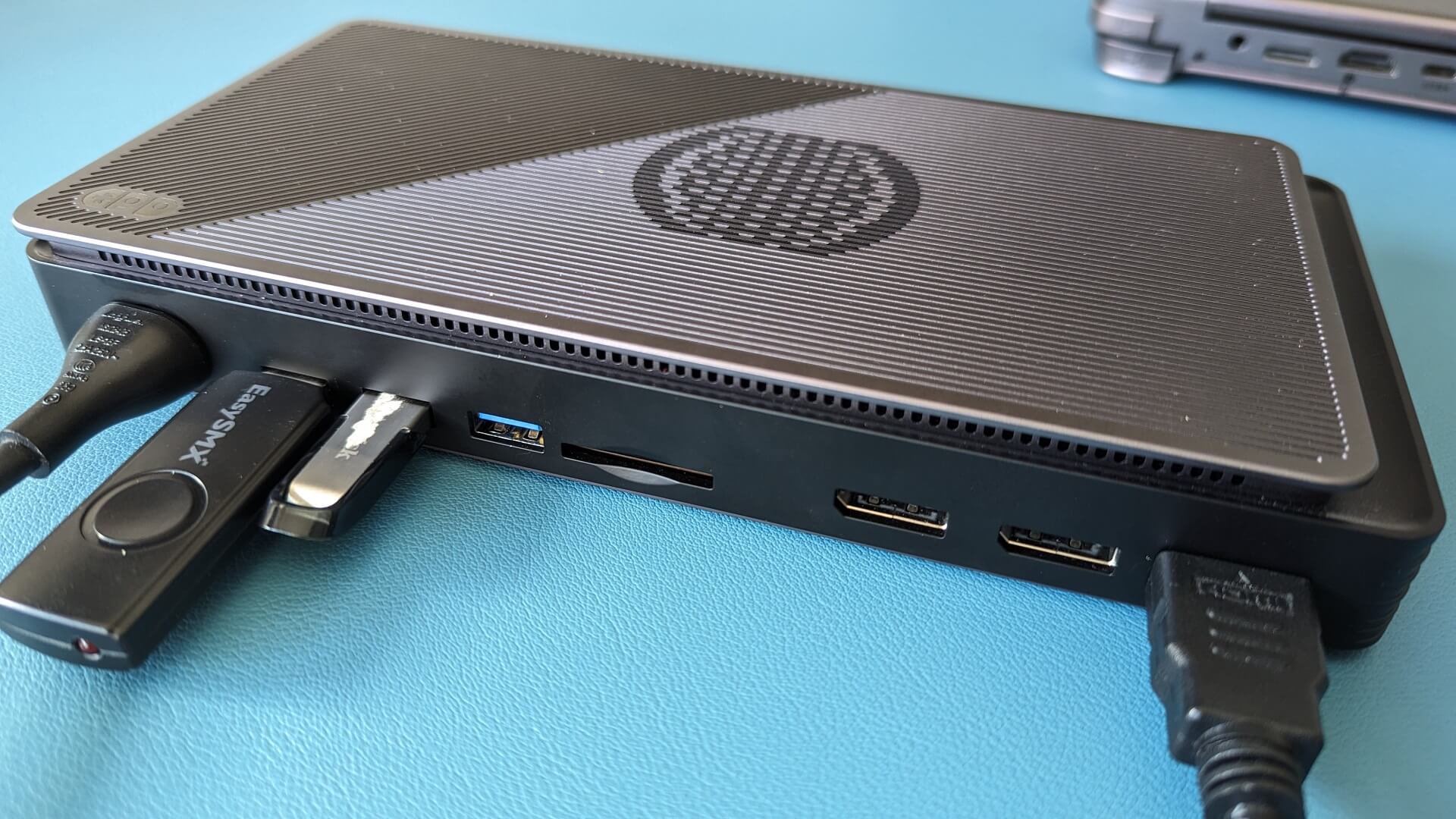
GPD G1 eGPU 도킹 스테이션 자체는 설정 시간이 거의 필요하지 않습니다. USB 마우스, & 키보드 및 USB 스틱과 같은 주변 기기를 사용 가능한 3개의 USB 포트에 연결할 수 있습니다. 선택적으로 2개의 HDMI 포트 및/또는 단일 DisplayPort를 통해 하나 이상의 모니터를 연결할 수 있습니다. DisplayPort가 있는 고해상도 디스플레이가 있는 경우 해당 포트를 사용하는 것을 권장하지만, HDMI도 충분히 괜찮습니다.
장치에 따라 OCuLink 포트가 있을 수 있습니다. 이는 GPD WIN MAX 2 2024, GPD WIN Mini 2024 및 GPD WIN 4 2024와 같은 최신 핸드헬드에서 볼 수 있습니다. 이러한 장치 중 하나가 있는 경우 더 높은 데이터 전송 속도를 활용할 수 있습니다. 그렇지 않은 경우 다른 장치에서 지원하는 USB 4.0을 사용할 수 있습니다. 여기에는 AYA NEO 시리즈, 구형 GPD 모델, ONEXPLAYER 및 AOKZOE 핸드헬드가 포함됩니다.
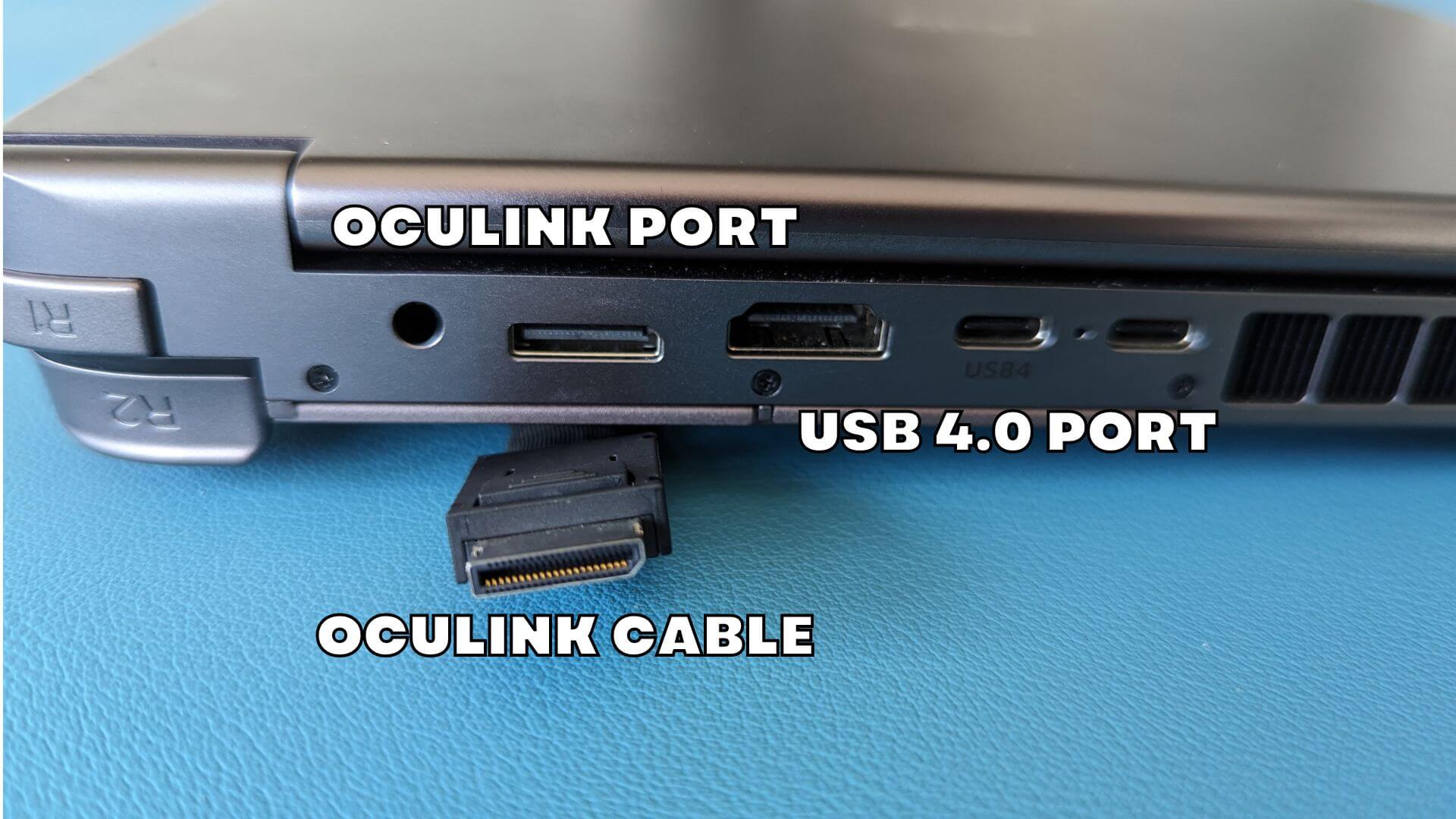
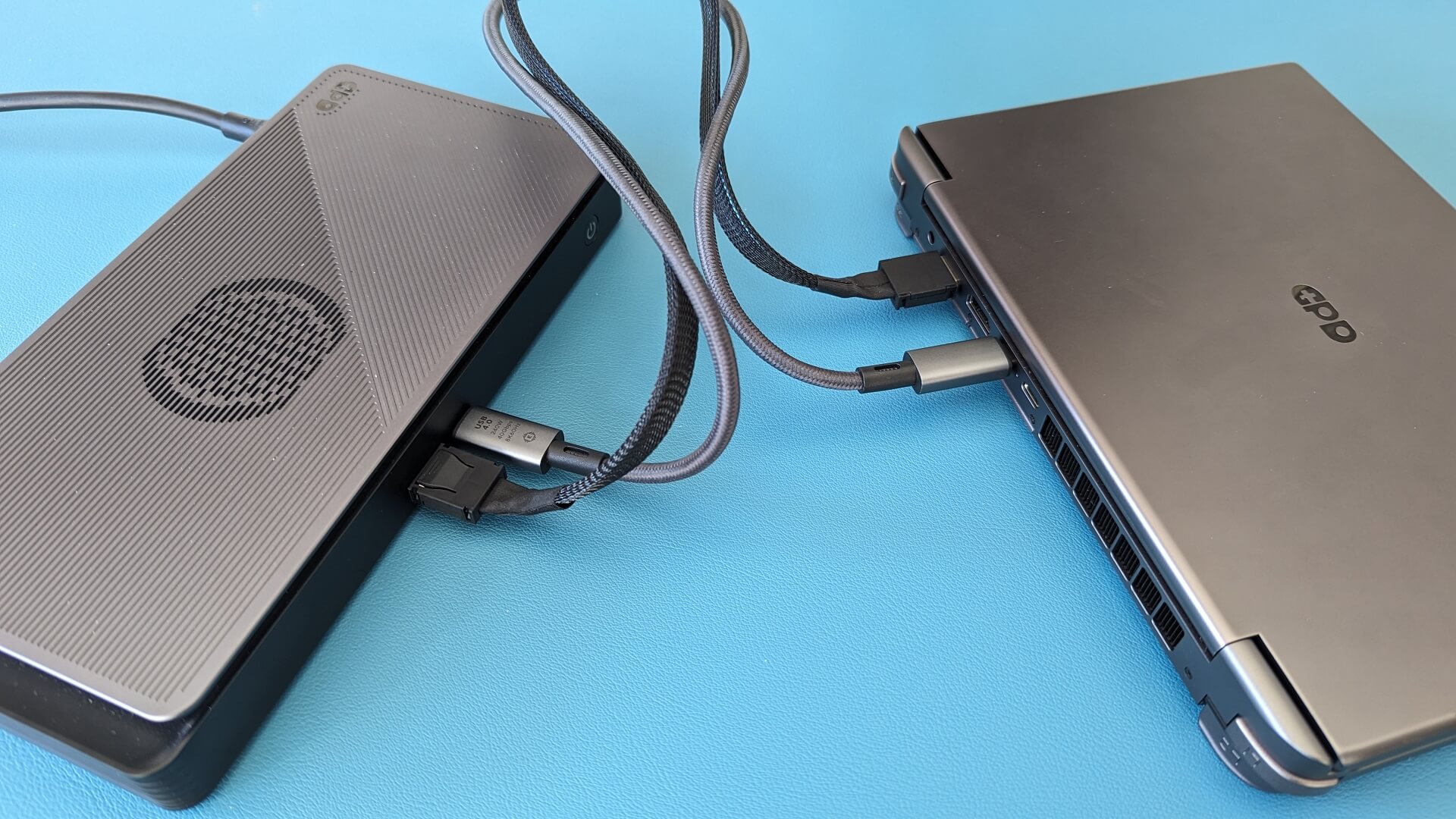
OCulink를 사용하는 경우 도킹 스테이션 포트를 사용하려면 OCulink 케이블과 USB 4를 모두 연결해야 합니다. USB 연결은 USB 주변 기기, SD 카드 리더기 및 비디오 출력에 필요합니다. GPD G1와 장치를 모두 끈 상태에서 OCulink 및/또는 USB 4.0 케이블을 장치에 연결하십시오.
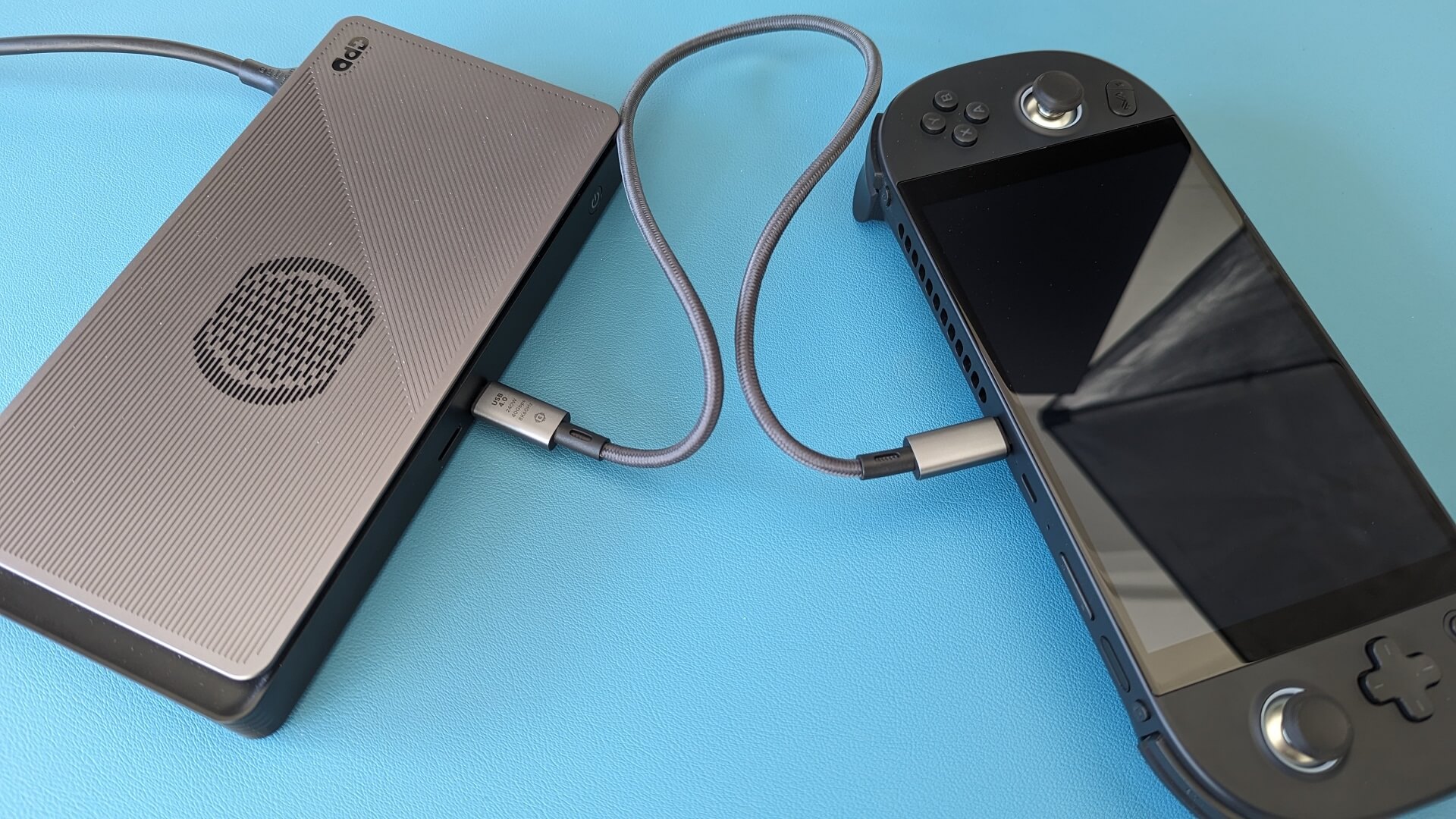
OCuLink 포트가 없는 장치에 연결하는 경우 USB 4 케이블만 GPD G1와 장치에 연결하면 됩니다. 장치의 어떤 포트가 USB 4.0인지 다시 확인하십시오. 호환되지 않는 여러 포트가 있을 수 있습니다.
먼저 GPD G1 eGPU 도킹 스테이션의 전원을 켜고 몇 초 기다린 다음 장치를 켜십시오. 잠시 후 Windows로 부팅됩니다.
업데이트 & AMD 그래픽 드라이버 설치
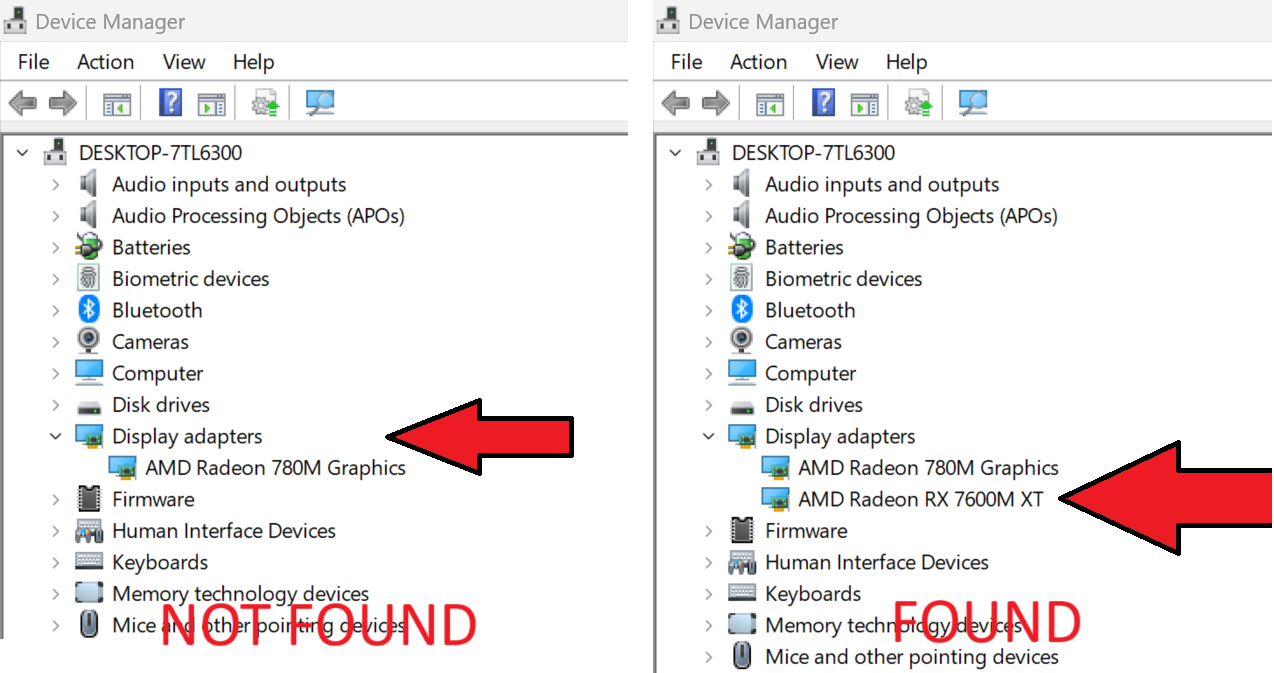
그래픽 드라이버가 최신 상태인 경우 GPD G1이 드라이버를 자동으로 설정하고 설치했을 수 있습니다. Windows 장치 관리자 > 디스플레이 장치에서 확인할 수 있습니다. AMD Radeon RX 7600M XT가 표시되면 성공적으로 설치된 것입니다.
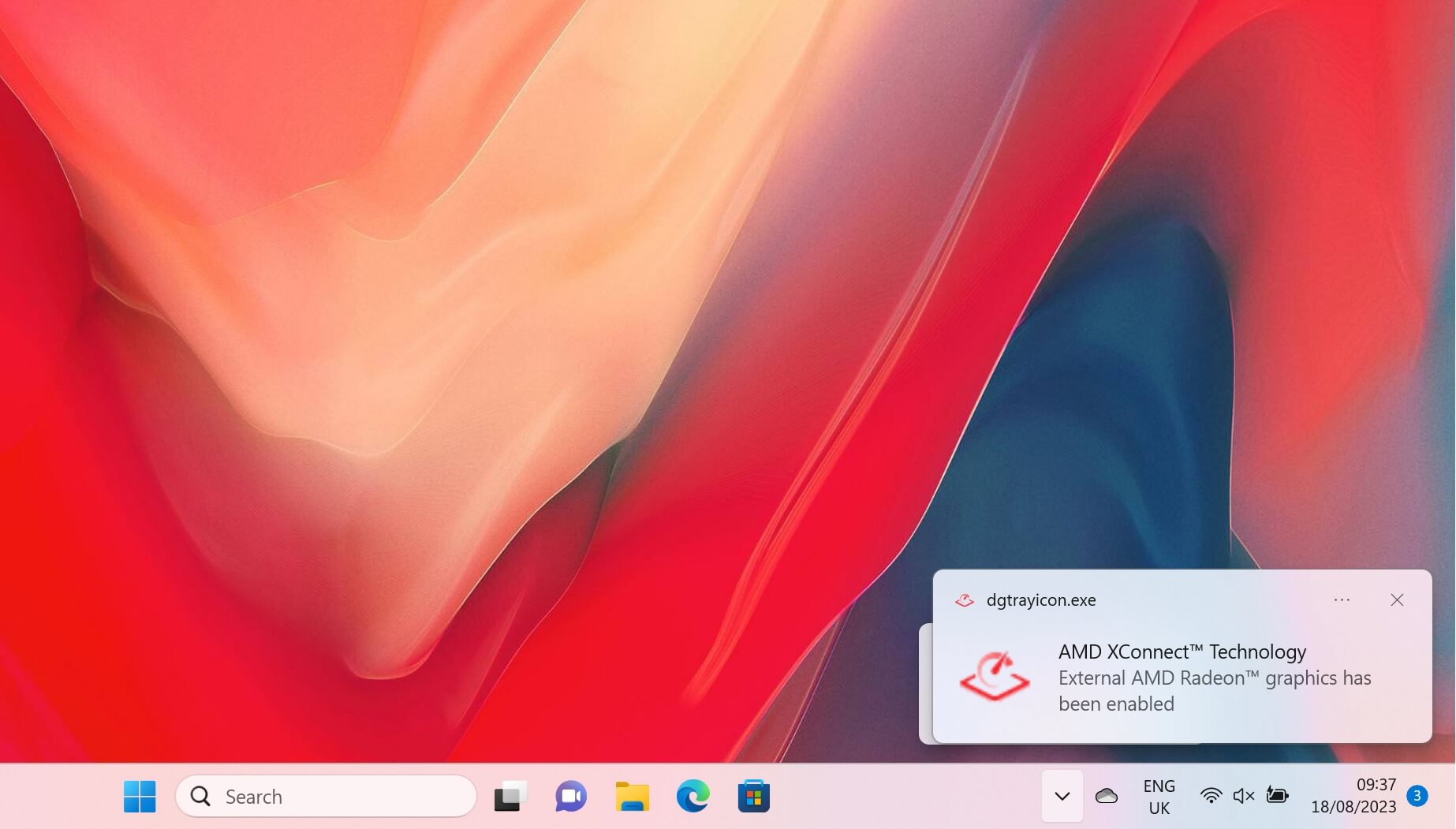
USB 4 연결만 사용하는 경우 AMD XConnect Technology가 활성화되었다는 알림을 받게 됩니다.
eGPU를 찾을 수 없거나 최신 드라이버로 업데이트하려는 경우, 여기의 가이드를 따르면 되며 아래에도 포함되어 있습니다.
드라이버가 업데이트되거나 설치되면 장치를 종료한 다음 GPD G1의 전원을 끄십시오. 잠시 기다린 후 GPD G1의 전원을 켜고, 그 다음 장치의 전원을 켜십시오.
Windows로 다시 부팅한 후 AMD Radeon RX 7600M XT가 이제 Windows 장치 관리자 > 디스플레이 장치에 있는지 확인하십시오. 표시되지 않으면 GPD G1의 전원을 끄고 10초 기다린 다음 전원을 켜십시오. 이제 디스플레이 장치에 나타날 것입니다.
GPD G1 BIOS 업데이트 (선택 사항)
GPD G1의 BIOS을 업데이트해야 하는 경우, 전용 G1 BIOS 업데이트 가이드를 통해 쉽게 할 수 있으며, 이는 아래에도 포함되어 있습니다.
GPD G1 eGPU 문제 해결
게임이 예상보다 느리게 실행되는 이유는 무엇인가요?
게임이 예상보다 느리게 실행되는 데에는 몇 가지 가능한 이유가 있습니다. 문제 해결 시 확인해야 할 몇 가지 사항은 다음과 같습니다:
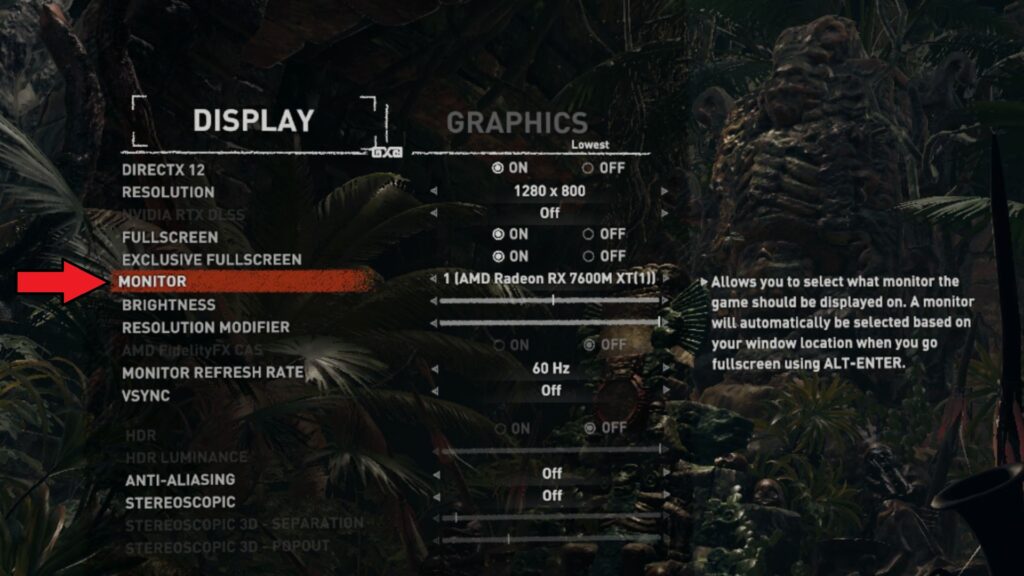
게임이 내장 그래픽(예: AMD Radeon 780M) 대신 AMD Radeon RX 7600M XT eGPU를 사용하고 있는지 확인하십시오. 게임의 비디오 또는 디스플레이 설정에서 어떤 그래픽 카드를 선택할 수 있는 옵션이 있는지 확인하십시오. GPU, 모니터 등과 같은 다른 이름으로 있을 수 있습니다.
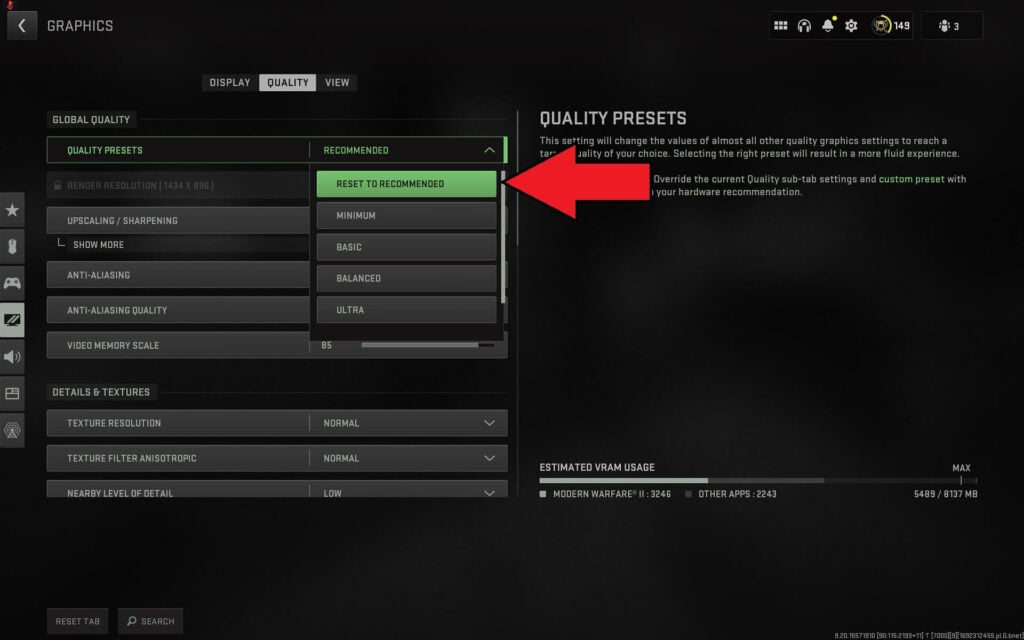
게임 비디오 설정이 너무 높지 않은지 확인하십시오. 많은 게임에는 권장 그래픽 설정이 있으며, 이를 선택하면 하드웨어에 따라 그래픽이 자동으로 설정됩니다. 여전히 문제가 있는 경우 1440P, 1080P 또는 720P와 같은 낮은 화면 해상도로 실행해 보십시오. 또는 기본 낮은 그래픽 설정으로 변경하고 게임이 느리게 실행된다고 느낄 때까지 높인 다음 이전 설정으로 되돌리십시오.
핸드헬드의 내장 디스플레이를 사용하면 eGPU의 효율성이 감소합니다. 내장 디스플레이를 사용할 때 데이터는 핸드헬드에서 G1으로 전송된 다음 내장 화면에 표시하기 위해 핸드헬드로 다시 전송됩니다.
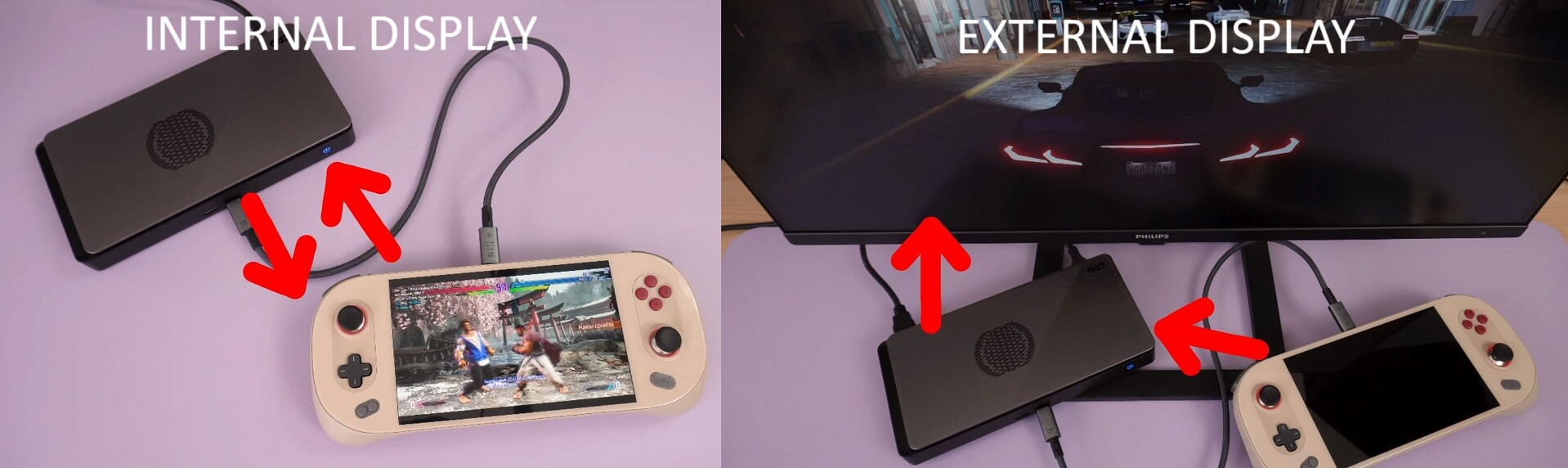
이 경우 USB 4 케이블을 통해 두 배의 대역폭이 필요합니다. 핸드헬드에서 GPD G1 eGPU 도킹 스테이션으로 데이터를 전송한 다음 외장 디스플레이로 직접 출력합니다. 가능하면 외장 디스플레이를 사용하는 것을 권장합니다. 이는 더 적은 대역폭을 필요로 하며 성능 향상을 볼 수 있습니다.
AMD Radeon RX 7600M XT 감지되지 않음
먼저 장치가 OCuLink 또는 USB 4와 호환되는지 확인하십시오. 케이블이 양쪽 끝의 포트에 완전히 삽입되었는지 확인하십시오.
OCuLink 포트가 없는 경우 USB 4 포트에 연결하고 있는지 확인하십시오. 여러 Type-C 포트가 있는 경우 장치 사용 설명서를 참조하여 올바른 USB 4.0 포트를 확인하십시오.
GPD G1의 전원을 끄고 잠시 기다린 후 다시 켜야 Windows가 장치를 인식할 수 있습니다. 연결되면 Windows 기본 USB 장치 연결 소리가 들릴 수 있습니다. USB 4만 사용하는 경우 AMD XConnect Technology가 활성화되었다는 알림도 받게 됩니다.
드라이버를 다시 설치해 보십시오. 때때로 최신 드라이버 업데이트와 장치에 남아 있는 이전 드라이버 간에 충돌이 있을 수 있습니다. 현재 드라이버를 완전히 제거한 다음 새로 설치하는 방법은 위 가이드를 참조하십시오.
GPD G1 연결 문제 해결
GPD G1의 추가 포트를 사용하려면 USB 케이블을 연결해야 합니다. OCuLink 케이블은 GPU와의 데이터만 전송합니다. GPD G1에는 USB 4.0 케이블이 포함되어 있습니다. 다른 케이블은 USB 3.0 또는 충전 케이블일 수 있으므로 이 케이블을 사용하는 것을 권장합니다. 이 지식 베이스 외에도 gpdstore.net
에서 더 많은 도움을 찾을 수 있습니다.

질문과 답변