




이 가이드에 사용된 파일
변경 내역
- 소스 가이드: GPD G1 eGPU BIOS (2023)을 업데이트하는 방법
이전 버전은 롤백을 위해 다운로드 가능한 상태로 유지됩니다. 모든 버전은 자체적으로 확인된 파일을 유지합니다.
변경 내역
- 소스 가이드: GPD G1 eGPU BIOS (2023)을 업데이트하는 방법
이전 버전은 롤백을 위해 다운로드 가능한 상태로 유지됩니다. 모든 버전은 자체적으로 확인된 파일을 유지합니다.
GPD G1 eGPU(2023)의 성능을 향상시킬 준비가 되셨나요? G1 도킹 스테이션의 BIOS을(를) 업데이트하면 성능을 크게 끌어올릴 수 있습니다. 하지만 어디서부터 시작해야 할지 모르거나 간단히 복습이 필요하다면, 이 가이드가 쉽게 도와드립니다. USB 포맷부터 설치의 모든 단계까지 과정을 안내해 드리겠습니다.
이 가이드는 GPD G1(GPD G1 2023)용이며 GPD G1 2024 모델용이 아님을 유의해 주세요. 2024 모델용 BIOS이 나오면 업데이트하겠습니다
G1의 BIOS을(를) 업데이트하는 것은 기기 성능을 향상시키는 실용적인 방법입니다. BIOS 업데이트는 기존 버그를 수정하고 안정성과 성능을 개선할 수 있습니다. 이를 통해 G1 도킹 스테이션이 최신 하드웨어 및 소프트웨어와 효율적으로 작동하여 더 원활하고 안정적인 게임 및 컴퓨팅 경험을 제공합니다. 요약하자면, BIOS을(를) 정기적으로 업데이트하는 것이 GPD G1 eGPU을(를) 최대한 활용하고 호환성과 최상의 성능을 유지하는 핵심입니다.
GPD G1 설정
드라이버 또는 vBIOS 업데이트를 설치하기 전에 설치 중 문제가 발생하지 않도록 기기를 올바르게 설정해야 합니다. G1 도킹 스테이션을 설정하고 전원이 공급되는지 확인하세요. 그런 다음 GPD G1을(를) 핸드헬드 기기에 연결하세요. 가급적 G1 eGPU과 함께 제공된 GPD USB 4.0 케이블을 사용하는 것이 좋습니다. 마지막으로 USB 플래시 드라이브를 핸드헬드 기기에 삽입하세요. 사용 가능한 포트가 더 없다면 파일을 핸드헬드 기기로 전송하고 도크에 연결하기 전에 USB을(를) 제거하세요. G1 eGPU과 핸드헬드 기기가 모두 켜져 있는지 확인하세요. GPD G1이(가) AMD Radeon RX 7600M XT(으)로 인식된다는 점을 유의하는 것이 중요합니다.
도킹 스테이션에 다른 문제가 있으시면 아래에 링크된 GPD G1 eGPU 시작 가이드를 확인해 주세요.
USB 재포맷
GPD G1 eGPU을(를) 업데이트하는 첫 단계는 BIOS 플래싱을 위해 USB을(를) 준비하는 것입니다. 진행하기 전에 USB 드라이브를 포맷하면 모든 내용이 지워진다는 점을 유의하세요. 따라서 비어 있거나 중요한 데이터가 없는 USB 드라이브를 사용하는 것이 가장 좋습니다. USB을(를) PC에 연결한 후 파일 탐색기로 이동하여 USB 드라이브를 마우스 오른쪽 버튼으로 클릭하고 ‘포맷’ 옵션을 선택하세요(아래 이미지 1 & 2 참조). USB 이름은 브랜드, 모델 또는 이전 이름 변경에 따라 다를 수 있다는 점을 유의하는 것이 중요합니다.


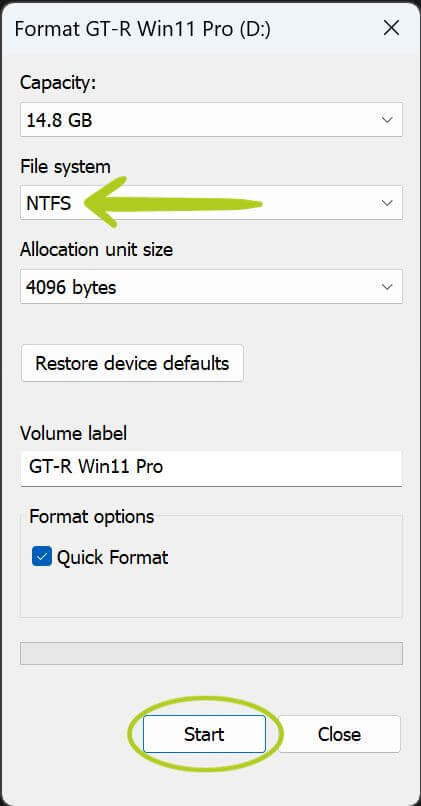
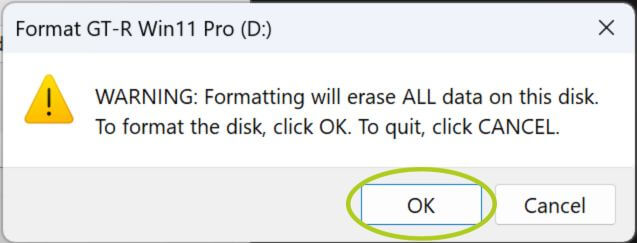
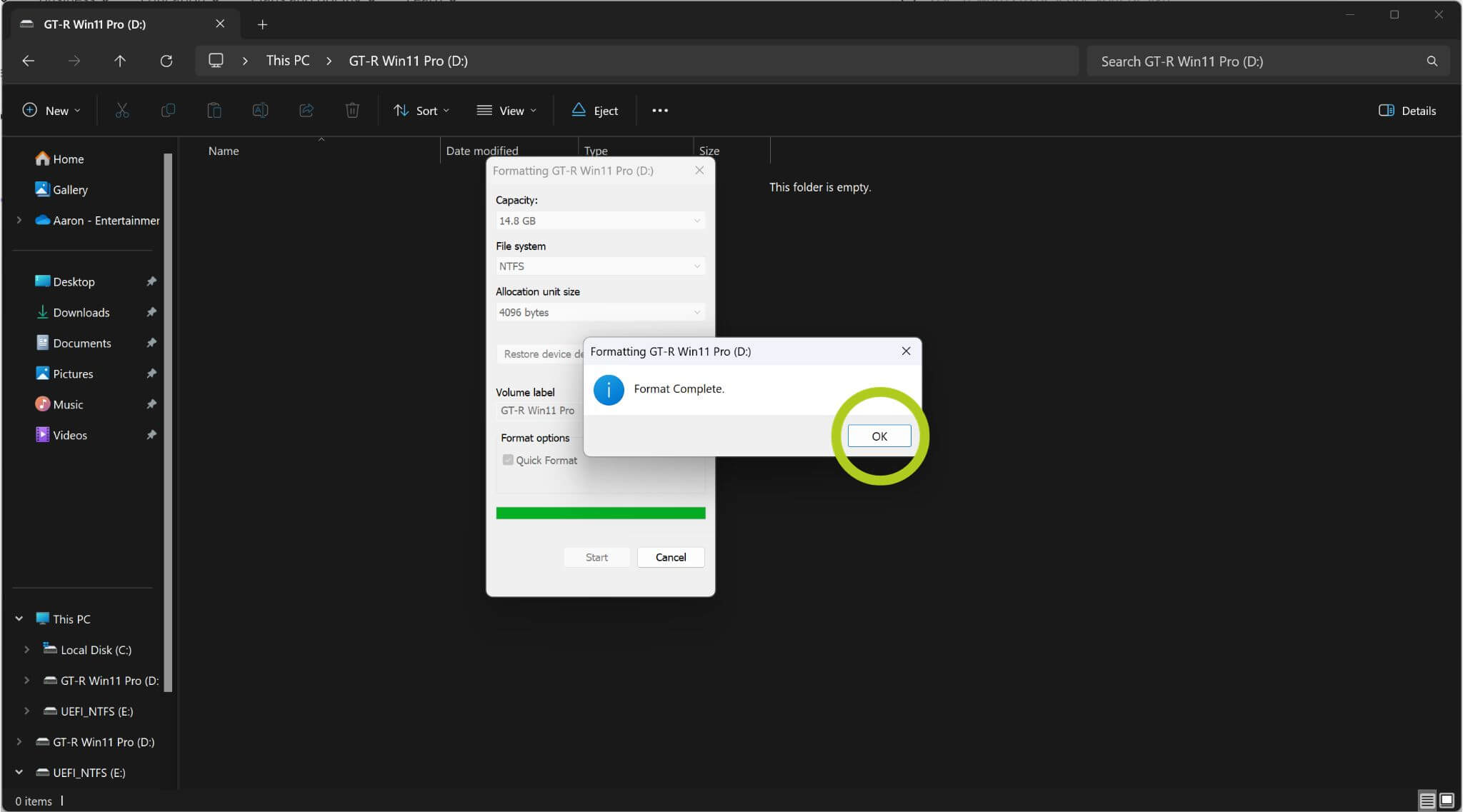
포맷 프로세스를 시작하면 창이 나타납니다. ‘파일 시스템’을 NTFS, FAT32 또는 FAT16으로 변경하고 ‘시작’을 눌러 포맷을 시작하세요(아래 이미지 3 참조). USB의 모든 내용이 지워진다는 경고가 표시될 수 있습니다. 확인을 선택하면(아래 이미지 4 참조) USB이(가) 포맷을 시작합니다. USB이(가) 성공적으로 포맷되면 프로세스 완료를 확인하는 알림 창이 나타납니다(아래 이미지 5 참조).
USB이(가) 이제 포맷되었으므로 다음 단계는 올바른 펌웨어 및 드라이버 파일을 다운로드하여 여기에 전송하는 것입니다. 이는 GPD G1 도킹 스테이션의 성공적인 업데이트에 필수적입니다.
최신 펌웨어 & 드라이버 다운로드
다음으로 할 일은 최신 펌웨어와 드라이버, 특히 vBIOS와 AMD 그래픽 드라이버를 다운로드하여 설치하는 것입니다. 아래에서 두 가지 모두 직접 링크를 찾을 수 있습니다. 또한 대체 링크로 GPD 웹사이트의 G1 2023 eGPU 펌웨어도 링크해 두었습니다.
The vBIOS firmware files are intended for the 2023 model of the GPD G1 eGPU only. Any deviation from the instructions or negligence may render your device inoperable. DroiX assumes no responsibility.
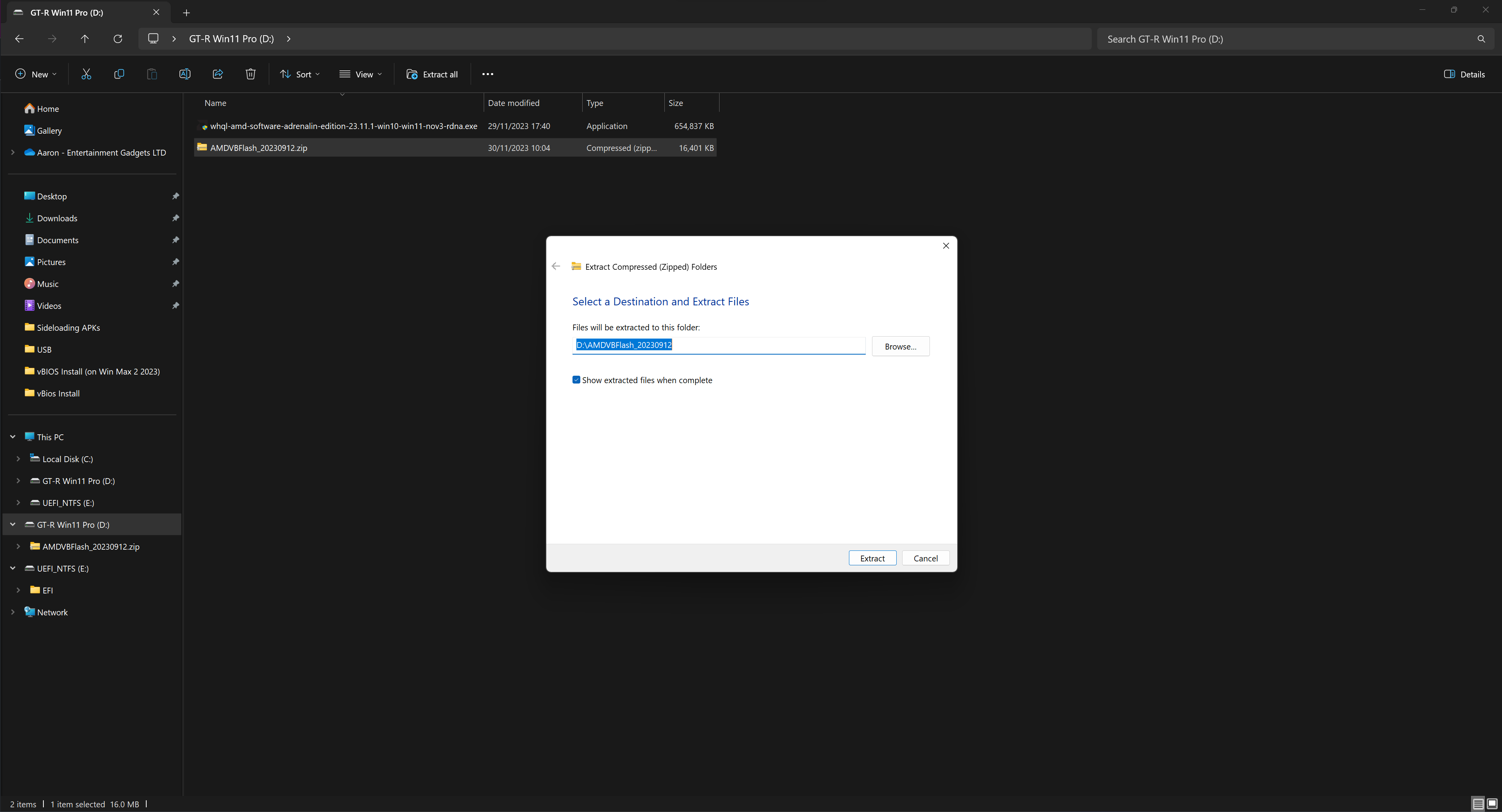
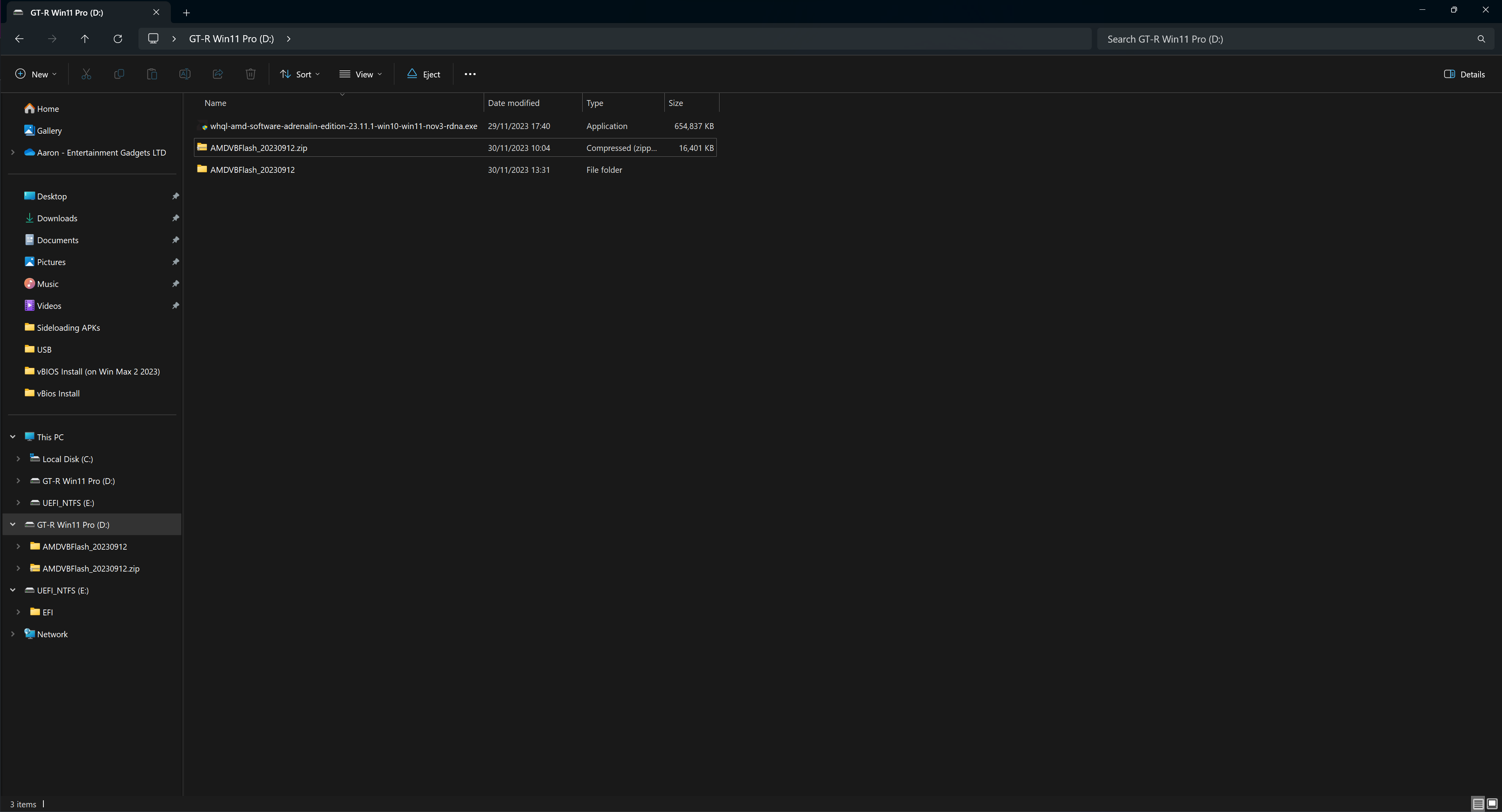
펌웨어 및 드라이버 파일을 USB 장치에 저장해야 합니다. 다운로드 후 폴더의 압축을 풀어야 할 수 있으며, 폴더를 마우스 오른쪽 버튼으로 클릭하고 ‘모두 추출’을 선택하면 됩니다(아래 이미지 1 참조). 폴더를 추출할 위치를 묻는 창이 열리면 변경 없이 계속 진행하여 프로세스를 완료하세요(아래 이미지 2 & 3 참조). 완료되면 USB을(를) 꺼내 핸드헬드 기기에 삽입하세요.

vBIOS 설치
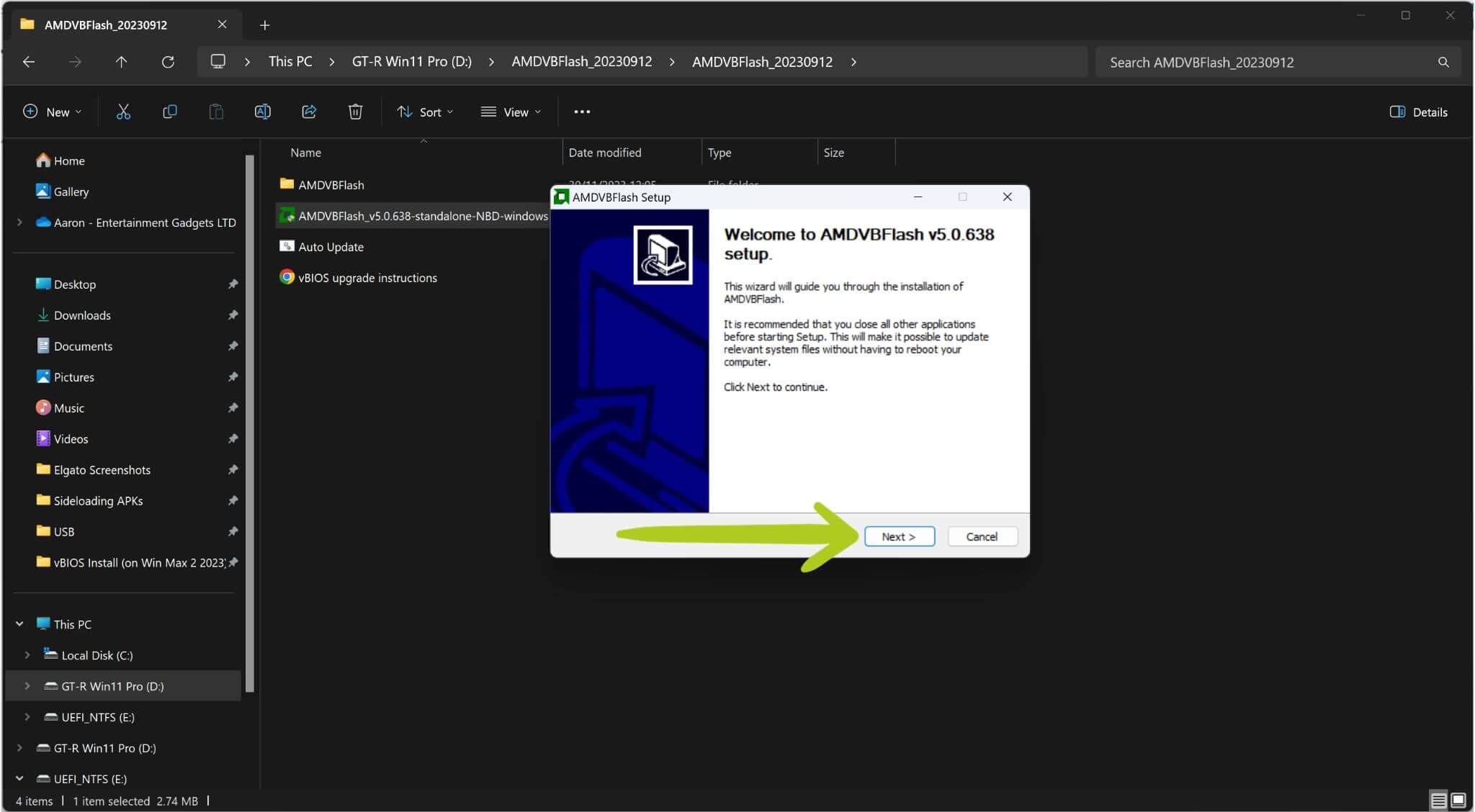
vBios 폴더로 이동하여 AMDVBFlash_v5.0.638-standalone-NBD-windows.exe를 실행하세요. 버전에 따라 파일 이름이 다를 수 있습니다. 이 .exe 파일은 비GPD 장치에 권장되지만, GPD Win Max 2(2023)를 사용하여 BIOS을(를) 플래싱할 때 약간의 문제가 발생했으므로 예상치 못한 문제를 피하기 위해 실행하는 것을 권장합니다.
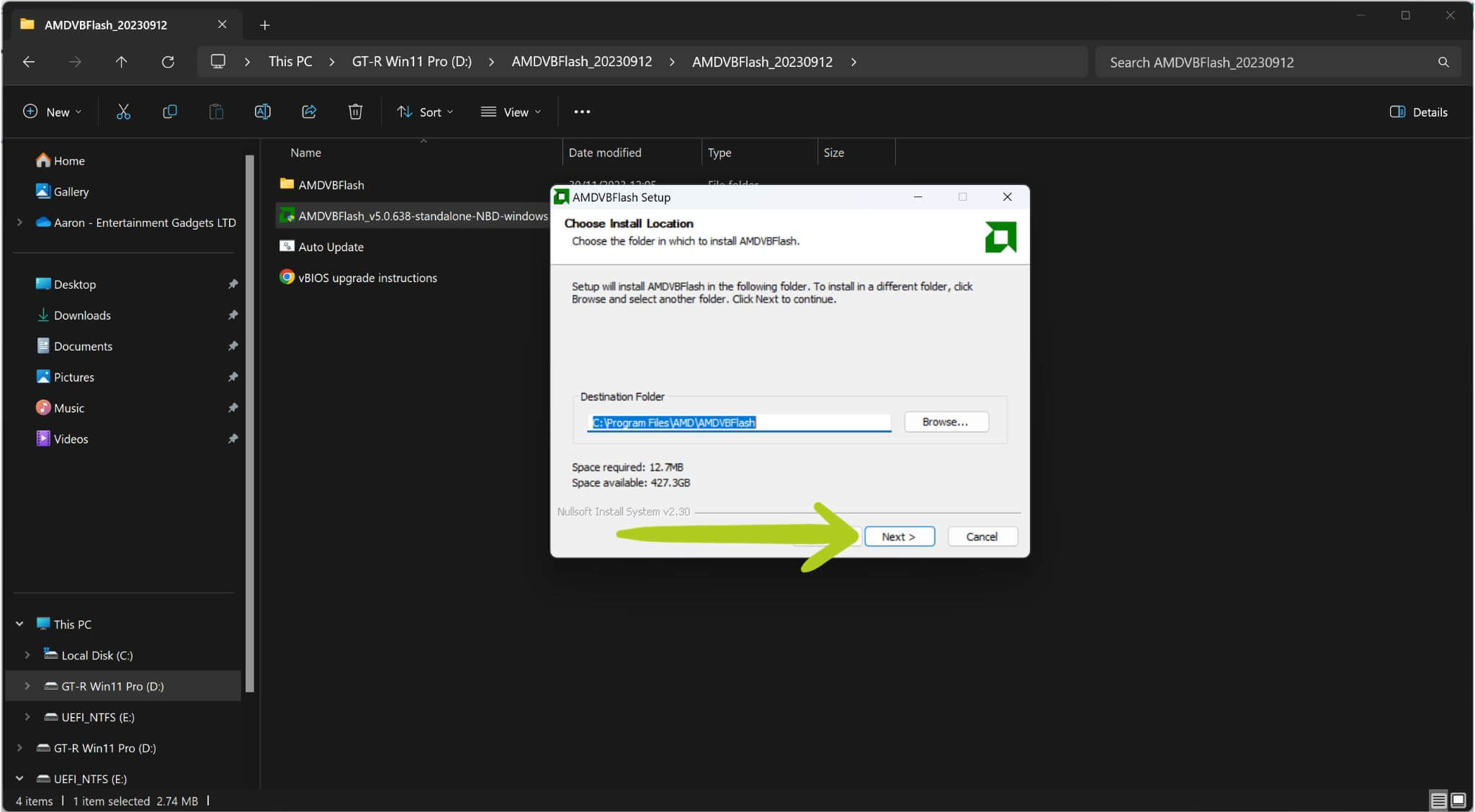
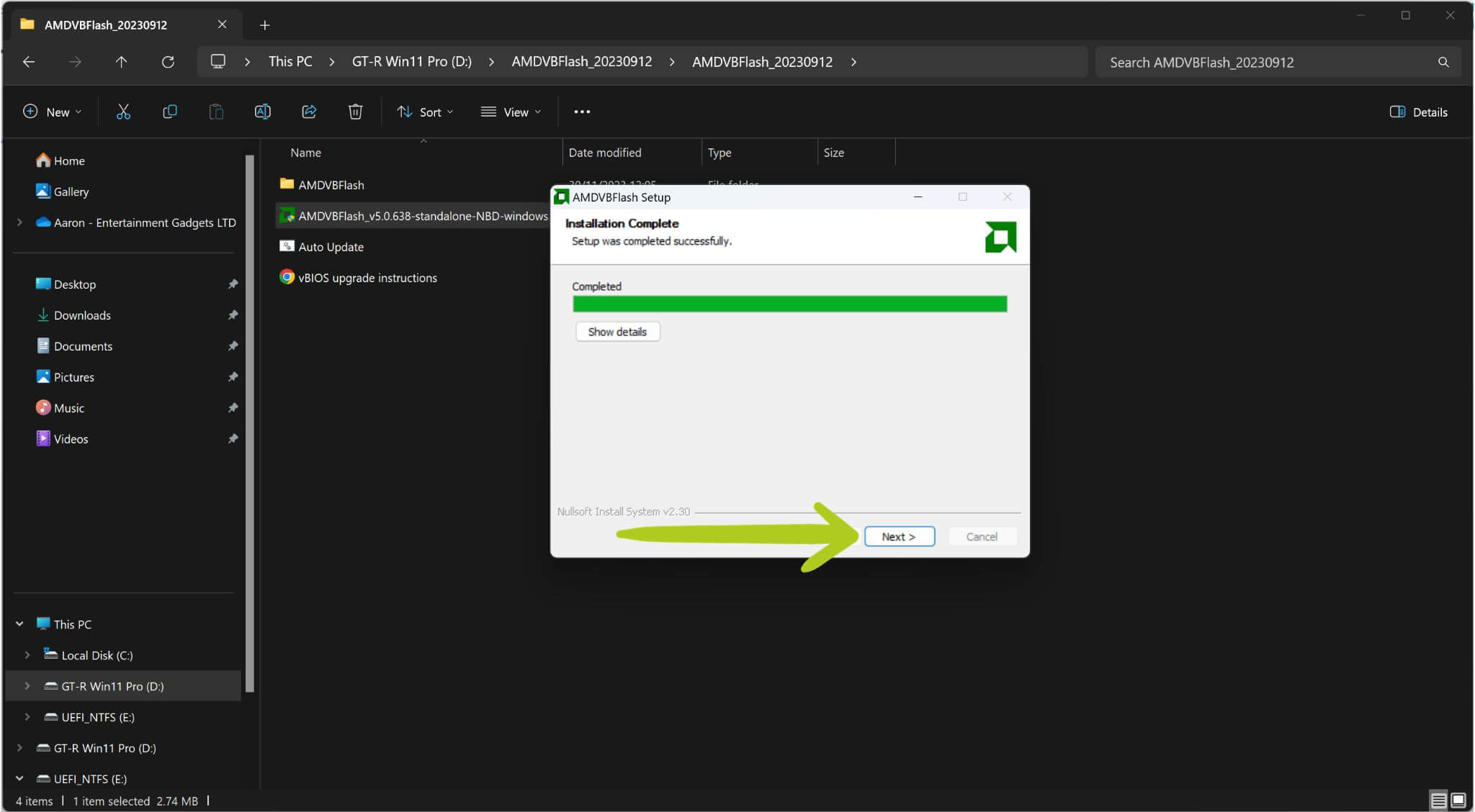
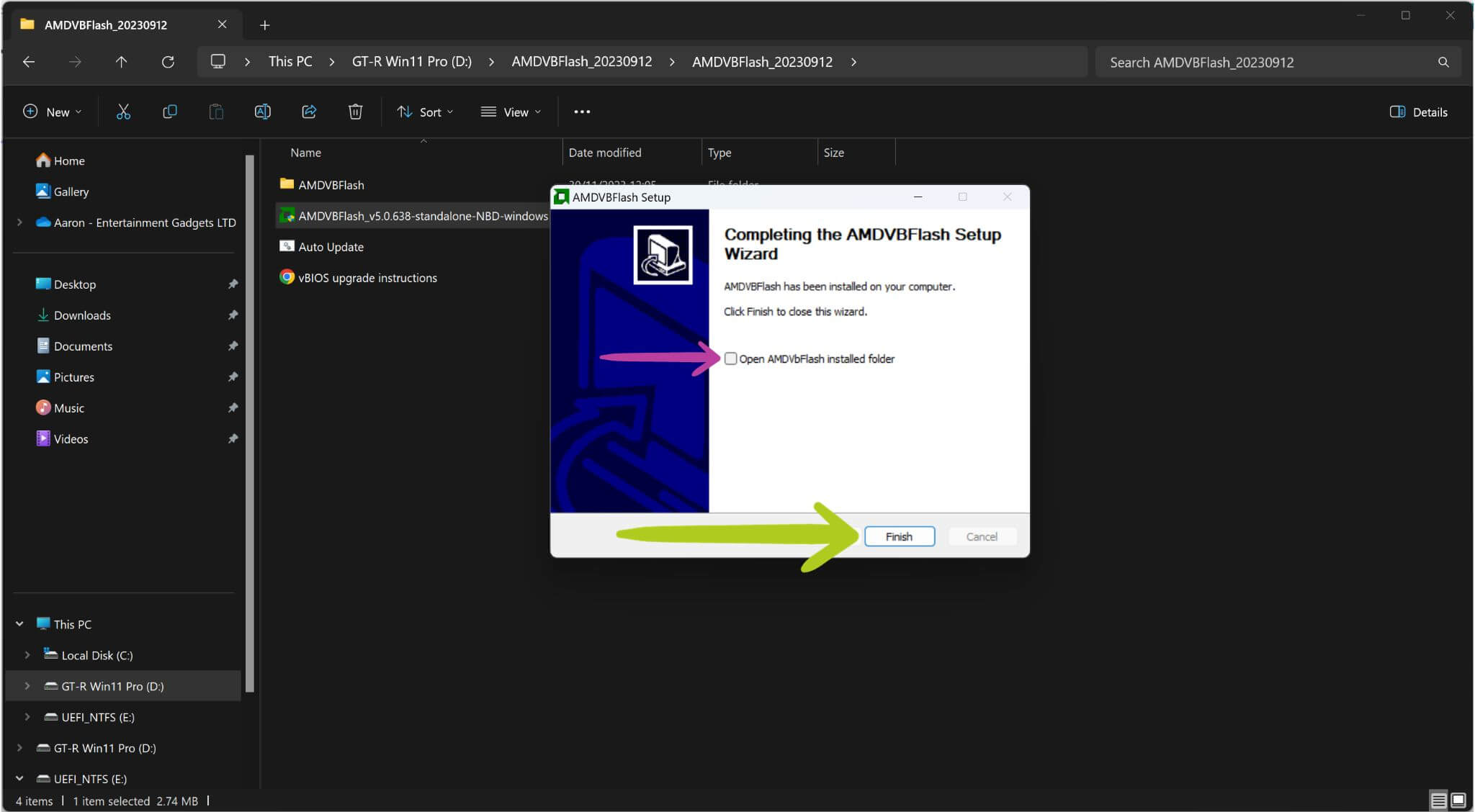
이 파일을 실행하면 설정 창이 열립니다(아래 이미지 1 참조). 설치가 시작될 때까지 계속하세요(아래 이미지 1, 2 & 3 참조). 설치가 완료되면 화면의 지시를 따르세요. 완료하기 전에 “설치된 폴더 열기” 옵션을 선택 해제할 수 있습니다. 여기서 변경할 필요가 없기 때문입니다(아래 이미지 5 참조).

G1 eGPU 와트 변경
vBIOS를 업데이트하는 동안 여러 사전 설정 옵션 중 하나로 GPD G1 도킹 스테이션의 와트를 변경할 수도 있습니다. 이는 완전히 선택 사항이며 건너뛸 수 있습니다. 이 경우 ‘vBIOS 설치 계속‘(으)로 계속 진행하세요
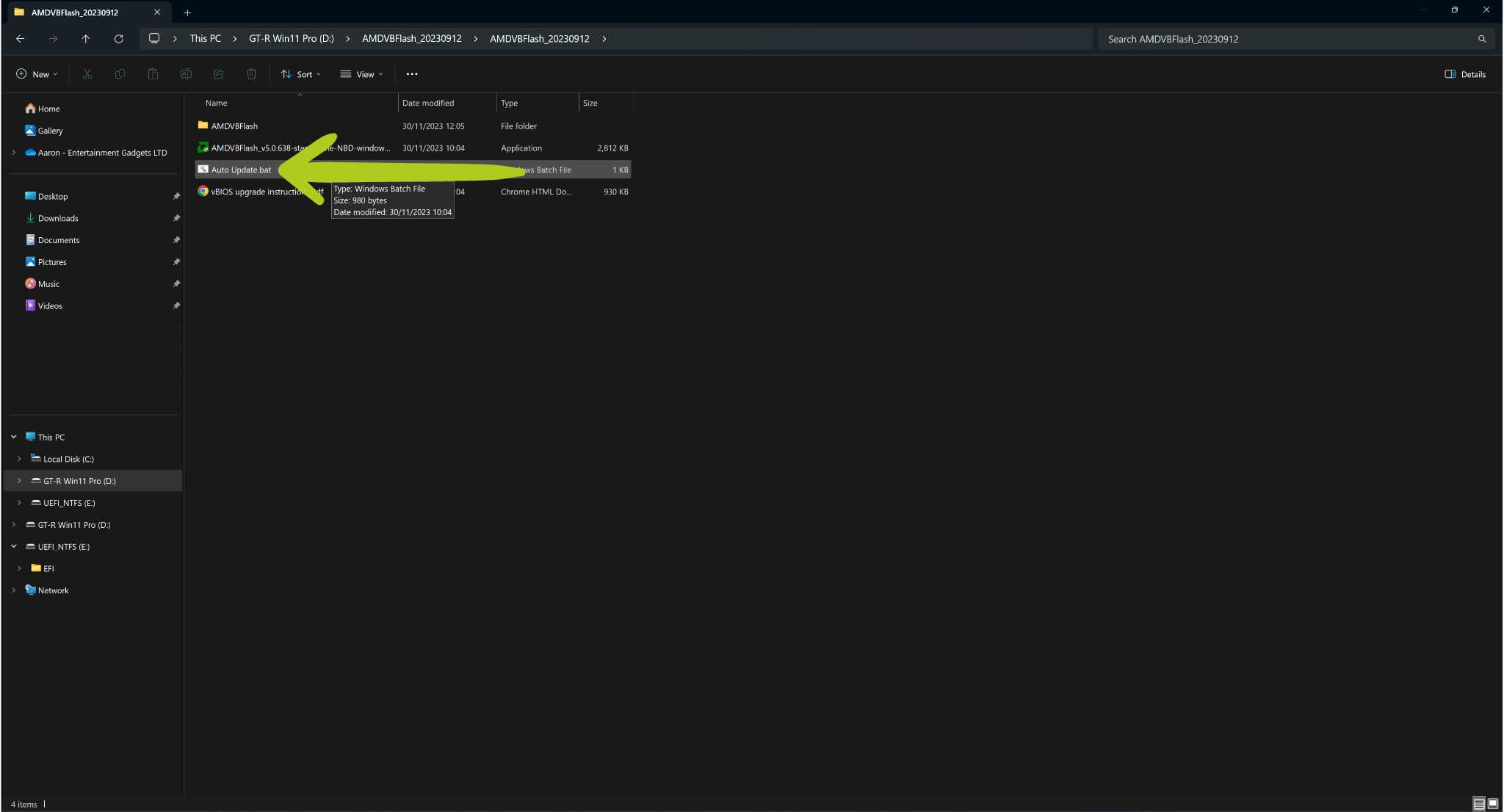
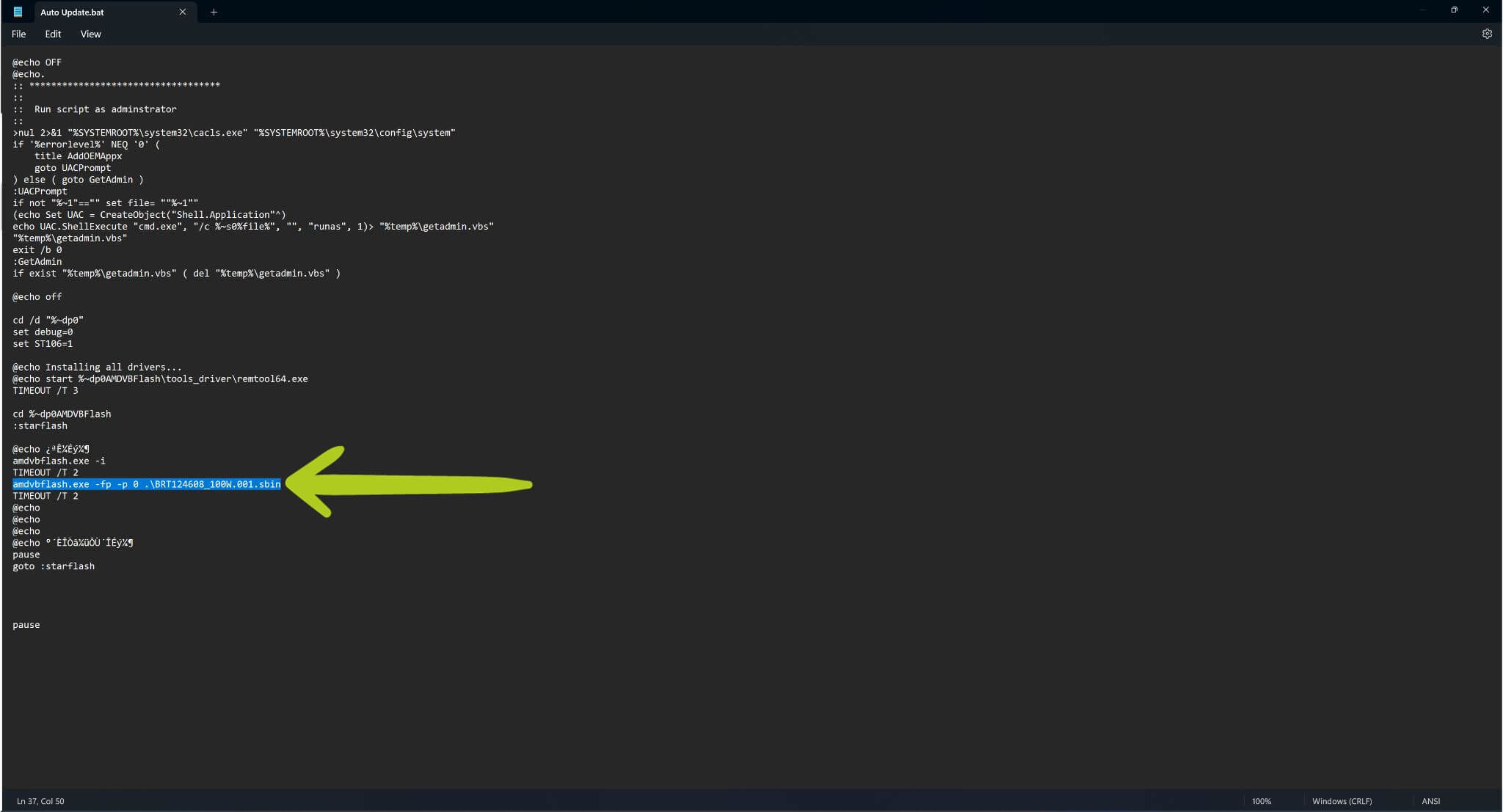
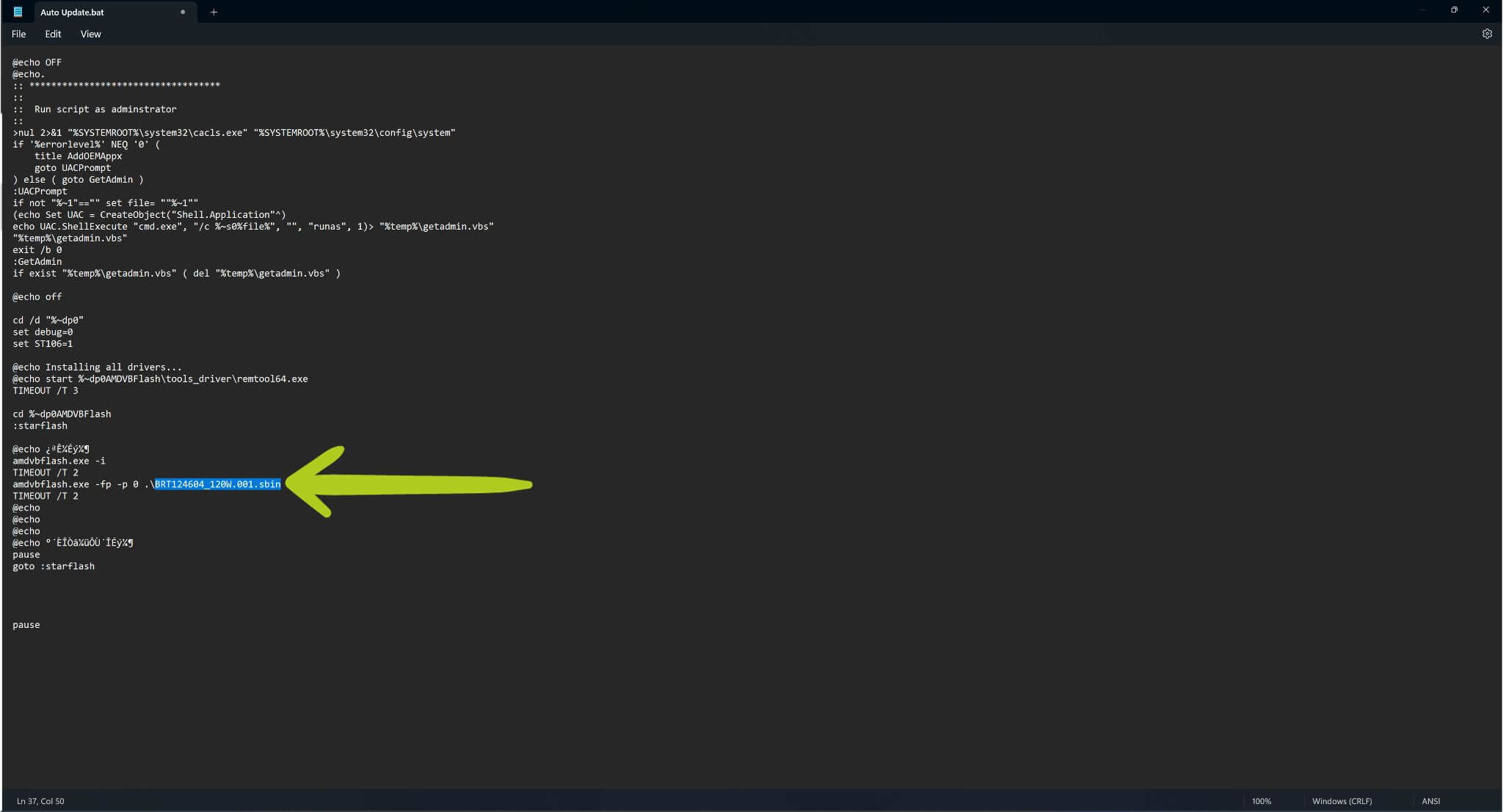
와트를 수정하려면 Auto Updater.bat 파일을 마우스 오른쪽 버튼으로 클릭하고 ‘편집’을 선택하세요(아래 이미지 1 & 2 참조). 그러면 메모장에서 .bat 파일이 열립니다. 파란색으로 강조 표시된 amdvbflash.exe -fp -p 0 .\BRT124608_100W.001.sbin 줄로 이동하세요(아래 이미지 4 참조). 이 줄을 아래 나열된 세 가지 옵션 중 하나로 변경하세요:
| 와트 | 코드 |
| 80W | amdvbflash.exe -fp -p 0 .\BRT124609_80W.001.sbin |
| 100W(기본값) | amdvbflash.exe -fp -p 0 .\BRT124608_100W.001.sbin |
| 120W | amdvbflash.exe -fp -p 0 .\BRT124604_120W.001.sbin |
변경 사항이 올바른지 확인하세요(아래 이미지 4 참조). 만족스러우면 .bat 파일을 저장하고 계속하세요.
Auto Updater.bat 마우스 오른쪽 버튼 클릭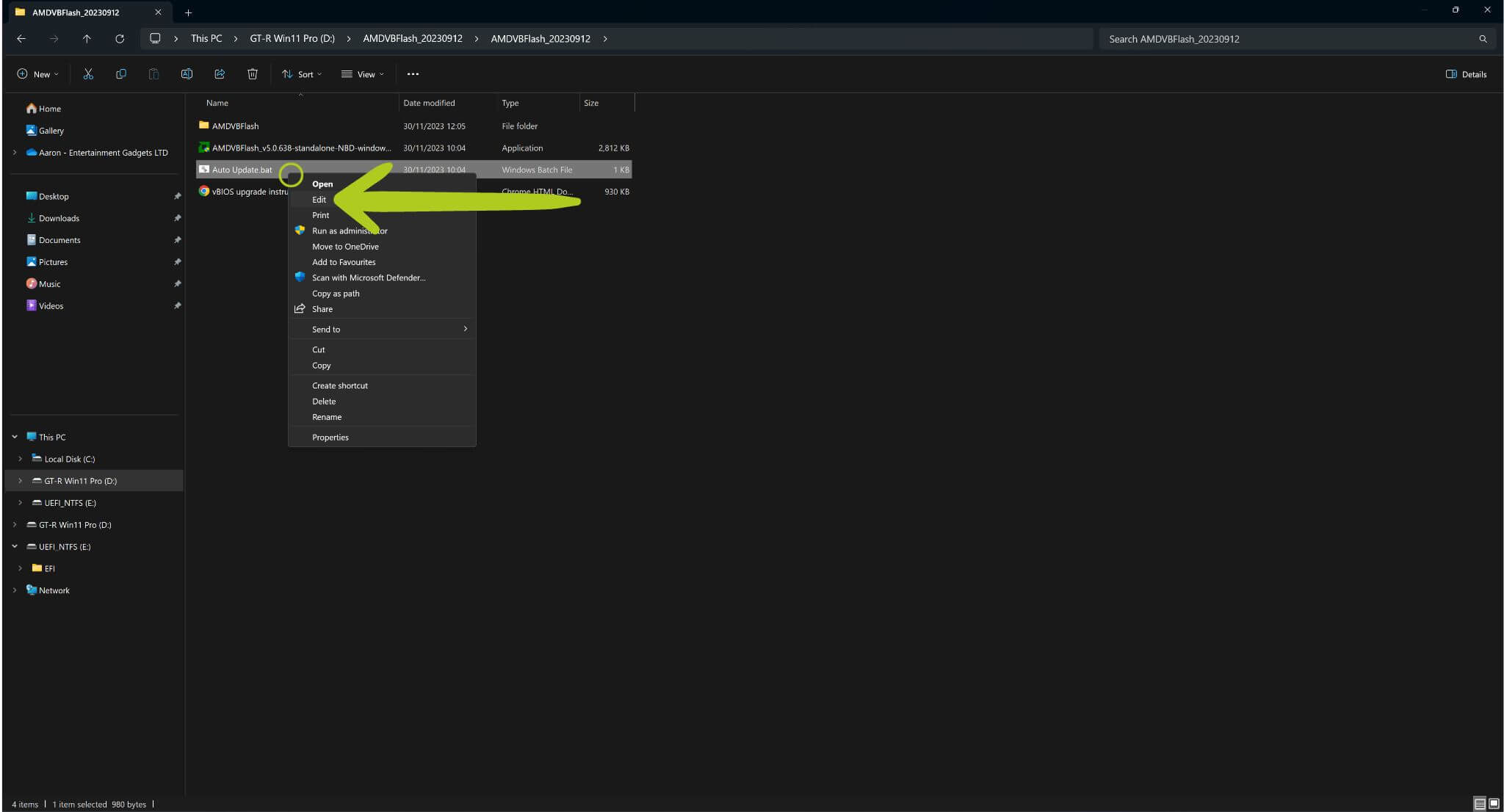
vBIOS 설치 계속
vBIOS 플래싱을 시작하려면 Auto Updater.bat를 실행하세요(아래 이미지 1 참조). 그러면 명령 프롬프트가 열리며, 화면이 어려워 보여도 많은 작업을 할 필요가 없습니다!

Auto Updater.bat 실행명령 프롬프트에서 최종 사용자 라이선스 계약(EULA)에 동의하라는 메시지가 표시됩니다. 녹색으로 표시된 것처럼 ‘y‘를 입력하고 Enter 를 눌러 동의하세요(아래 이미지 2 참조). 그 후 모든 것이 올바르면 G1 eGPU BIOS 플래싱 프로세스가 자동으로 시작됩니다. 이 시간 동안 실수로 방해가 되지 않도록 아무 키도 누르지 않는 것이 중요합니다. 플래싱이 완료되면 명령 프롬프트에 녹색으로 강조 표시된 메시지가 표시되어(아래 이미지 2 참조) 플래시 성공 여부를 확인합니다.
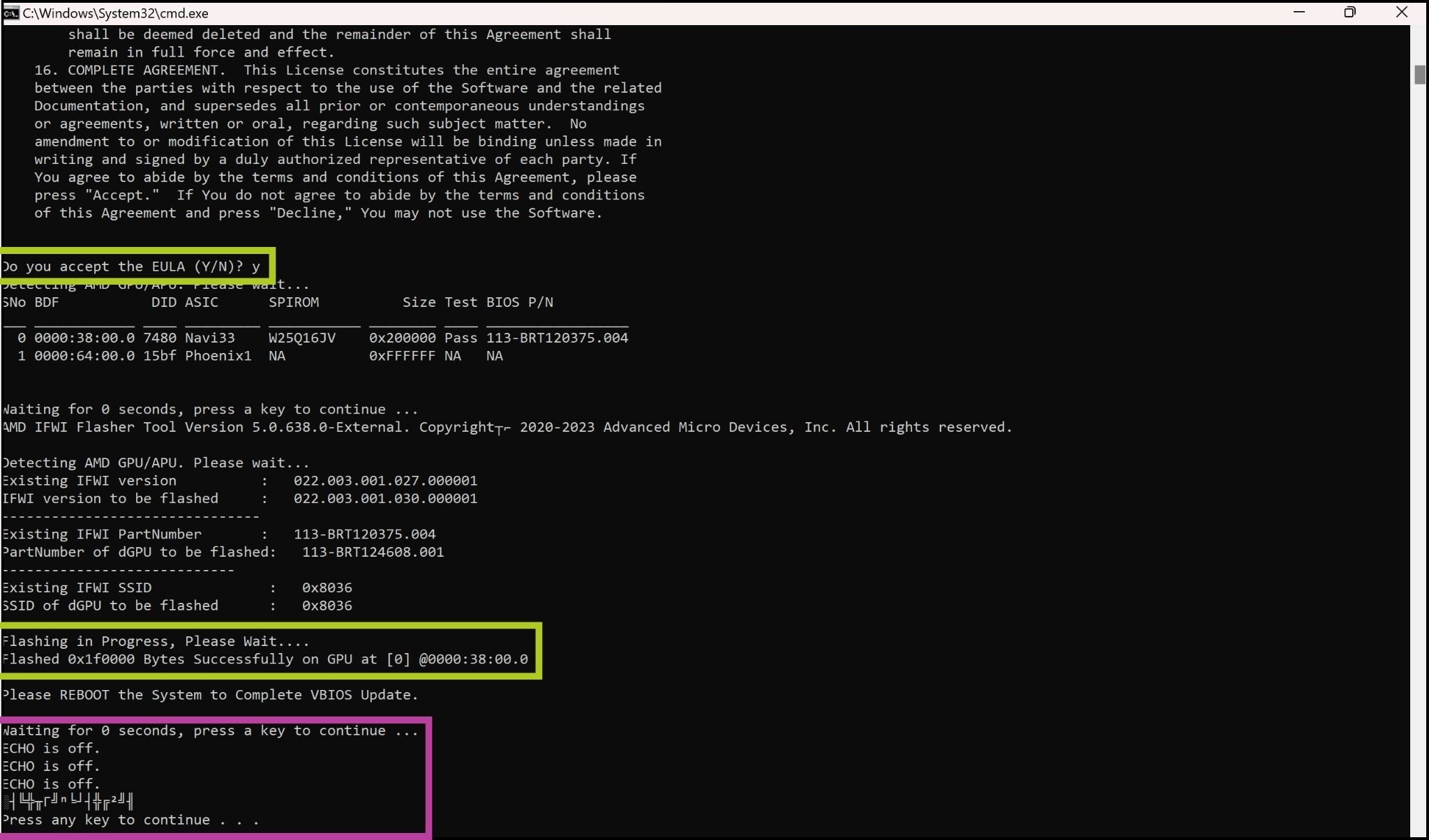
Upon completing the flashing process, a message may appear instructing you to ‘Press any key to continue...‘, which is highlighted in purple in the image above. It is strongly advised not to follow this prompt. As we experienced, pressing any key at this stage may inadvertently initiate a reflash of the vBIOS and present the same message afterwards. Creating a loop as it does not tell you how to proceed. To avoid this, simply close the command prompt once the flashing process is complete.
플래시 성공
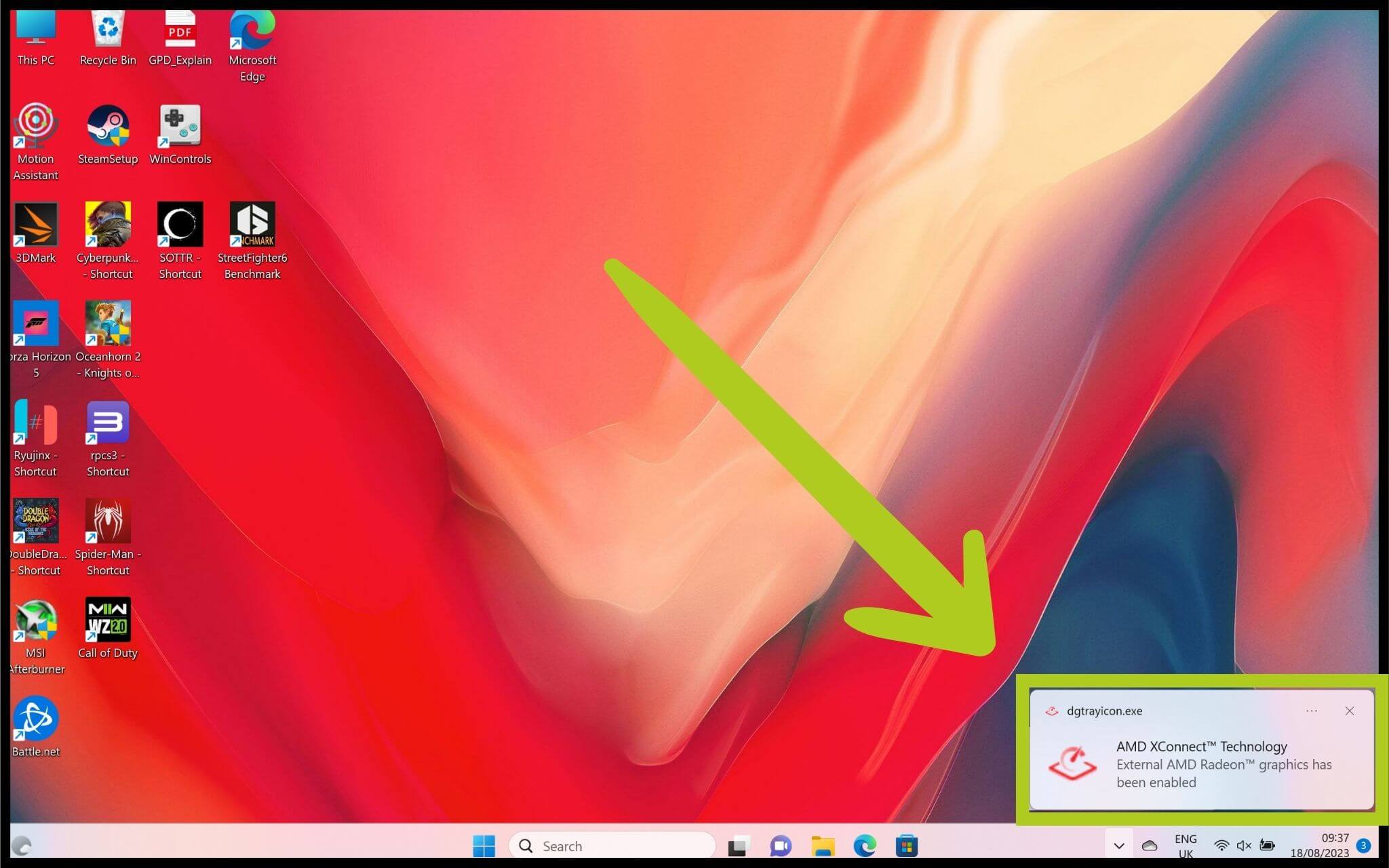
성공적인 플래시 후 명령 프롬프트를 닫고 전원 버튼을 사용하여 G1 eGPU을(를) 껐다 켜서 재시작하세요. 다음 단계는 연결된 장치가 GPD eGPU을(를) 인식할 수 있는지 확인하는 것입니다. G1 도킹 스테이션이 연결되거나 연결 해제될 때 알림을 받을 수 있습니다(참조용으로 이미지 1 참조). 또는 장치 관리자에서 G1 eGPU 연결 상태를 확인할 수 있습니다.
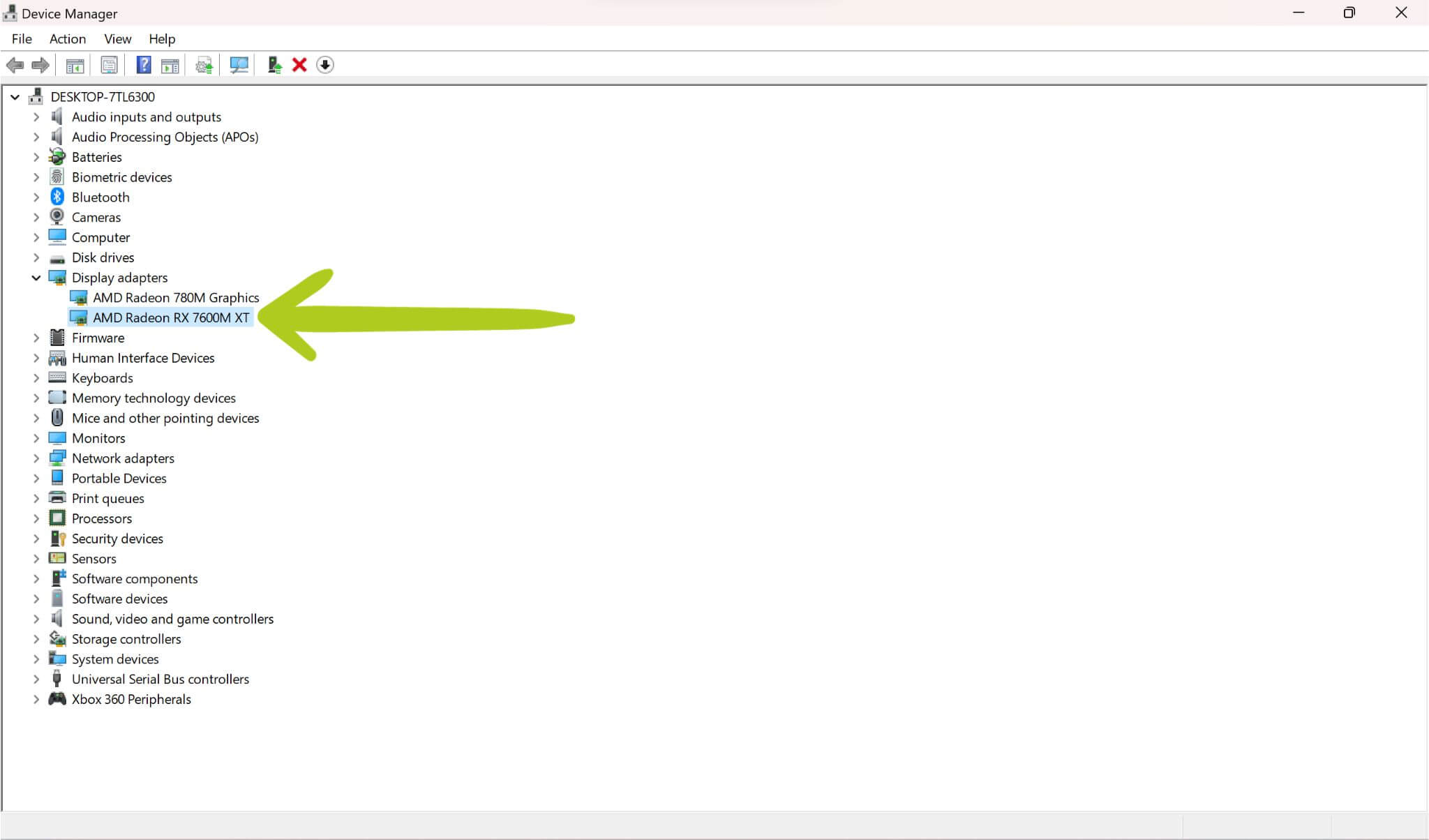
장치 관리자에서 G1 eGPU은(는) 디스플레이 어댑터 아래에 AMD Radeon RX 7600M XT(으)로 표시되어야 합니다(아래 이미지 2 참조). GPD G1 도크가 인식되지 않거나 옆에 경고 표시 ⚠️가 있으면 AMD 그래픽 드라이버를 설치하거나 업데이트해야 할 수 있습니다. 이전에 이미 설치/업데이트한 경우 BIOS 플래시를 완료한 후 다시 수행하는 것을 권장합니다.
AMD 드라이버 설치
최신 AMD 그래픽 드라이버를 올바르게 설치하는 방법을 다루는 가이드가 이미 있습니다. G1 eGPU 도킹 스테이션의 그래픽 드라이버를 설치/업데이트할 때 이 가이드를 따르는 것을 권장합니다.
최신 AMD 드라이버 설치가 완료된 후, 이를 활성화하려면 장치를 재시작해야 합니다. 재부팅 후에는 장치 관리자에서 G1 도킹 스테이션이 성공적으로 연결되어 의도한 대로 작동하는지 확인하는 것이 중요합니다 – GPD G1 eGPU이(가) AMD Radeon RX 7600M XT(으)로 인식되어야 함을 기억하십시오(아래 그림 참조).
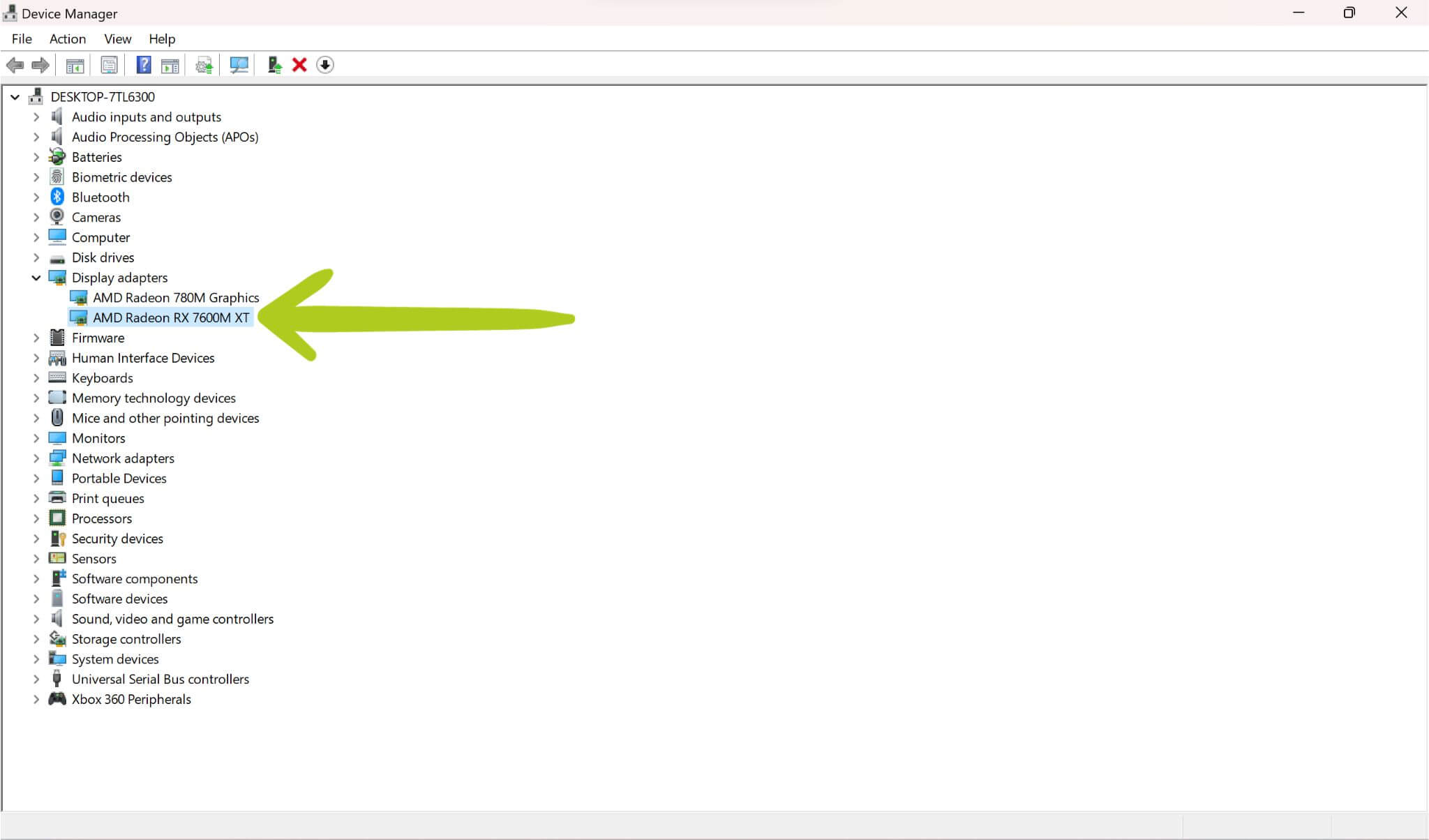
이 가이드에 설명된 단계를 따라 G1 도킹 스테이션용 최신 BIOS을(를) 성공적으로 설치하고 겪고 계셨을 수 있는 모든 문제를 해결하셨기를 바랍니다. 이러한 절차는 G1 eGPU의 최적 성능과 안정성을 유지하는 데 필수적입니다. 이 가이드가 업데이트 과정과 잠재적 문제 해결에 도움이 되었기를 바랍니다. 추가적인 어려움이나 질문이 있으시면 이 가이드를 참조하거나 고객 지원 팀에 문의하십시오. 새로 업데이트된 GPD G1 eGPU과(와) 함께 게임을 즐기세요!




질문과 답변 2
This doesn’t work on the GPD G1 2024 fyi
This is for GPD G1 only and not GPD G1 2024 models.