




Bestanden die in deze handleiding worden gebruikt
Wijzigingslog
- Brongids: Hoe u de GPD G1 eGPU BIOS (2023) bijwerkt
Oudere versies blijven downloadbaar voor rollbacks; elke versie behoudt zijn eigen geverifieerde bestand.
Wijzigingslog
- Brongids: Hoe u de GPD G1 eGPU BIOS (2023) bijwerkt
Oudere versies blijven downloadbaar voor rollbacks; elke versie behoudt zijn eigen geverifieerde bestand.
Klaar om uw GPD G1 eGPU (2023)te verbeteren? Het bijwerken van de BIOS op uw G1-dockingstation kan de prestaties drastisch verhogen. Maar als u niet weet waar u moet beginnen, of gewoon een snelle opfrissing nodig hebt, maakt deze handleiding het gemakkelijk. We nemen u mee door het proces, van het formatteren van uw USB tot elke stap van de installatie zelf.
Houd er rekening mee dat deze handleiding bedoeld is voor de GPD G1 (GPD G1 2023) en niet voor de GPD G1 2024-modellen. We zullen dit bijwerken zodra er een BIOS voor het 2024-model beschikbaar is
Het bijwerken van de BIOS van uw G1 is een praktische stap om uw apparaat te verbeteren. Een BIOS-update kan bestaande bugs oplossen en de stabiliteit en prestaties verbeteren. Het zorgt ervoor dat uw G1-dockingstation efficiënt werkt met de nieuwste hardware en software, wat u een soepelere en betrouwbaardere game- en computerervaring biedt. Kortom, het regelmatig bijwerken van uw BIOS is essentieel om het maximale uit uw GPD G1 eGPU te halen en deze compatibel en optimaal te laten functioneren.
GPD G1 instellen
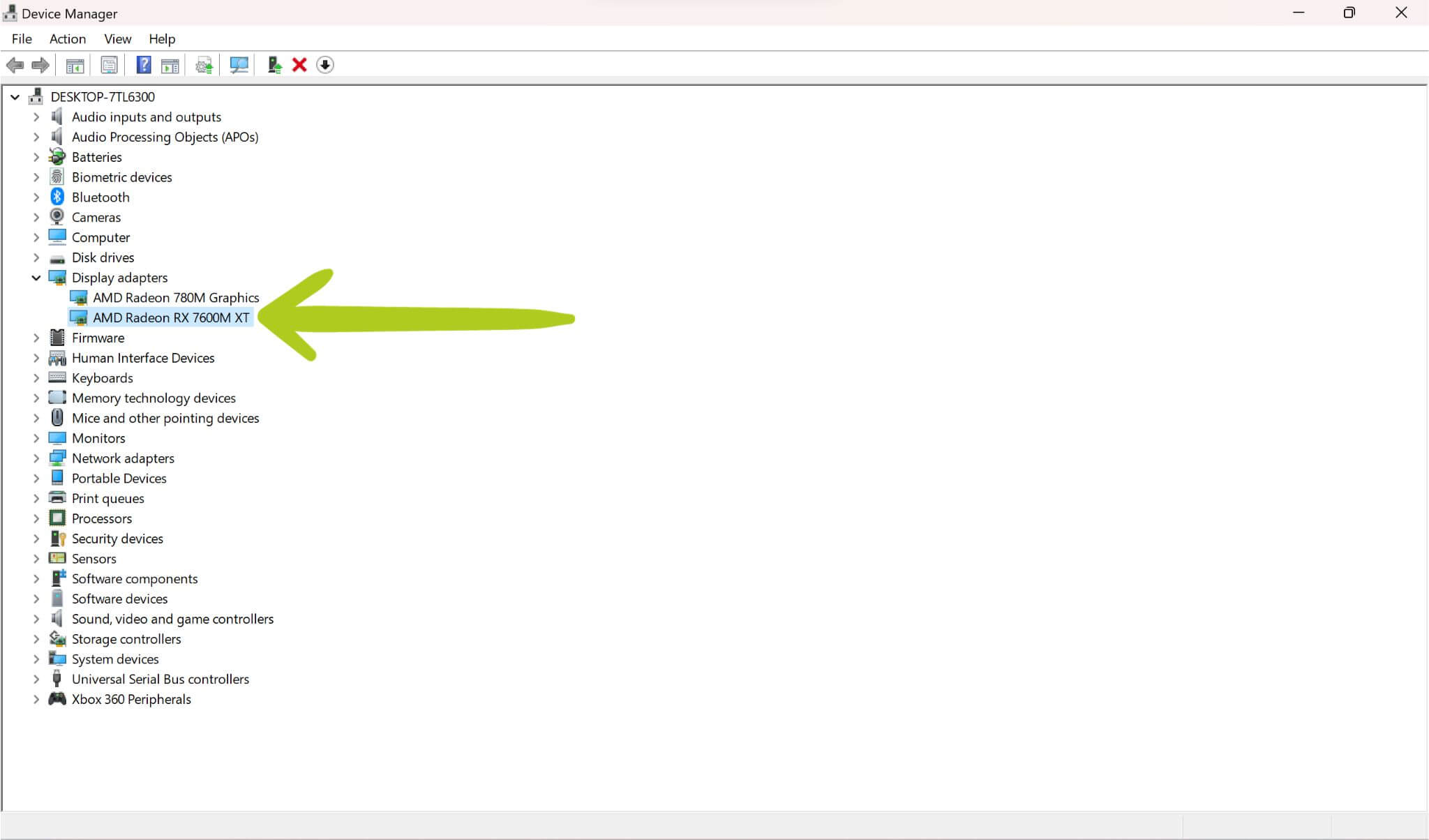
Voordat u de stuurprogramma’s of vBIOS-update installeert, moeten we onze apparaten correct instellen om ervoor te zorgen dat er zich geen problemen voordoen tijdens de installatie. Stel het G1-dockingstation in en controleer of er stroom wordt geleverd. Sluit vervolgens de GPD G1 aan op uw handheld-apparaat, bij voorkeur met behulp van de GPD USB 4.0 -kabel die bij uw G1 eGPU is geleverd. Plaats ten slotte de USB flashstation in uw handheld-apparaat – als u geen beschikbare poorten meer hebt, draagt u de bestanden eenvoudig over naar het handheld-apparaat en verwijdert u de USB voordat u deze op het dock aansluit. Zorg ervoor dat uw G1 eGPU en handheld beide zijn ingeschakeld. Het is belangrijk op te merken dat de GPD G1 wordt herkend als een AMD Radeon RX 7600M XT.
Als u andere problemen met uw dockingstation ondervindt, raadpleeg dan onze GPD G1 eGPU aan de slag-gids, hieronder gelinkt.
Herformatteer USB
De eerste stap bij het bijwerken van uw GPD G1 eGPU omvat het voorbereiden van een USB voor BIOS-flashing. Voordat u verdergaat, dient u zich ervan bewust te zijn dat het formatteren van de USB-schijf alle inhoud ervan zal wissen. Daarom is het raadzaam om een USB-schijf te gebruiken die leeg is of geen essentiële gegevens bevat. Zodra u de USB op uw pc hebt aangesloten, navigeert u naar Verkenner, klikt u met de rechtermuisknop op de USB-schijf en selecteert u de optie ‘formatteren’ (zie Afbeeldingen 1 & 2 hieronder). Het is belangrijk op te merken dat de naam van uw USB kan variëren op basis van het merk, model of een eerdere naamsverandering.


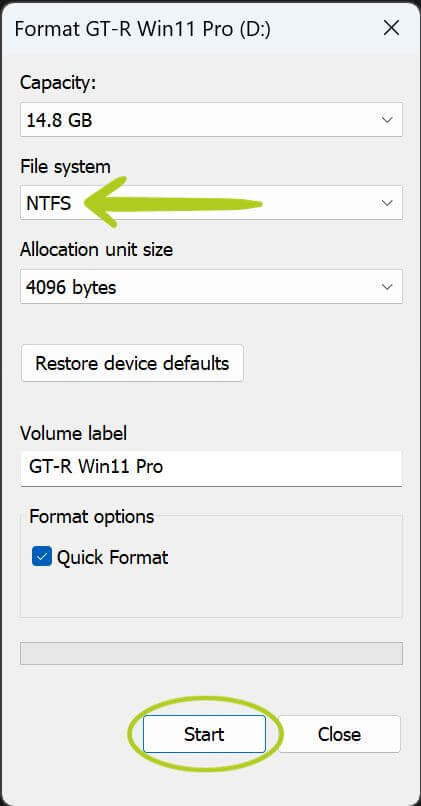
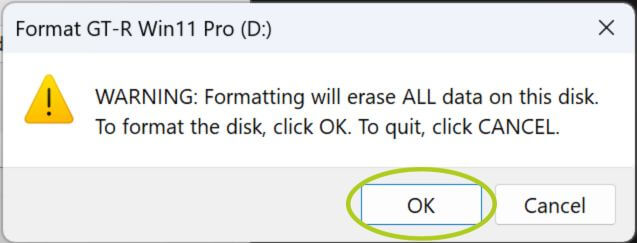
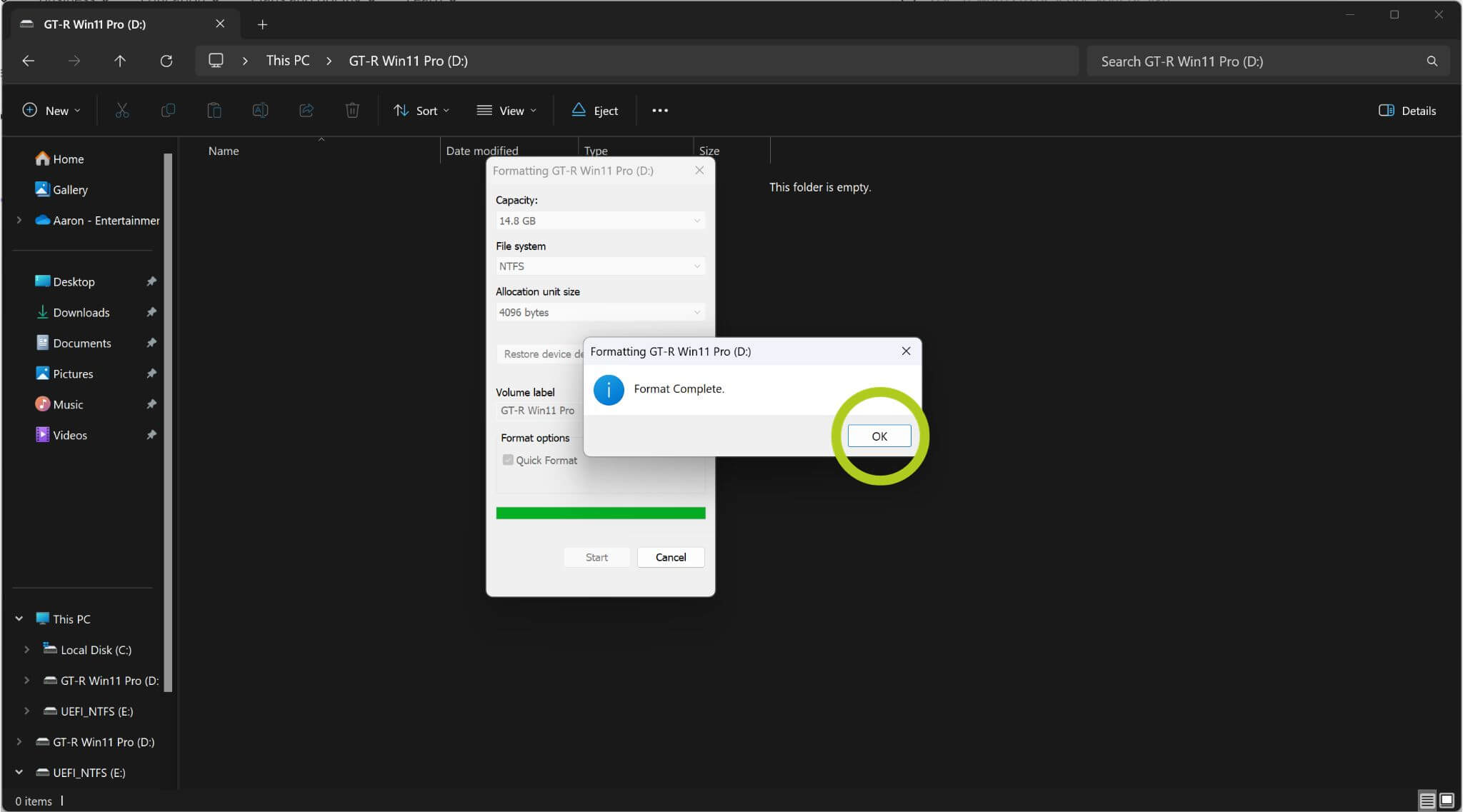
Het starten van het formatteringsproces zal een venster doen verschijnen – wijzig het ‘Bestandssysteem’ in; NTFS, FAT32 of FAT16 en druk op ‘Start’ om te beginnen met formatteren (zie Afbeelding 3 hieronder). U kunt gewaarschuwd worden dat alle inhoud op de USB wordt gewist. Selecteer oké (zie Afbeelding 4 hieronder) en de USB zal beginnen met formatteren. Zodra de USB met succes is geformatteerd, verschijnt er een meldingsvenster dat de voltooiing van het proces bevestigt (zie Afbeelding 5 hieronder).
Nu de USB is geformatteerd, is de volgende stap het downloaden en overbrengen van de juiste firmware- en stuurprogrammabestanden erop. Deze zijn essentieel voor een succesvolle update van uw GPD G1-dockingstation.
Download de nieuwste firmware & Stuurprogramma’s
De volgende stap is het downloaden en installeren van de nieuwste Firmware en Stuurprogramma’s – specifiek de vBIOS en AMD Graphics Drivers. U vindt beide directe links hieronder. We hebben ook de G1 2023 eGPU firmware van de website van GPD gelinkt als alternatieve link.
| Firmware & Stuurprogramma’s | Link |
| vBIOS | Downloaden, Alternatieve link (alleen 2023-modellen) |
| AMD Graphics Drivers | Downloaden, Alternatieve link |
The vBIOS firmware files are intended for the 2023 model of the GPD G1 eGPU only. Any deviation from the instructions or negligence may render your device inoperable. DroiX assumes no responsibility.
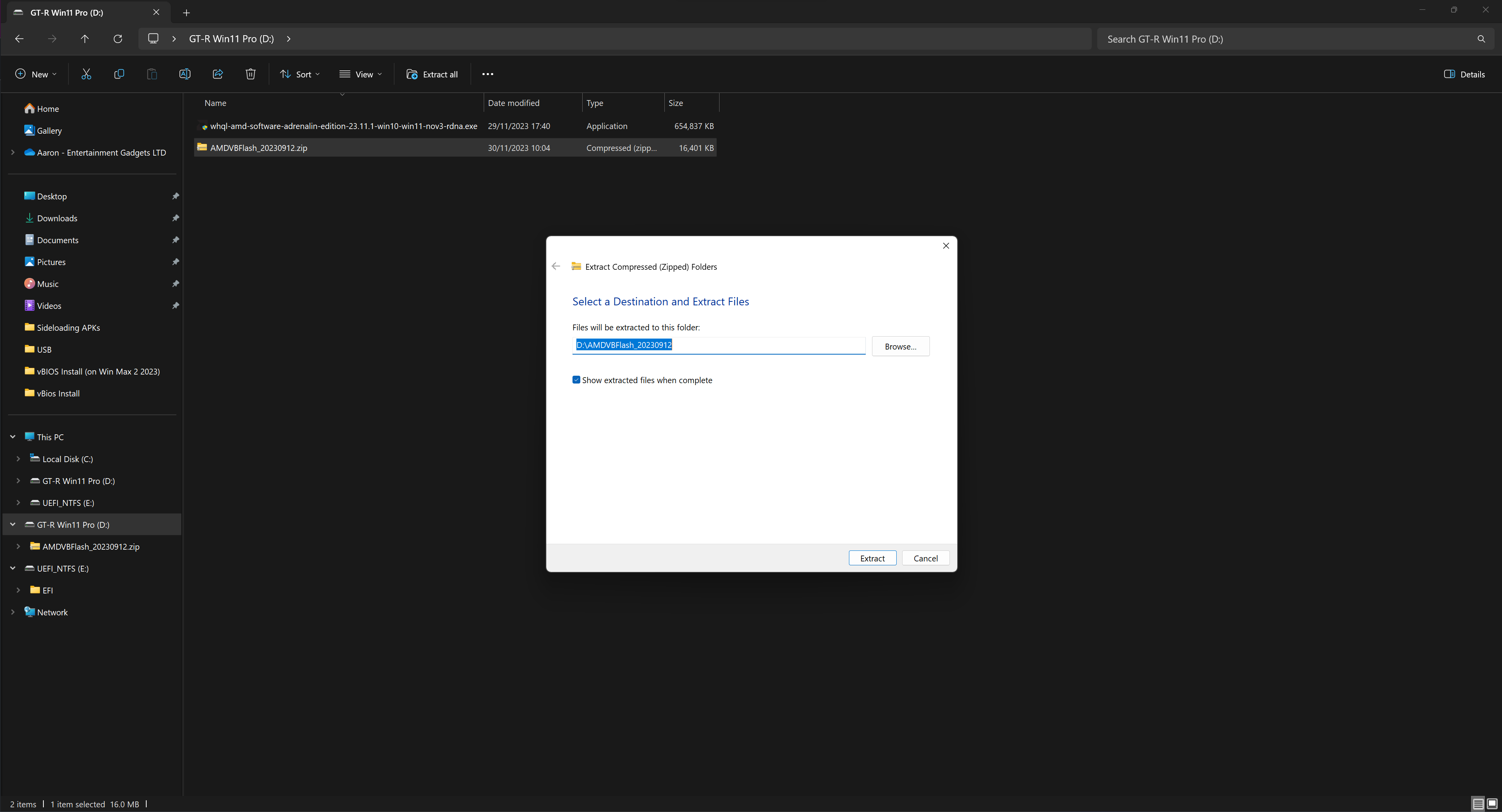
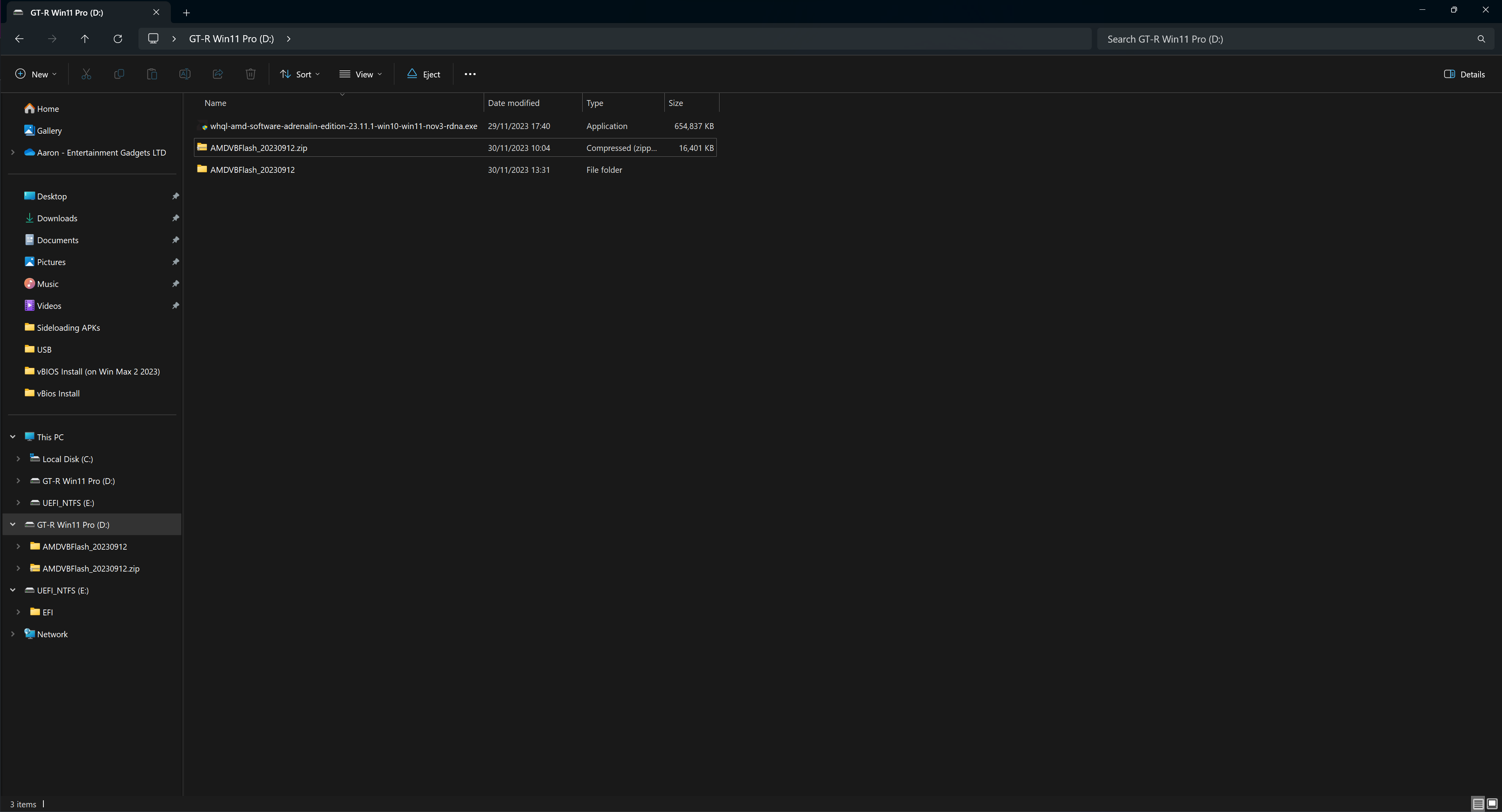
Zorg ervoor dat u de Firmware- en Stuurprogrammabestanden op het USB-apparaat opslaat. Na het downloaden moet u mogelijk mappen uitpakken. Dit doet u door met de rechtermuisknop op de map te klikken en ‘alles uitpakken’ te selecteren (zie Afbeelding 1 hieronder). Er verschijnt een venster waarin u wordt gevraagd waar u de map wilt uitpakken. Ga eenvoudig verder zonder wijzigingen tot het proces is voltooid (zie Afbeeldingen 2 & 3 hieronder). Zodra dit is voltooid, werpt u uw USB uit en plaatst u deze in uw handheld-apparaat.

vBIOS installeren
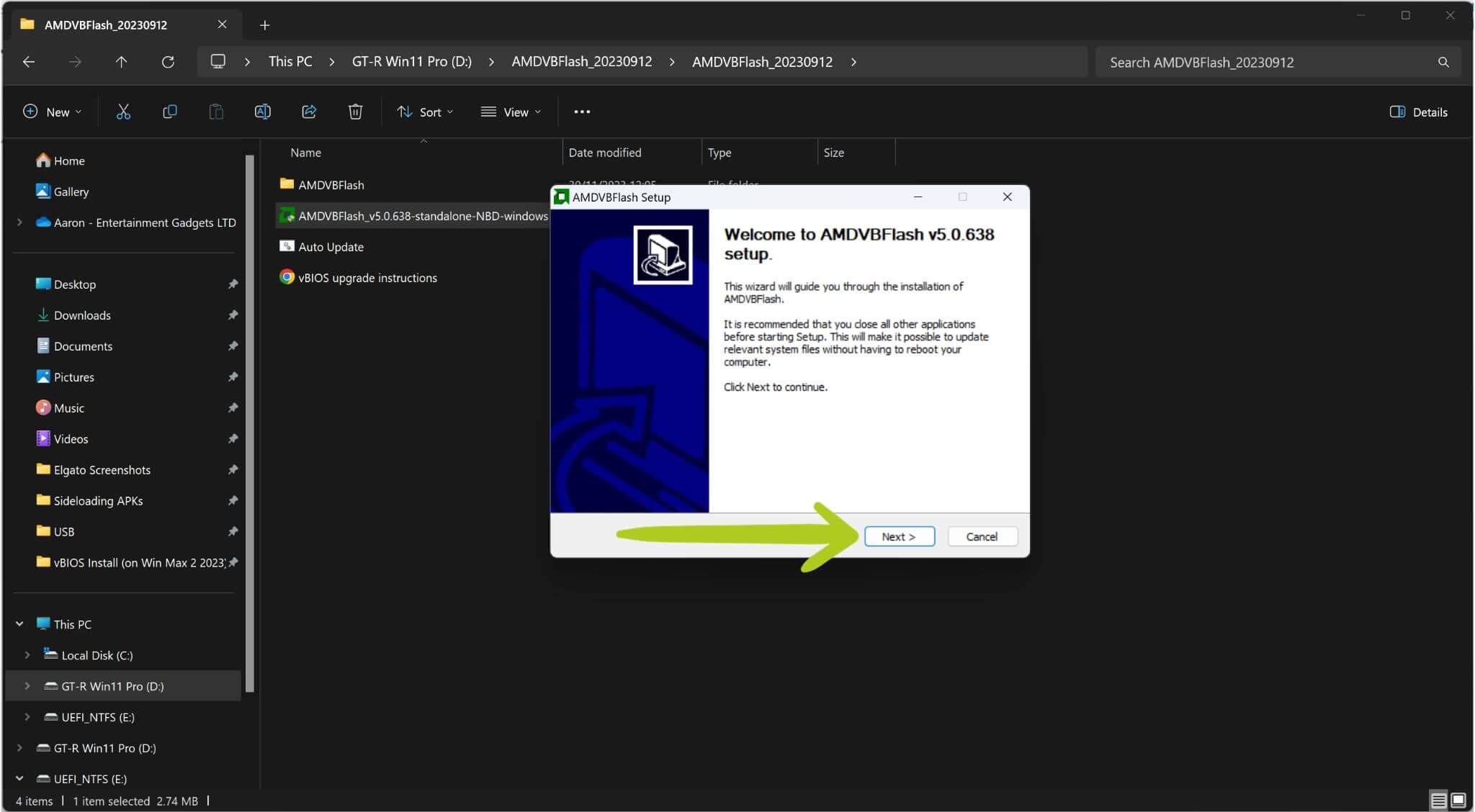
Navigeer naar uw vBios-map en voer AMDVBFlash_v5.0.638-standalone-NBD-windows.exeuit. Houd er rekening mee dat uw bestandsnaam kan afwijken, afhankelijk van de versie. Hoewel dit .exe -bestand wordt aanbevolen voor niet-GPD-apparaten, kwamen we een klein probleem tegen bij het flashen van de BIOS met behulp van een GPD Win Max 2 (2023), dus we raden aan om het toch uit te voeren om onvoorziene problemen te voorkomen.
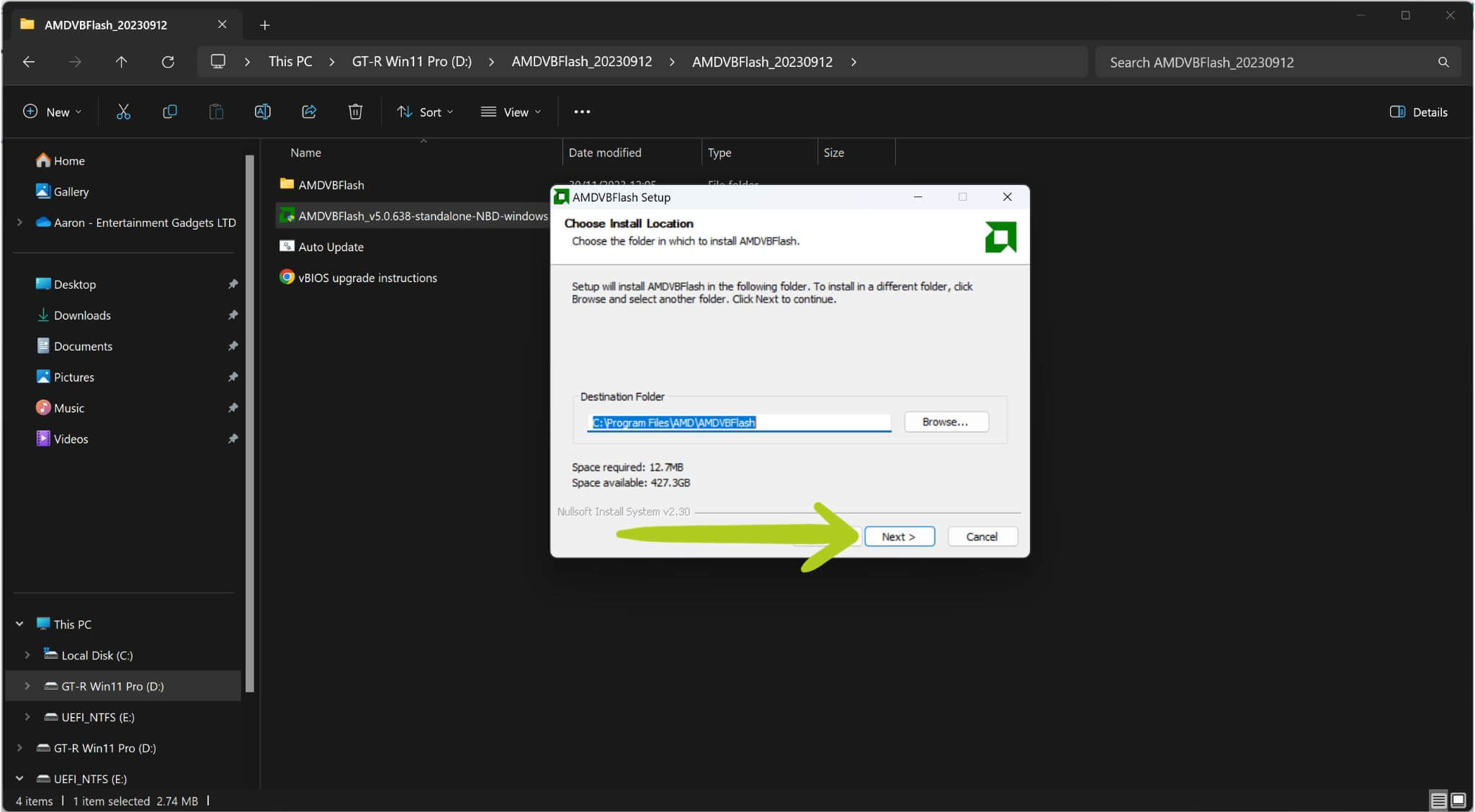
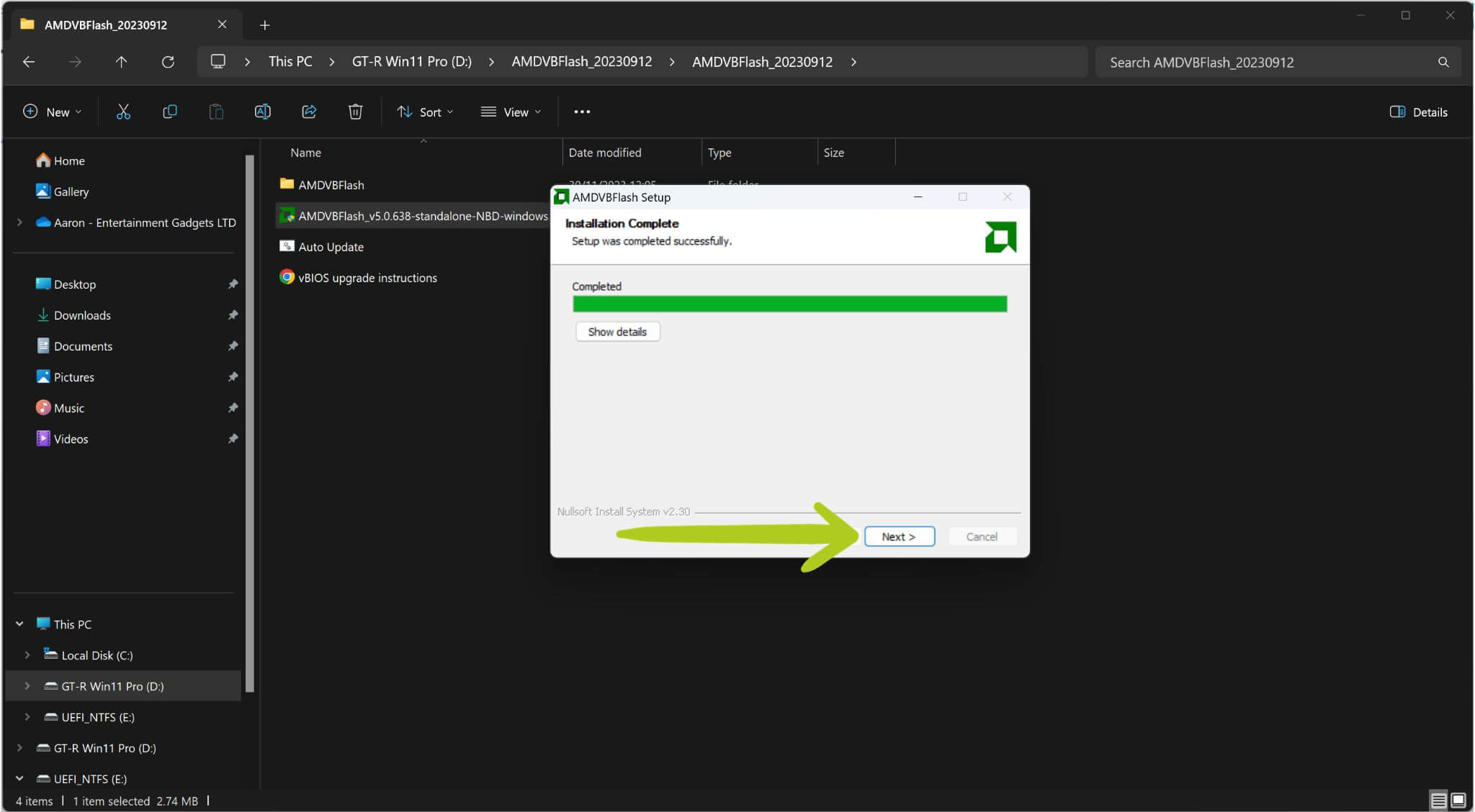
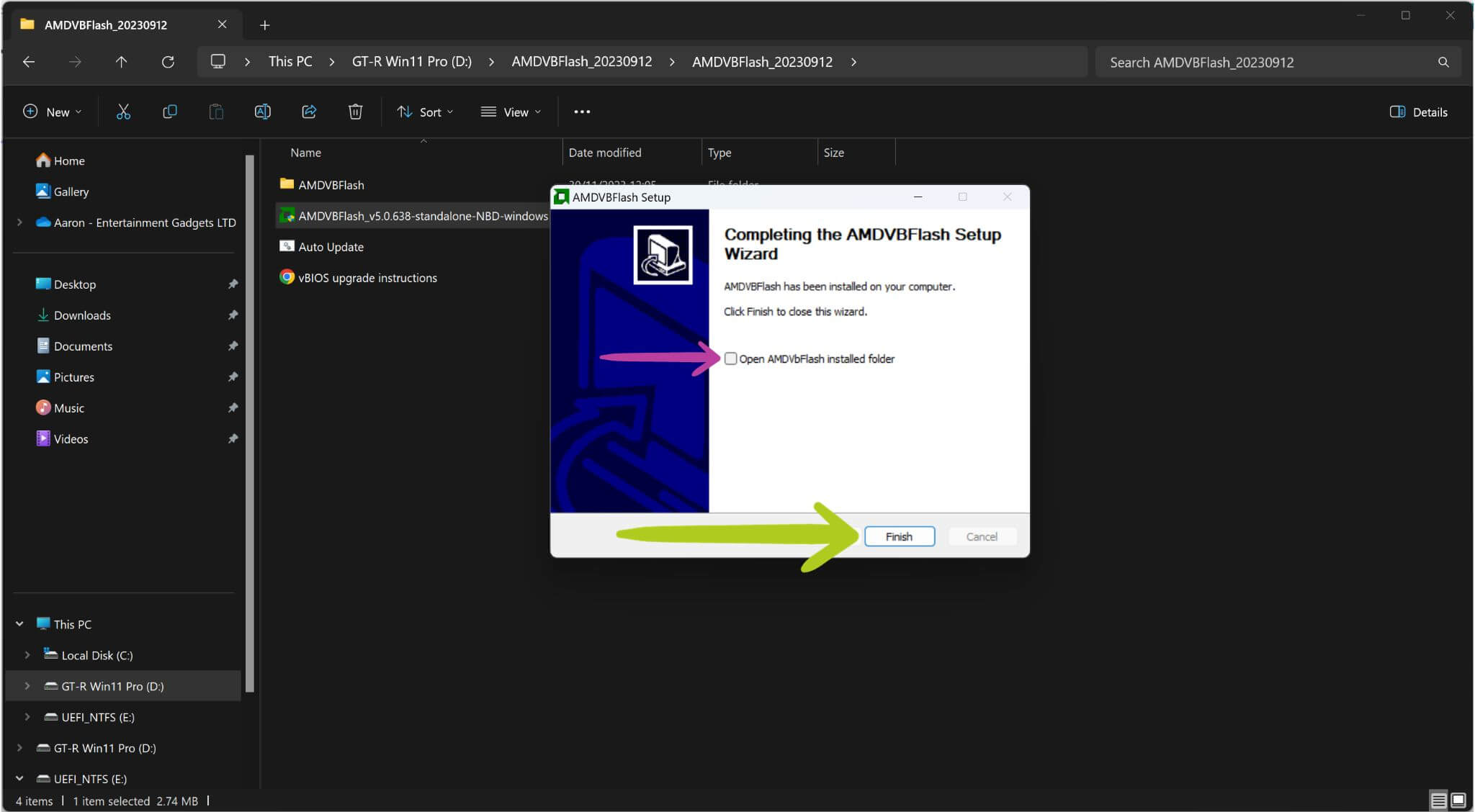
Na het uitvoeren van dit bestand wordt het installatievenster geopend (zie Afbeelding 1 hieronder). Ga door totdat de installatie begint (zie Afbeeldingen 1, 2 & 3 hieronder). Volg na voltooiing van de installatie de instructies op het scherm. Voordat u afrondt, kunt u de optie “geïnstalleerde map openen” uitschakelen, aangezien we daar niets hoeven te wijzigen (zie Afbeelding 5 hieronder).

Wijzigen van G1 eGPU wattage
Tijdens het bijwerken van de vBIOS kunnen we ook het wattage van het GPD G1 dockingstation wijzigen naar een van verschillende vooraf ingestelde opties. Dit is een volledig optionele stap en kan worden overgeslagen – ga in dat geval verder naar ‘Installeren van vBIOS vervolg‘
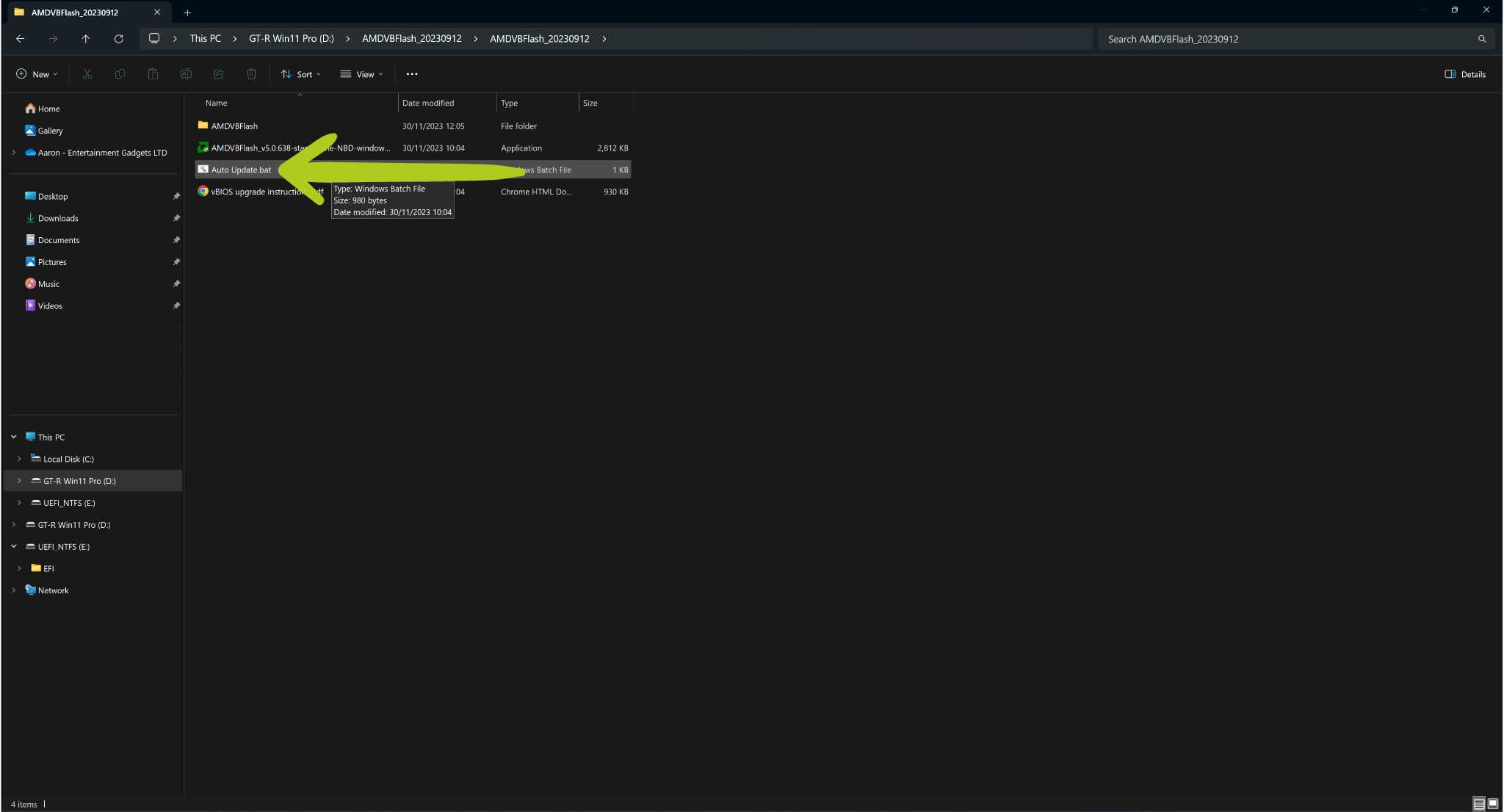
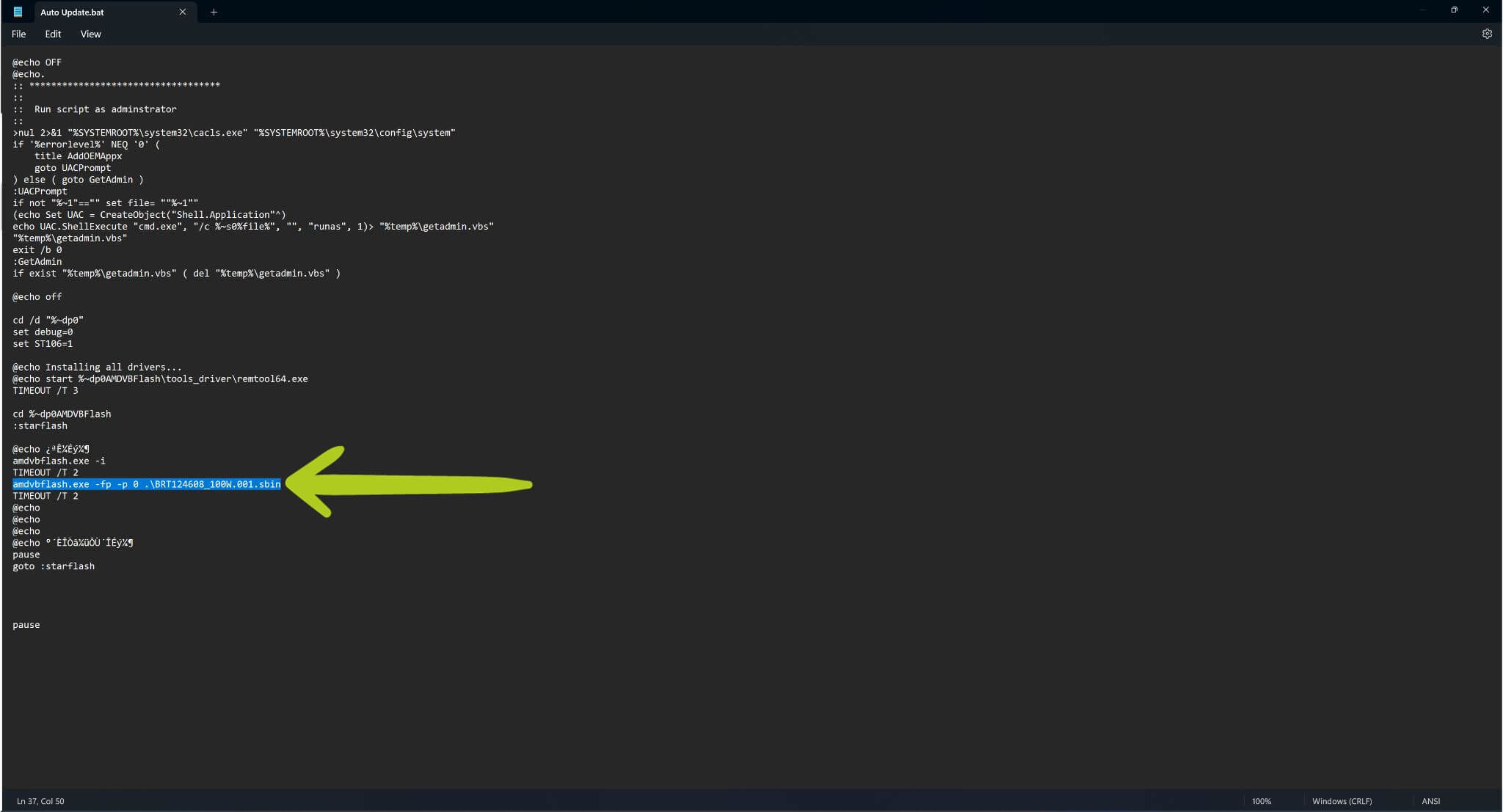
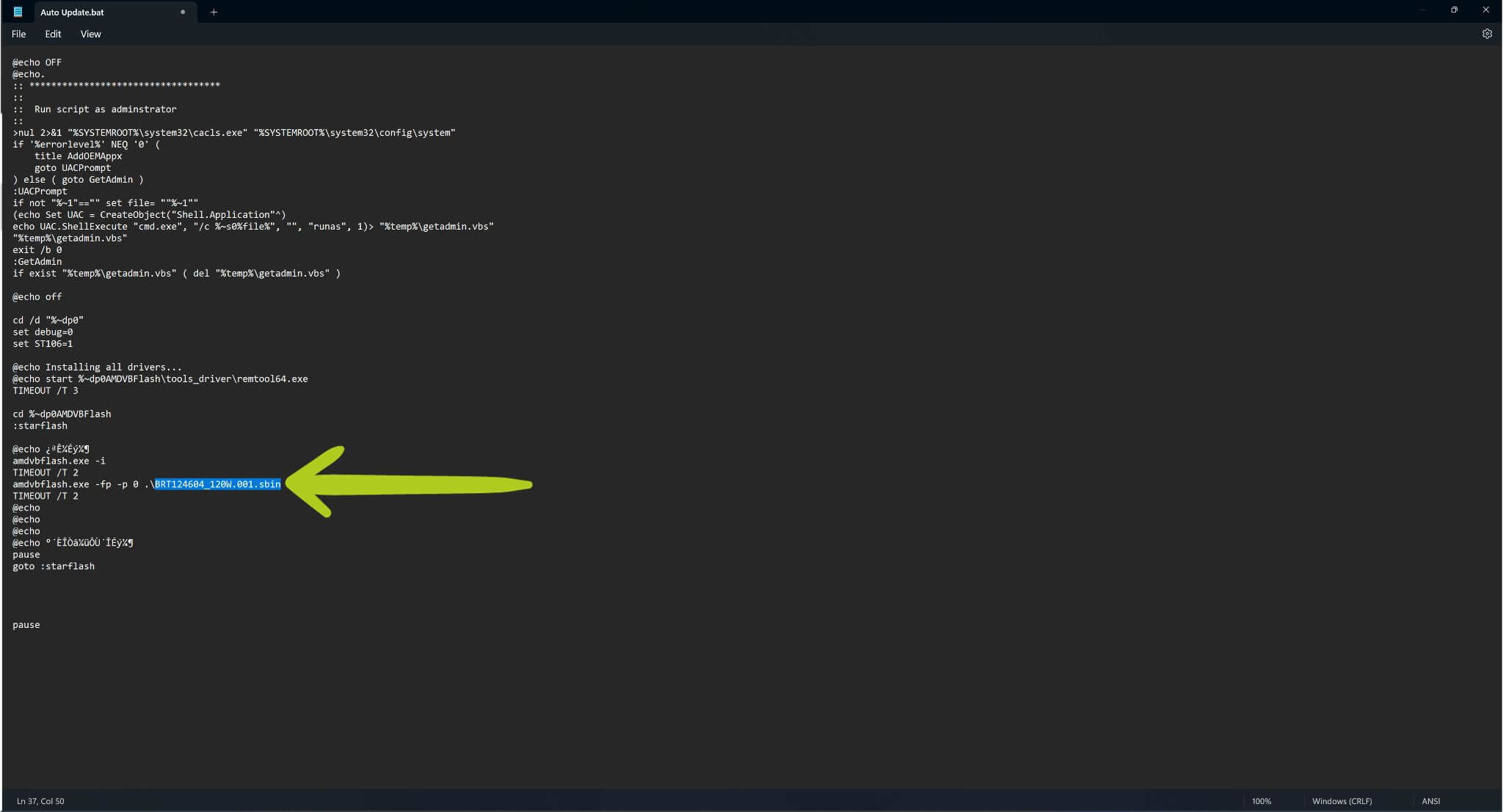
Als u het wattage wilt wijzigen, klikt u met de rechtermuisknop op het Auto Updater.bat bestand en kiest u ‘Bewerken’ (zie Afbeeldingen 1 & 2 hieronder). Hiermee wordt het .bat bestand geopend in Notepad. Navigeer naar de regel: amdvbflash.exe -fp -p 0 .\BRT124608_100W.001.sbin, die blauw gemarkeerd is (zie Afbeelding 4 hieronder). Wijzig deze regel naar een van de drie onderstaande opties:
| Wattage | Code |
| 80W | amdvbflash.exe -fp -p 0 .\BRT124609_80W.001.sbin |
| 100W (Standaard) | amdvbflash.exe -fp -p 0 .\BRT124608_100W.001.sbin |
| 120W | amdvbflash.exe -fp -p 0 .\BRT124604_120W.001.sbin |
Controleer of alle wijzigingen correct zijn (zie Afbeelding 4 hieronder.). Zodra u tevreden bent, slaat u het .bat bestand op en gaat u verder.
Auto Updater.bat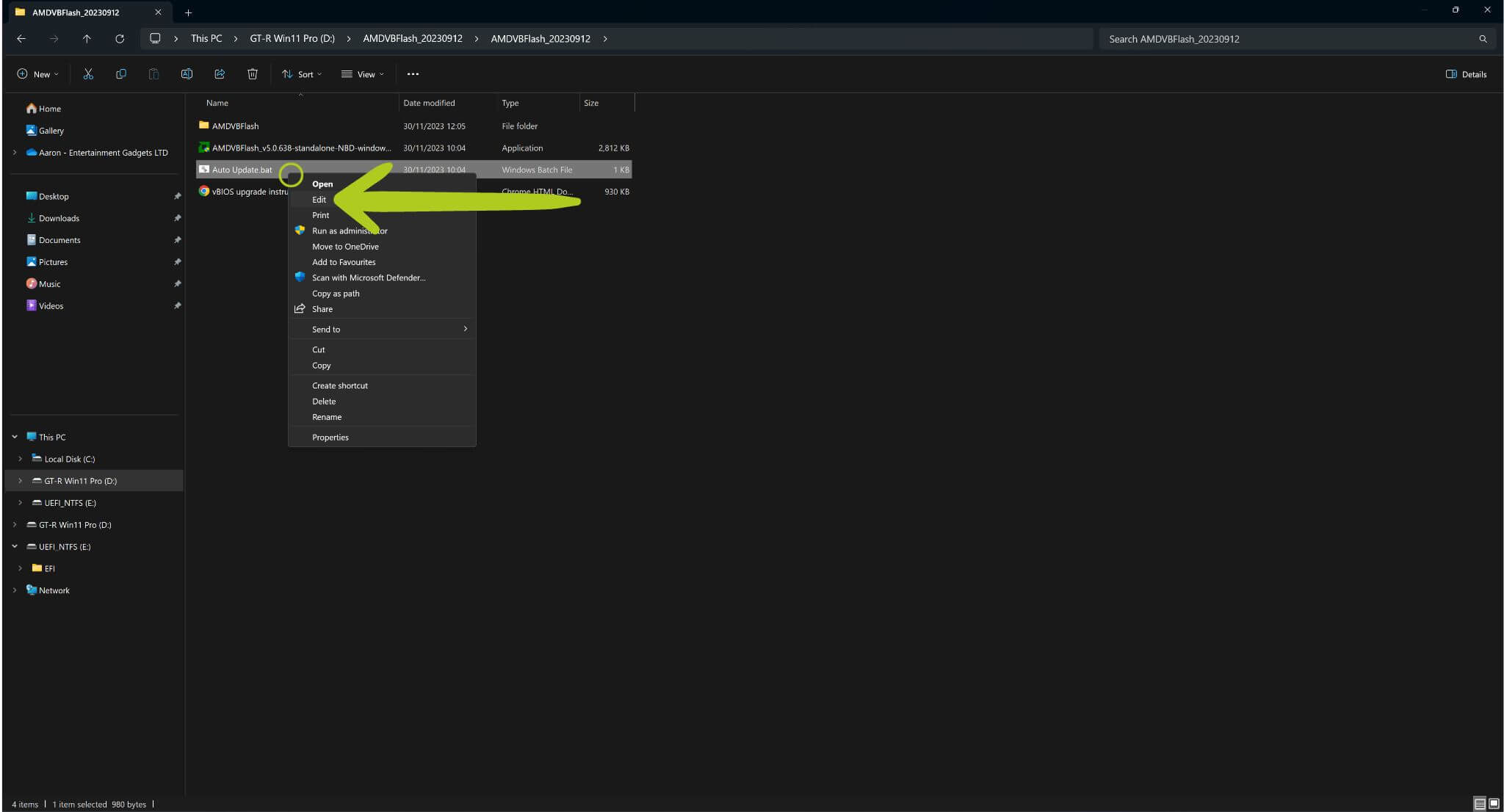
vBIOS installeren (vervolg)
Voer het Auto Updater.bat uit (zie Afbeelding 1 hieronder) om het flashen van de vBIOS te starten. Hiermee wordt de Opdrachtprompt geopend en hoewel het scherm er ontmoedigend uitziet, hoeft u niet veel te doen!

Auto Updater.batIn de Opdrachtprompt wordt u gevraagd de End-User License Agreement (EULA) te accepteren. Typ eenvoudig ‘y‘ en druk op Enter om akkoord te gaan, zoals weergegeven in groen (zie Afbeelding 2 hieronder). Vervolgens wordt het G1 eGPU BIOS-flashproces automatisch gestart als alles correct is. Tijdens dit proces is het cruciaal om geen toetsen in te drukken om onbedoelde onderbrekingen te voorkomen. Zodra het flashen is voltooid, wordt in de Opdrachtprompt een bericht weergegeven, ook gemarkeerd in groen (raadpleeg Afbeelding 2 hieronder), om te bevestigen of het flashen is geslaagd.
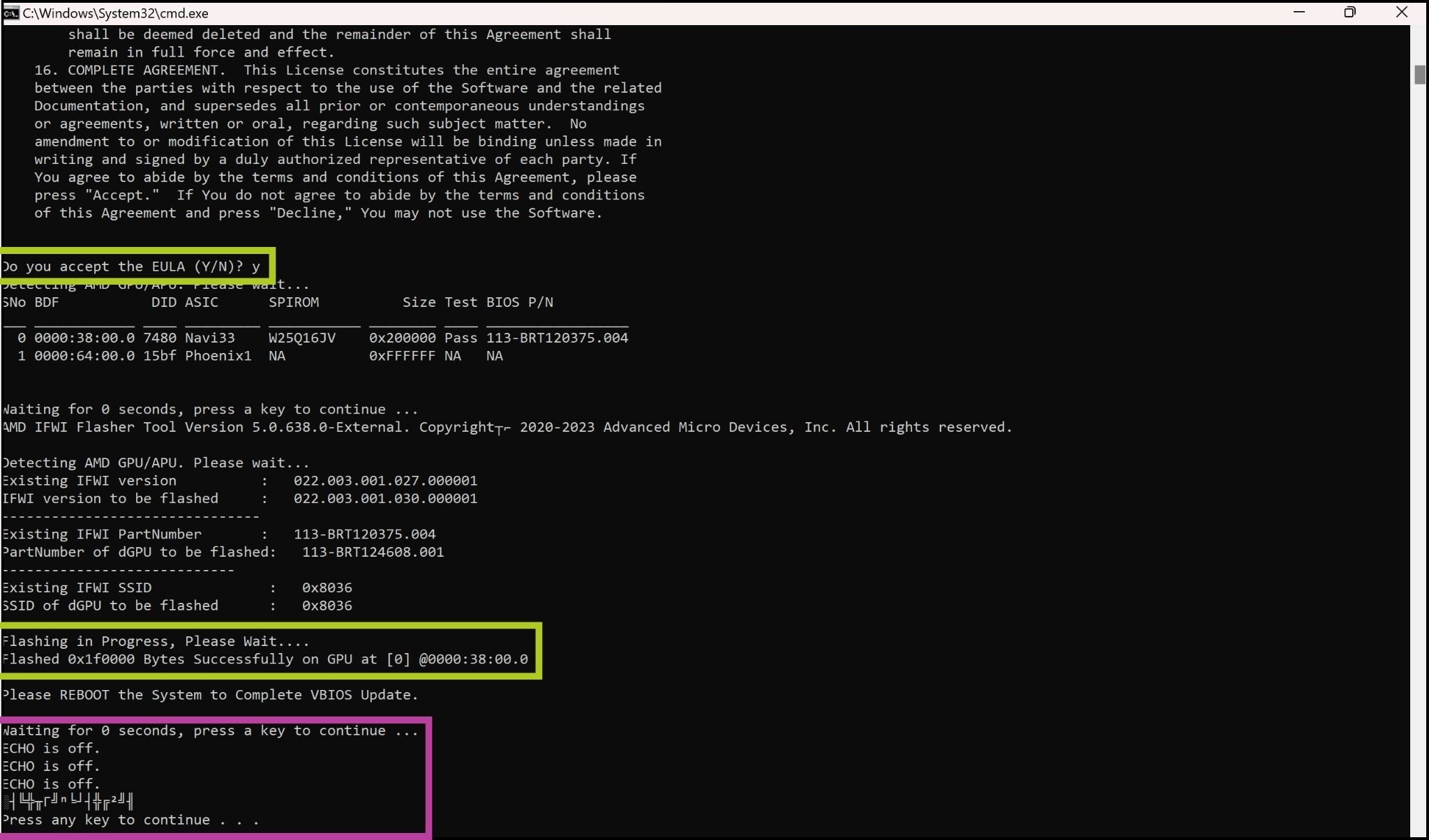
Upon completing the flashing process, a message may appear instructing you to ‘Press any key to continue...‘, which is highlighted in purple in the image above. It is strongly advised not to follow this prompt. As we experienced, pressing any key at this stage may inadvertently initiate a reflash of the vBIOS and present the same message afterwards. Creating a loop as it does not tell you how to proceed. To avoid this, simply close the command prompt once the flashing process is complete.
Geslaagde flash
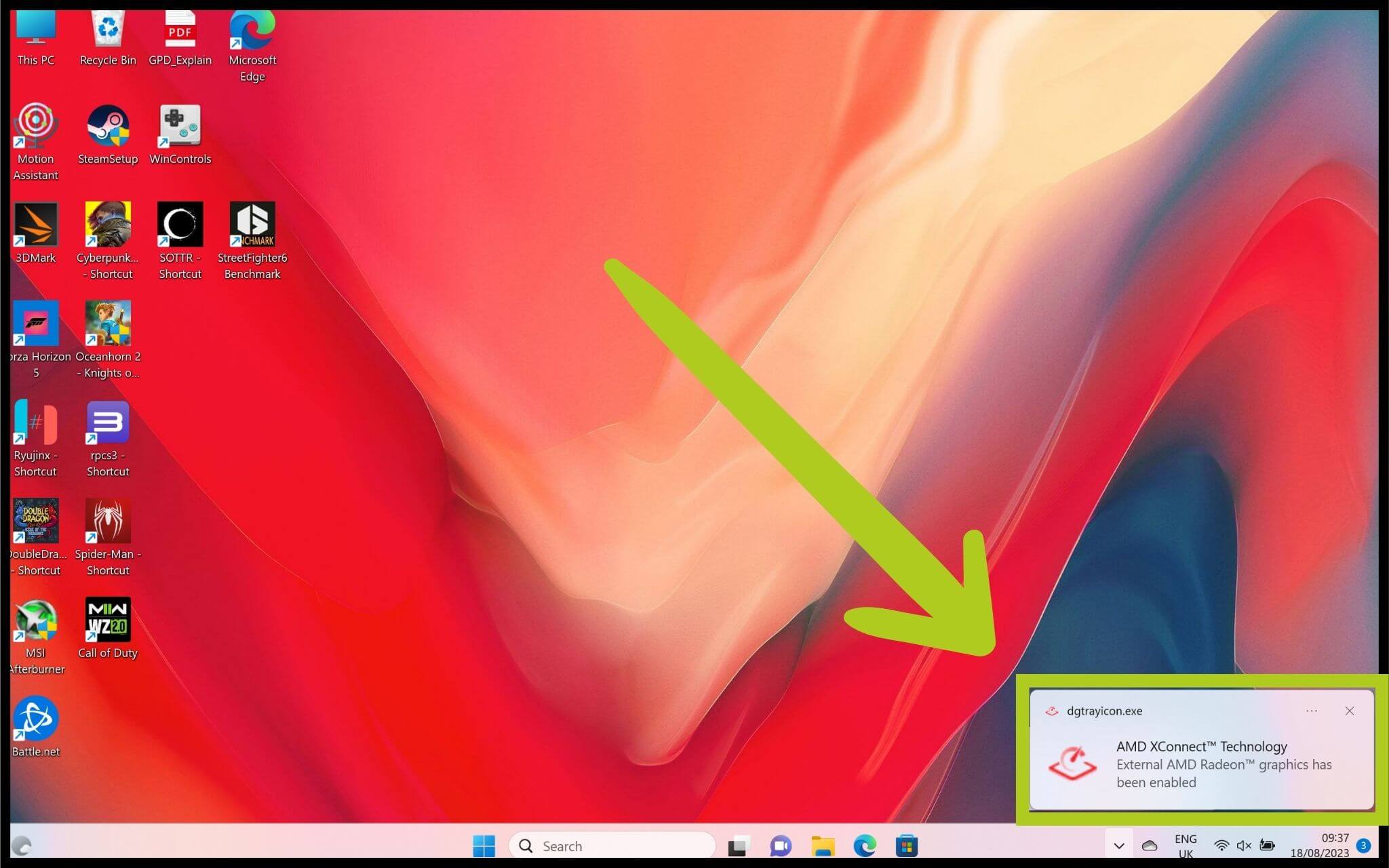
Sluit na een geslaagde flash de Opdrachtprompt en start uw G1 eGPU opnieuw op door deze eenvoudigweg uit en aan te zetten met de aan/uit-knop. De volgende stap is ervoor te zorgen dat uw aangesloten apparaat de GPD eGPU kan herkennen. Mogelijk ontvangt u een melding wanneer het G1-dockingstation wordt aangesloten of losgekoppeld (zie Afbeelding 1 ter referentie). Als alternatief kan de verbindingsstatus van de G1 eGPU worden gecontroleerd in Apparaatbeheer.
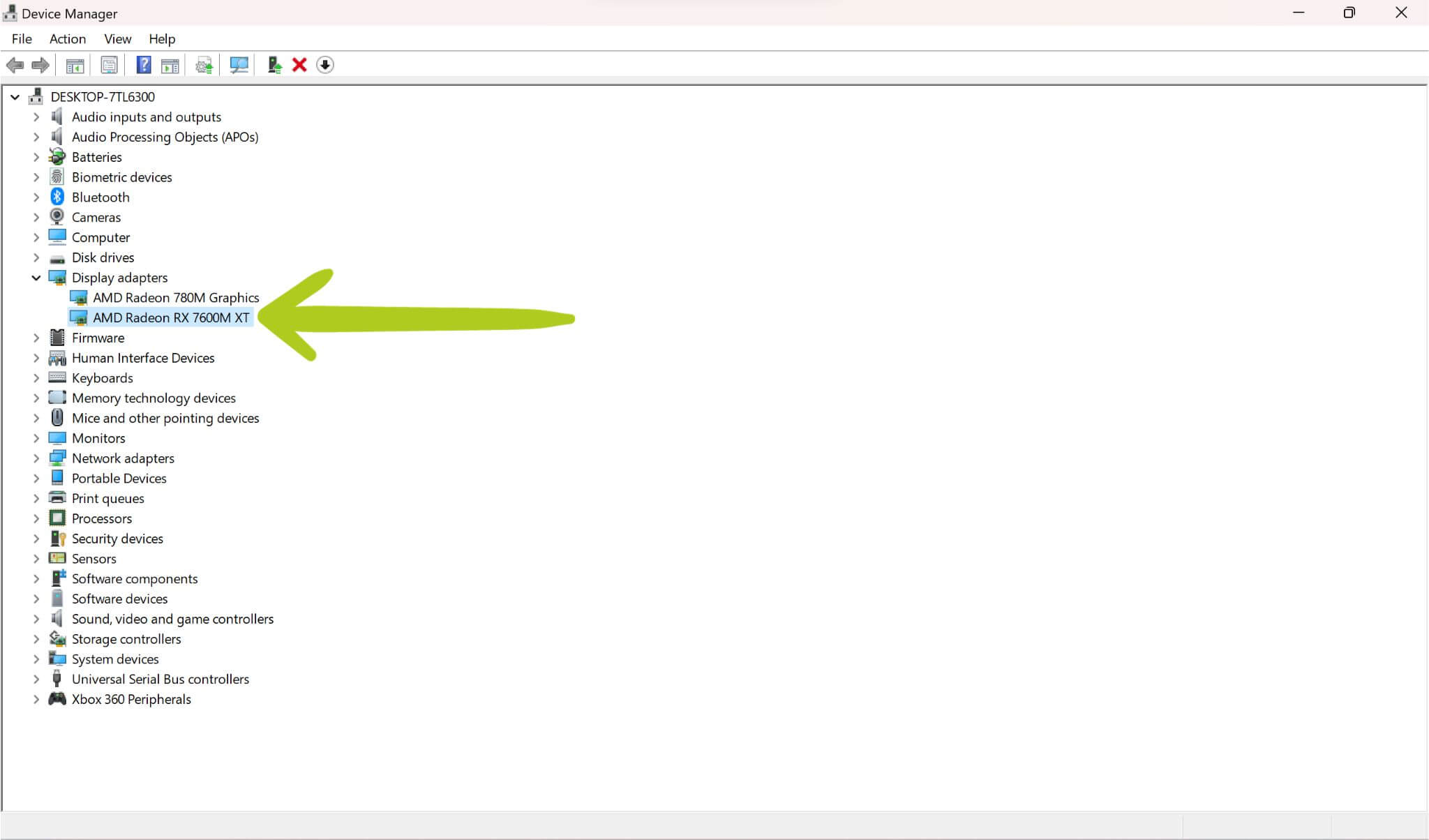
In Apparaatbeheer moet de G1 eGPU worden weergegeven als AMD Radeon RX 7600M XT vermeld onder Beeldadapters (raadpleeg Afbeelding 2 hieronder). Als het GPD G1-dock niet wordt herkend, of als er een waarschuwingssymbool ⚠️ naast staat, moeten mogelijk de AMD Graphics Drivers worden geïnstalleerd of bijgewerkt. Als u deze al eerder hebt geïnstalleerd/bijgewerkt, raden wij u aan dit opnieuw te doen nadat u de BIOS-flash hebt voltooid.
AMD-stuurprogramma’s installeren
We hebben al een handleiding die behandelt hoe u correct de nieuwste AMD Graphics Drivers installeert. Wij raden u aan deze handleiding te volgen bij het installeren/bijwerken van de grafische stuurprogramma’s voor uw G1 eGPU-dockingstation.
Nadat de installatie van de nieuwste AMD-stuurprogramma’s is voltooid, is een herstart van het apparaat noodzakelijk om deze te activeren. Na het opnieuw opstarten is het cruciaal om in Apparaatbeheer te verifiëren of het G1-dockingstation succesvol is verbonden en naar behoren functioneert – onthoud dat de GPD G1 eGPU herkend moeten worden als de AMD Radeon RX 7600M XT (zoals hieronder weergegeven).
Wij hopen dat u door het volgen van de stappen in deze handleiding nu met succes de nieuwste BIOS voor uw G1-dockingstation hebt geïnstalleerd en eventuele problemen die u ondervond hebt opgelost. Deze procedures zijn essentieel voor het behouden van de optimale prestaties en betrouwbaarheid van uw G1 eGPU. Wij hopen dat deze handleiding nuttig is geweest tijdens het updateproces en bij het oplossen van mogelijke problemen. Mocht u verdere uitdagingen tegenkomen of aanvullende vragen hebben, raadpleeg dan deze handleiding of neem contact op met ons Customer Support-team. Veel plezier met gamen met uw nieuw bijgewerkte GPD G1 eGPU!


Vragen & antwoorden 2
This doesn’t work on the GPD G1 2024 fyi
This is for GPD G1 only and not GPD G1 2024 models.