




Selles juhendis kasutatud failid
Muudatuste logi
- Allika juhend: Kuidas värskendada GPD G1 eGPU BIOS (2023)
Vanemad versioonid jäävad tagasipööramiseks allalaaditavaks – iga versioon säilitab oma kinnitatud faili.
Muudatuste logi
- Allika juhend: Kuidas värskendada GPD G1 eGPU BIOS (2023)
Vanemad versioonid jäävad tagasipööramiseks allalaaditavaks – iga versioon säilitab oma kinnitatud faili.
Valmis võimendama oma GPD G1 eGPU (2023)? BIOS värskendamine teie G1 dokkimisjaamas võib selle jõudlust märkimisväärselt suurendada. Kuid kui te ei tea, kust alustada, või vajate lihtsalt kiiret meeldetuletust, teeb see juhend selle lihtsaks. Viime teid läbi protsessi alates USB vormindamisest kuni paigaldamise iga etapini.
Pange tähele, et see juhend on mõeldud GPD G1 (GPD G1 2023) jaoks, mitte GPD G1 2024 mudelite jaoks. Värskendame, kui 2024. aasta mudeli jaoks on olemas BIOS
G1 seadme BIOS värskendamine on praktiline samm seadme täiustamiseks. BIOS värskendus võib parandada olemasolevaid vigu ning suurendada stabiilsust ja jõudlust. See tagab, et teie G1 dokkimisjaam töötab tõhusalt uusima riist- ja tarkvaraga, pakkudes teile sujuvamat ja usaldusväärsemat mängu- ja arvutikogemust. Lühidalt, BIOS regulaarne värskendamine on võtmetähtsusega, et saada oma GPD G1 eGPU-st maksimumi, hoides seda ühilduvana ja parimas töökorras.
GPD G1 seadistamine
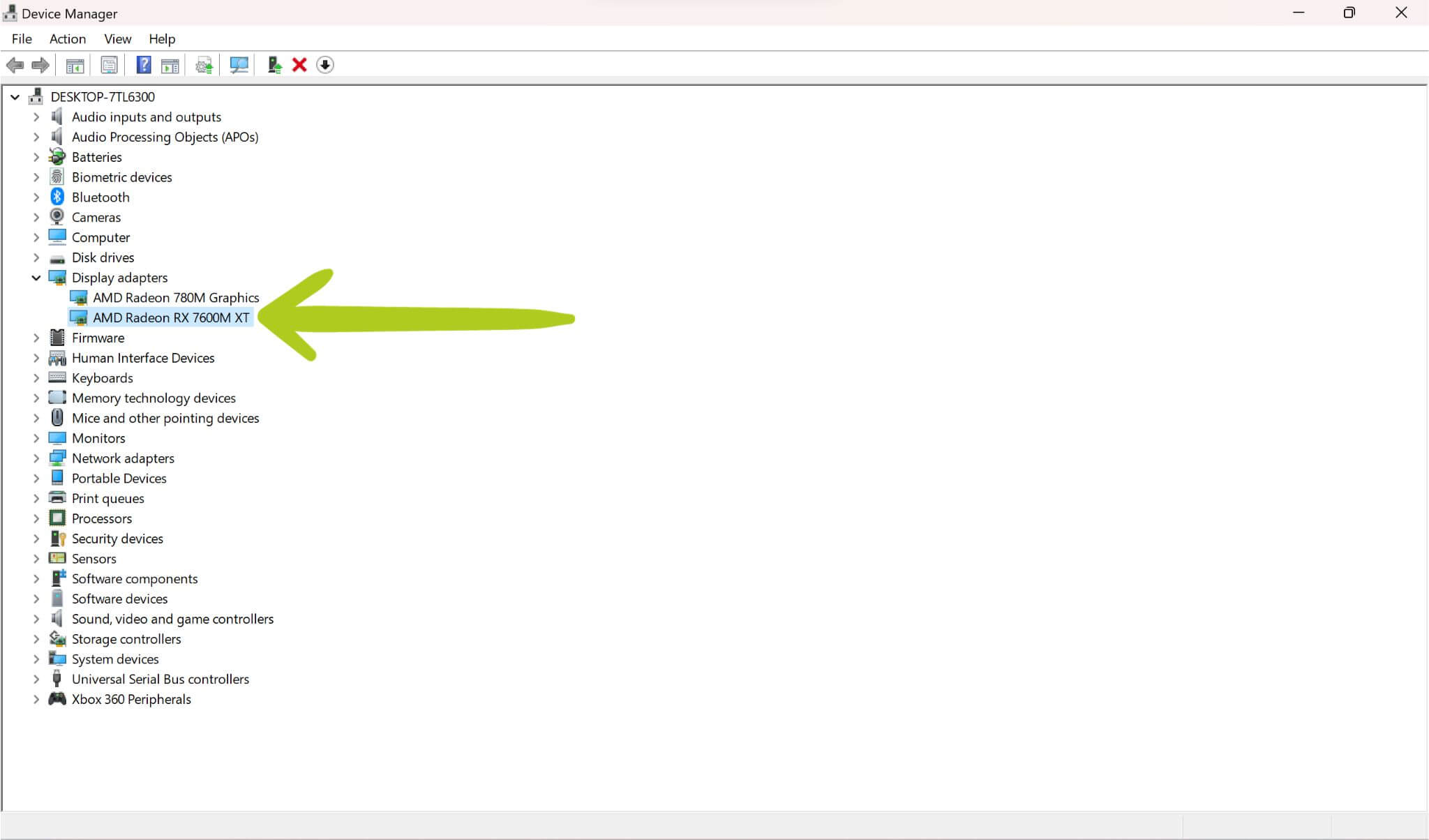
Enne draiverite või vBIOS-i värskenduse paigaldamist peame oma seadmed korralikult seadistama, et tagada paigaldamise ajal probleemide puudumine. Seadistage G1 dokkimisjaam ja kontrollige, et sellele on toide tagatud. Seejärel ühendage GPD G1 oma käeshoitava seadmega, eelistatavalt kasutades GPD USB 4.0 kaablit, mis on teie G1 eGPU-ga kaasas. Lõpuks sisestage USB mälupulk oma käeshoitavasse seadmesse – kui teil pole enam vabu porte, kandke failid lihtsalt käeshoitavasse seadmesse ja eemaldage USB enne selle dokiga ühendamist. Veenduge, et teie G1 eGPU ja käeshoitav seade on mõlemad sisse lülitatud. Oluline on märkida, et GPD G1 tuvastatakse kui AMD Radeon RX 7600M XT.
Kui teil on dokkimisjaamaga muid probleeme, vaadake meie GPD G1 eGPU alustamise juhendit, mis on lingitud allpool.
Vorminda ümber USB
Esmane samm oma GPD G1 eGPU värskendamisel on USB ettevalmistamine BIOS-i laadimiseks. Enne jätkamist olge teadlik, et USB draivi vormindamine kustutab kõik selle sisu. Seetõttu on parim kasutada USB draivi, mis on kas tühi või ei sisalda olulisi andmeid. Kui olete USB oma arvutiga ühendanud, avage File Explorer, tehke paremklõps USB draivil ja valige valik ‘format’ (vt Pildid 1 & 2 allpool). Oluline on märkida, et teie USB nimi võib erineda sõltuvalt selle kaubamärgist, mudelist või varasemast ümbernimetamisest.


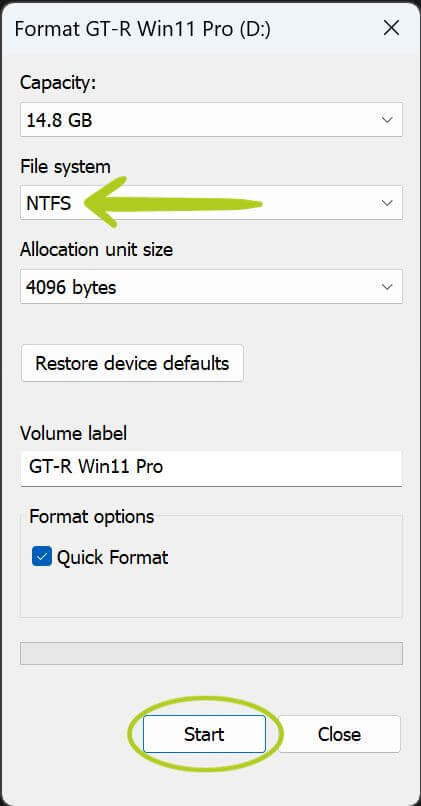
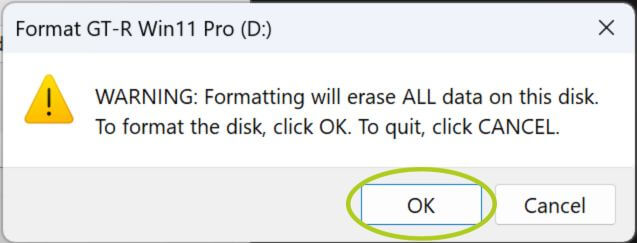
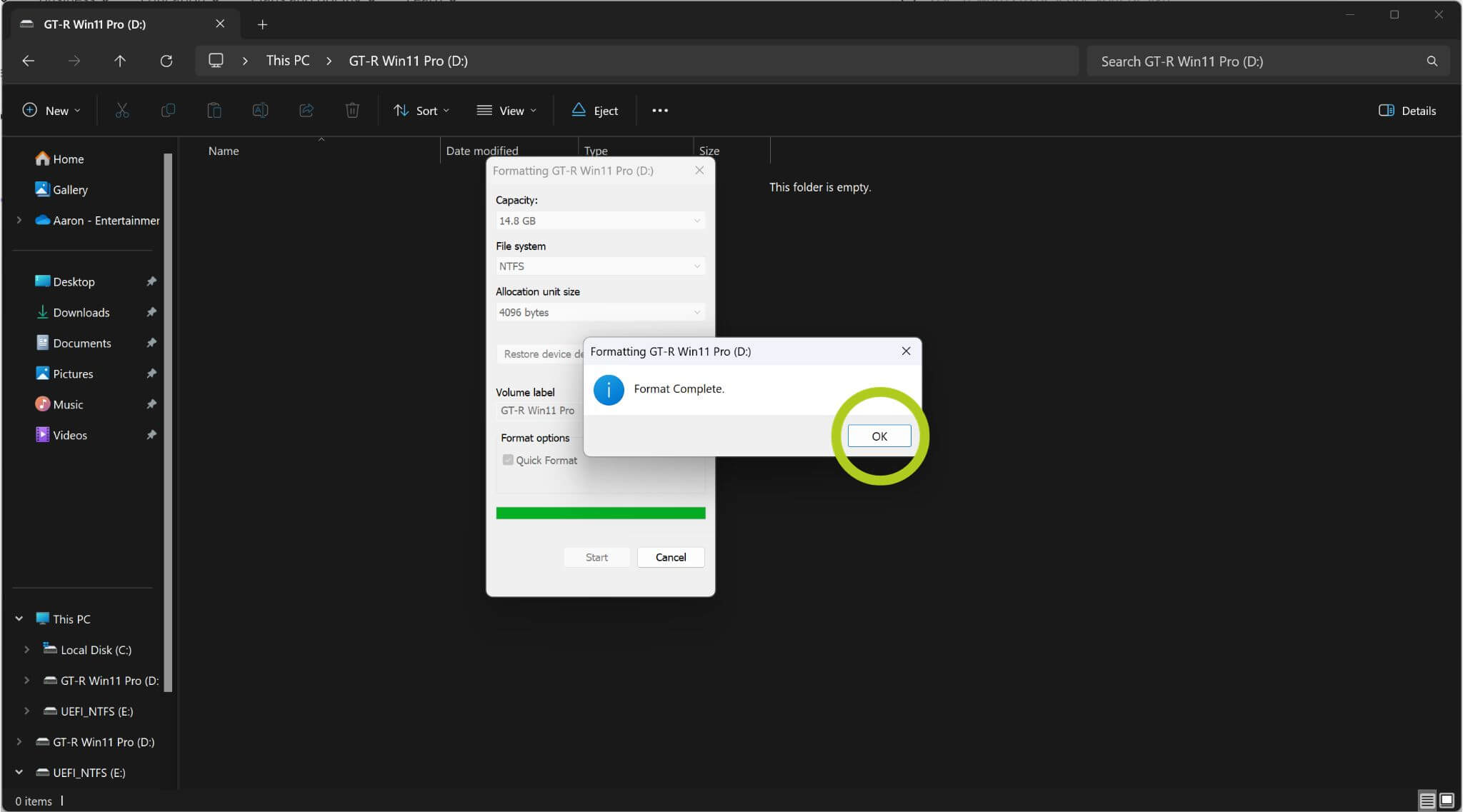
Vormindusprotsessi käivitamisel ilmub aken – muutke ‘File system’ väärtuseks NTFS, FAT32 või FAT16 ja vajutage vormindamise alustamiseks ‘Start’ (vt Pilt 3 allpool). Teid võidakse hoiatada, et kõik USB sisu kustutatakse. Valige okay (vt Pilt 4 allpool) ja USB alustab vormindamist. Kui USB on edukalt vormindatud, hüppab üles teateaken, mis kinnitab protsessi lõpetamist (vt Pilt 5 allpool).
Kui USB on nüüd vormindatud, on järgmine samm laadida alla ja kanda sellele õiged püsivara- ja draiverifailid. Need on hädavajalikud teie GPD G1 dokkimisjaama edukaks värskendamiseks.
Laadige alla uusim püsivara & Draiverid
Järgmine samm on alla laadida ja installida uusim püsivara ja draiverid – täpsemalt vBIOS ja AMD graafikadraiverid. Mõlemad otselingid leiate allpool. Oleme lisanud ka G1 2023 eGPU püsivara GPD veebisaidilt alternatiivse lingina.
| Püsivara & Draiverid | Link |
| vBIOS | Laadi alla, Alternatiivne link (ainult 2023. aasta mudelid) |
| AMD graafikadraiverid | Laadi alla, Alternatiivne link |
The vBIOS firmware files are intended for the 2023 model of the GPD G1 eGPU only. Any deviation from the instructions or negligence may render your device inoperable. DroiX assumes no responsibility.
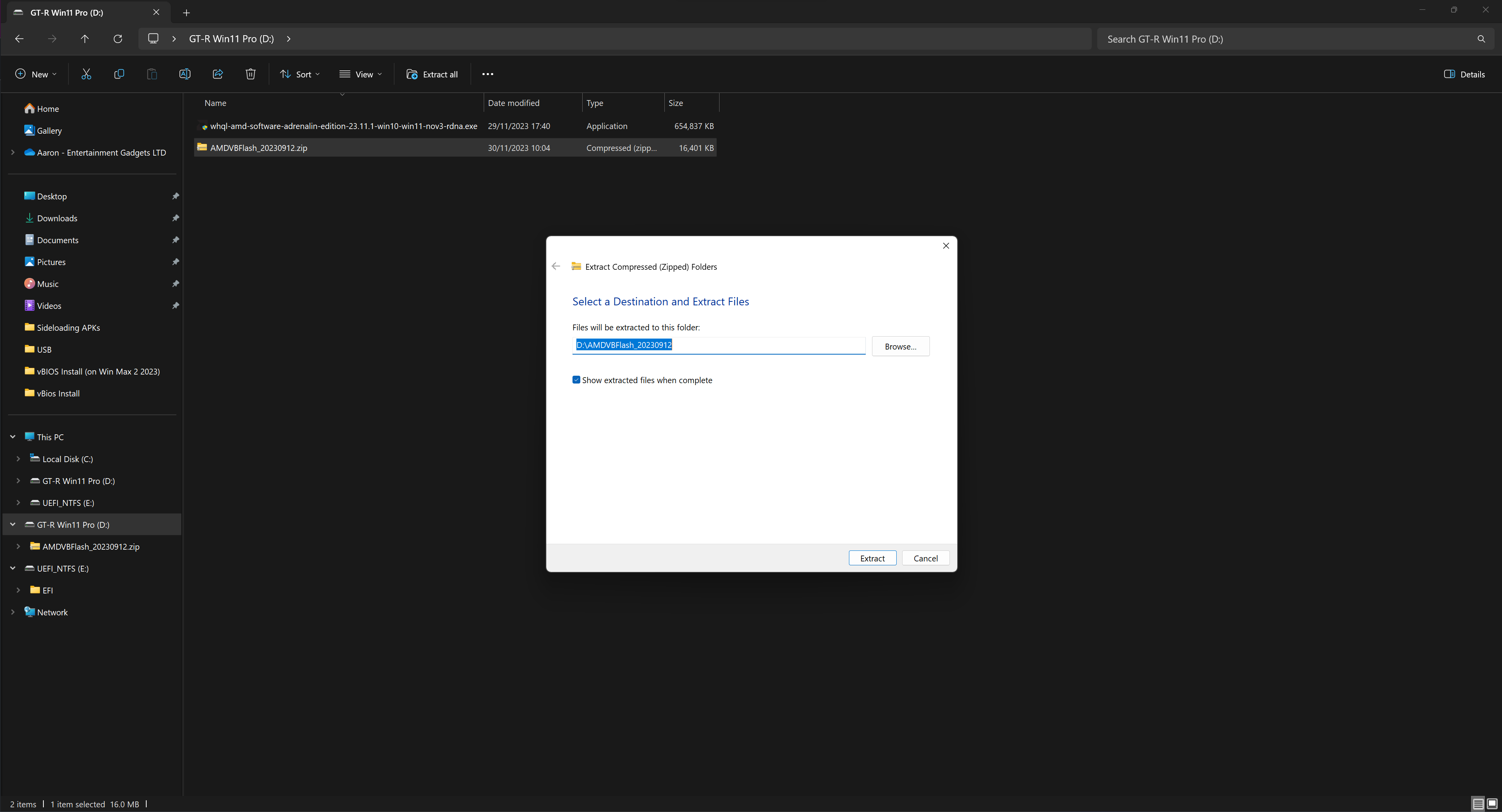
Veenduge, et salvestate püsivara- ja draiverifailid USB seadmesse. Pärast allalaadimist võib olla vaja kaustad lahti pakkida, mida saab teha, paremklõpsates kaustal ja valides „extract all“ (palun vaadake Pilt 1 all). Avaneb aken, mis küsib, kuhu teie kausta ekstraktida; jätkake lihtsalt ilma muudatusi tegemata, kuni protsess on lõpetatud (vt Pildid 2 & 3 all). Kui see on lõpetatud, eemaldage oma USB ja sisestage see oma käeshoitavasse seadmesse.

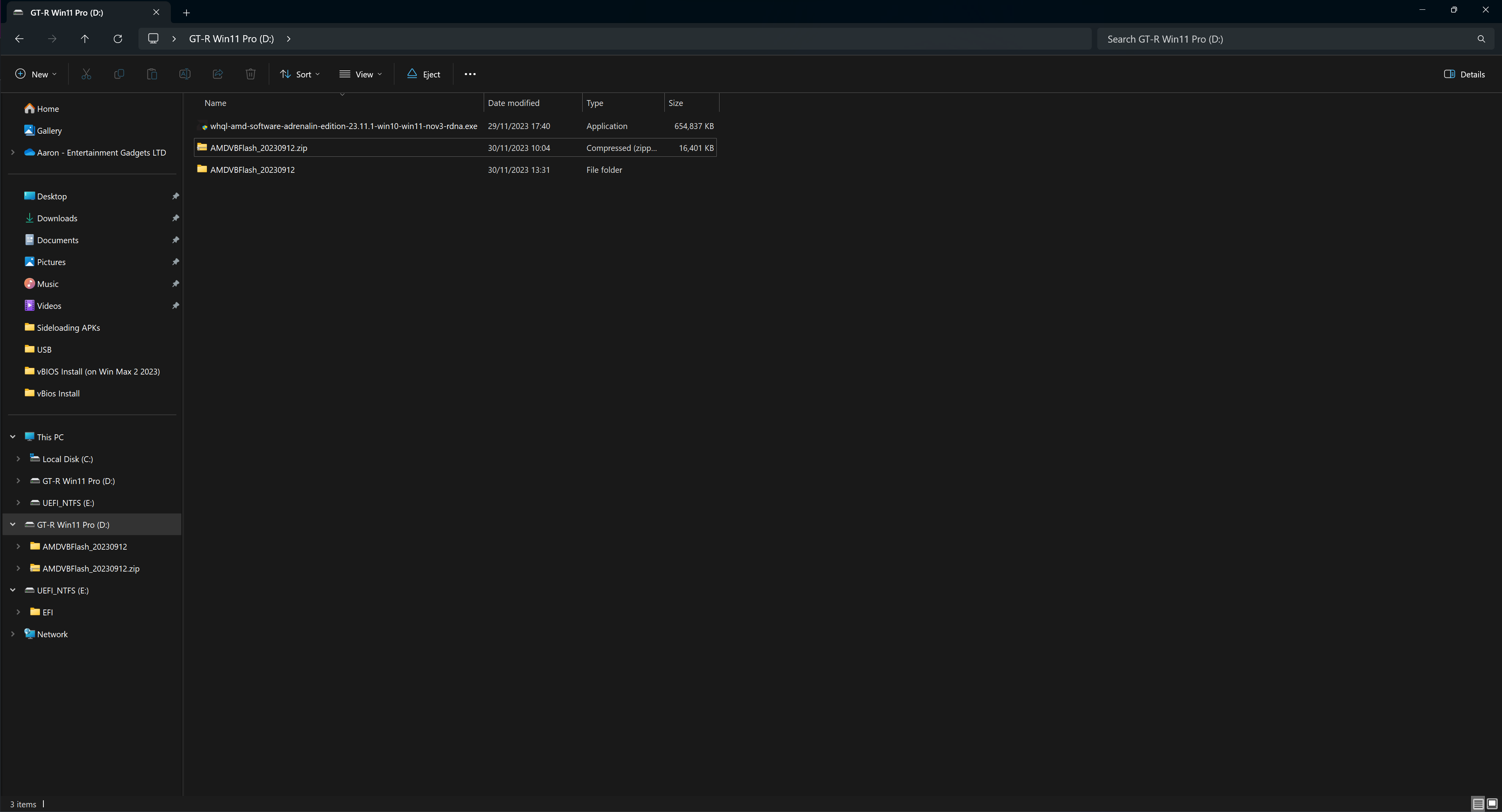
vBIOS-i installimine
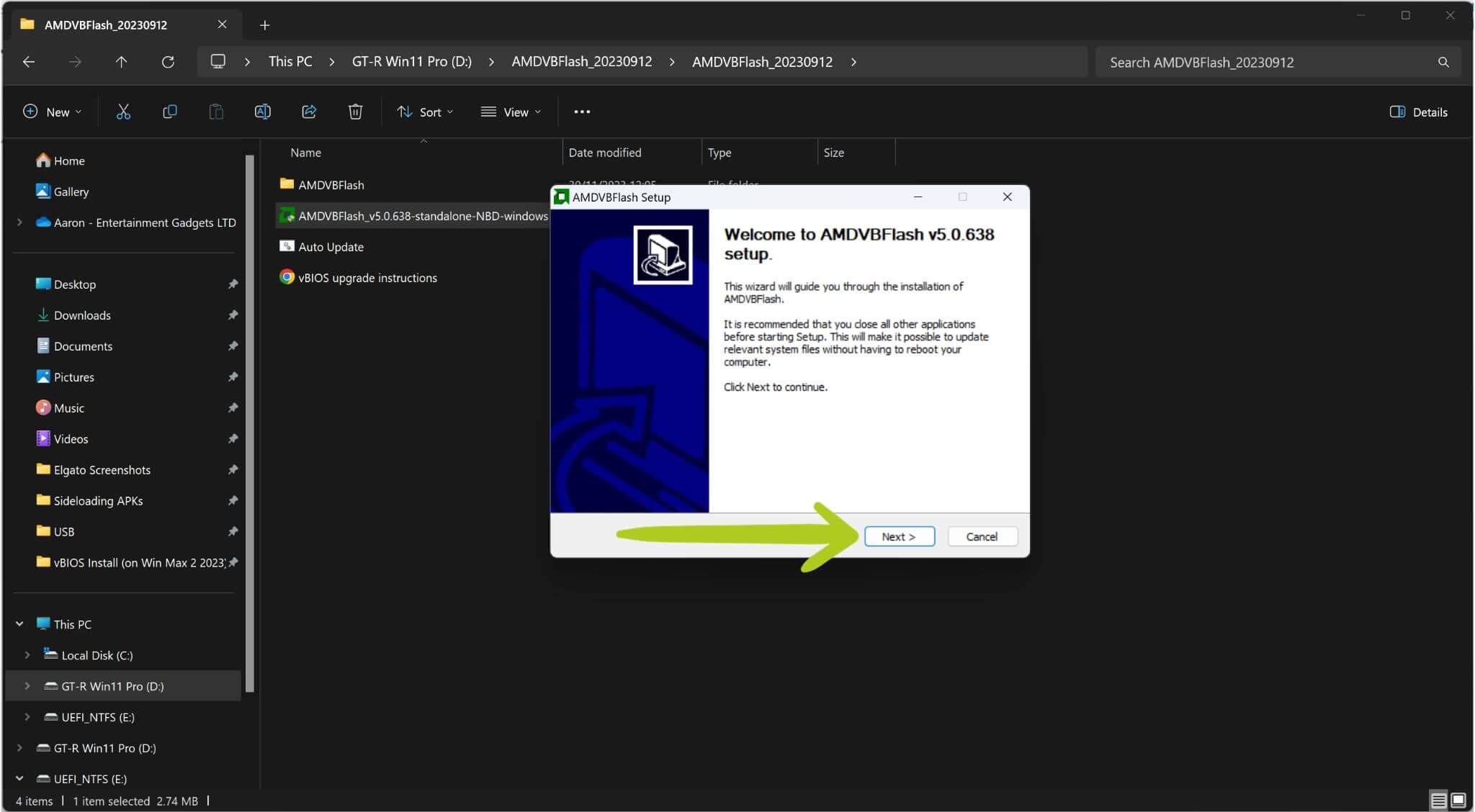
Liikuge oma vBios-kausta ja käivitage AMDVBFlash_v5.0.638-standalone-NBD-windows.exe. Pange tähele, et teie failinimi võib sõltuvalt versioonist erineda. Kuigi see .exe fail on soovitatav mitte-GPD seadmete jaoks, tekkis meil BIOS-i välgutamisel väike probleem, kasutades GPD Win Max 2 (2023), seega soovitame seda käivitada, et vältida ettenägematuid probleeme.
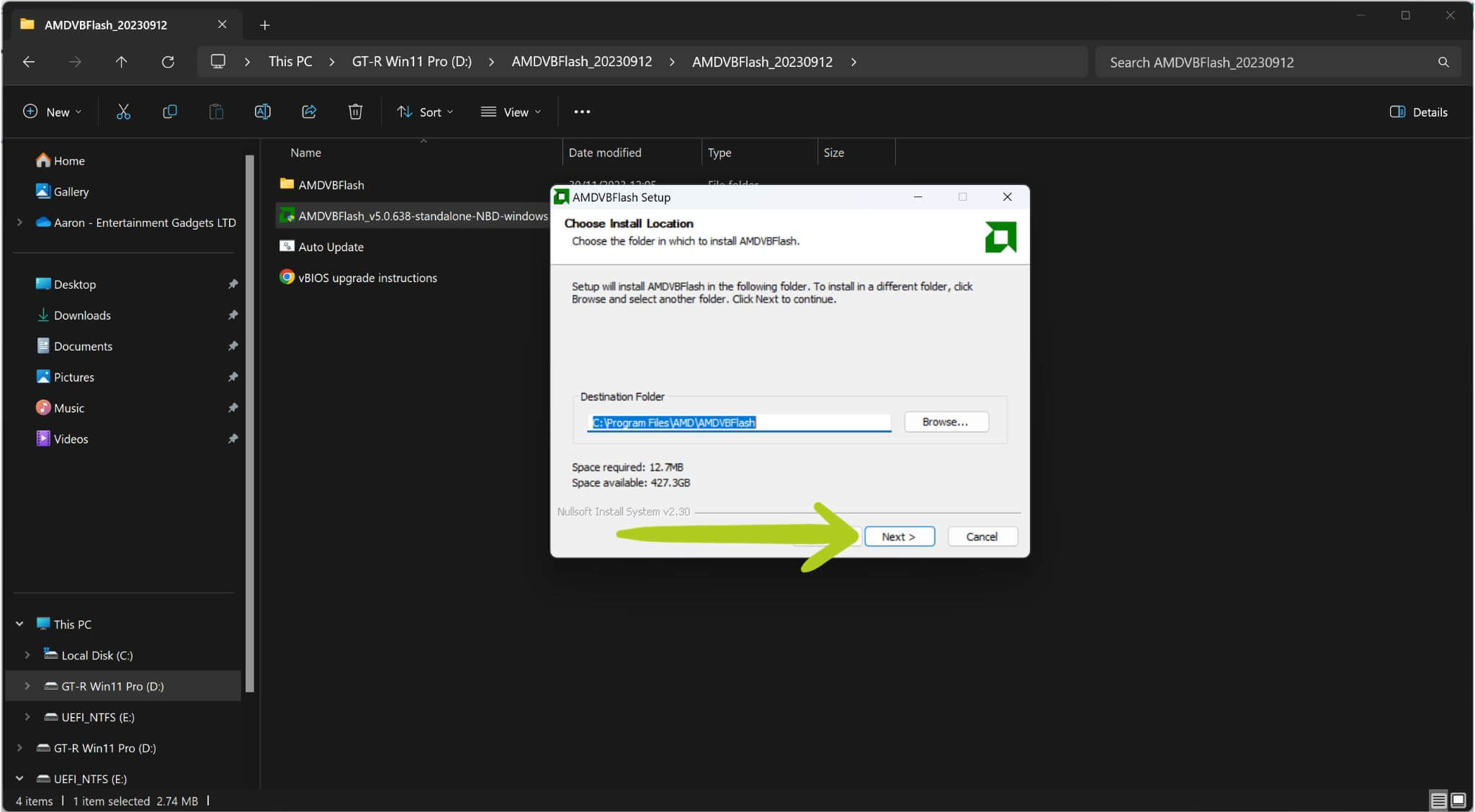
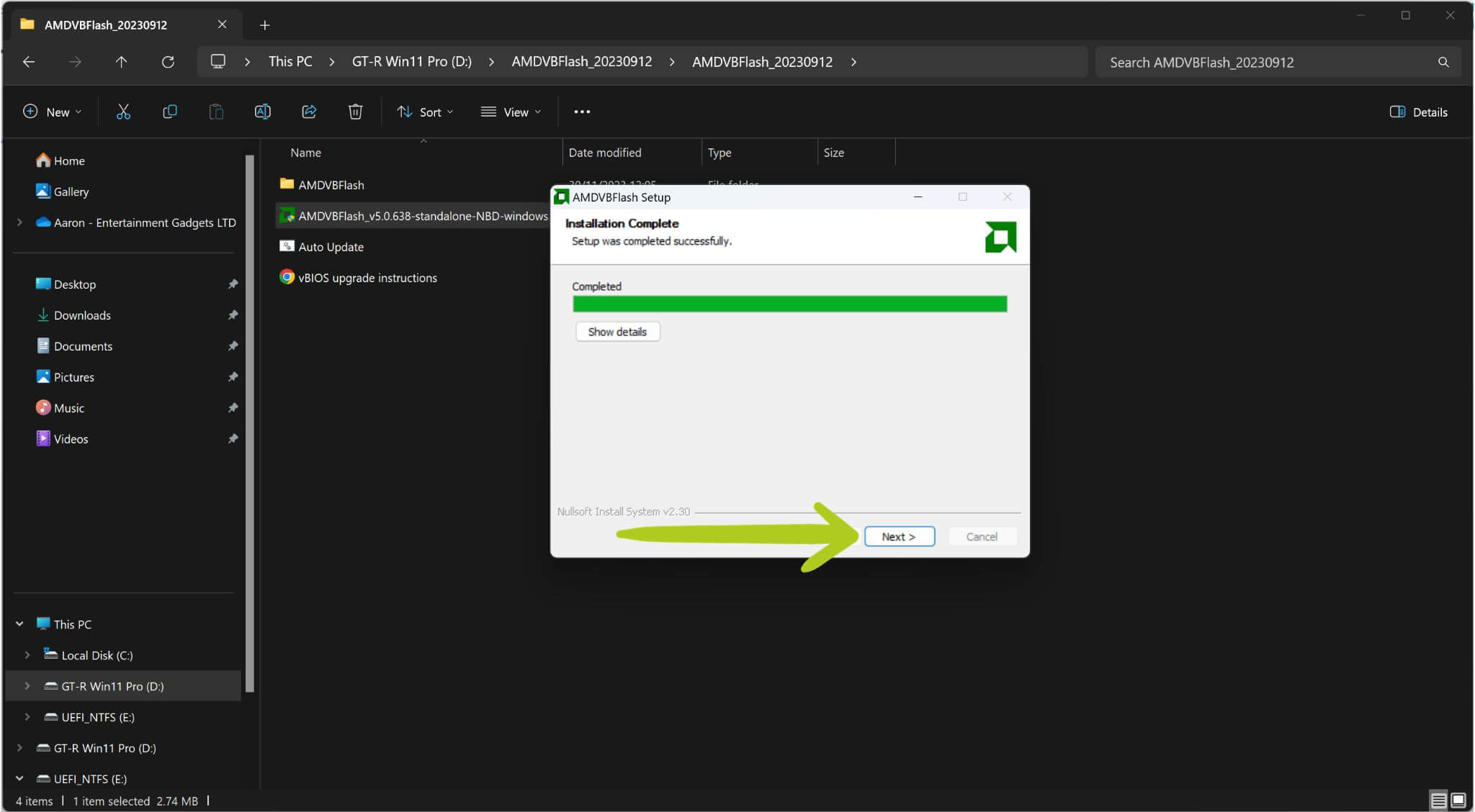
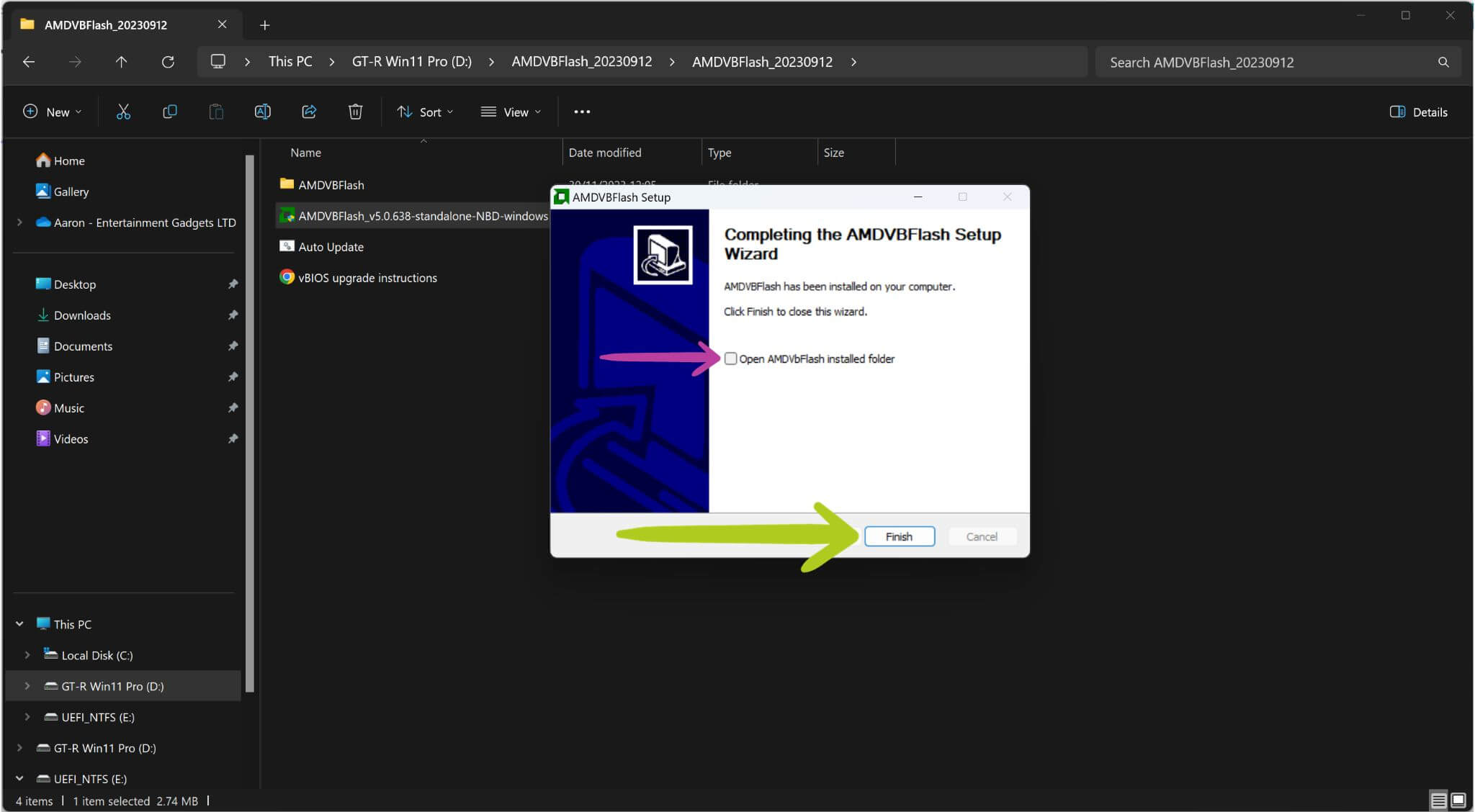
Pärast selle faili käivitamist avaneb seadistusaken (vt Pilt 1 allpool). Jätkake, kuni installimine algab (vt Pildid 1, 2 & 3 allpool). Kui installimine on lõppenud, järgige ekraanil kuvatavaid juhiseid. Enne lõpetamist võite tühjendada märkeruudu „open installed folder“, kuna me ei pea seal midagi muutma (vt Pilt 5 allpool).

G1 eGPU võimsuse muutmine
vBIOS-i värskendamise ajal saame ka GPD G1 dokkimisjaama võimsust muuta ühe mitmest eelseadistatud valikust. See on täiesti valikuline samm ja selle võib vahele jätta – sel juhul jätkake jaotisega ‘vBIOS-i paigaldamine jätkub‘
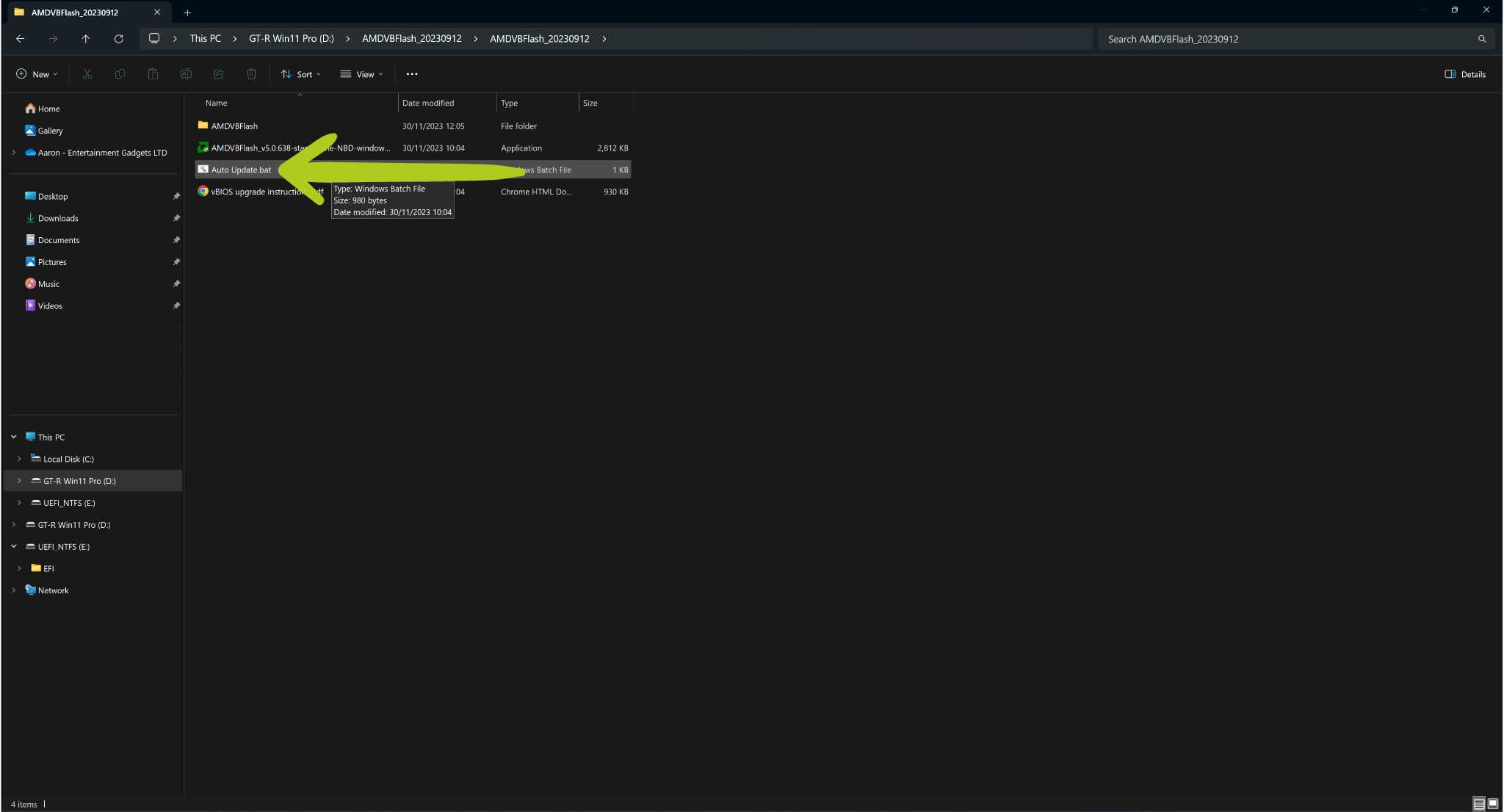
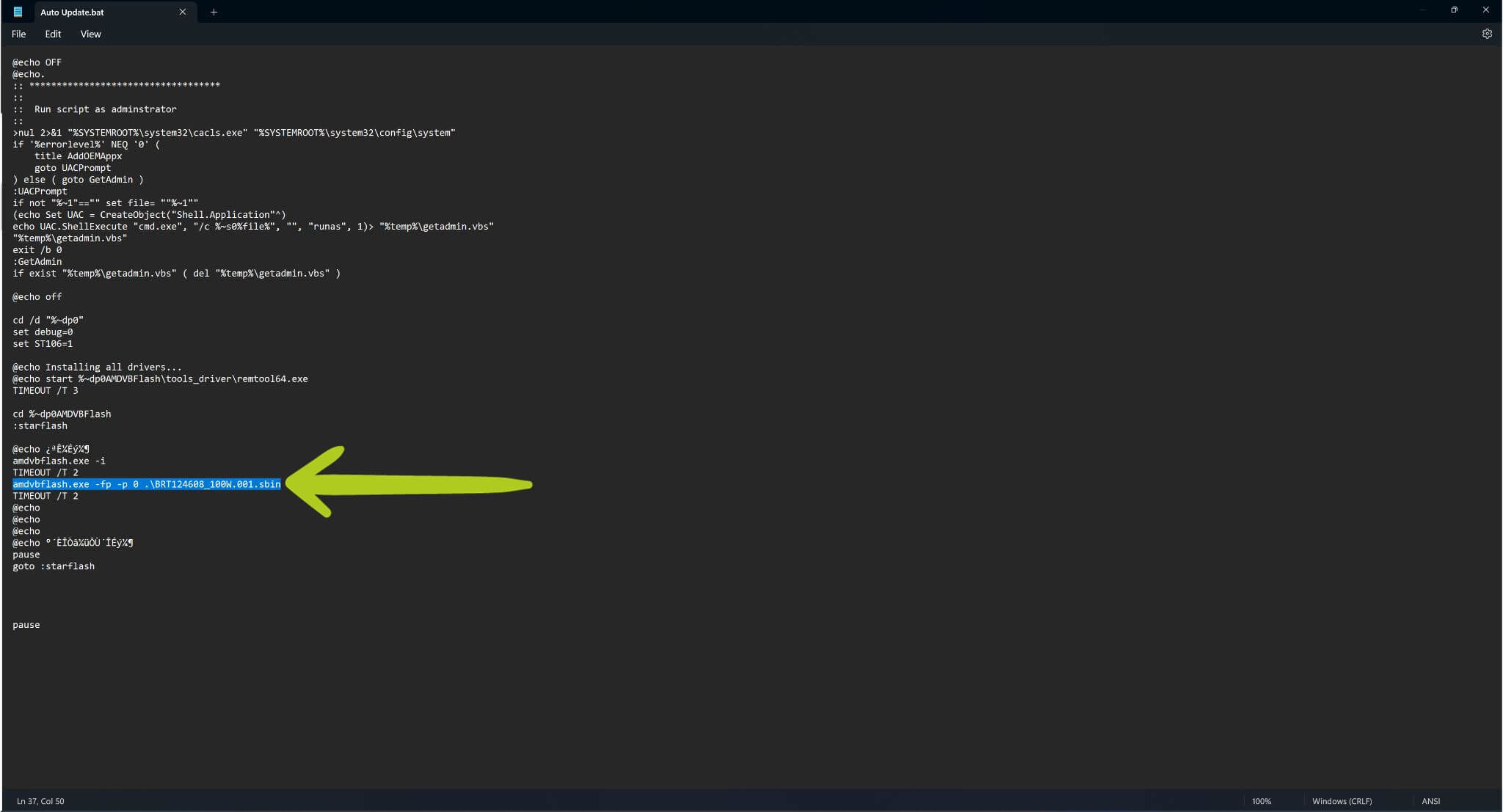
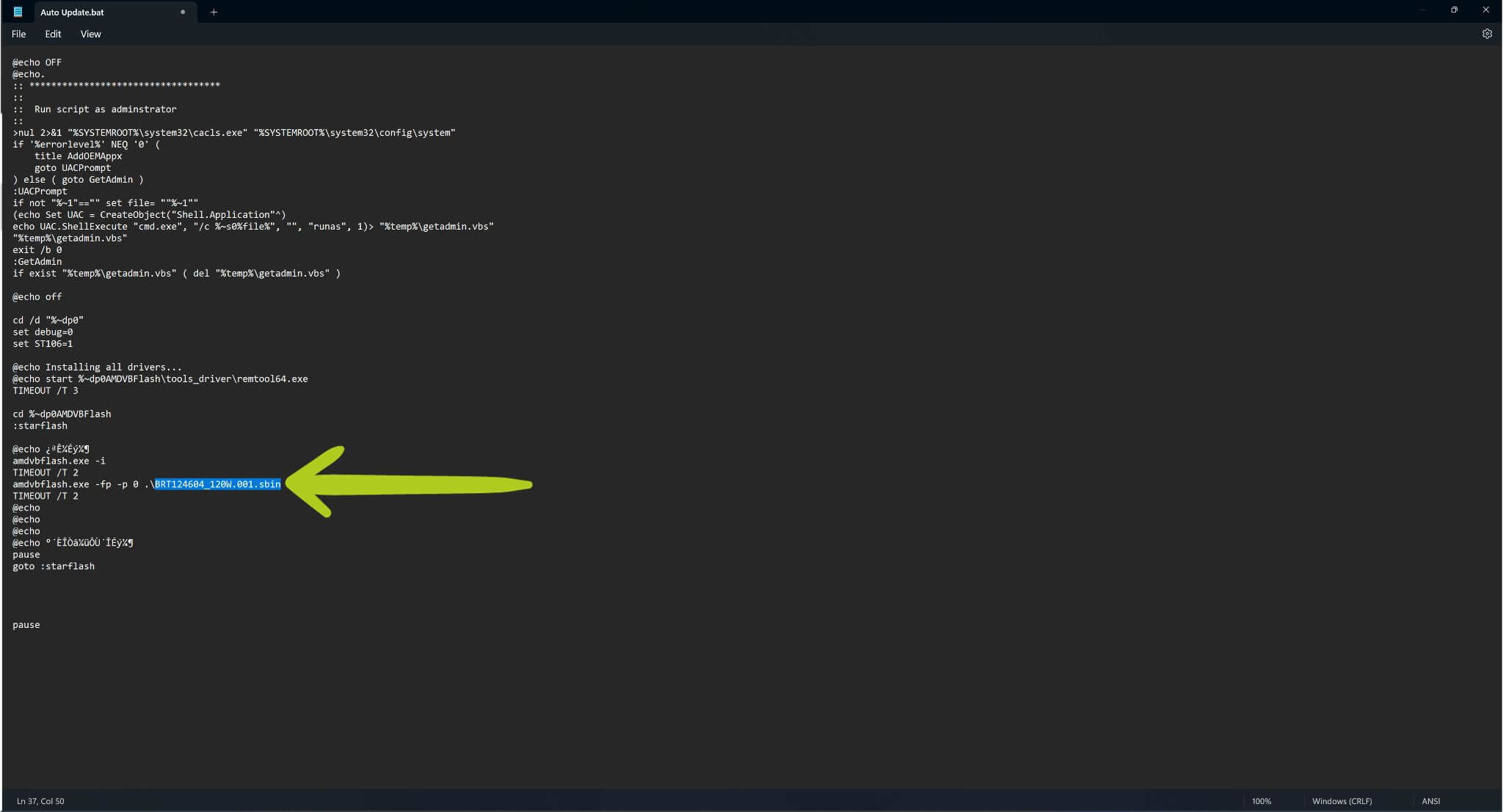
Kui soovite võimsust muuta, tehke paremklõps failil Auto Updater.bat ja valige ‘Muuda’ (vt Pildid 1 & 2 allpool). See avab faili .bat Notepadis. Liikuge reale: amdvbflash.exe -fp -p 0 .\BRT124608_100W.001.sbin, mis on sinisega esile tõstetud (vt Pilt 4 allpool). Muutke see rida üheks kolmest allpool loetletud valikust:
| Võimsus | Kood |
| 80W | amdvbflash.exe -fp -p 0 .\BRT124609_80W.001.sbin |
| 100W (vaikimisi) | amdvbflash.exe -fp -p 0 .\BRT124608_100W.001.sbin |
| 120W | amdvbflash.exe -fp -p 0 .\BRT124604_120W.001.sbin |
Palun kontrollige, et kõik muudatused oleksid õiged (vt Pilt 4 allpool.). Kui olete rahul, salvestage .bat fail ja jätkake.
Auto Updater.bat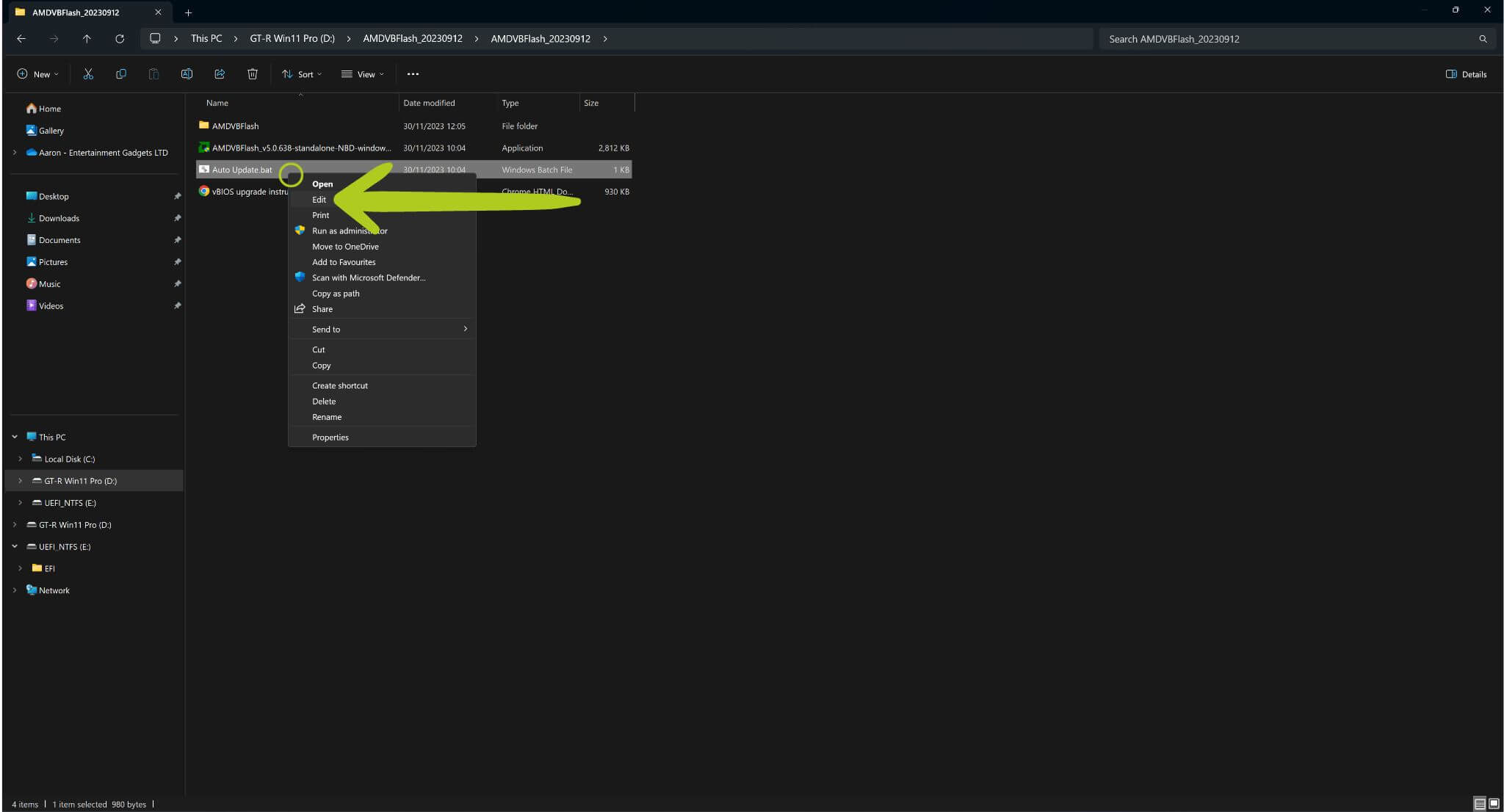
vBIOS-i installimine jätkub
Käivitage Auto Updater.bat (vt Pilt 1 allpool), et alustada vBIOS-i ülekirjutamist. See avab käsurea, ja kuigi ekraan võib tunduda hirmutav, ei pea te palju tegema!

Auto Updater.batKäsureal palutakse teil nõustuda lõppkasutaja litsentsilepinguga (EULA). Lihtsalt tippige ‘y‘ ja vajutage Enter nõustuda, nagu näidatud rohelisena (vt Pilt 2 allpool). Seejärel käivitub G1 eGPU BIOS välgutamisprotsess automaatselt, kui kõik on korras. Selle aja jooksul on ülioluline mitte vajutada ühtegi klahvi, et vältida juhuslikke häireid. Kui välgutamine on lõppenud, kuvab käsurida sõnumi, mis on samuti roheliselt esile tõstetud (vt Pilt 2 allpool), et kinnitada, kas välgutamine õnnestus.
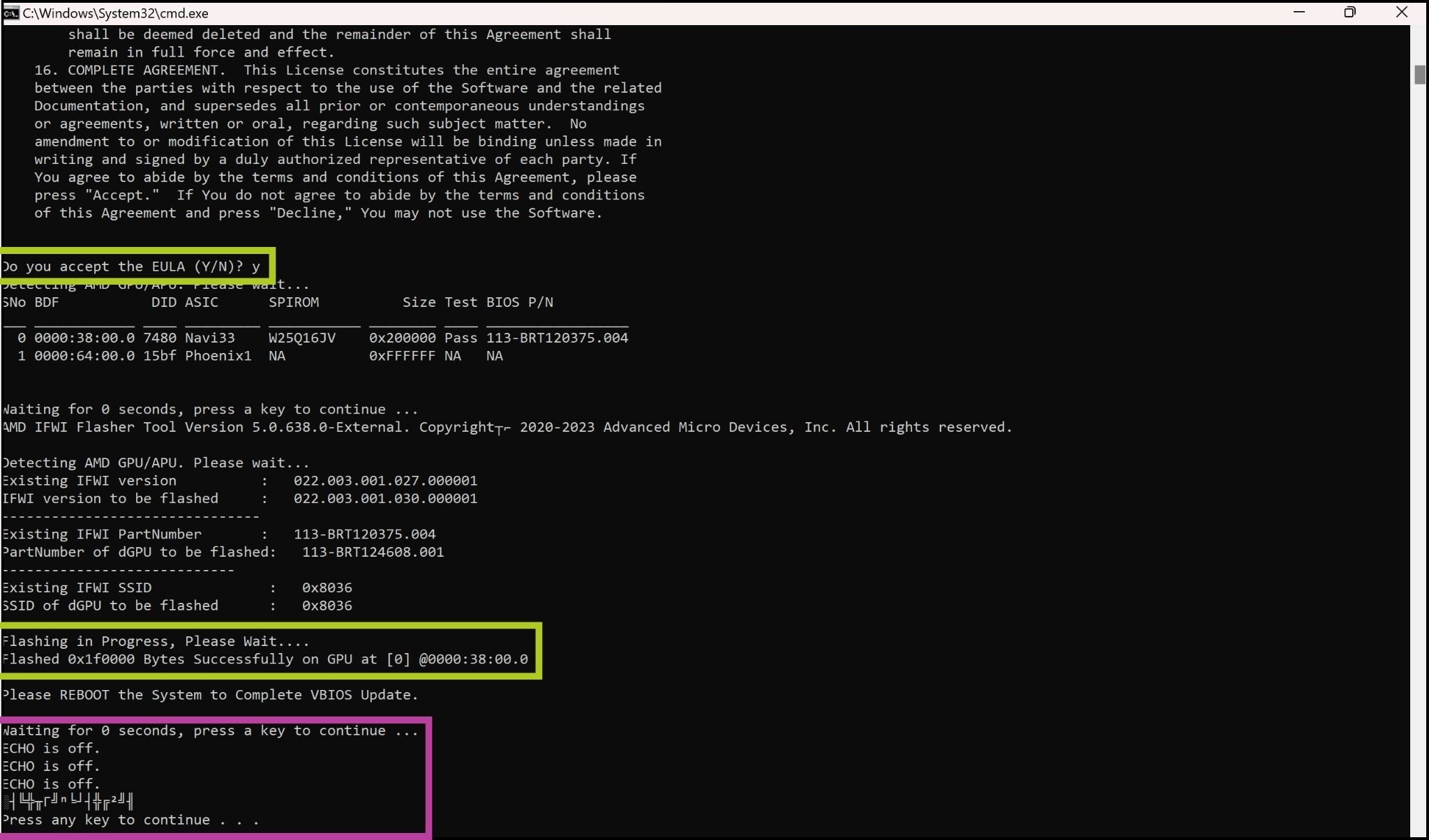
Upon completing the flashing process, a message may appear instructing you to ‘Press any key to continue...‘, which is highlighted in purple in the image above. It is strongly advised not to follow this prompt. As we experienced, pressing any key at this stage may inadvertently initiate a reflash of the vBIOS and present the same message afterwards. Creating a loop as it does not tell you how to proceed. To avoid this, simply close the command prompt once the flashing process is complete.
Edukas välgutamine
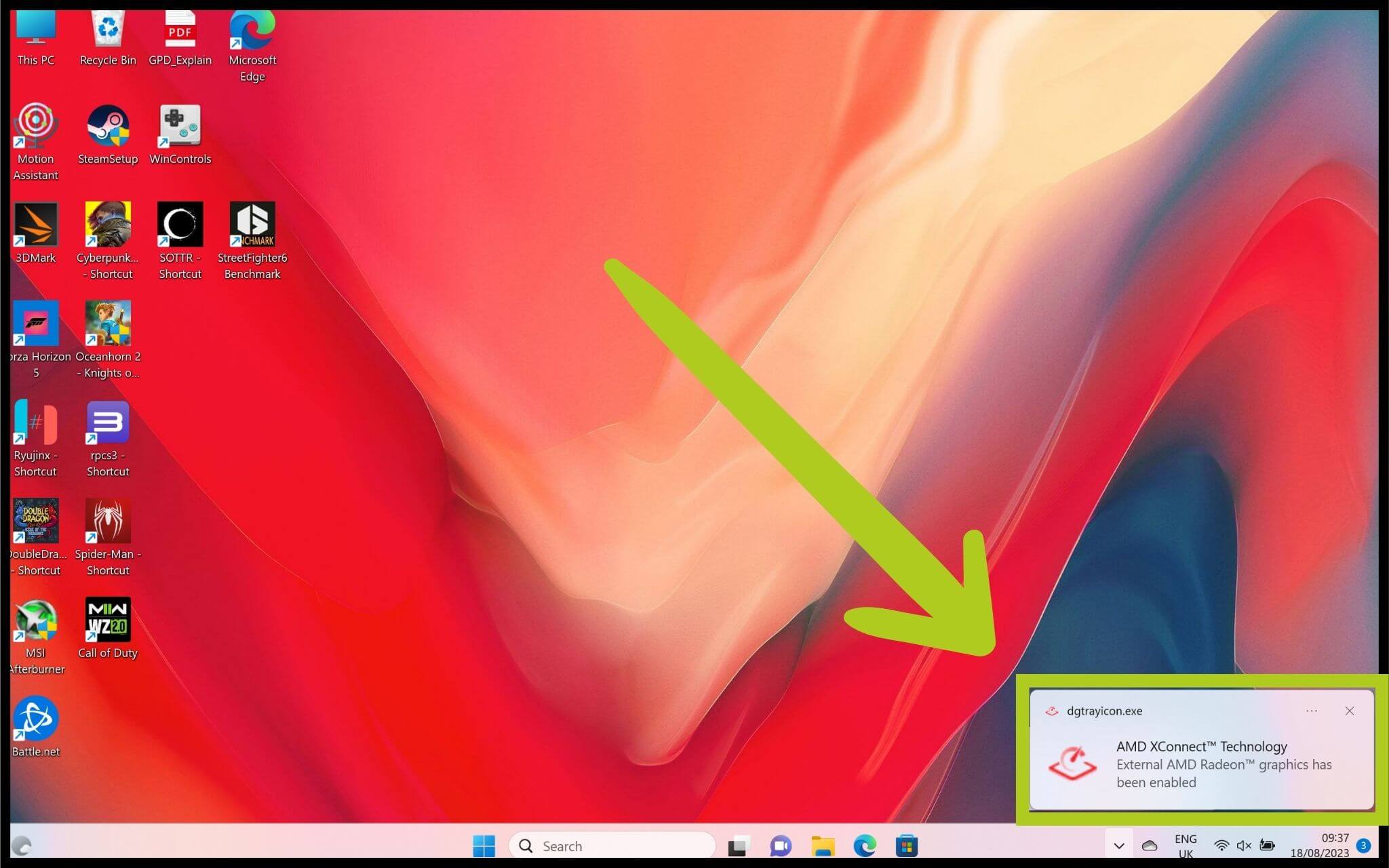
Pärast edukat välgutamist sulgege käsurida ja taaskäivitage oma G1 eGPU, lülitades selle lihtsalt toitenupu abil välja ja uuesti sisse. Järgmine samm on tagada, et teie ühendatud seade suudaks GPD eGPU ära tunda. Te võite saada teate, kui G1 dokkimisjaam on ühendatud või lahti ühendatud (vt Pilt 1 viiteks). Alternatiivselt saab G1 eGPU ühenduse olekut kontrollida seadmehalduris.
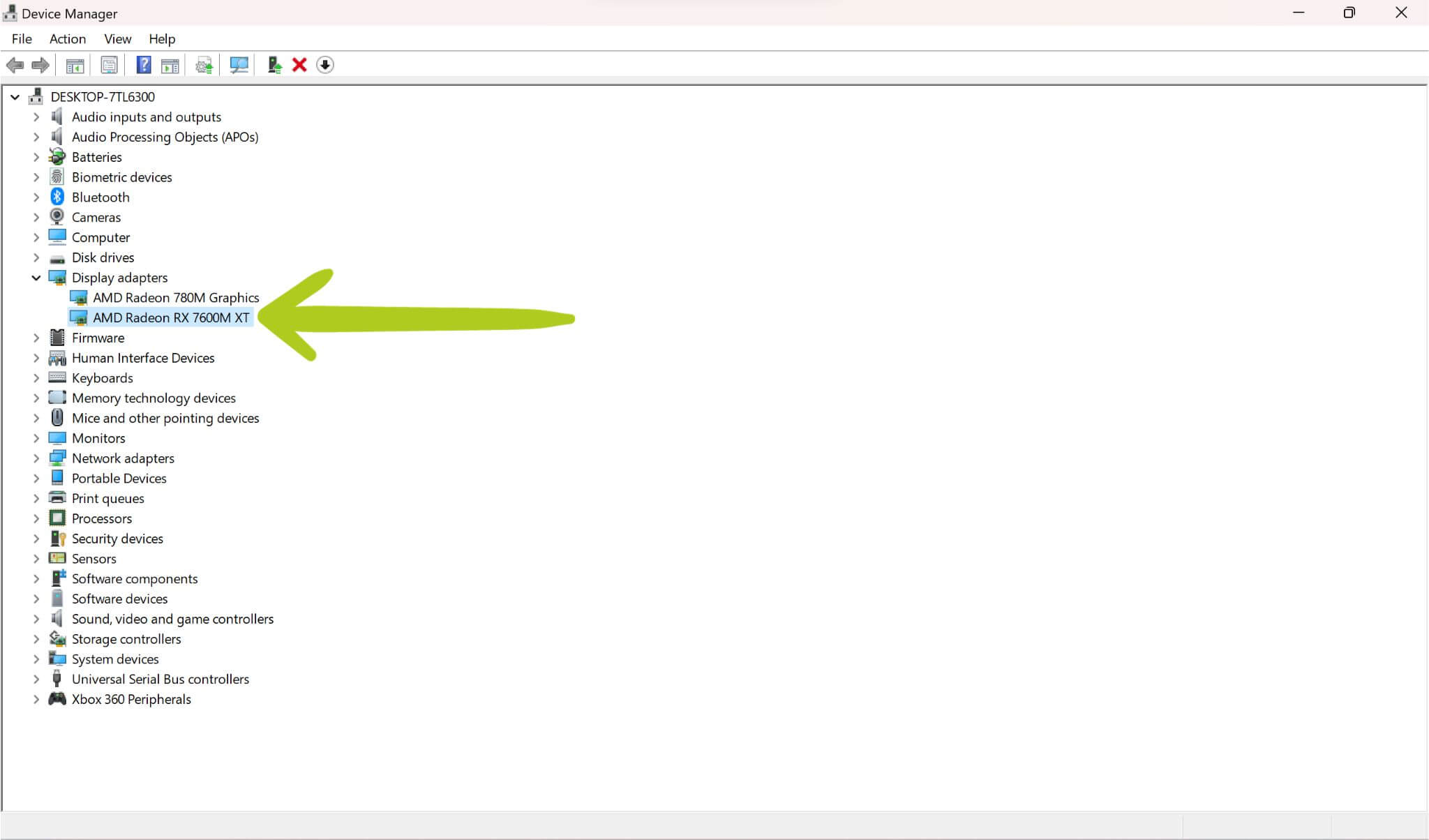
Seadmehalduris peaks G1 eGPU kuvama kui AMD Radeon RX 7600M XT , mis on loetletud jaotises Kuvaadapterid (vt Pilt 2 allpool). Kui GPD G1 dokki ei tunnustata või kui selle kõrval on hoiatussümbol ⚠️, võib olla vaja AMD graafikadraivereid installida või värskendada. Kui olete need juba varem installinud/värskendanud, soovitame teil seda pärast BIOS välgutamise lõpetamist uuesti teha.
AMD draiverite installimine
Meil on juba juhend, mis käsitleb, kuidas õigesti installida uusimad AMD graafikadraiverid. Soovitame teil seda juhendit järgida, kui installite/värskendate oma G1 eGPU dokkimisjaama graafikadraivereid.
Pärast uusimate AMD draiverite installimise lõpetamist on nende aktiveerimiseks vajalik seadme taaskäivitamine. Pärast taaskäivitamist on ülioluline seadmehalduris kontrollida, kas G1 dokkimisjaam on edukalt ühendatud ja töötab ettenähtud viisil – pidage meeles, et GPD G1 eGPU peaks olema tuvastatud kui AMD Radeon RX 7600M XT (nagu allpool näidatud).
Loodame, et käesolevas juhendis kirjeldatud samme järgides olete nüüd edukalt installinud oma G1 dokkimisjaama jaoks uusimad BIOS ning lahendanud kõik probleemid, mida võisite kogeda. Need protseduurid on hädavajalikud teie G1 eGPU optimaalse jõudluse ja töökindluse säilitamiseks. Loodame, et see juhend oli abiks värskendusprotsessi ja võimalike probleemide tõrkeotsingu juures. Kui peaksite kokku puutuma täiendavate väljakutsetega või teil on lisaküsimusi, tutvuge selle juhendiga või pöörduge meie klienditoe meeskonnapoole. Head mängimist teie äsja värskendatud GPD G1 eGPU-ga!


Küsimused & vastused 2
This doesn’t work on the GPD G1 2024 fyi
This is for GPD G1 only and not GPD G1 2024 models.