




Fișierele utilizate în acest ghid
Jurnalul modificărilor
- Ghid sursă: Cum se actualizează GPD G1 eGPU BIOS (2023)
Versiunile mai vechi rămân descărcabile pentru rollback - fiecare versiune își păstrează propriul fișier verificat.
Jurnalul modificărilor
- Ghid sursă: Cum se actualizează GPD G1 eGPU BIOS (2023)
Versiunile mai vechi rămân descărcabile pentru rollback - fiecare versiune își păstrează propriul fișier verificat.
Sunteți gata să vă îmbunătățiți GPD G1 eGPU (2023)? Actualizarea BIOS de pe stația dvs. de andocare G1 poate crește drastic performanța acesteia. Dar dacă nu știți de unde să începeți sau aveți nevoie doar de o scurtă reîmprospătare, acest ghid vă ușurează sarcina. Vă vom ghida prin proces, de la formatarea USB până la fiecare pas al instalării în sine.
Vă rugăm să rețineți că acest ghid este pentru GPD G1 (GPD G1 2023) și nu pentru modelele GPD G1 2024. Vom actualiza când va exista un BIOS pentru modelul 2024
Actualizarea BIOS a G1-ului dvs. este o măsură practică pentru a vă îmbunătăți dispozitivul. O actualizare BIOS poate remedia erorile existente și poate îmbunătăți stabilitatea și performanța. Asigură că stația dvs. de andocare G1 funcționează eficient cu cele mai recente componente hardware și software, oferindu-vă o experiență de gaming și de calcul mai fluidă și mai fiabilă. Pe scurt, actualizarea regulată a BIOS este esențială pentru a obține maximum de la GPD G1 eGPU, menținându-l compatibil și funcționând la capacitate maximă.
GPD G1 Configurare
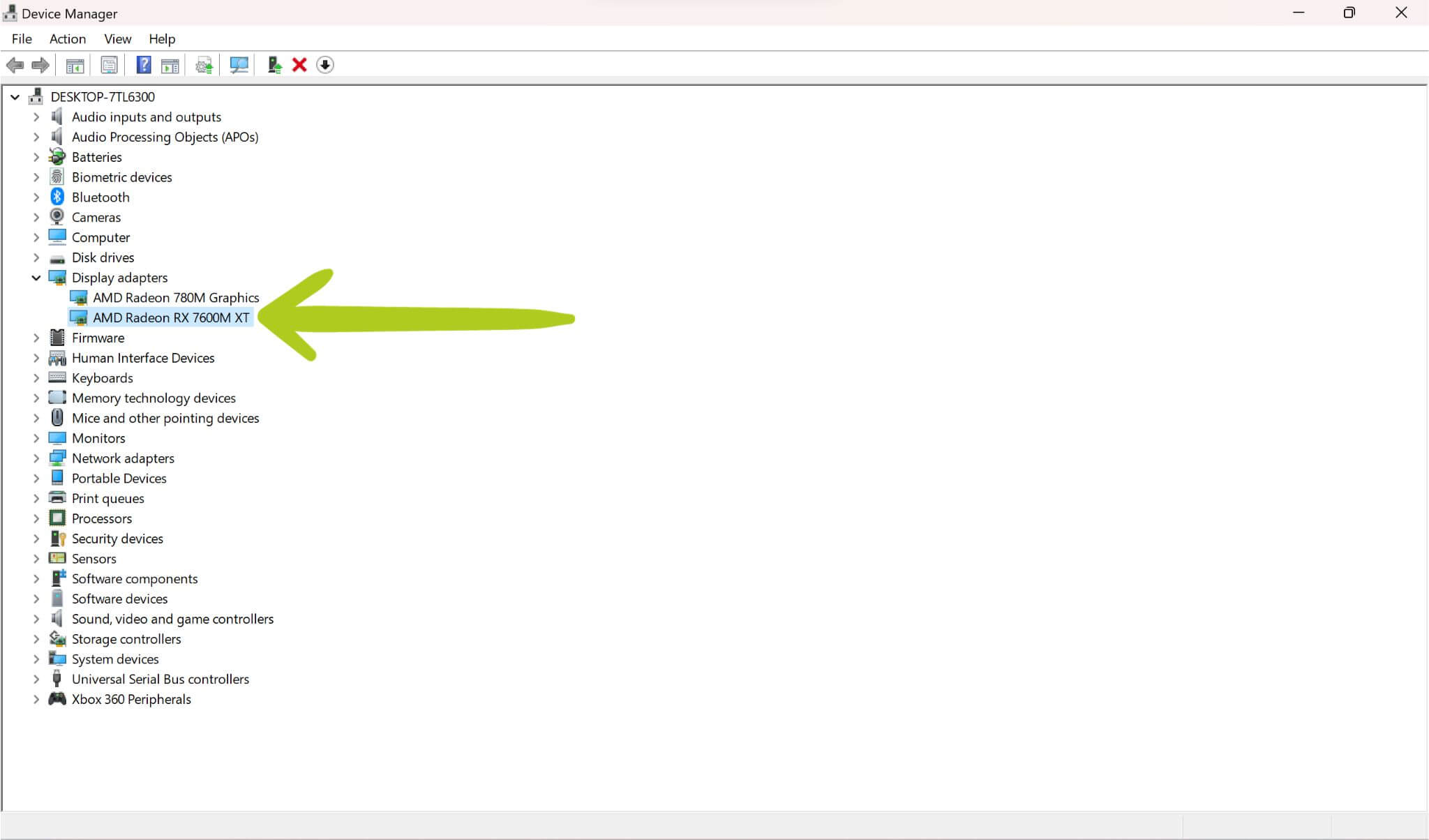
Înainte de a instala driverele sau actualizarea vBIOS, trebuie să ne configurăm corect dispozitivele pentru a ne asigura că nu apar probleme în timpul instalării. Configurați stația de andocare G1 și verificați că este alimentată cu energie. Apoi conectați GPD G1 la dispozitivul dvs. portabil, de preferință folosind cablul GPD USB 4.0 furnizat împreună cu eGPU G1. În final, introduceți USB unitatea flash în dispozitivul dvs. portabil – dacă nu mai aveți porturi disponibile, pur și simplu transferați fișierele pe dispozitivul portabil și scoateți USB înainte de a-l conecta la stația de andocare. Asigurați-vă că atât eGPU G1, cât și dispozitivul portabil sunt pornite. Este important de reținut că GPD G1 va fi recunoscut ca un AMD Radeon RX 7600M XT.
Dacă aveți alte probleme cu stația dvs. de andocare, vă rugăm să consultați ghidul nostru de început GPD G1 eGPU, linkul de mai jos.
Reformatați USB
Primul pas în actualizarea GPD G1 eGPU implică pregătirea unui USB pentru flash-ul BIOS. Înainte de a continua, fiți conștient că formatarea unității USB va șterge tot conținutul acesteia. Prin urmare, este mai bine să folosiți o unitate USB care este fie goală, fie nu conține date esențiale. După ce ați conectat USB la PC-ul dvs., navigați la File Explorer, faceți clic dreapta pe unitatea USB și selectați opțiunea ‘format’ (consultați Imaginile 1 & 2 de mai jos). Este important de reținut că numele USB poate varia în funcție de marca, modelul sau orice redenumire anterioară.


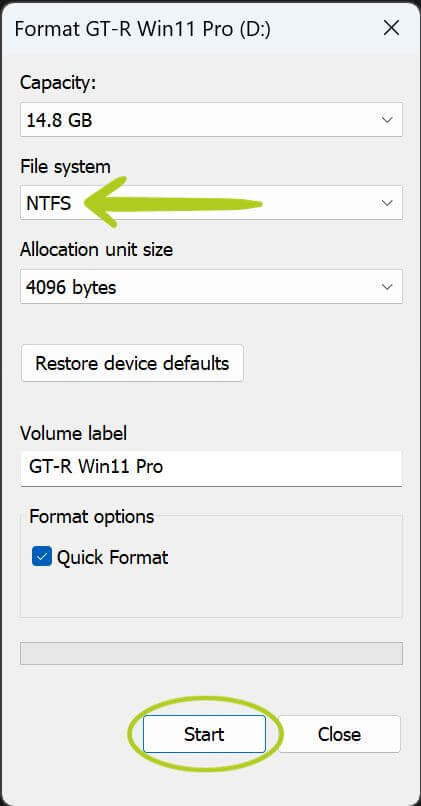
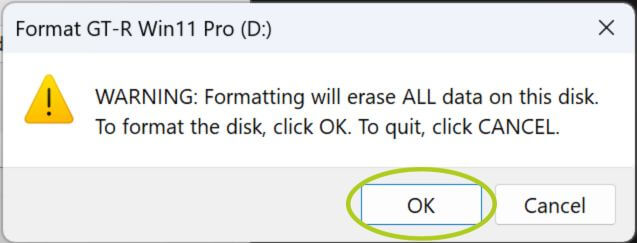
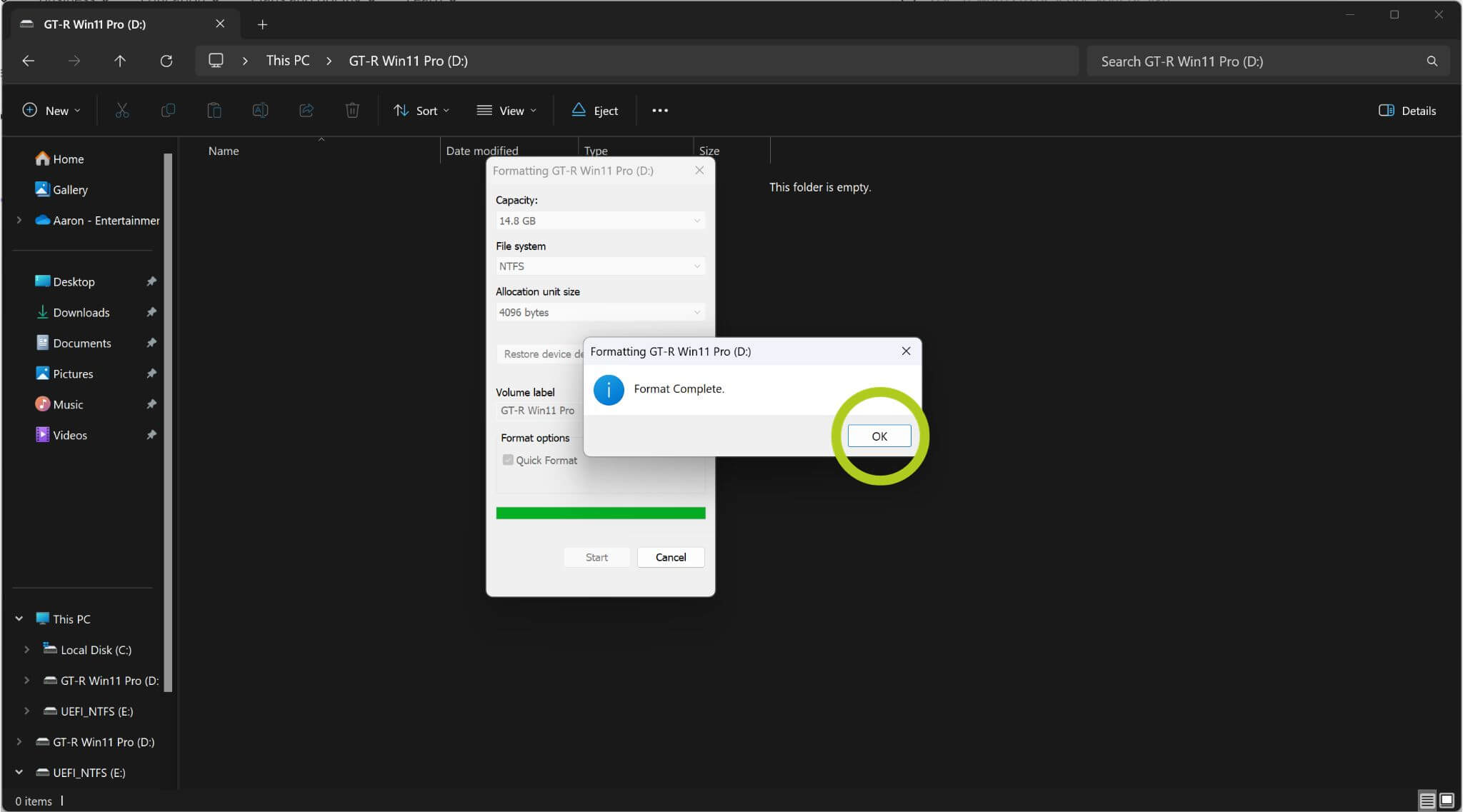
Inițierea procesului de formatare va face să apară o fereastră – schimbați ‘File system’ în; NTFS, FAT32 sau FAT16 și apăsați ‘Start’ pentru a începe formatarea (consultați Imaginea 3 de mai jos). Este posibil să vi se avertizeze că orice conținut de pe USB va fi șters. Selectați ok (consultați Imaginea 4 de mai jos) și USB va începe formatarea. Odată ce USB este formatat cu succes, va apărea o fereastră de notificare, confirmând finalizarea procesului (consultați Imaginea 5 de mai jos).
Acum că USB este formatat, următorul pas este să descărcați și să transferați fișierele corecte de firmware și drivere pe acesta. Acestea sunt esențiale pentru o actualizare reușită a stației dvs. de andocare GPD G1.
Descărcați cel mai recent firmware & drivere
Următorul lucru de făcut este să descărcați și să instalați cel mai recent firmware și drivere – în special vBIOS și driverele grafice AMD. Puteți găsi ambele linkuri directe mai jos. De asemenea, am linkat firmware-ul G1 2023 eGPU de pe site-ul GPD ca link alternativ.
| Firmware & drivere | Link |
| vBIOS | Descărcați, Link alternativ (doar modelele 2023) |
| Drivere grafice AMD | Descărcați, Link alternativ |
The vBIOS firmware files are intended for the 2023 model of the GPD G1 eGPU only. Any deviation from the instructions or negligence may render your device inoperable. DroiX assumes no responsibility.
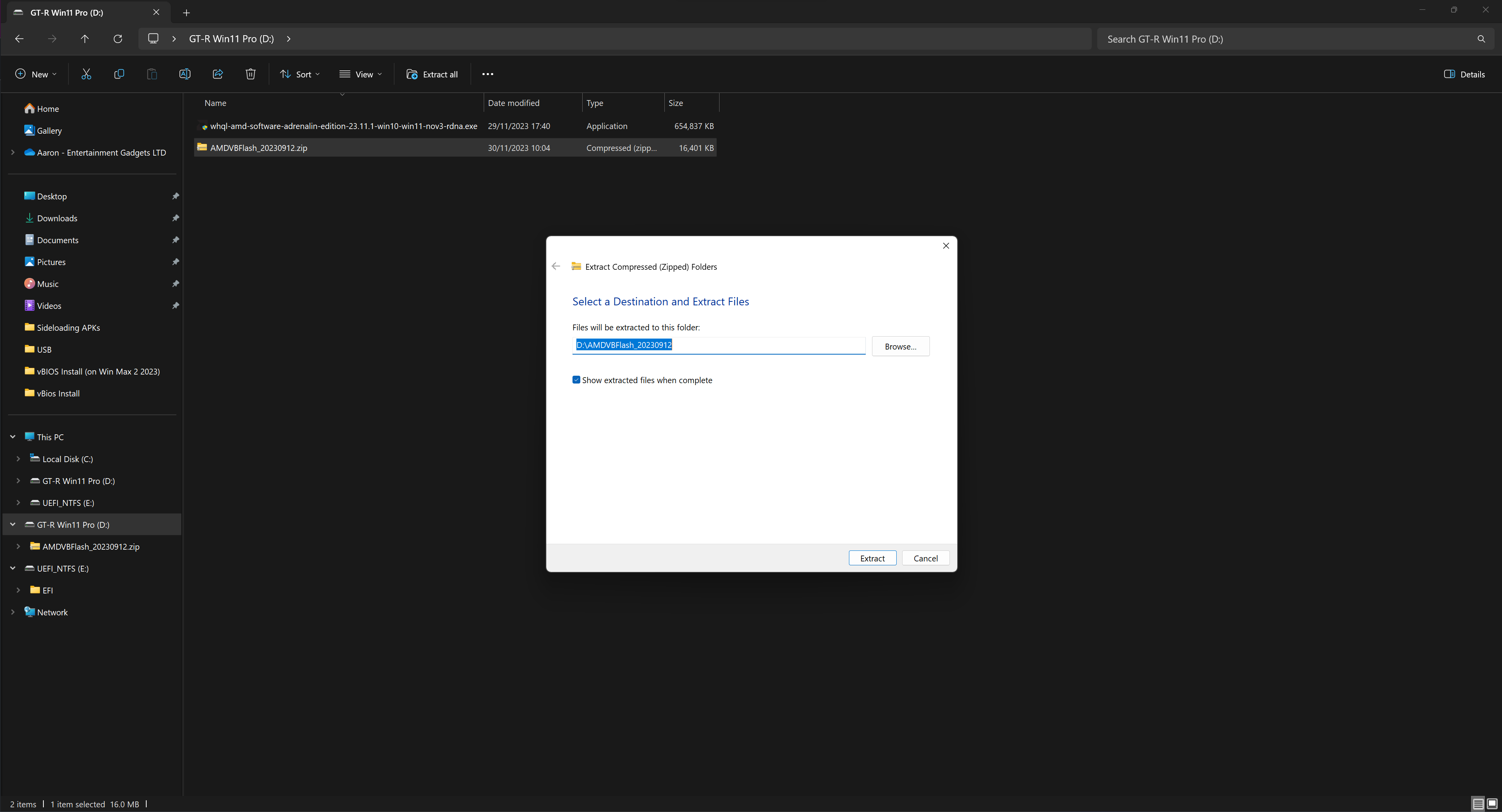
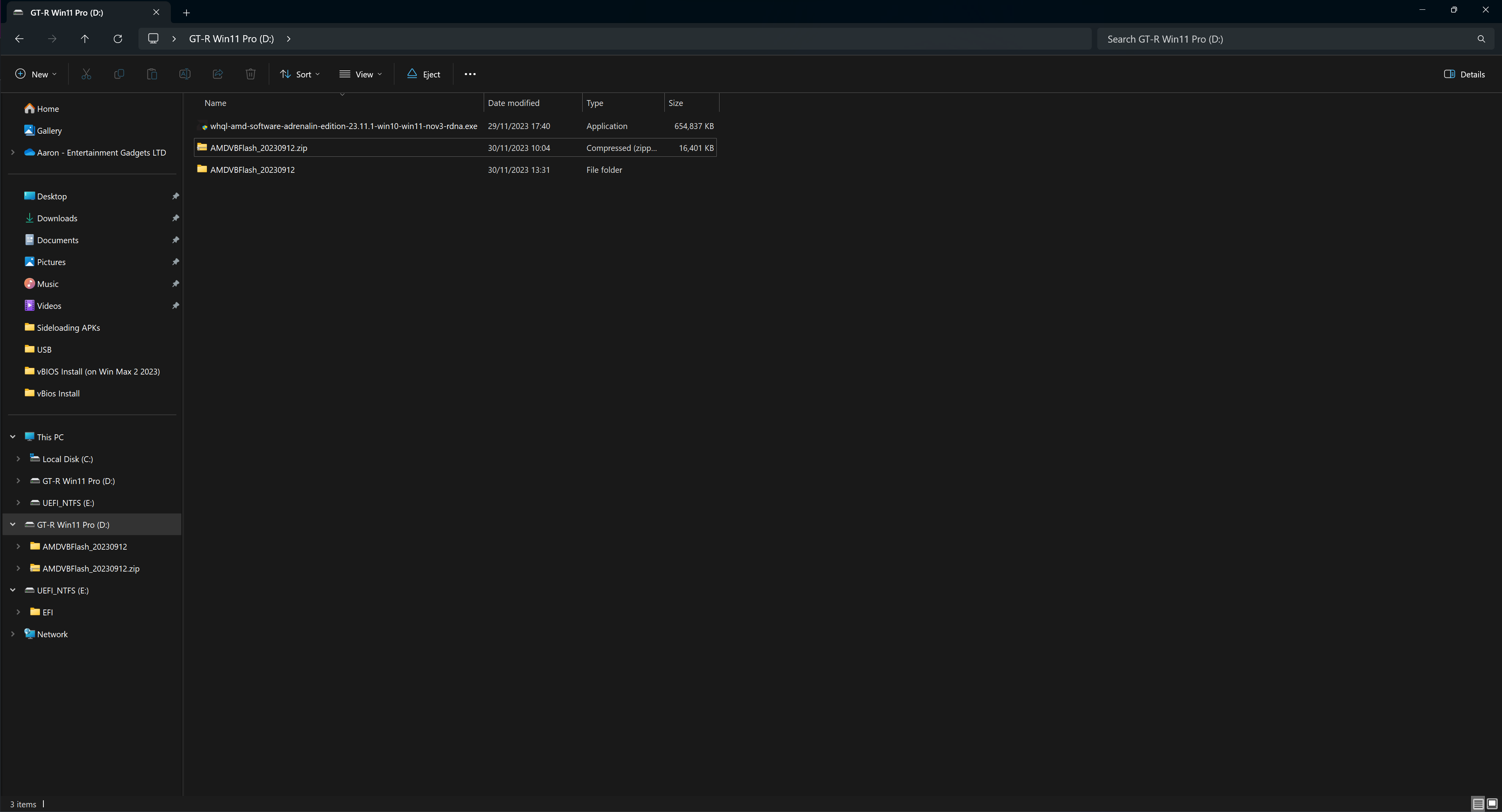
Asigurați-vă că salvați fișierele de firmware și drivere pe dispozitivul USB. După descărcare, este posibil să fie nevoie să dezarhivați folderele, ceea ce se poate face făcând clic dreapta pe folder și selectând ‘extract all’ (consultați Imaginea 1 de mai jos). Se va deschide o fereastră care vă întreabă unde să extrageți folderul, continuați pur și simplu fără modificări până la finalizarea procesului (consultați Imaginile 2 & 3 de mai jos). Odată finalizat, ejectați USB și introduceți-l în dispozitivul dvs. portabil.

Instalarea vBIOS
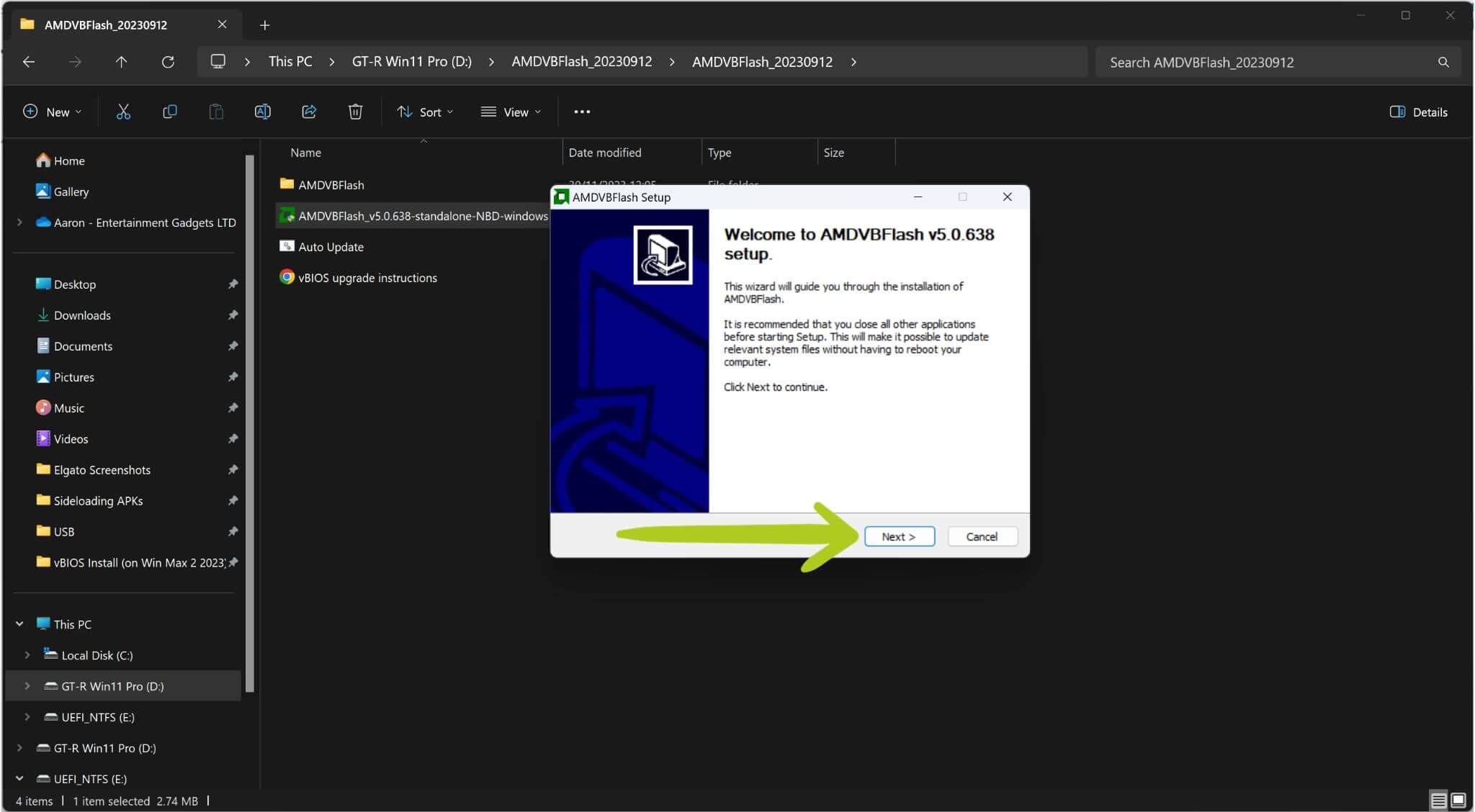
Navigați la folderul vBios și rulați AMDVBFlash_v5.0.638-standalone-NBD-windows.exe. Vă rugăm să rețineți că numele fișierului poate diferi în funcție de versiune. Deși acest fișier .exe este recomandat pentru dispozitivele non-GPD, am întâmpinat o mică problemă la flash-ul BIOS folosind un GPD Win Max 2 (2023), așa că recomandăm rularea lui doar pentru a evita probleme neprevăzute.
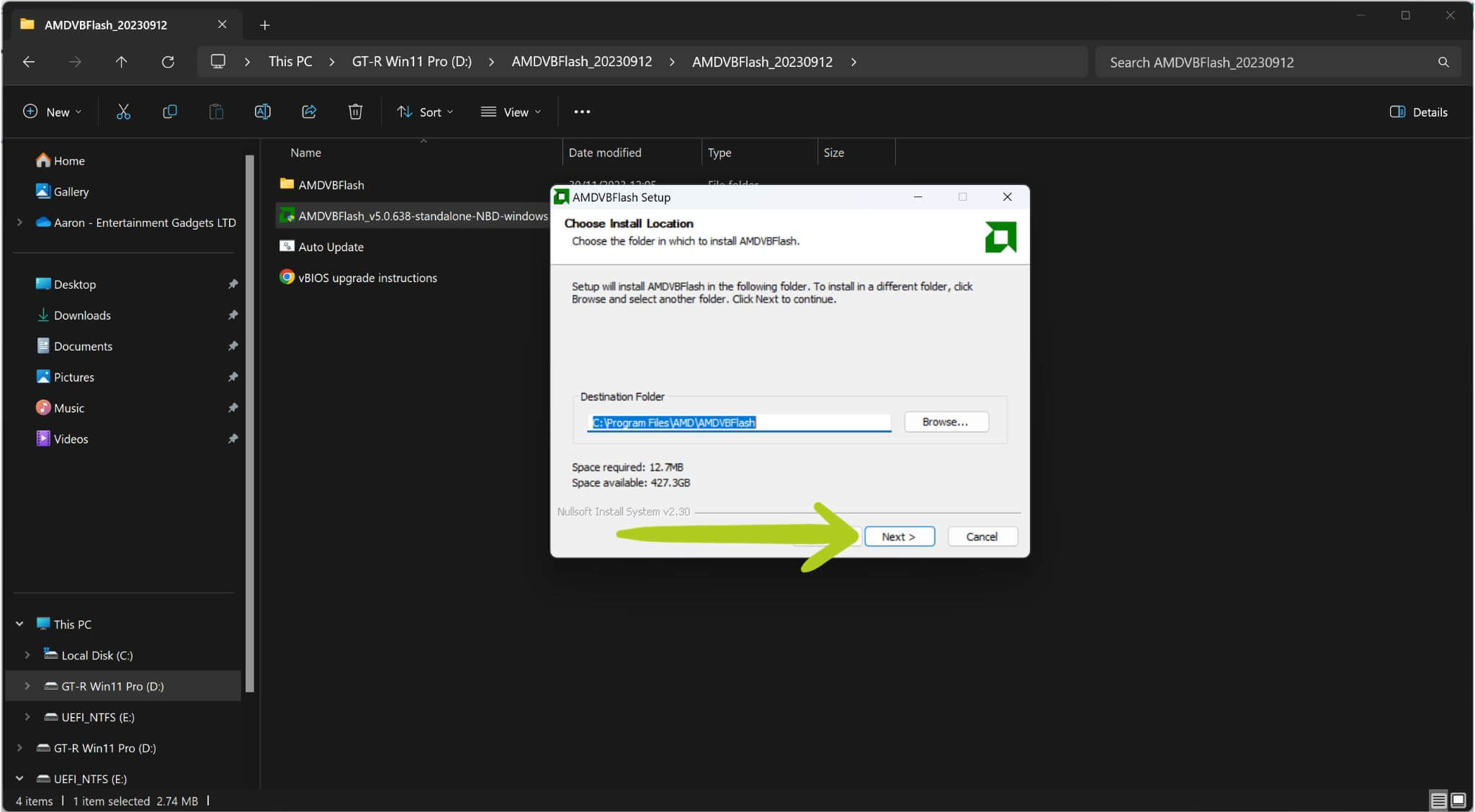
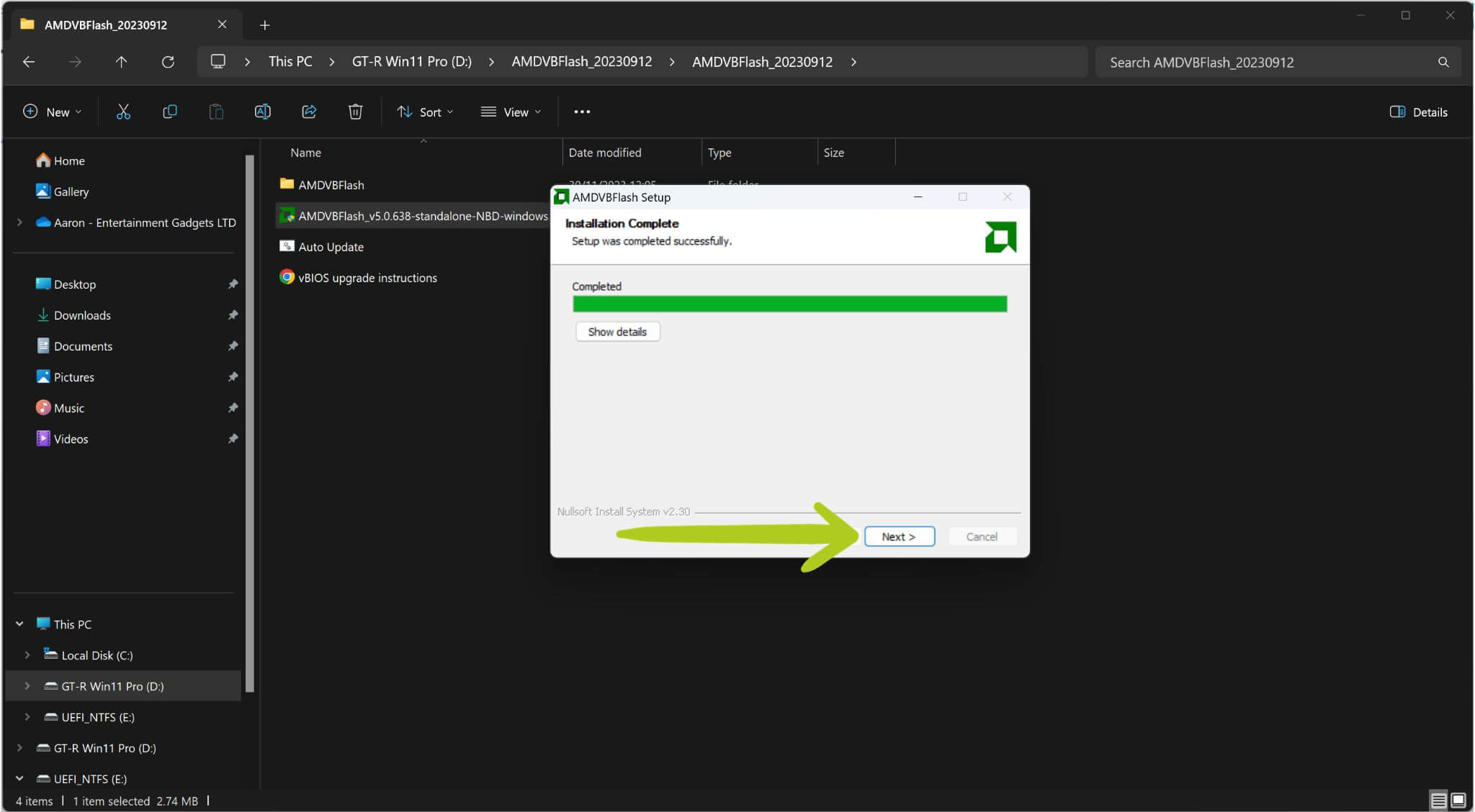
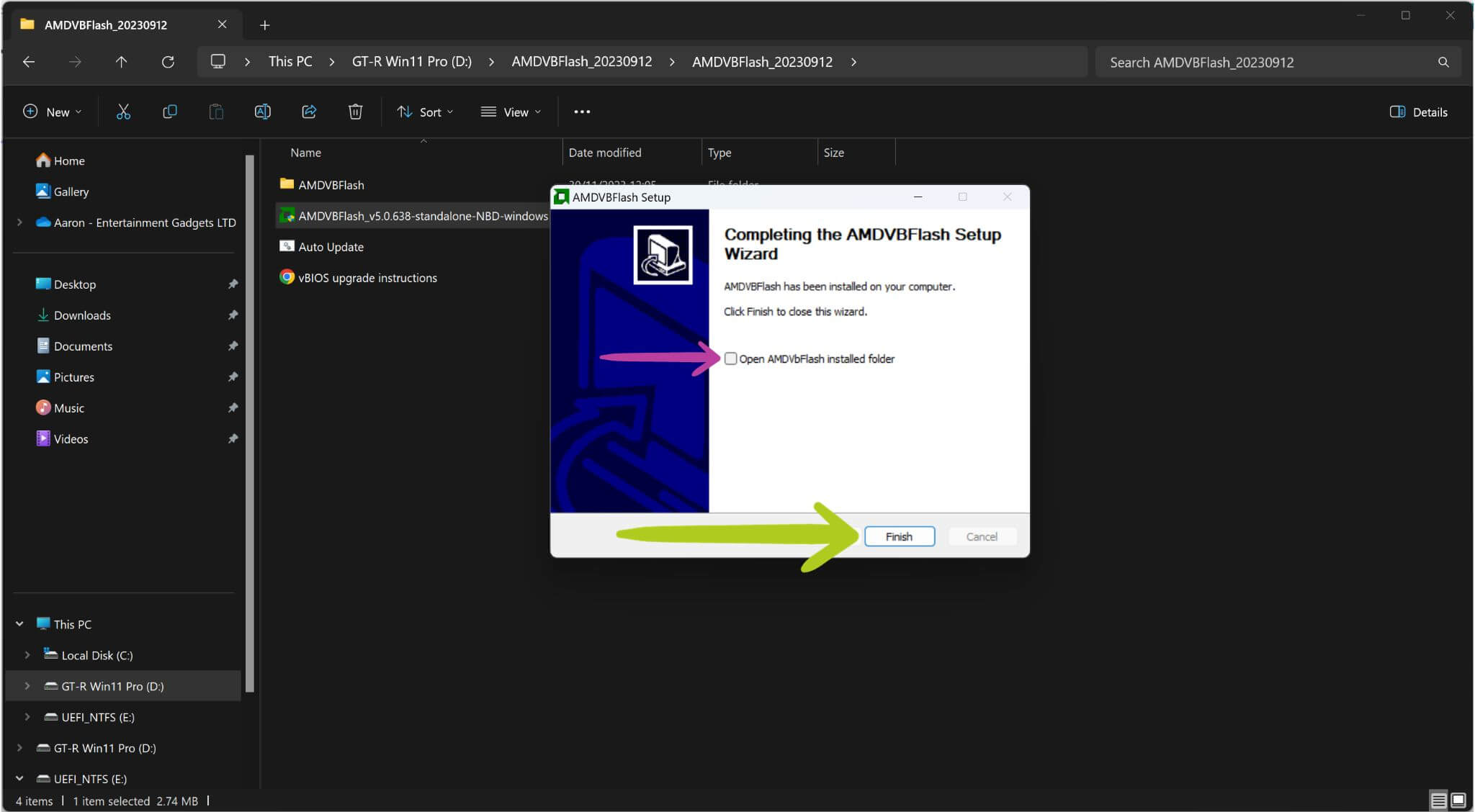
După rularea acestui fișier, se va deschide fereastra de configurare (consultați Imaginea 1 de mai jos). Continuați până când începe instalarea (consultați Imaginile 1, 2 & 3 de mai jos). Odată ce instalarea s-a terminat, urmați instrucțiunile de pe ecran. Înainte de a finaliza, puteți debifa opțiunea „open installed folder” deoarece nu va fi nevoie să modificăm nimic acolo (consultați Imaginea 5 de mai jos).

Modificarea puterii eGPU a G1
În timp ce actualizăm vBIOS-ul, putem de asemenea să modificăm puterea stației de andocare GPD G1 dintr-una din mai multe opțiuni prestabilite. Acesta este un pas complet opțional și poate fi omis – în acest caz, continuați la ‘Instalarea vBIOS Cont.‘
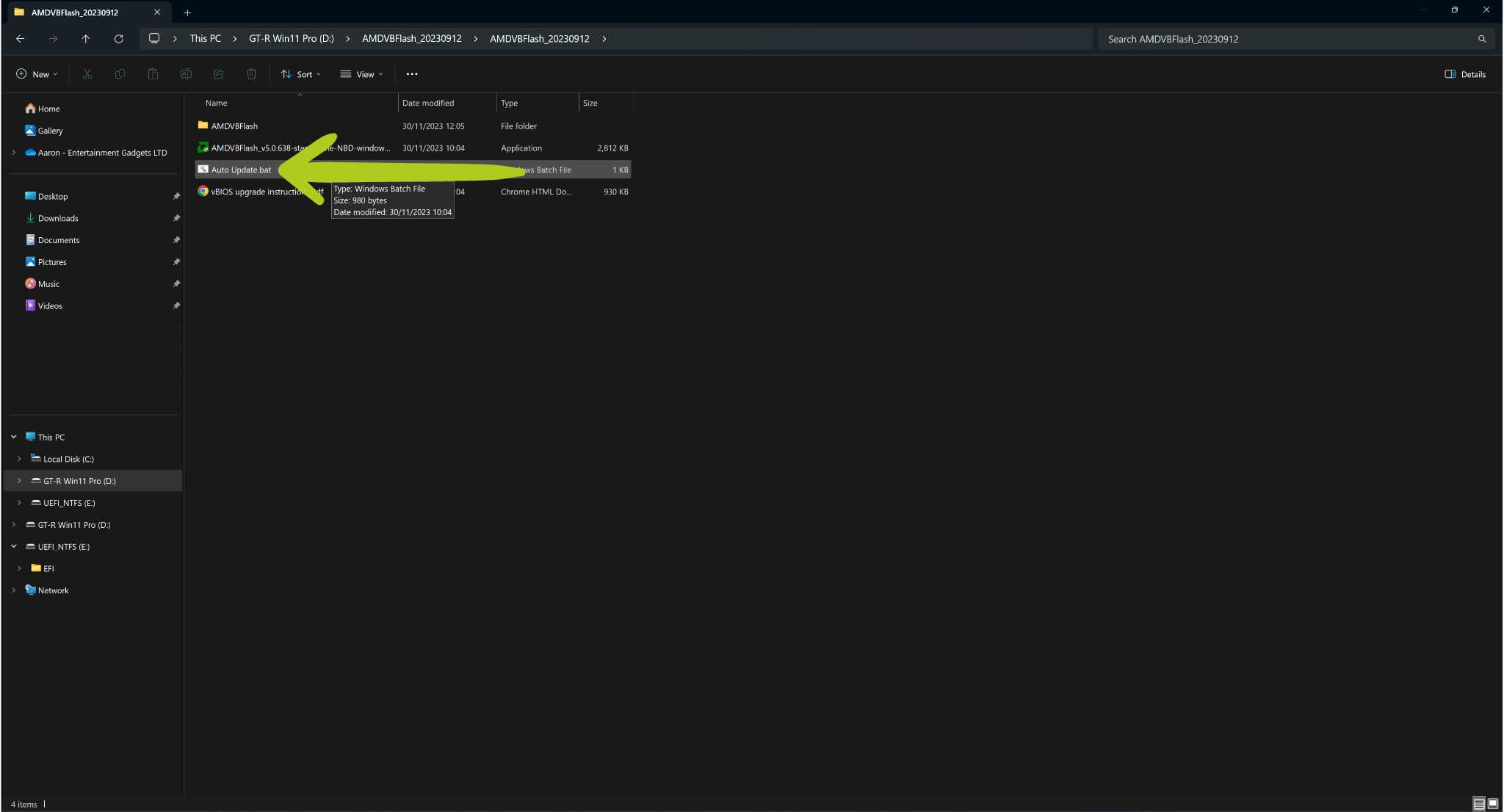
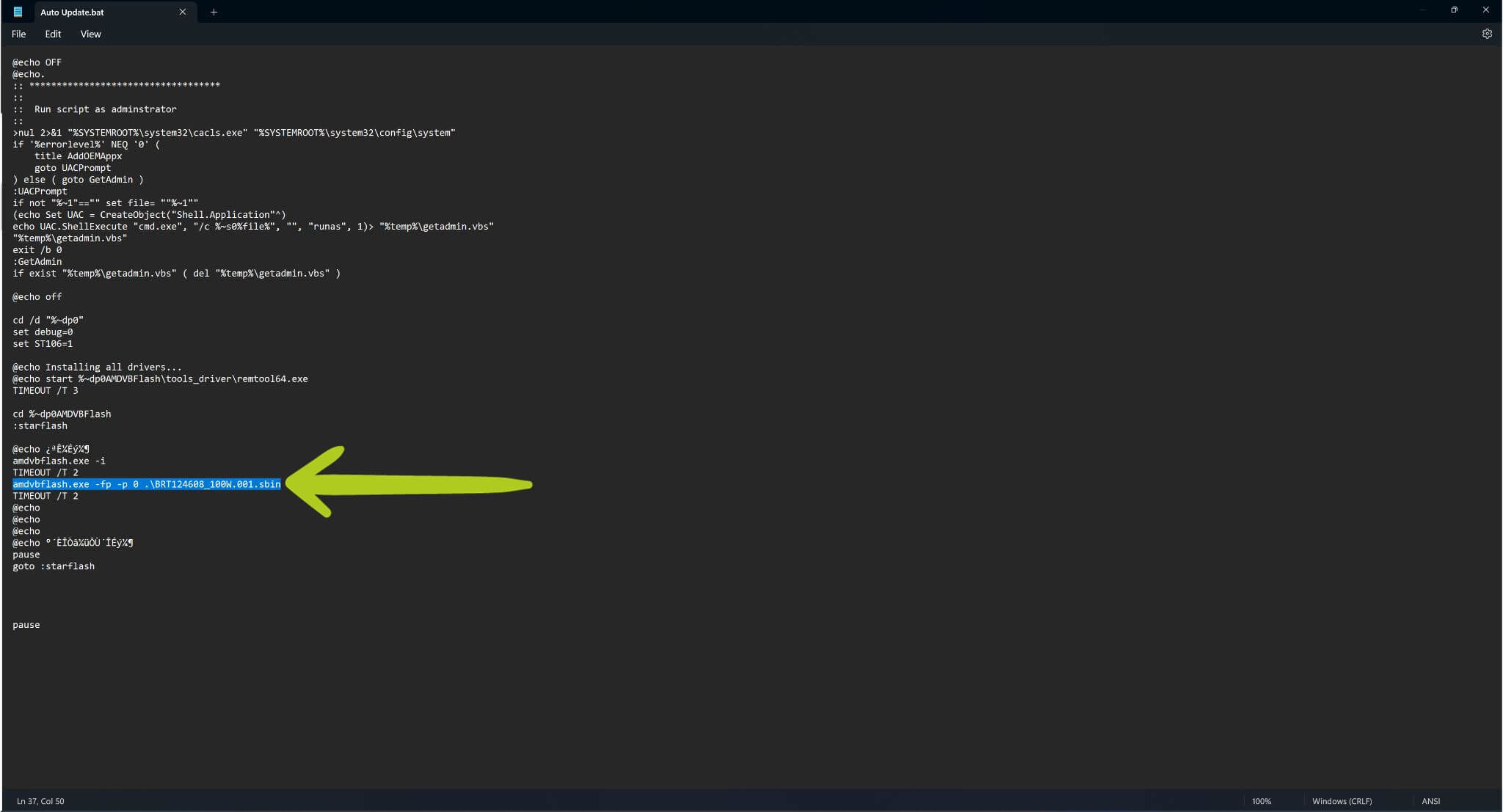
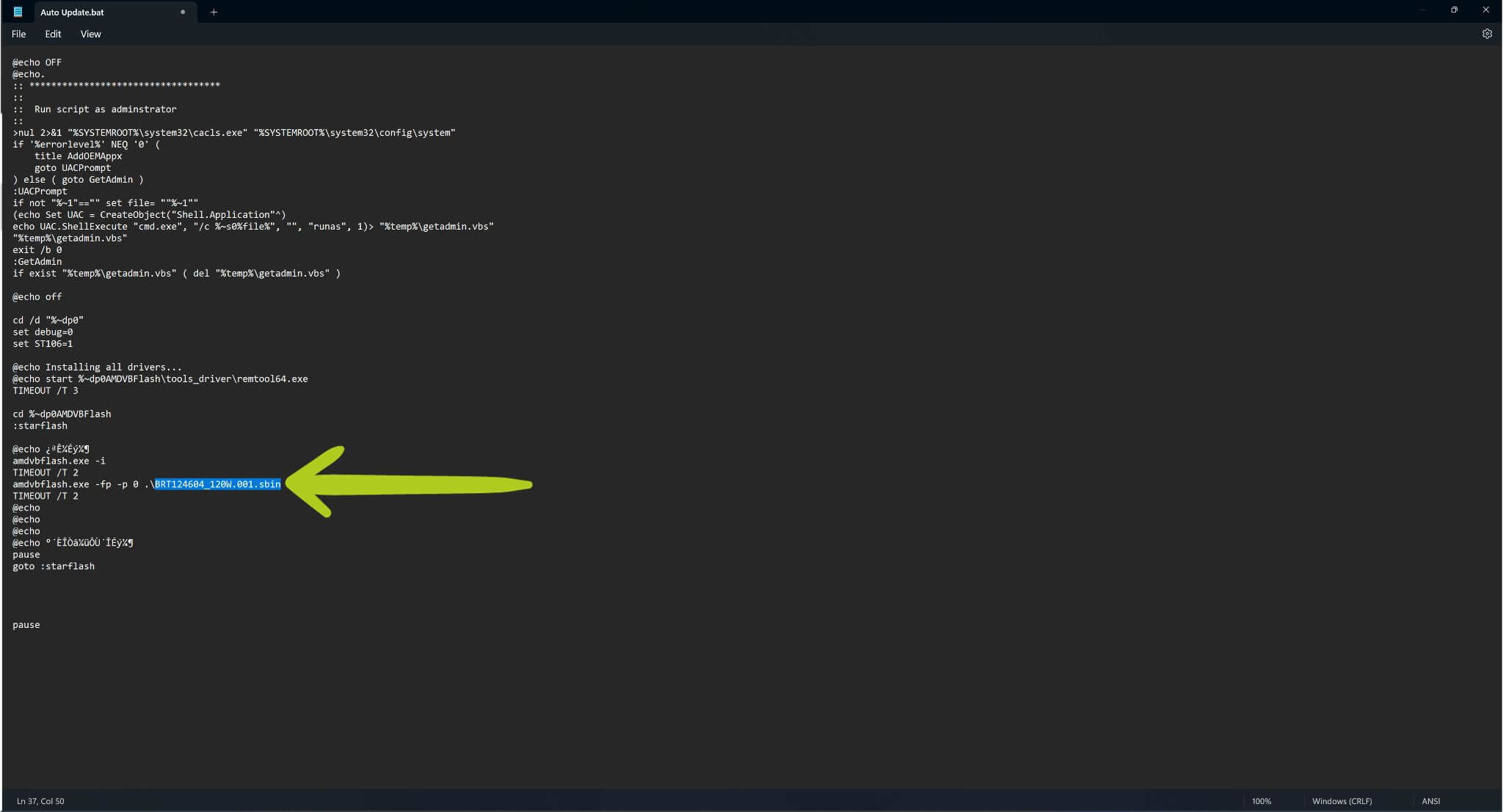
Dacă doriți să modificați puterea, faceți clic dreapta pe fișierul Auto Updater.bat și alegeți ‘Edit’ (consultați Imaginile 1 & 2 de mai jos). Aceasta va deschide fișierul .bat în Notepad. Navigați la linia: amdvbflash.exe -fp -p 0 .\BRT124608_100W.001.sbin, care este evidențiată cu albastru (consultați Imaginea 4 de mai jos). Schimbați această linie cu una dintre cele trei opțiuni listate mai jos:
| Putere | Cod |
| 80W | amdvbflash.exe -fp -p 0 .\BRT124609_80W.001.sbin |
| 100W (Implicit) | amdvbflash.exe -fp -p 0 .\BRT124608_100W.001.sbin |
| 120W | amdvbflash.exe -fp -p 0 .\BRT124604_120W.001.sbin |
Vă rugăm să verificați că toate modificările sunt corecte (consultați Imaginea 4 de mai jos.). Odată ce sunteți mulțumit, salvați fișierul .bat și continuați.
Auto Updater.bat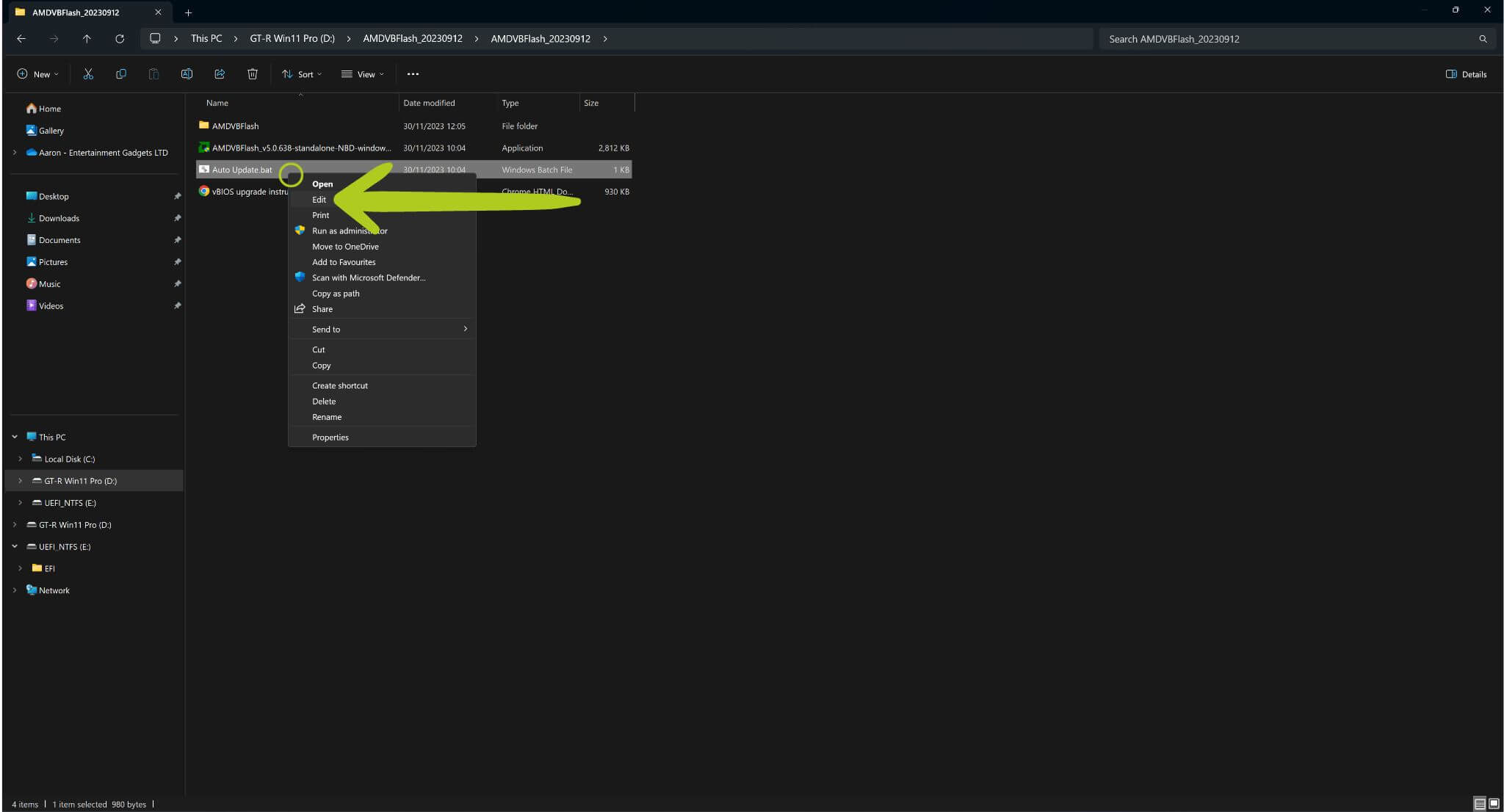
Instalarea vBIOS Cont.
Rulați Auto Updater.bat (consultați Imaginea 1 de mai jos) pentru a începe flash-ul vBIOS. Aceasta va deschide Command Prompt, și deși ecranul pare descurajant, nu trebuie să faceți mare lucru!

Auto Updater.batÎn Command Prompt, vi se va cere să acceptați Acordul de licență pentru utilizatorul final (EULA). Pur și simplu tastați ‘y‘ și apăsați Enter pentru a fi de acord, așa cum se arată cu verde (consultați Imaginea 2 de mai jos). După aceasta, procesul de flash eGPU BIOS al G1 va începe automat dacă totul este corect. În acest timp, este crucial să nu apăsați nicio tastă pentru a evita întreruperile accidentale. Odată ce flash-ul se finalizează, Command Prompt va afișa un mesaj, de asemenea evidențiat cu verde (consultați Imaginea 2 de mai jos), pentru a confirma dacă flash-ul a fost reușit.
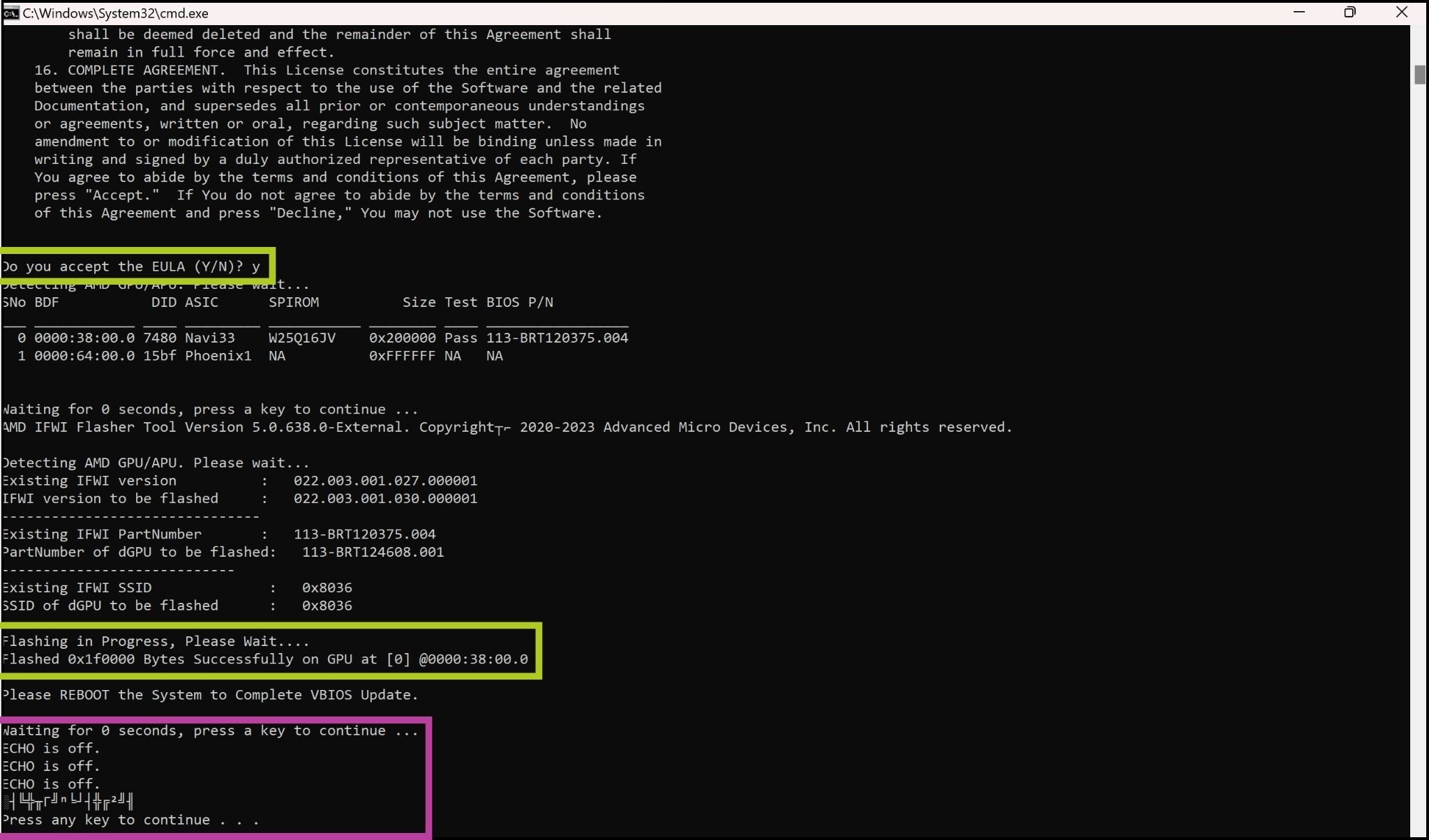
Upon completing the flashing process, a message may appear instructing you to ‘Press any key to continue...‘, which is highlighted in purple in the image above. It is strongly advised not to follow this prompt. As we experienced, pressing any key at this stage may inadvertently initiate a reflash of the vBIOS and present the same message afterwards. Creating a loop as it does not tell you how to proceed. To avoid this, simply close the command prompt once the flashing process is complete.
Flash reușit
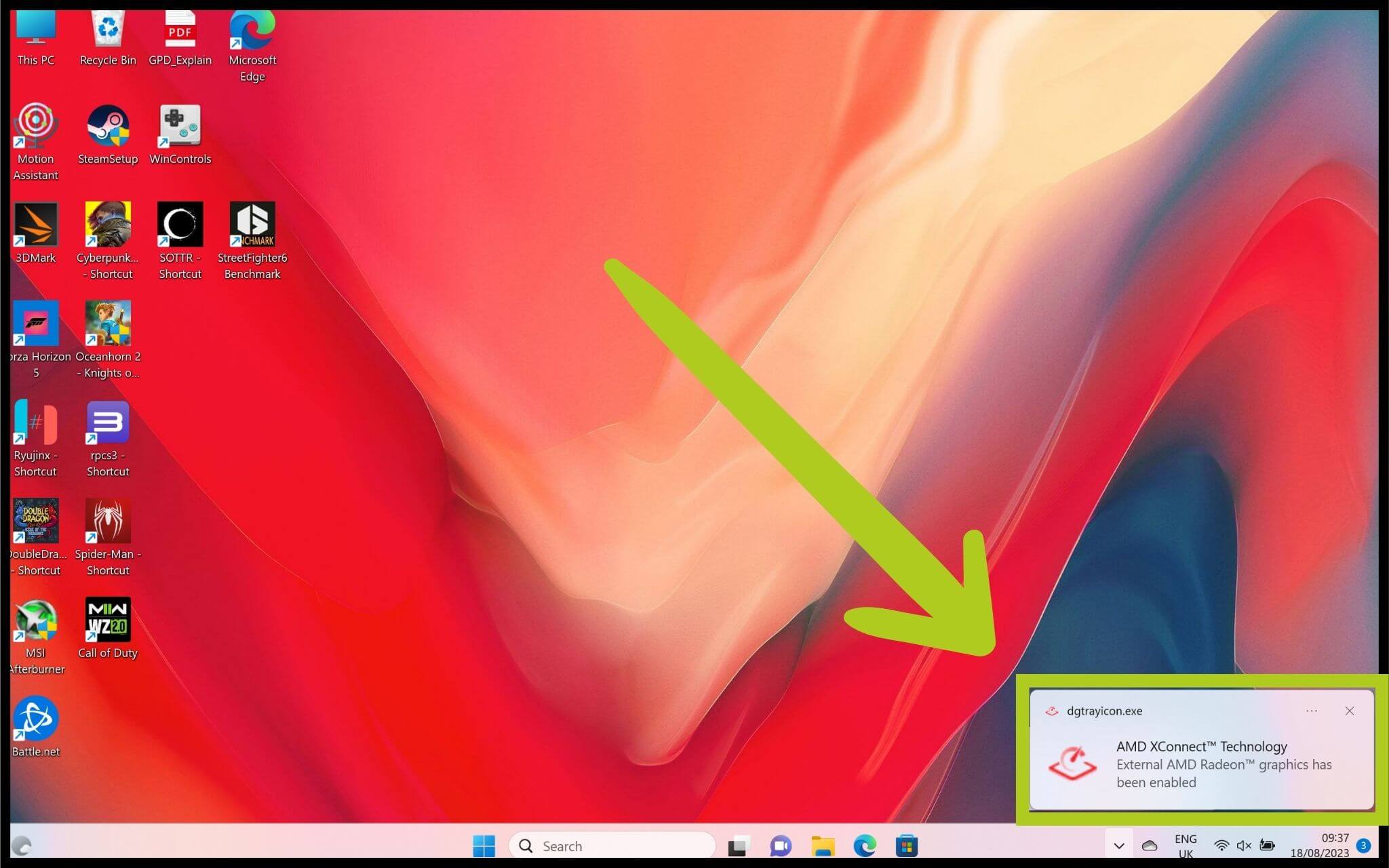
După un flash reușit, închideți Command Prompt și reporniți G1 eGPU pur și simplu oprindu-l și pornindu-l folosind butonul de alimentare. Următorul pas este să vă asigurați că dispozitivul conectat poate recunoaște GPD eGPU. Este posibil să primiți o notificare când stația de andocare G1 este conectată sau deconectată (consultați Imaginea 1 pentru referință). Alternativ, starea conexiunii G1 eGPU poate fi verificată în Device Manager.
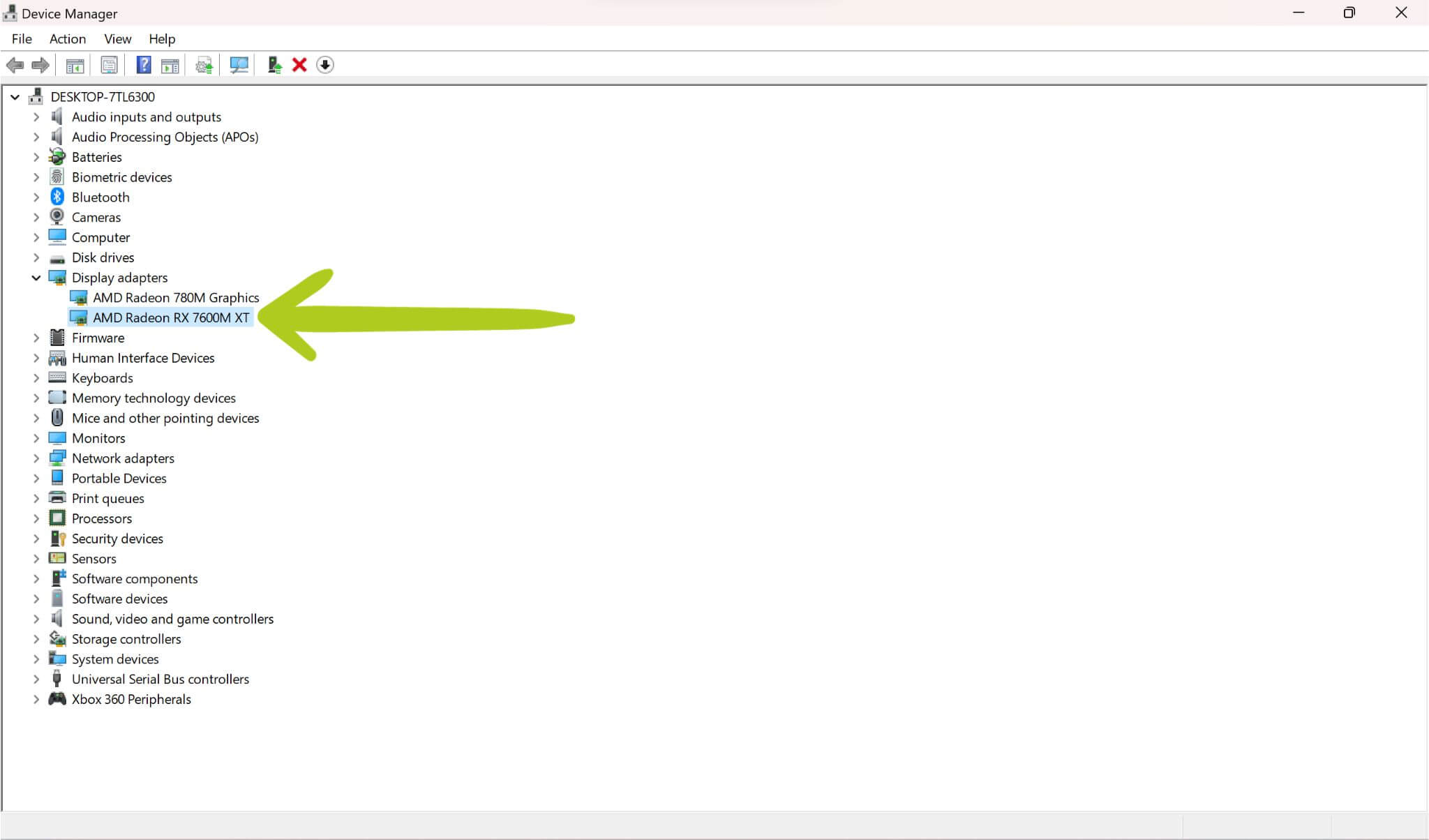
În Device Manager, G1 eGPU ar trebui să apară ca AMD Radeon RX 7600M XT listat sub Display Adapters (consultați Imaginea 2 de mai jos). Dacă dock-ul GPD G1 nu este recunoscut sau dacă există un semn de avertizare ⚠️ lângă el, driverele grafice AMD pot necesita instalare sau actualizare. Dacă le-ați instalat/actualizat deja anterior, vă recomandăm să faceți acest lucru din nou după finalizarea flash-ului BIOS.
Instalarea driverelor AMD
Avem deja un ghid care acoperă modul corect de a instala cele mai recente drivere grafice AMD. Vă recomandăm să urmați acest ghid atunci când instalați/actualizați driverele grafice pentru stația dvs. de andocare G1 eGPU.
După finalizarea instalării celor mai recente drivere AMD, este necesară repornirea dispozitivului pentru a le activa. După repornire, este esențial să verificați în Device Manager dacă stația de andocare G1 este conectată cu succes și funcționează conform intențiilor – rețineți că GPD G1 eGPU ar trebui să fie recunoscut ca AMD Radeon RX 7600M XT (așa cum se arată mai jos).
Sperăm că, urmând pașii descriși în acest ghid, ați reușit să instalați cele mai recente BIOS pentru stația de andocare G1 și să rezolvați orice probleme pe care le-ați întâmpinat. Aceste proceduri sunt esențiale pentru menținerea performanței optime și a fiabilității G1 eGPU. Sperăm că acest ghid v-a fost de ajutor pe parcursul procesului de actualizare și al depanării potențialelor probleme. Dacă întâmpinați dificultăți suplimentare sau aveți întrebări suplimentare, consultați acest ghid sau discutați cu echipa noastră de Asistență pentru clienți. Distracție plăcută la jocuri cu noul GPD G1 eGPU actualizat!


Întrebări și răspunsuri 2
This doesn’t work on the GPD G1 2024 fyi
This is for GPD G1 only and not GPD G1 2024 models.