




このガイドで使用するファイル
変更履歴
- ソースガイド: GPD G1 eGPU BIOS(2023)を更新する方法
古いバージョンはロールバック用に引き続きダウンロード可能です。各バージョンは独自の検証済みファイルを保持します。
変更履歴
- ソースガイド: GPD G1 eGPU BIOS(2023)を更新する方法
古いバージョンはロールバック用に引き続きダウンロード可能です。各バージョンは独自の検証済みファイルを保持します。
向上させる準備はできていますか GPD G1 eGPU (2023)?更新する BIOS G1ドッキングステーション上のを大幅に強化できます。しかし、どこから始めればよいかわからない場合や、簡単におさらいしたいだけの場合でも、このガイドで簡単に行えます。フォーマットから USB インストール自体のあらゆるステップまでをご案内します。
このガイドはGPD G1(GPD G1 2023)向けであり、GPD G1 2024モデル向けではないことにご注意ください。2024モデル用のBIOSが利用可能になり次第、更新します
G1のBIOSを更新することは、デバイスを強化するための実用的な手段です。BIOSの更新により、既存のバグを修正し、安定性とパフォーマンスを向上させることができます。これにより、G1ドッキングステーションが最新のハードウェアとソフトウェアで効率的に動作し、よりスムーズで信頼性の高いゲーミングおよびコンピューティング体験が得られます。要するに、BIOSを定期的に更新することは、GPD G1 eGPUを最大限に活用し、互換性を保ち、最高の状態で機能させるための鍵です。
GPD G1 セットアップ
ドライバーまたはvBIOS更新をインストールする前に、インストール中に問題が発生しないようにデバイスを正しくセットアップする必要があります。G1ドッキングステーションをセットアップし、電源が供給されていることを確認します。次に、GPD G1をハンドヘルドデバイスに接続します。できれば、G1 eGPUに付属のGPD USB 4.0ケーブルを使用してください。最後に、USBフラッシュドライブをハンドヘルドデバイスに挿入します。使用可能なポートがもうない場合は、ファイルをハンドヘルドデバイスに転送し、ドックに接続する前にUSBを取り外すだけです。G1 eGPUとハンドヘルドの両方が電源オンになっていることを確認してください。GPD G1はAMD Radeon RX 7600M XTとして認識されることに注意することが重要です。
ドッキングステーションに関するその他の問題がある場合は、以下にリンクされているGPD G1 eGPUはじめにガイドをご覧ください。
USBを再フォーマットする
GPD G1 eGPUを更新する最初のステップは、BIOSフラッシュ用のUSBを準備することです。続行する前に、USBドライブをフォーマットするとその内容がすべて消去されることに注意してください。したがって、空であるか、重要なデータが含まれていないUSBドライブを使用するのが最善です。USBをPCに接続したら、ファイルエクスプローラーに移動し、USBドライブを右クリックして「フォーマット」オプションを選択します(下の画像1 & 2を参照)。USB名は、ブランド、モデル、または以前の名前変更によって異なる場合があることに注意することが重要です。


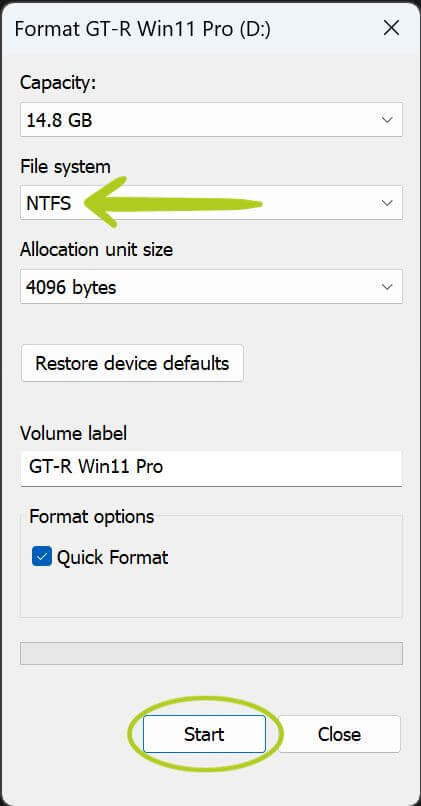
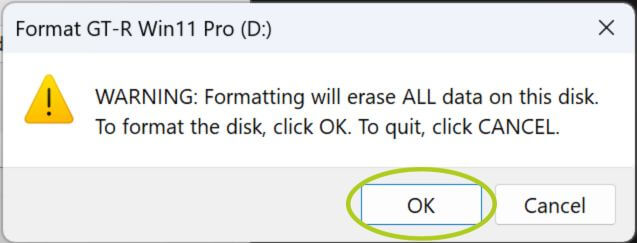
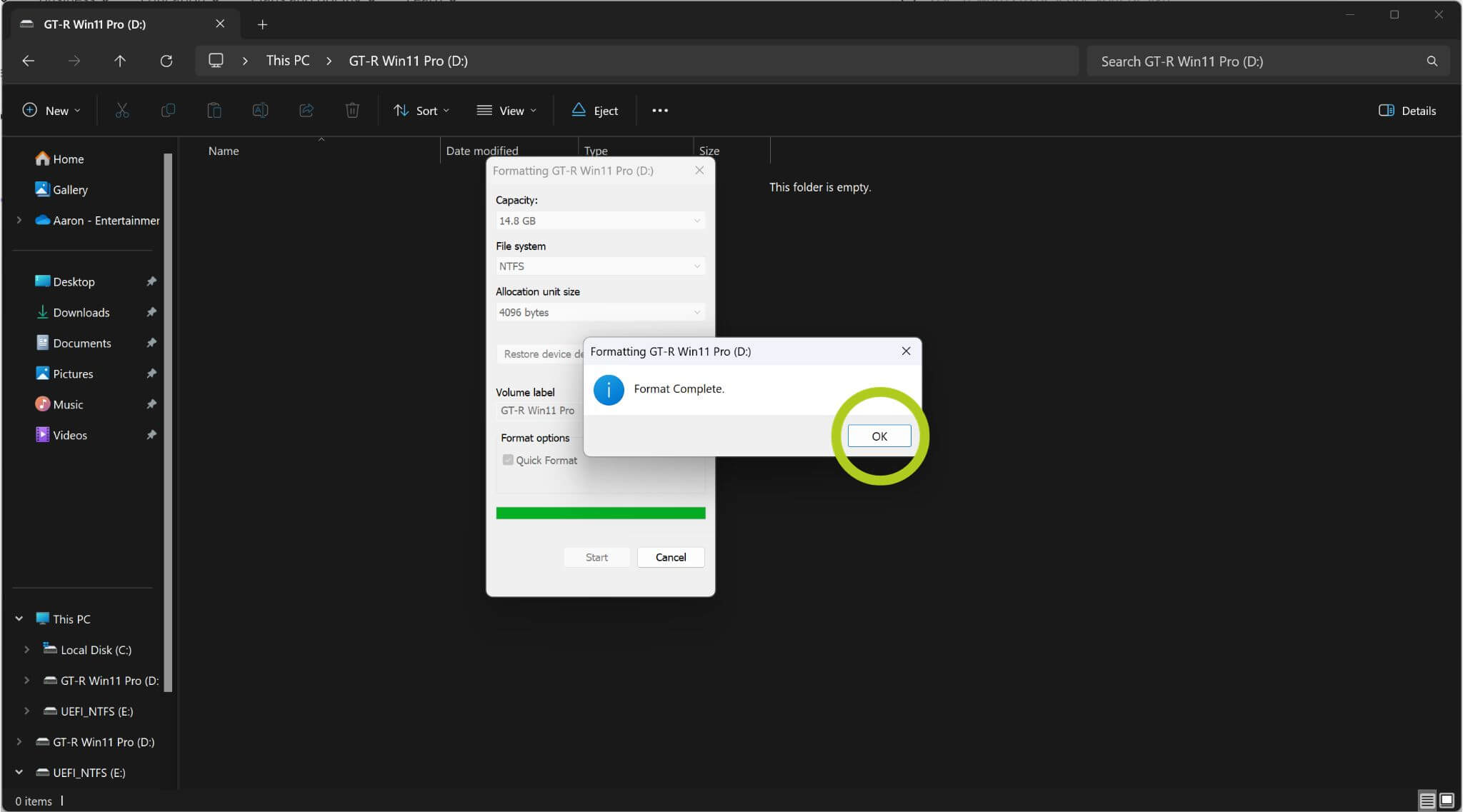
フォーマットプロセスを開始するとウィンドウが表示されます。「ファイルシステム」をNTFS、FAT32、またはFAT16に変更し、「開始」を押してフォーマットを開始します(下の画像3を参照)。USB上の内容が消去されるという警告が表示される場合があります。OKを選択し(下の画像4を参照)、USBがフォーマットを開始します。USBが正常にフォーマットされると、通知ウィンドウがポップアップし、プロセスの完了が確認されます(下の画像5を参照)。
USBがフォーマットされたので、次のステップは、正しいファームウェアとドライバーファイルをダウンロードして転送することです。これらは、GPD G1ドッキングステーションの更新を成功させるために不可欠です。
最新のファームウェア&ドライバーをダウンロード
次に行うことは、最新のファームウェアとドライバー、具体的にはvBIOSとAMDグラフィックスドライバーをダウンロードしてインストールすることです。両方の直接リンクは以下にあります。また、GPDのウェブサイトからG1 2023 eGPUファームウェアを代替リンクとしてリンクしています。
The vBIOS firmware files are intended for the 2023 model of the GPD G1 eGPU only. Any deviation from the instructions or negligence may render your device inoperable. DroiX assumes no responsibility.
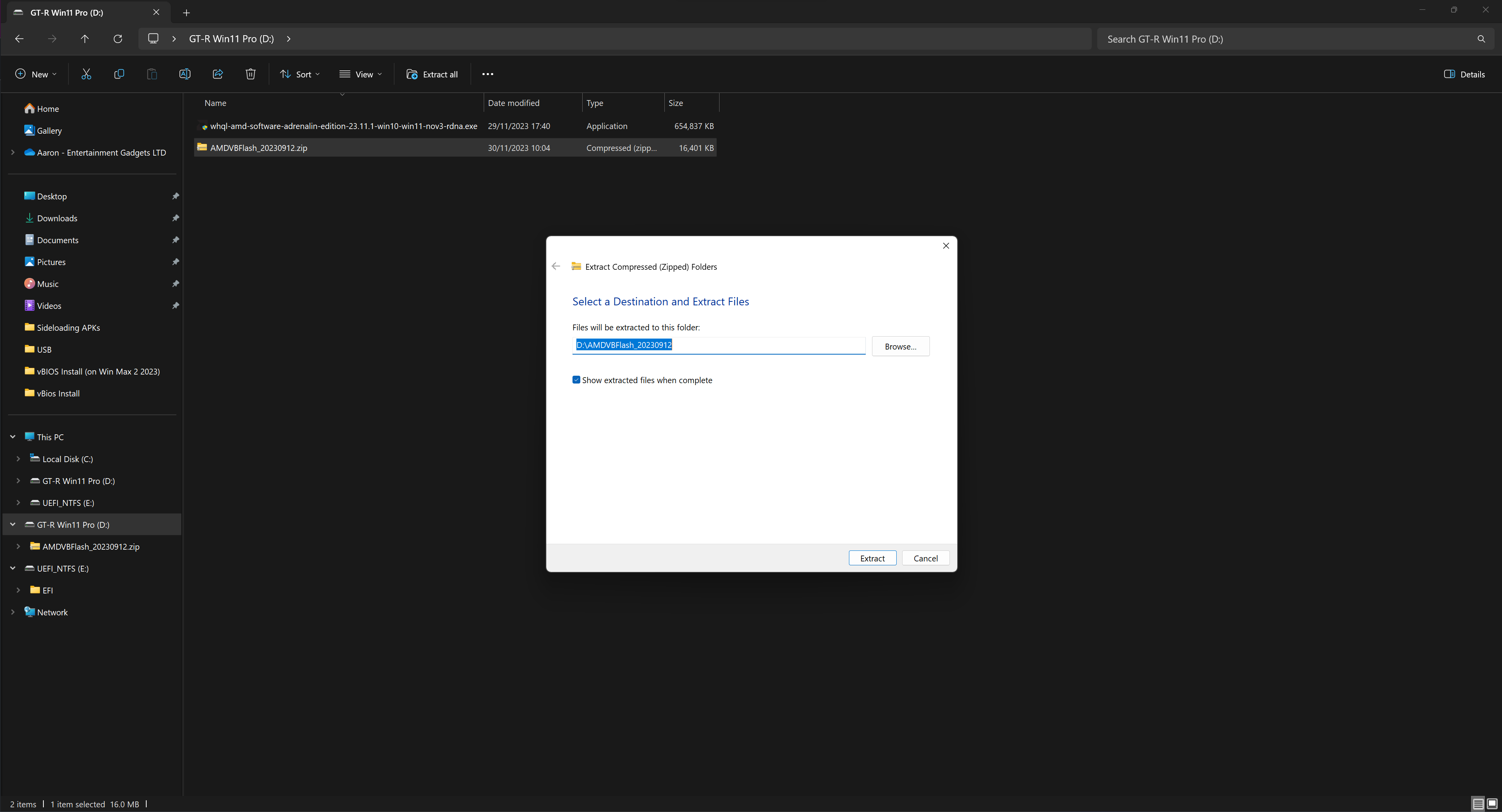
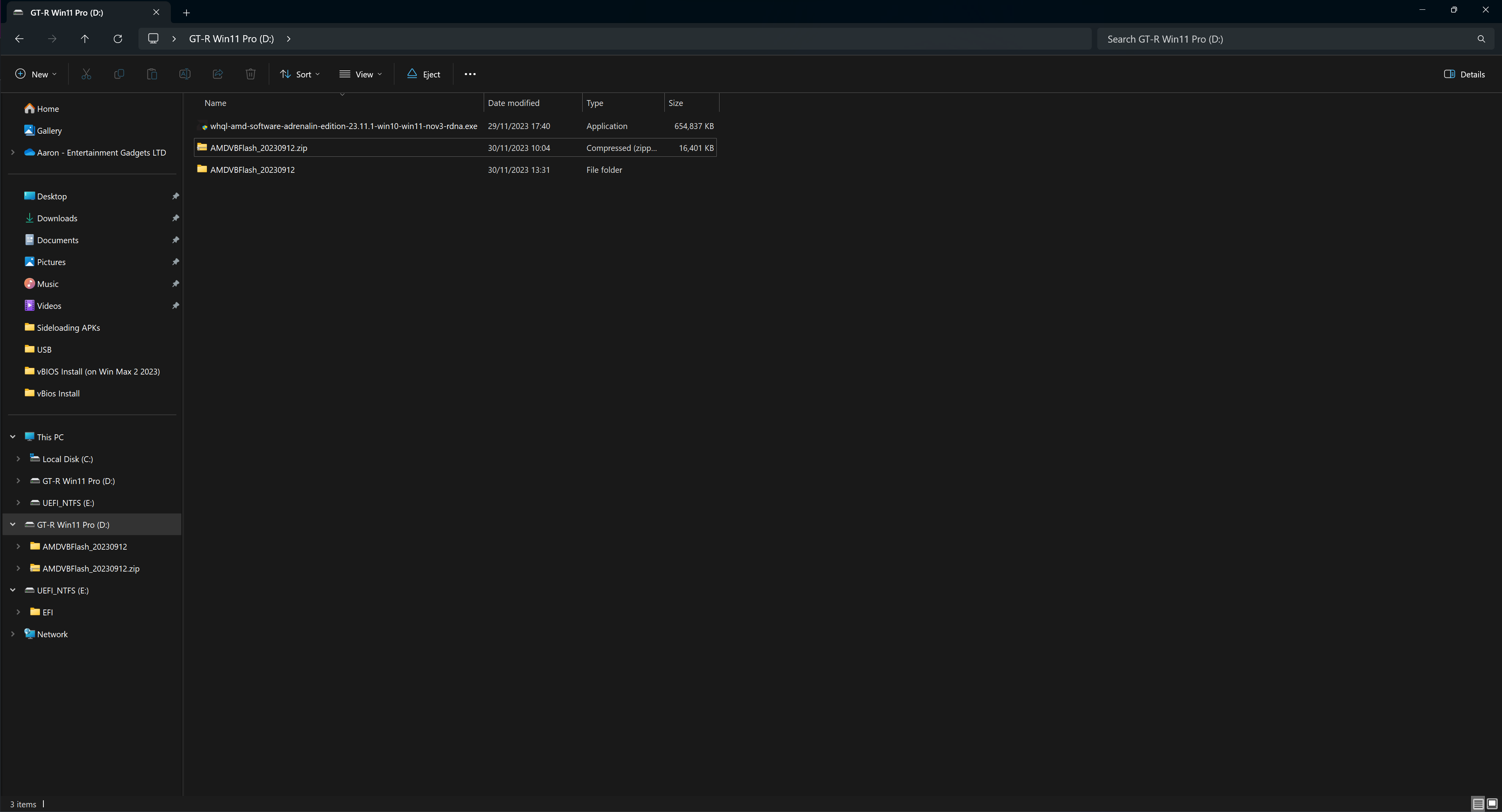
ファームウェアとドライバーファイルをUSBデバイスに保存してください。ダウンロード後、フォルダを解凍する必要がある場合があります。これは、フォルダを右クリックして「すべて展開」を選択することで実行できます(下の画像1を参照)。フォルダをどこに展開するかを尋ねるウィンドウが開きます。プロセスが完了するまで変更せずに続行するだけです(下の画像2 & 3を参照)。完了したら、USBを取り出し、ハンドヘルドデバイスに挿入します。

vBIOSのインストール
vBiosフォルダに移動し、AMDVBFlash_v5.0.638-standalone-NBD-windows.exeを実行します。ファイル名はバージョンによって異なる場合があることに注意してください。この.exeファイルは非GPDデバイスに推奨されていますが、GPD Win Max 2(2023)を使用してBIOSをフラッシュする際に少し問題が発生したため、予期しない問題を避けるために実行することをお勧めします。
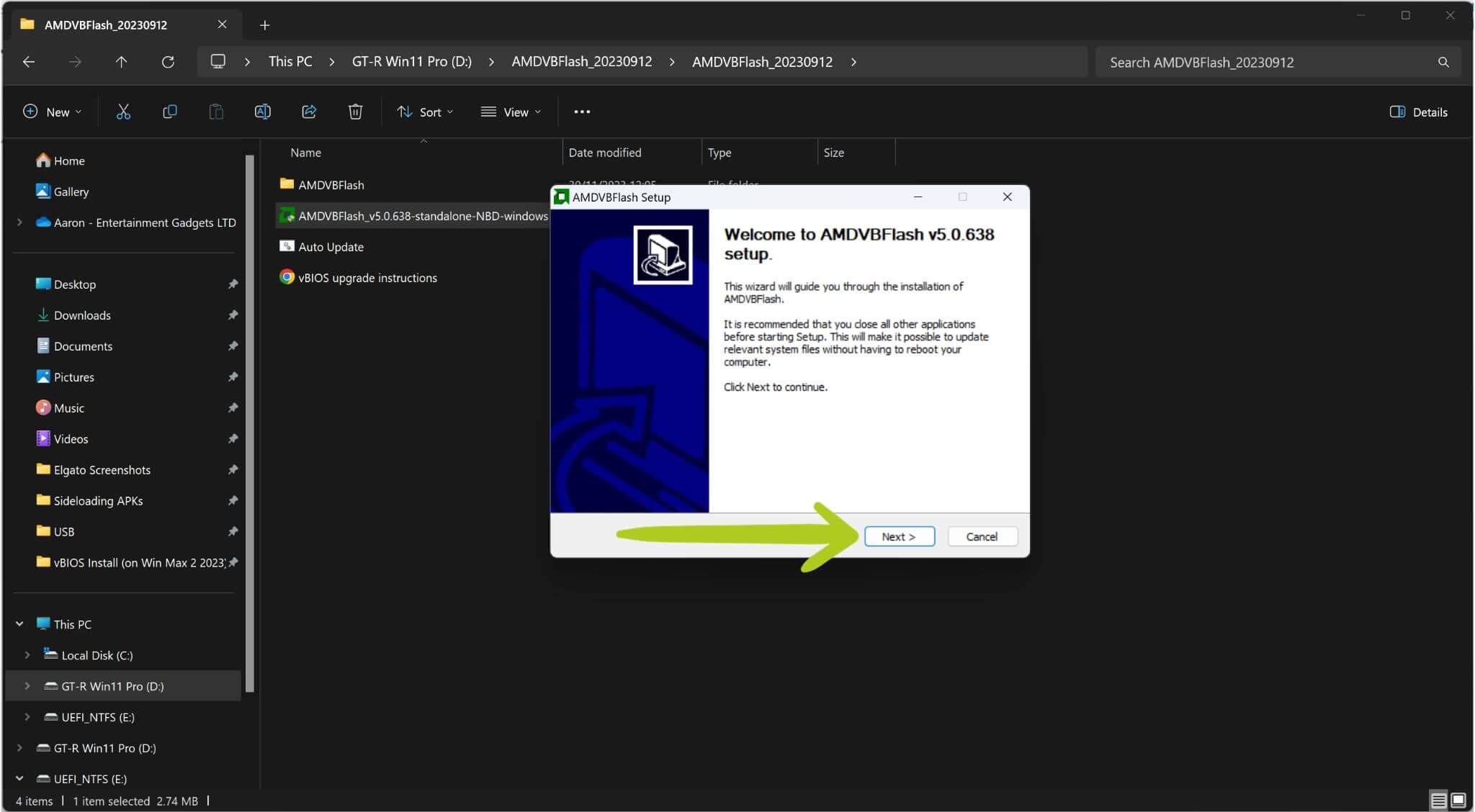
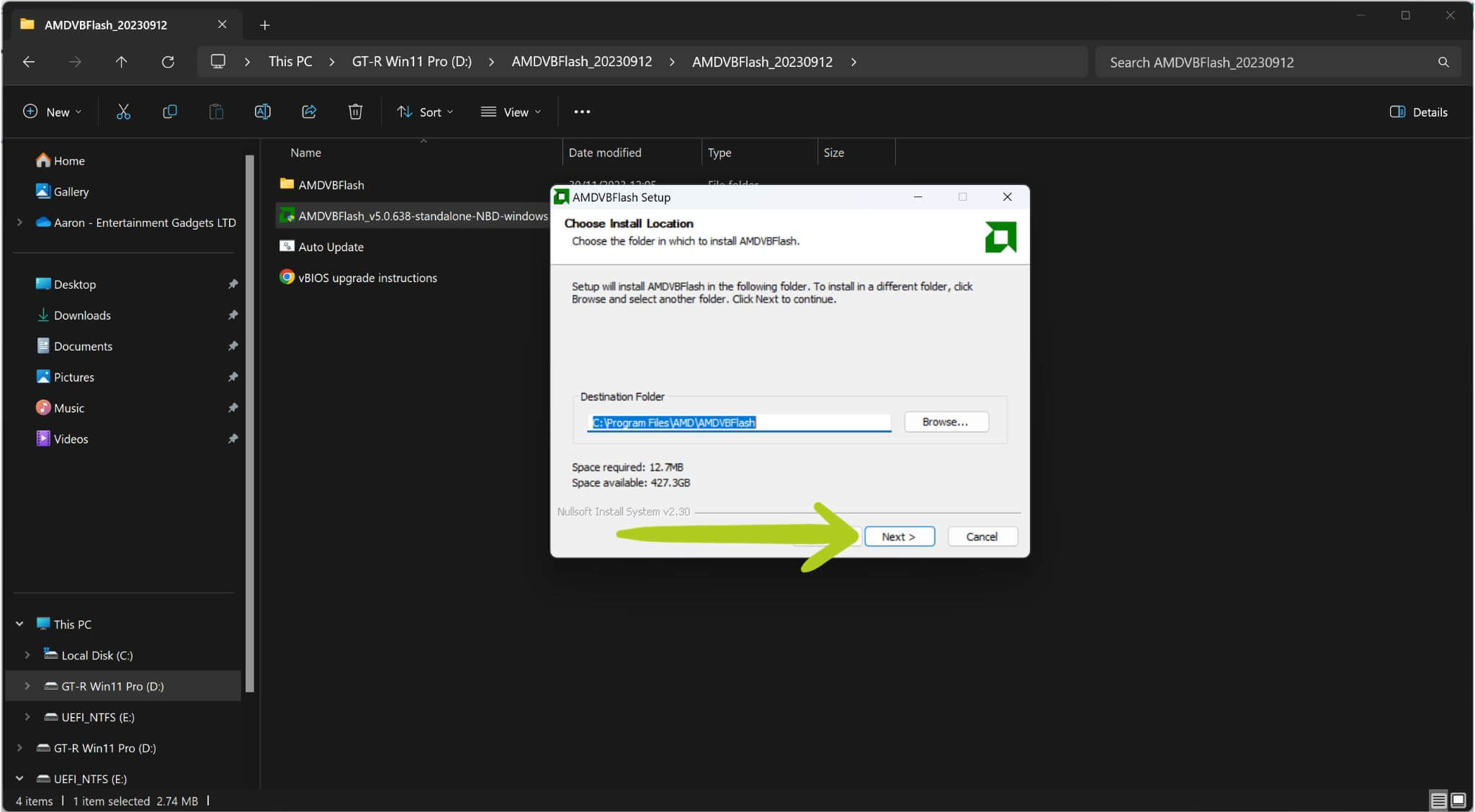
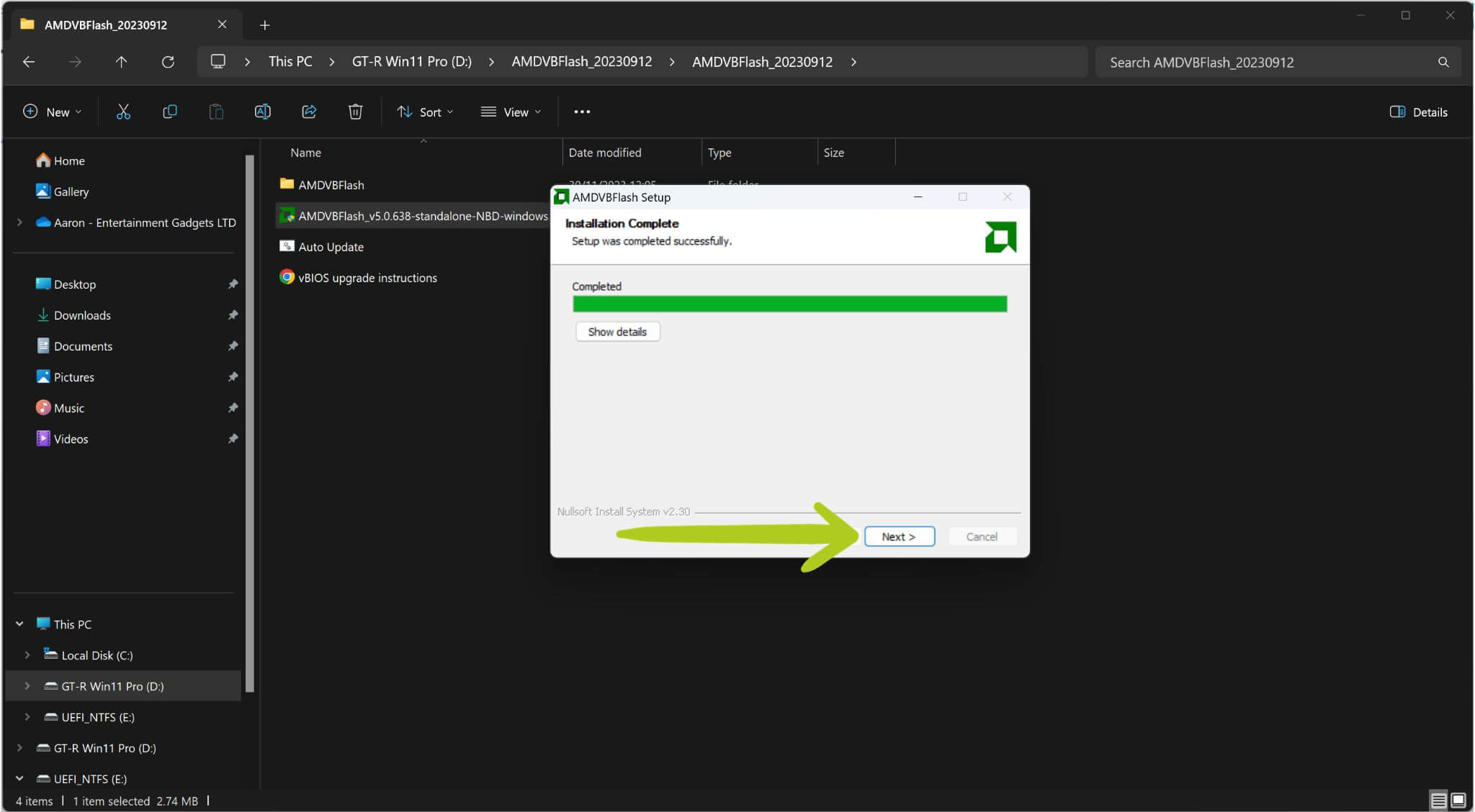
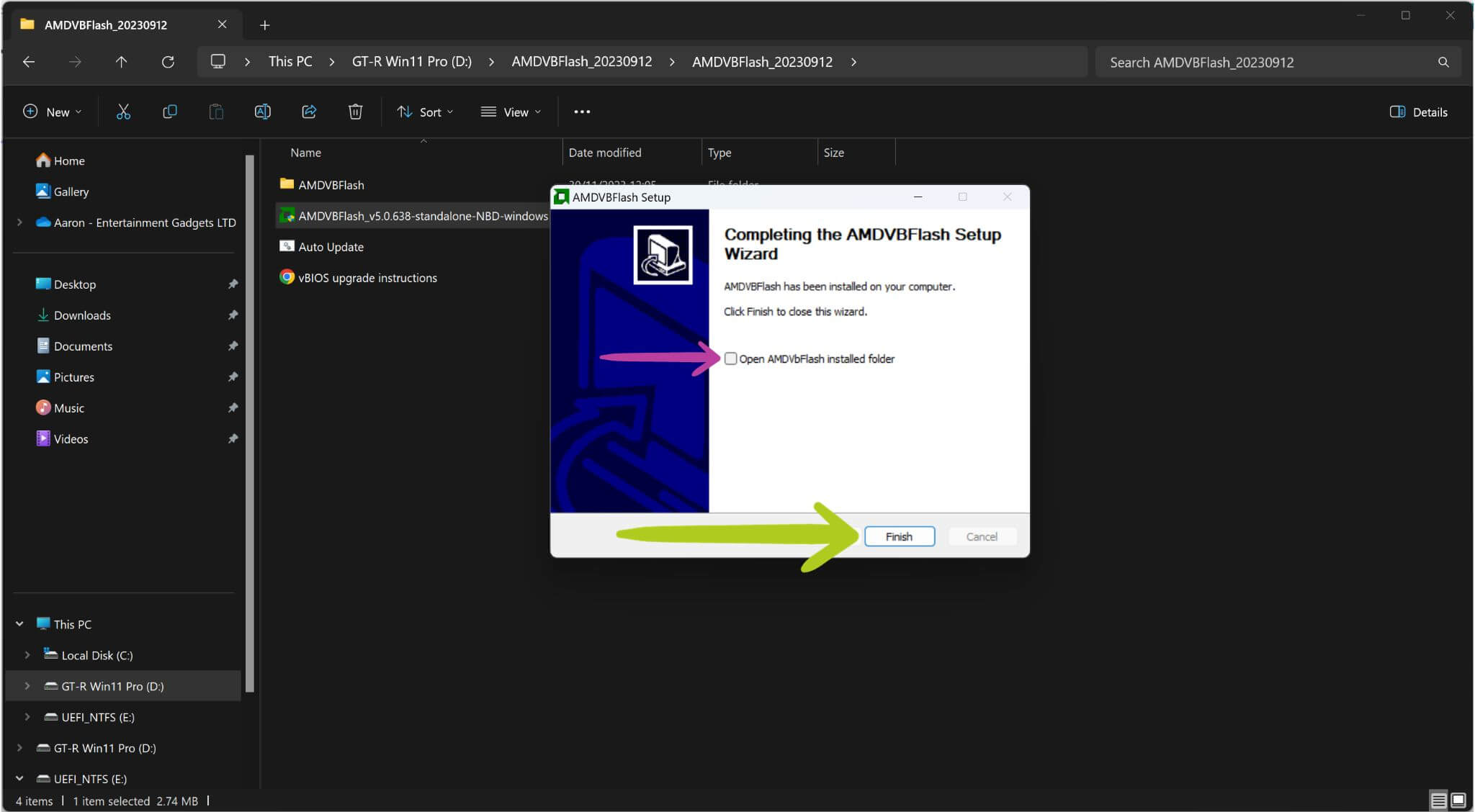
このファイルを実行すると、セットアップウィンドウが開きます(下の画像1を参照)。インストールが開始されるまで続行します(下の画像1、2 & 3を参照)。インストールが完了したら、画面の指示に従ってください。終了する前に、「インストールされたフォルダを開く」オプションのチェックを外すことができます。そこでは何も変更する必要がないためです(下の画像5を参照)。

G1 eGPUワット数の変更
vBIOSを更新する際に、GPD G1ドッキングステーションのワット数をいくつかのプリセットオプションから変更することもできます。これは完全にオプションのステップであり、スキップできます。その場合は、「vBIOSのインストール続き」に進んでください
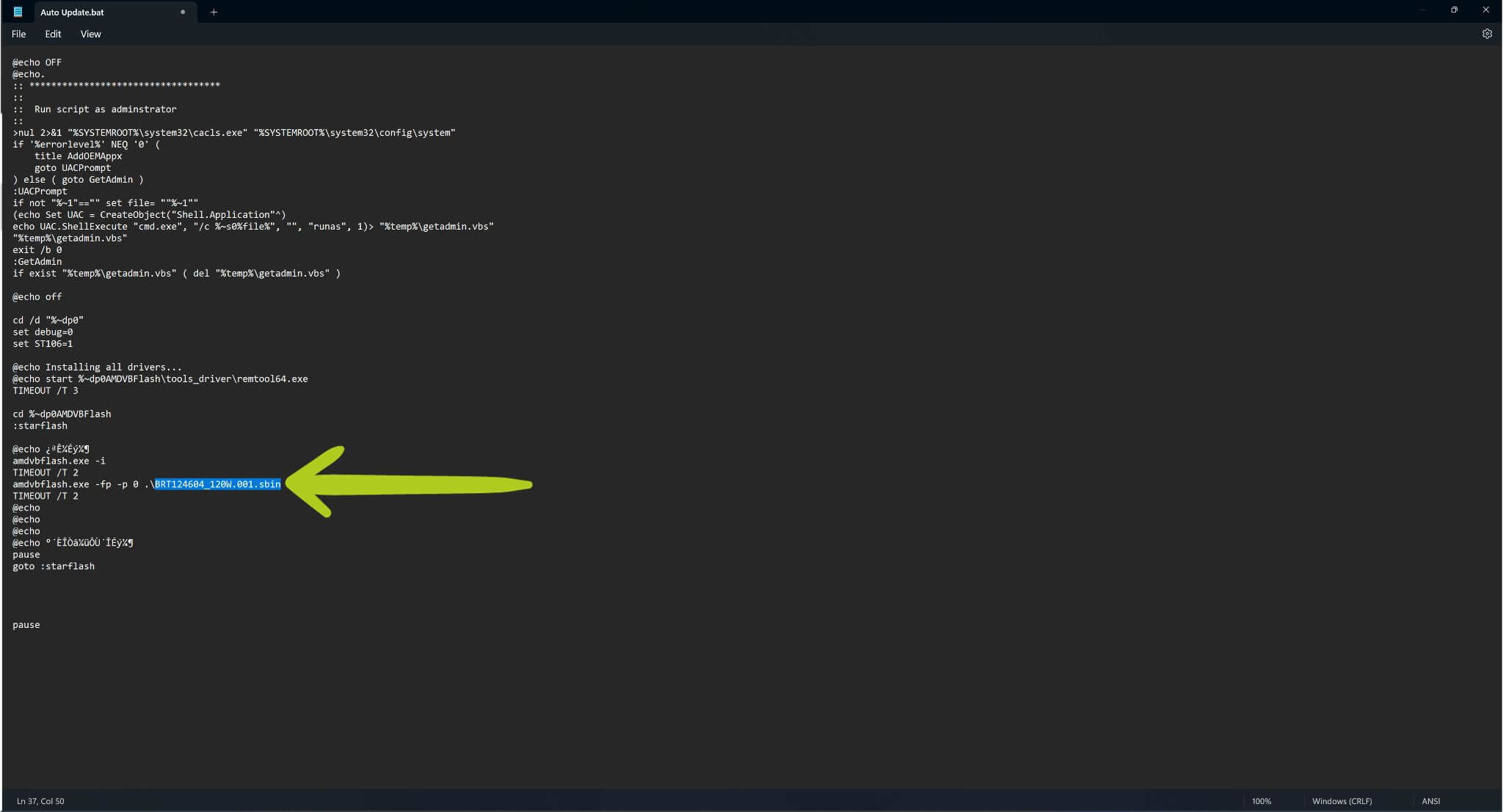
ワット数を変更する場合は、Auto Updater.batファイルを右クリックし、「編集」を選択します(下の画像1 & 2を参照)。これにより、.batファイルがメモ帳で開きます。青でハイライトされている行:amdvbflash.exe -fp -p 0 .\BRT124608_100W.001.sbinに移動します(下の画像4を参照)。この行を以下にリストされている3つのオプションのいずれかに変更します:
| ワット数 | コード |
| 80W | amdvbflash.exe -fp -p 0 .\BRT124609_80W.001.sbin |
| 100W(デフォルト) | amdvbflash.exe -fp -p 0 .\BRT124608_100W.001.sbin |
| 120W | amdvbflash.exe -fp -p 0 .\BRT124604_120W.001.sbin |
変更が正しいことを確認してください(下の画像4を参照)。問題がなければ、.batファイルを保存して続行します。
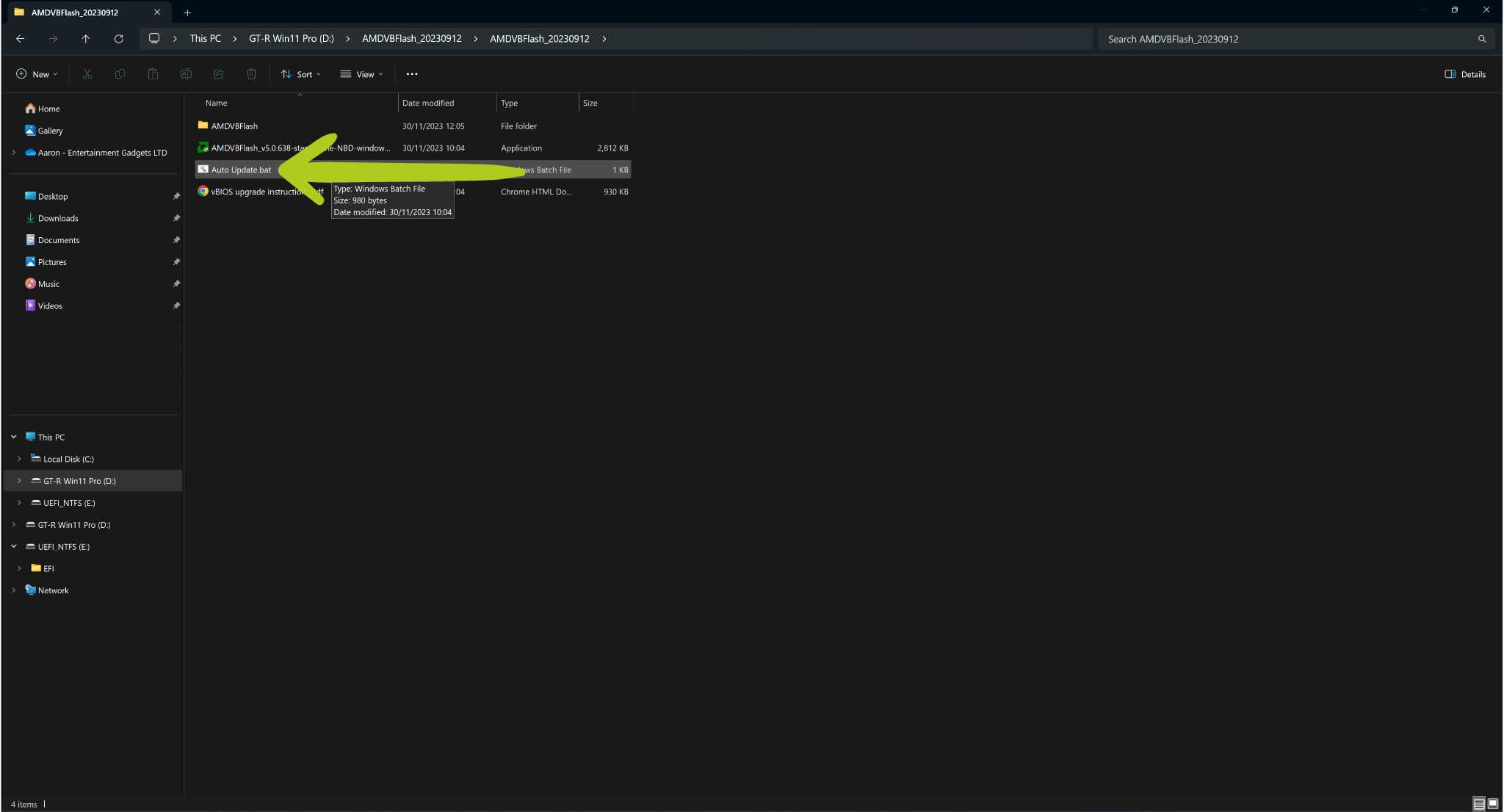
Auto Updater.batを右クリック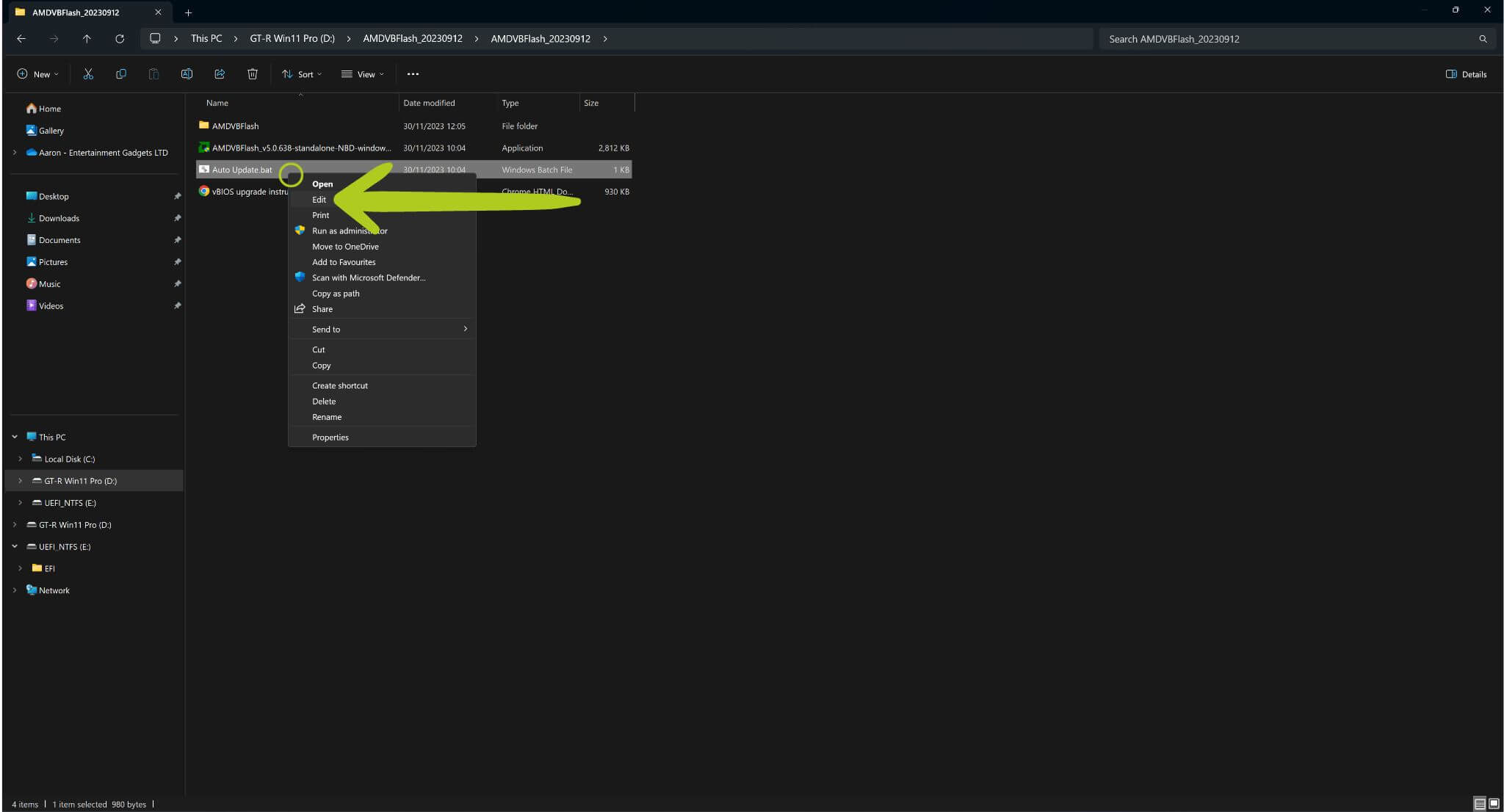
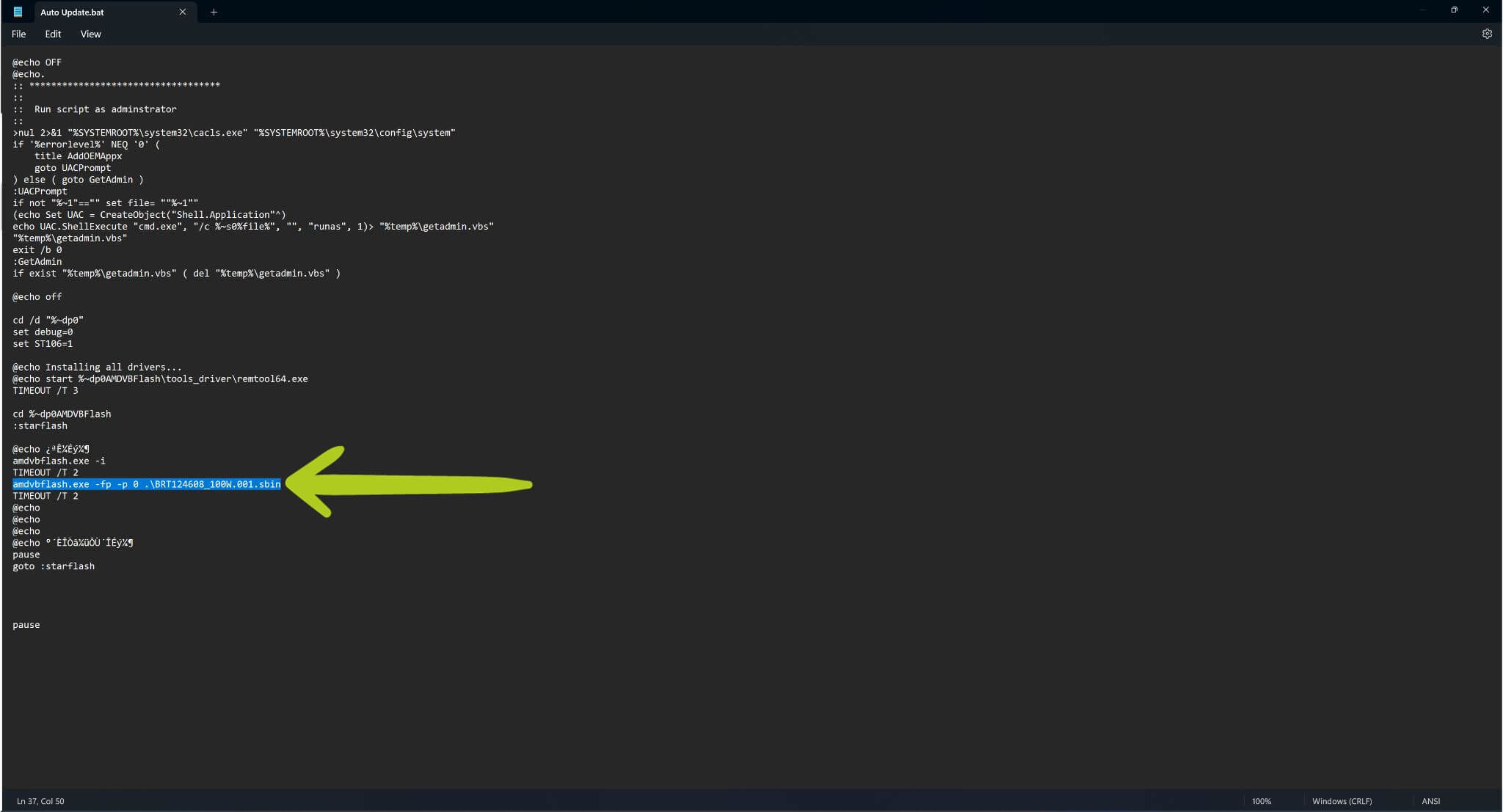
vBIOSのインストール続き
Auto Updater.batを実行して(下の画像1を参照)、vBIOSフラッシュを開始します。これによりコマンドプロンプトが開きますが、画面は威圧的に見えても、ほとんど何もする必要はありません!

Auto Updater.batを実行コマンドプロンプトで、エンドユーザーライセンス契約(EULA)に同意するよう求められます。緑色で示されているように、「y」と入力し、Enterを押して同意します(下の画像2を参照)。これに続いて、すべてが正しければ、G1 eGPU BIOSフラッシュプロセスが自動的に開始されます。この間、偶発的な中断を避けるために、キーを押さないことが重要です。フラッシュが完了すると、コマンドプロンプトにメッセージが表示され、これも緑色でハイライトされ(下の画像2を参照)、フラッシュが成功したかどうかが確認されます。
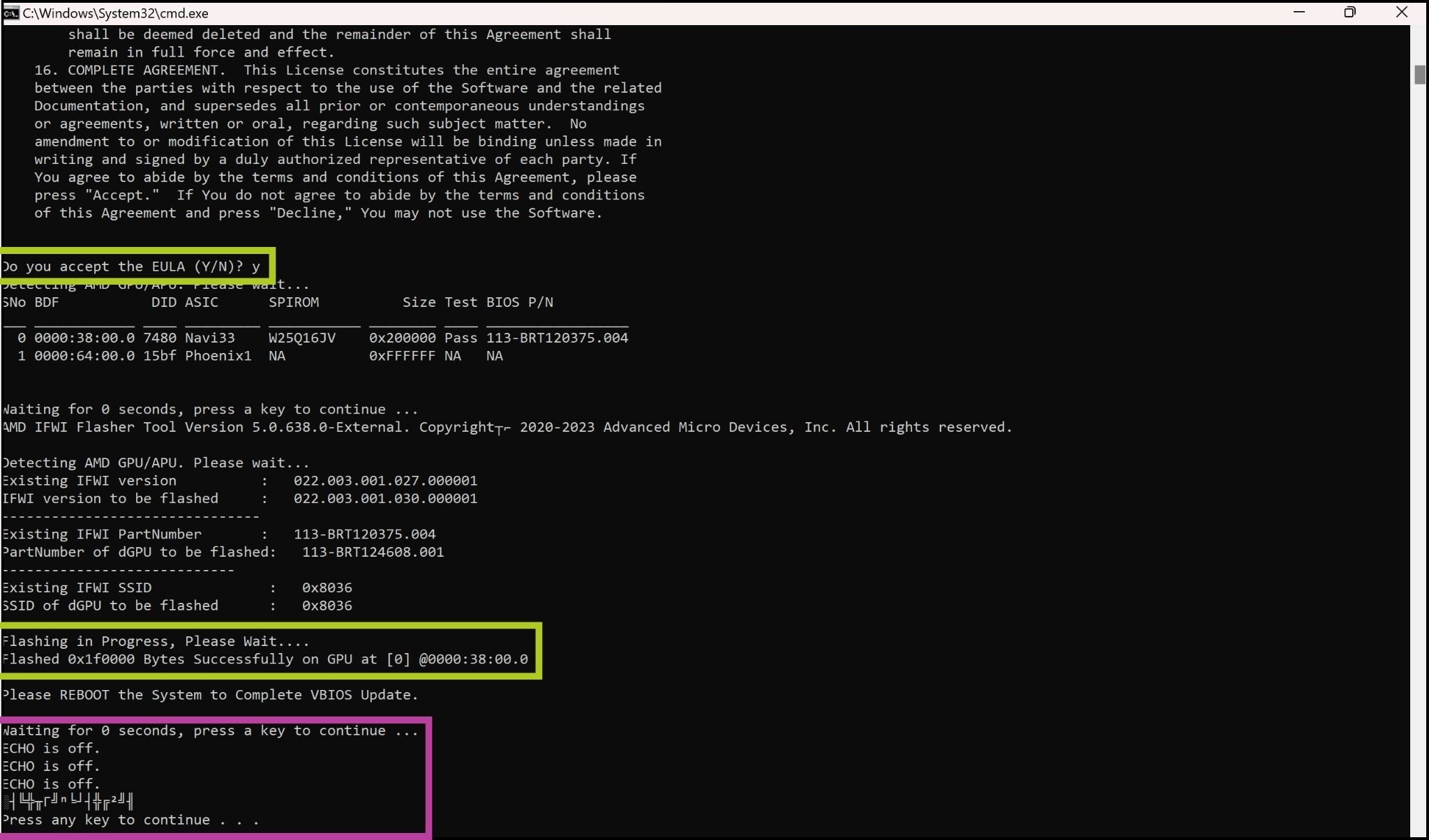
Upon completing the flashing process, a message may appear instructing you to ‘Press any key to continue...‘, which is highlighted in purple in the image above. It is strongly advised not to follow this prompt. As we experienced, pressing any key at this stage may inadvertently initiate a reflash of the vBIOS and present the same message afterwards. Creating a loop as it does not tell you how to proceed. To avoid this, simply close the command prompt once the flashing process is complete.
フラッシュ成功
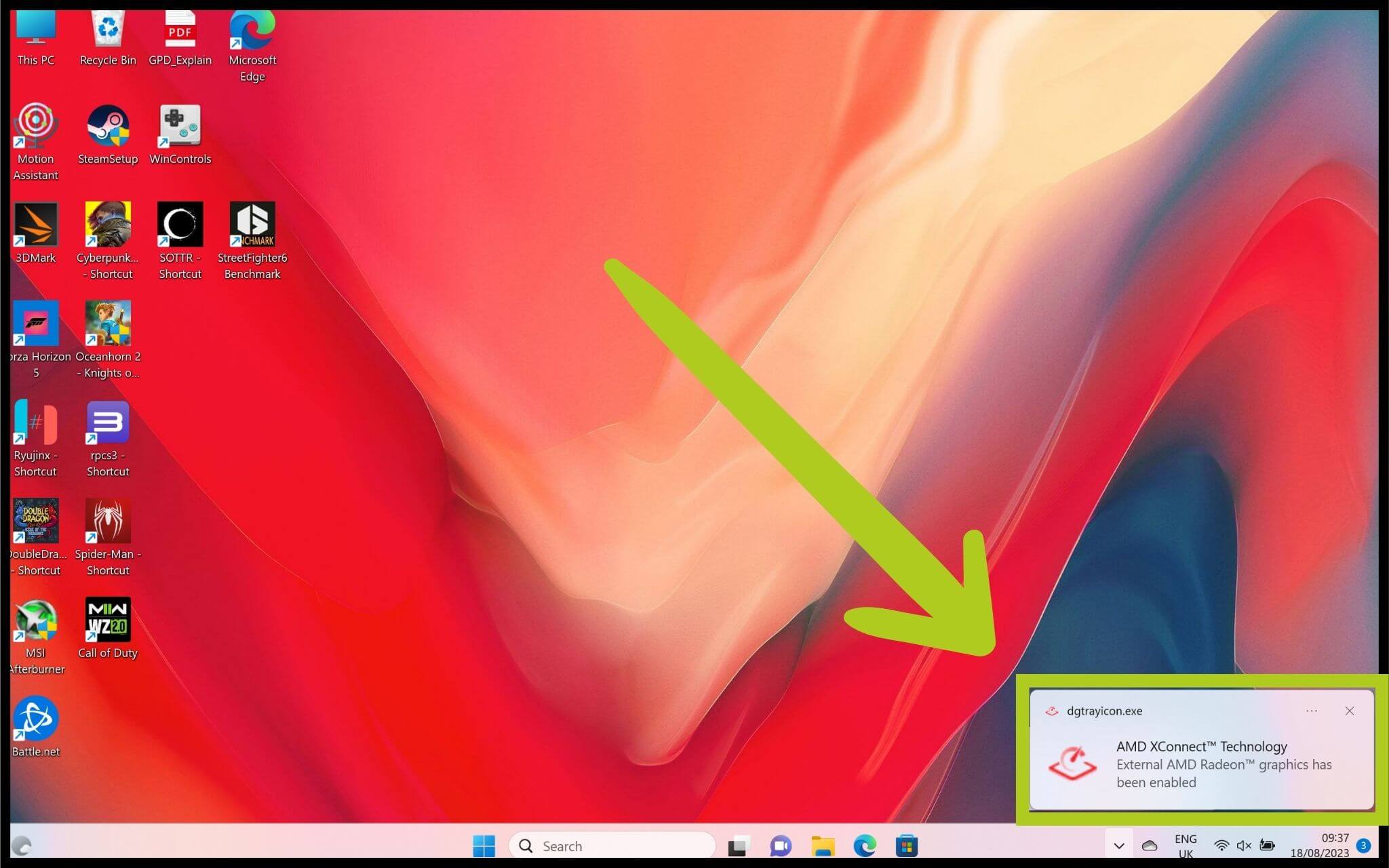
フラッシュが成功したら、コマンドプロンプトを閉じ、電源ボタンを使用してG1 eGPUをオフにしてからオンにするだけで再起動します。次のステップは、接続されたデバイスがGPD eGPUを認識できることを確認することです。G1ドッキングステーションが接続または切断されたときに通知を受け取る場合があります(参照用に画像1を参照)。あるいは、G1 eGPUの接続状態はデバイスマネージャーで確認できます。
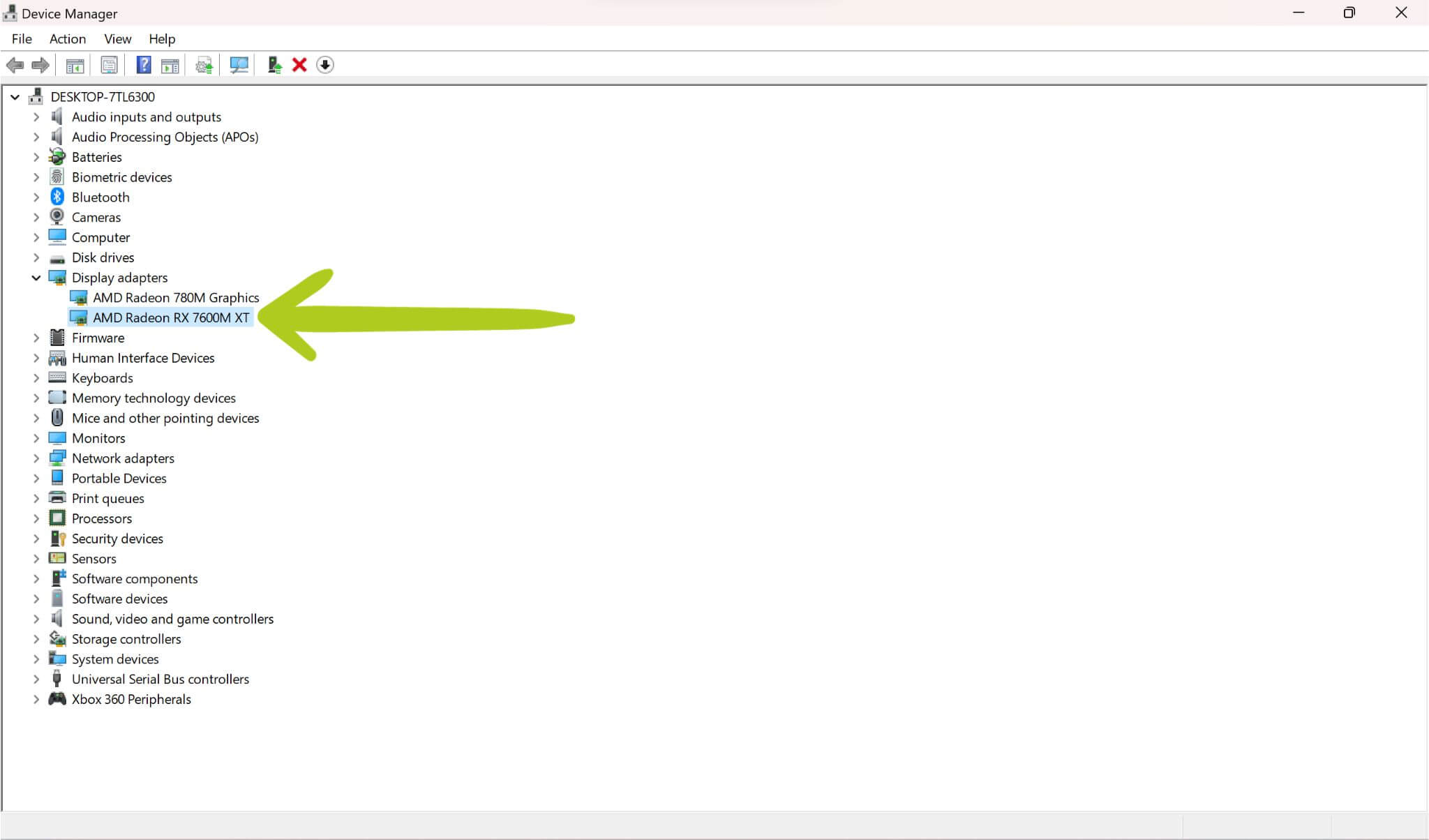
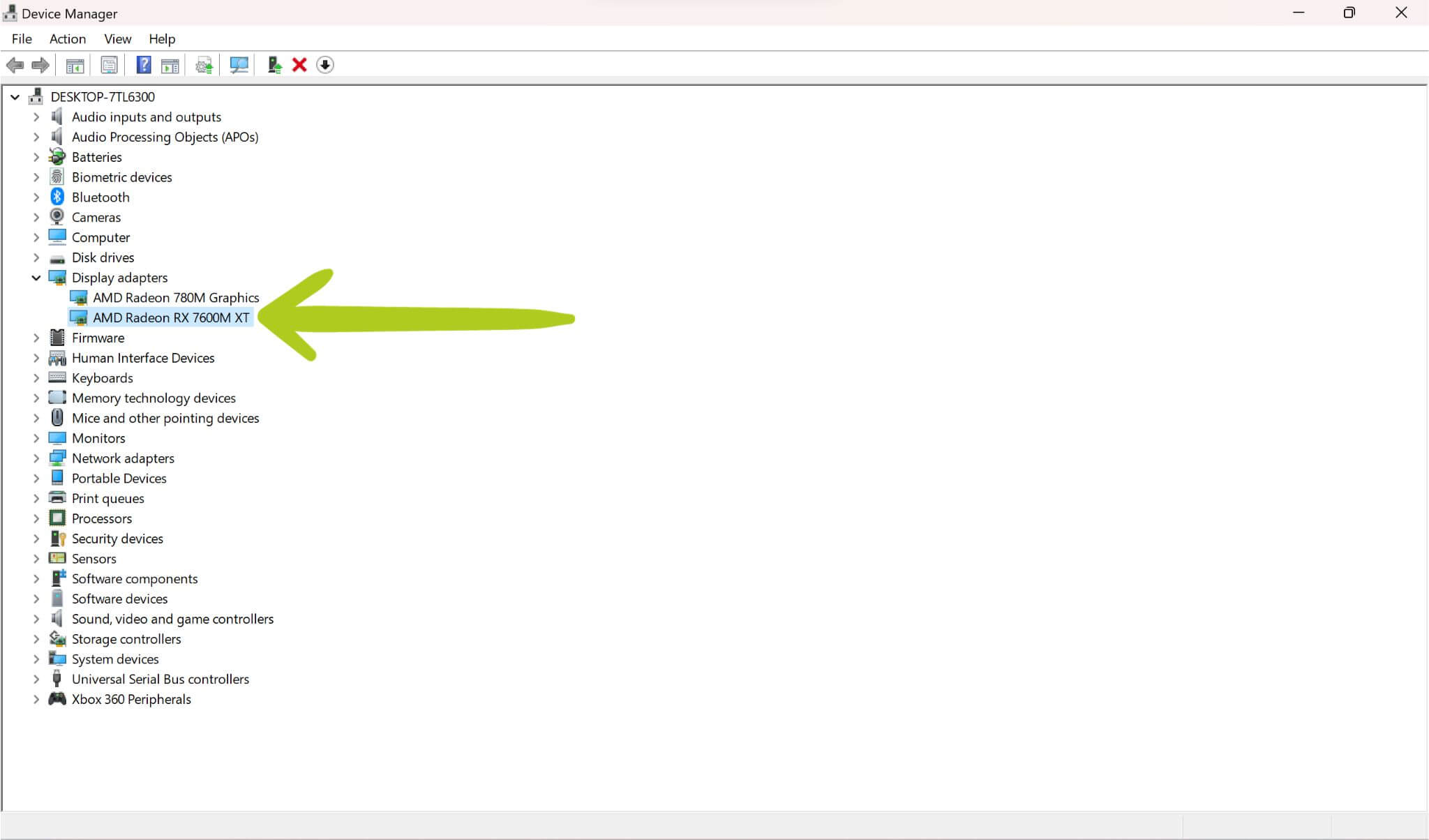
デバイスマネージャーでは、G1 eGPUはディスプレイアダプターの下にAMD Radeon RX 7600M XTとして表示されるはずです(下の画像2を参照)。GPD G1ドックが認識されない場合、またはその横に警告サイン⚠️がある場合、AMDグラフィックスドライバーをインストールまたは更新する必要があるかもしれません。以前にインストール/更新済みの場合でも、BIOSフラッシュ完了後に再度実行することをお勧めします。
AMDドライバーのインストール
最新のAMDグラフィックスドライバーを正しくインストールする方法を説明するガイドはすでにあります。G1 eGPUドッキングステーションのグラフィックスドライバーをインストール/更新する際は、このガイドに従うことをお勧めします。
最新のAMDドライバーのインストールが完了した後、それらを有効にするにはデバイスの再起動が必要です。再起動後、デバイスマネージャーでG1ドッキングステーションが正常に接続され、意図したとおりに機能しているかを確認することが重要です – GPD G1 eGPUがAMD Radeon RX 7600M XTとして認識されている必要があることを覚えておいてください(以下に示すとおり)。
このガイドに記載された手順に従うことで、G1ドッキングステーション用の最新のBIOSを正常にインストールし、発生していた可能性のある問題を解決できたことを願っています。これらの手順は、G1eGPUの最適なパフォーマンスと信頼性を維持するために不可欠です。このガイドがアップデートプロセスと潜在的な問題のトラブルシューティングに役立つことを願っています。さらに問題が発生した場合や追加の質問がある場合は、このガイドを参照するか、カスタマーサポートチームにお問い合わせください。新しくアップデートされたGPD G1 eGPUでゲームをお楽しみください!




質疑応答 2
This doesn’t work on the GPD G1 2024 fyi
This is for GPD G1 only and not GPD G1 2024 models.