




新品のAndroidゲーミングハンドヘルドを箱から出したばかりで、アプリやゲームの世界に飛び込みたいとお考えでしょう。しかし、Google Playストアに探しているものがすべて揃っているとは限りません…。そこで、この詳細なガイドの出番です。ここでは、Androidデバイスにアプリケーションをサイドロードする方法をご紹介します。これは、ハンドヘルド体験に無数の可能性を広げる画期的な方法です。
サイドローディングとは何か?どのようにしてアプリをサイドロードするのか?そして、それがどのようにゲーミング体験を統合し、向上させるのか?ご安心ください。このガイドでは、Android OSでのサイドローディングについて知っておくべきことをすべて網羅しています。
サイドローディングとは?
サイドローディングは技術的に聞こえるかもしれませんが、Google Playストアのような公式アプリストア以外のソースからデバイスにアプリをインストールすることを指す、ちょっとした専門用語にすぎません。これにより、より広範なアプリ、ゲーム、エミュレーターの世界に飛び込むことができ、特にすべてのプラットフォームで利用できるわけではない優れたものにアクセスできます。お使いのデバイスにGoogle Playストアがインストールされていない場合、サイドローディングは、必要なすべてのアプリを入手するための頼りになるソリューションとなります。
素晴らしいのは、サイドローディングによって、制限なく、望むものをインストールする自由と機能が得られることです。お住まいの地域では利用できないお気に入りのゲームやアプリがありますか?サイドローディングはそれを回避します。デバイスの公式App Storeでは利用できない独立系アプリを使いたいですか?サイドローディングはそれを回避します。サイドローディングを理解することは、デバイスのさらなる可能性を解き放つことを意味します。それでは、その方法を始めましょう。
サイドロードの方法
アプリケーションをサイドロードする2つの方法を取り上げます。SDカードなどの外部ストレージからのインストールと、インターネットを使用してハンドヘルドデバイスから直接インストールする方法です。以下に、馴染みがあるかもしれないし、そうでないかもしれない用語を挙げます:
- APK(Android Package Kit)は、Androidアプリケーションをインストールして実行するために必要なすべてのリソース、権限、コードを含むファイル形式です。
デバイスから
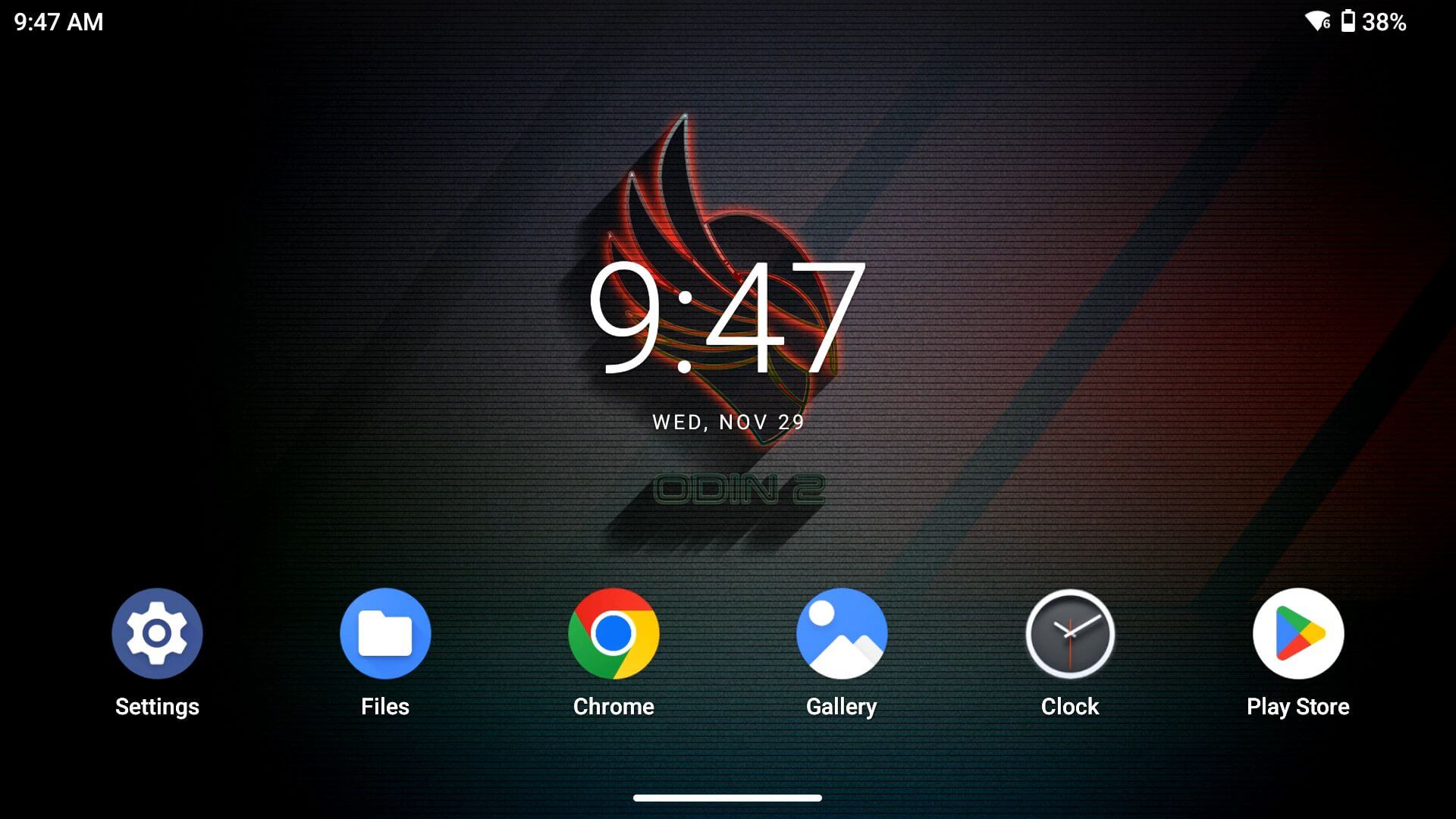
最初の方法は、インターネット経由でデバイスから直接サイドロードする方法です。Webブラウザを使用して、必要なアプリケーションをダウンロードしてインストールします。この方法は手間が少ないですが、複数のアプリケーションをサイドロードしようとすると遅くなります。ここではGoogle Chromeを使用してRetroArchをダウンロードする方法を実演しますが、これらの手順は幅広く適用できるように慎重に作成されています。一部の手順は不要であったり、異なって表示されたりするかもしれませんが、すべて同じ(または類似の)プロセスに従います。
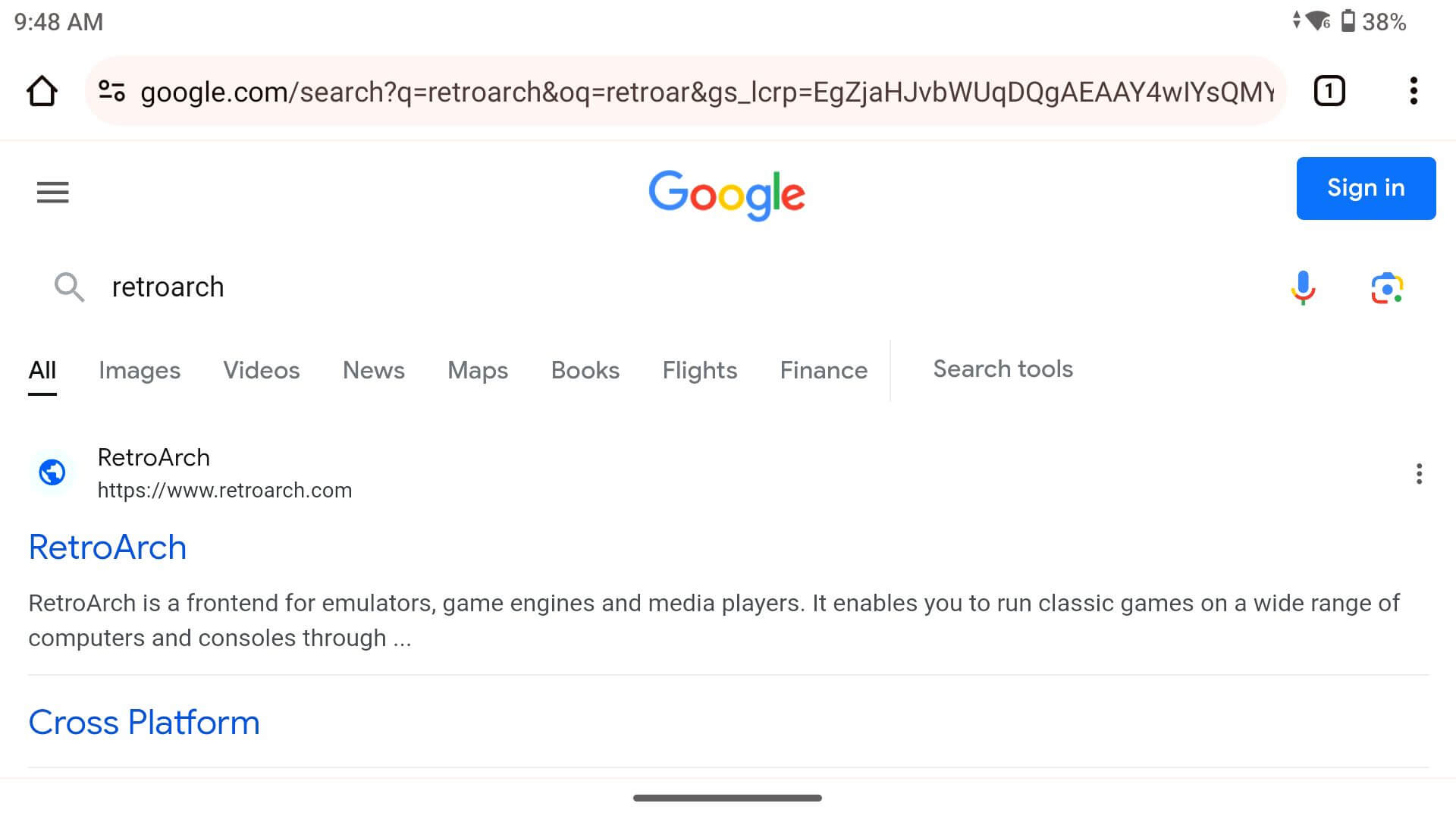
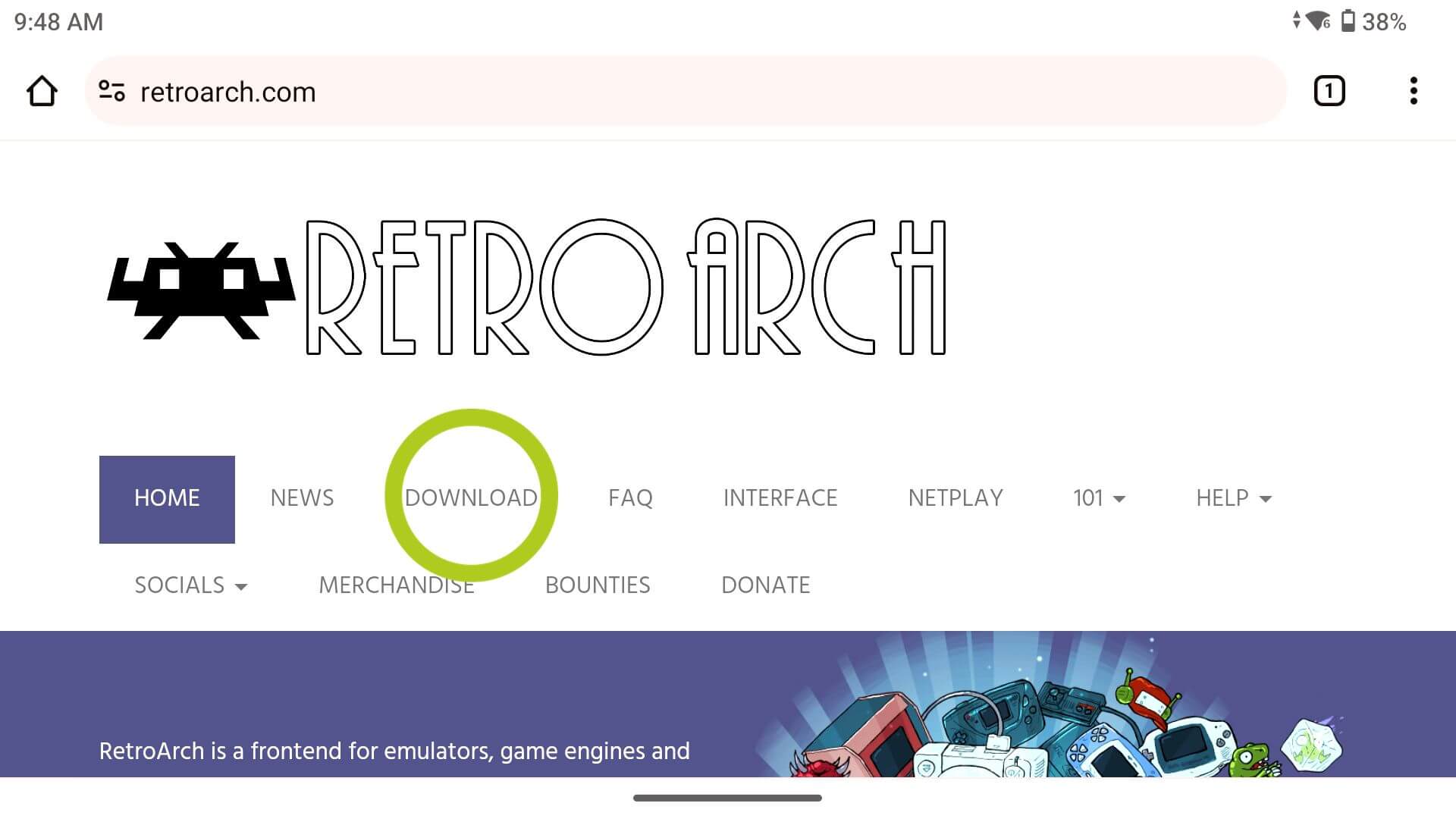
最初に行う必要があるのは、Webブラウザを開いて、目的のエミュレーターまたはアプリを検索することです(下記の画像2を参照)。公式Webページを開き、ダウンロードページに移動します(下記の画像3を参照)。
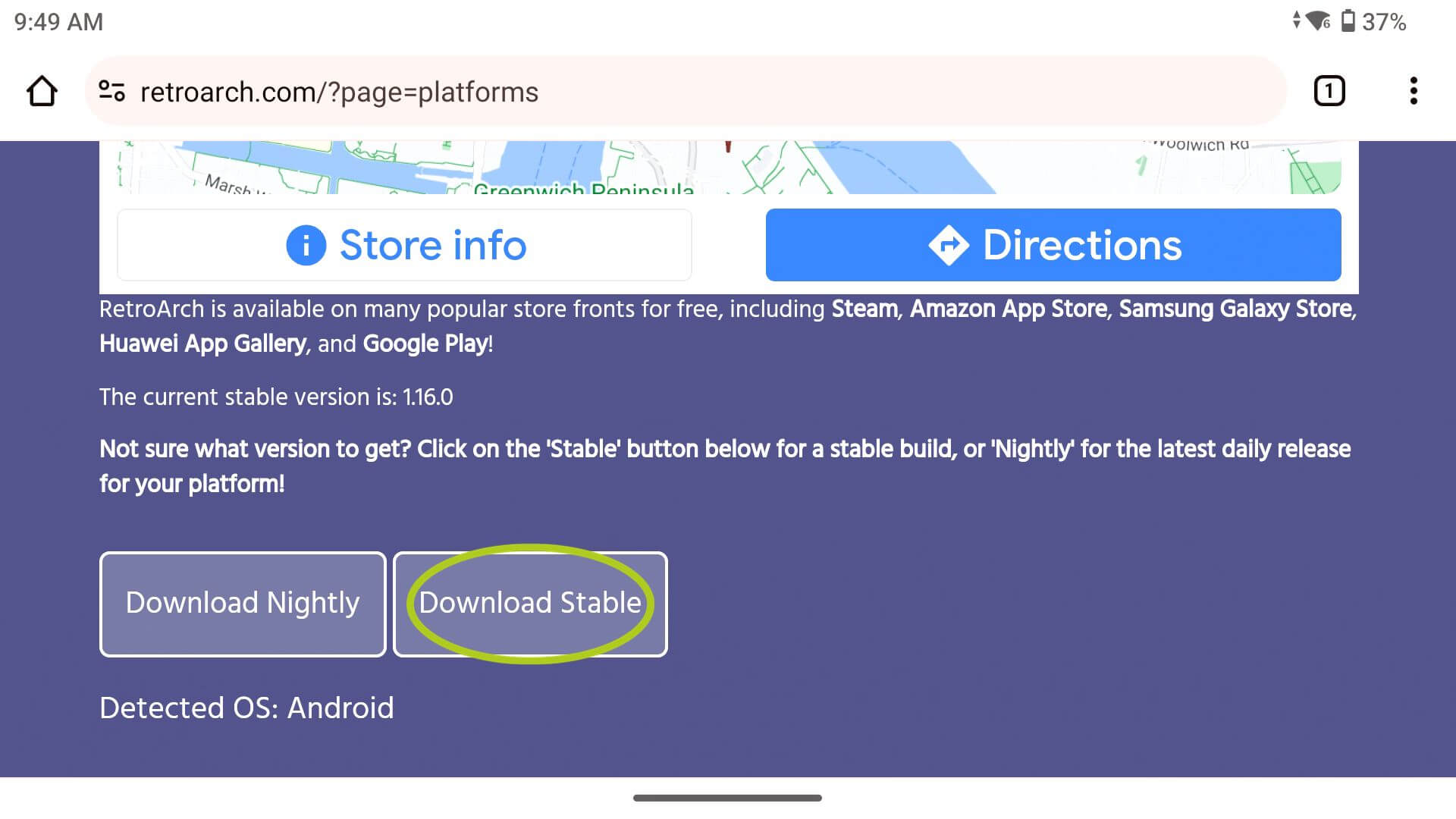
ダウンロードページに移動したら、目的のバージョンを見つけてダウンロードします(下記の画像4を参照)。インストールするアプリがAndroidでダウンロード/実行できることを確認してください。通常、これはAPKファイルとして記載されているか、WebページにAndroidバージョンとして明記されています(下記の画像4を参照)。
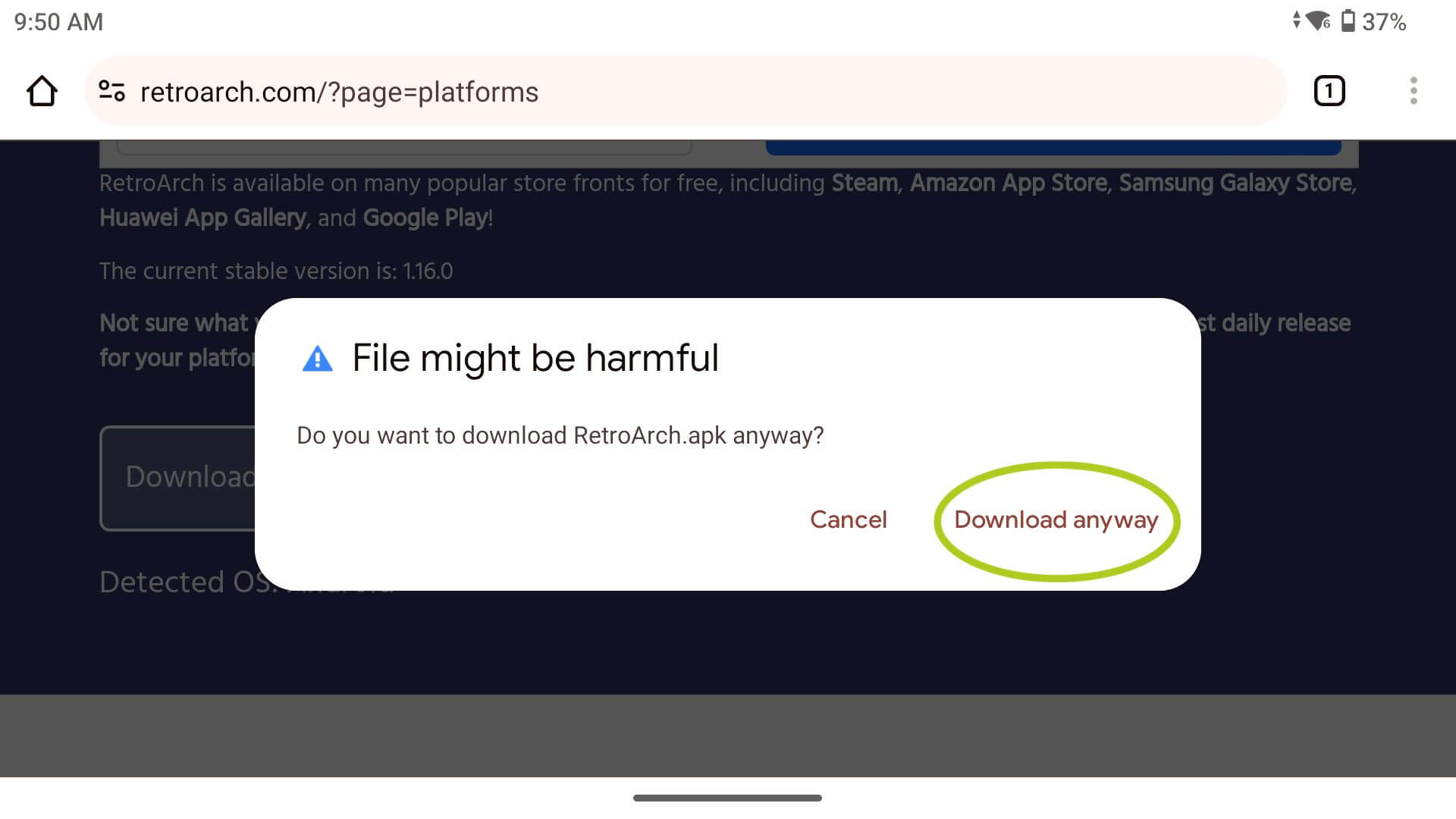
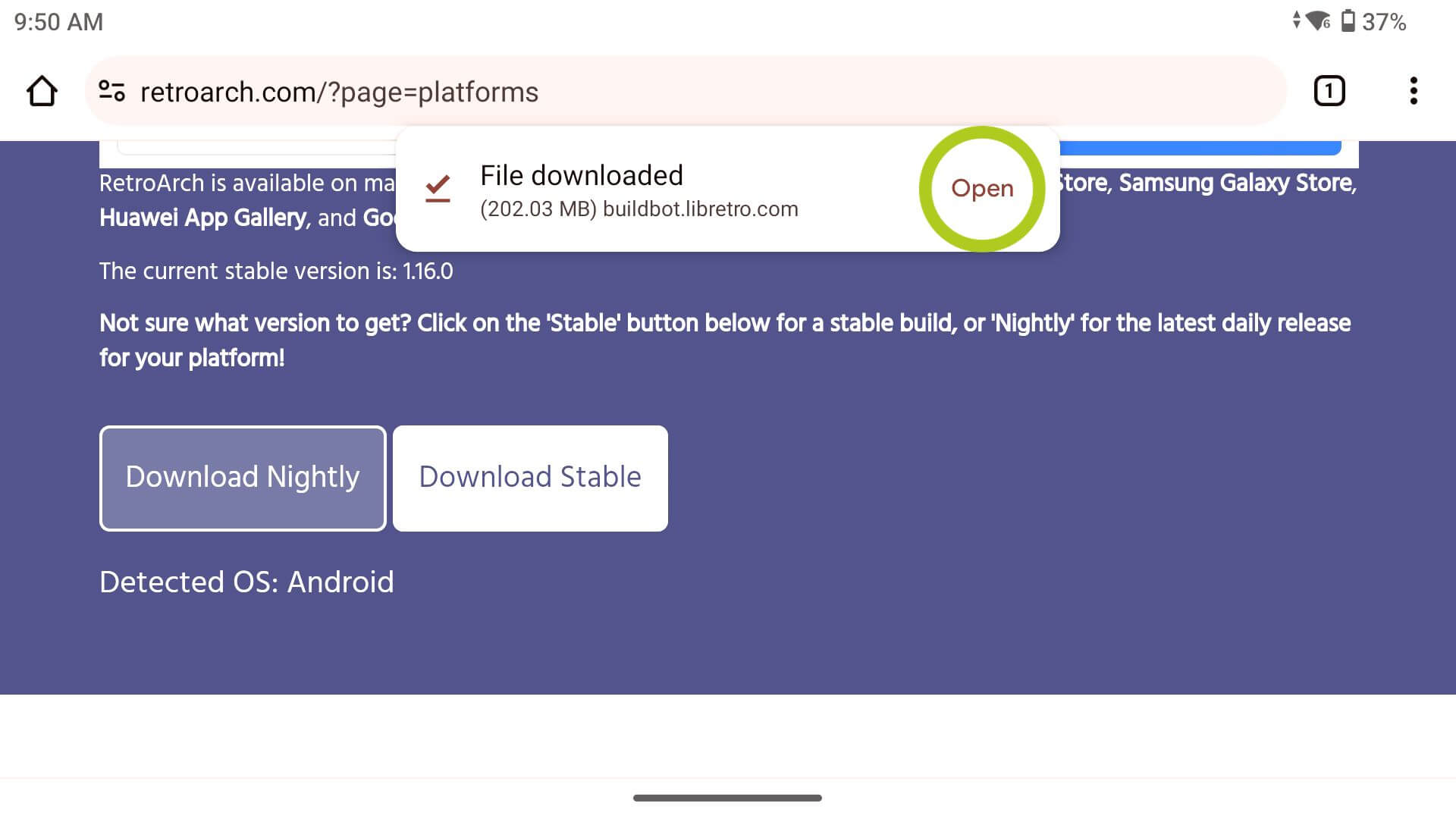
ダウンロードしようとすると、ファイルが有害である可能性があるというプロンプトが表示されることがあります。これは、デバイスがファイルを完全にスキャンできないために発生するため、マルウェアを誤ってダウンロードしないよう、公式Webページまたは信頼できるソースからダウンロードしていることを確認してください。ファイルが安全であると確信したら、「そのままダウンロード」を選択し、ダウンロードが完了したらファイルを開きます(下記の画像5 & 6を参照)。
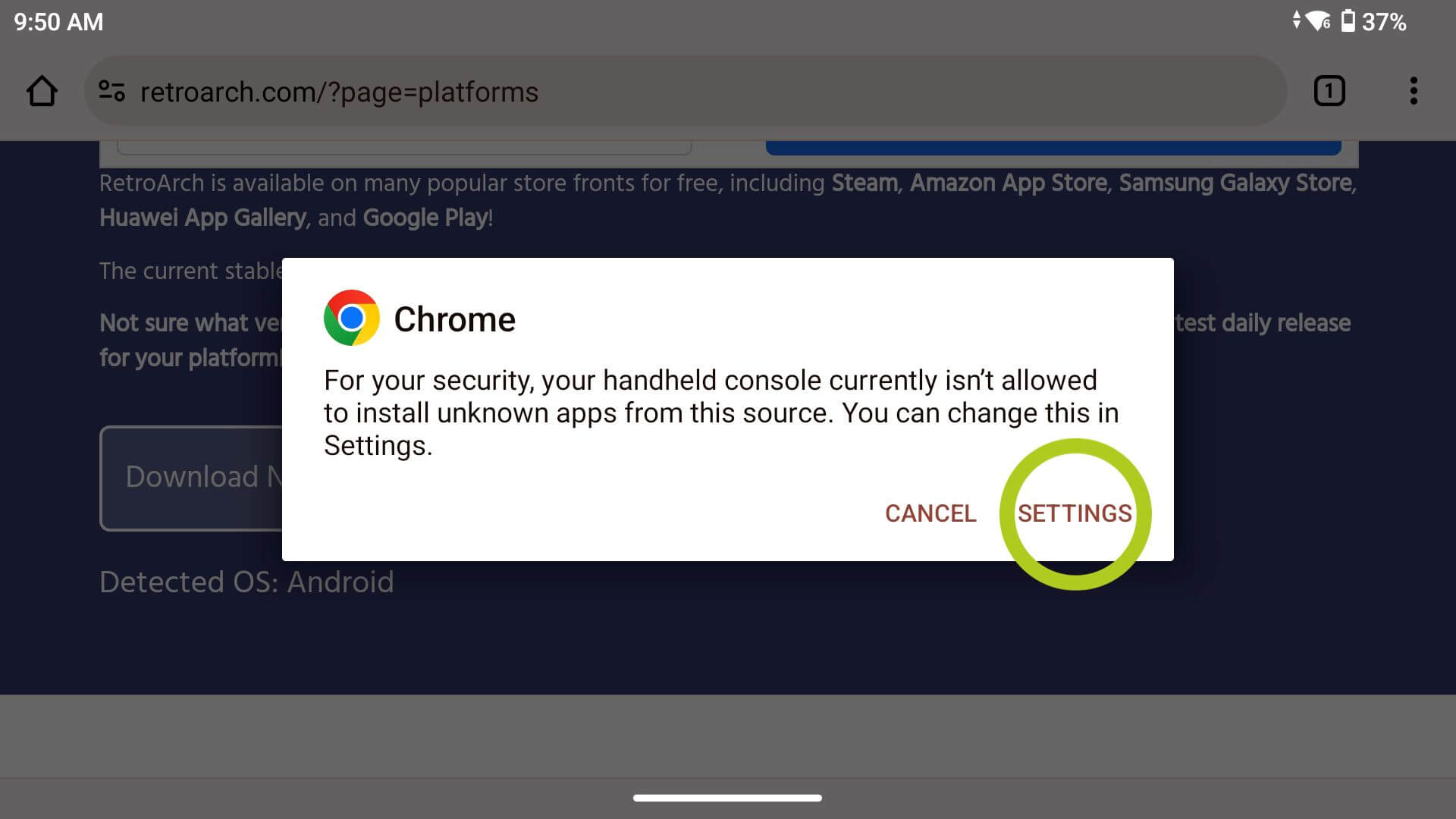
デバイスで初めてアプリをサイドロードする場合、ブラウザにアプリケーションをインストールする権限を与える必要があります。これは、使用するブラウザごとに一度だけ行う必要があります。APKファイルを開こうとすると、ポップアップが表示されることがあります(下記の画像7を参照)。「設定」をクリックすると、そのブラウザの設定に移動し、アプリケーションのインストールを許可できます(下記の画像8を参照)。インストールプロセスを続行できるよう、これを必ずオンにしてください。

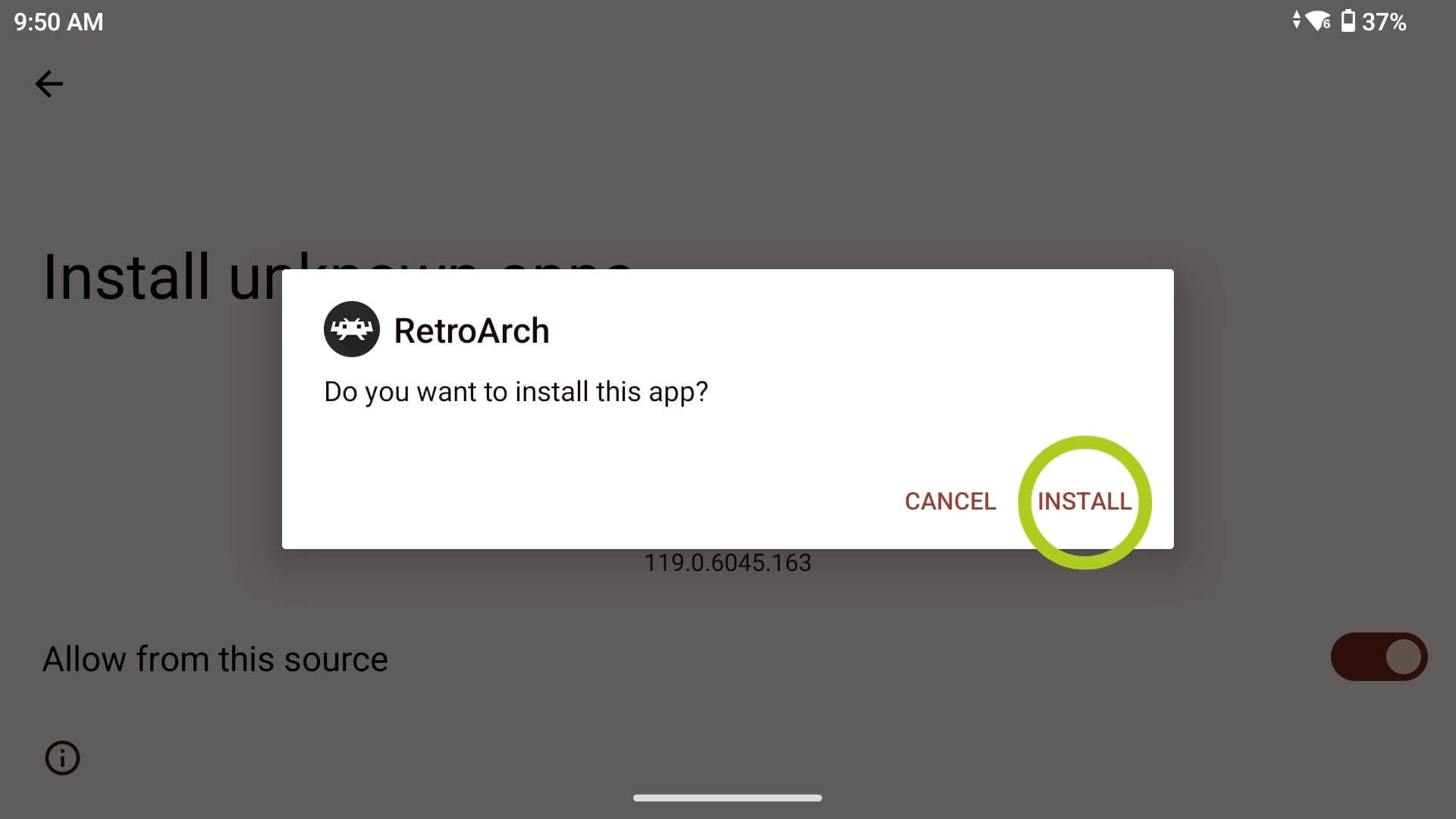
先ほどダウンロードしたアプリケーションをインストールするかどうかを尋ねる通知が表示されます。「インストール」を選択すると(下記の画像9を参照)、アプリライブラリへの追加プロセスが開始されます。完了すると、アプリが正常にインストールされたかどうかを知らせるメッセージが表示され、アプリケーションを開くかどうかのオプションも表示されます(下記の画像10を参照)。後者は、外部ストレージデバイスからのサイドロードなど、一度に複数のアプリケーションをサイドロードする場合に最適です。これについては次に説明します。

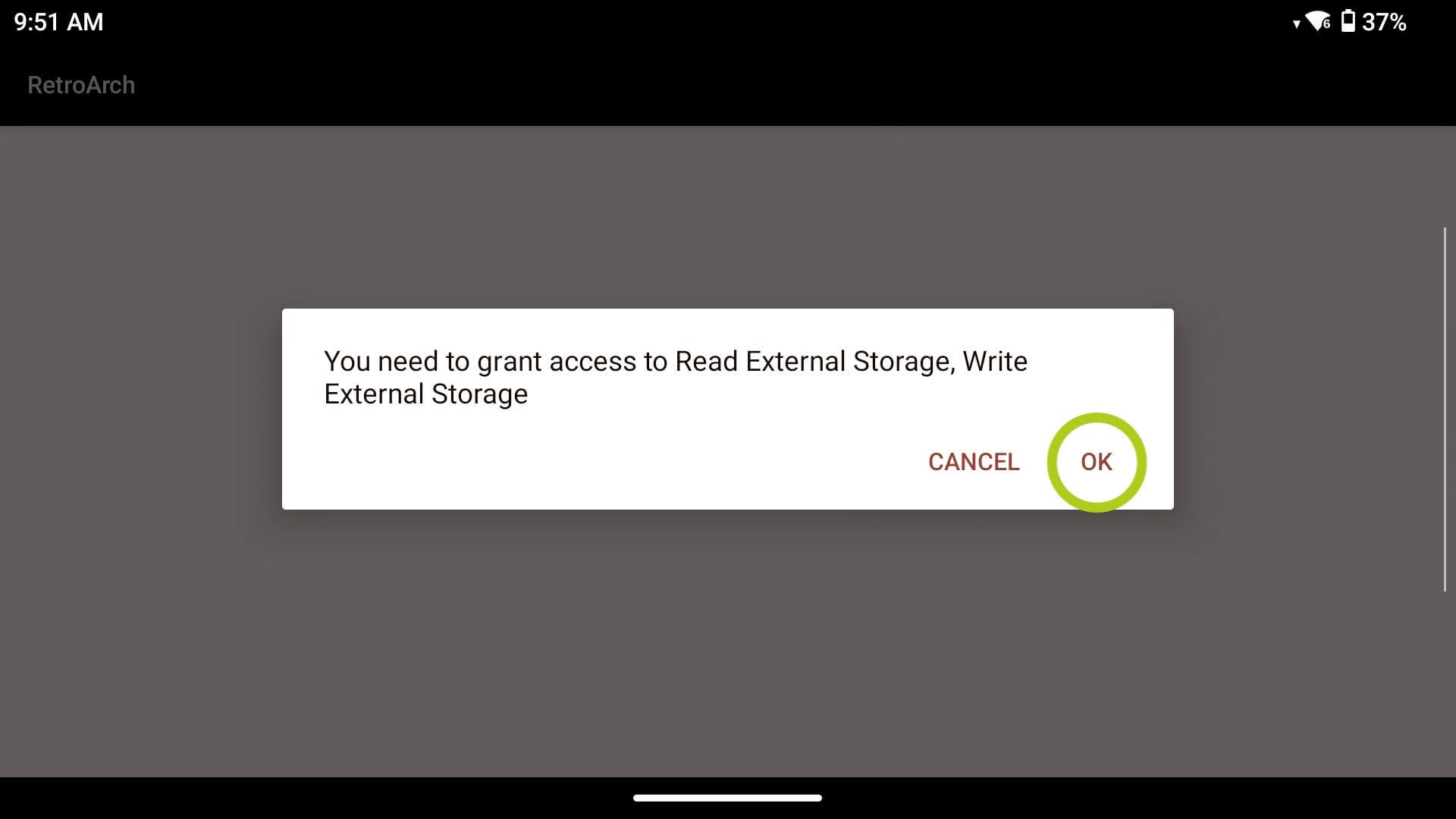
サイドロードしたアプリを初めて開くときは、新しくインストールされた他のアプリケーションと同様に、アプリが適切に機能するための権限を付与する必要があります(下記の画像11 & 12を参照)。これで、アプリケーションのインストールが完了しました!

外部ストレージから
2番目の方法は、外部ストレージデバイスを使用してAPKを保存し、それをAndroidデバイスにインストールする方法です。この方法は、前述したように、一度に多くのアプリをインストールするのに最適です。ここでは、MicroSDカードとデスクトップのGoogle Chromeを使用して、オープンソースのPSPエミュレーターであるPPSSPPをダウンロードする方法を実演しますが、これらの手順は幅広く適用できるように慎重に作成されています。一部の手順は不要であったり、異なって表示されたりするかもしれませんが、すべて同じ(または類似の)プロセスに従います。
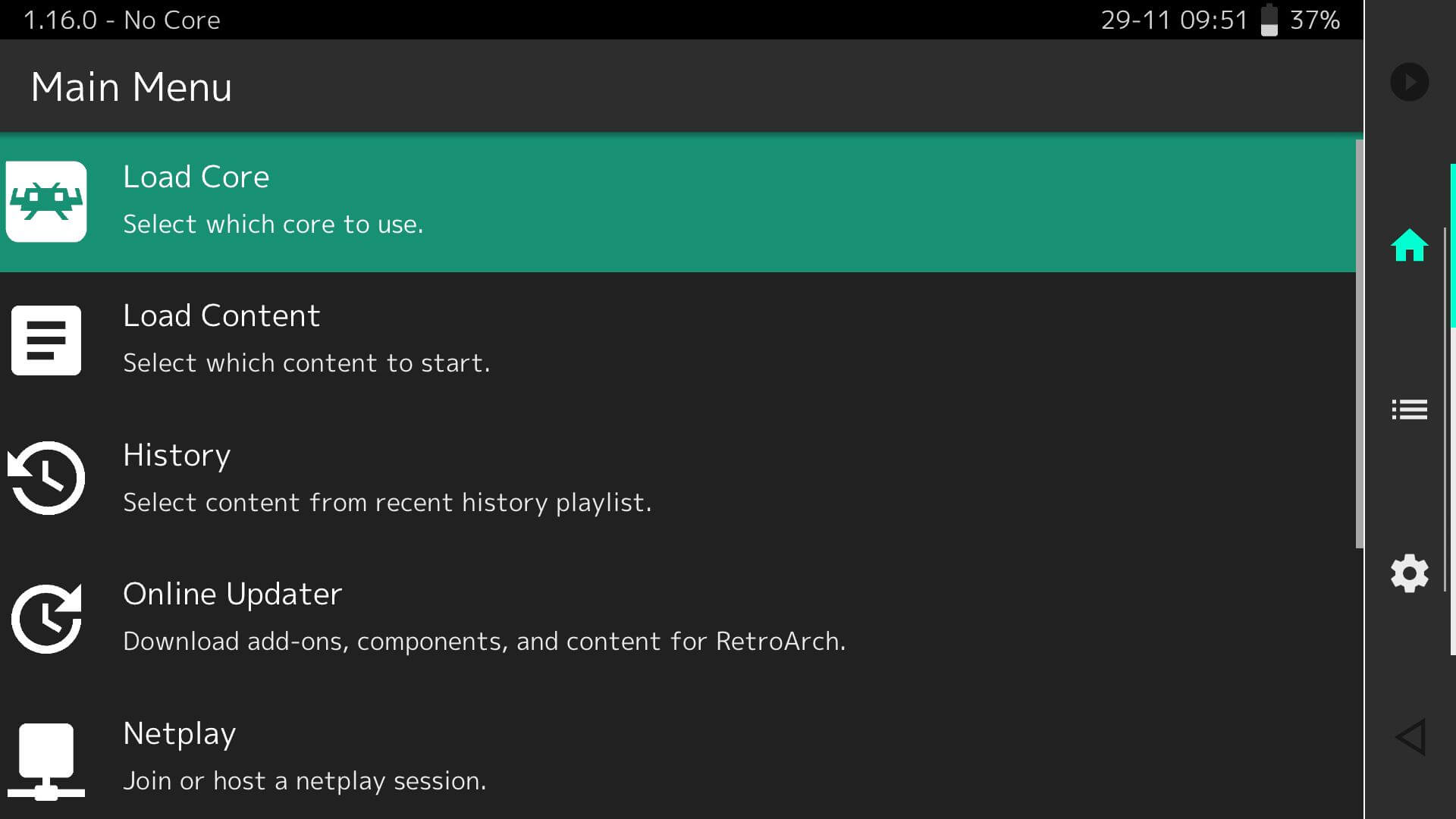
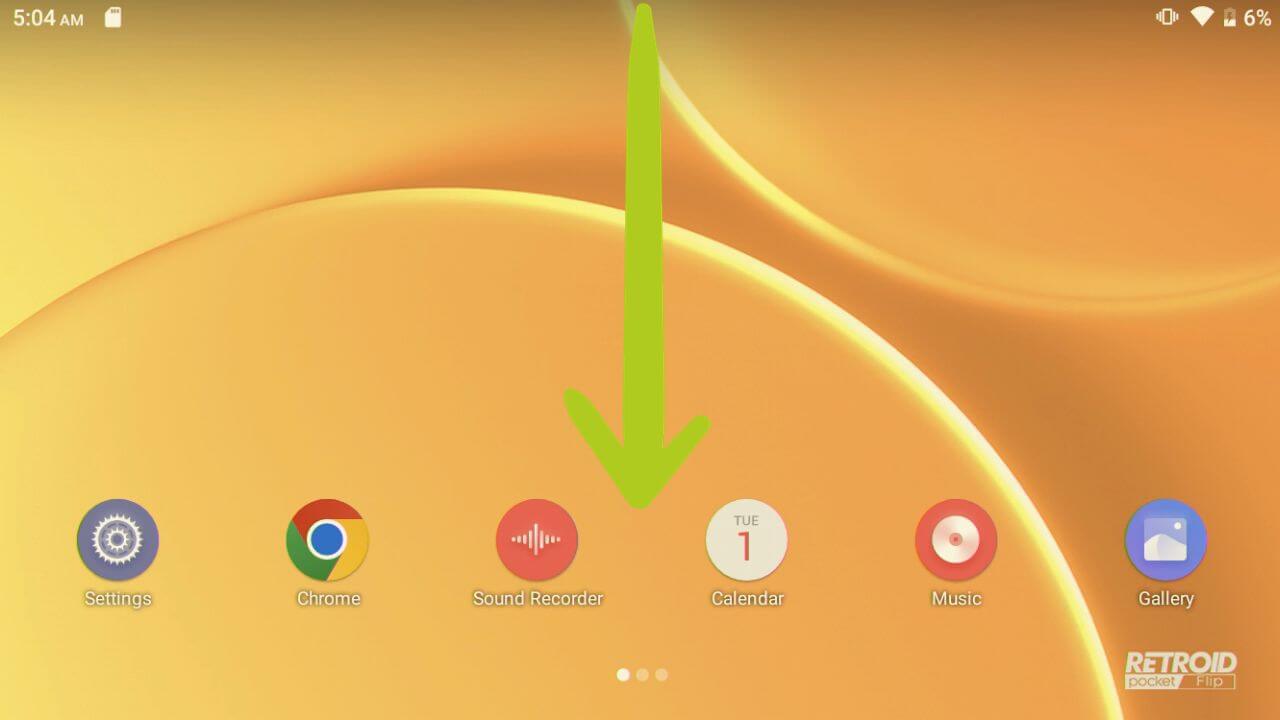
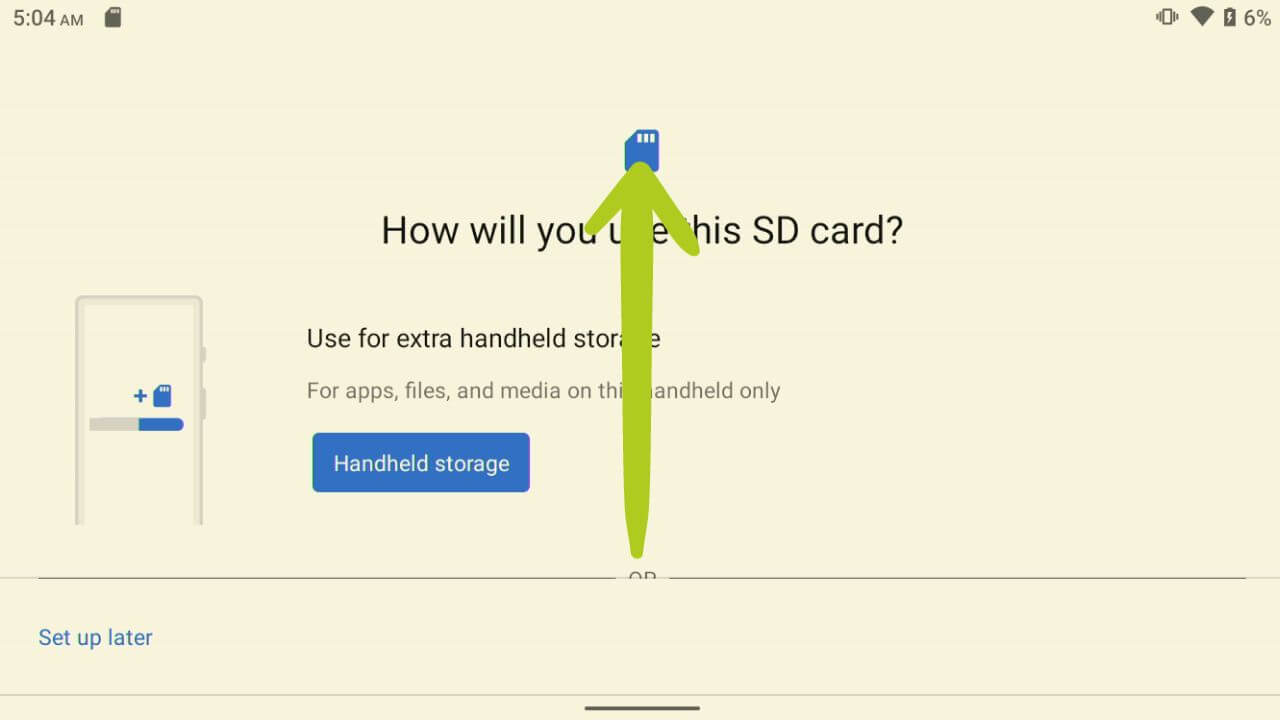
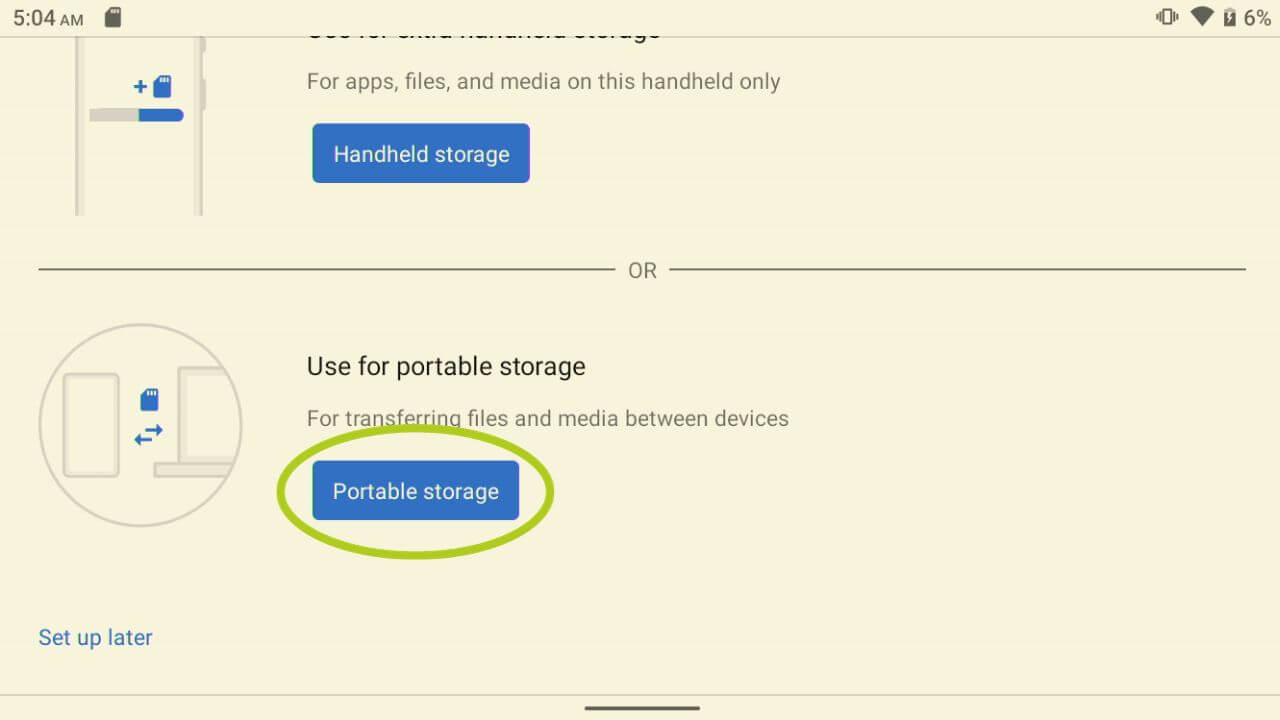
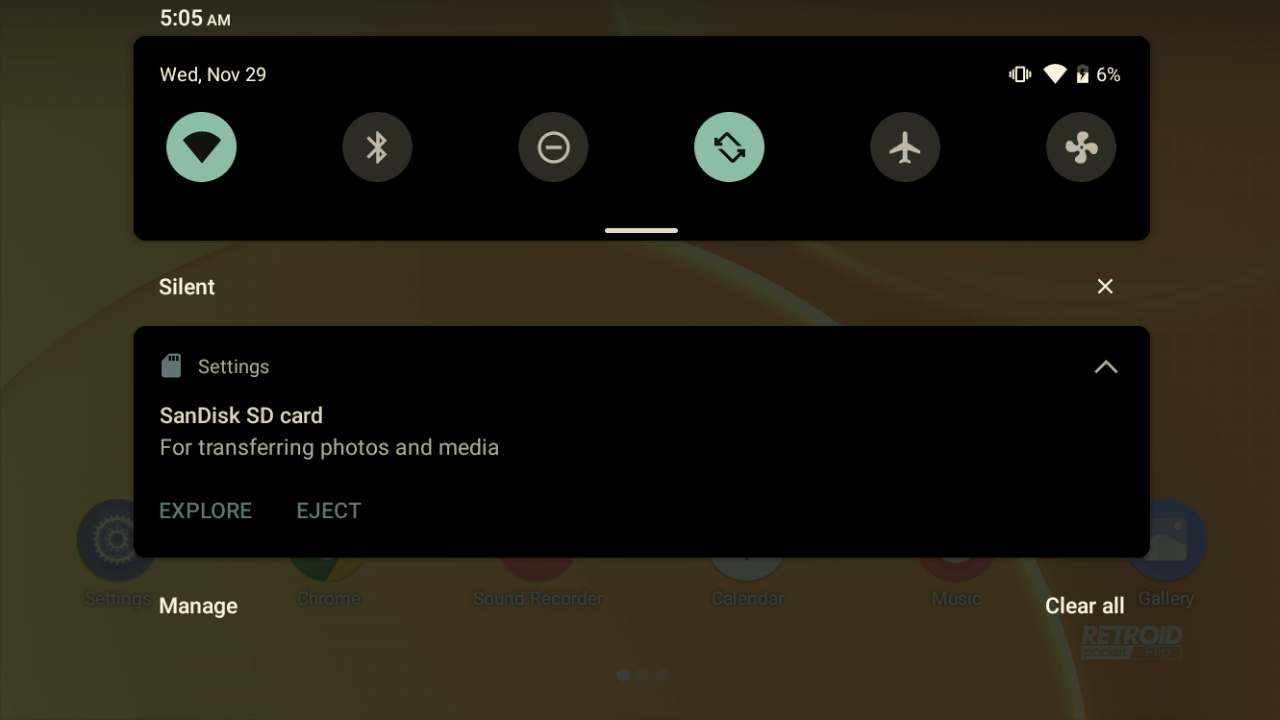
最初に行うことは、MicroSDカードをフォーマットすることです。カードをデバイスに挿入し、画面上部から下にスワイプしてコントロールパネルを開くと、SDカードの構成が必要であることが表示されるので、「セットアップ」を選択します(下記の画像1 & 2を参照)。これにより、SDカードをどのようにフォーマットするかを尋ねるウィンドウが開きます(下記の画像3を参照)。デバイスの表示によっては、オプションが1つしかないように見えるかもしれませんが、下にスクロールするとさらに表示されるので、「ポータブルストレージ」を選択します(下記の画像3 & 4を参照)。
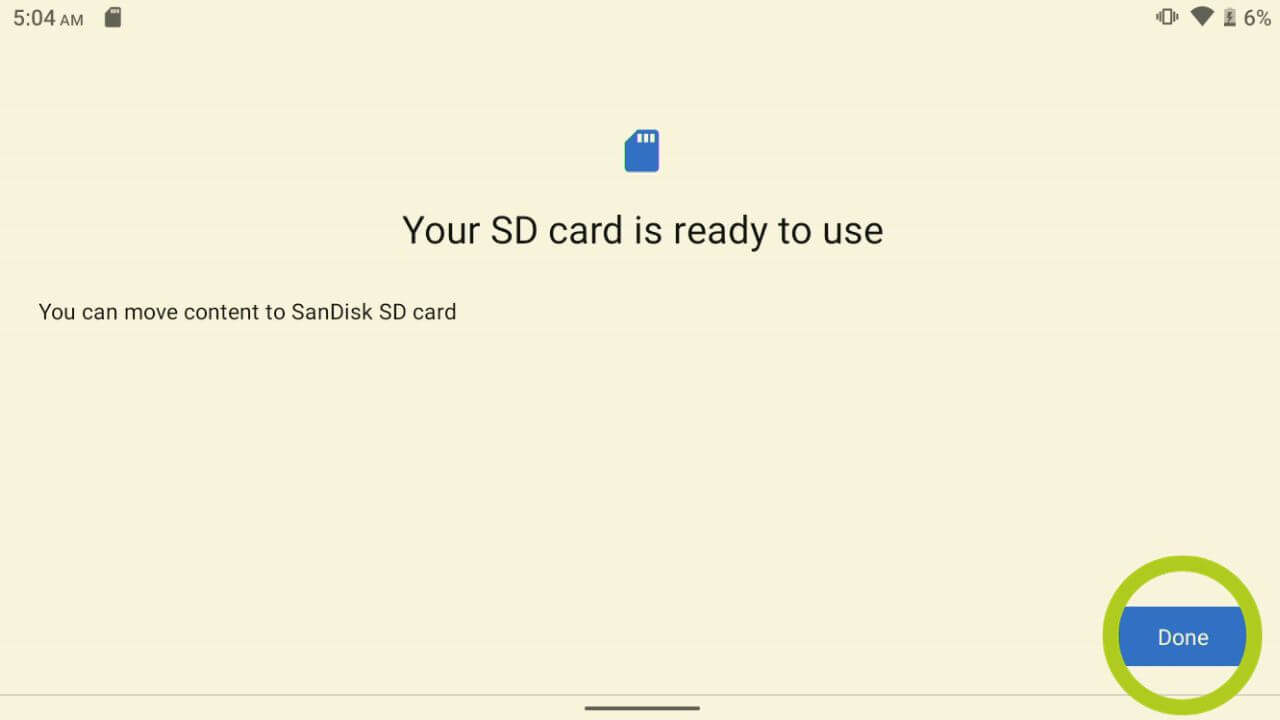
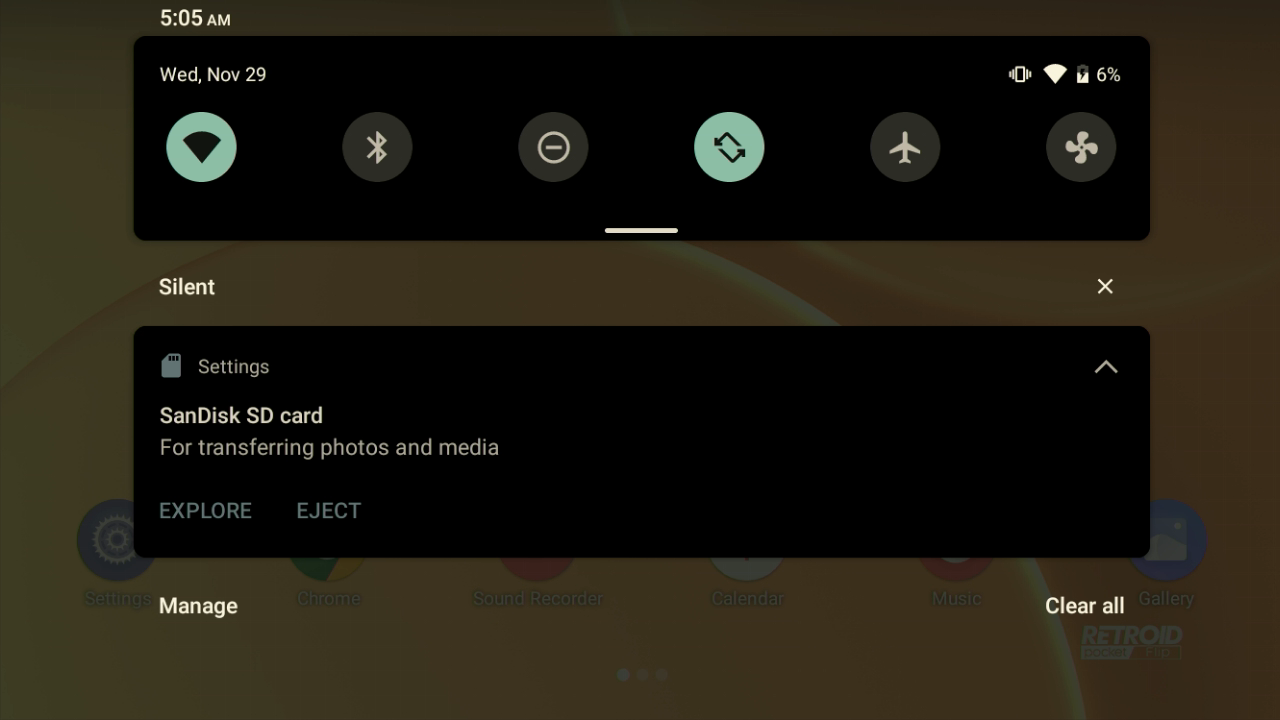
SDカードのセットアップが完了しました(下記の画像5を参照)が、まだ終わっていません!コントロールパネルに戻り、SDカードを取り出します(下記の画像6を参照)。

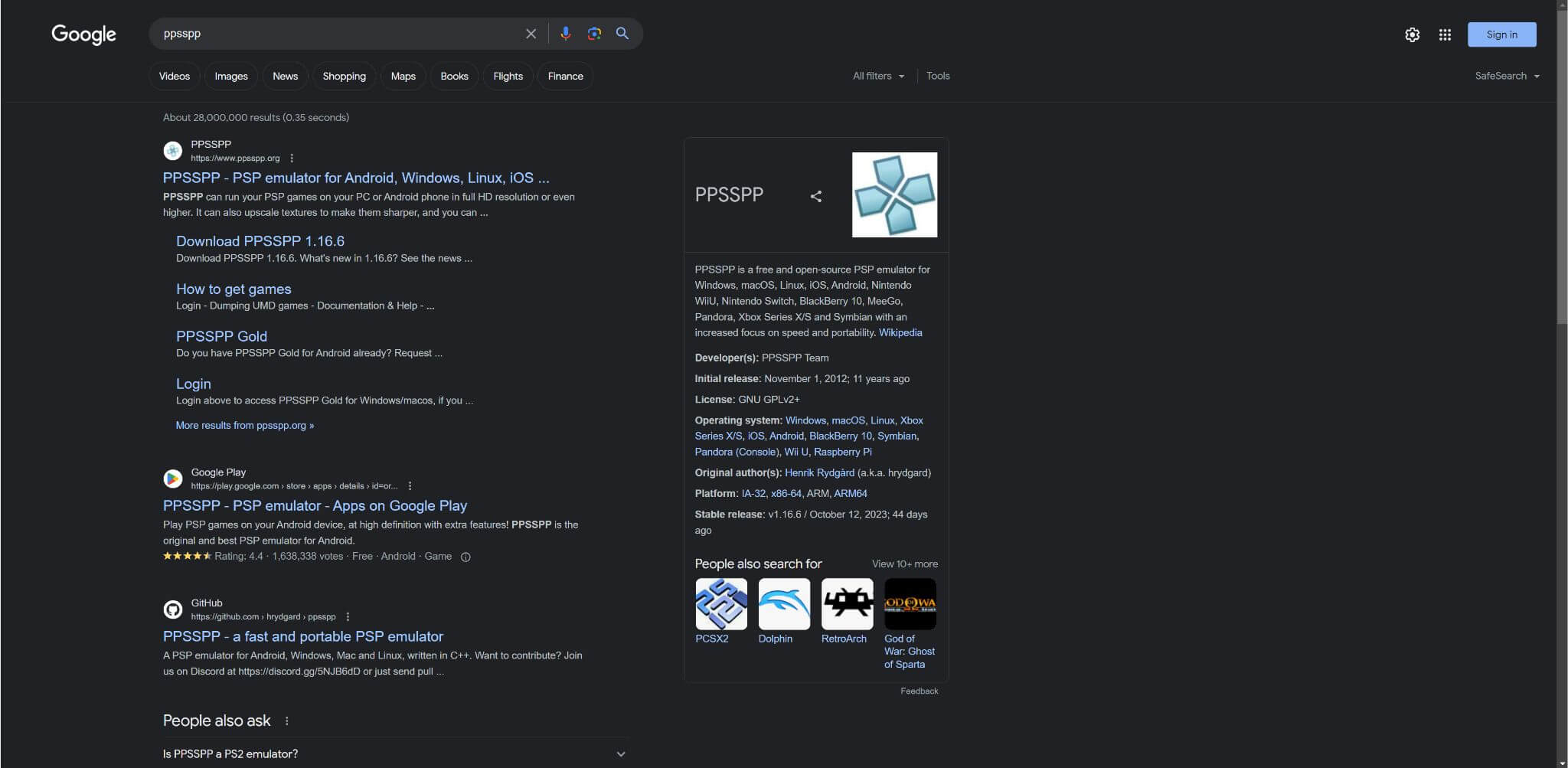
次に行う必要があるのは、PC(または他のデバイス)に移動し、Webブラウザを開いて目的のエミュレーターまたはアプリを検索することです(下記の画像7を参照)。公式Webページを開き、ダウンロードページに移動します(下記の画像8 & 9を参照)。

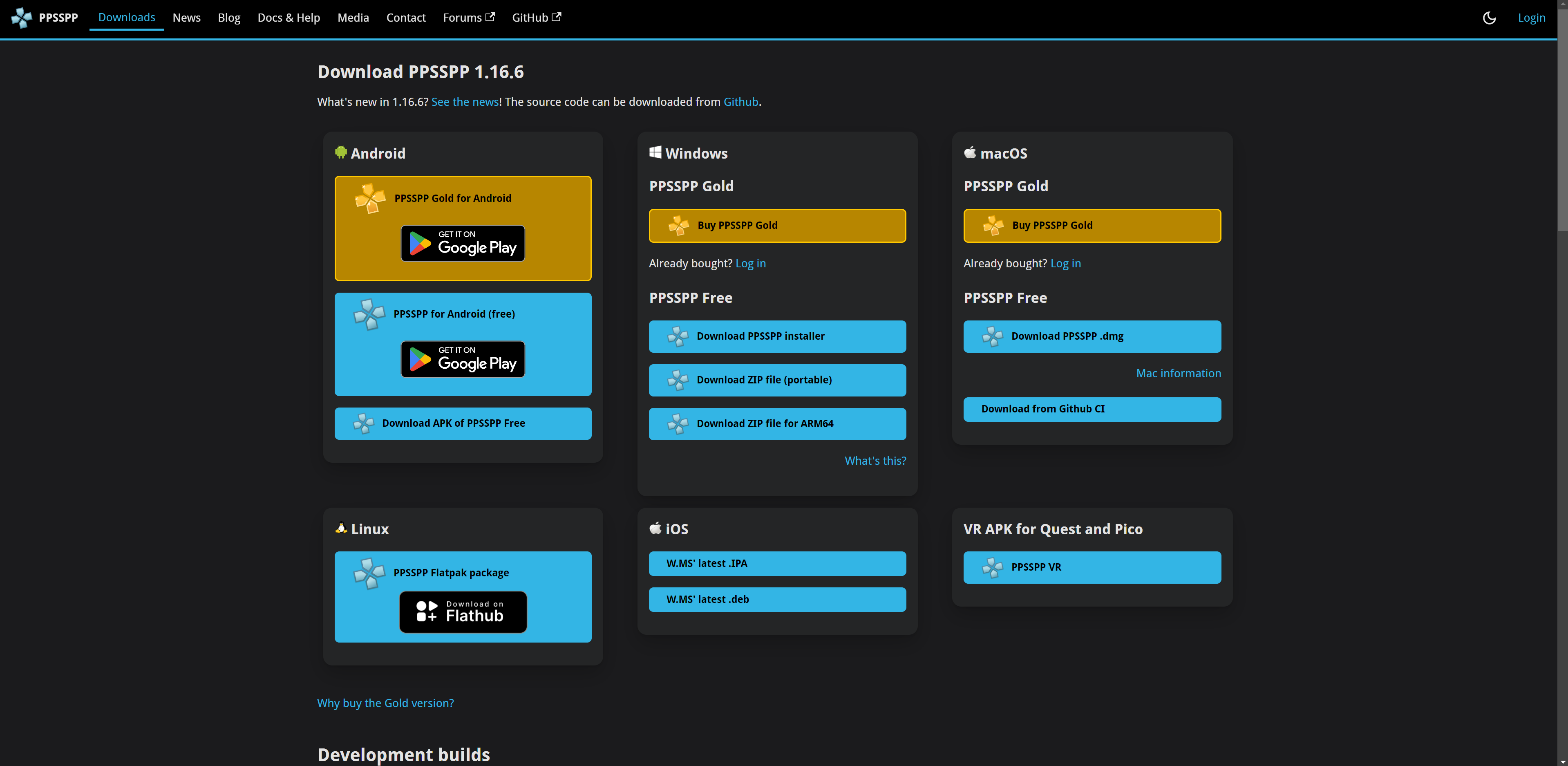
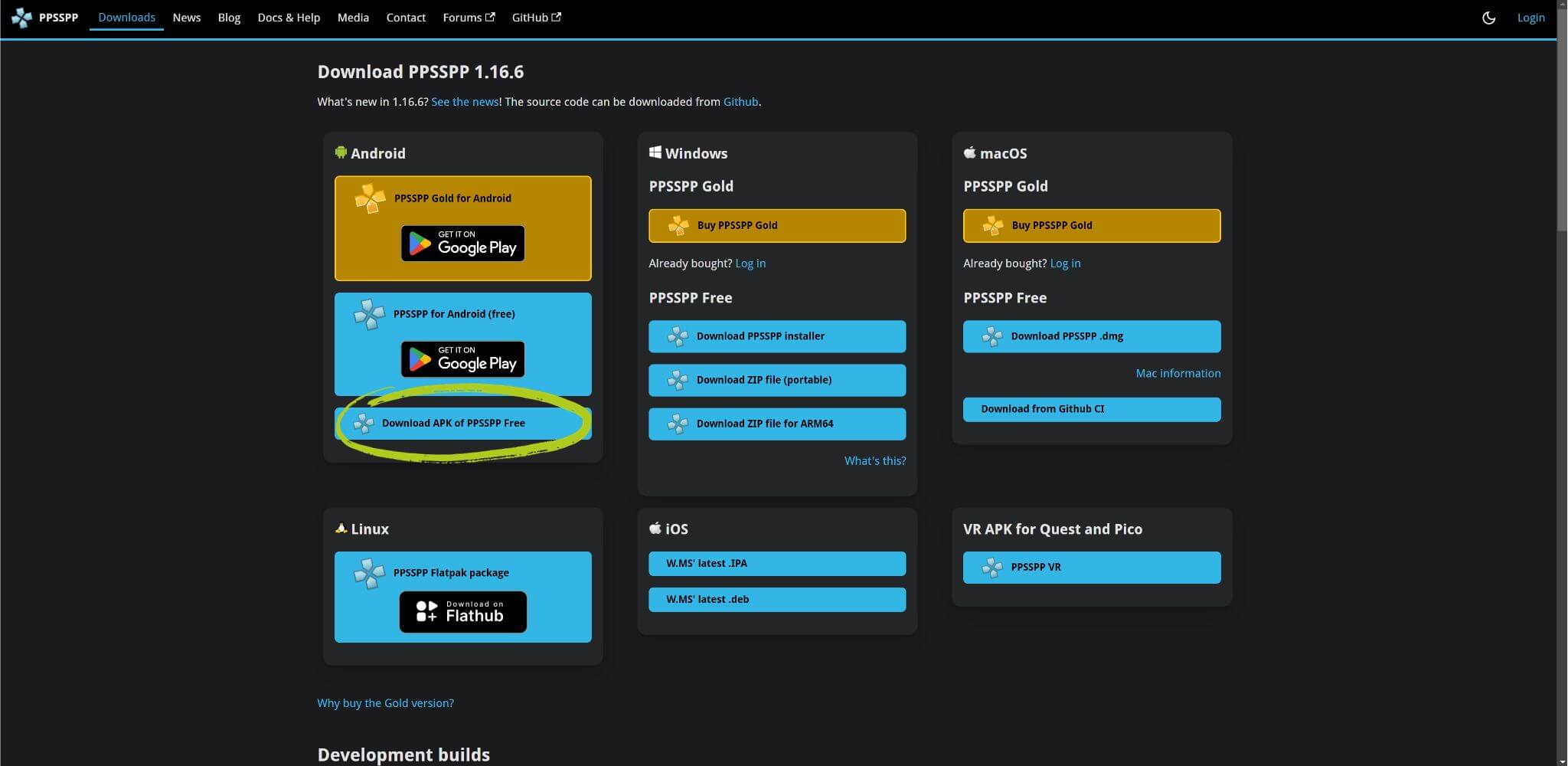
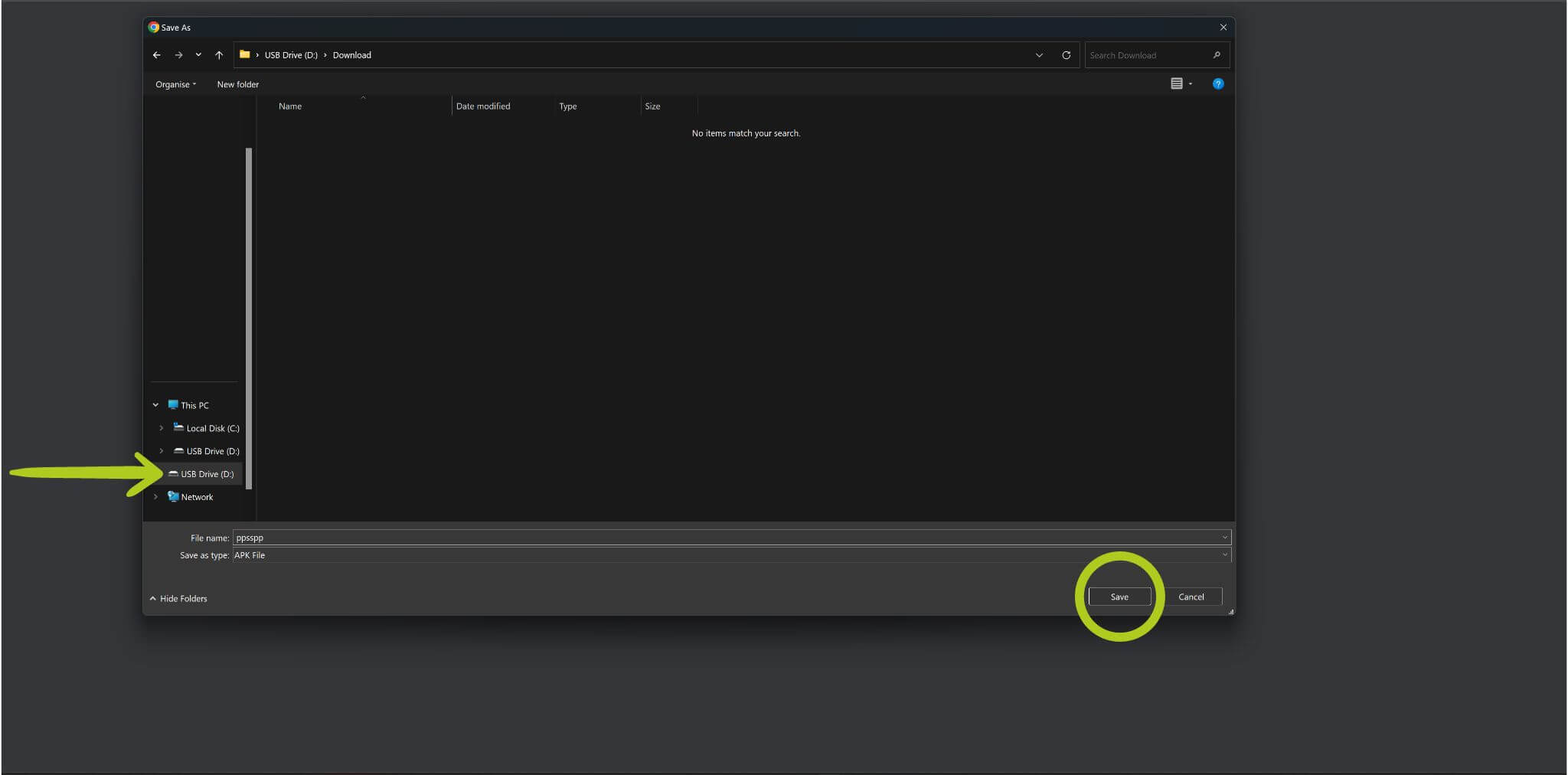
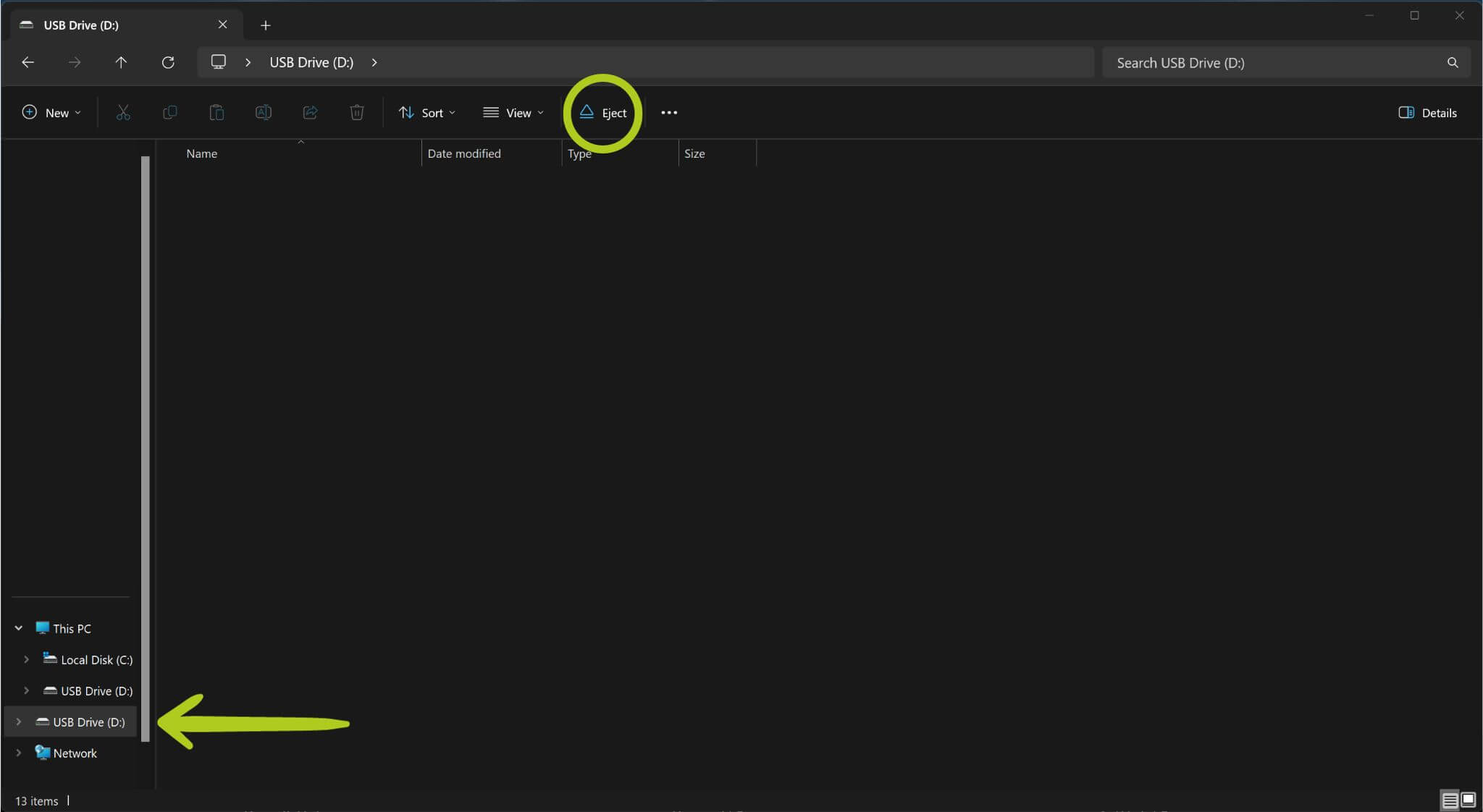
ダウンロードページで、正しいバージョンを見つけてダウンロードする必要があります(下記の画像10を参照)。ダウンロードするファイルがAndroidで実行されることを確認してください。通常、これはAPKファイルとして記載されているか、WebページにAndroidバージョンとして明記されています(下記の画像10を参照)。APKファイルを外部ストレージデバイスに保存し、ダウンロードが完了したら安全に取り出します(下記の画像11 & 12を参照)。
別のデバイスからダウンロードする場合、正しいファイルをダウンロードすることが特に重要です。Webサイトは、現在のデバイスでアプリを使用しようとしていると判断し、使用中のデバイス用のダウンロードバージョンを表示・宣伝する可能性があるためです。PCを使用しているため、デスクトップバージョンが表示されます。しかし、私たちはAndroidデバイスで実行されるAPKをダウンロードしたいのです。
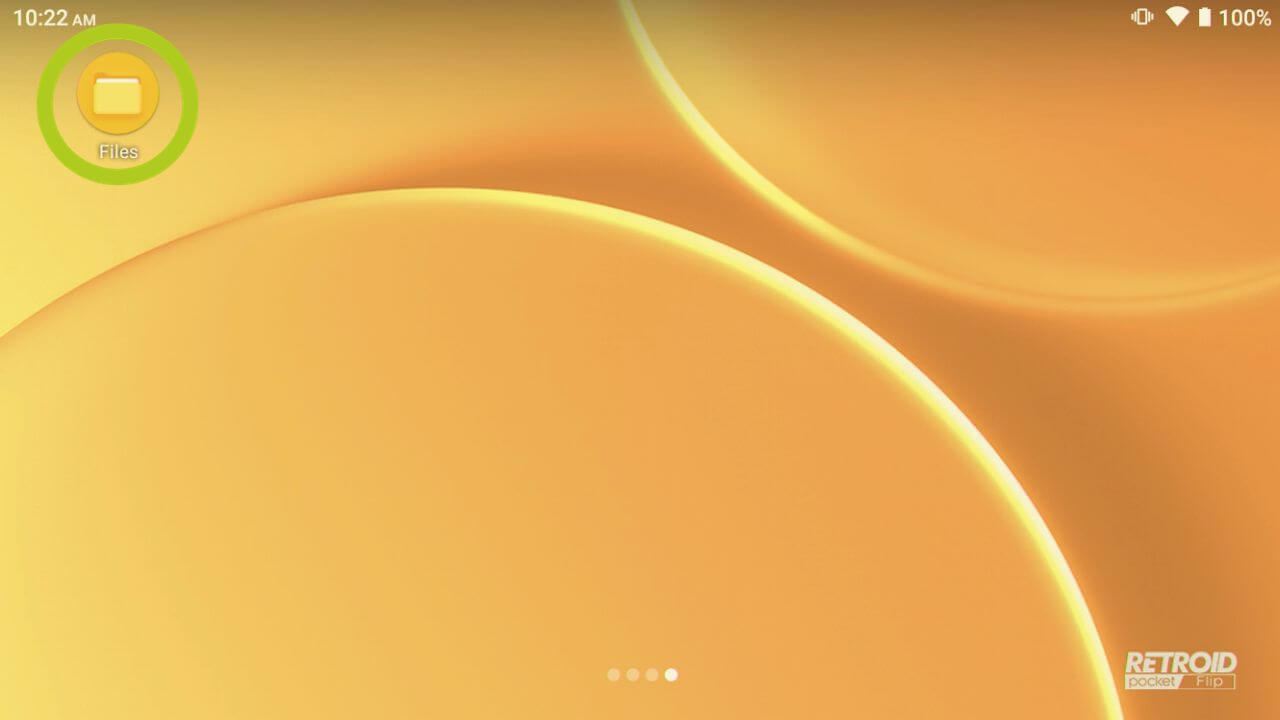
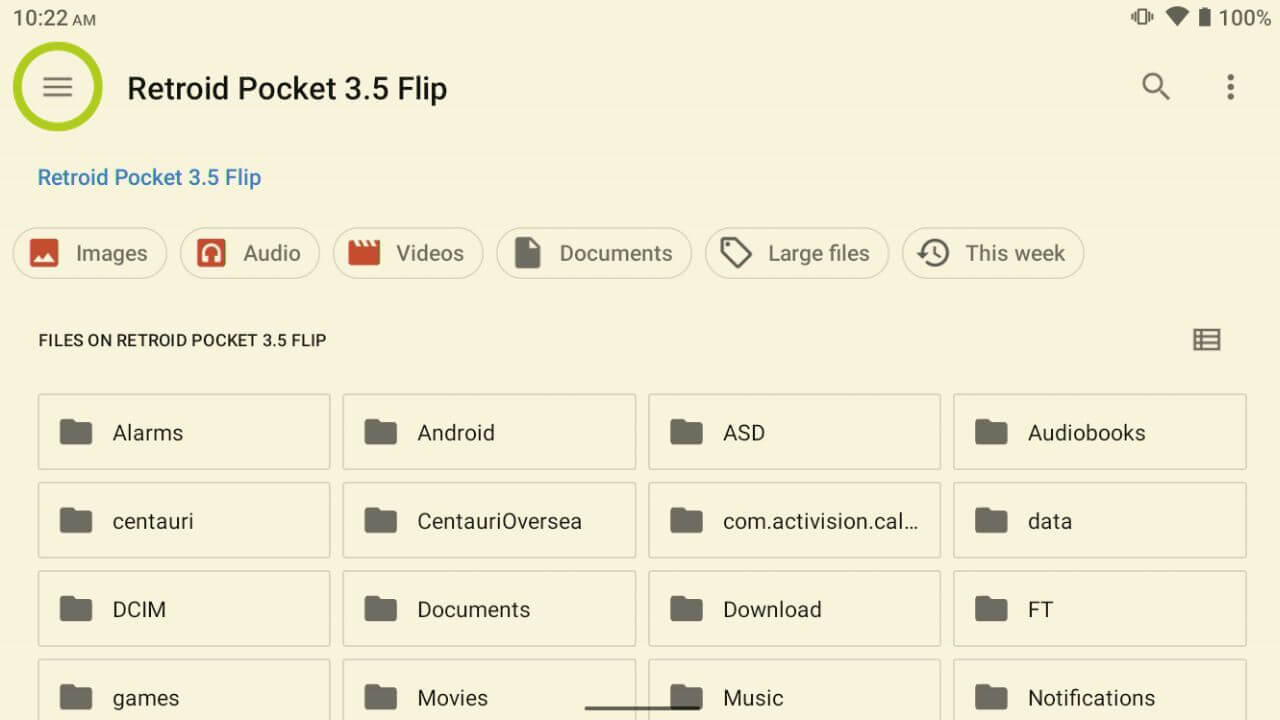
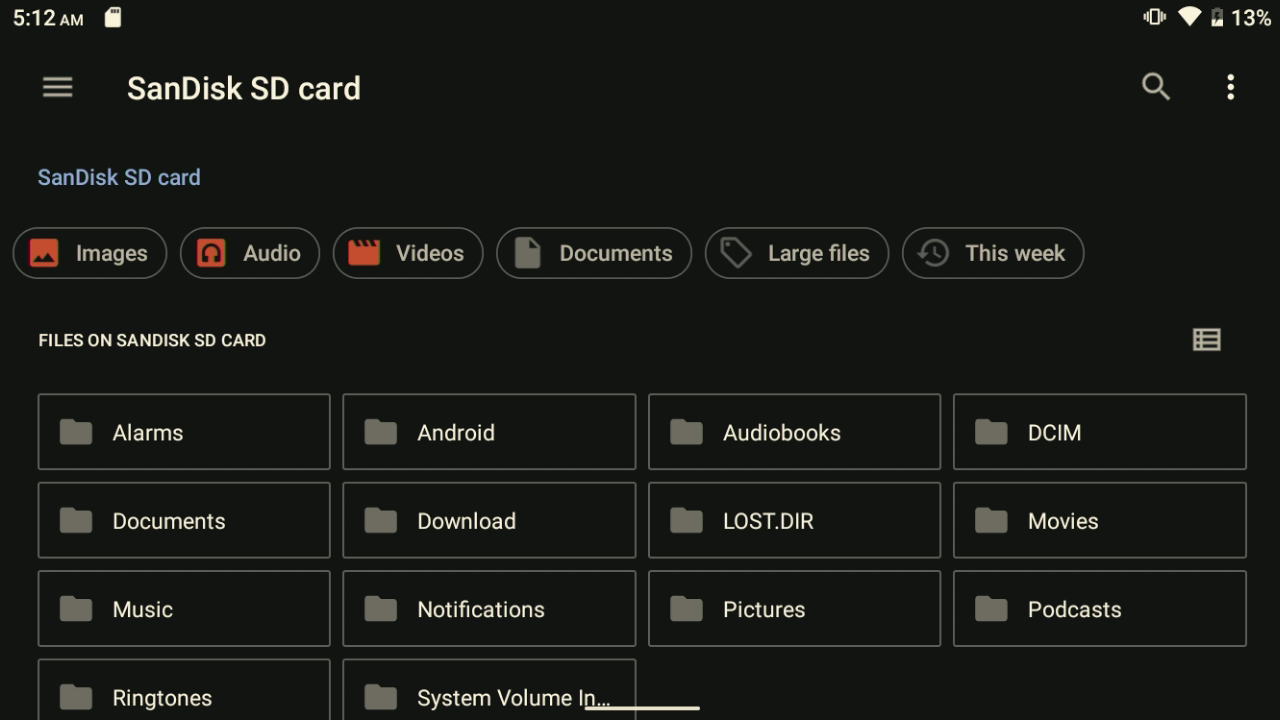
ここから、SDカードをAndroidデバイスに戻し、コントロールパネルから「探索」オプションを選択して(下記の画像13を参照)、ファイルマネージャーでSDカードのデータにすばやくアクセスします。あるいは、ファイルマネージャーを開いて(下記の画像14を参照)、3本の横線で表されるナビゲーションアイコンをタップし、SDカードを選択してアクセスすることもできます(下記の画像15 & 16を参照)。

SDカードのデータにアクセスしながら、以前APKを保存した場所に移動するだけです。私たちはダウンロードフォルダに保存したので、そこに移動します(下記の画像17 & 18を参照)。APKファイルをタップして開き、アプリのインストールを開始します。
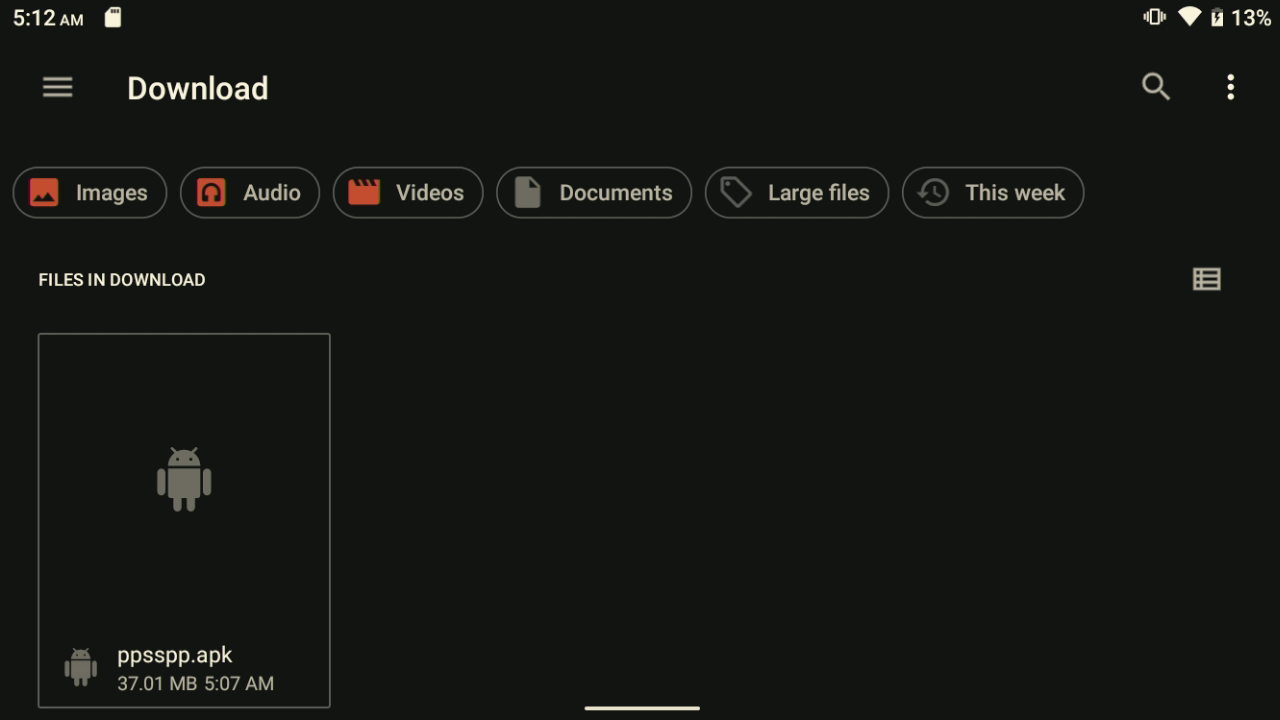
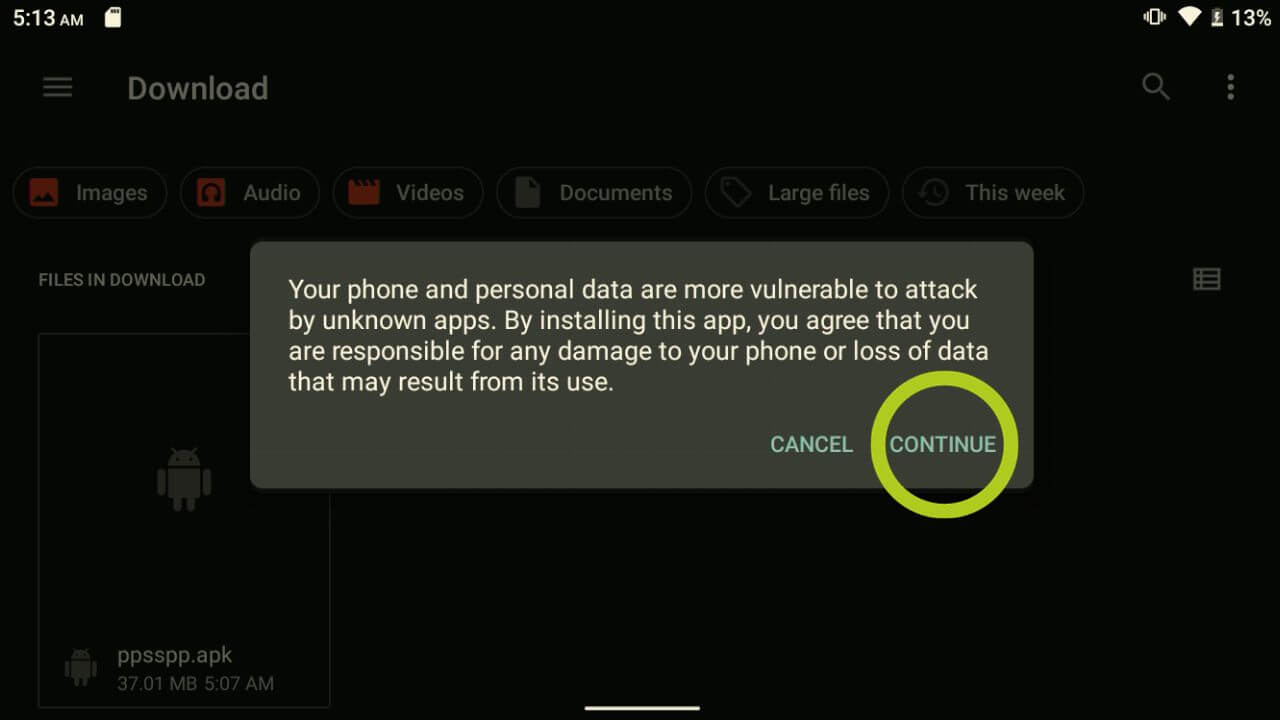
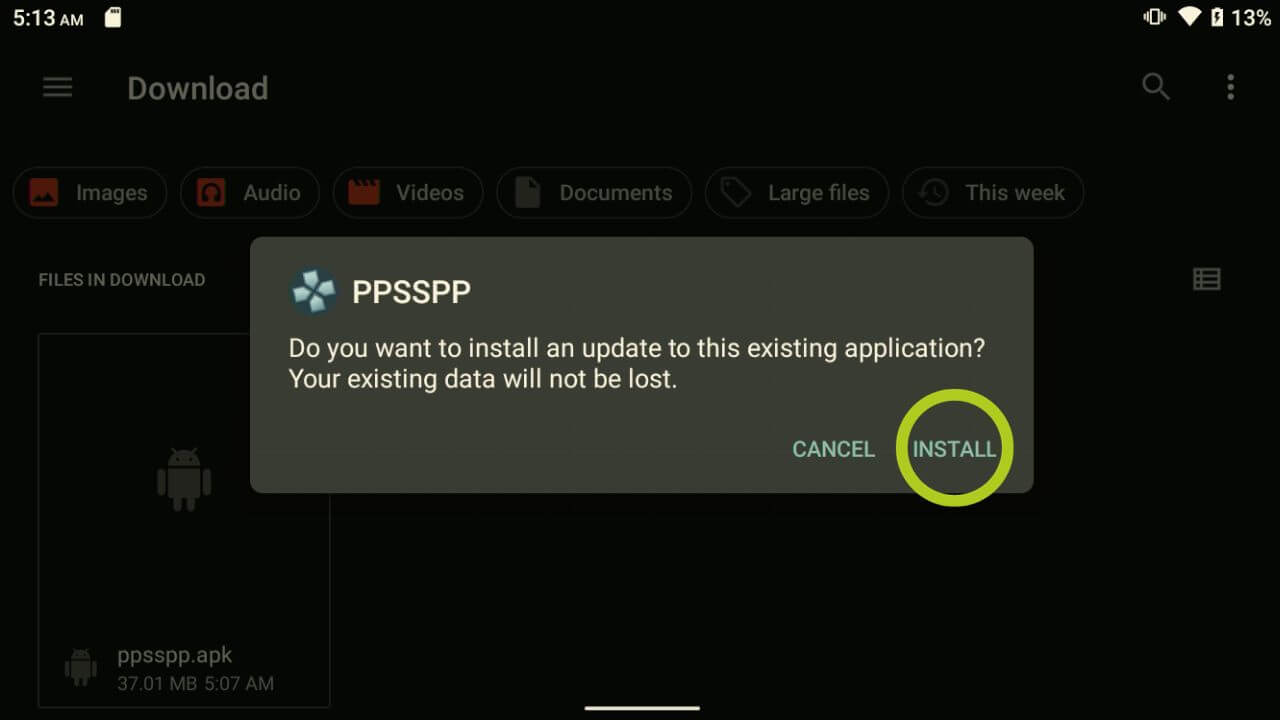
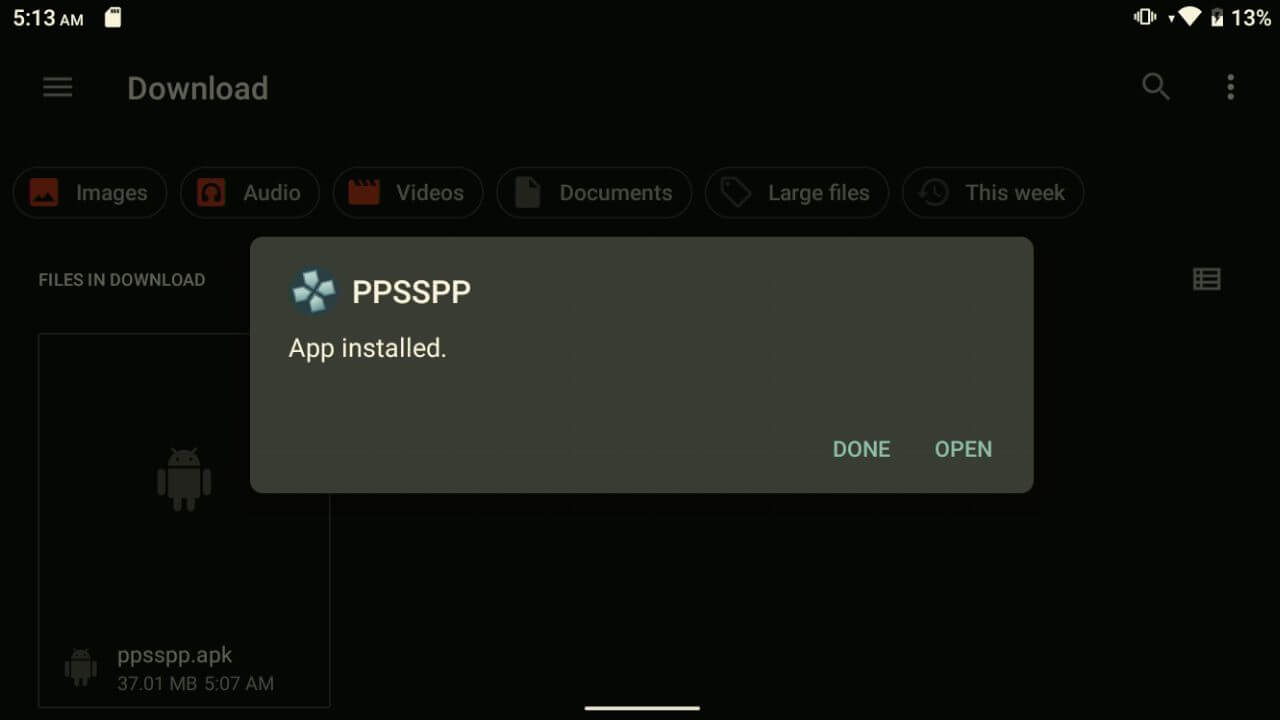
APKファイルを開いた後、以前と同様に、不明なアプリケーションのインストールに注意するよう促されることがあります。公式または信頼できるソースからダウンロードした場合は心配ありません。「続行」を選択し、次に「インストール」を選択して、デバイスへのアプリケーションのインストールを開始します(下記の画像19 & 20を参照)。アプリが正常にインストールされたら、アプリを開くかメッセージを閉じて、それぞれのAPKファイルをクリックしてさらにアプリケーションをインストールできます。
準備完了
すべてのアプリケーションのインストールが正常に完了したら、ここでの作業は終了です!デバイスの新たな機能をぜひお楽しみください。
エミュレーターをサイドロードしたものの、プレイするゲームが見つからない場合でもご安心ください。Androidデバイスに新しいゲームやROMを見つけて追加する方法について、便利なガイドをご用意しています。この記事はWindowsとAndroidの両オペレーティングシステム向けの手順を扱っているため、必ず該当するセクションに移動してください。このガイドがあれば、ゲーム体験を最大限に活用できます。




質疑応答