




Épp most bontotta ki a vadonatúj Android játék kézi konzolt és alig várja, hogy belevesse magát az alkalmazások és játékok világába. De mi van akkor, ha a Google Play Store nem kínál mindent, amit keres…? Itt jön képbe részletes útmutatónk. Megmutatjuk Önnek, hogyan lehet alkalmazásokat sideloadolni a Android készülékére, ami egy igazi áttörés, és számtalan lehetőséget nyit meg a kézi konzol élményében.
Mi az a sideloading? Hogyan lehet sideloadolni alkalmazásokat? És hogyan integrálódik ez a játékélményébe, illetve hogyan javítja azt? Ne aggódjon, útmutatónk mindent lefed, amit a sideloadingról tudnia kell a Android OS.
Mi az a sideloading?
A sideloading technikainak hangozhat, de valójában csak egy divatos kifejezés arra, hogy alkalmazásokat telepítünk az eszközünkre a hivatalos alkalmazásboltoktól, például a Google Play Áruháztól eltérő forrásokból. Ez lehetővé teszi, hogy az alkalmazások, játékok és emulátorok szélesebb világába merüljünk el, különösen azokba a kincsekbe, amelyek nem érhetők el minden platformon. Ha az eszközén nincs telepítve a Google Play Áruház, a sideloading lesz a megoldás arra, hogy megszerezze az összes kívánt alkalmazást.
A nagyszerű az, hogy a sideloading szabadságot és funkcionalitást biztosít Önnek, hogy korlátozások nélkül telepíthesse, amit szeretne. Van egy kedvenc játéka vagy alkalmazása, amely nem érhető el az Ön régiójában? A sideloading megkerüli ezt. Szeretne egy független alkalmazást használni, amely nem érhető el az eszköze hivatalos App Store-jában? A sideloading megkerüli ezt. A sideloading megértése több lehetőséget nyit meg az eszköze számára. Tehát kezdjük el, hogyan teheti ezt meg.
Hogyan kell sideloadolni
Két módszert fogunk bemutatni az alkalmazások sideloadolására: telepítés külső tárolóról, például SD-kártyáról, és közvetlenül a kézi eszközéről az internet használatával. Az alábbiakban felsoroljuk azokat a kifejezéseket, amelyeket ismerhet vagy nem ismer:
- Az APK (Android Package Kit) egy fájlformátum, amely tartalmazza az összes erőforrást, engedélyt és kódot, amely egy Android alkalmazás telepítéséhez és futtatásához szükséges.
Eszközről
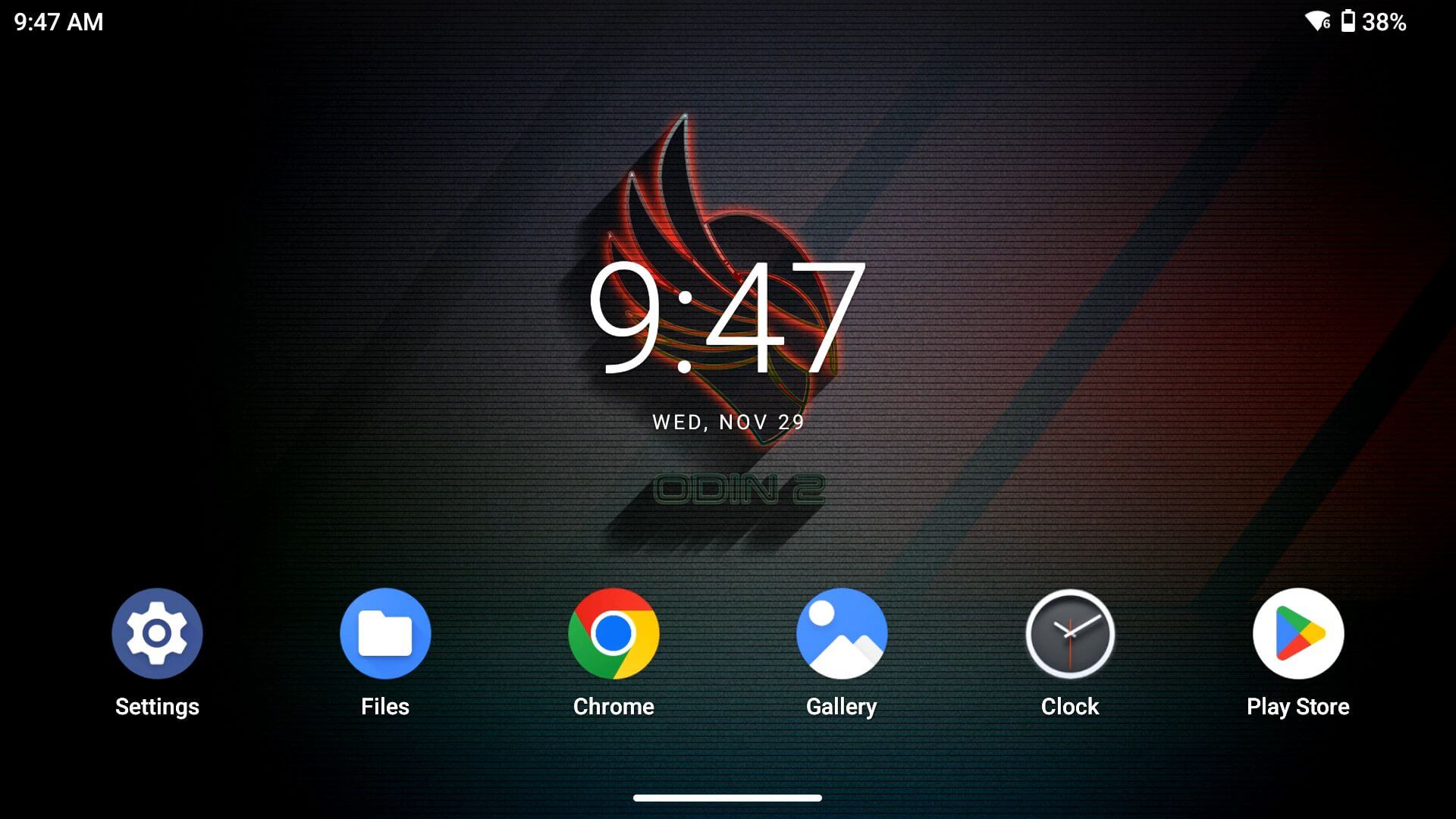
Az első módszer a közvetlen sideloadolás az eszközről az interneten keresztül. Webes böngészőt fogunk használni a szükséges alkalmazás letöltéséhez és telepítéséhez. Ez a módszer kevesebb fáradsággal jár, de lassabb, ha több alkalmazást próbál sideloadolni. Ezt a következővel fogjuk bemutatni: Google Chrome a letöltéshez RetroArch, de ezeket az utasításokat gondosan úgy állítottuk össze, hogy széles körben alkalmazhatók legyenek. Néhány lépésre lehet, hogy nincs szükség, és néhány másképp jelenhet meg, de mindegyik ugyanazt (vagy hasonló) folyamatot követi.
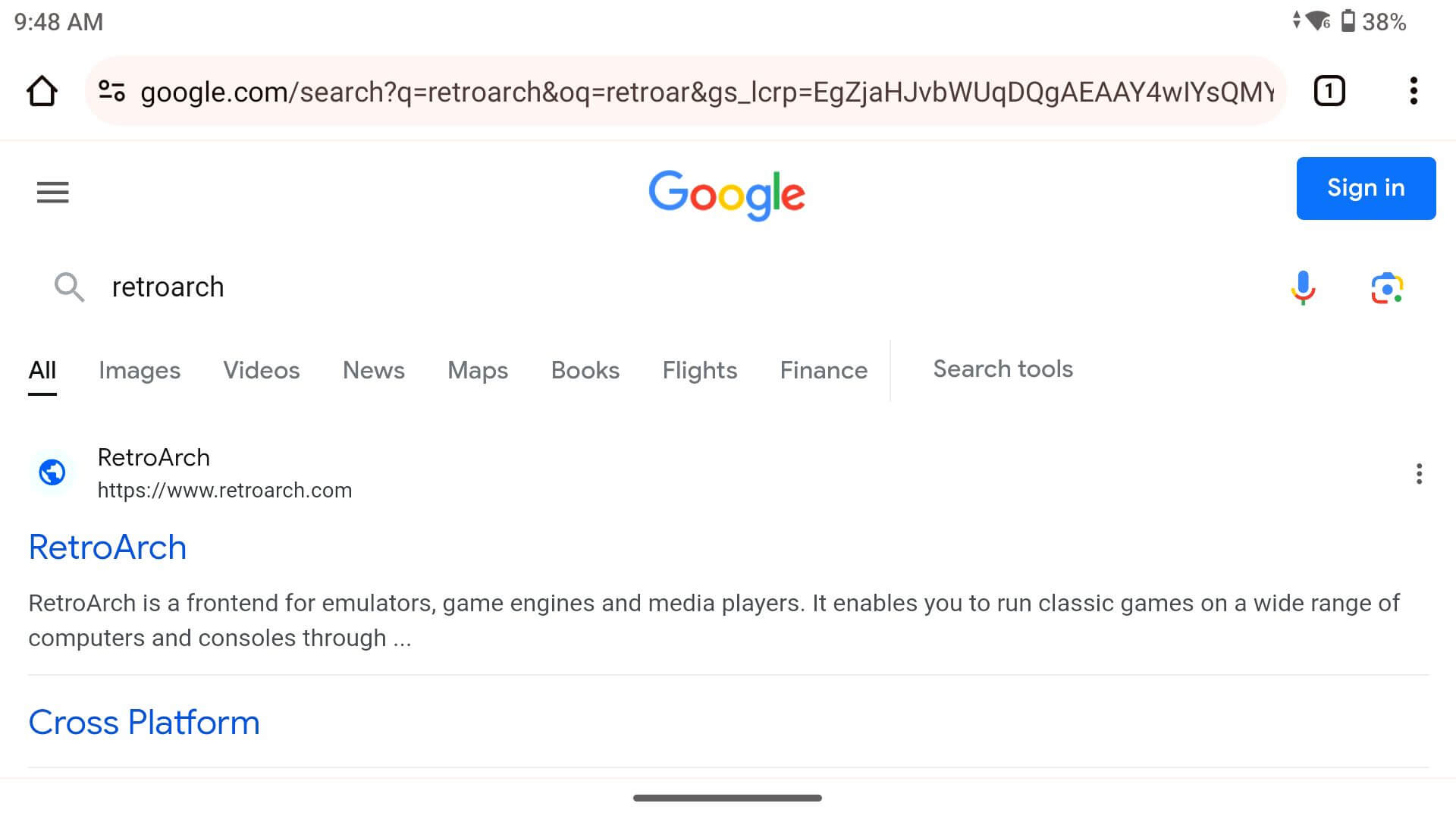
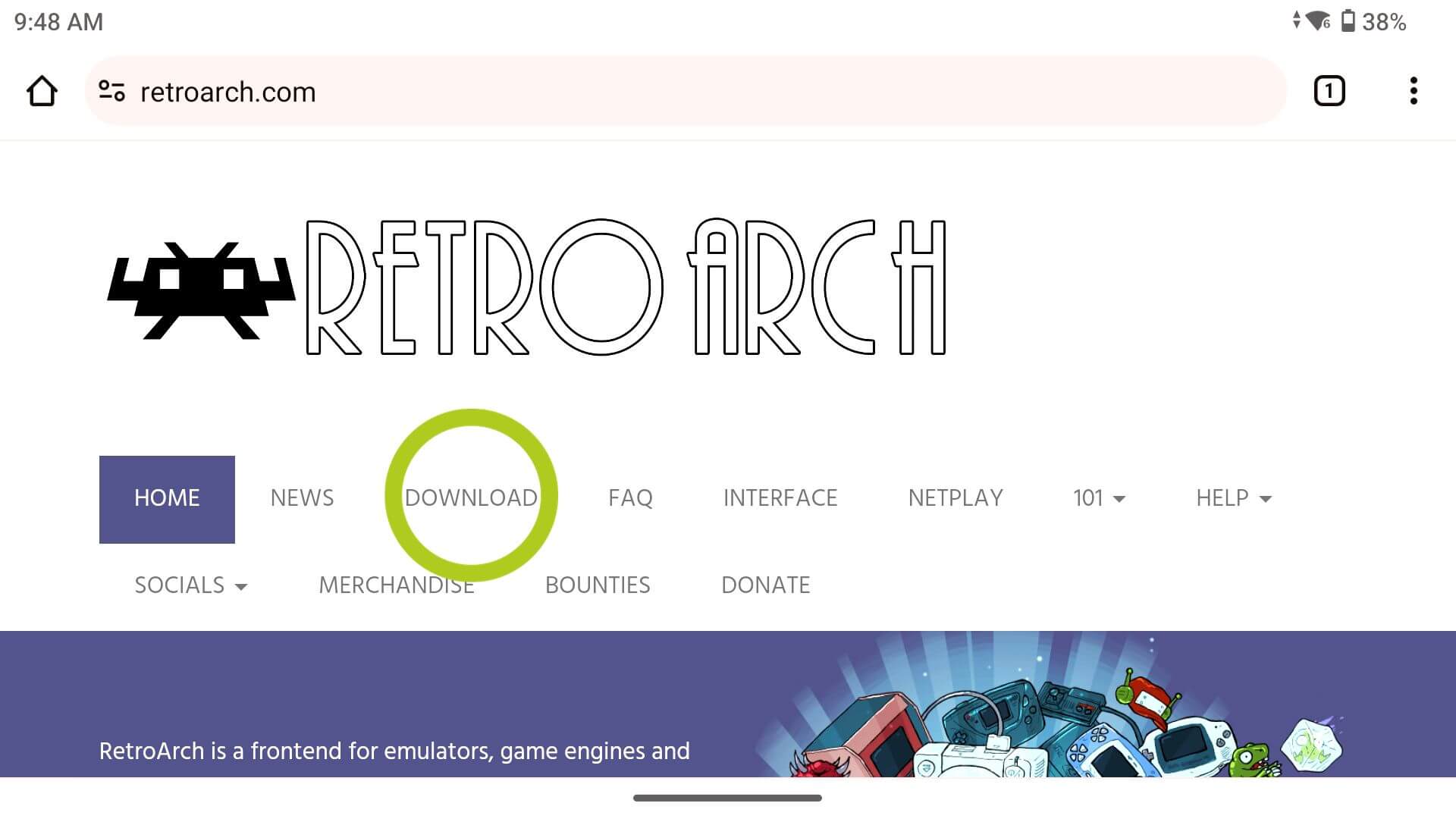
Az első dolog, amit tennie kell, hogy nyissa meg a webes böngészőjét, és keresse meg a kívánt emulátort vagy alkalmazást (lásd a 2. képet alább). Nyissa meg a hivatalos weboldalukat, és navigáljon a letöltési oldalukra (lásd a 3. képet alább).
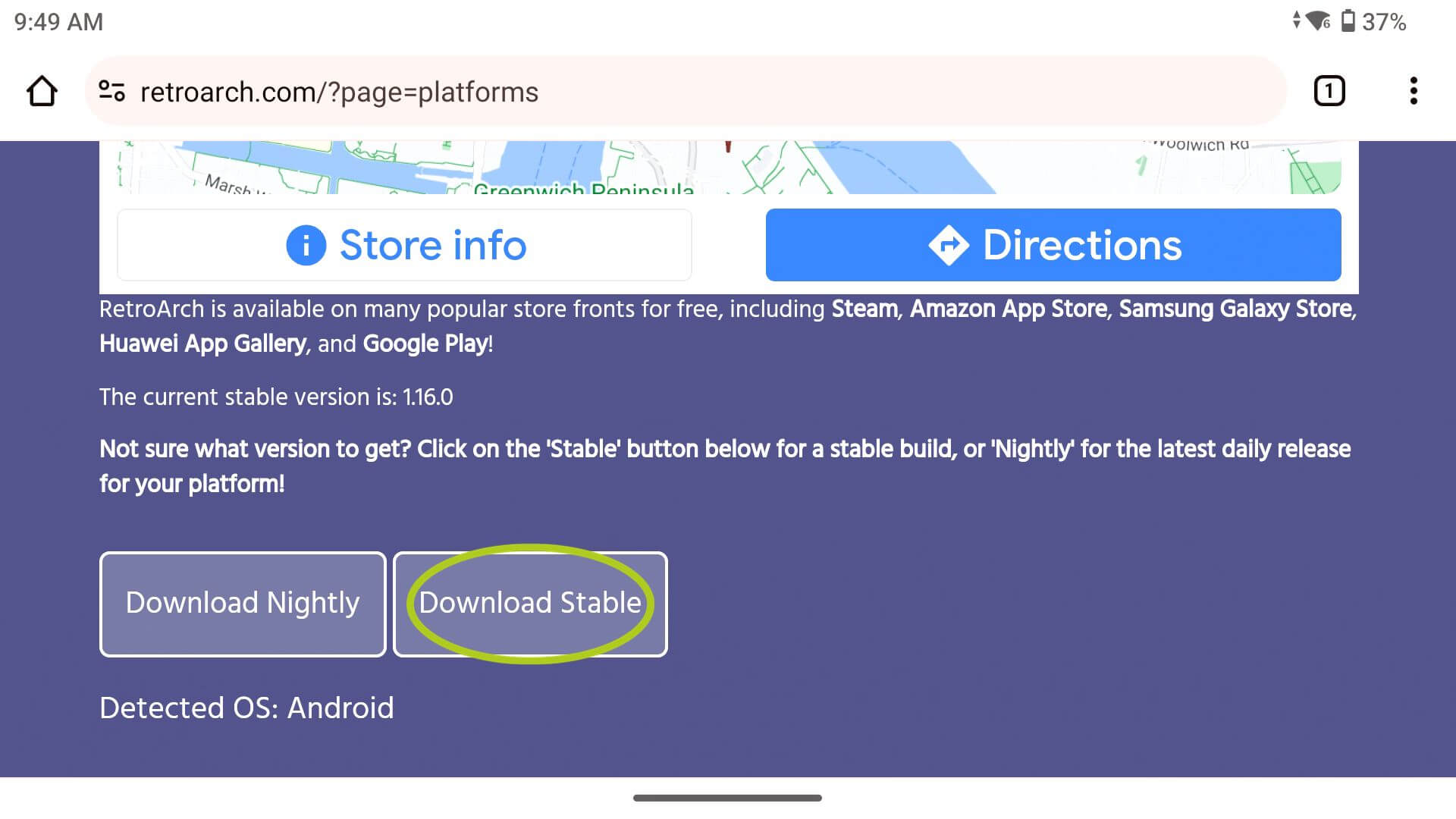
Miután a letöltési oldalon van, keresse meg a kívánt verziót, és töltse le (lásd a 4. kép alább). Kérjük, győződjön meg arról, hogy a telepíteni kívánt alkalmazás letölthető/futtatható a Android rendszeren; ezt általában APK-fájlként tüntetik fel, vagy a weboldalon kifejezetten Android verzióként jelölik meg (lásd a 4. kép alábbi részt).
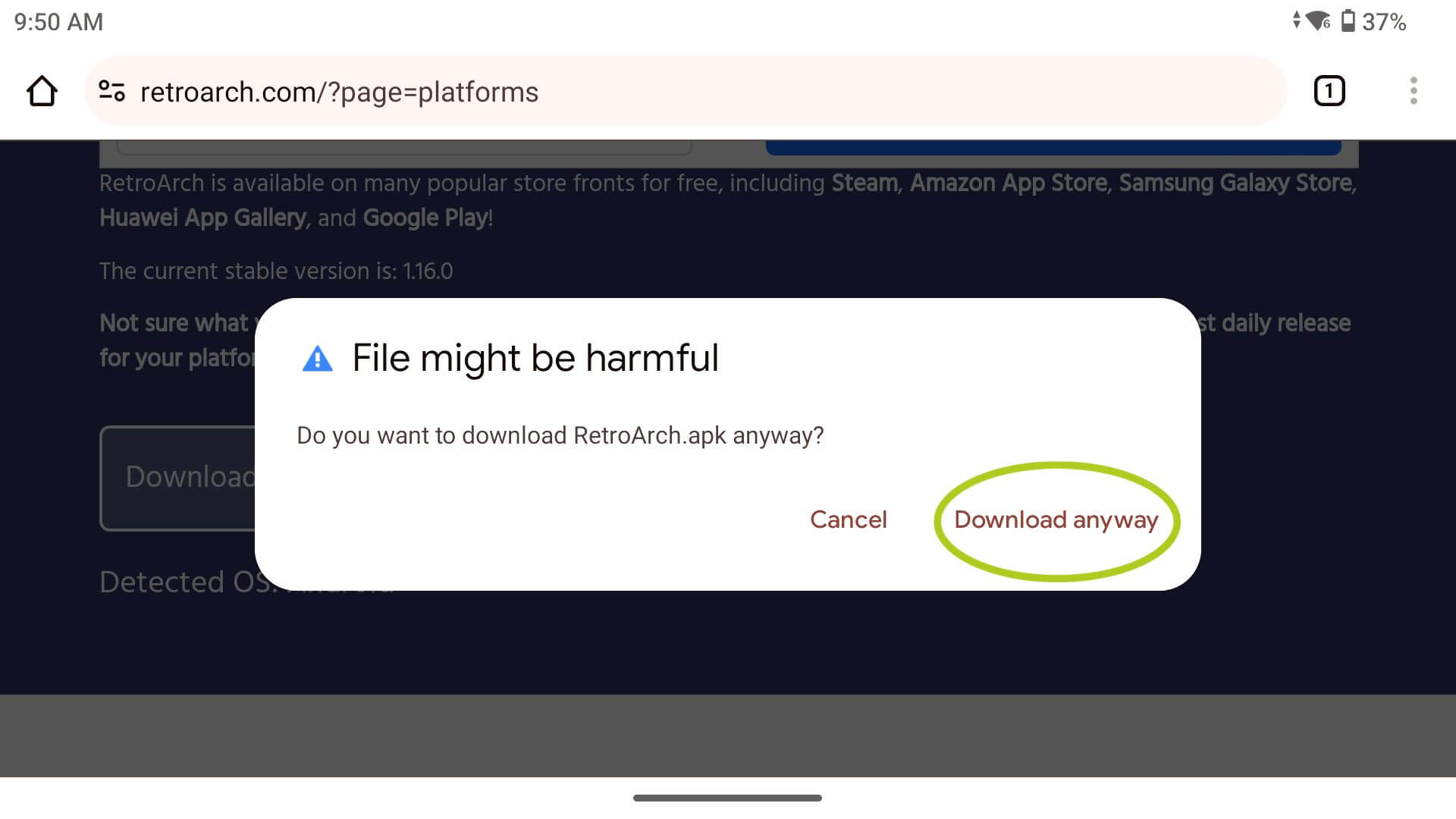
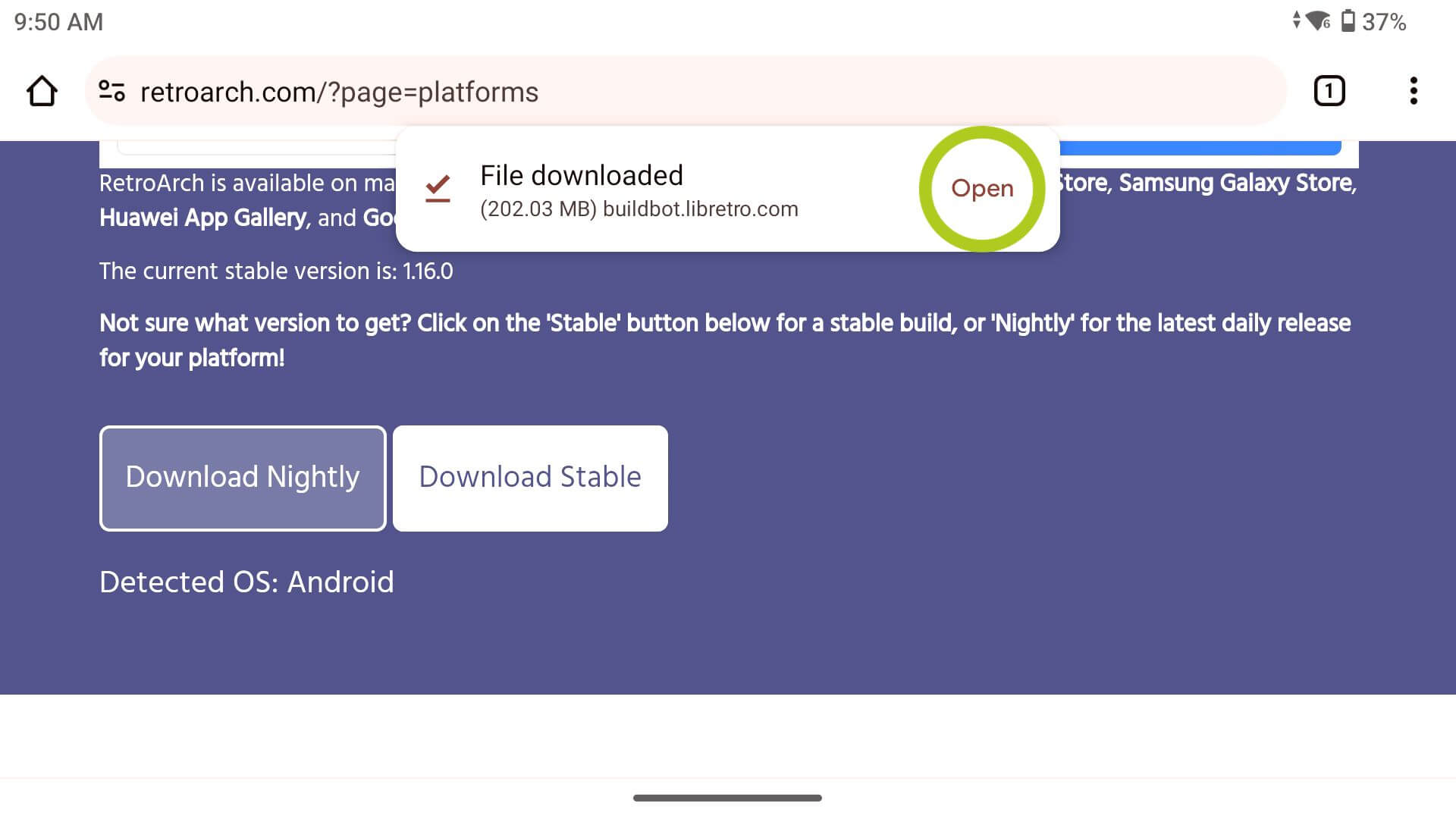
Letöltéskor előfordulhat, hogy figyelmeztetést kap, miszerint a fájl káros lehet; ez azért történik, mert az eszköze nem képes teljesen átvizsgálni a fájlokat, ezért kérjük, győződjön meg arról, hogy vagy a hivatalos weboldalról vagy megbízható forrásból tölti le a fájlt, hogy elkerülje a kártevők véletlen letöltését. Ha meggyőződött arról, hogy a fájl biztonságos, válassza a „Letöltés mindenképp” lehetőséget, és nyissa meg a fájlt, miután a letöltés befejeződött (lásd a 5. & és 6. képet alább).
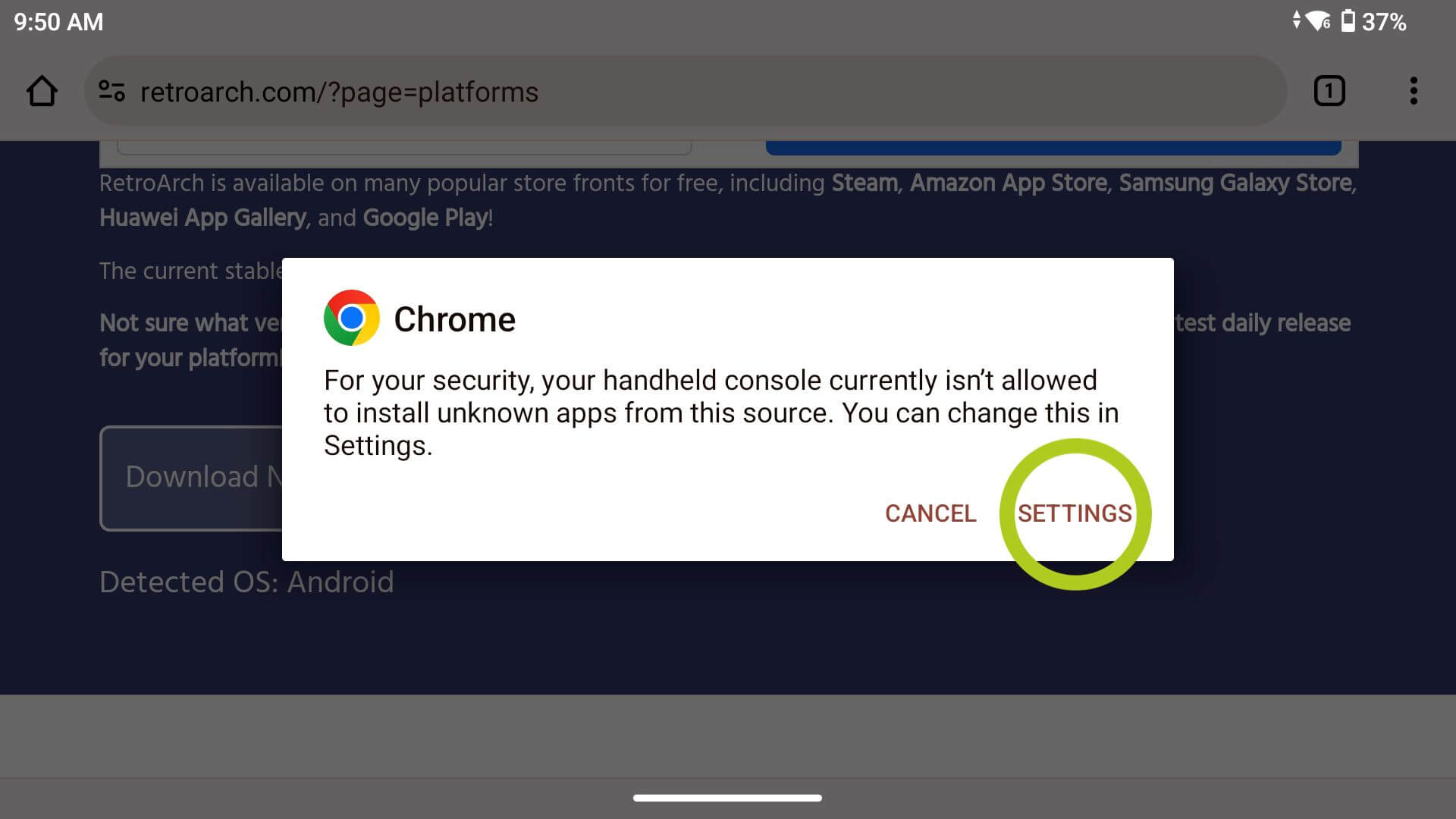
Amikor először telepít oldalról alkalmazásokat egy eszközre, engedélyt kell adnia a böngészőjének az alkalmazások telepítéséhez. Ezt csak egyszer kell megtennie minden egyes használt böngésző esetében. Amikor megpróbálja megnyitni az APK-fájlt, felugró ablak jelenhet meg (lásd a 7. kép alább). Kattintson a „Beállítások” elemre, amely elviszi a böngésző beállításaihoz, ahol engedélyezheti az alkalmazástelepítéseket (lásd a 8. kép alább). Ügyeljen arra, hogy ezt kapcsolja be, hogy folytathassa a telepítési folyamatot.

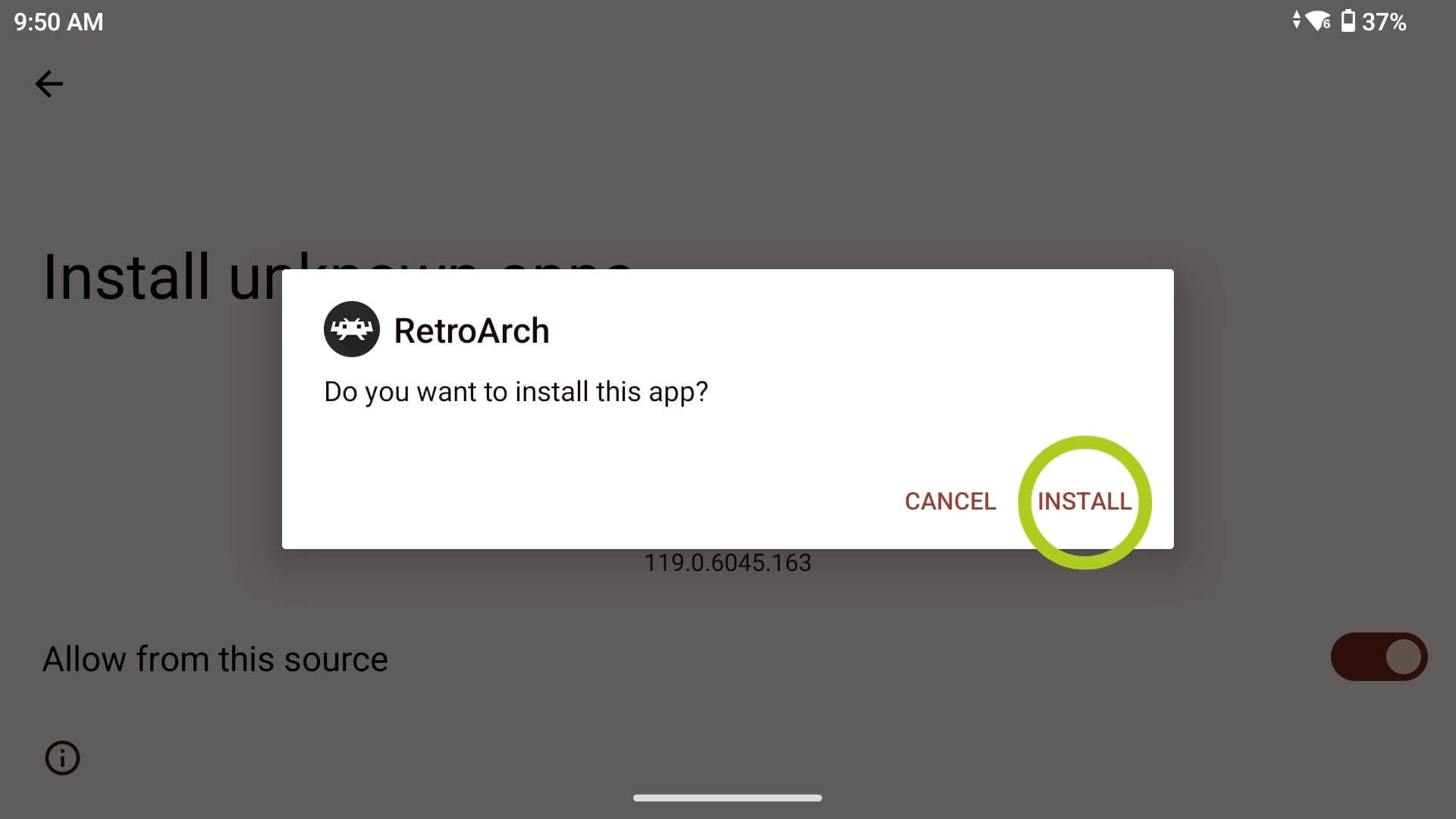
Megjelenik egy értesítés, amely megkérdezi, hogy telepíteni kívánja-e az imént letöltött alkalmazást. Válassza a „Telepítés” lehetőséget (lásd a 9. kép alább), amely elindítja a folyamatot, hogy hozzáadja azt az alkalmazáskönyvtárához. Amint befejeződött, egy üzenet tájékoztatja Önt arról, hogy az alkalmazás sikeresen telepítve lett-e vagy sem, valamint arról, hogy kívánja-e megnyitni az alkalmazást vagy sem (lásd 10. kép alább). Ez utóbbi kiválóan alkalmas arra, ha egyszerre több alkalmazást telepít oldalról, például külső tárolóeszközről – amelyet a következőkben tárgyalunk.

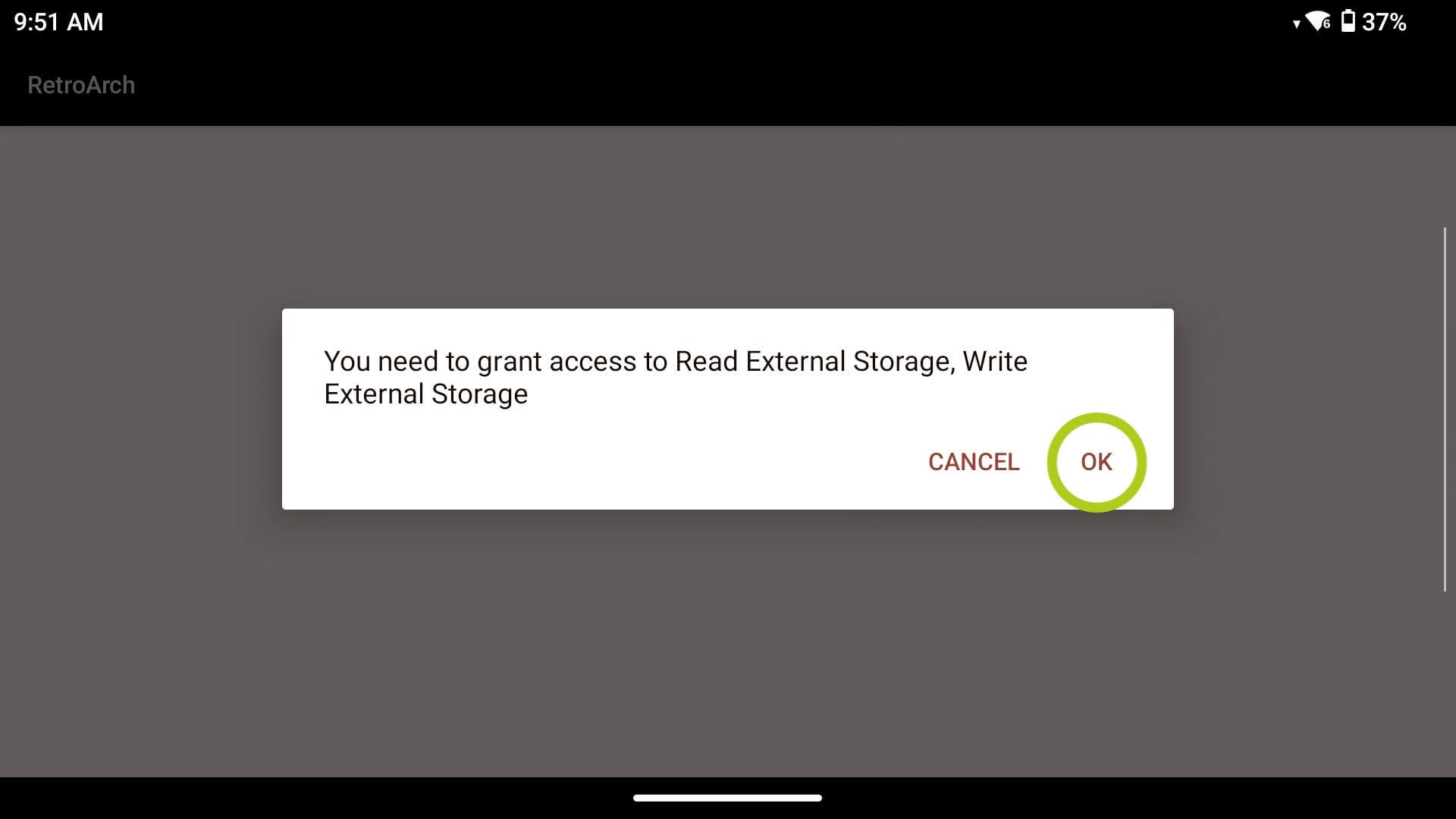
Amikor első alkalommal nyit meg egy oldalról telepített alkalmazást – akárcsak bármely újonnan telepített alkalmazás esetében –, engedélyeket kell adnia az alkalmazásnak a megfelelő működéshez (lásd 11. és & 12. kép alább). Ezt követően az alkalmazás sikeresen telepítve van!

Külső tárolóról
A második módszer külső tárolóeszközt használ az APK-k mentéséhez, majd telepíti azokat a Android készülékre. Ez a módszer, amint azt korábban említettük, kiválóan alkalmas arra, hogy egy alkalommal több alkalmazást telepítsen. Ezt egy MicroSD-kártya és a Google Chrome segítségével mutatjuk be asztali számítógépen a PPSSPPletöltéséhez, amely egy nyílt forráskódú PSP-emulátor, de ezeket az utasításokat gondosan úgy állítottuk össze, hogy széles körben alkalmazhatók legyenek. Egyes lépésekre lehet, hogy nincs szükség, és néhány eltérően jelenhet meg, de mindegyik ugyanazt (vagy hasonló) folyamatot követi.
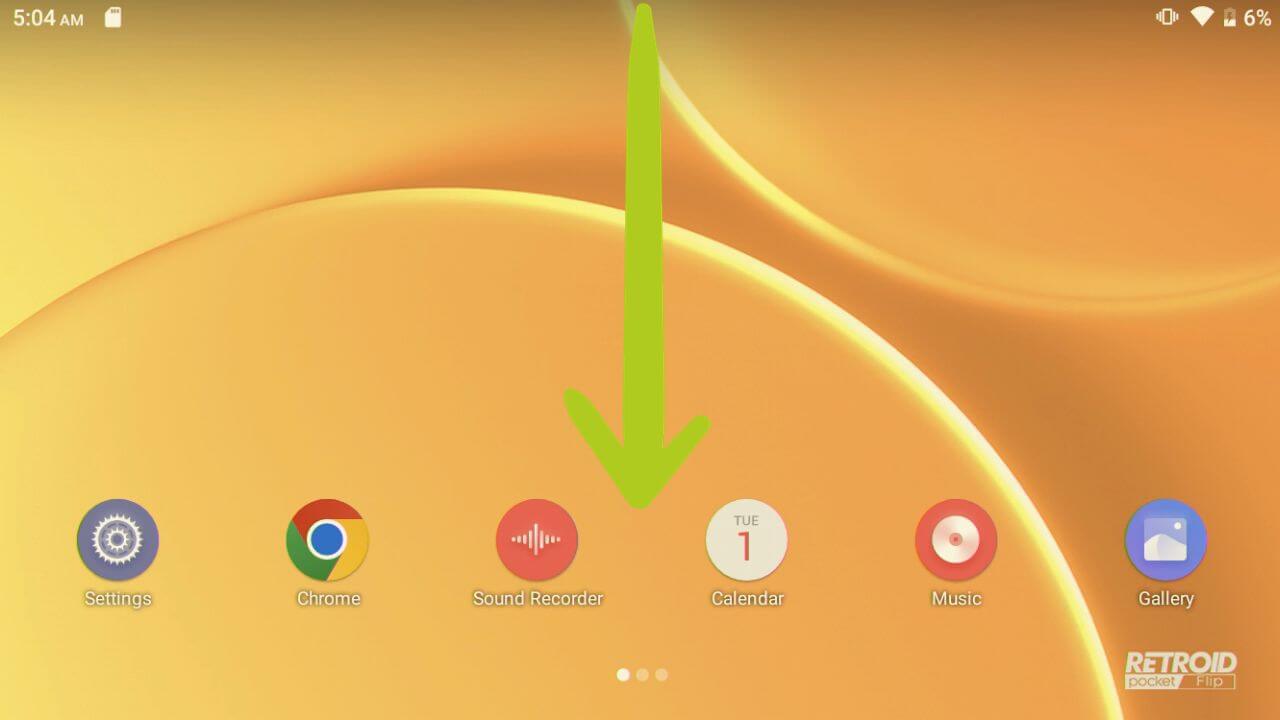
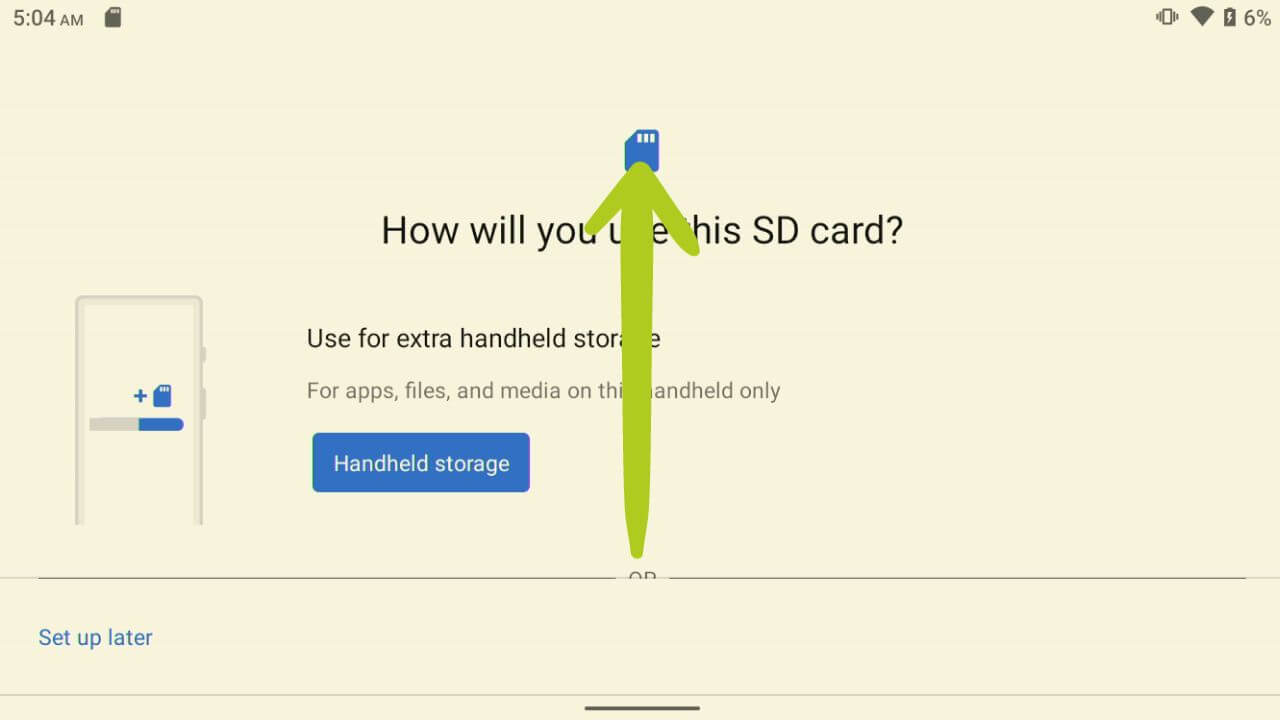
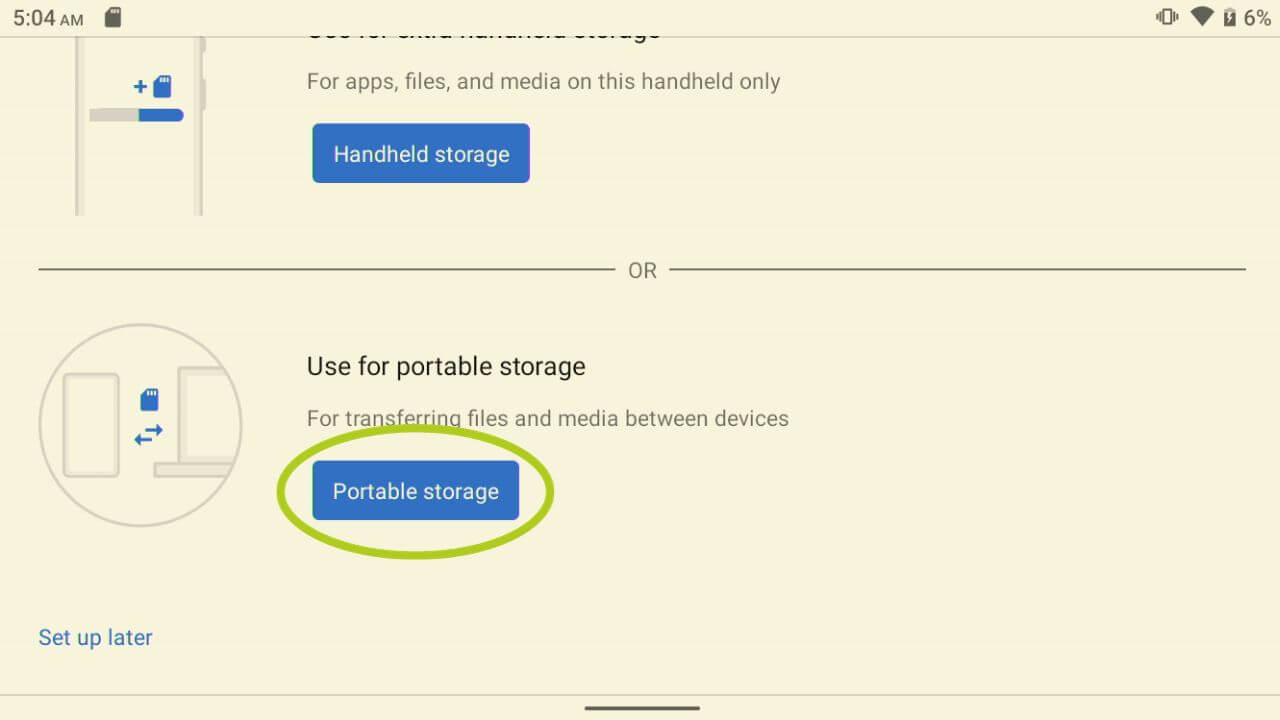
Az első teendő a MicroSD-kártya formázása; egyszerűen helyezze be a készülékbe, és nyissa meg a vezérlőpultot úgy, hogy a képernyő tetejéről lefelé húz, és látni fogja, hogy az SD-kártya konfigurálást igényel; válassza a „beállítás” lehetőséget ehhez (lásd 1. és & 2 alább). Ekkor megnyílik egy ablak, amely megkérdezi, hogyan kívánja formázni az SD-kártyát (lásd 3. kép alább). Az eszköz kijelzőjétől függően úgy tűnhet, hogy csak egy lehetőség van, de görgessen lejjebb, és látni fogja, hogy több is van – válassza a „hordozható tároló” lehetőséget (lásd a 3. & és 4. képet alább).
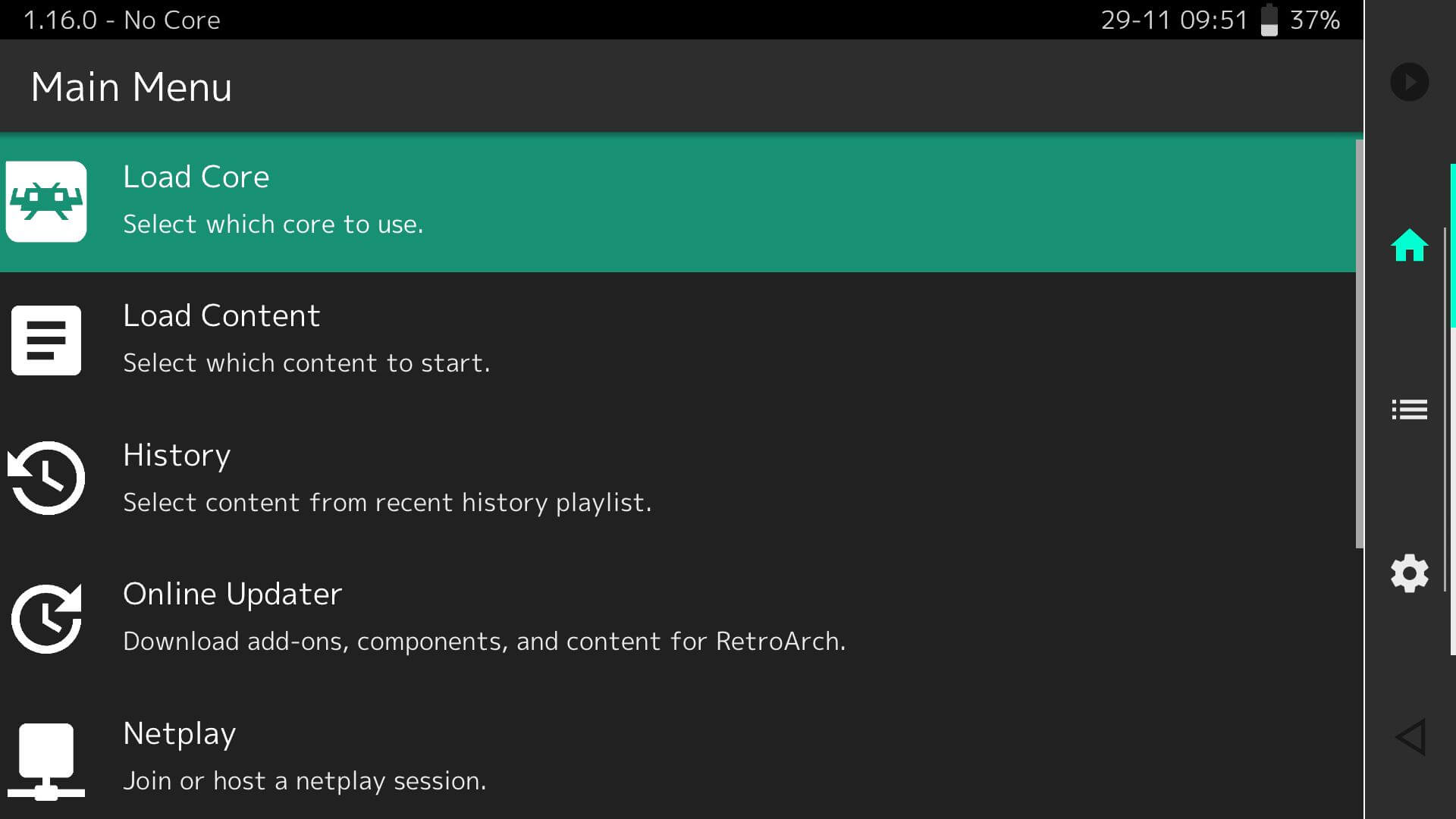
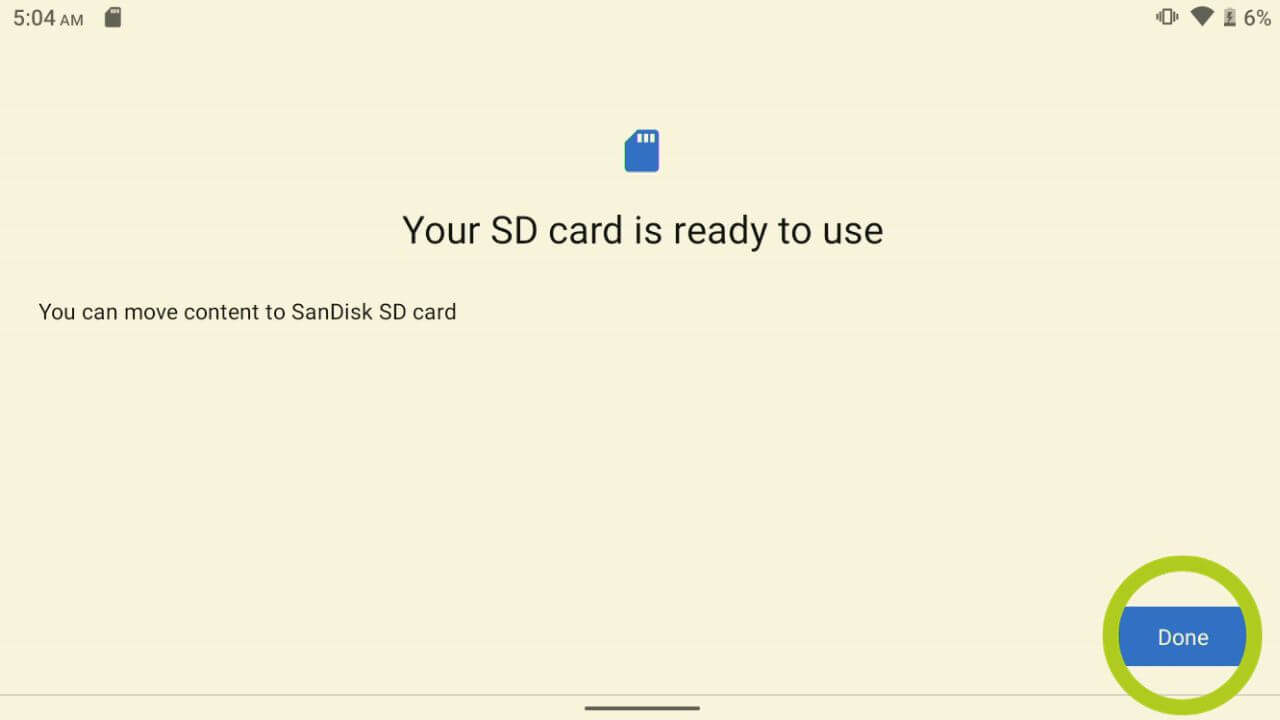
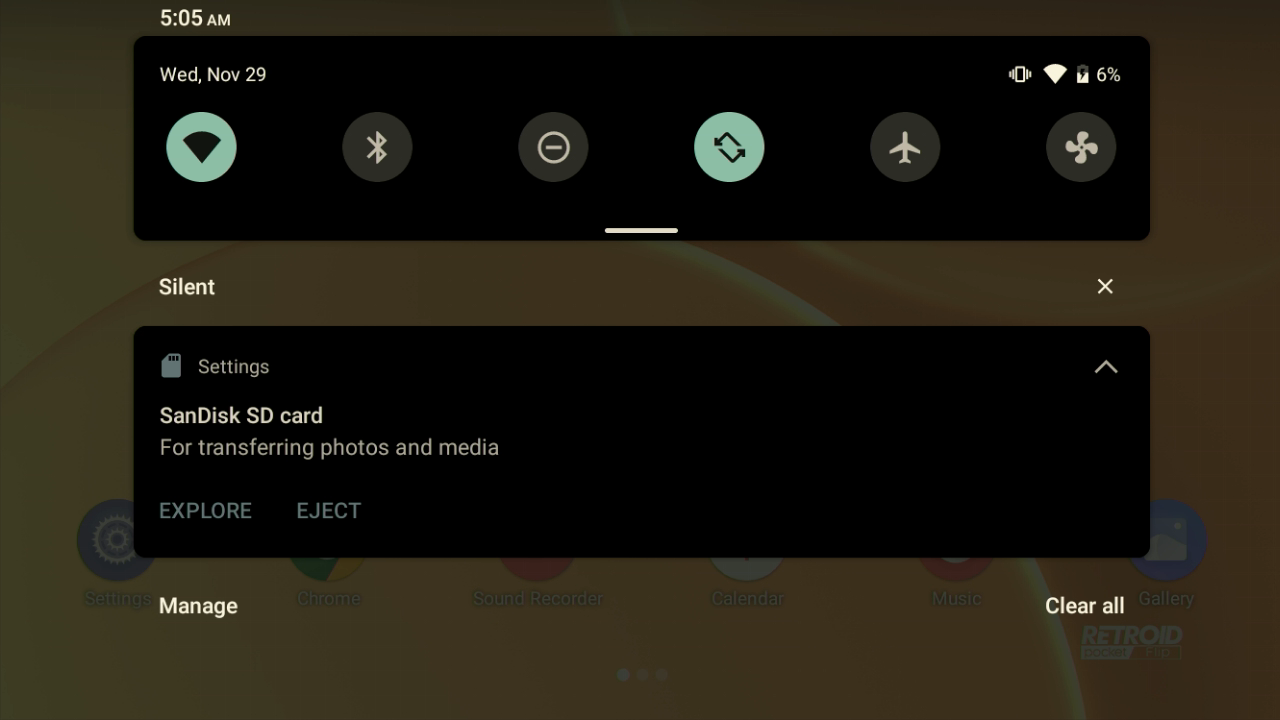
Az SD-kártya beállítása most befejeződött (lásd 5. kép alább), de még nem végeztünk! Térjen vissza a vezérlőpultra, és dobja ki az SD-kártyát (lásd 6. kép alább).

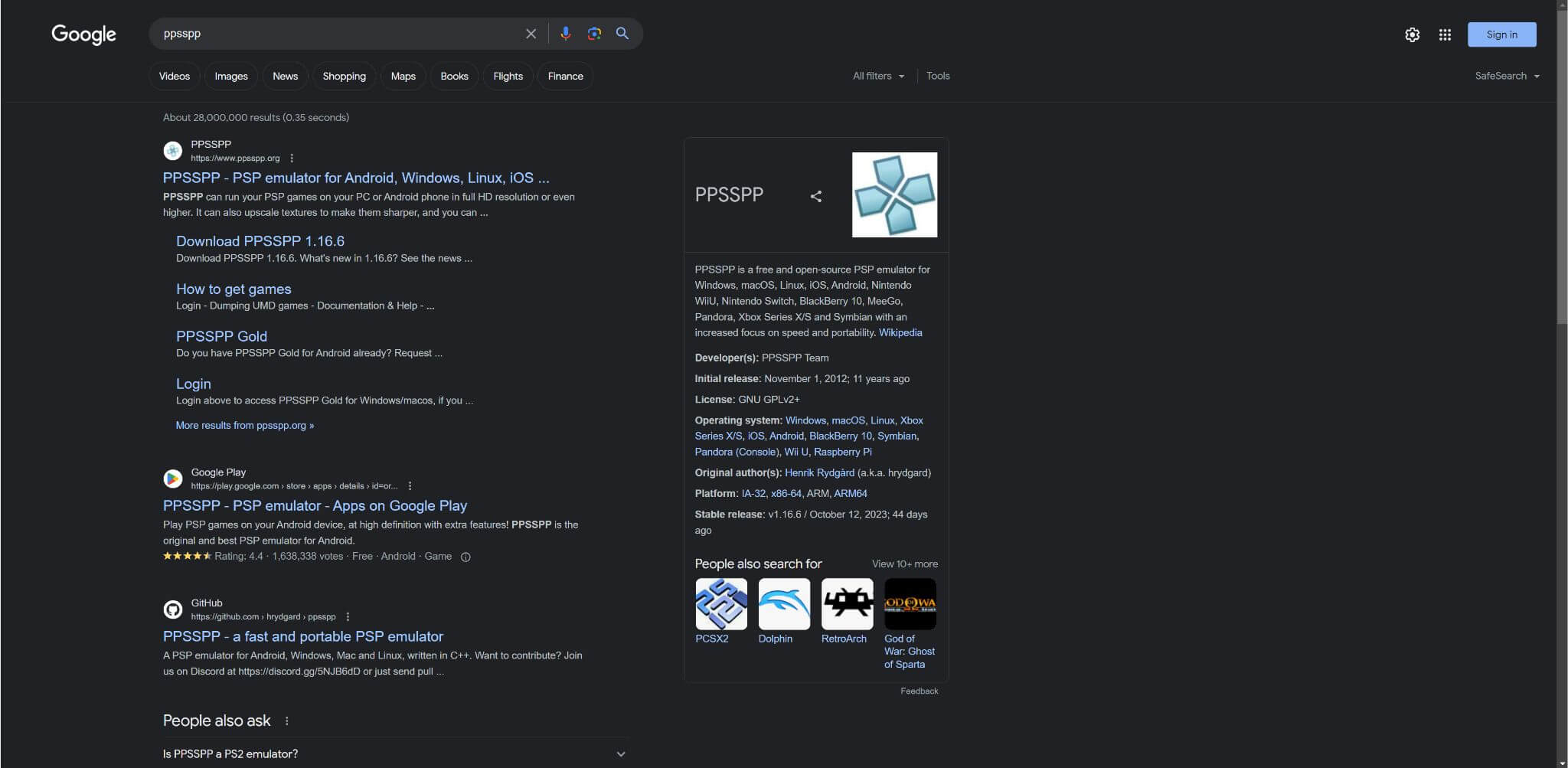
A következő teendő, hogy térjen át a PC-re (vagy más eszközre), és nyissa meg a webböngészőt, hogy rákeressen a kívánt emulátorra vagy alkalmazásra (lásd kép 7 alább). Nyissa meg a hivatalos weboldalukat, és navigáljon a letöltési oldalukra (lásd 8. kép & 9 alább).

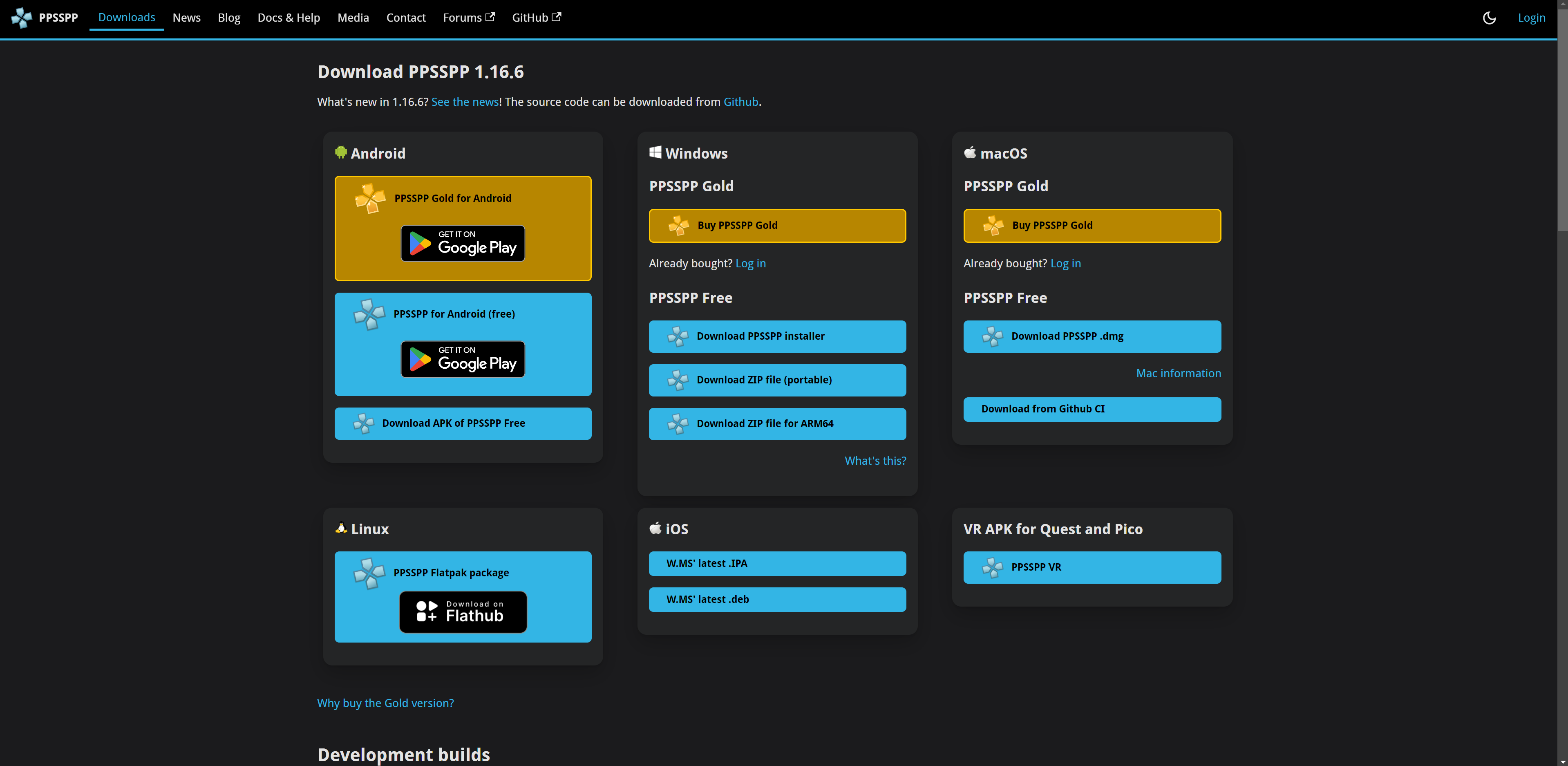
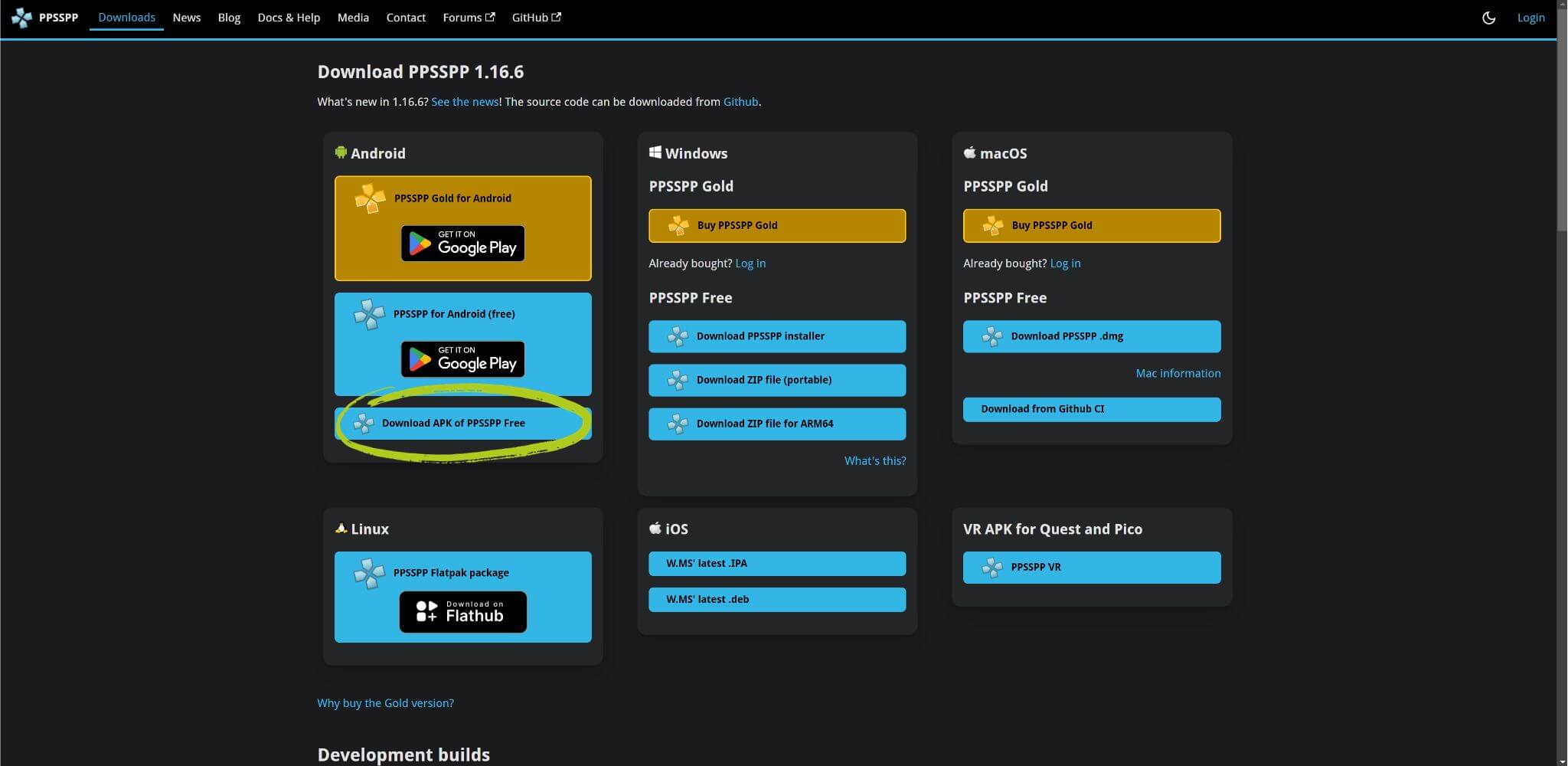
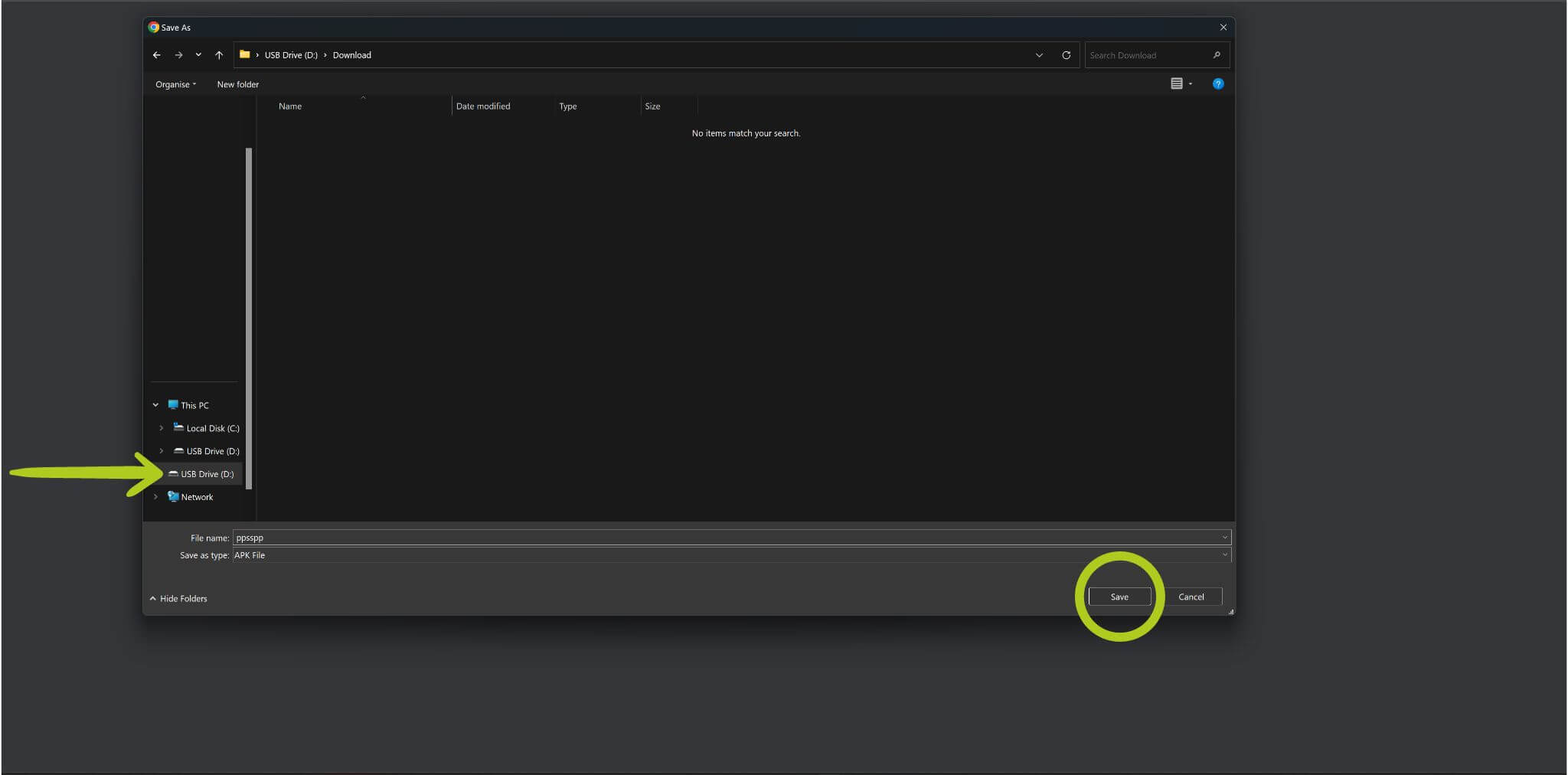
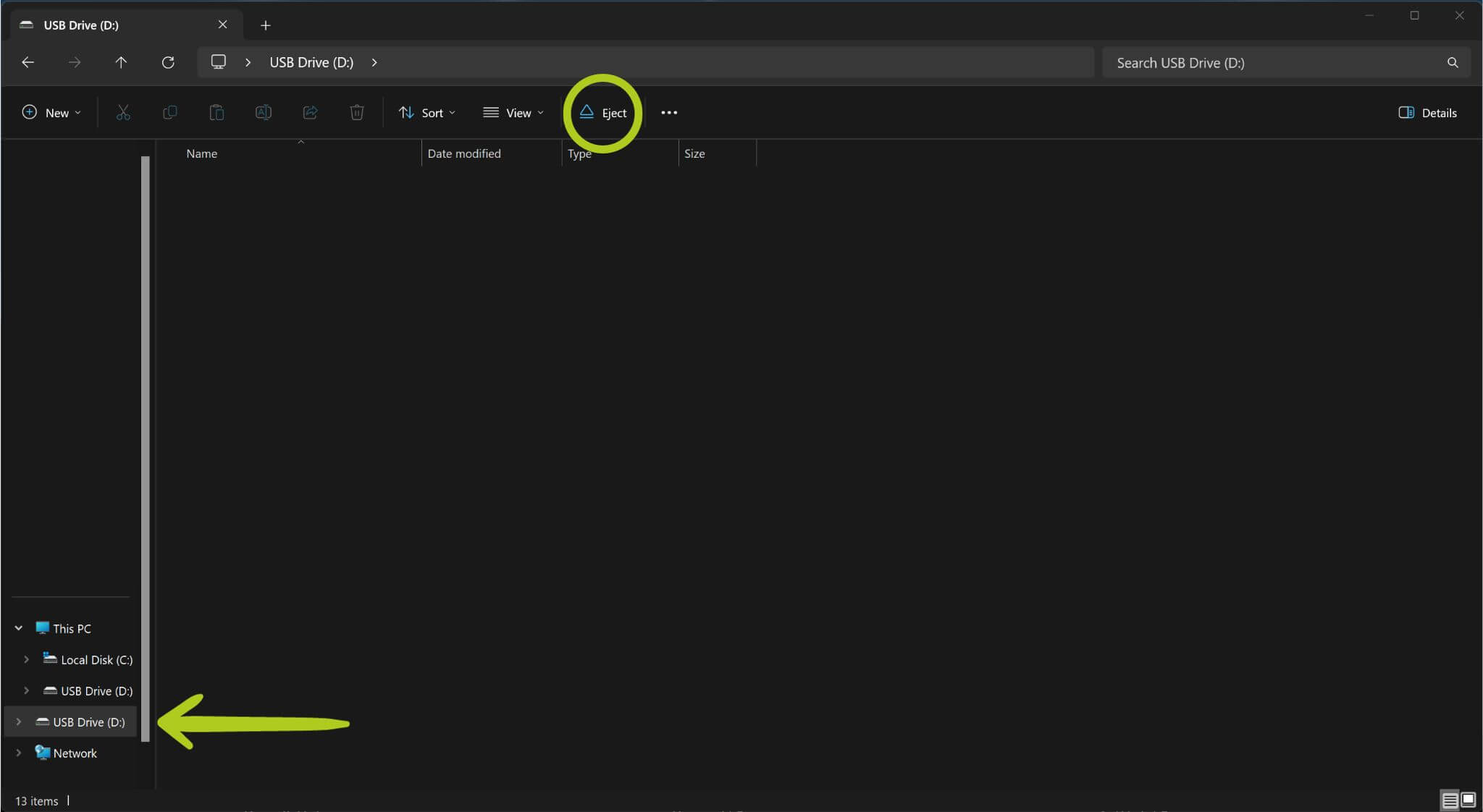
A letöltési oldalon meg kell találnia a megfelelő verziót, és le kell töltenie azt (lásd Kép 10 alább). Győződjön meg arról, hogy a letöltött fájl futni fog a Android eszközön; ezt általában APK-fájlként tüntetik fel, vagy a weboldalon kifejezetten Android verzióként jelölik meg (lásd Kép 10 alább). Mentse az APK-fájlt a külső tárolóeszközre, majd a letöltés befejezése után biztonságosan távolítsa el azt (lásd 11. kép & 12 alább).
Különösen fontos a megfelelő fájl letöltése, amikor más eszközről tölt le, mivel a weboldal az Ön által használt eszközhöz tartozó letöltési verziót jelenítheti meg és népszerűsítheti, mivel úgy véli, hogy az alkalmazást a jelenlegi eszközünkön szeretnénk használni – mivel PC-t használunk, az asztali verzió jelenik meg. Azonban mi azt az APK-t szeretnénk letölteni, amely a Android eszközünkön fog futni.
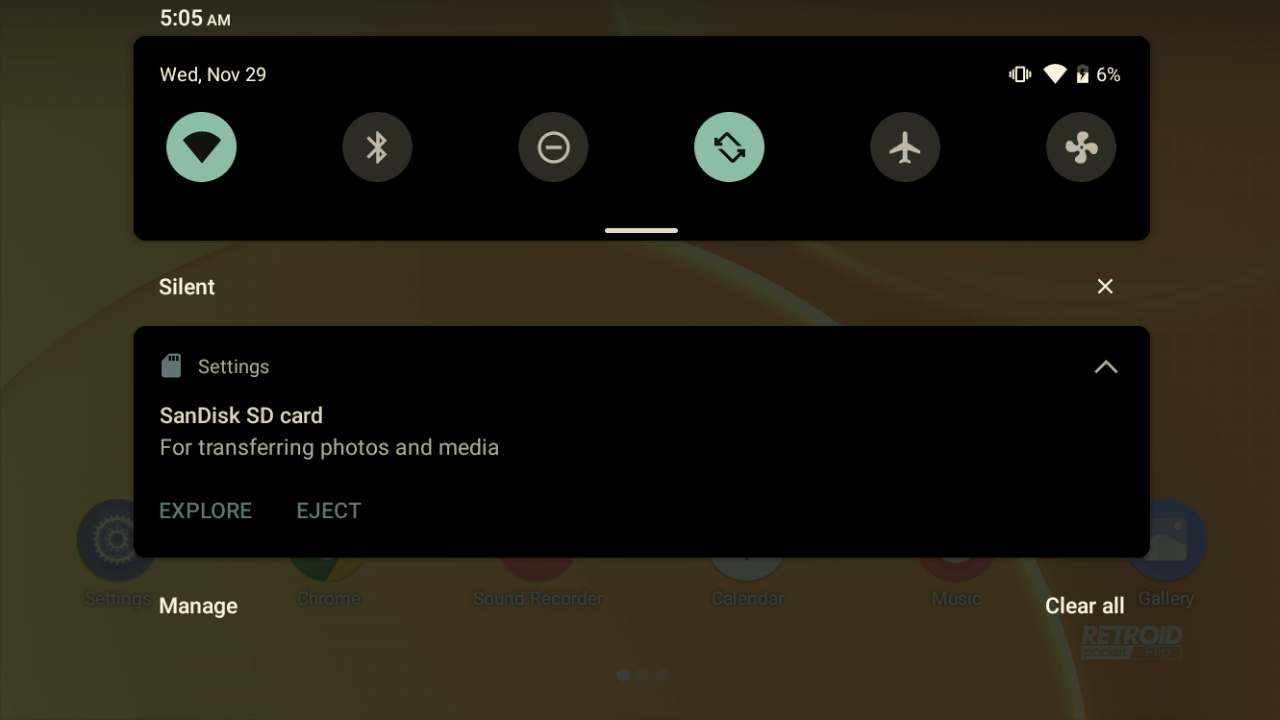
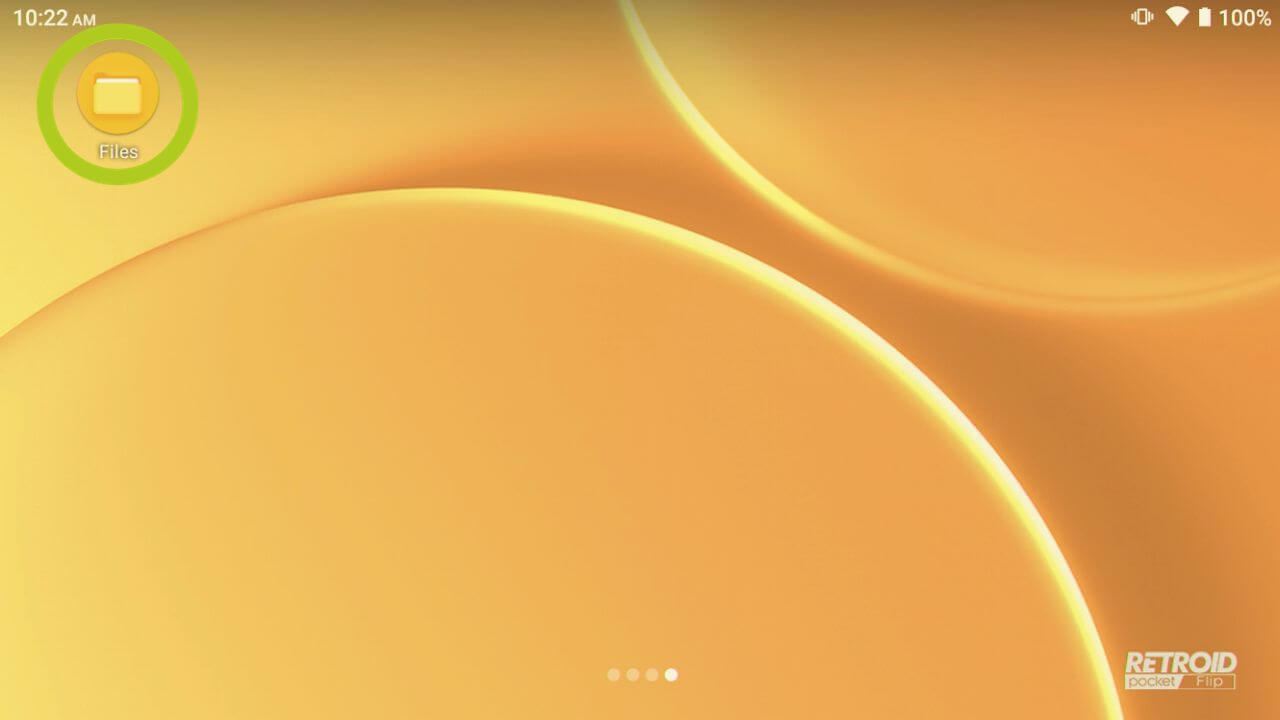
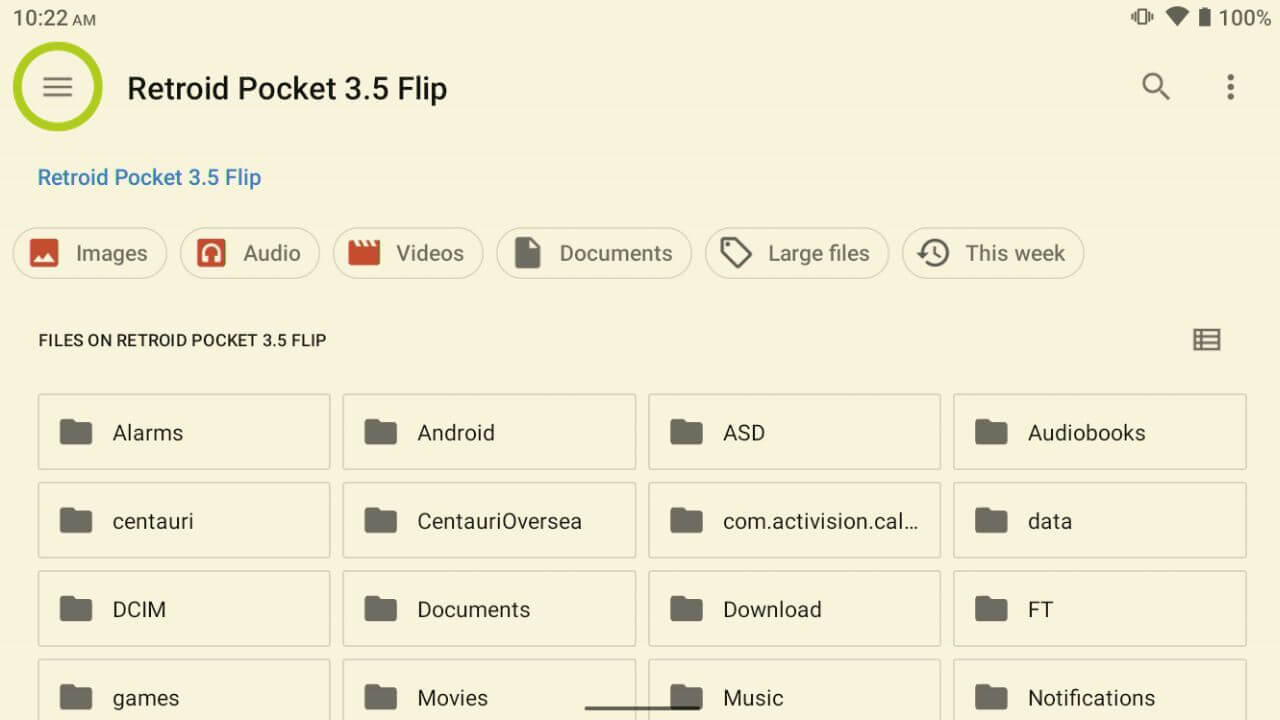
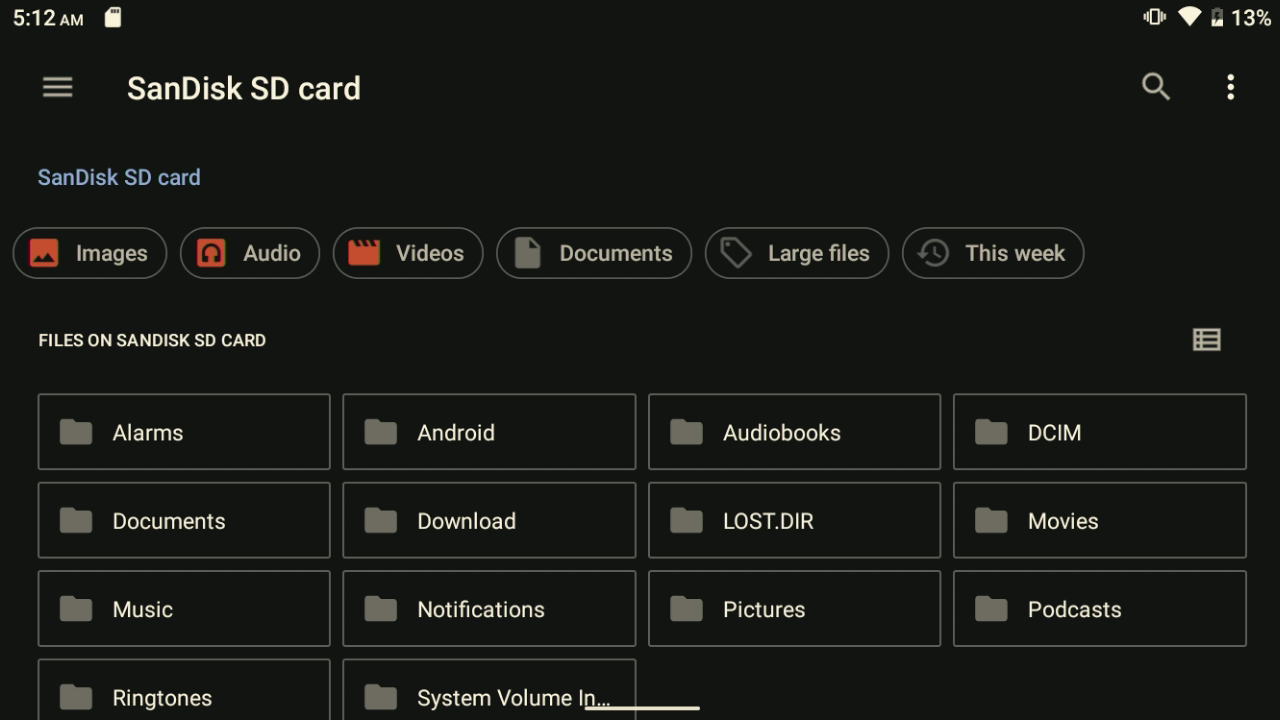
Innen visszahelyezzük az SD-kártyát a Android eszközbe, és a vezérlőpulton kiválasztjuk az ‘explore’ (felfedezés) lehetőséget (lásd 13. kép alább), hogy gyorsan hozzáférjünk az SD-kártya adataihoz a fájlkezelőben. Alternatív megoldásként az SD-kártyát a fájlkezelő megnyitásával is elérheti (lásd 14. kép alább), majd érintse meg a navigációs ikont, amelyet 3 vízszintes vonal jelöl, és válassza az SD-kártya lehetőséget (lásd a 15. & 16. képet alább).

Amikor az SD-kártya adataihoz fér hozzá, egyszerűen navigáljon oda, ahová korábban az APK-kat mentette – mi a letöltések mappába mentettük őket, tehát oda megyünk (lásd a 17. & 18. képet alább). Érintse meg és nyissa meg az APK-fájlt az alkalmazás telepítésének megkezdéséhez.
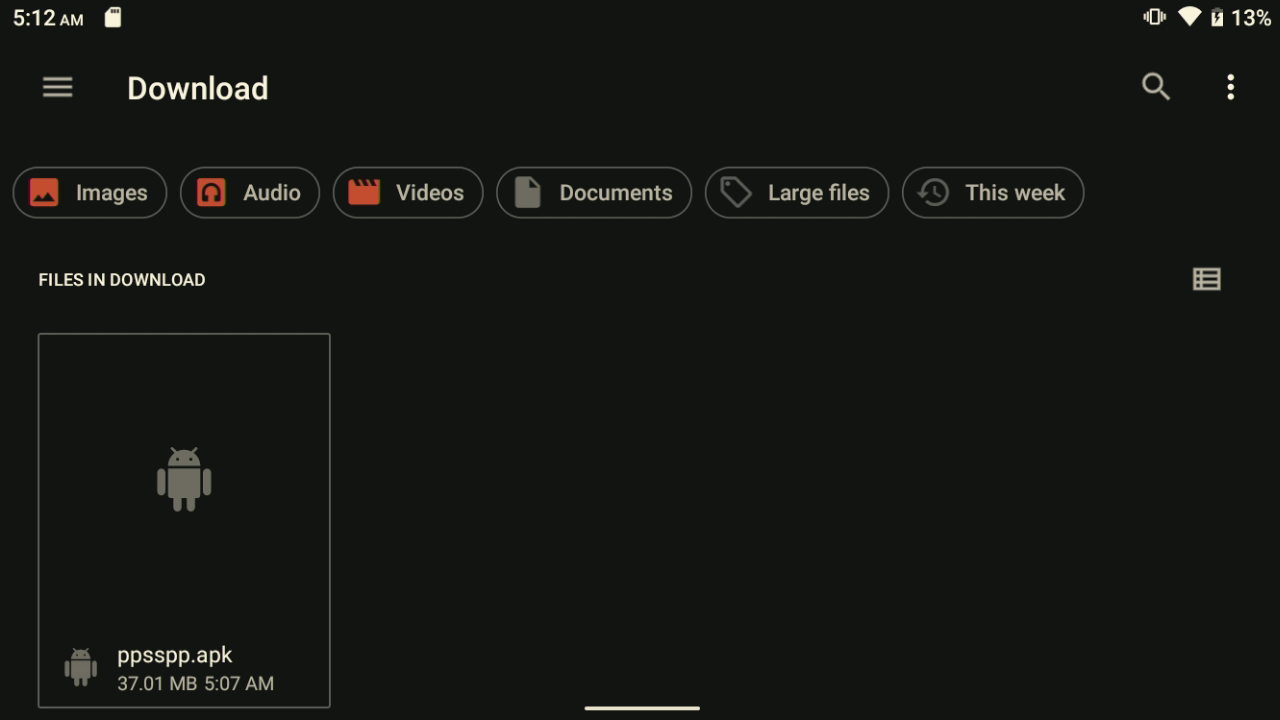
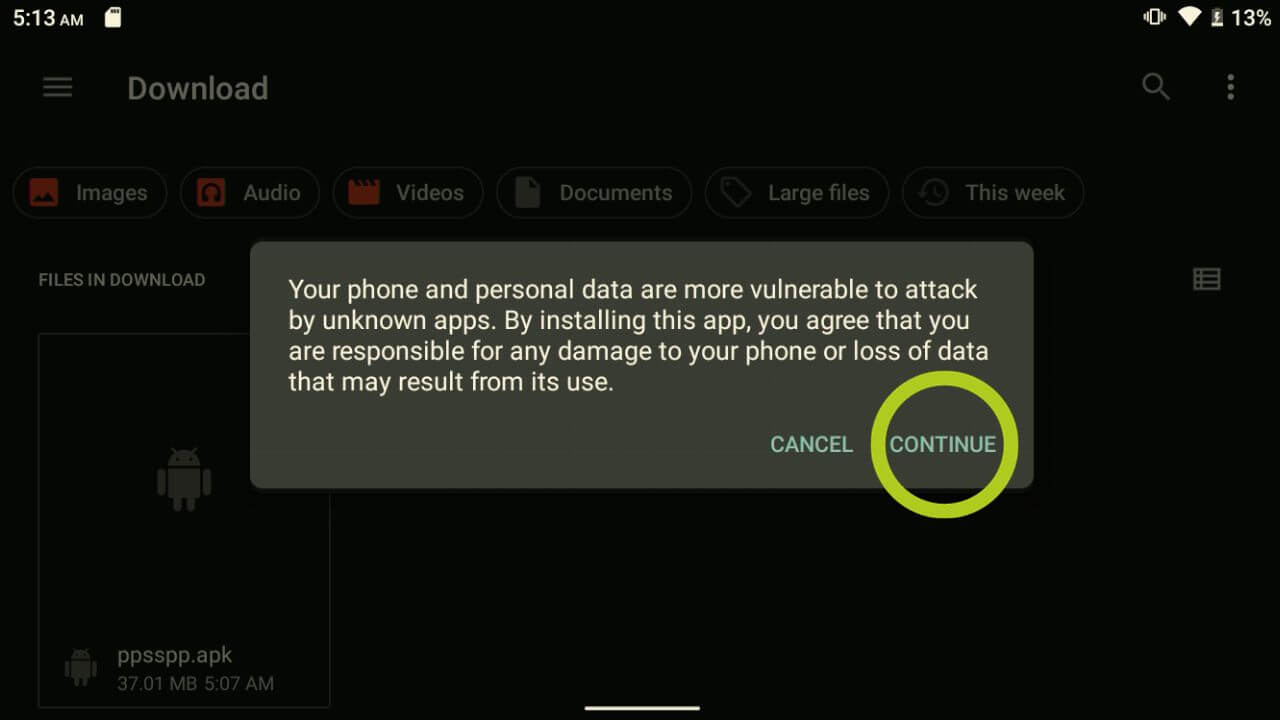
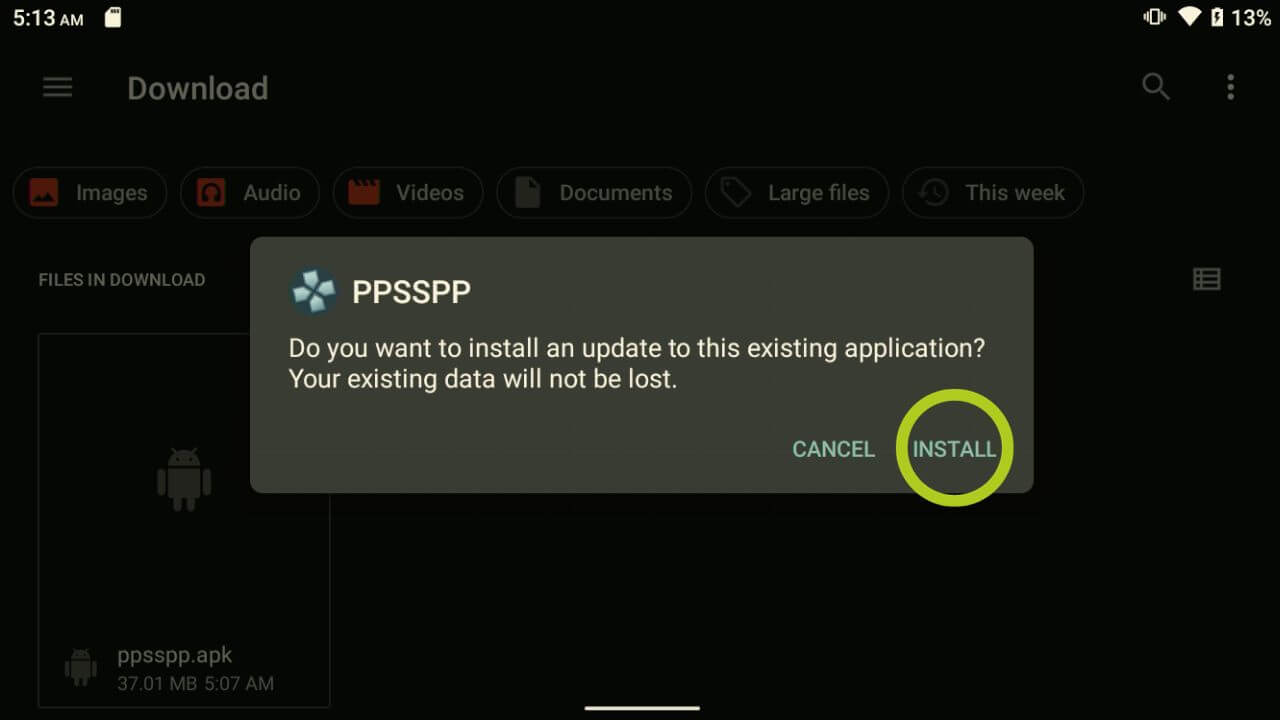
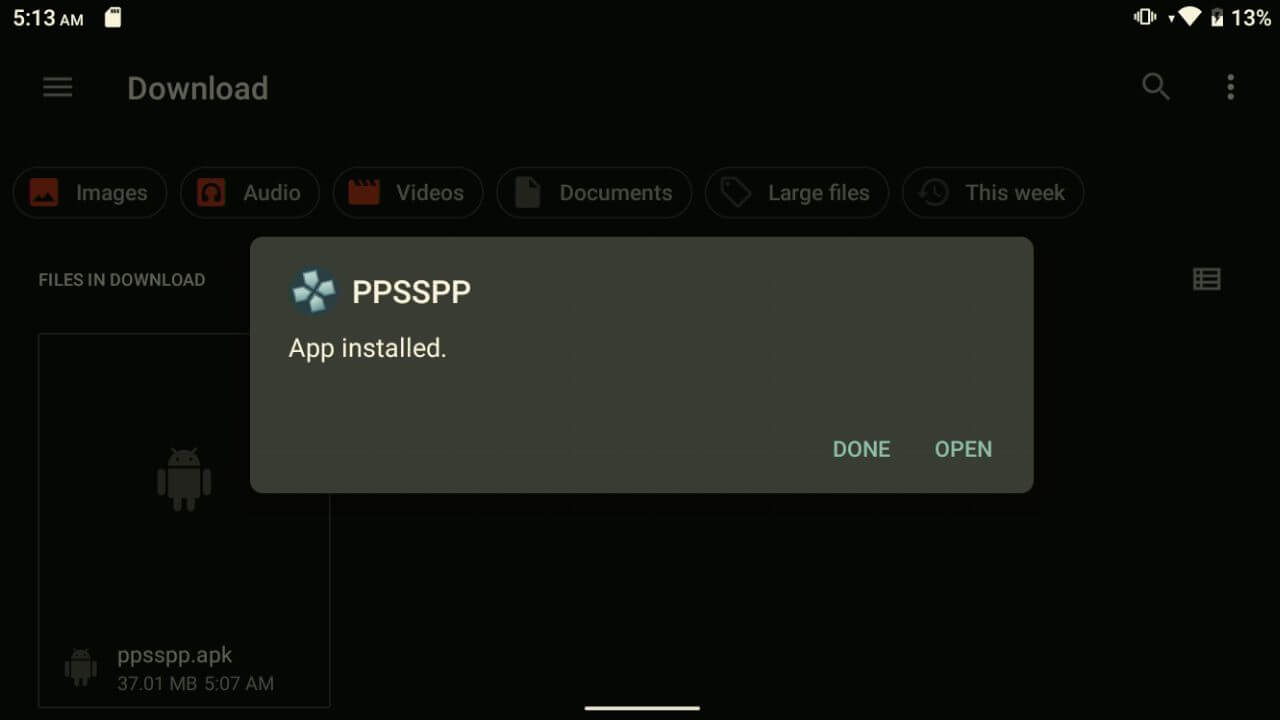
Az APK-fájl megnyitása után, ahogy korábban is, figyelmeztetést kaphat, hogy legyen óvatos az olyan alkalmazások telepítésével, amelyekben nem biztos. Ha hivatalos vagy megbízható forrásból töltötte le, nincs miért aggódnia – válassza a „continue”, majd az „install” lehetőséget, hogy megkezdje az alkalmazás telepítését az eszközére (lásd a 19. & 20. képet alább). Miután az alkalmazás sikeresen telepítésre került, megnyithatja az alkalmazást, vagy bezárhatja az üzenetet, így további alkalmazásokat telepíthet a hozzájuk tartozó APK-fájlokra kattintva.
Minden készen áll
Miután sikeresen telepítette az összes alkalmazást, itt a munkája véget ért! Élvezze készüléke új képességeinek felfedezését.
Ha oldalról telepített emulátorokat, de játékokra van szüksége, ne aggódjon. Van egy hasznos útmutatónk arról, hogyan találhat és adhat hozzá új játékokat és ROM-okat a Android készülékéhez. Csak győződjön meg róla, hogy a cikk megfelelő szakaszához navigál, mivel az mind a Windows, mind a Android operációs rendszerre vonatkozó utasításokat tartalmaz. Ez az útmutató biztosítja, hogy a legtöbbet hozza ki játékélményéből.
Latest from the blog
Visit the blog EPOMAKER HE65 V2 TMR teszt – 8K vezeték nélküli sebesség és hibrid kapcsolók kompakt játékhoz
2026.10.19.
EPOMAKER HE65 V2 TMR teszt – 8K vezeték nélküli sebesség és hibrid kapcsolók kompakt játékhoz
2026.10.19.
 ONEXPLAYER 3 teszt – 8,8 hüvelykes AMOLED kijelző, moduláris vezérlés és meglepően jó akkumulátoridő
2026.10.14.
ONEXPLAYER 3 teszt – 8,8 hüvelykes AMOLED kijelző, moduláris vezérlés és meglepően jó akkumulátoridő
2026.10.14.
 KONKR Pocket BLOCK bejelentve: egy apró, vertikális Android kézikonzol 4:3-as kijelzővel
2026.10.01.
KONKR Pocket BLOCK bejelentve: egy apró, vertikális Android kézikonzol 4:3-as kijelzővel
2026.10.01.
 KONKR Pocket ADVANCE teszt – Egy zsebméretű, GBA-központú Android játék-kézikonzol
2026.09.24.
KONKR Pocket ADVANCE teszt – Egy zsebméretű, GBA-központú Android játék-kézikonzol
2026.09.24.
Kérdések és válaszok