




Току-що разопаковахте чисто новия си Android преносим гейминг компютър и нямате търпение да се потопите в свят от приложения и игри. Но какво да правите, ако Google Play Store не предлага всичко, което търсите…? Тук идва нашето подробно ръководство. Тук сме, за да ви покажем как да инсталирате приложения от външен източник на вашето устройство Android – промяна, която отваря безброй възможности за вашето преносимо изживяване.
Какво е инсталиране от външен източник? Как се инсталират приложения от външен източник? И как то се интегрира и подобрява вашето гейминг изживяване? Не се притеснявайте, нашето ръководство покрива всичко, което трябва да знаете за инсталирането от външен източник на Android OS.
Какво е инсталиране от външен източник?
Инсталирането от външен източник може да звучи технически, но това е просто ефектен термин за инсталиране на приложения на вашето устройство от източници, различни от официален магазин за приложения, като Google Play Store. То ви позволява да се потопите в по-широк свят от приложения, игри и емулатори, особено онези скъпоценни камъни, които не са налични на всички платформи. Ако вашето устройство няма инсталиран Google Play Store, инсталирането от външен източник ще бъде вашето решение за всички приложения, които искате.
Хубавото е, че инсталирането от външен източник ви дава свободата и функционалността да инсталирате каквото искате, без ограничения. Имате любима игра или приложение, което не е налично във вашия регион? Инсталирането от външен източник заобикаля това. Искате да използвате независимо приложение, което не е налично в официалния App Store на вашето устройство? Инсталирането от външен източник заобикаля това. Разбирането на инсталирането от външен източник означава отключване на повече възможности за вашето устройство. Така че, нека започнем с това как можете да го направите.
Как да инсталирате от външен източник
Ще разгледаме два метода за инсталиране на приложения от външен източник: инсталиране от външно хранилище, като SD карта, и директно от вашето преносимо устройство чрез интернет. По-долу ще изброим термини, с които може да сте или да не сте запознати:
- APK (Android Package Kit) е файлов формат, който съдържа всички ресурси, разрешения и код, необходими за инсталиране и стартиране на Android приложение.
От устройство
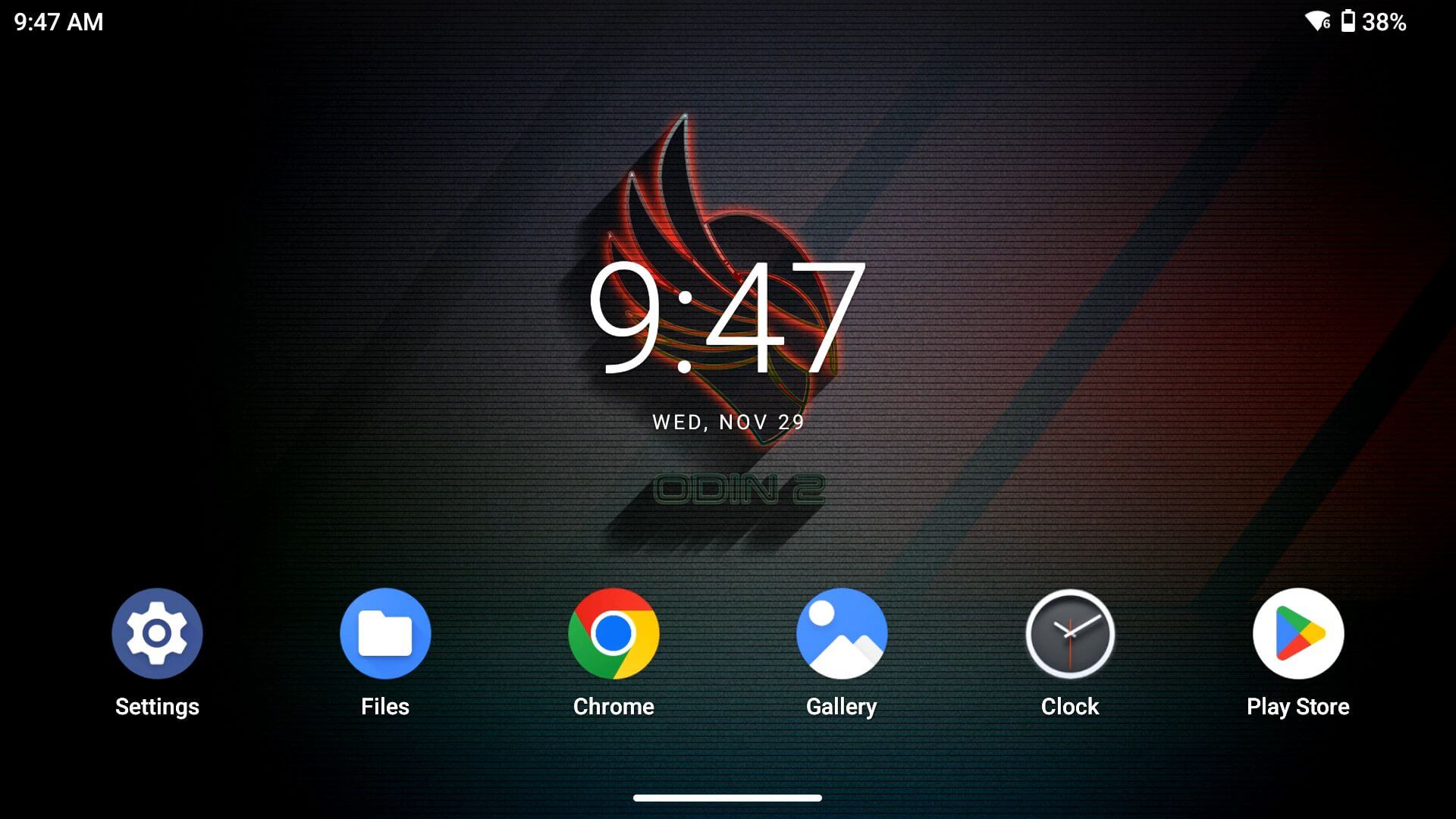
Първият метод е инсталиране от външен източник директно от устройството чрез интернет. Ще използваме уеб браузър, за да изтеглим и инсталираме необходимото приложение. Този метод е по-малко трудоемък, но е по-бавен, когато се опитвате да инсталирате множество приложения от външен източник. Ще демонстрираме това с помощта на Google Chrome за изтегляне на RetroArch, но тези инструкции бяха внимателно подбрани, за да бъдат широко приложими. Някои стъпки може да не са необходими, а някои може да изглеждат различно, но всички те ще следват същия (или подобен) процес.
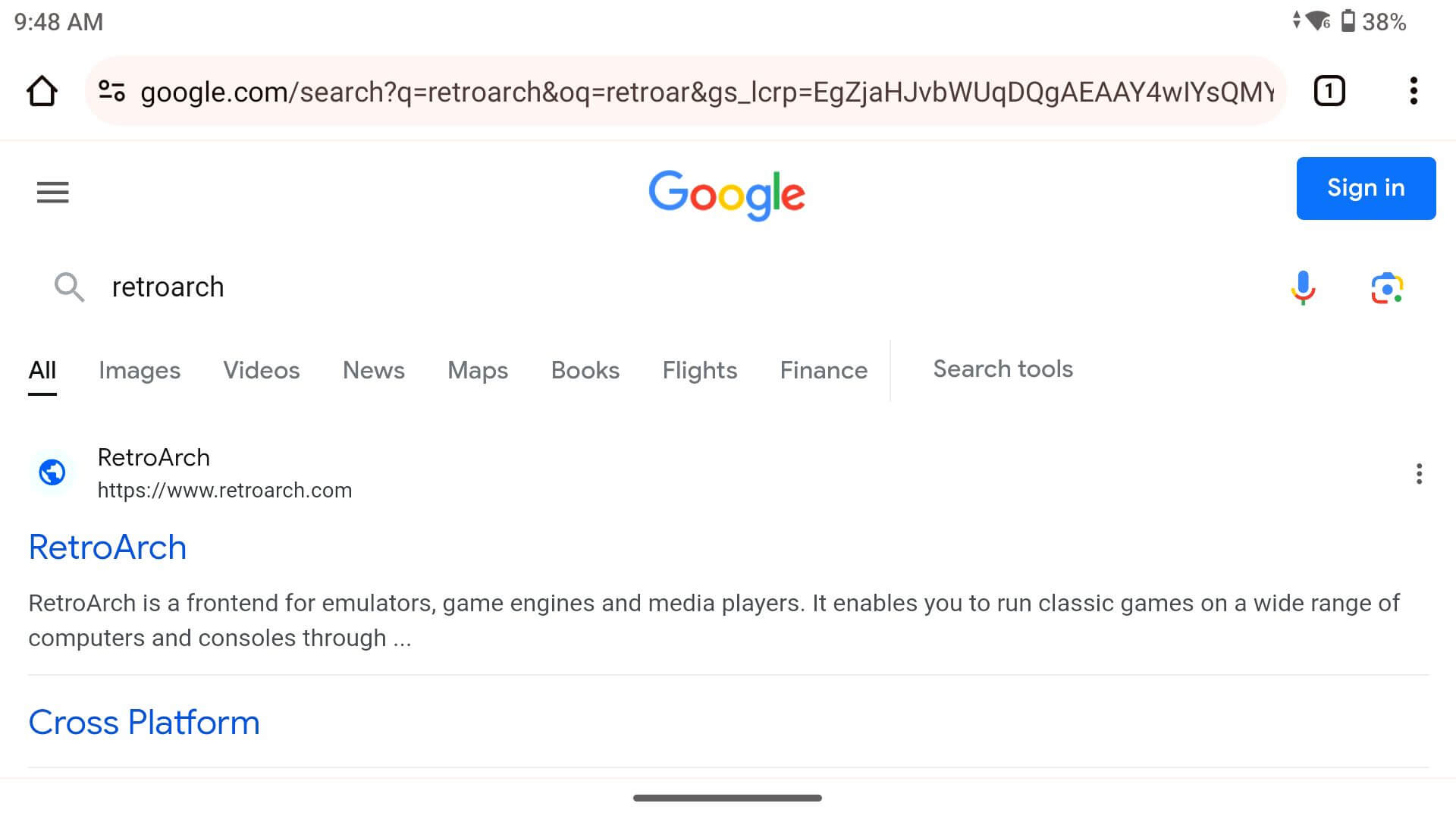
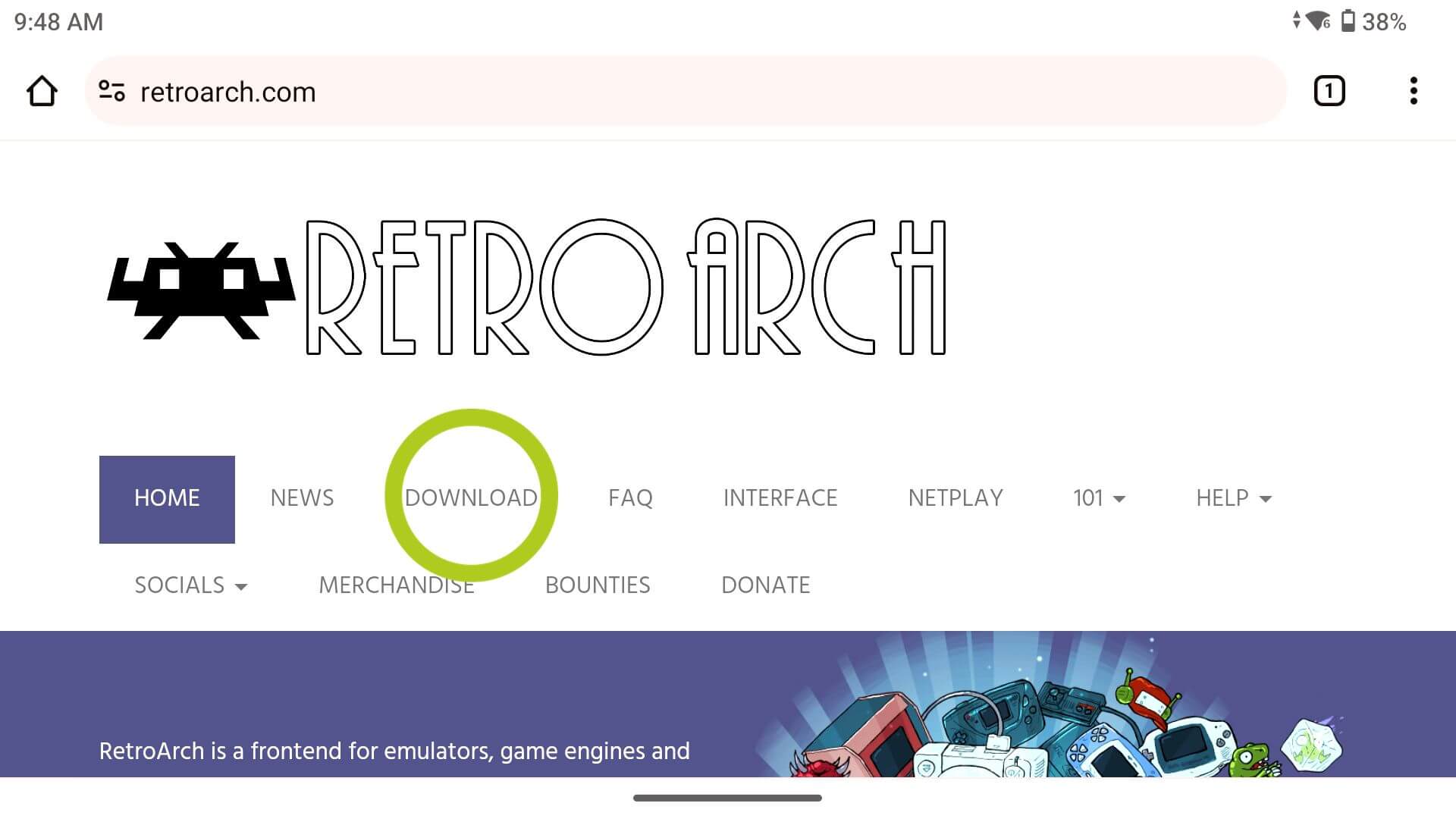
Първото нещо, което трябва да направите, е да отворите уеб браузъра си и да потърсите желания емулатор или приложение (вижте Изображение 2 по-долу). Отворете официалната им уеб страница и отидете на страницата им за изтегляне (вижте Изображение 3 по-долу).
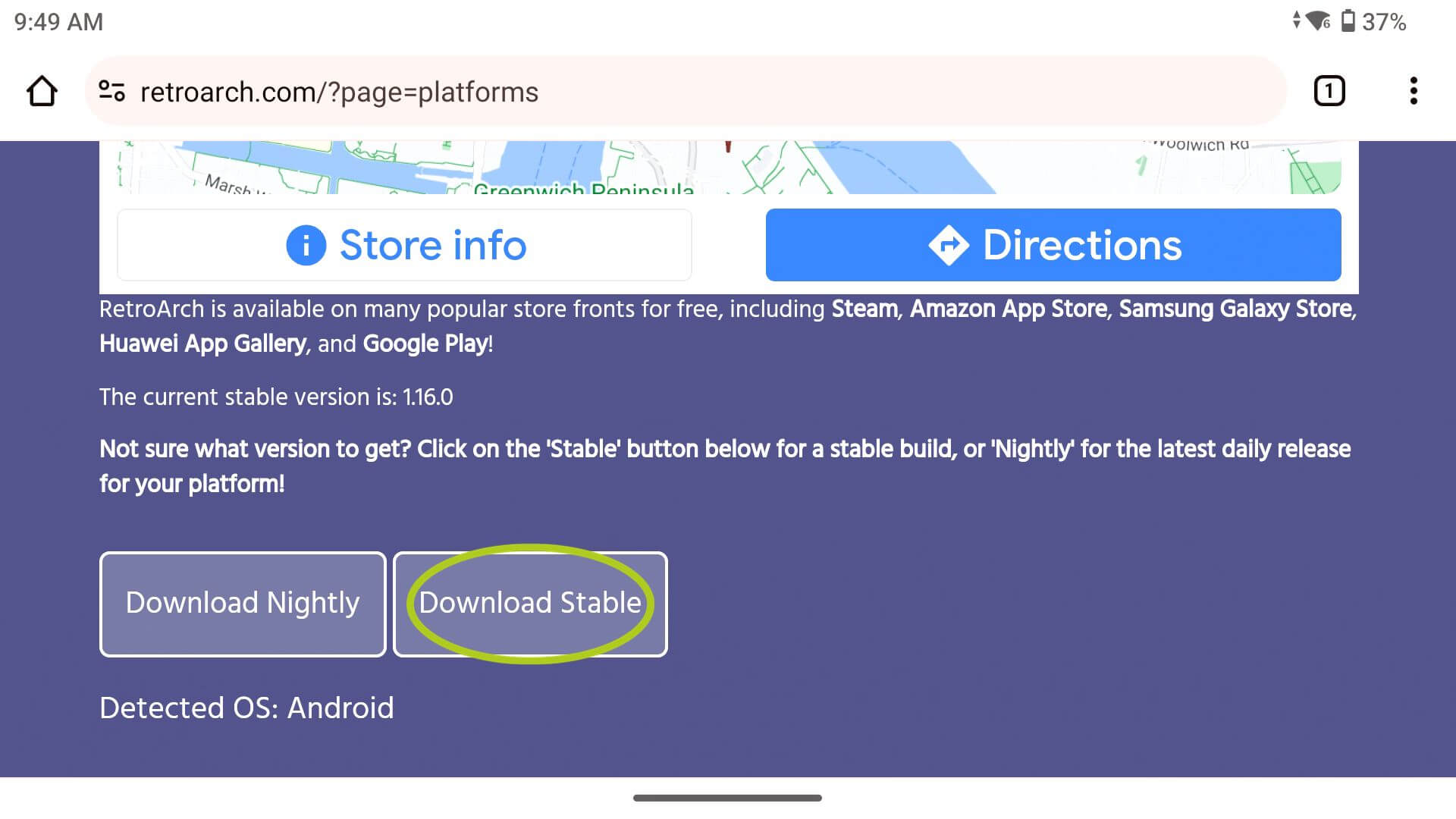
След като сте на страницата за изтегляне, намерете желаната версия и я изтеглете (вижте Изображение 4 по-долу). Моля, уверете се, че приложението, което инсталирате, е достъпно за изтегляне/стартиране на Android; това обикновено е посочено като APK файл или изрично е отбелязано на уеб страницата като версия за Android (вж. Изображение 4 по-долу).
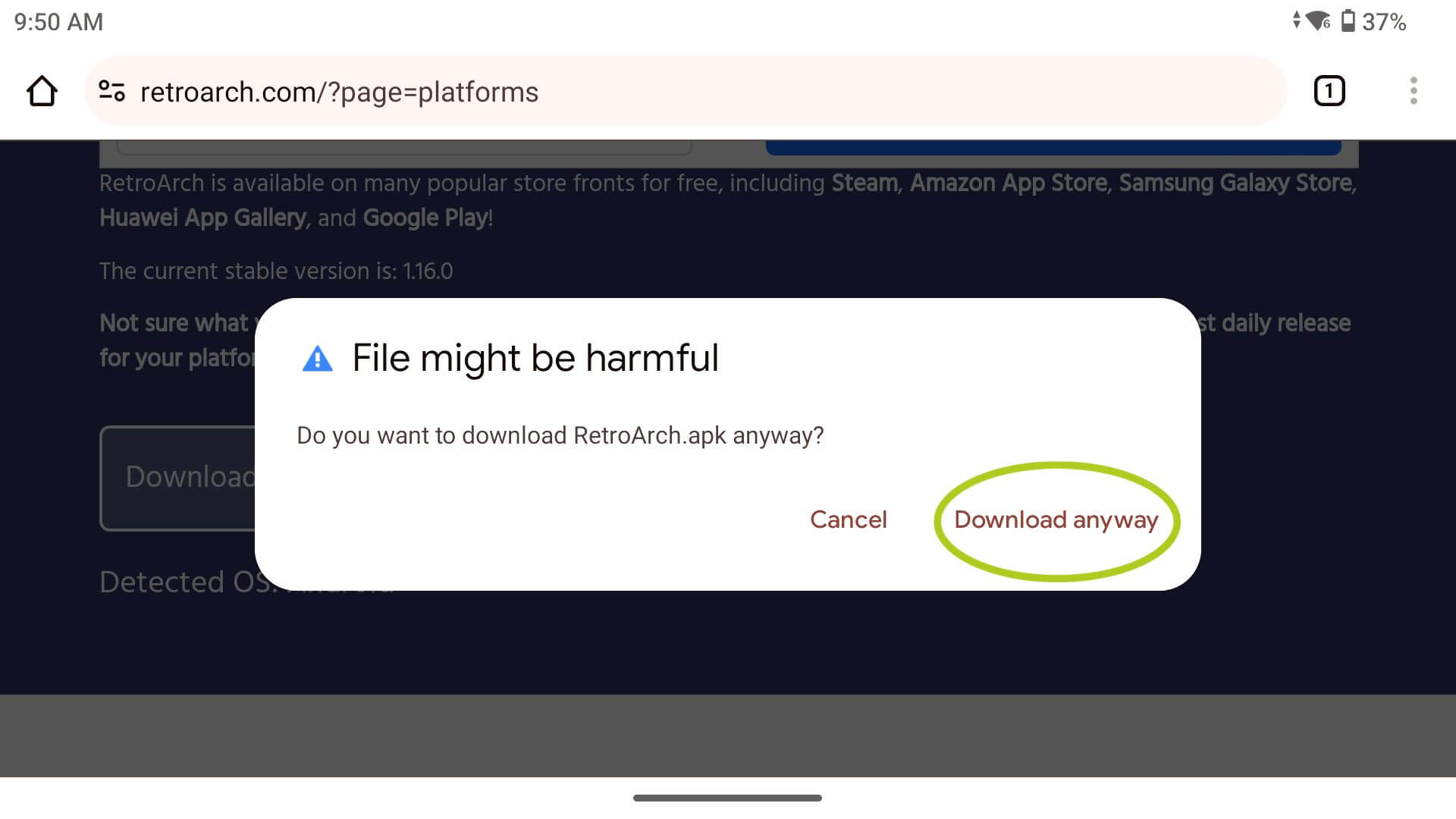
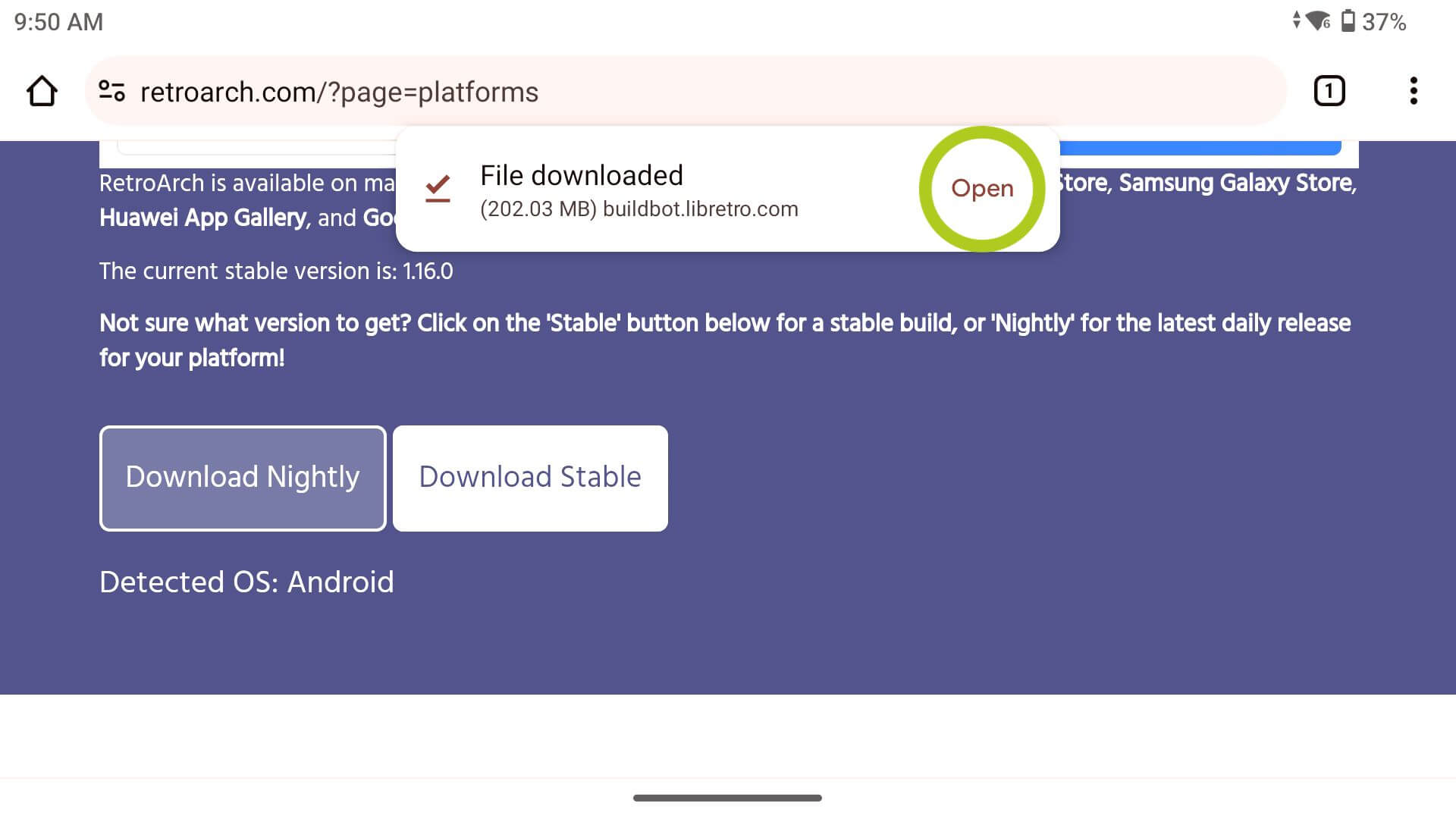
Когато се опитате да изтеглите, може да получите предупреждение, че файлът може да е вреден. Това се случва, защото устройството ви не може да сканира напълно файловете, затова се уверете, че изтегляте от официалната уеб страница или от надежден източник, за да избегнете случайно изтегляне на зловреден софтуер. След като се уверите, че файлът е безопасен, изберете „Изтегляне въпреки това“ и отворете файла, след като изтеглянето приключи (вж. Изображения 5 & 6 по-долу).
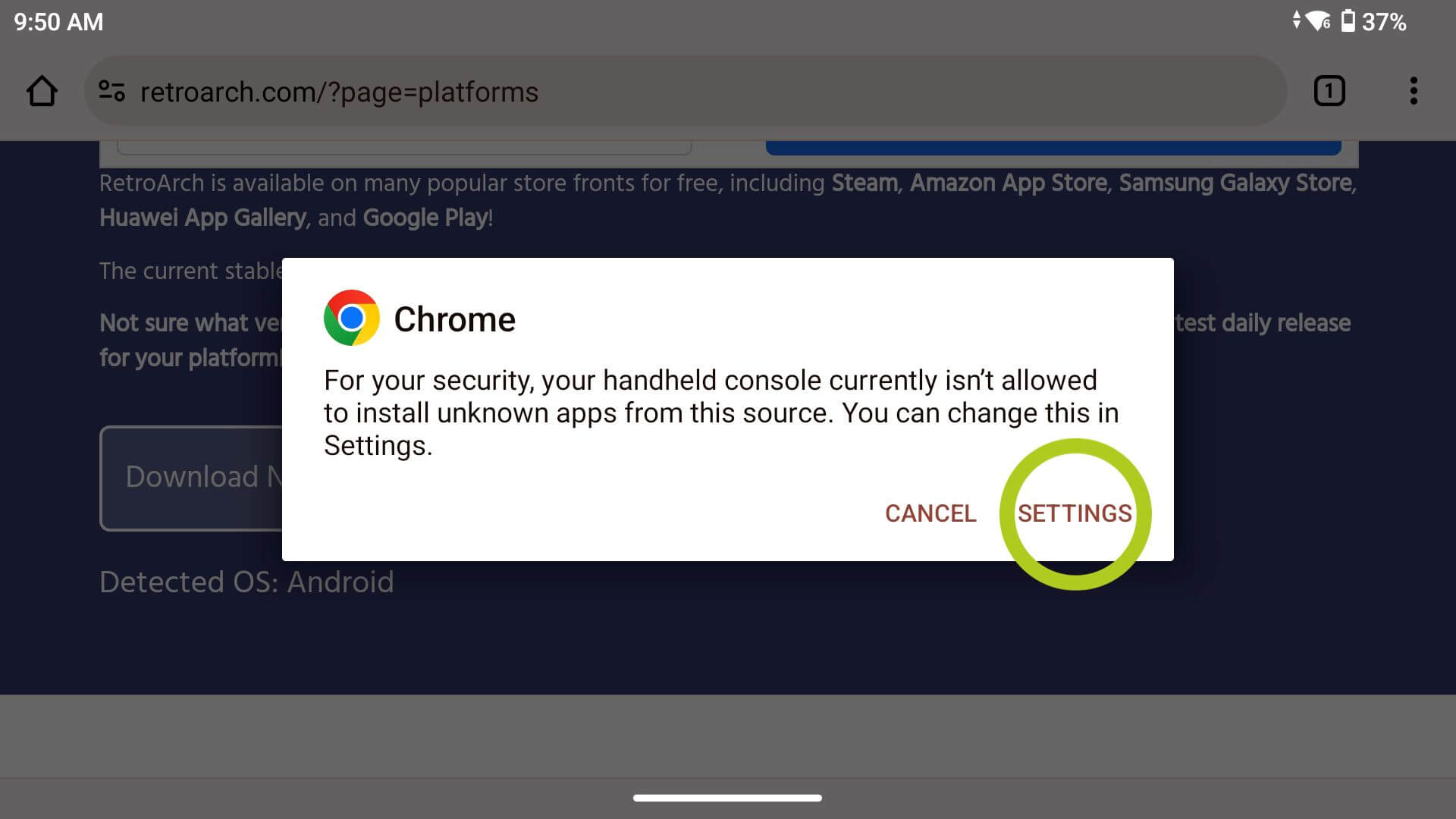
Когато инсталирате приложения от външен източник за първи път на дадено устройство, трябва да дадете на браузъра си разрешение да инсталира приложения. Това е необходимо само веднъж за всеки браузър, който използвате. Когато се опитате да отворите APK файла, може да се появи изскачащ прозорец (вж. Изображение 7 по-долу). Натиснете „Настройки“, което ще ви отведе до настройките на този браузър, където можете да разрешите инсталирането на приложения (вж. Изображение 8 по-долу). Уверете се, че сте включили тази опция, за да продължите с процеса на инсталиране.

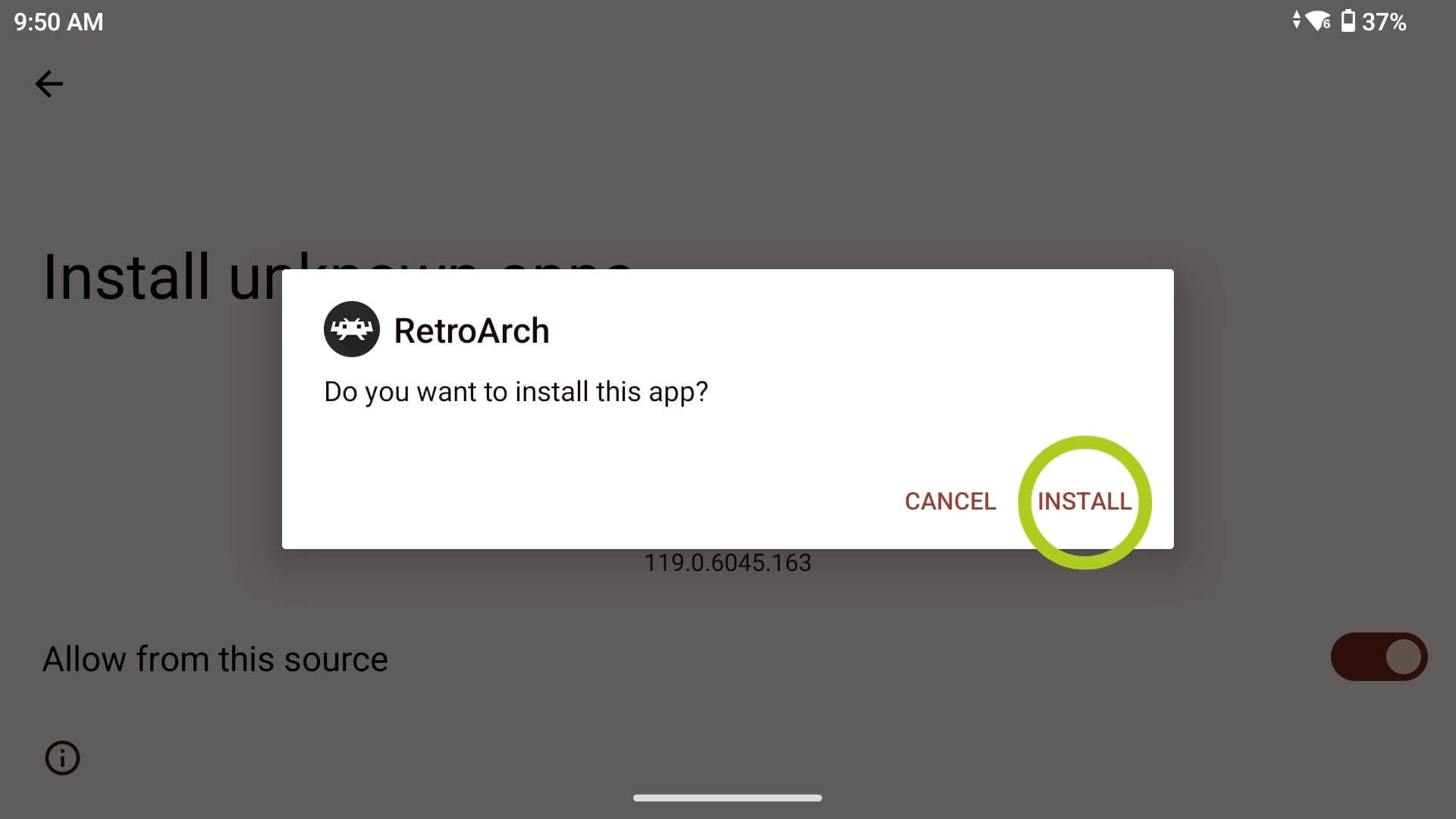
Ще се появи известие, което ви пита дали искате да инсталирате приложението, което току-що изтеглихте. Изберете „Инсталиране“ (вж. Изображение 9 по-долу), което ще започне процеса на добавянето му към библиотеката с приложения. След като приключи, ще видите съобщение, което ви уведомява дали приложението е инсталирано успешно или не, заедно с опцията да отворите приложението или не (вж. Изображение 10 по-долу). Последното е чудесно, когато инсталирате странично повече приложения наведнъж, например странично инсталиране от външно устройство за съхранение – което ще разгледаме следващото.

Когато отворите странично инсталирано приложение за първи път – точно както всяко новоинсталирано приложение, трябва да предоставите разрешения на приложението, за да функционира правилно (вж. Изображения 11 & 12 по-долу). След това приложението ви е инсталирано успешно!

От външно устройство за съхранение
Вторият метод използва външно устройство за съхранение, за да запази APK файлове, и след това да ги инсталира на устройството Android. Този метод, както беше споменато по-рано, е чудесен за инсталиране на повече приложения наведнъж. Ще демонстрираме това с помощта на MicroSD карта и Google Chrome на настолен компютър, за да изтеглим PPSSPP, емулатор на PSP с отворен код, но тези инструкции бяха внимателно подготвени, за да бъдат широко приложими. Някои стъпки може да не са необходими, а някои може да изглеждат по различен начин, но всички те ще следват същия (или подобен) процес.
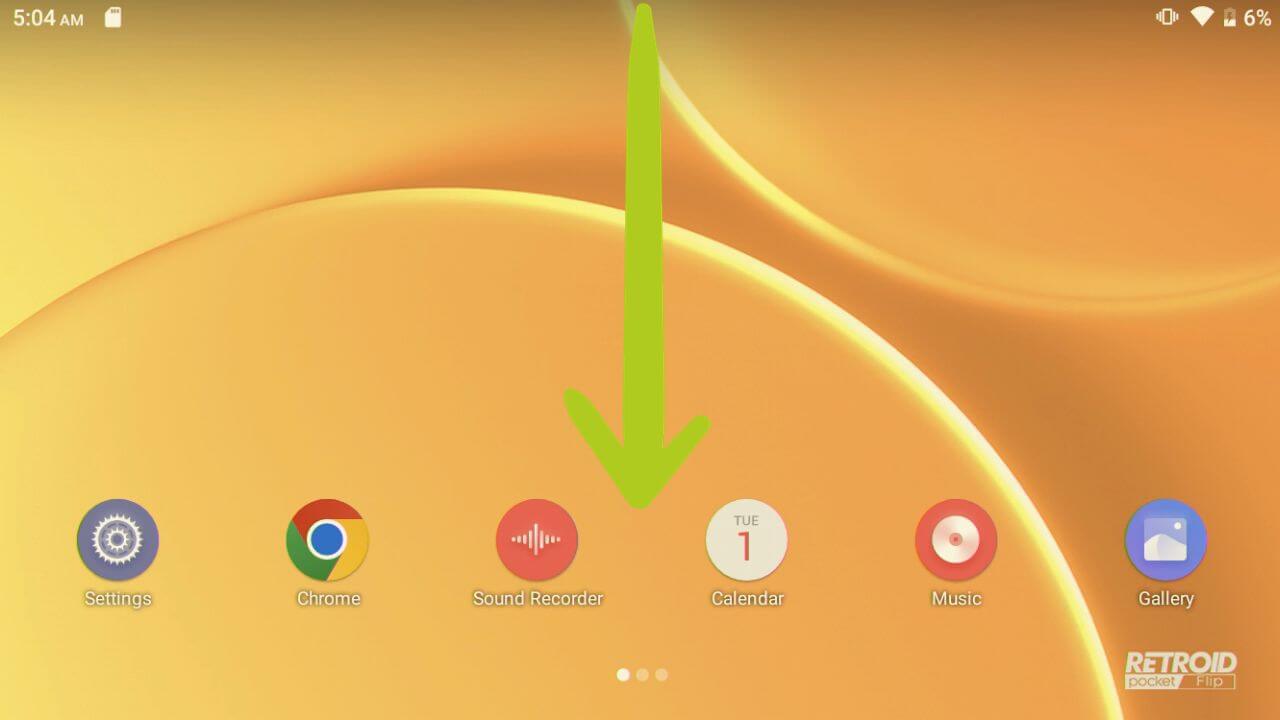
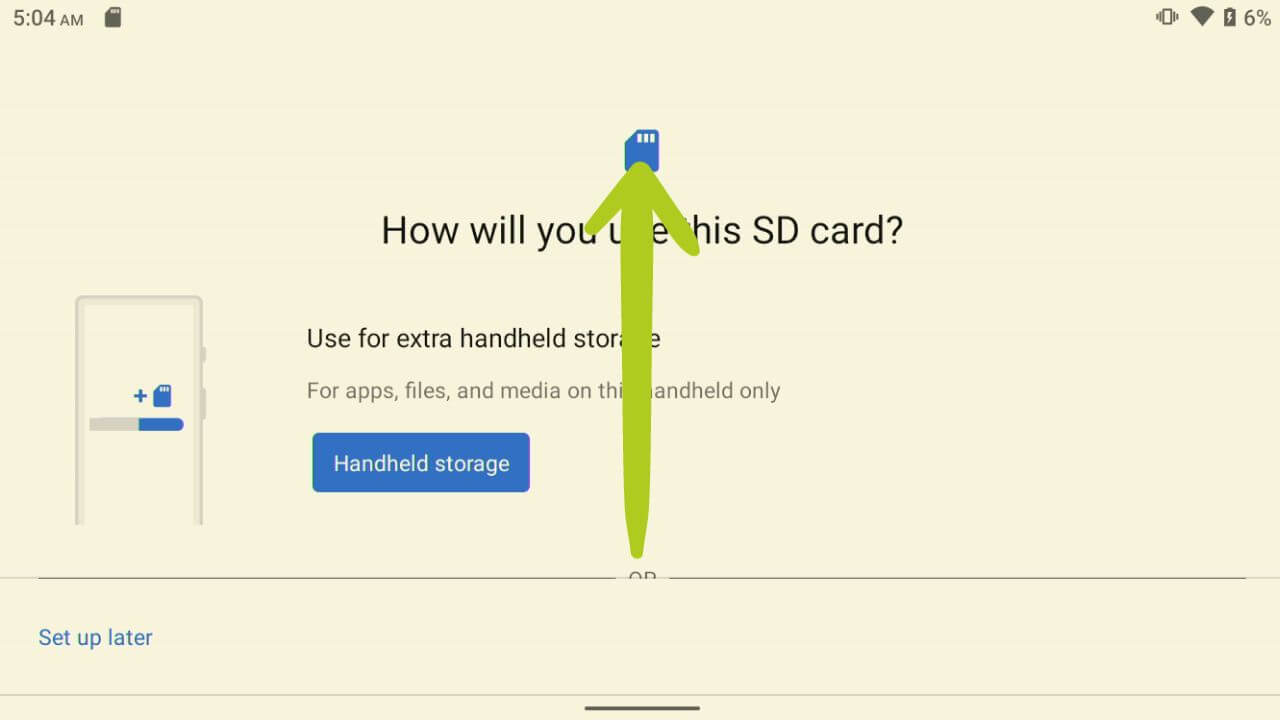
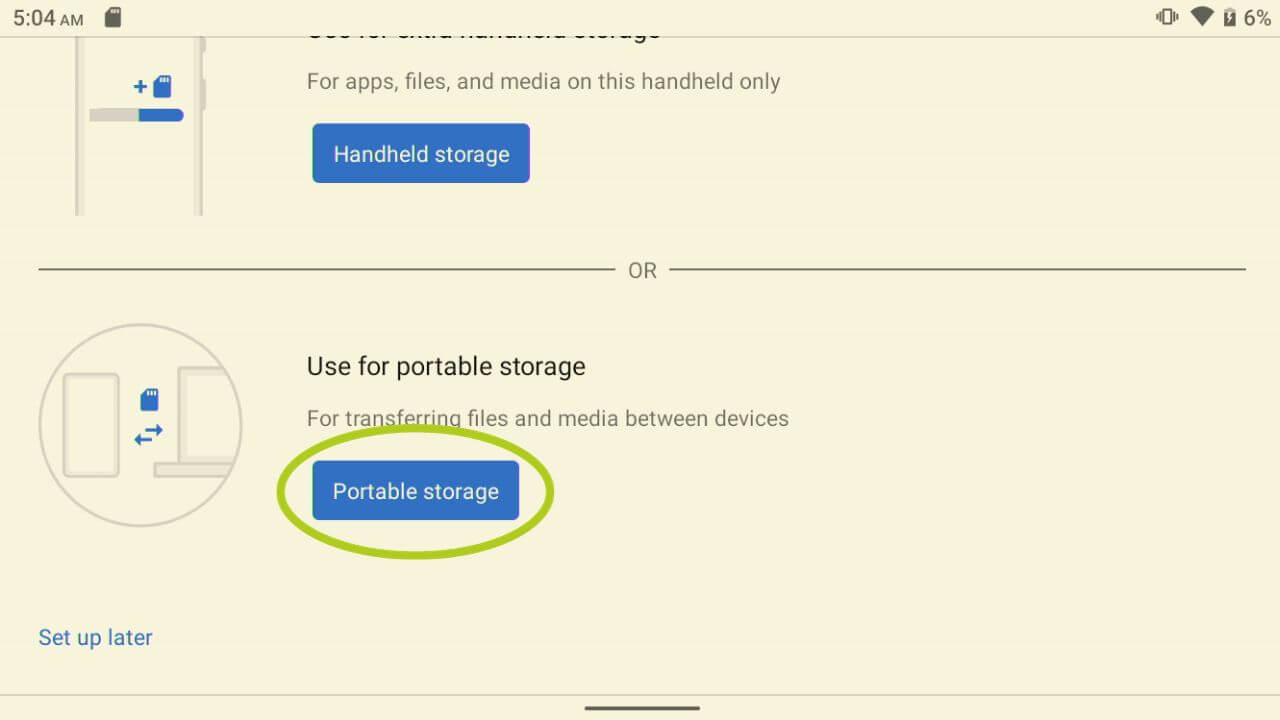
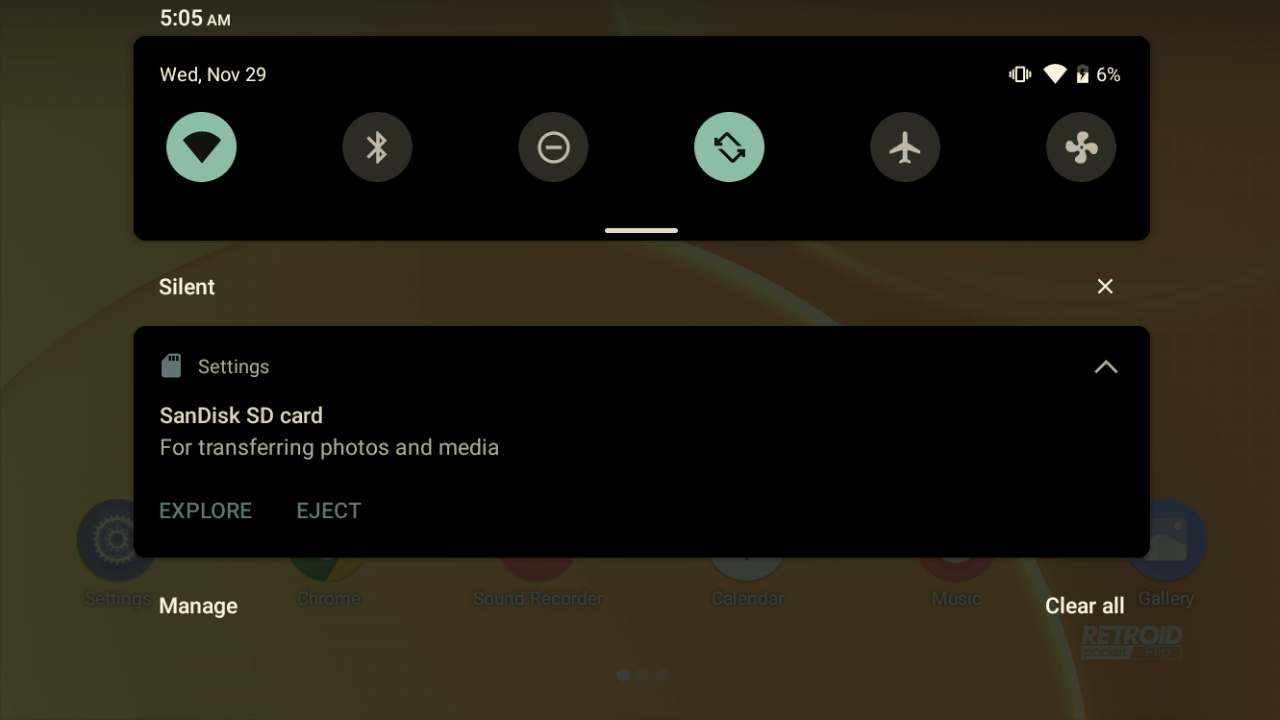
Първото нещо, което трябва да направите, е да форматирате MicroSD картата, просто я поставете в устройството и отворете контролния панел, като плъзнете надолу от горната част на екрана, и ще видите, че SD картата изисква конфигурация, изберете „настройка“, за да го направите (вж. Изображения 1 & 2 по-долу). Това ще отвори прозорец, който пита как искате да форматирате SD картата (вж. Изображение 3 по-долу). В зависимост от дисплея на вашето устройство може да изглежда, че има само една опция, но превъртете надолу и ще видите, че има още – изберете ‘преносимо хранилище’ (вж. Изображения 3 & 4 по-долу).
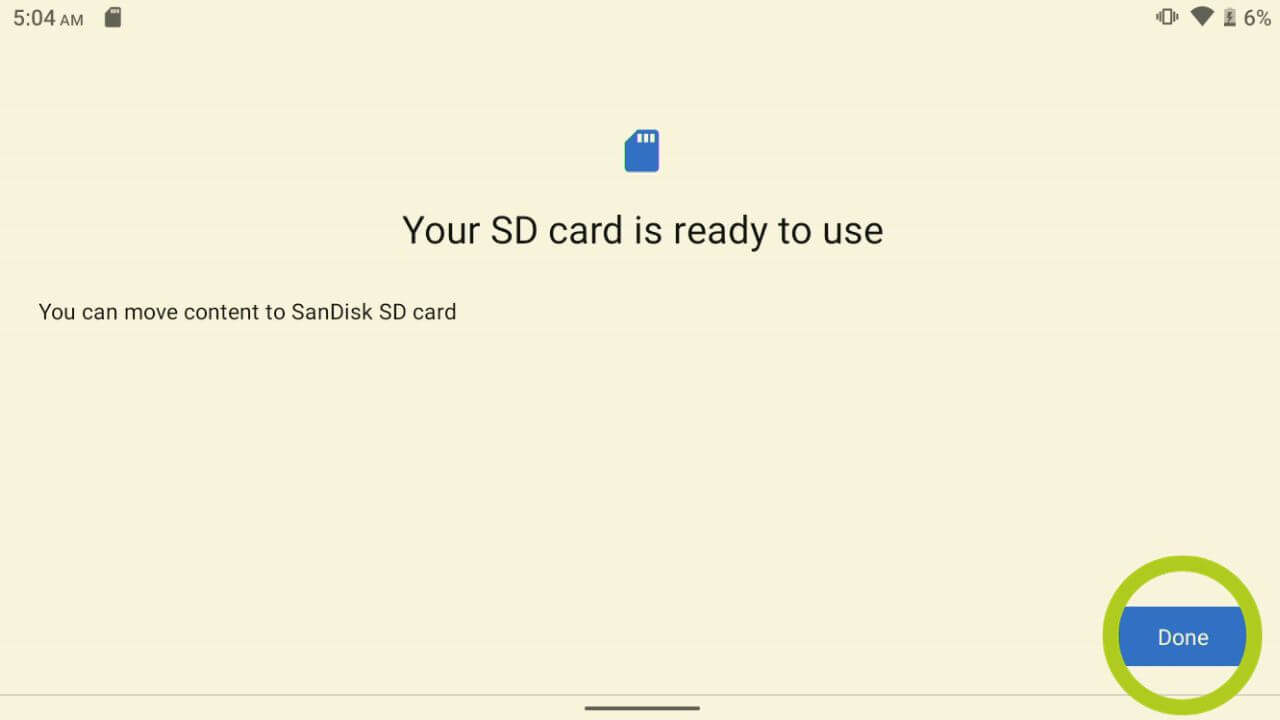
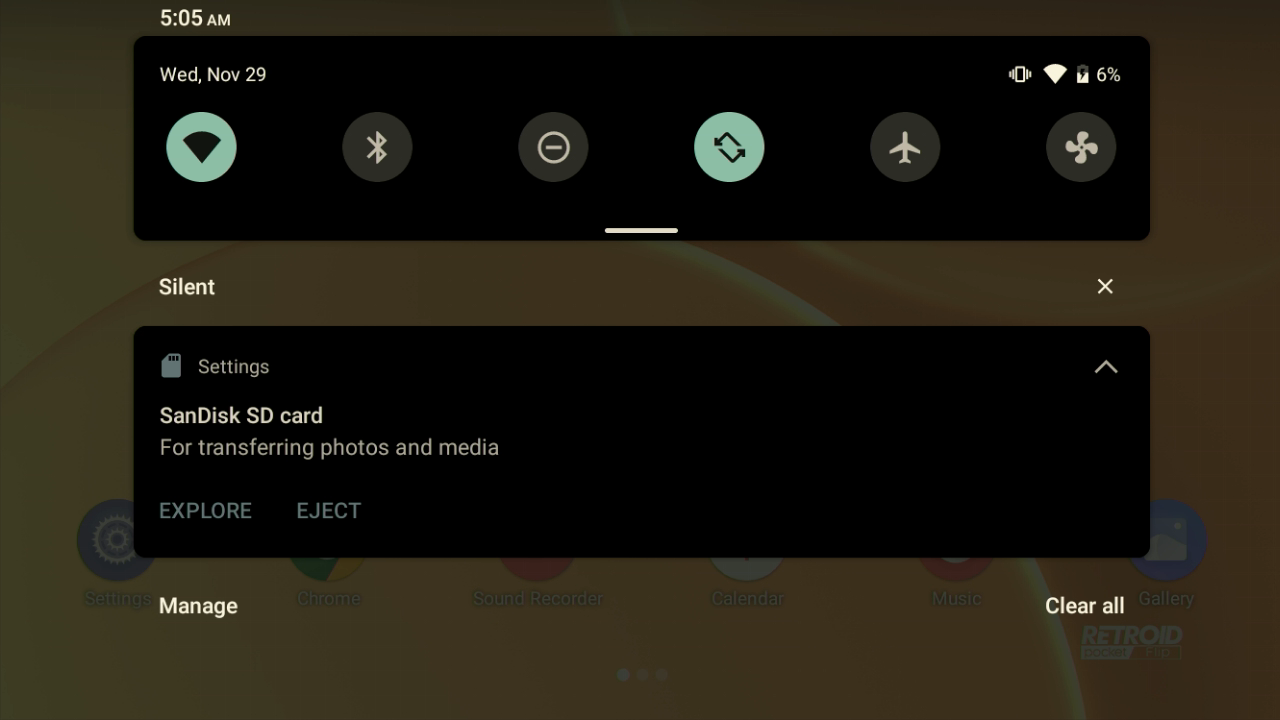
Настройката на SD картата вече е завършена (вж. Изображение 5 по-долу), но още не сме приключили! Върнете се в контролния панел и извадете SD картата (вж. Изображение 6 по-долу).

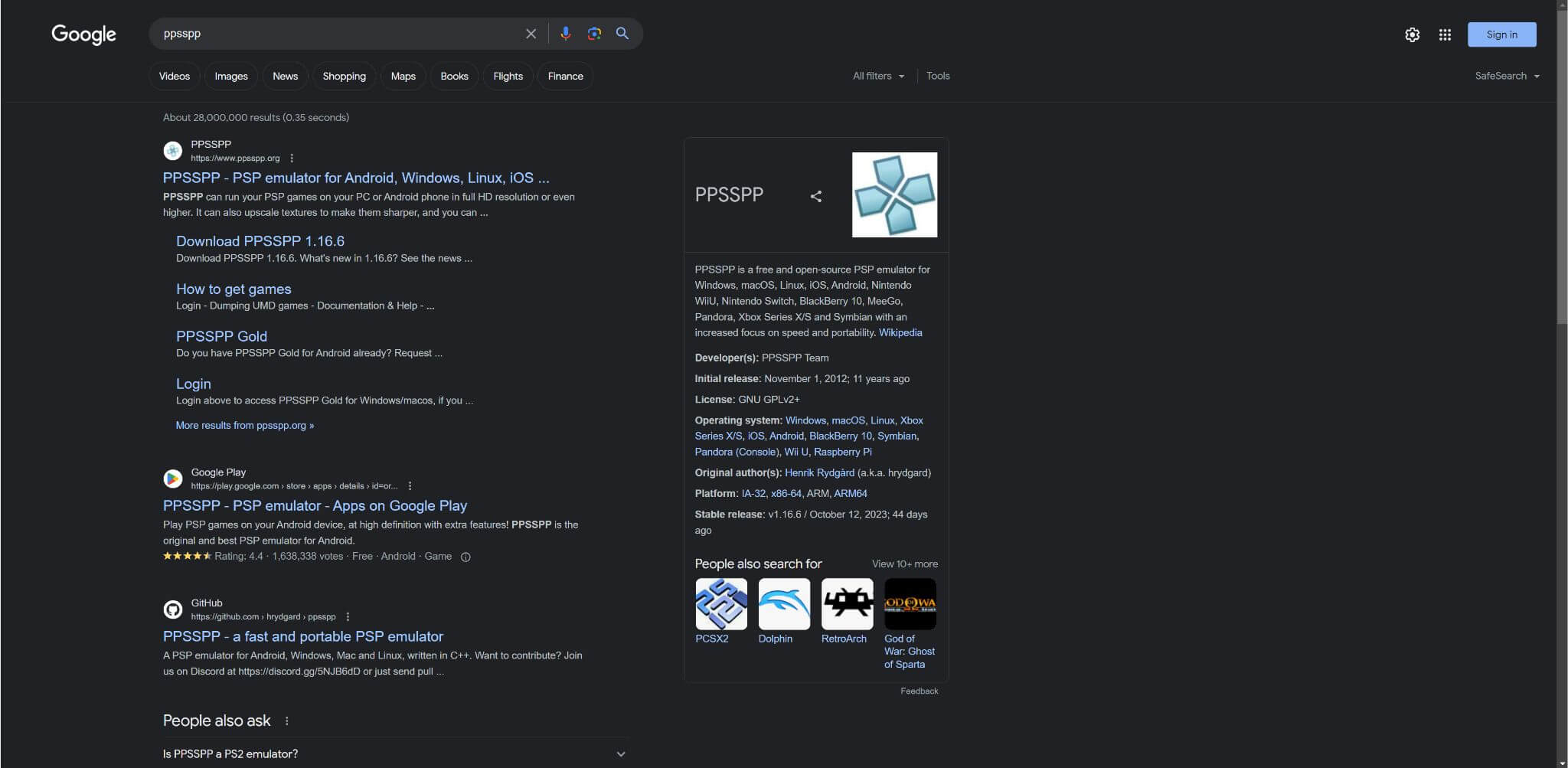
Следващото нещо, което трябва да направите, е да преминете към компютъра (или друго устройство) и да отворите уеб браузъра, за да потърсите желания емулатор или приложение (вж. Изображение 7 по-долу). Отворете официалната им уеб страница и навигирайте до страницата им за изтегляния (вж. Изображения 8 & 9 по-долу).

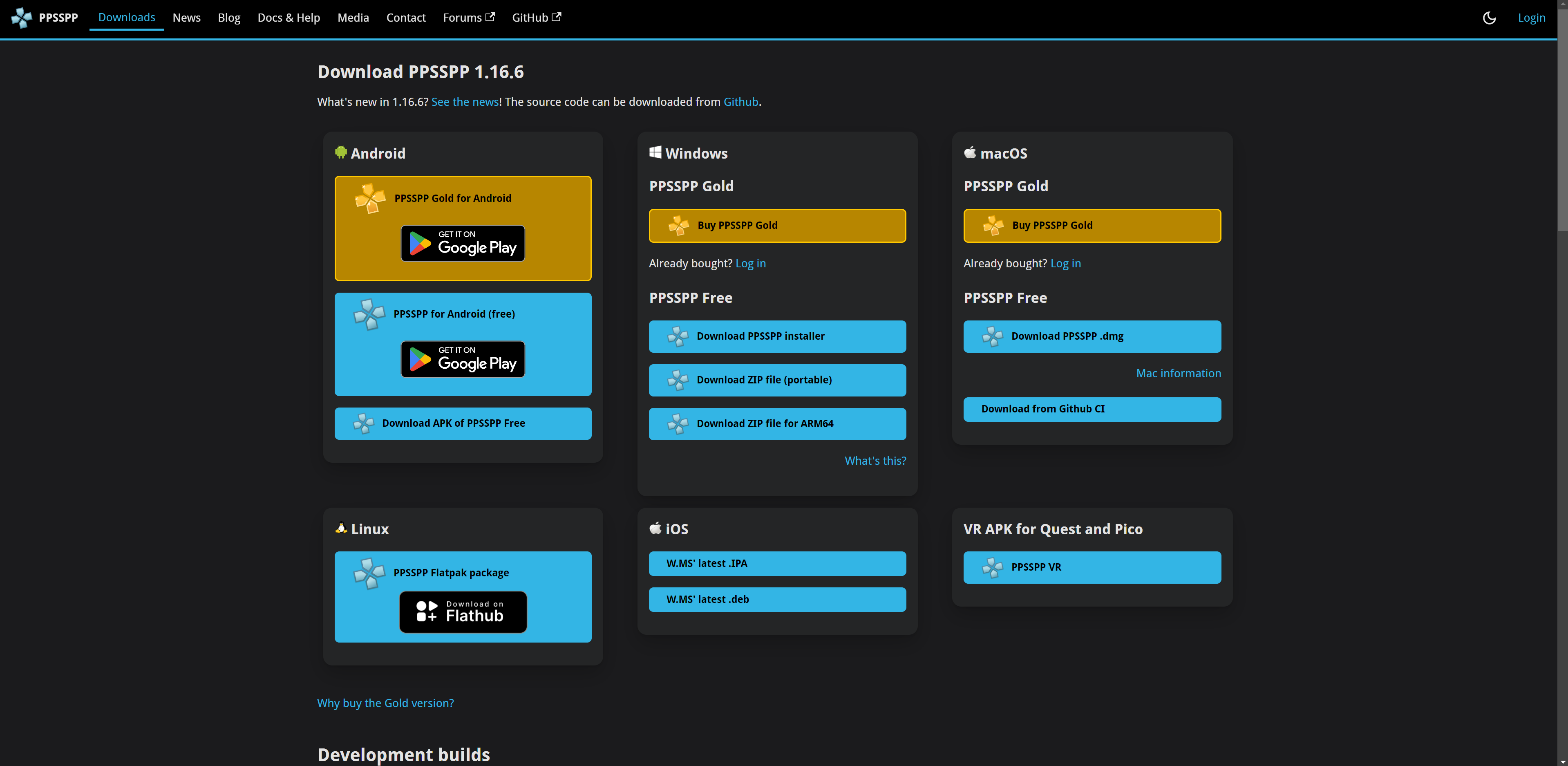
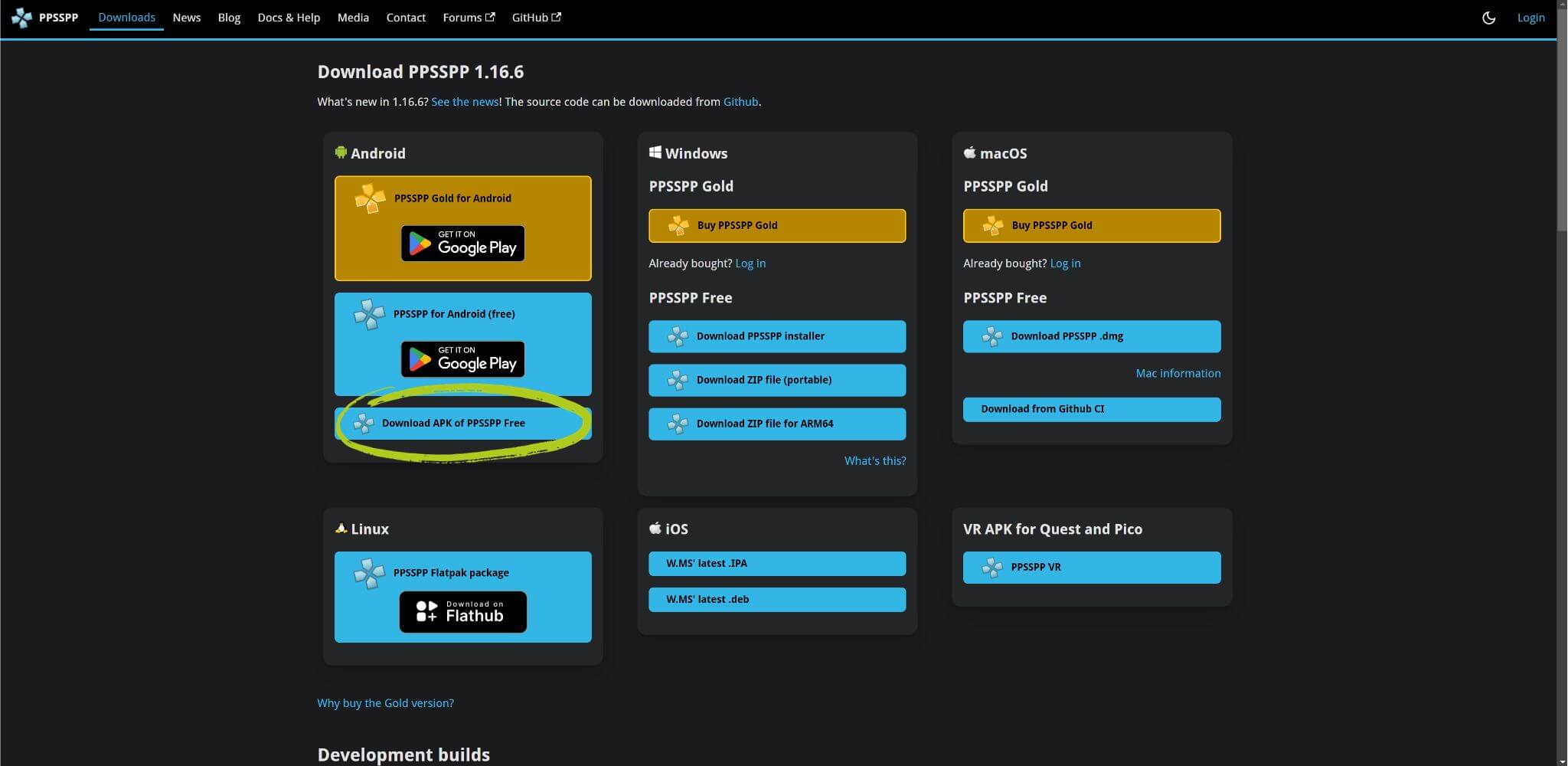
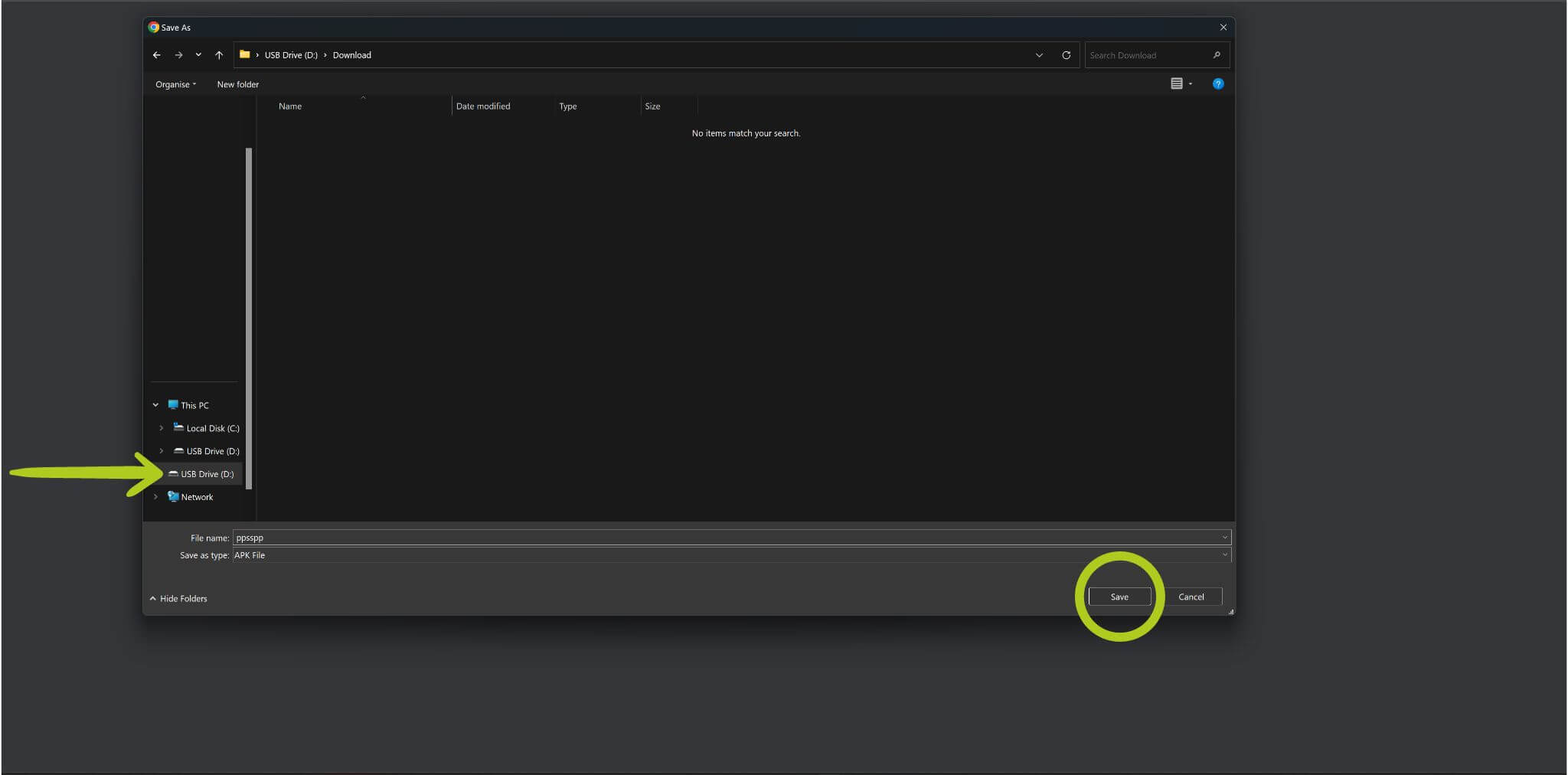
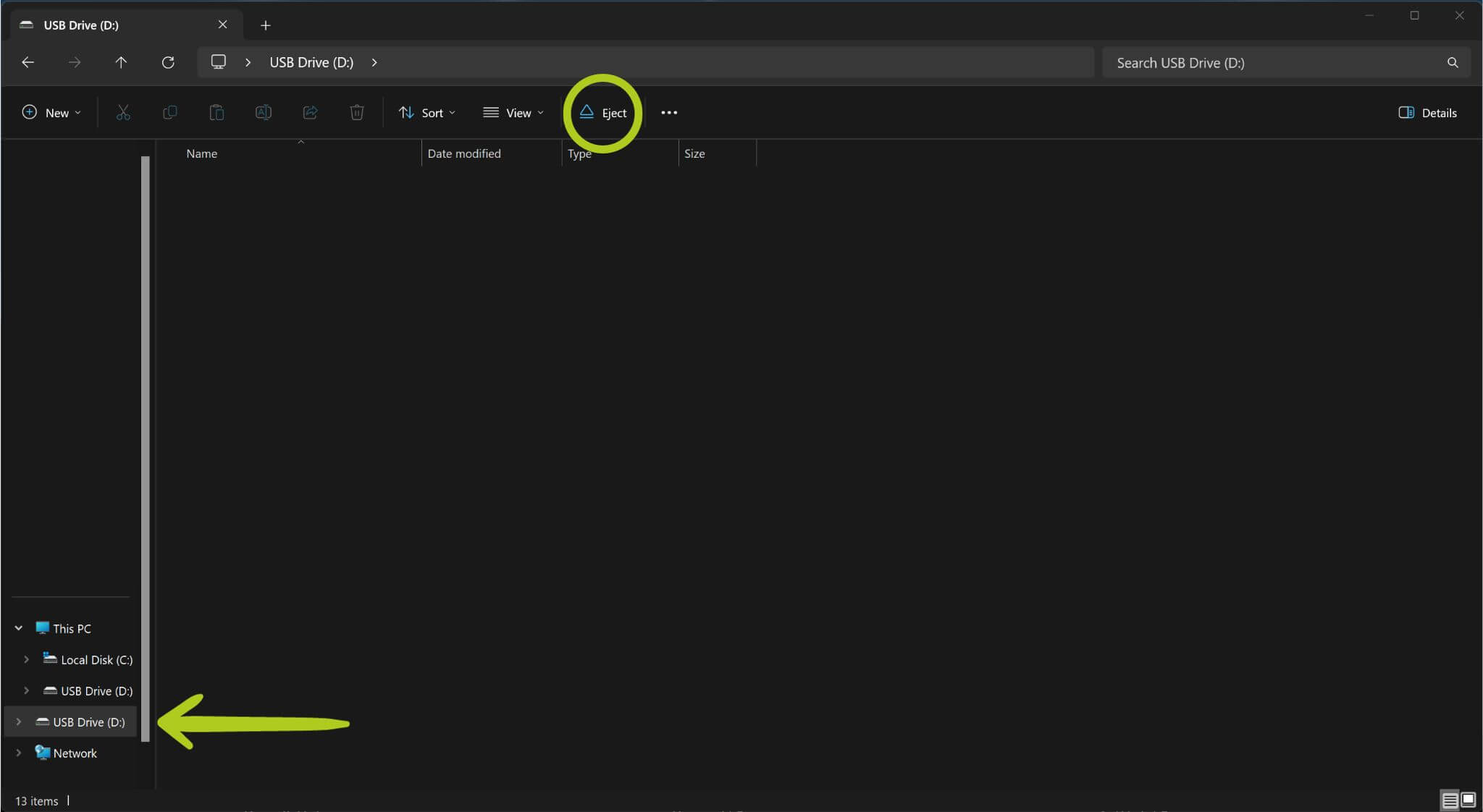
На страницата за изтегляне трябва да намерите правилната версия и да я изтеглите (вж. Изображение 10 по-долу). Уверете се, че файлът, който изтегляте, ще работи на Android, това обикновено ще бъде посочено като APK файл или изрично посочено на уеб страницата като версия за Android (вж. Изображение 10 по-долу). Запазете APK файла на външното устройство за съхранение и след това го извадете безопасно, след като изтеглянето приключи (вж. Изображения 11 & 12 по-долу).
Особено важно е да изтеглите правилния файл, когато изтегляте от друго устройство, тъй като уебсайтът може да показва и популяризира версията за изтегляне за устройството, което използвате, тъй като смята, че ще искаме да използваме приложението на текущото си устройство – тъй като използваме компютър, ще бъде показана версията за настолни компютри. Въпреки това, ние искаме да изтеглим APK, който ще работи на нашето устройство Android.
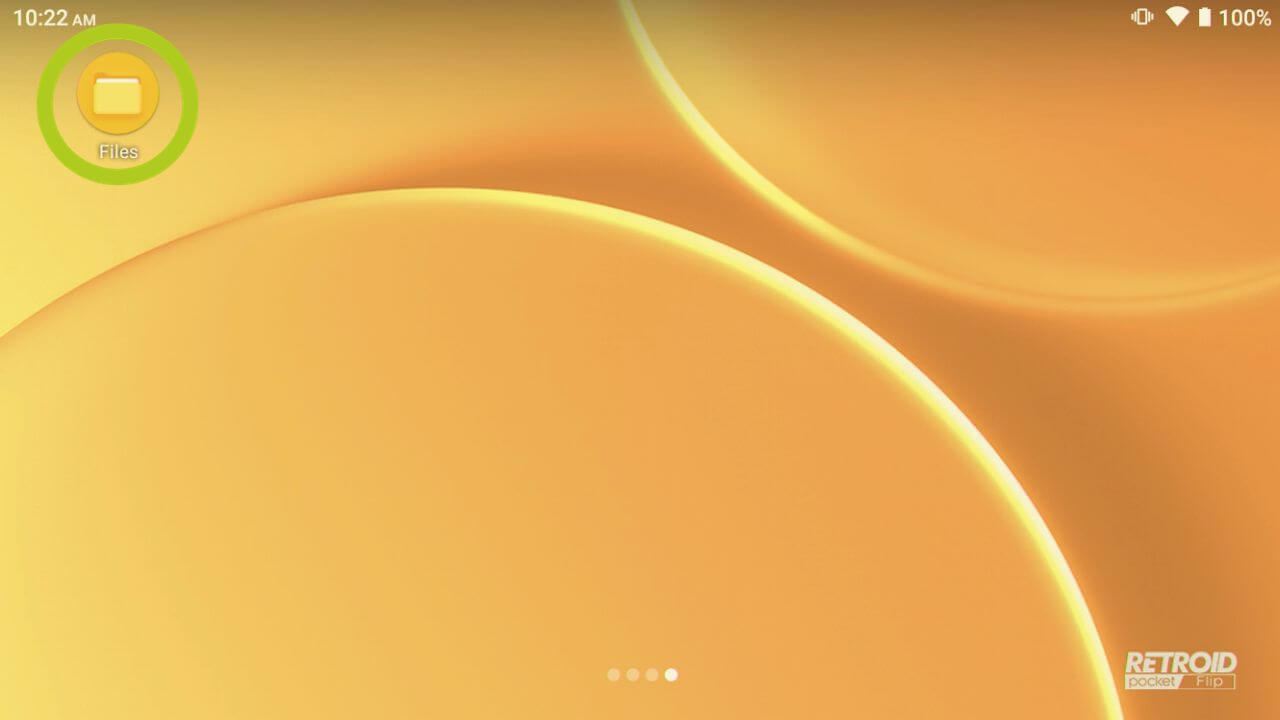
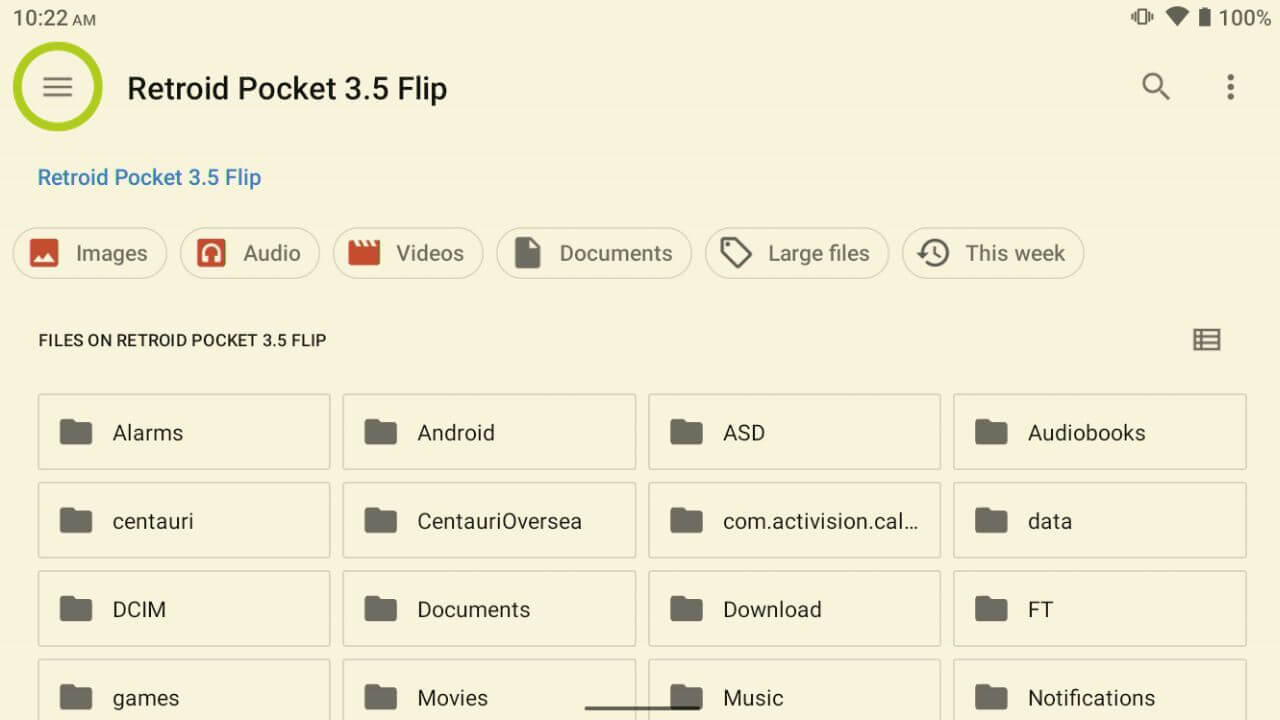
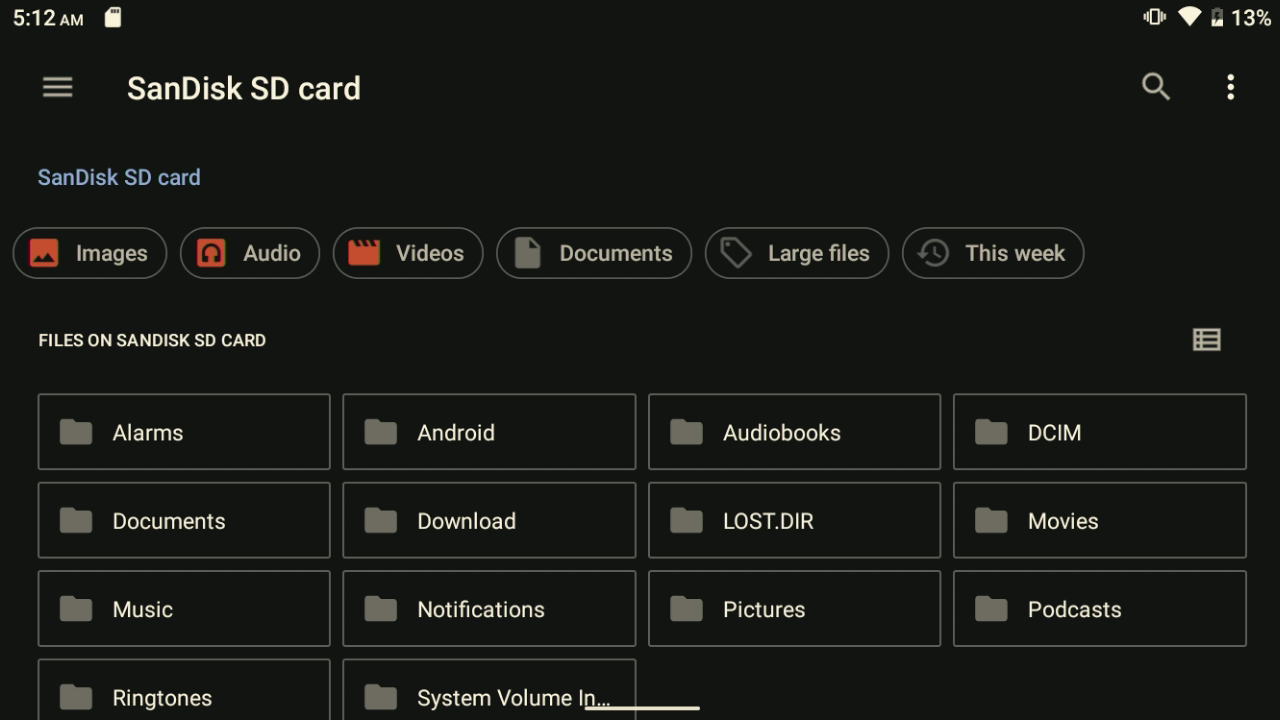
Оттук ще поставим SD картата обратно в устройството Android и ще изберем опцията ‘explore’ от контролния панел (вж. Изображение 13 по-долу), за да получим бърз достъп до данните на SD картата във файловия мениджър. Като алтернатива можете да получите достъп до SD картата, като отворите файловия мениджър (вж. Изображение 14 по-долу), след което докоснете иконата за навигация, представена от 3 хоризонтални линии, и изберете SD Card (вж. изображения 15 & 16 по-долу).

Докато осъществявате достъп до данните на SD Card, просто навигирайте до мястото, където сте запазили APK файловете от преди – ние ги запазихме в папката си за изтегляния, така че там отиваме (вж. Изображения 17 & 18 по-долу). Докоснете и отворете APK файла, за да започнете инсталирането на приложението.
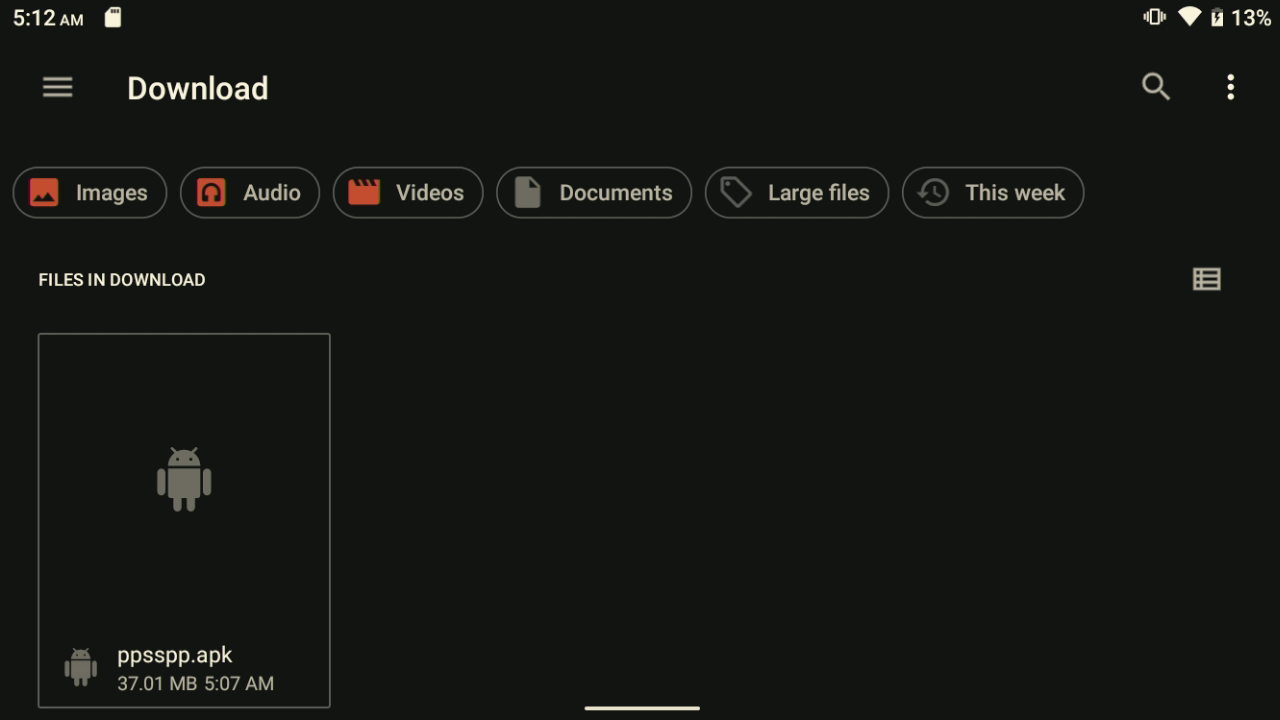
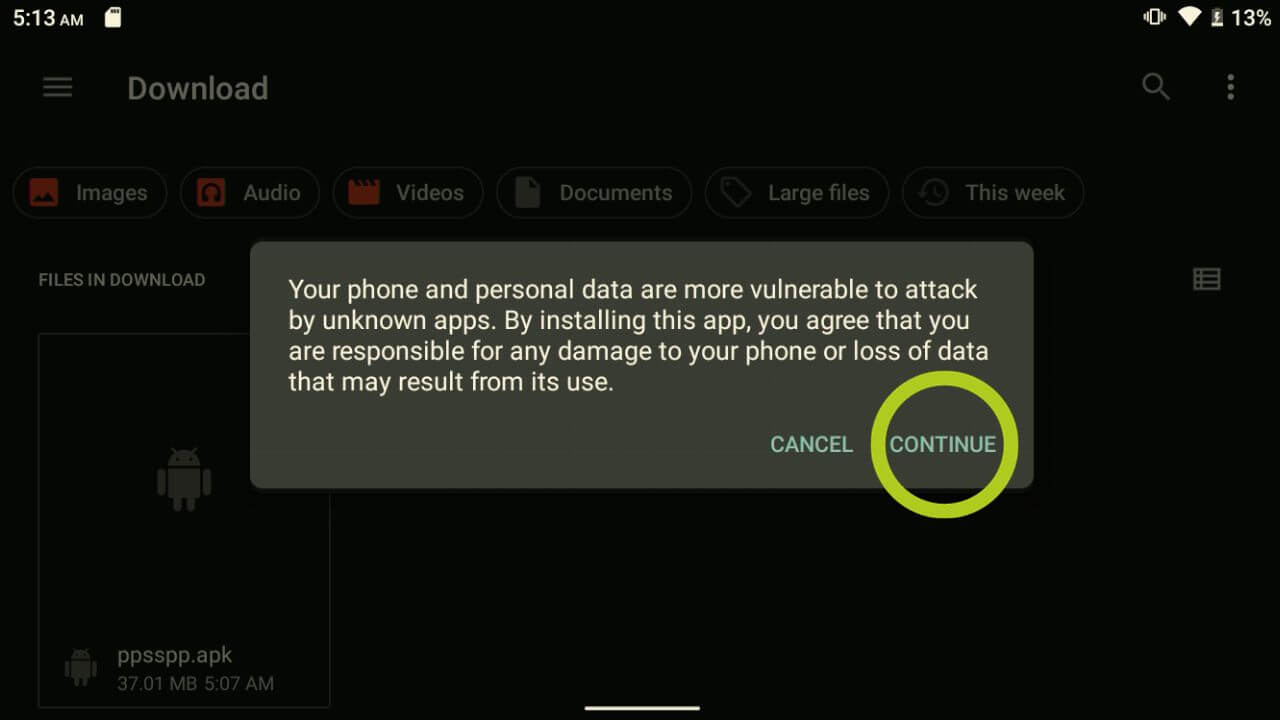
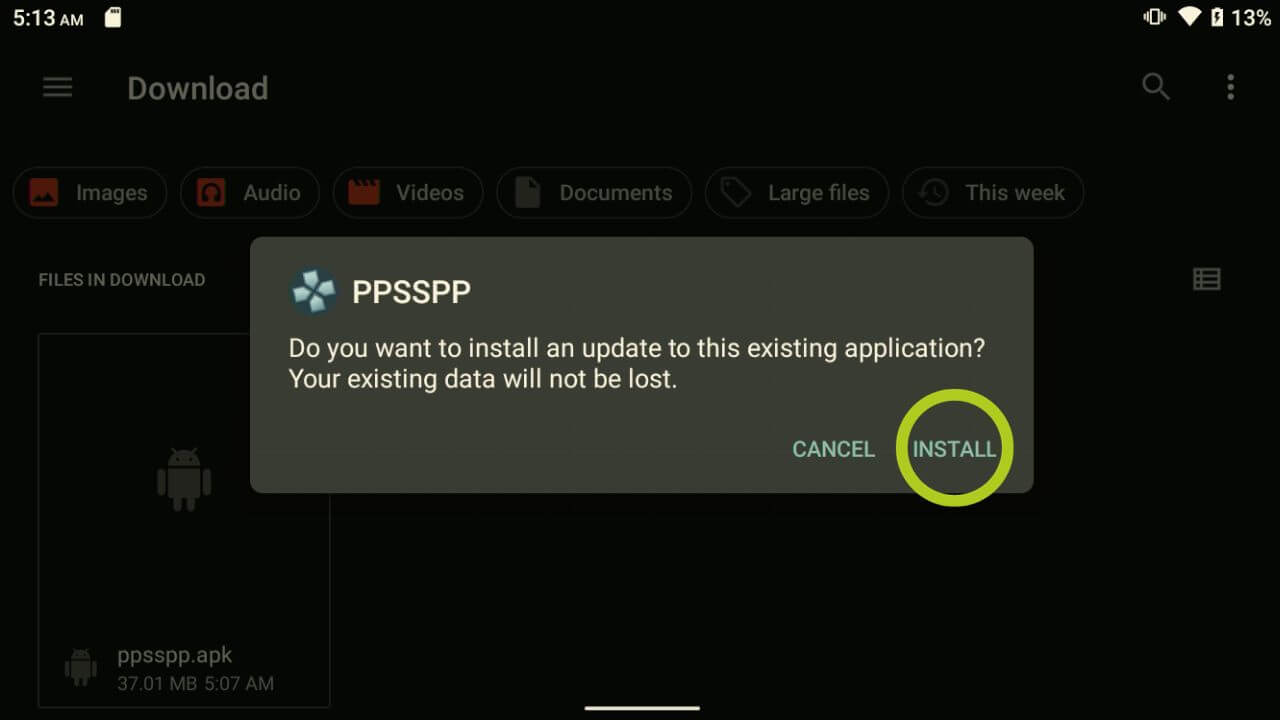
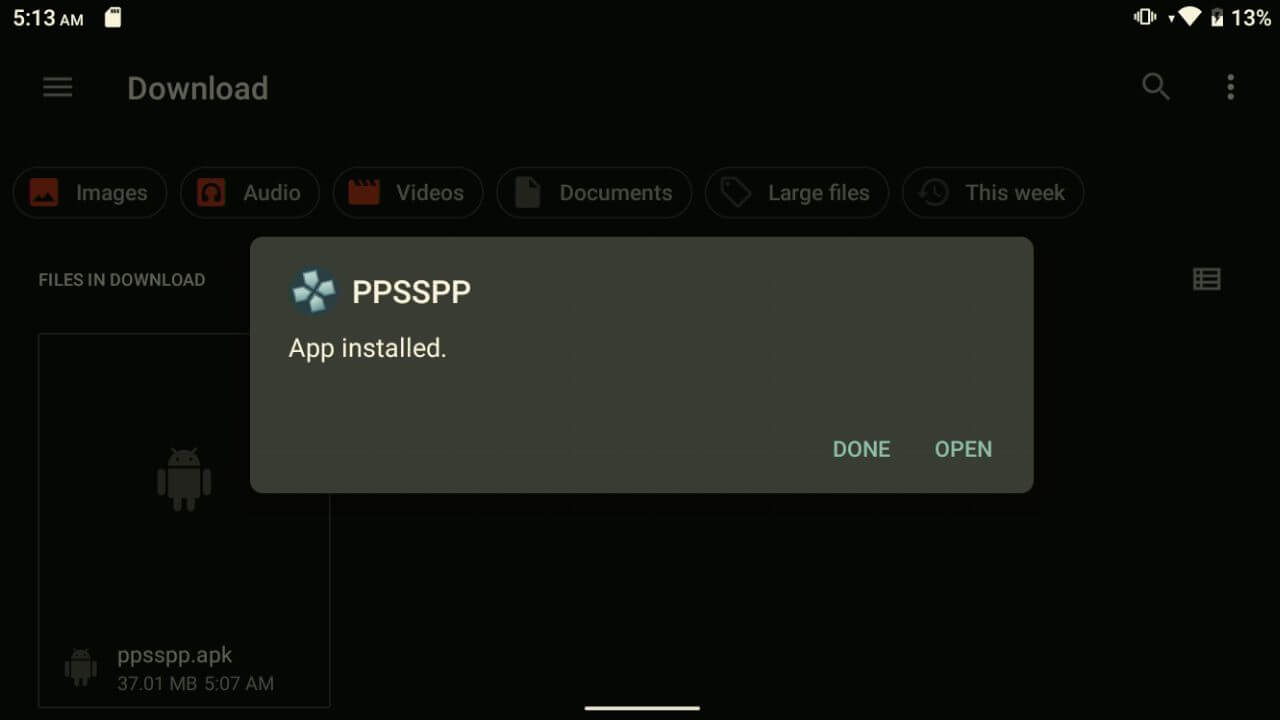
След отваряне на APK файла, както и преди, може да получите предупреждение да бъдете внимателни при инсталирането на приложения, за които не сте сигурни. Ако сте изтеглили от официален или надежден източник, няма за какво да се притеснявате – изберете „continue“ и след това „install“, за да започнете инсталирането на приложението на вашето устройство (вж. Изображения 19 & 20 по-долу). След като приложението бъде успешно инсталирано, можете да отворите приложението или да затворите съобщението, за да можете да инсталирате още приложения, като щракнете върху съответните им APK файлове.
Всичко е готово
След като успешно инсталирате всички свои приложения, работата ви тук е приключена! Насладете се на новите възможности на вашето устройство.
Ако сте инсталирали емулатори чрез sideload, но се нуждаете от игри за игра, не се притеснявайте. Разполагаме с полезно ръководство как да намерите и добавите нови игри и ROM файлове към вашето устройство Android. Уверете се, че сте преминали към съответния раздел на статията, тъй като тя съдържа инструкции както за операционна система Windows, така и за Android. Това ръководство ще ви гарантира максимално добро изживяване при игра.
Latest from the blog
Visit the blog Ревю на EPOMAKER HE65 V2 TMR – 8K безжична скорост и хибридни суичове за компактни геймърски клавиатури
19.10.2026
Ревю на EPOMAKER HE65 V2 TMR – 8K безжична скорост и хибридни суичове за компактни геймърски клавиатури
19.10.2026
 Ревю на ONEXPLAYER 3 – 8.8-инчов AMOLED гейминг, модулни контроли и изненадващо дълъг живот на батерията
14.10.2026
Ревю на ONEXPLAYER 3 – 8.8-инчов AMOLED гейминг, модулни контроли и изненадващо дълъг живот на батерията
14.10.2026
 KONKR Pocket BLOCK е анонсиран: миниатюрен вертикален Android хендхелд с 4:3 екран
01.10.2026
KONKR Pocket BLOCK е анонсиран: миниатюрен вертикален Android хендхелд с 4:3 екран
01.10.2026
 Преглед на KONKR Pocket ADVANCE – джобен Android гейминг хендхелд, фокусиран върху GBA
24.09.2026
Преглед на KONKR Pocket ADVANCE – джобен Android гейминг хендхелд, фокусиран върху GBA
24.09.2026
Въпроси и отговори