




Práve ste vybalili svoj úplne nový Android herný handheld a nemôžete sa dočkať, kedy sa ponoríte do sveta aplikácií a hier. Čo však v prípade, ak v Google Play Store nenájdete všetko, čo hľadáte…? Práve tu prichádza náš podrobný návod. Ukážeme vám, ako do zariadenia Android načítať aplikácie z iného zdroja (sideloading), čo je zásadná zmena, ktorá otvára nespočetné možnosti pre váš handheld.
Čo je sideloading? Ako načítať aplikácie z iného zdroja? A ako to integruje a zlepšuje váš herný zážitok? Nemajte obavy, náš návod vám poskytne všetko, čo potrebujete vedieť o sideloadingu v systéme Android OS.
Čo je sideloading?
Sideloading môže znieť technicky, ale je to len vymyslený výraz pre inštaláciu aplikácií do zariadenia zo zdrojov iných ako oficiálny obchod s aplikáciami, napríklad Google Play Store. Umožňuje vám ponoriť sa do širšieho sveta aplikácií, hier a emulátorov, najmä tých skvostov, ktoré nie sú dostupné na všetkých platformách. Ak vaše zariadenie nemá nainštalovaný Google Play Store, sideloading bude vaším riešením na získanie všetkých aplikácií, ktoré chcete.
Skvelé je, že sideloading vám dáva slobodu a funkčnosť inštalovať si, čo chcete, bez obmedzení. Máte obľúbenú hru alebo aplikáciu, ktorá nie je dostupná vo vašom regióne? Sideloading to obíde. Chcete používať nezávislú aplikáciu, ktorá nie je dostupná v oficiálnom App Store vášho zariadenia? Sideloading to obíde. Pochopenie sideloadingu znamená odomknutie viacerých možností pre vaše zariadenie. Poďme sa teda pustiť do toho, ako to môžete urobiť.
Ako vykonať sideloading
Pokryjeme dve metódy sideloadingu aplikácií: inštaláciu z externého úložiska, ako je SD karta, a priamo z vášho prenosného zariadenia pomocou internetu. Nižšie uvádzame pojmy, ktoré môžete alebo nemusíte poznať:
- APK (Android Package Kit) je formát súboru, ktorý obsahuje všetky zdroje, povolenia a kód potrebné na inštaláciu a spustenie aplikácie Android.
Zo zariadenia
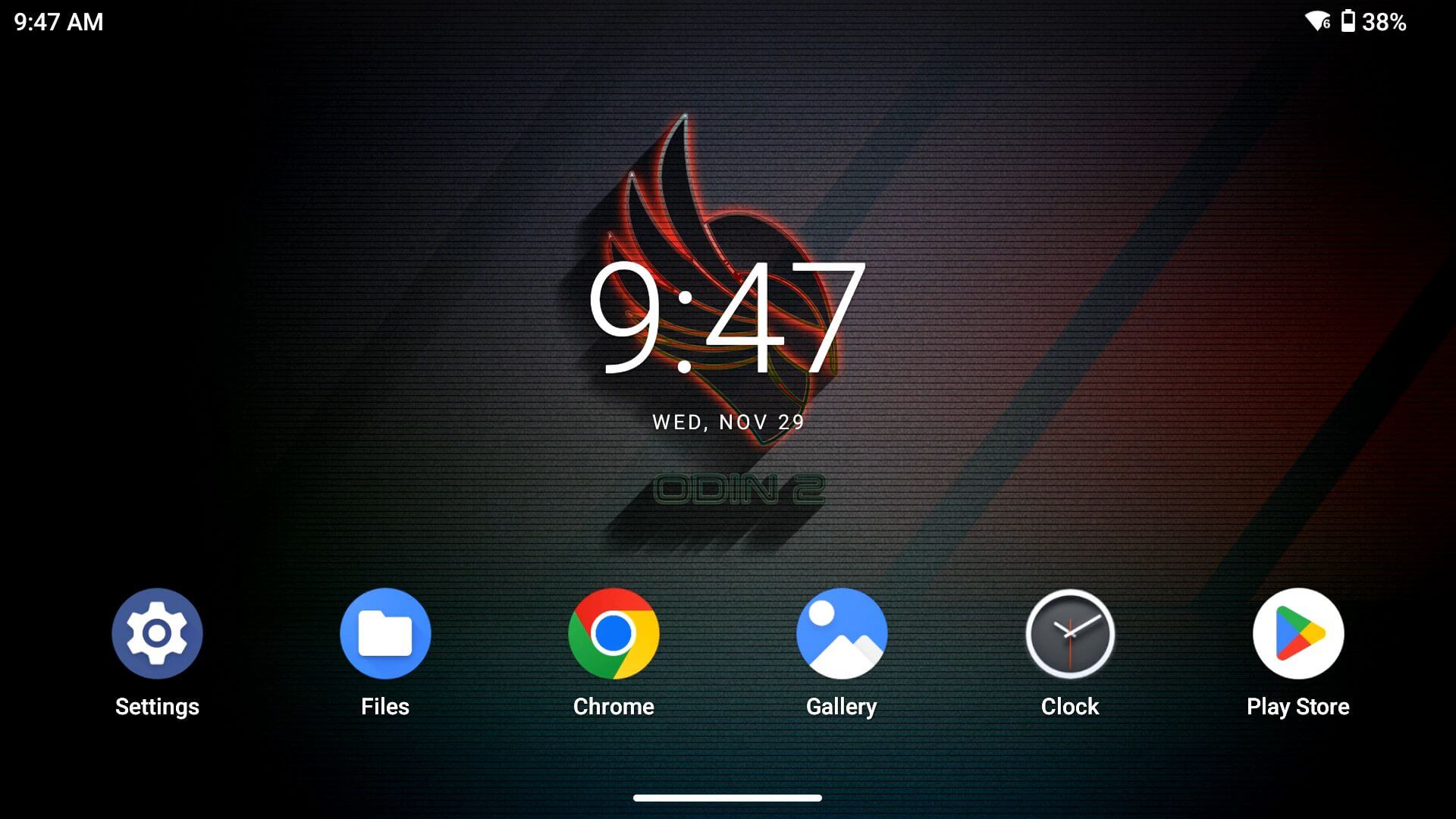
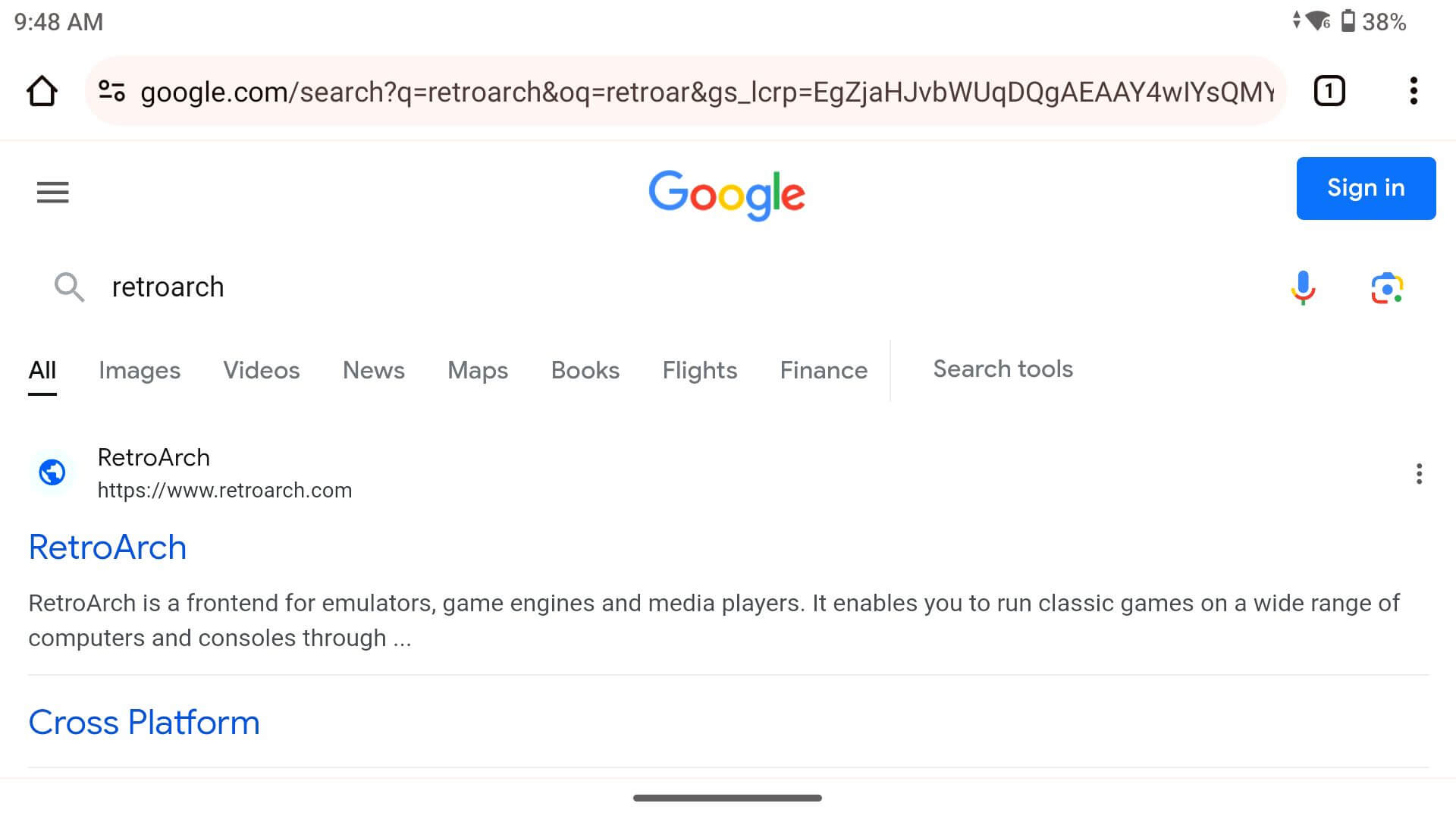
Prvou metódou je sideloading priamo zo zariadenia cez internet. Na stiahnutie a inštaláciu požadovanej aplikácie použijeme webový prehliadač. Táto metóda je menej komplikovaná, ale pri pokuse o sideloading viacerých aplikácií je pomalšia. Predvedieme to pomocou Google Chrome na stiahnutie RetroArch, ale tieto pokyny boli starostlivo zostavené tak, aby boli široko použiteľné. Niektoré kroky nemusia byť potrebné a niektoré sa môžu zdať odlišné, ale všetky budú nasledovať rovnaký (alebo podobný) postup.
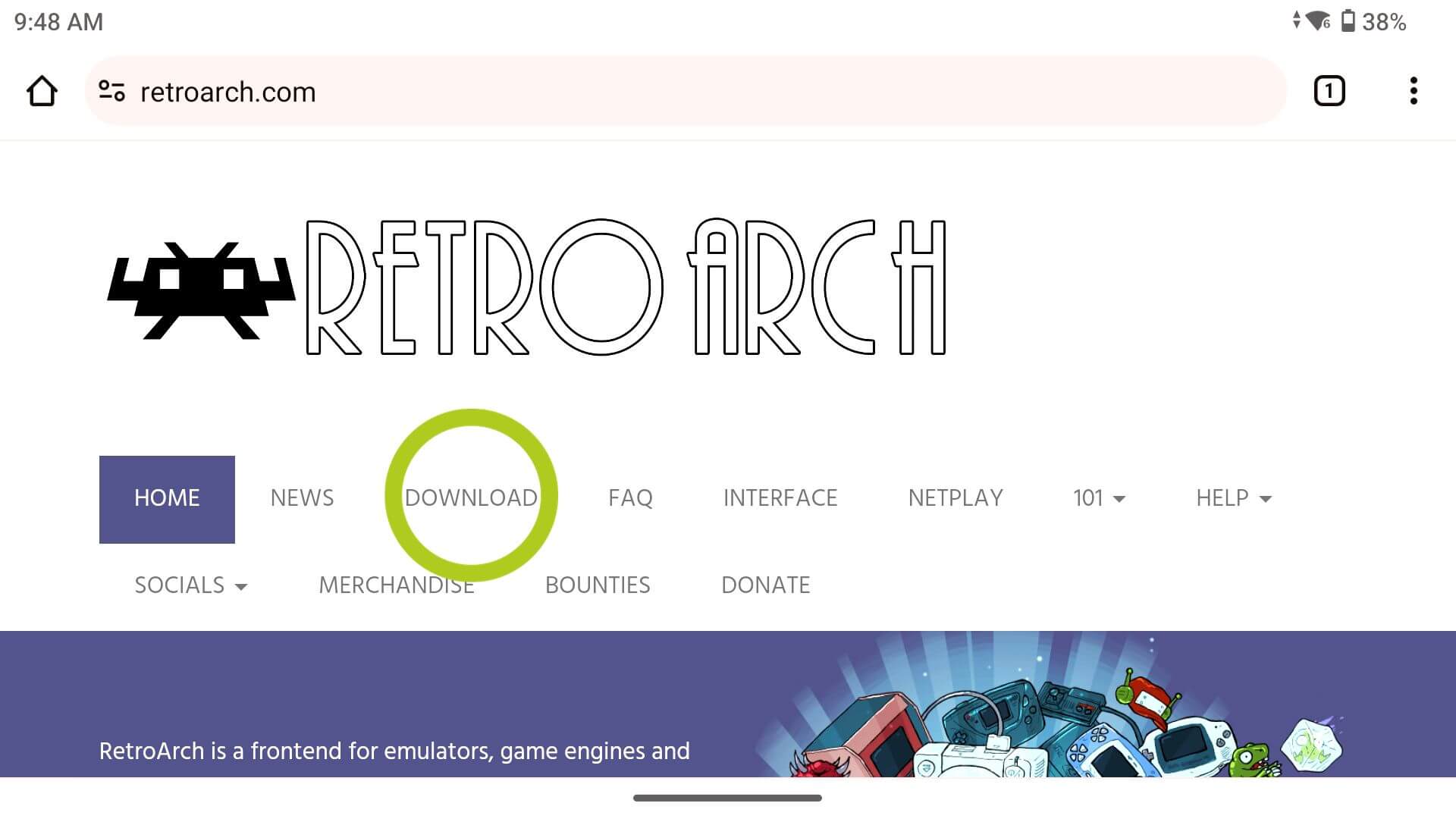
Prvá vec, ktorú musíte urobiť, je otvoriť webový prehliadač a vyhľadať požadovaný emulátor alebo aplikáciu (pozrite si Obrázok 2 nižšie). Otvorte ich oficiálnu webovú stránku a prejdite na stránku s prevzatiami (pozrite si Obrázok 3 nižšie).
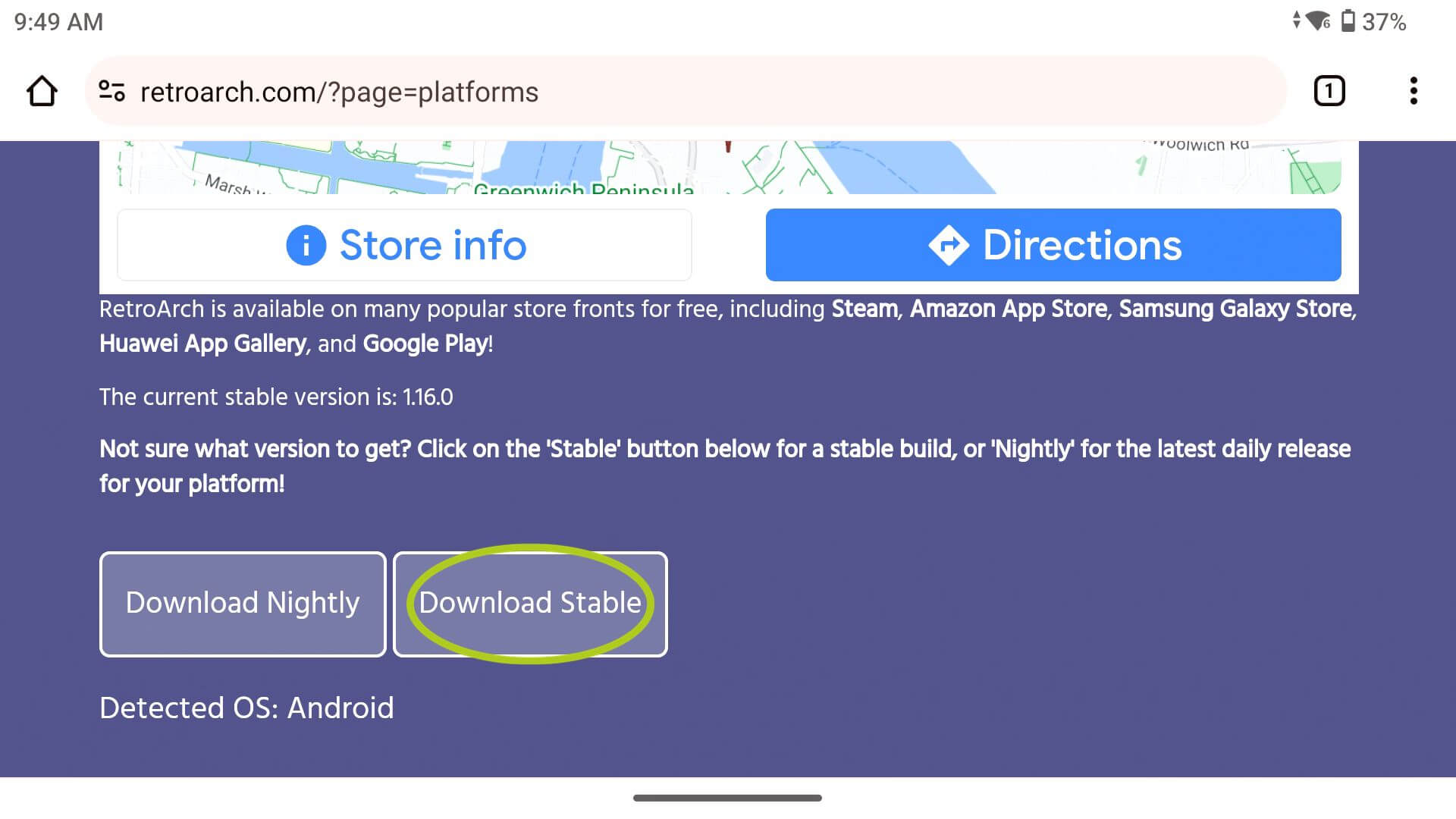
Po prechode na stránku s prevzatiami nájdite požadovanú verziu a stiahnite si ju (pozrite si Obrázok 4 nižšie). Uistite sa, že aplikácia, ktorú inštalujete, je dostupná na stiahnutie/spustenie na Android, zvyčajne bude uvedená ako súbor APK, alebo bude na webovej stránke výslovne uvedená ako verzia pre Android (pozrite si Obrázok 4 nižšie).
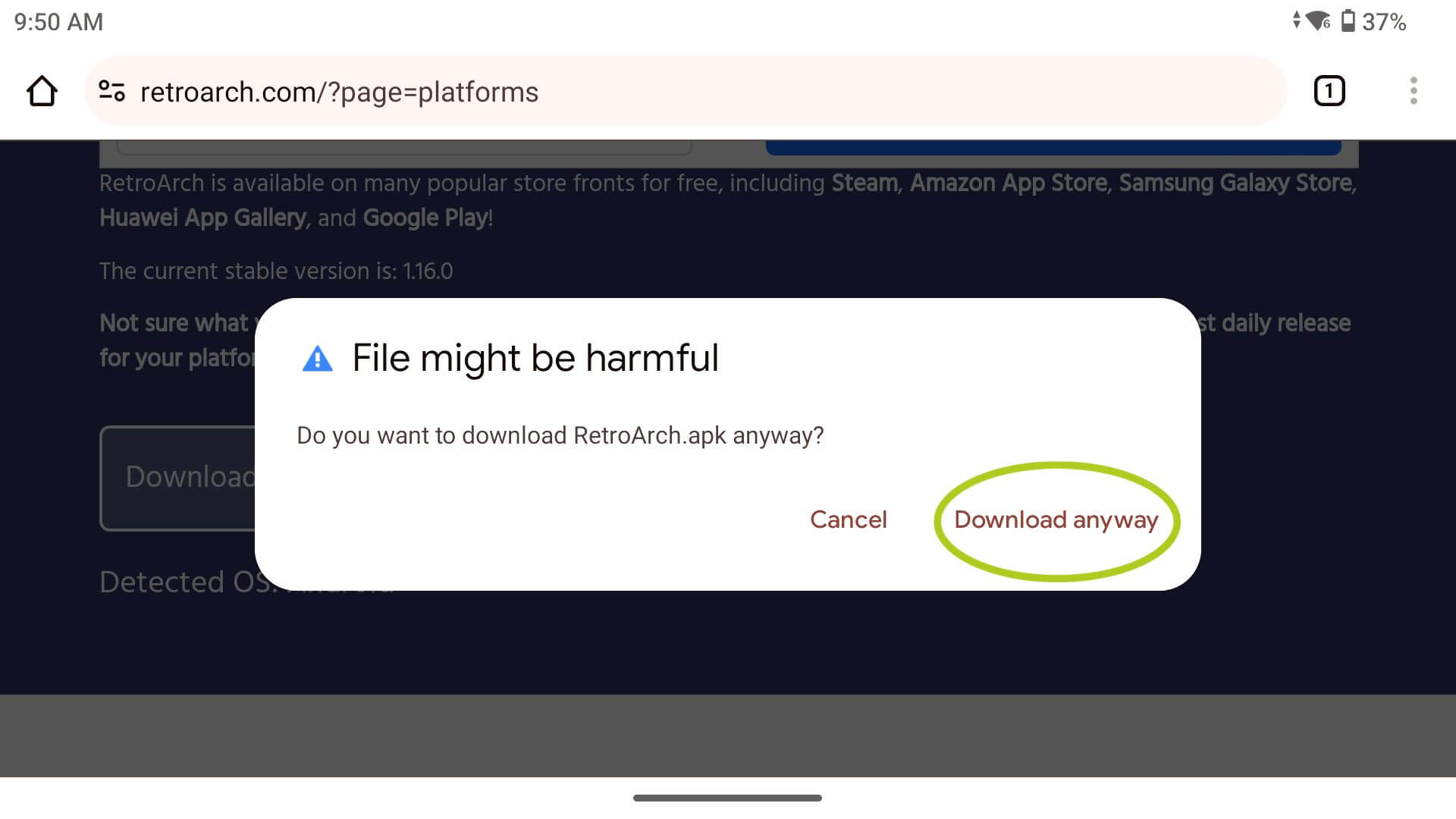
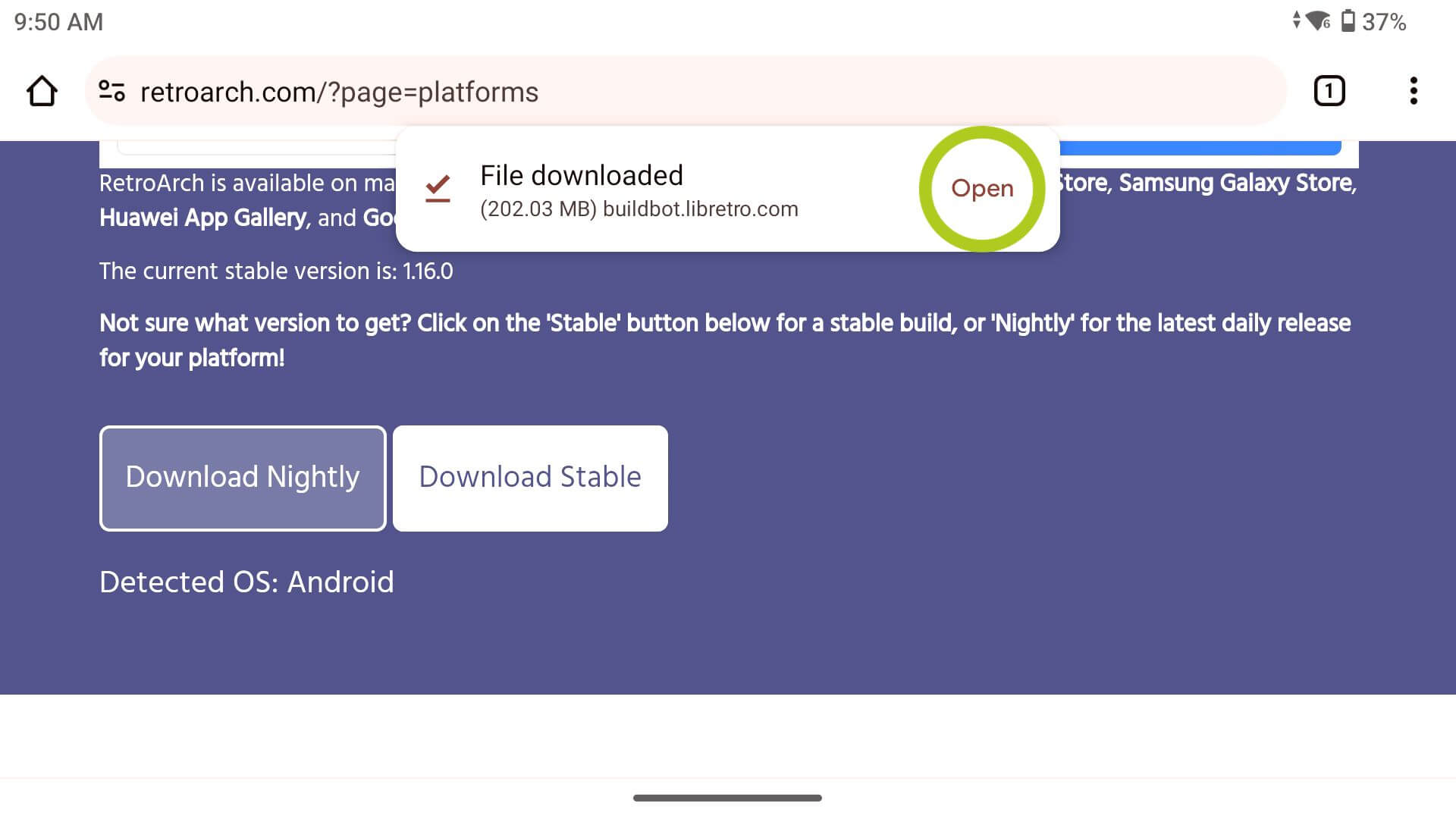
Pri pokuse o stiahnutie sa môže zobraziť upozornenie, že súbor môže byť škodlivý. Stáva sa to preto, že vaše zariadenie nedokáže súbory úplne skontrolovať, preto sa uistite, že sťahujete buď z oficiálnej webovej stránky, alebo z dôveryhodného zdroja, aby ste predišli náhodnému stiahnutiu škodlivého softvéru. Keď si budete istí, že súbor je bezpečný, vyberte možnosť „Stiahnuť aj tak“ a po dokončení sťahovania súbor otvorte (pozrite si Obrázky 5 & 6 nižšie).
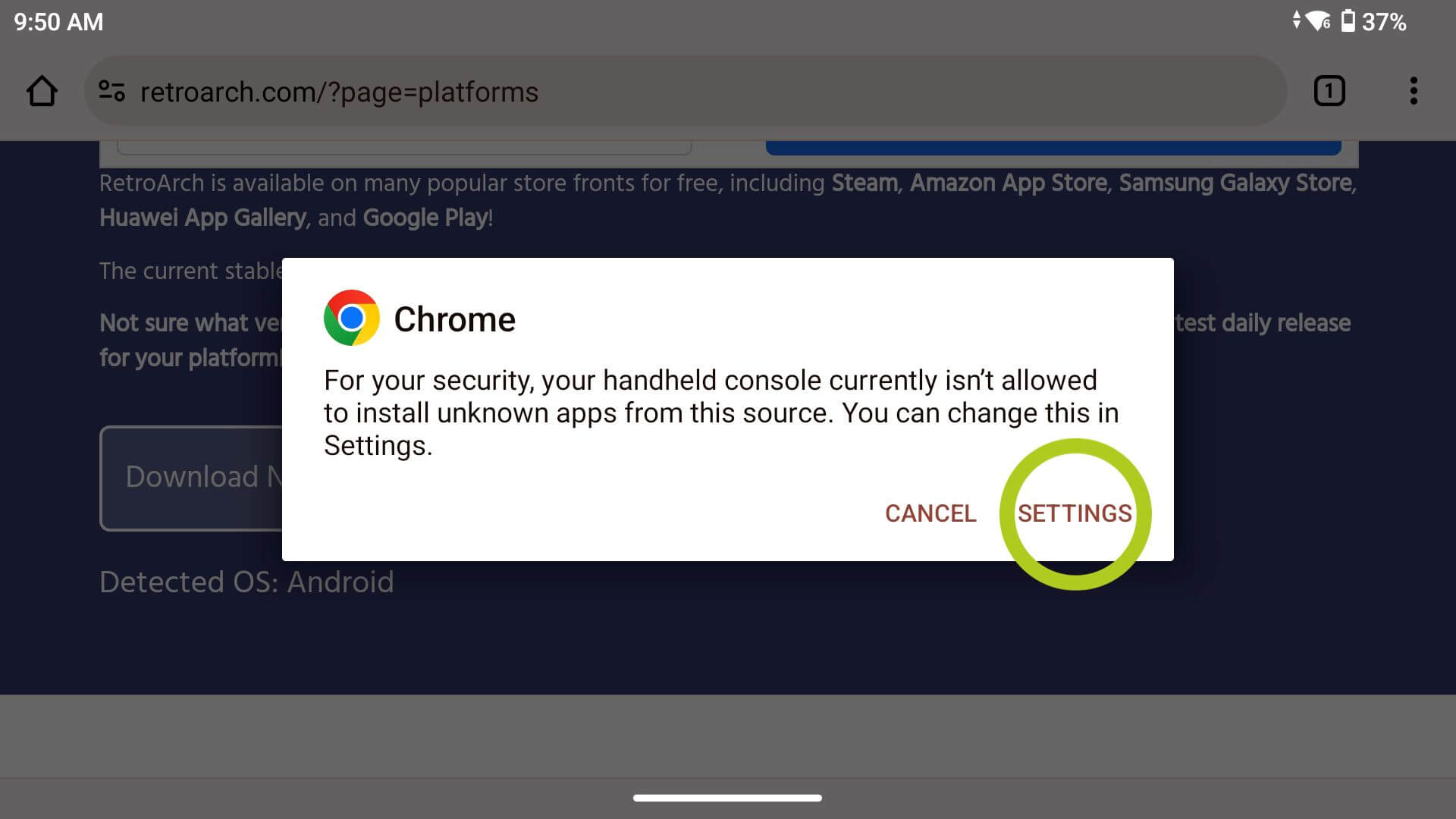
Pri prvom bočnom načítaní aplikácií v zariadení musíte svojmu prehliadaču udeliť povolenie na inštaláciu aplikácií. Toto budete musieť vykonať len raz pre každý prehliadač, ktorý používate. Keď sa pokúsite otvoriť súbor APK, môže sa zobraziť vyskakovacie okno (pozrite si Obrázok 7 nižšie). Kliknite na „Nastavenia“, čím sa dostanete do nastavení daného prehliadača, kde môžete povoliť inštaláciu aplikácií (pozrite si Obrázok 8 nižšie). Uistite sa, že túto možnosť zapnete, aby ste mohli pokračovať v procese inštalácie.

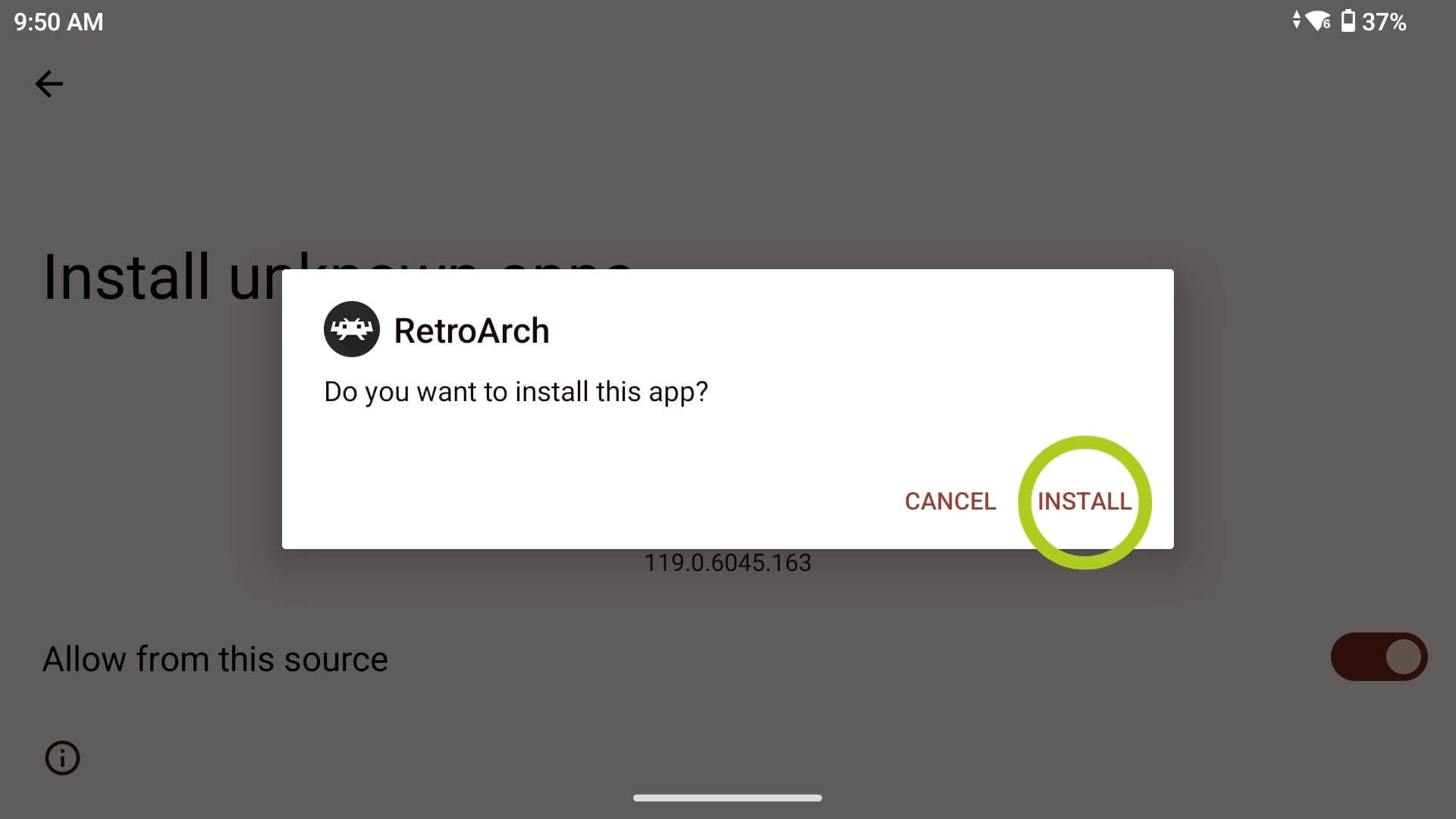
Zobrazí sa oznámenie s otázkou, či chcete nainštalovať aplikáciu, ktorú ste práve stiahli. Vyberte možnosť „Inštalovať“ (pozrite si Obrázok 9 nižšie), čím sa spustí proces pridania do knižnice aplikácií. Po dokončení sa zobrazí správa s informáciou, či bola aplikácia úspešne nainštalovaná alebo nie, spolu s možnosťou aplikáciu otvoriť alebo neotvoriť (pozrite si Obrázok 10 nižšie). Posledná možnosť je vhodná, ak inštalujete viac aplikácií naraz, napríklad z externého úložného zariadenia – čomu sa budeme venovať ďalej.

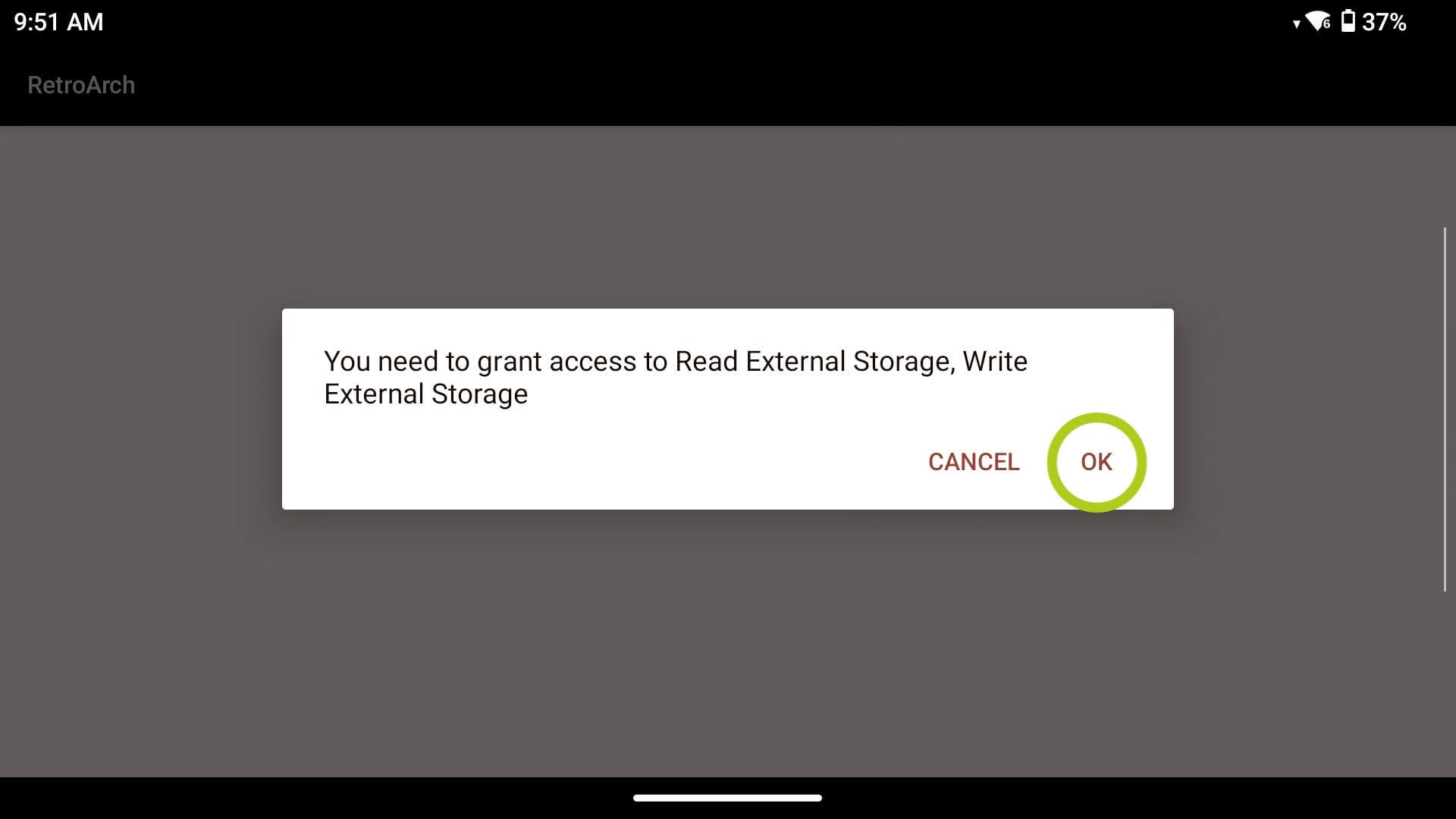
Pri prvom otvorení aplikácie nainštalovanej mimo obchodu – rovnako ako pri každej novo nainštalovanej aplikácii – musíte aplikácii udeliť povolenia, aby mohla správne fungovať (pozrite si Obrázky 11 & 12 nižšie). Potom je vaša aplikácia úspešne nainštalovaná!

Z externého úložiska
Druhá metóda využíva externé úložné zariadenie na uloženie súborov APK a ich následnú inštaláciu v zariadení Android. Táto metóda, ako už bolo spomenuté, je vhodná na inštaláciu viacerých aplikácií naraz. Ukážeme si to pomocou MicroSD karty a Google Chrome v počítači na stiahnutie PPSSPP, open-source emulátora PSP, ale tieto pokyny boli starostlivo zostavené tak, aby boli široko použiteľné. Niektoré kroky nemusia byť potrebné a niektoré sa môžu zobraziť odlišne, ale všetky budú nasledovať rovnaký (alebo podobný) postup.
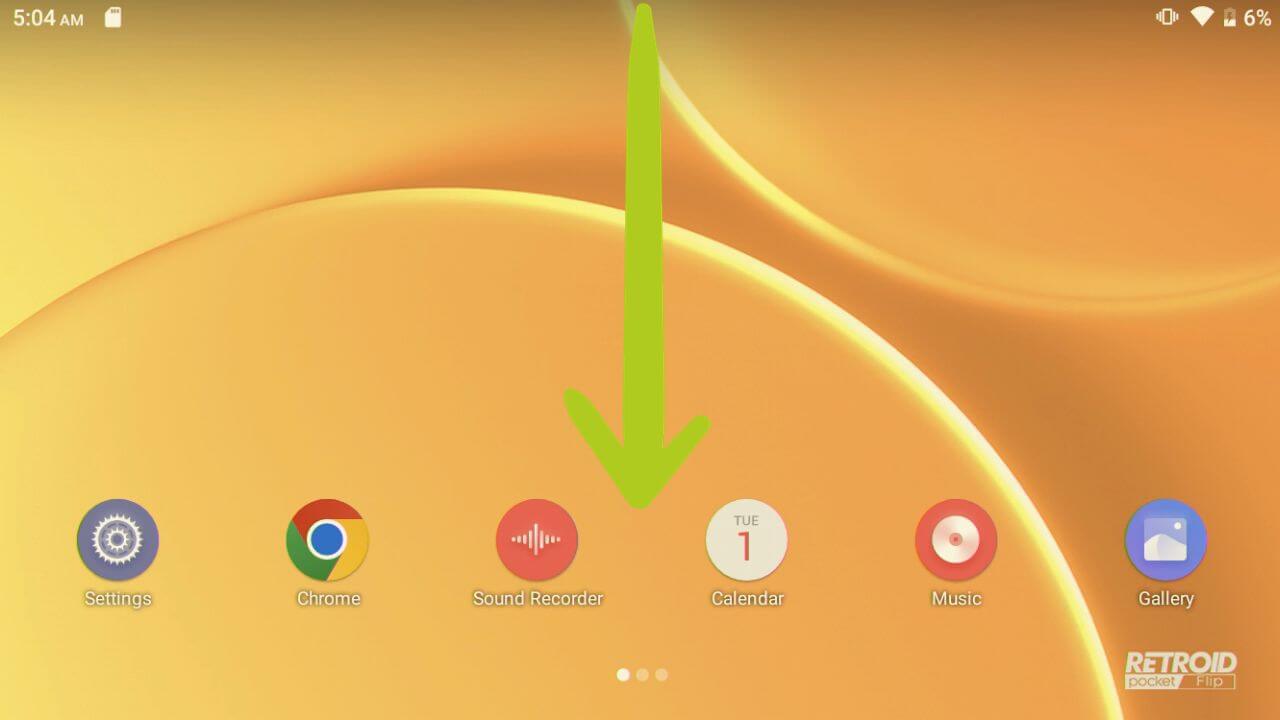
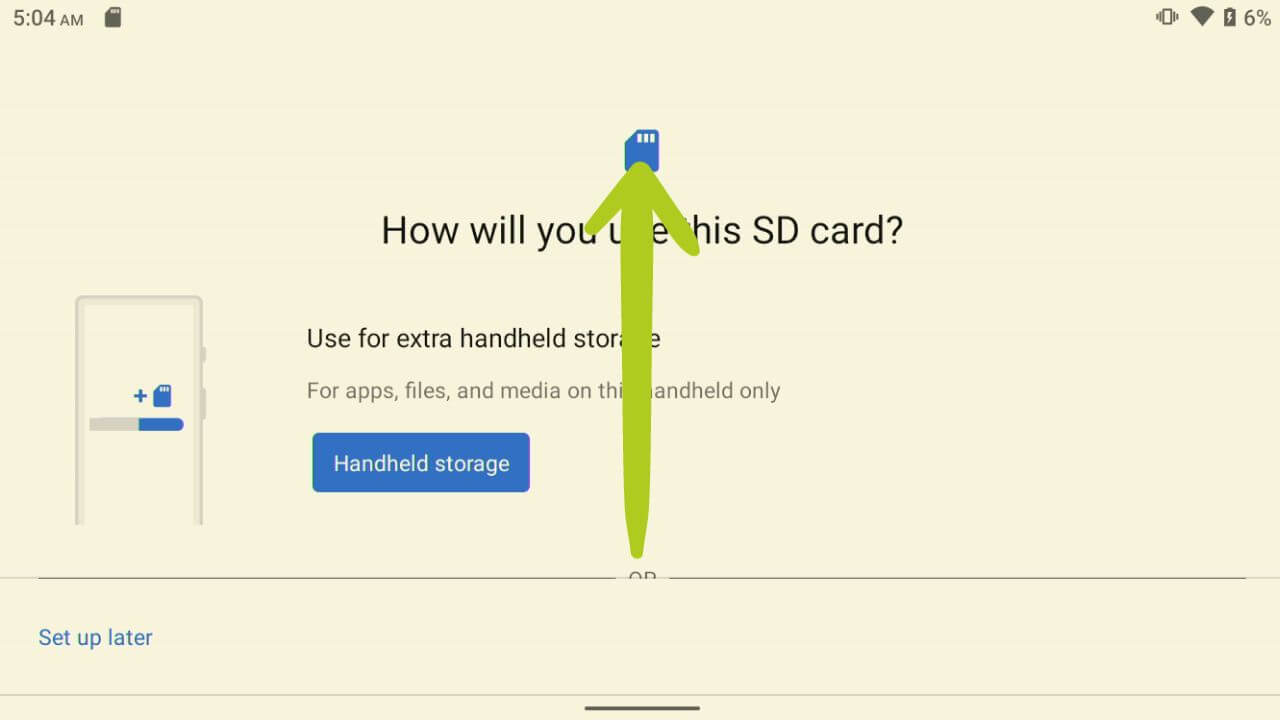
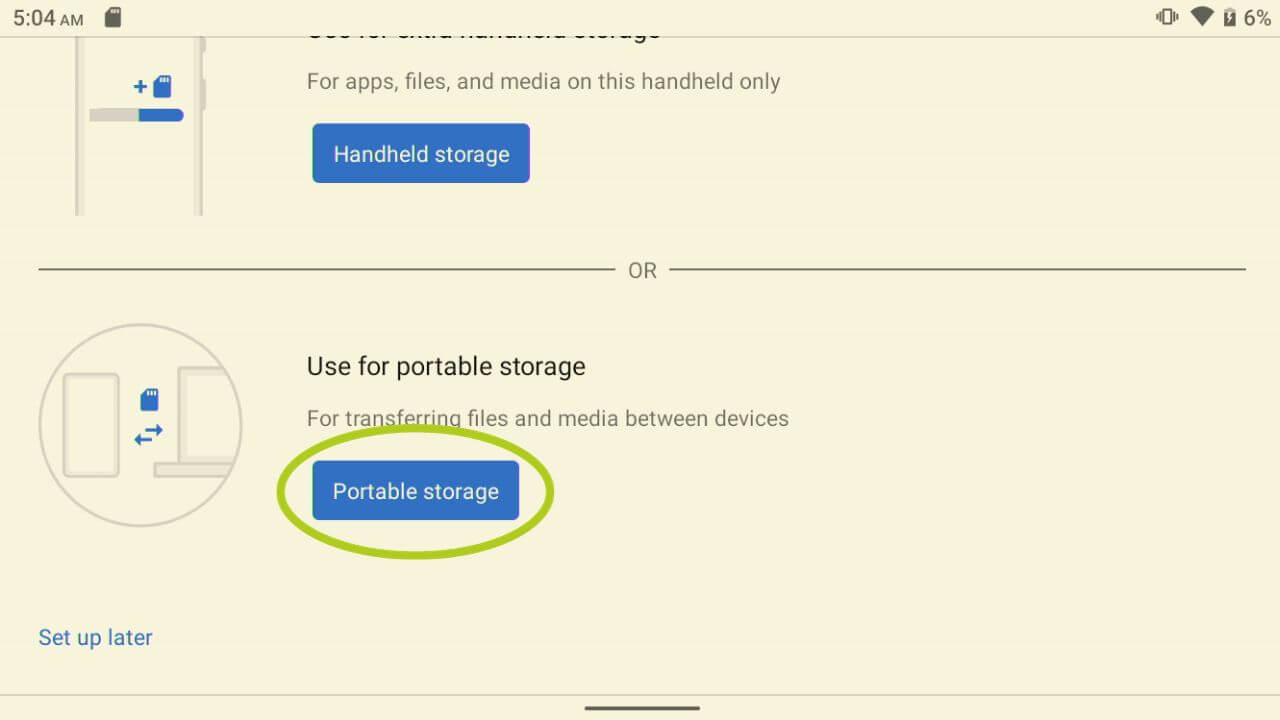
Najprv je potrebné naformátovať MicroSD kartu. Jednoducho ju vložte do zariadenia a otvorte ovládací panel potiahnutím prstom nadol z hornej časti obrazovky. Uvidíte, že SD karta vyžaduje konfiguráciu; vyberte možnosť „nastaviť“ (pozrite si Obrázky 1 & 2 nižšie). Otvorí sa okno s otázkou, ako chcete naformátovať SD kartu (pozrite si Obrázok 3 nižšie). V závislosti od displeja vášho zariadenia sa môže zdať, že existuje len jedna možnosť, ale posuňte sa nadol a uvidíte, že ich je viac – vyberte ‚prenosné úložisko‘ (pozrite si obrázky 3 & 4 nižšie).
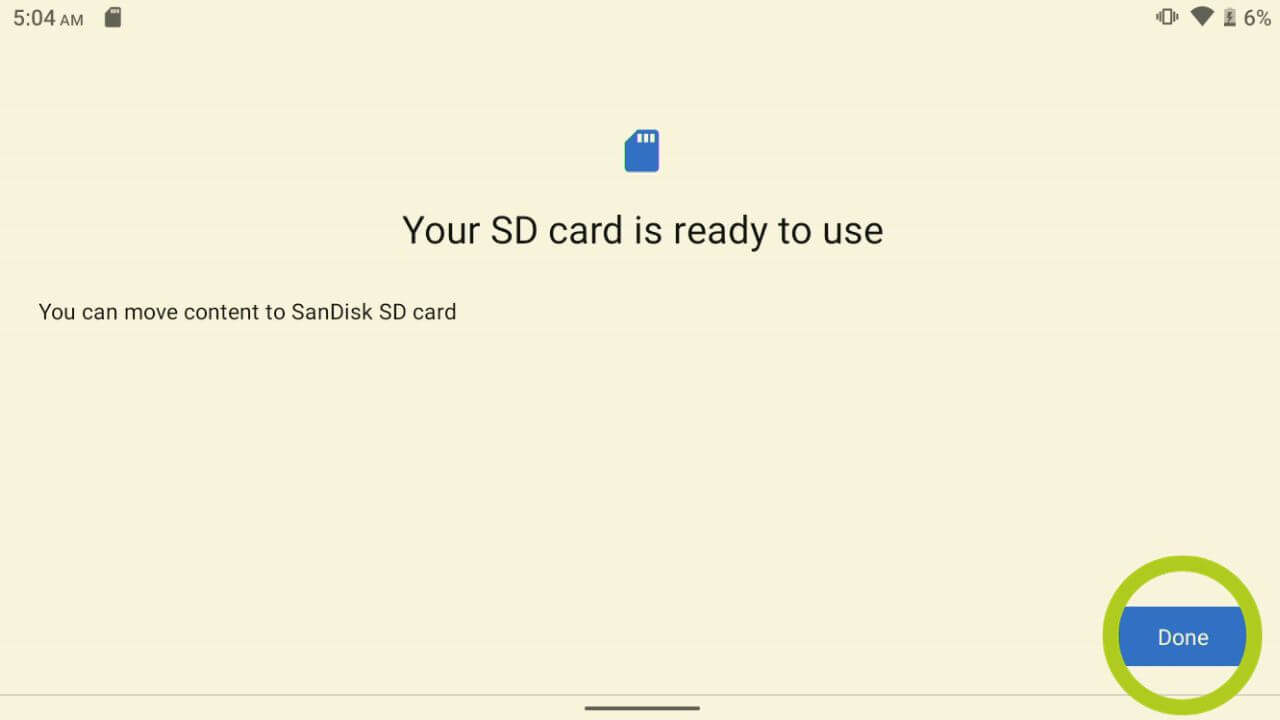
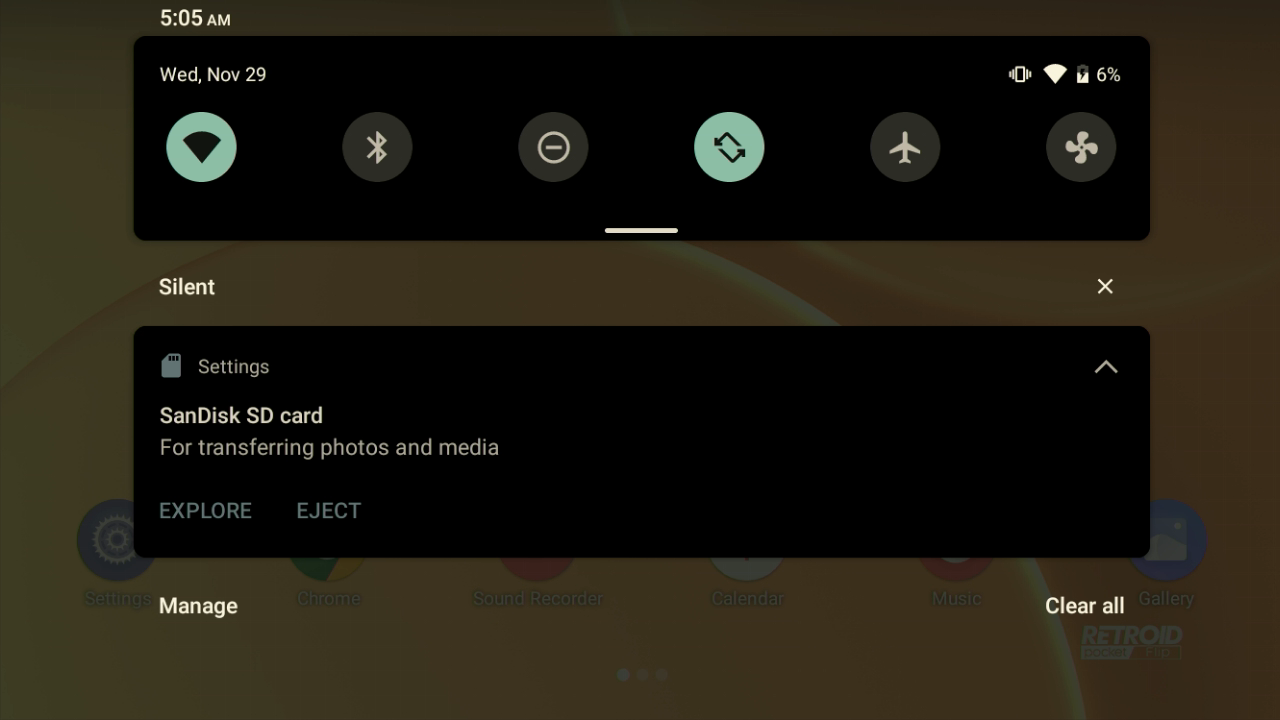
Nastavenie SD karty je teraz dokončené (pozrite si Obrázok 5 nižšie), ale ešte nie sme hotoví! Vráťte sa do ovládacieho panela a vysuňte SD kartu (pozrite si Obrázok 6 nižšie).

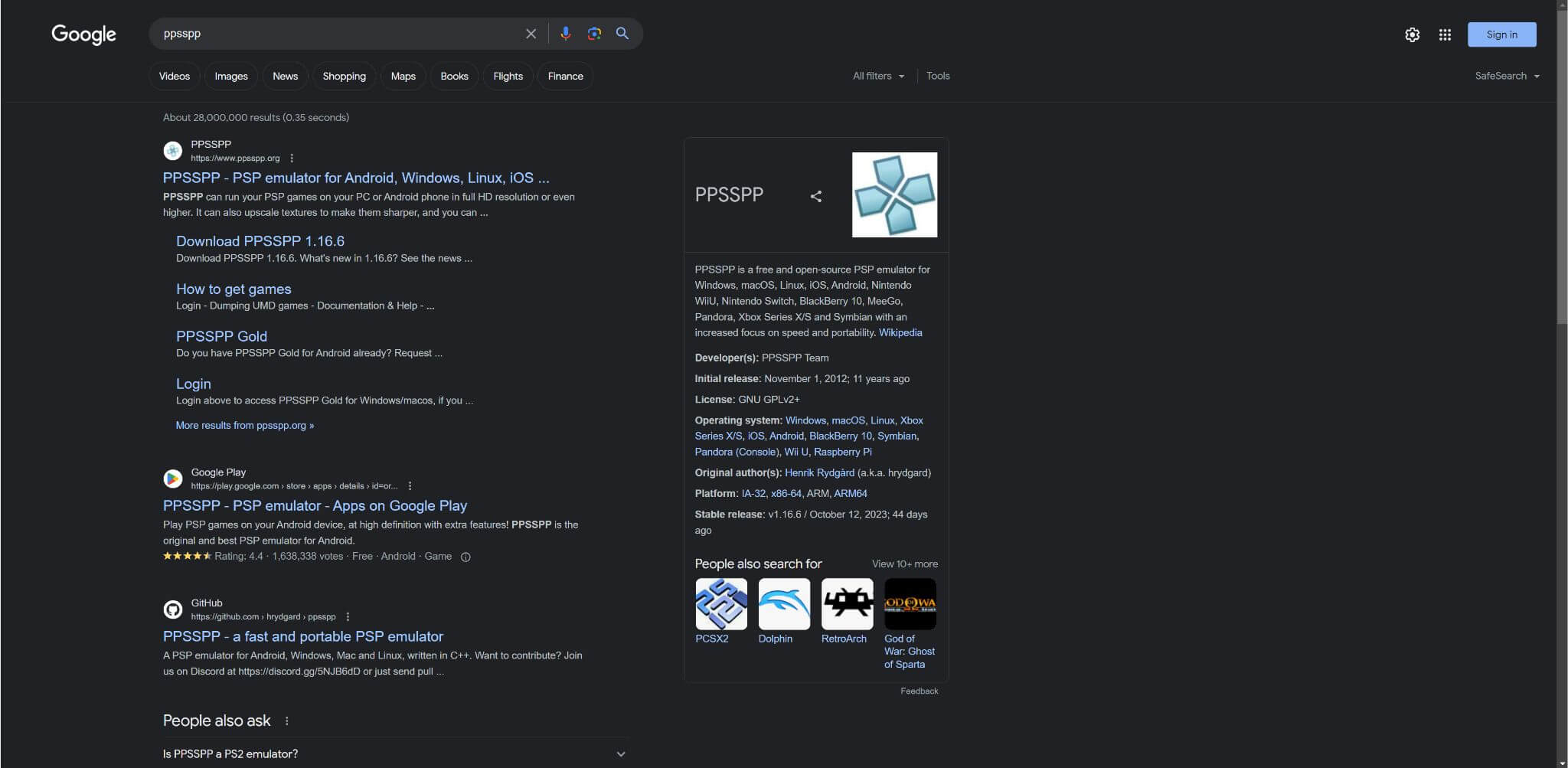
Ďalšou vecou, ktorú musíte urobiť, je prejsť na PC (alebo iné zariadenie) a otvoriť webový prehliadač, aby ste vyhľadali požadovaný emulátor alebo aplikáciu (pozrite si Obrázok 7 nižšie). Otvorte ich oficiálnu webovú stránku a prejdite na stránku s prevzatiami (pozrite si Obrázky 8 & 9 nižšie).

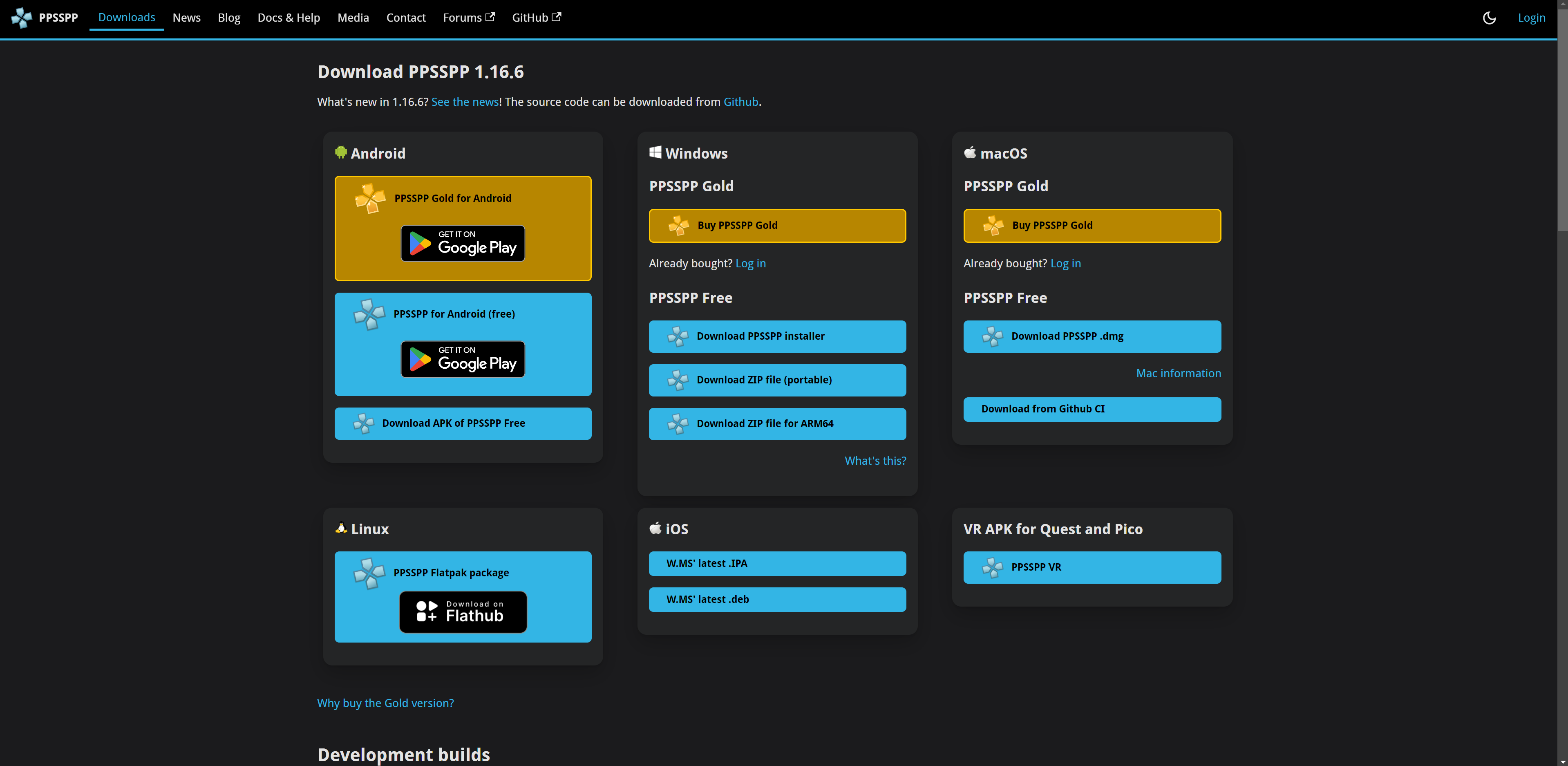
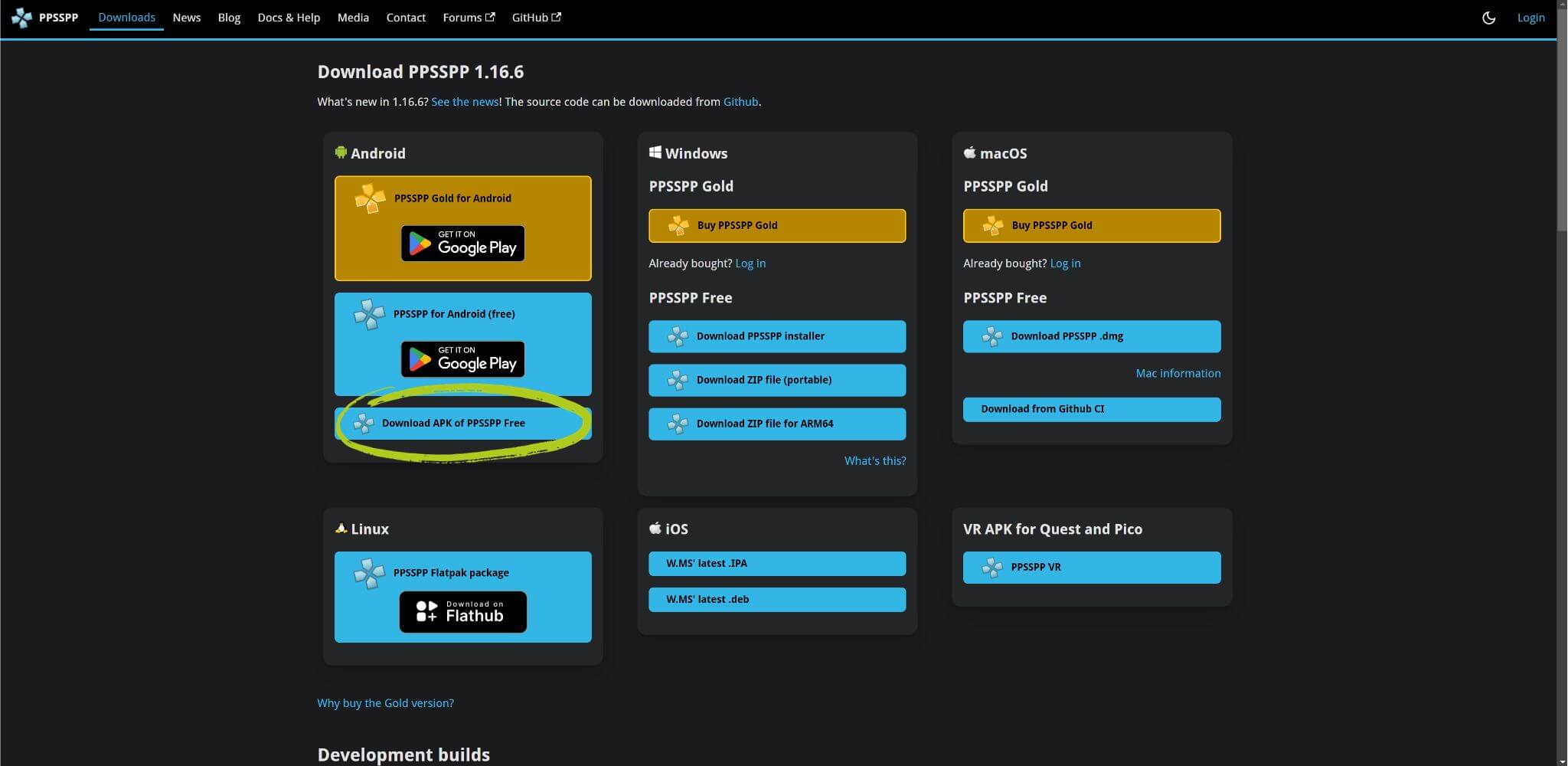
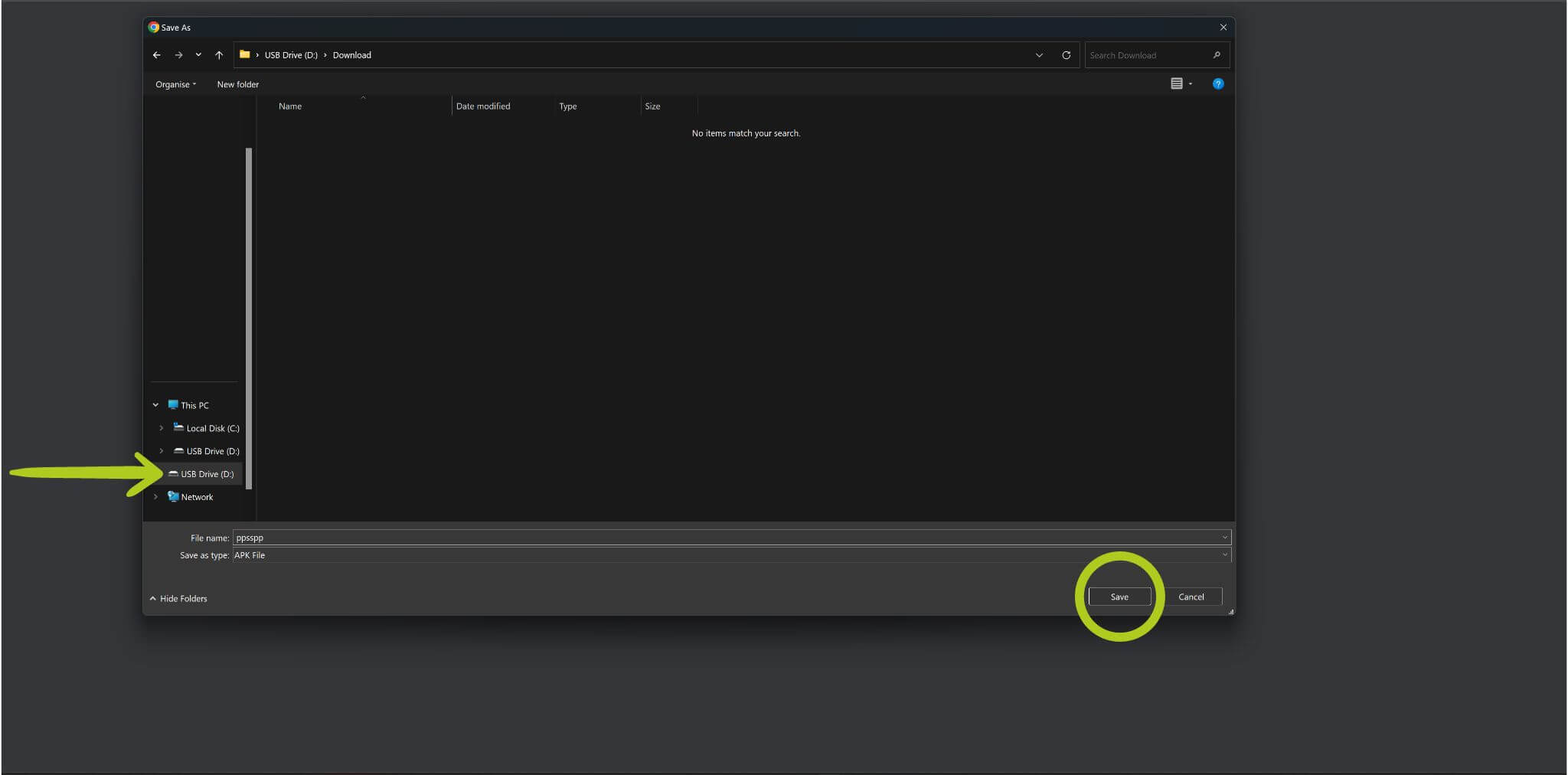
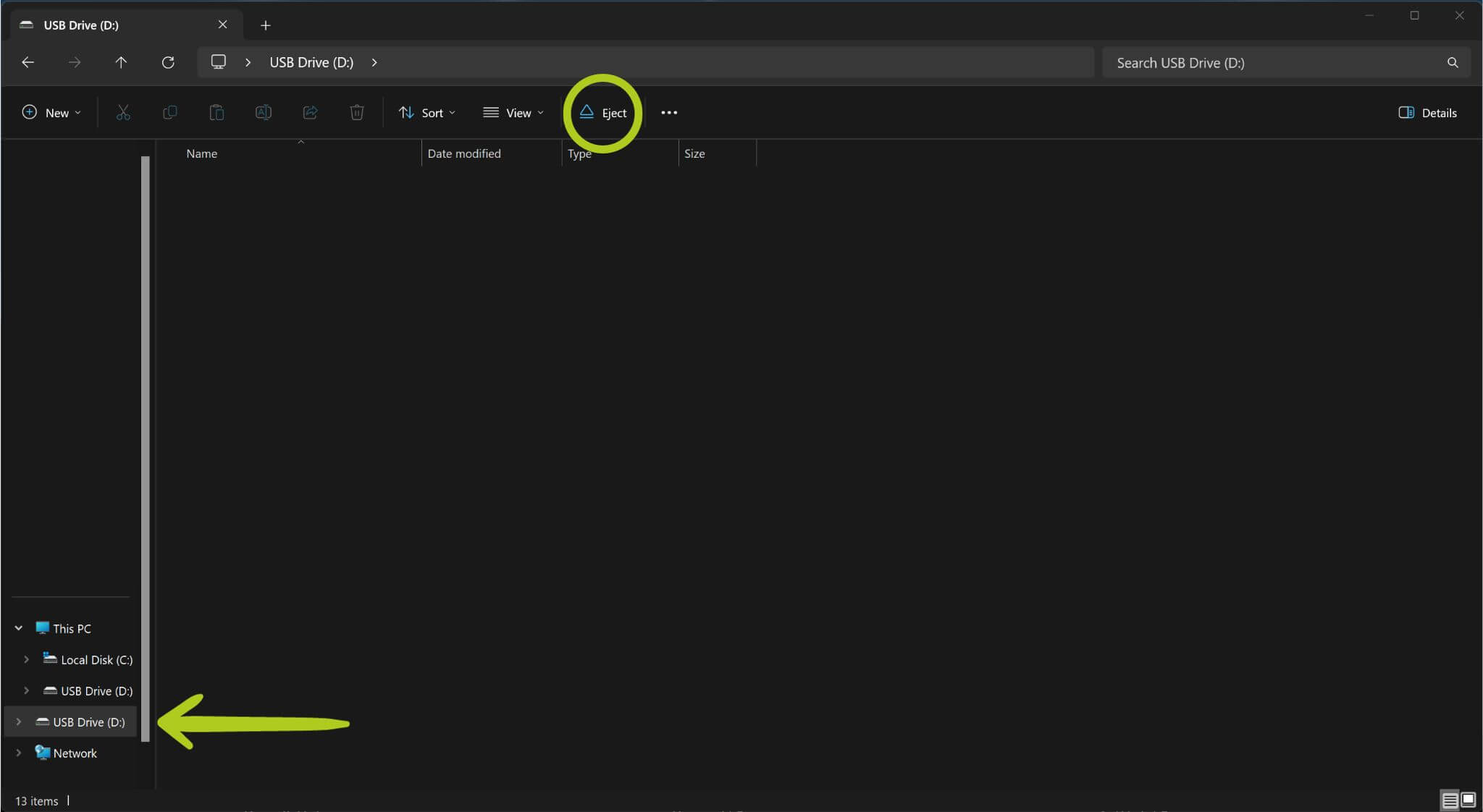
Na stránke stiahnutí musíte nájsť správnu verziu a stiahnuť ju (pozrite si Obrázok 10 nižšie). Uistite sa, že súbor, ktorý sťahujete, bude fungovať na Android, zvyčajne bude uvedený ako súbor APK, alebo bude na webovej stránke výslovne uvedený ako verzia pre Android (pozrite si Obrázok 10 nižšie). Uložte súbor APK na externé úložisko a po dokončení sťahovania ho bezpečne vysuňte (pozrite si Obrázky 11 & 12 nižšie).
Je obzvlášť dôležité stiahnuť správny súbor pri sťahovaní z iného zariadenia, pretože webová stránka môže zobrazovať a propagovať verziu na stiahnutie pre zariadenie, ktoré používate, keďže predpokladá, že aplikáciu budeme chcieť používať na našom aktuálnom zariadení – keďže používame PC, zobrazí sa verzia pre počítač. My však chceme stiahnuť APK, ktoré bude fungovať na našom zariadení Android.
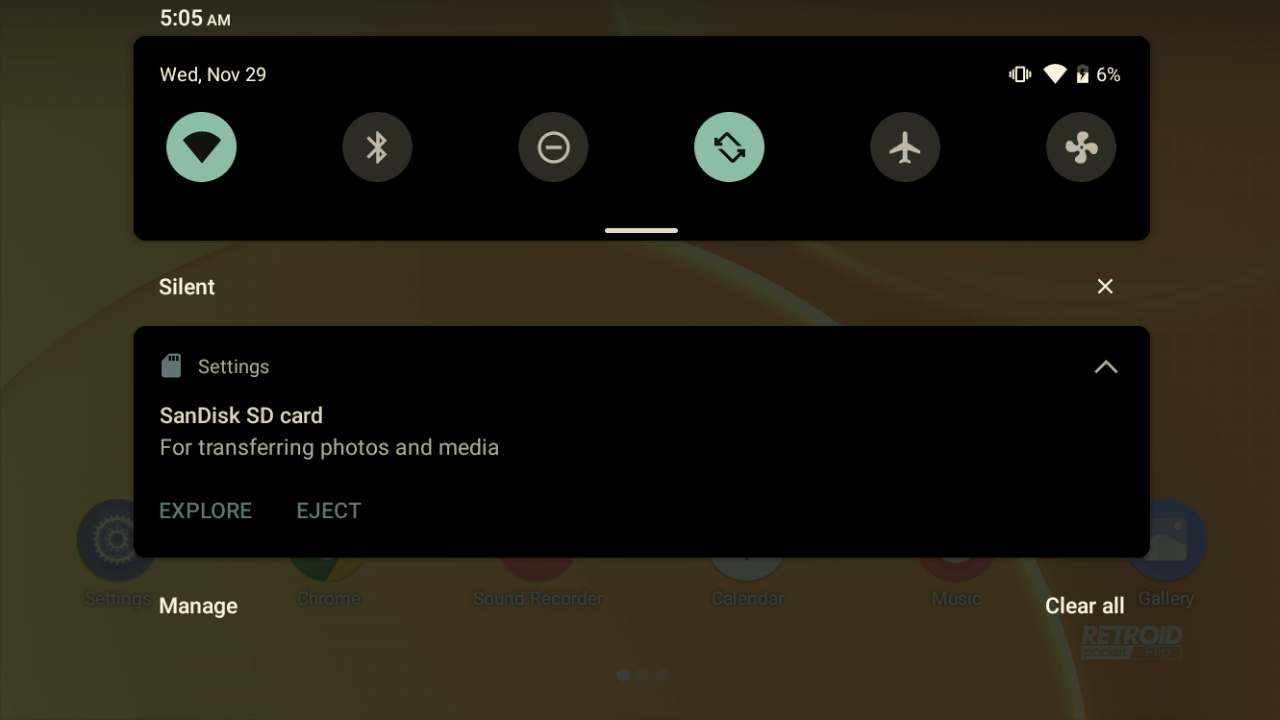
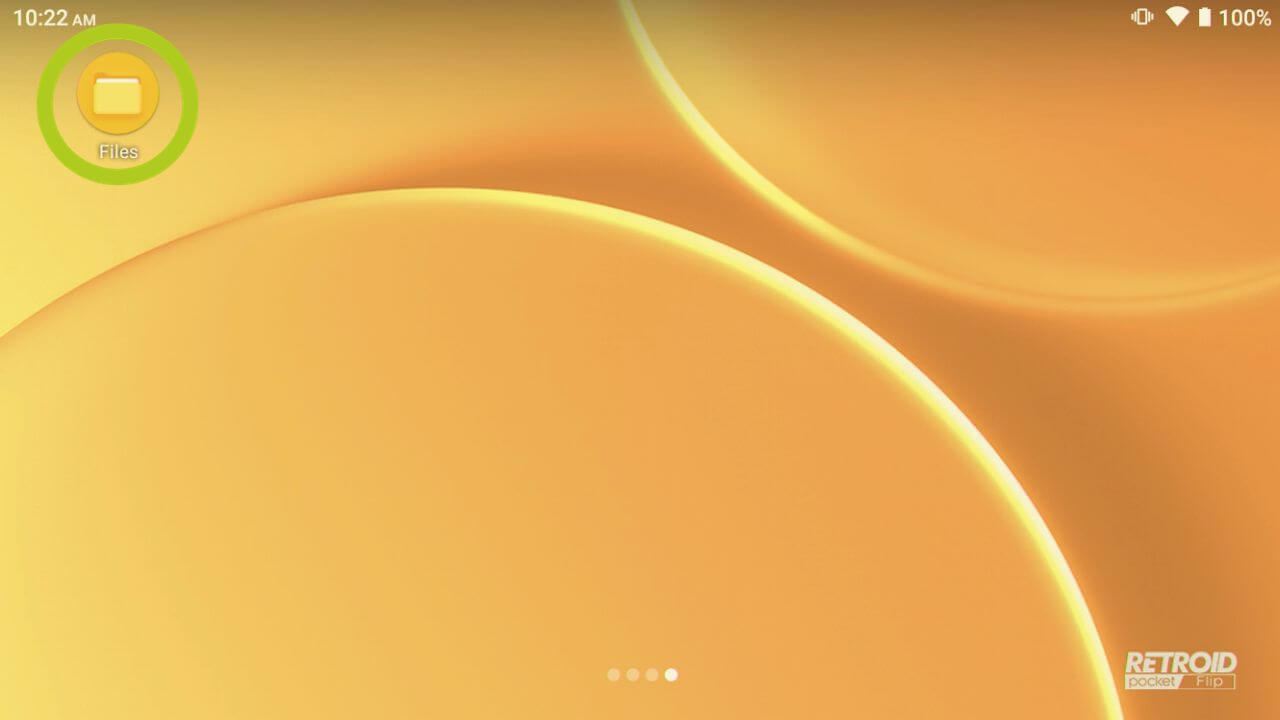
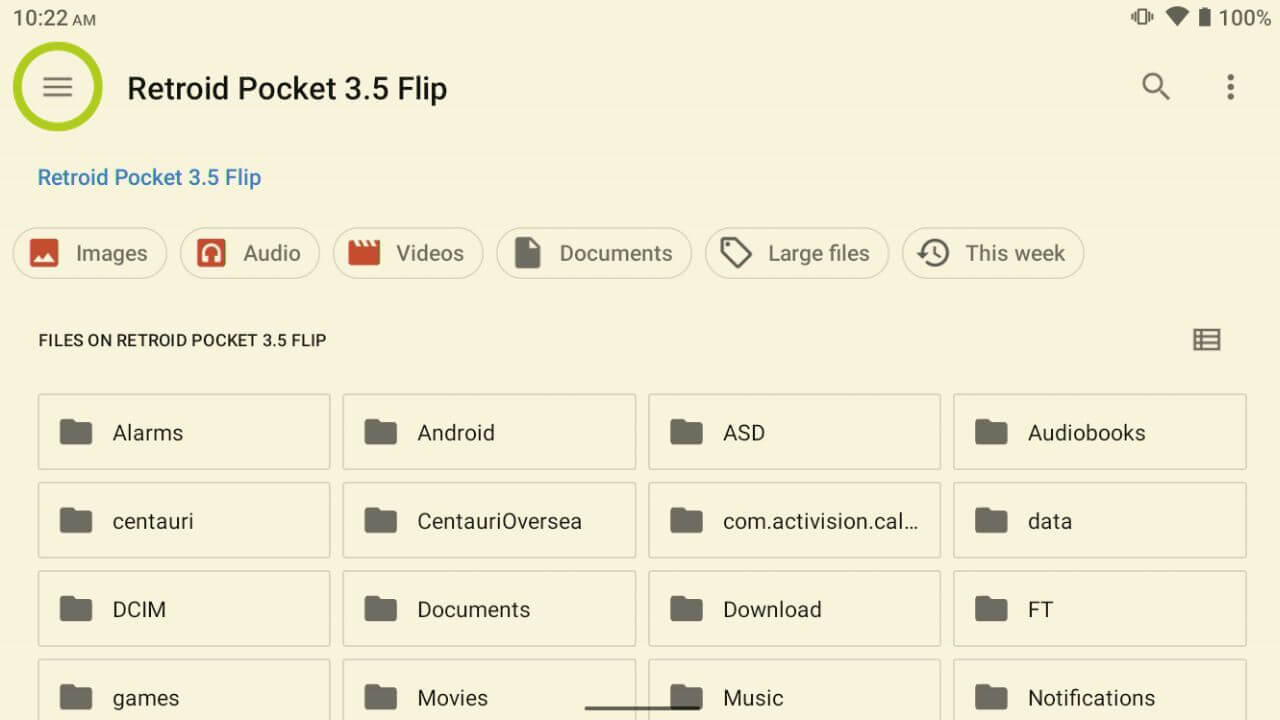
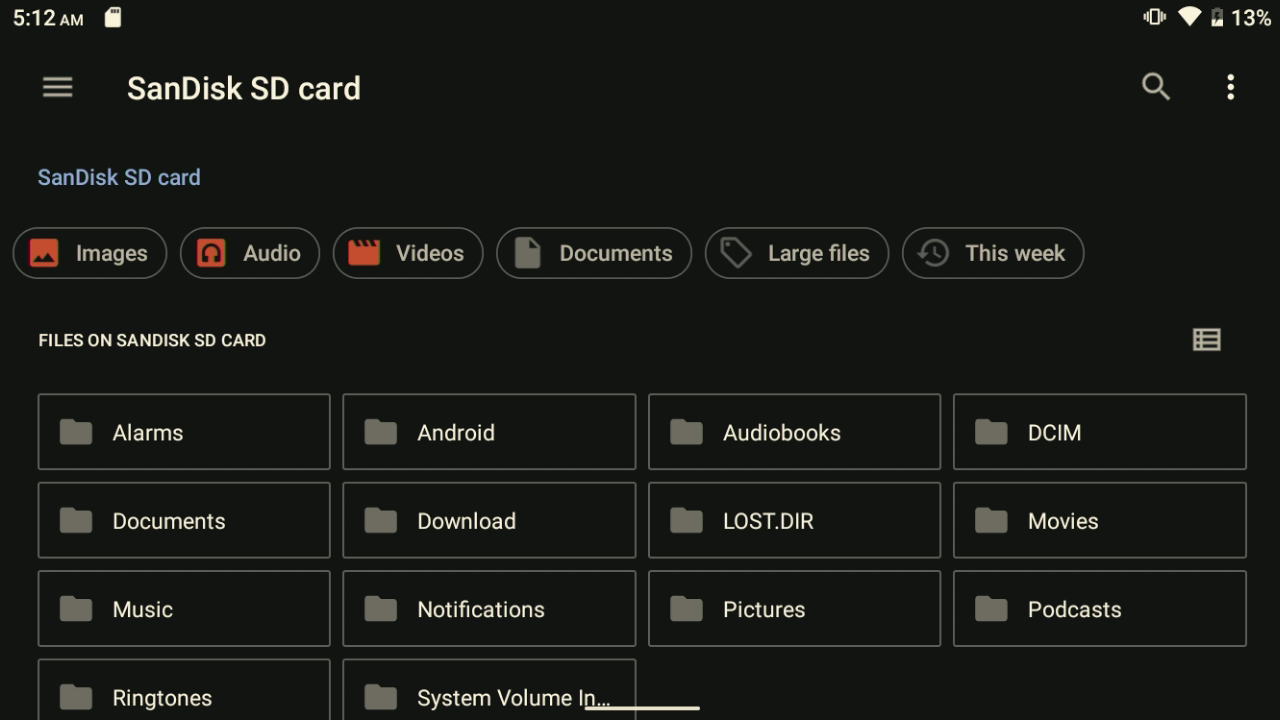
Odteraz vložíme SD kartu späť do zariadenia Android a vyberieme možnosť „explore“ (preskúmať) z ovládacieho panela (pozrite si Obrázok 13 nižšie) na rýchly prístup k údajom na SD karte v správcovi súborov. Prípadne môžete k SD karte pristupovať otvorením správcu súborov (pozrite si Obrázok 14 nižšie), potom klepnite na ikonu navigácie, ktorú predstavujú 3 vodorovné čiary, a vyberte položku SD karta (pozri obrázky 15 & 16 nižšie).

Pri prístupe k údajom na SD karte jednoducho prejdite na miesto, kam ste predtým uložili súbory APK – my sme ich uložili do priečinka na stahovanie, takže tam sa teraz vyberieme (pozri obrázky 17 & 18 nižšie). Klepnutím na súbor APK ho otvorte a spustite inštaláciu aplikácie.
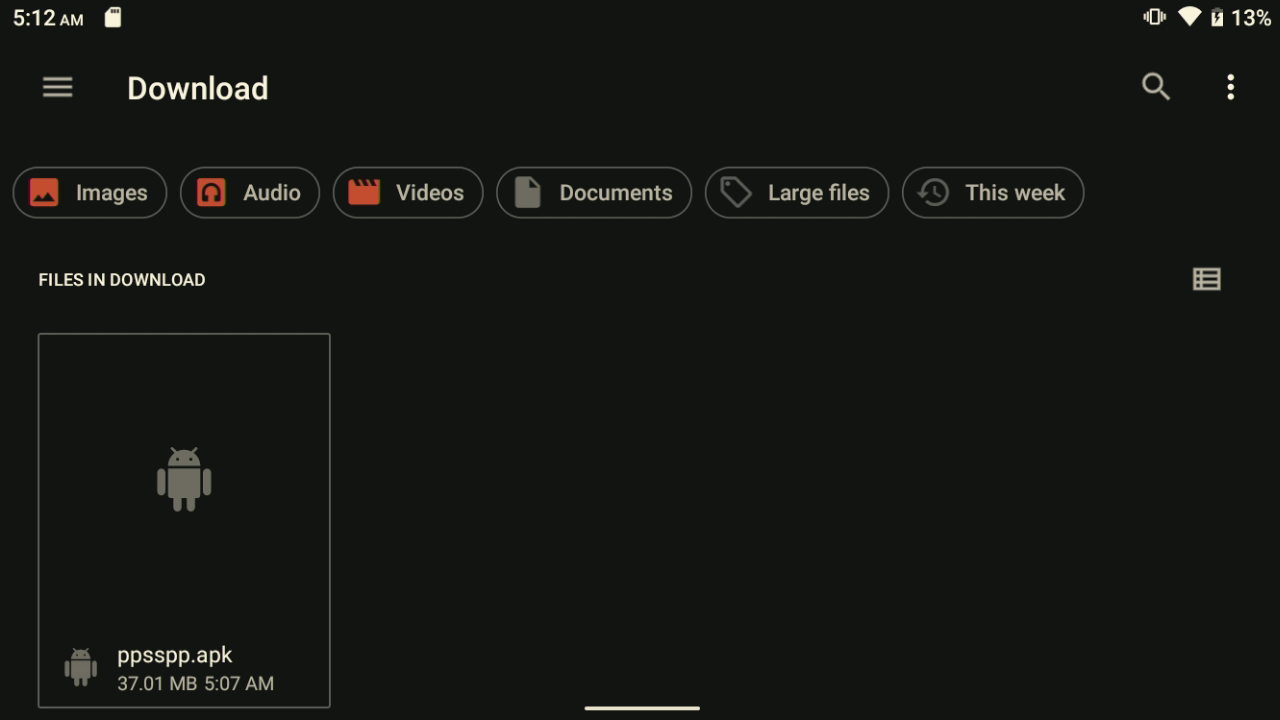
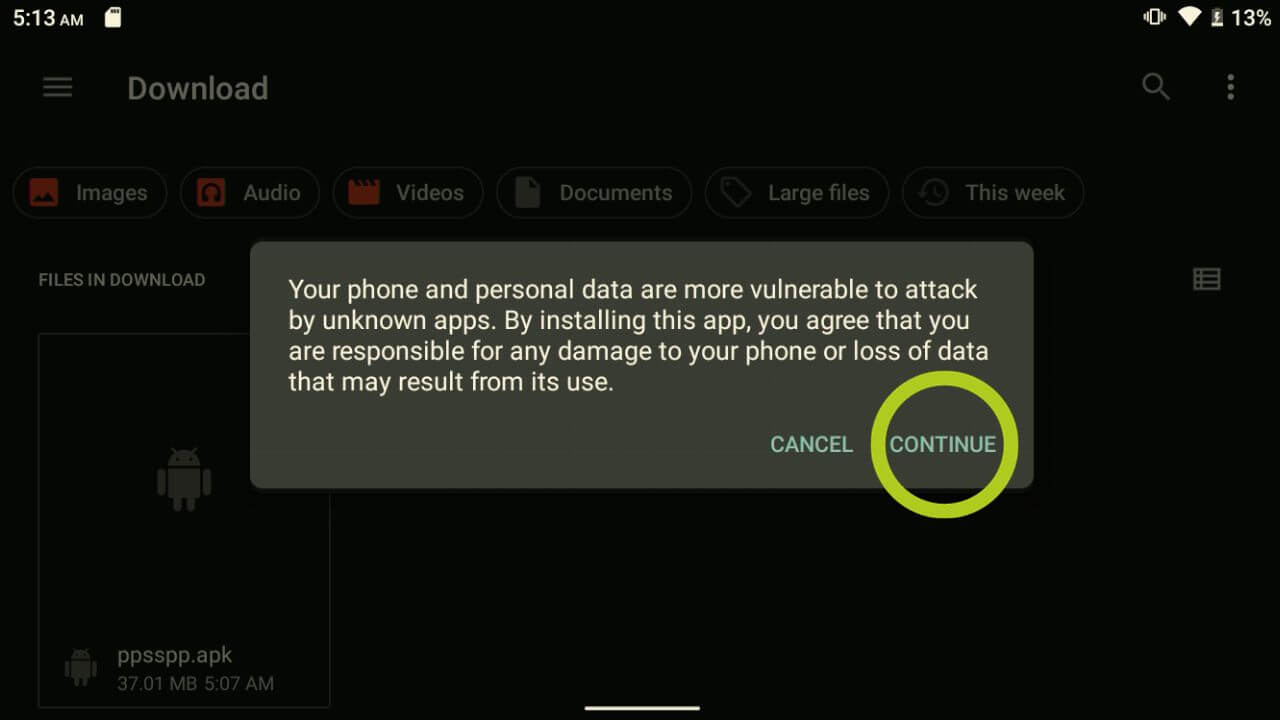
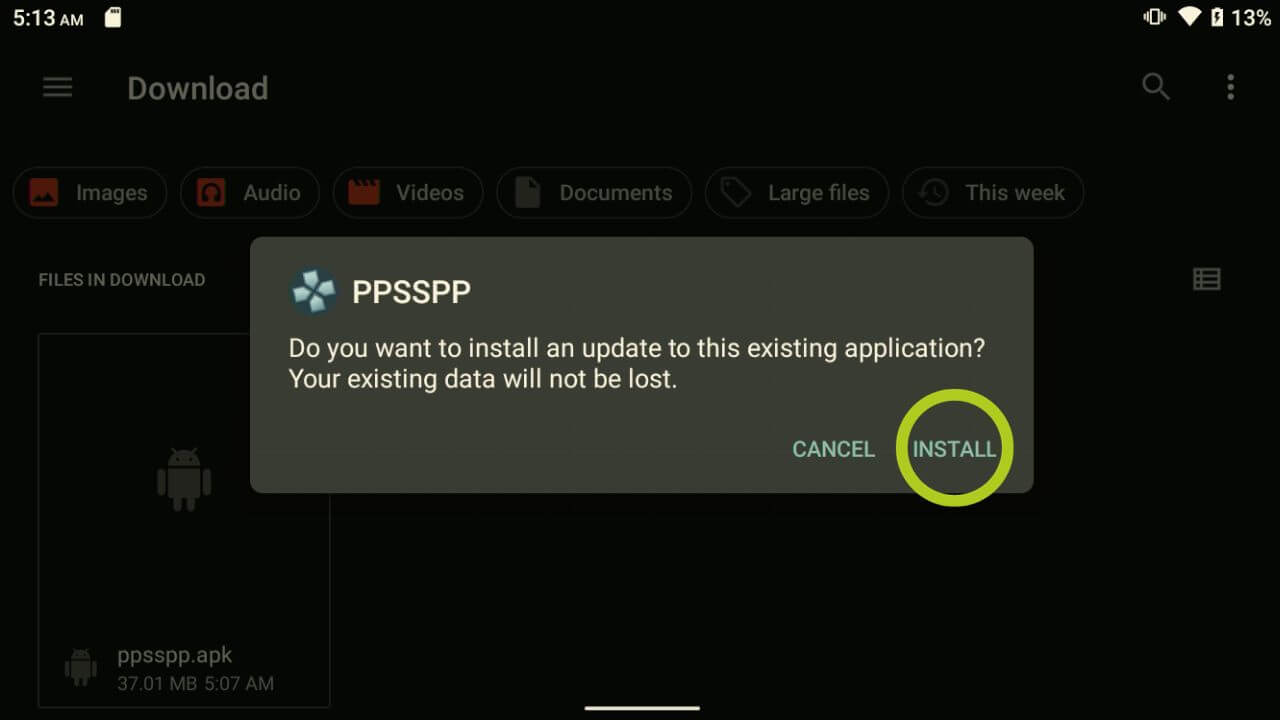
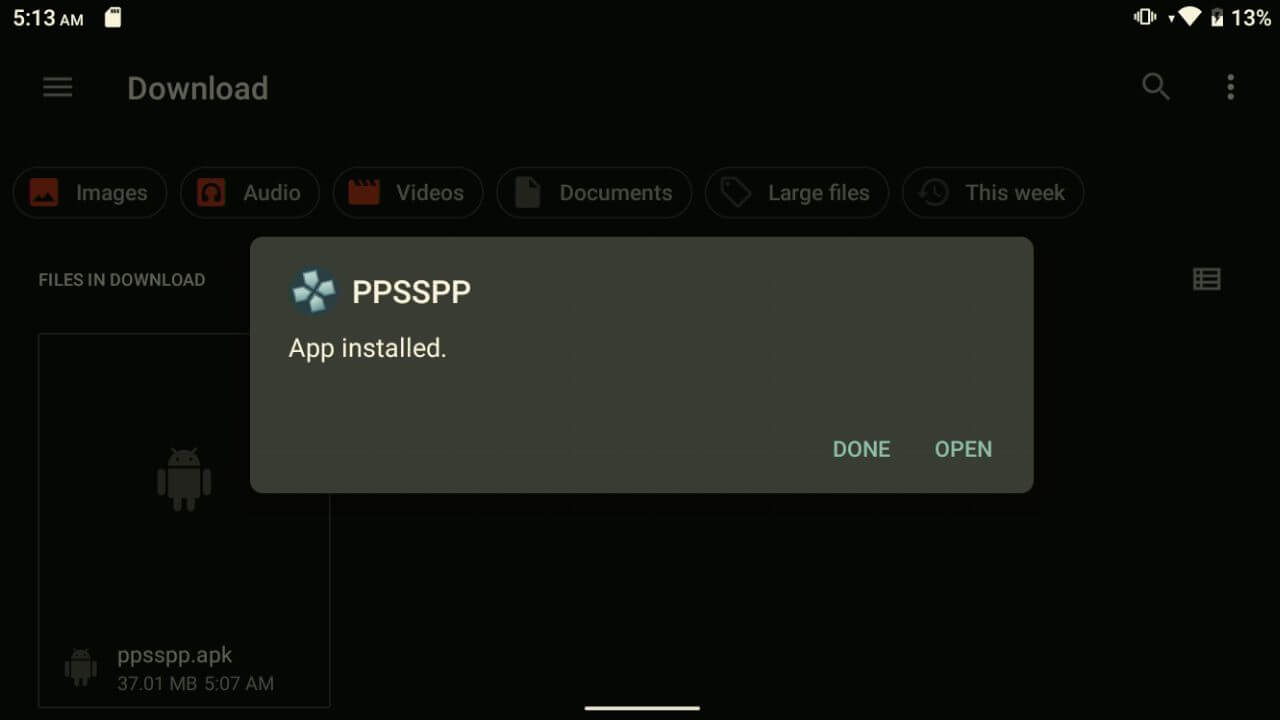
Po otvorení súboru APK sa vám, rovnako ako predtým, môže zobraziť upozornenie, aby ste boli opatrní pri inštalácii aplikácií, o ktorých si nie ste istí. Ak ste ich stiahli z oficiálneho alebo dôveryhodného zdroja, nemusíte sa ničoho obávať – vyberte položku „pokračovať“ a potom „inštalovať“, čím spustíte inštaláciu aplikácie do zariadenia (pozri obrázky 19 & 20 nižšie). Po úspešnej inštalácii aplikácie môžete aplikáciu otvoriť alebo správu zavrieť, aby ste mohli nainštalovať ďalšie aplikácie kliknutím na ich príslušné súbory APK.
Všetko pripravené
Po úspešnej inštalácii všetkých aplikácií je vaša práca dokončená! Užite si objavovanie nových možností svojho zariadenia.
Ak ste si nainštalovali emulátory prostredníctvom sideloadingu, ale potrebujete hry na hranie, nemajte obavy. Máme praktického sprievodcu, ako nájsť a pridať nové hry a ROM do zariadenia Android. Uistite sa, že prejdete na príslušnú časť článku, pretože obsahuje pokyny pre operačné systémy Windows aj Android. Tento sprievodca vám pomôže získať maximum z vášho herného zážitku.
Latest from the blog
Visit the blog EPOMAKER HE65 V2 TMR – pregled: 8K brezžična hitrost in hibridna stikala za kompaktno igranje
19. októbra 2026
EPOMAKER HE65 V2 TMR – pregled: 8K brezžična hitrost in hibridna stikala za kompaktno igranje
19. októbra 2026
 Pregled ONEXPLAYER 3 – 8,8-palčni AMOLED zaslon za igranje, modularne kontrole in presenetljiva vzdržljivost baterije
14. októbra 2026
Pregled ONEXPLAYER 3 – 8,8-palčni AMOLED zaslon za igranje, modularne kontrole in presenetljiva vzdržljivost baterije
14. októbra 2026
 Predstavený KONKR Pocket BLOCK: Malý vertikálny Android handheld s 4:3 obrazovkou
1. októbra 2026
Predstavený KONKR Pocket BLOCK: Malý vertikálny Android handheld s 4:3 obrazovkou
1. októbra 2026
 Recenzia KONKR Pocket ADVANCE – vrecková Android herná konzola zameraná na GBA
24. septembra 2026
Recenzia KONKR Pocket ADVANCE – vrecková Android herná konzola zameraná na GBA
24. septembra 2026
Otázky a odpovede