




Súbory použité v tejto príručke
Denník zmien
- Zdrojový návod: Ako aktualizovať GPD G1 eGPU BIOS (2023)
Staršie verzie zostávajú na stiahnutie na účely vrátenia – každá verzia si uchováva svoj vlastný overený súbor.
Denník zmien
- Zdrojový návod: Ako aktualizovať GPD G1 eGPU BIOS (2023)
Staršie verzie zostávajú na stiahnutie na účely vrátenia – každá verzia si uchováva svoj vlastný overený súbor.
Ste pripravení zvýšiť výkon svojho GPD G1 eGPU (2023)? Aktualizácia BIOS v dokovacej stanici G1 môže výrazne zvýšiť jej výkon. Ak však neviete, kde začať, alebo si len potrebujete rýchlo osviežiť postup, tento návod vám to uľahčí. Prevedieme vás celým procesom, od formátovania vášho USB až po každý krok samotnej inštalácie.
Upozorňujeme, že tento návod je určený pre GPD G1 (GPD G1 2023) a nie pre modely GPD G1 2024. Aktualizujeme, keď bude k dispozícii BIOS pre model 2024
Aktualizácia BIOS vášho G1 je praktickým krokom k vylepšeniu vášho zariadenia. Aktualizácia BIOS môže opraviť existujúce chyby a zlepšiť stabilitu a výkon. Zabezpečuje, že vaša dokovacia stanica G1 funguje efektívne s najnovším hardvérom a softvérom, čo vám poskytuje plynulejší a spoľahlivejší zážitok z hrania a práce s počítačom. Stručne povedané, pravidelná aktualizácia vášho BIOS je kľúčom k tomu, aby ste z vášho GPD G1 eGPU vyťažili maximum, udržali ho kompatibilný a fungujúci na svojom najlepšom výkone.
Nastavenie GPD G1
Pred inštaláciou ovládačov alebo aktualizácie vBIOS musíme správne nastaviť naše zariadenia, aby sme zaistili, že počas inštalácie nedôjde k žiadnym problémom. Nastavte dokovaciu stanicu G1 a skontrolujte, či je k nej dodávané napájanie. Potom pripojte GPD G1 k vášmu prenosnému zariadeniu, najlepšie pomocou kábla GPD USB 4.0 dodávaného s vaším G1 eGPU. Nakoniec vložte USB flash disk do vášho prenosného zariadenia – ak už nemáte žiadne ďalšie dostupné porty, jednoducho preneste súbory do prenosného zariadenia a pred pripojením k doku odstráňte USB. Uistite sa, že váš G1 eGPU aj prenosné zariadenie sú zapnuté. Je dôležité poznamenať, že GPD G1 bude rozpoznaný ako AMD Radeon RX 7600M XT.
Ak máte akékoľvek ďalšie problémy s vašou dokovacou stanicou, pozrite si náš GPD G1 eGPU návod na začiatok, odkaz nižšie.
Preformátovať USB
Prvým krokom pri aktualizácii vášho GPD G1 eGPU je príprava USB na flashovanie BIOS. Pred pokračovaním si uvedomte, že formátovanie jednotky USB vymaže všetok jej obsah. Preto je najlepšie použiť jednotku USB, ktorá je buď prázdna, alebo neobsahuje žiadne dôležité údaje. Po pripojení USB k počítaču prejdite do Prieskumníka súborov, kliknite pravým tlačidlom na jednotku USB a vyberte možnosť ‚formátovať‘ (pozri Obrázky 1 & 2 nižšie). Je dôležité poznamenať, že názov vášho USB sa môže líšiť v závislosti od jeho značky, modelu alebo predchádzajúceho premenovania.


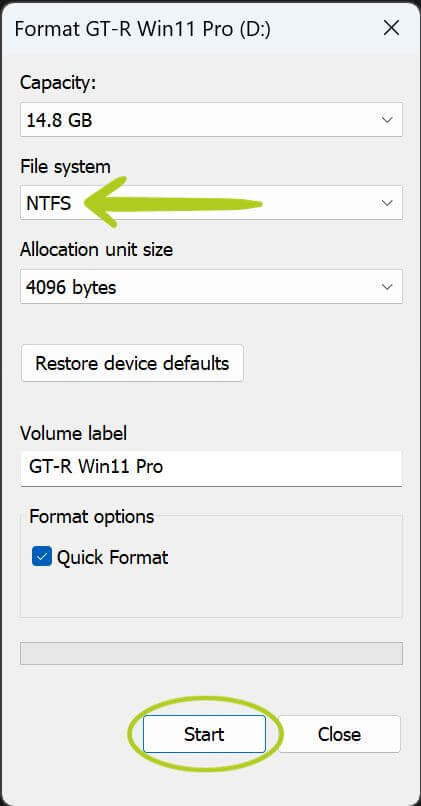
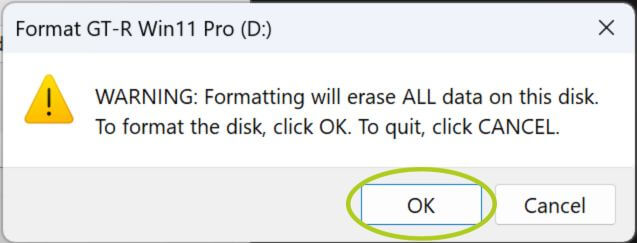
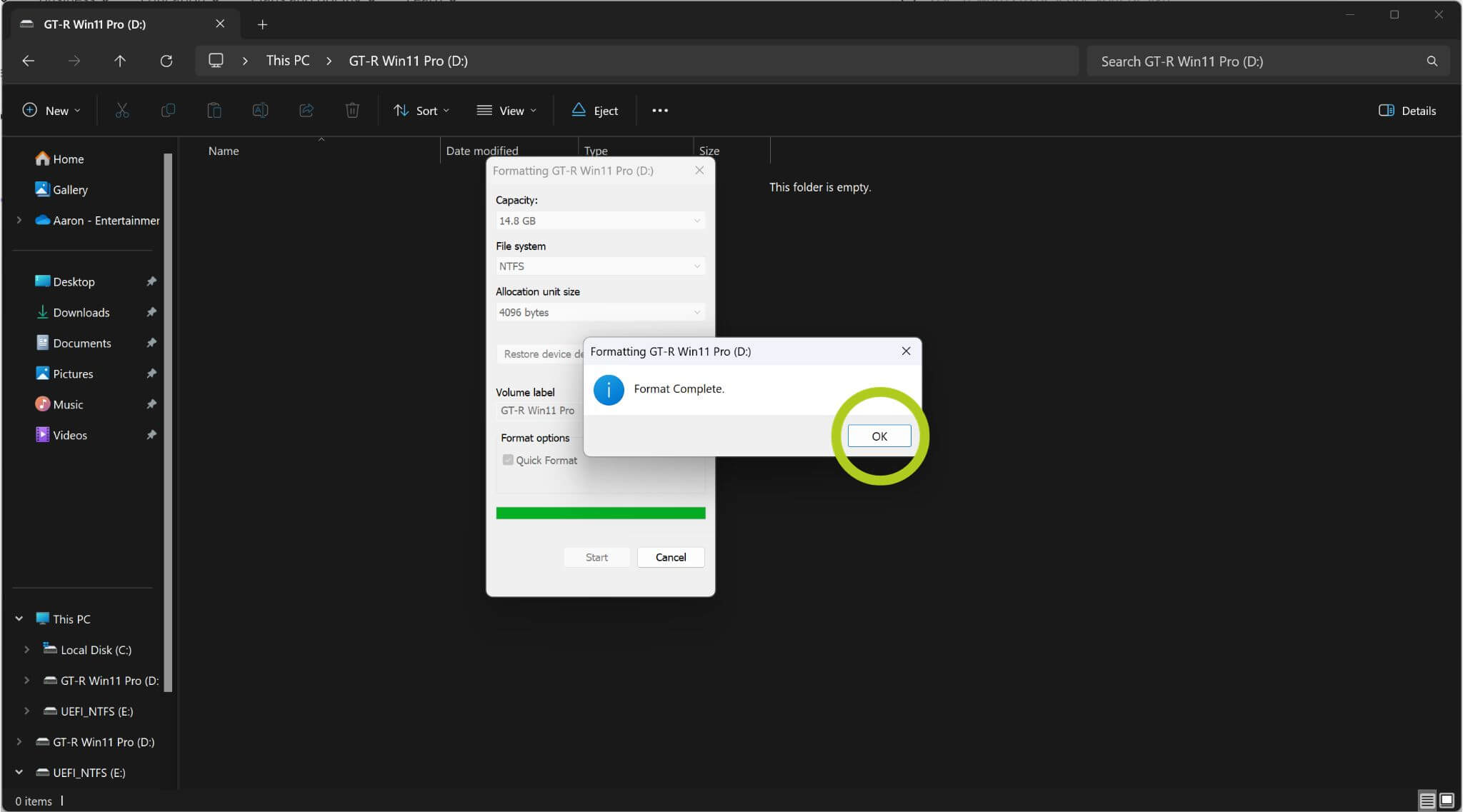
Spustením procesu formátovania sa zobrazí okno – zmeňte ‚Systém súborov‘ na; NTFS, FAT32 alebo FAT16 a stlačením ‚Štart‘ spustite formátovanie (pozri Obrázok 3 nižšie). Môže sa zobraziť upozornenie, že všetok obsah na USB bude vymazaný. Vyberte možnosť OK (pozri Obrázok 4 nižšie) a USB sa začne formátovať. Po úspešnom naformátovaní USB sa zobrazí oznamovacie okno potvrdzujúce dokončenie procesu (pozri Obrázok 5 nižšie).
Po naformátovaní USB je ďalším krokom stiahnuť a preniesť správne súbory firmvéru a ovládačov do neho. Tieto sú nevyhnutné pre úspešnú aktualizáciu vašej dokovacej stanice GPD G1.
Stiahnuť najnovší firmvér & Ovládače
Ďalším krokom je stiahnutie a inštalácia najnovšieho firmvéru a ovládačov – konkrétne vBIOS a grafických ovládačov AMD. Priame odkazy na oba nájdete nižšie. Ako alternatívny odkaz sme tiež pridali firmvér G1 2023 eGPU zo stránky GPD.
| Firmvér & Ovládače | Odkaz |
| vBIOS | Stiahnuť, Alternatívny odkaz (iba modely 2023) |
| Grafické ovládače AMD | Stiahnuť, Alternatívny odkaz |
The vBIOS firmware files are intended for the 2023 model of the GPD G1 eGPU only. Any deviation from the instructions or negligence may render your device inoperable. DroiX assumes no responsibility.
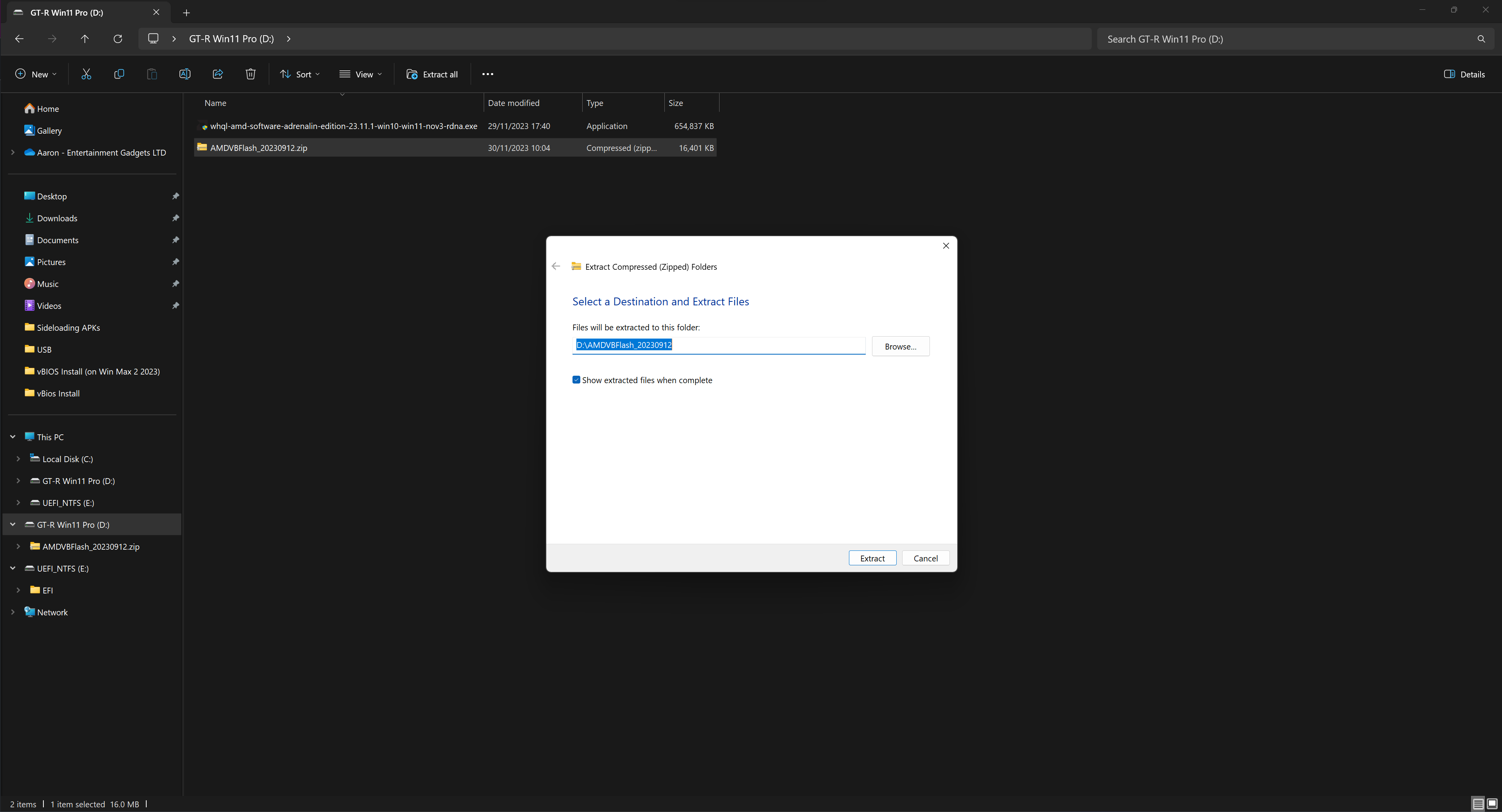
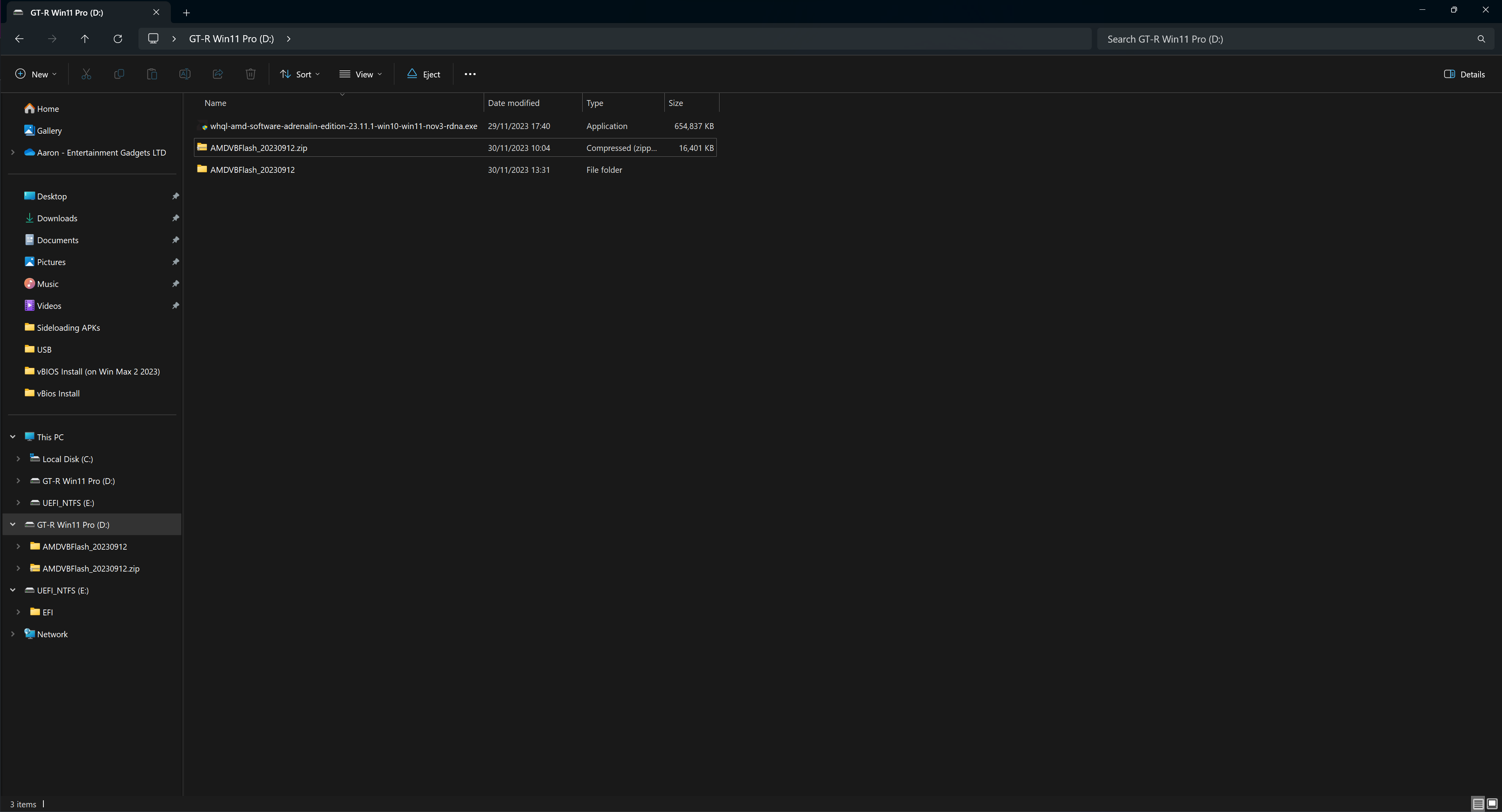
Uistite sa, že súbory firmvéru a ovládačov uložíte do zariadenia USB. Po stiahnutí možno budete musieť rozbaliť niektoré priečinky, čo sa vykoná kliknutím pravým tlačidlom myši na priečinok a výberom možnosti „extrahovať všetko“ (pozrite si Obrázok 1 nižšie). Otvorí sa okno s otázkou, kam chcete priečinok extrahovať; jednoducho pokračujte bez akýchkoľvek zmien, kým sa proces nedokončí (pozrite si Obrázky 2 & 3 nižšie). Po dokončení vysuňte zariadenie USB a vložte ho do svojho prenosného zariadenia.

Inštalácia vBIOS
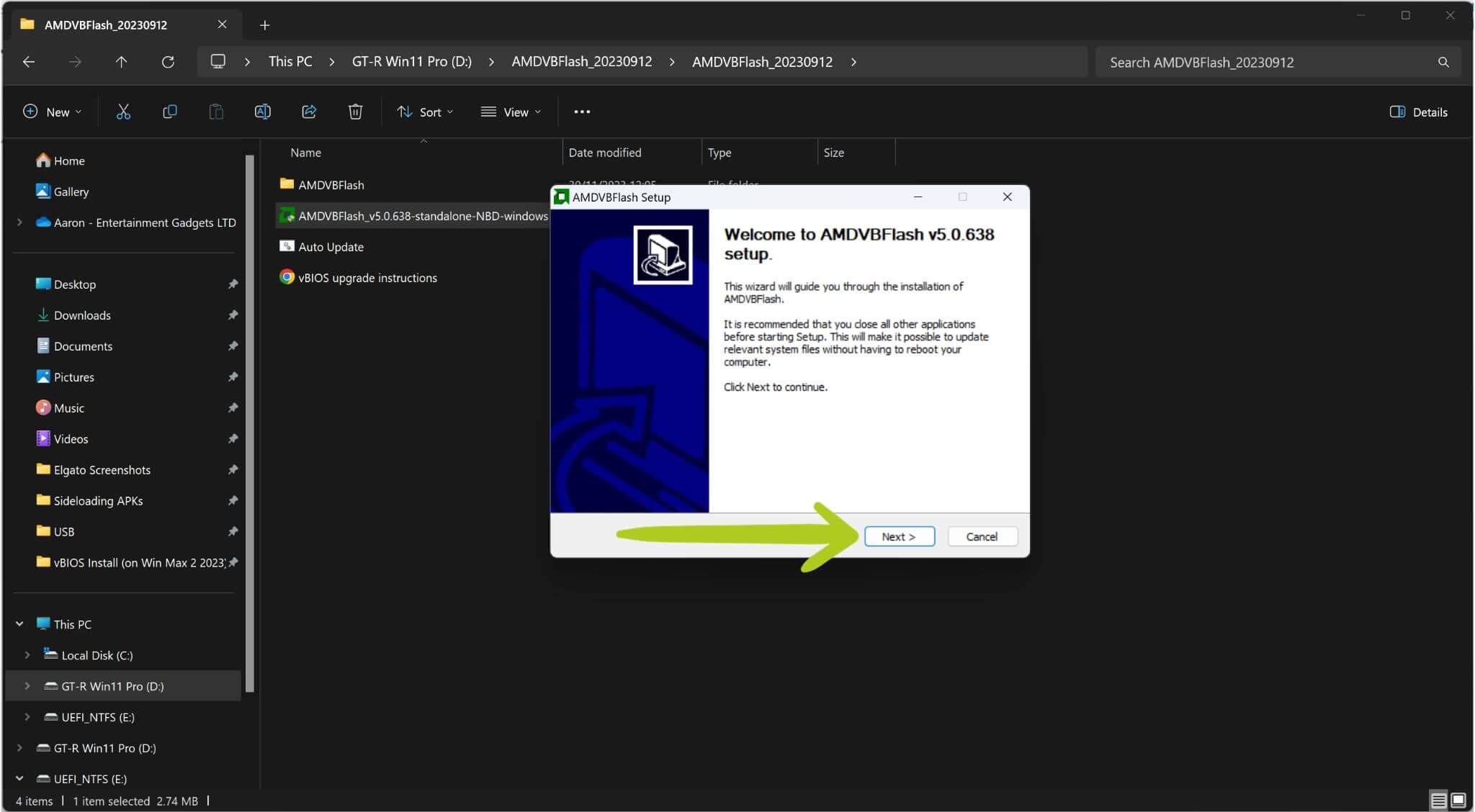
Prejdite do priečinka vBios a spustite AMDVBFlash_v5.0.638-standalone-NBD-windows.exe. Upozorňujeme, že názov vášho súboru sa môže líšiť v závislosti od verzie. Hoci tento .exe súbor sa odporúča pre zariadenia, ktoré nie sú typu GPD, pri flashovaní zariadenia BIOS pomocou GPD Win Max 2 (2023)sme narazili na menší problém, preto odporúčame ho spustiť, aby ste predišli akýmkoľvek nepredvídaným problémom.
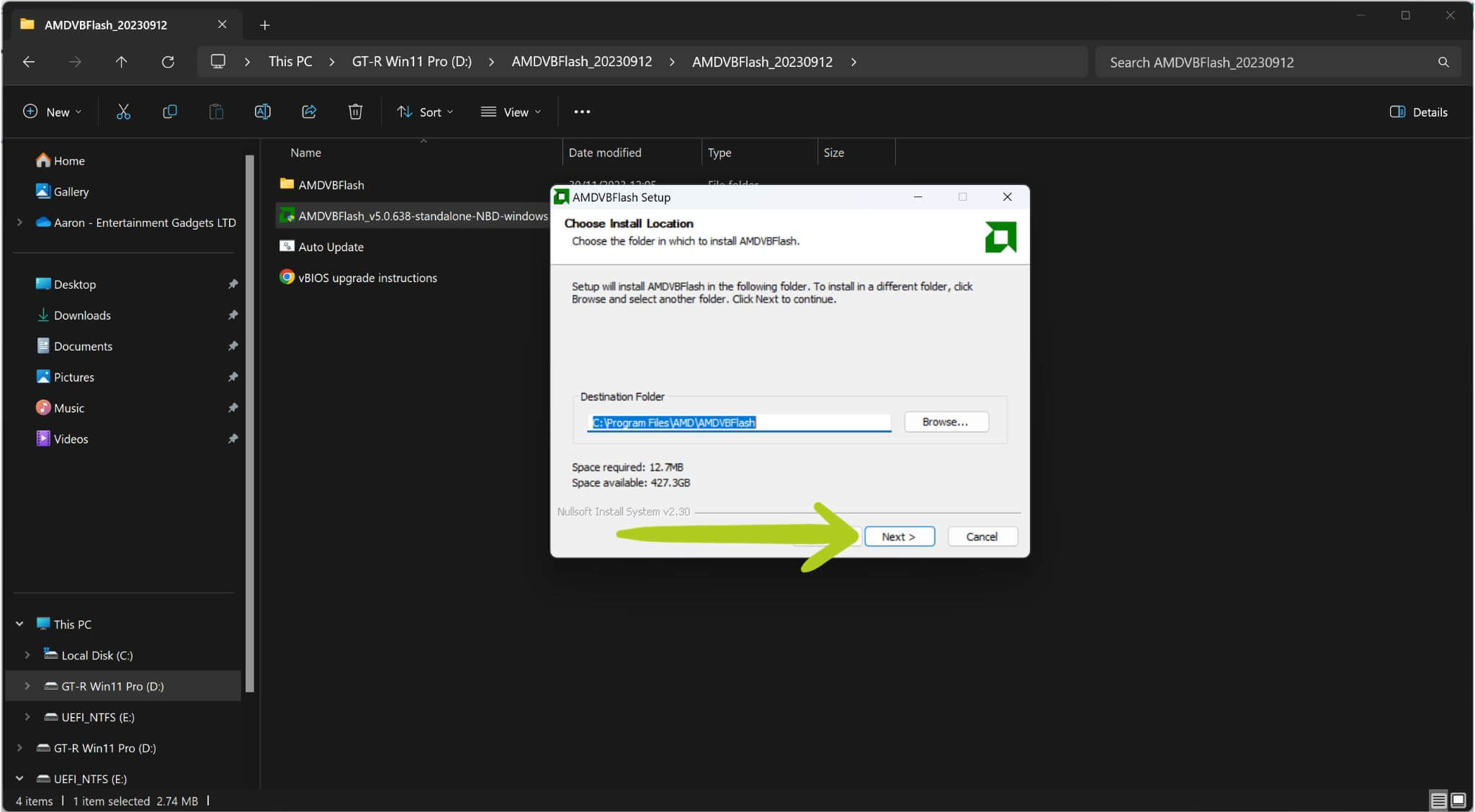
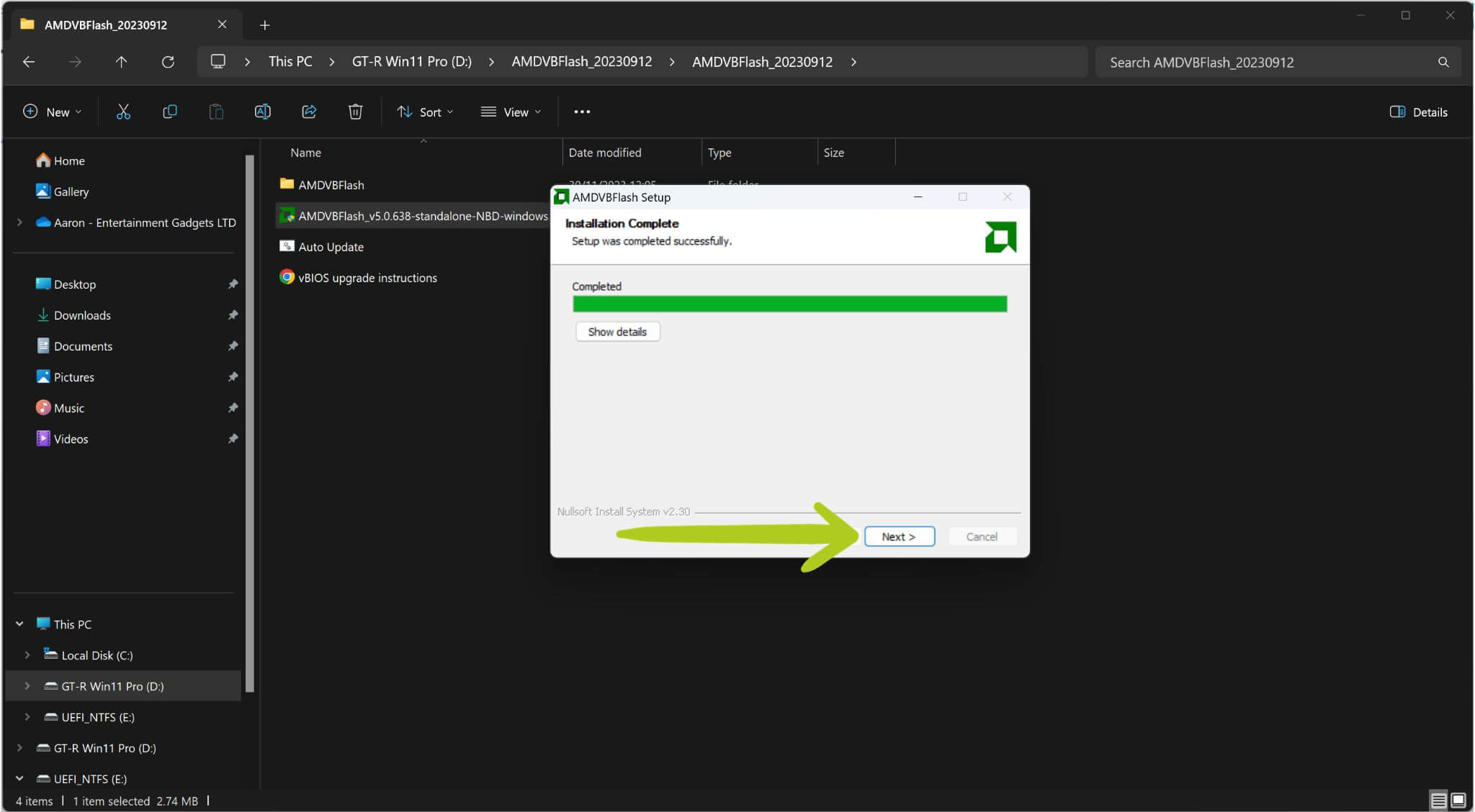
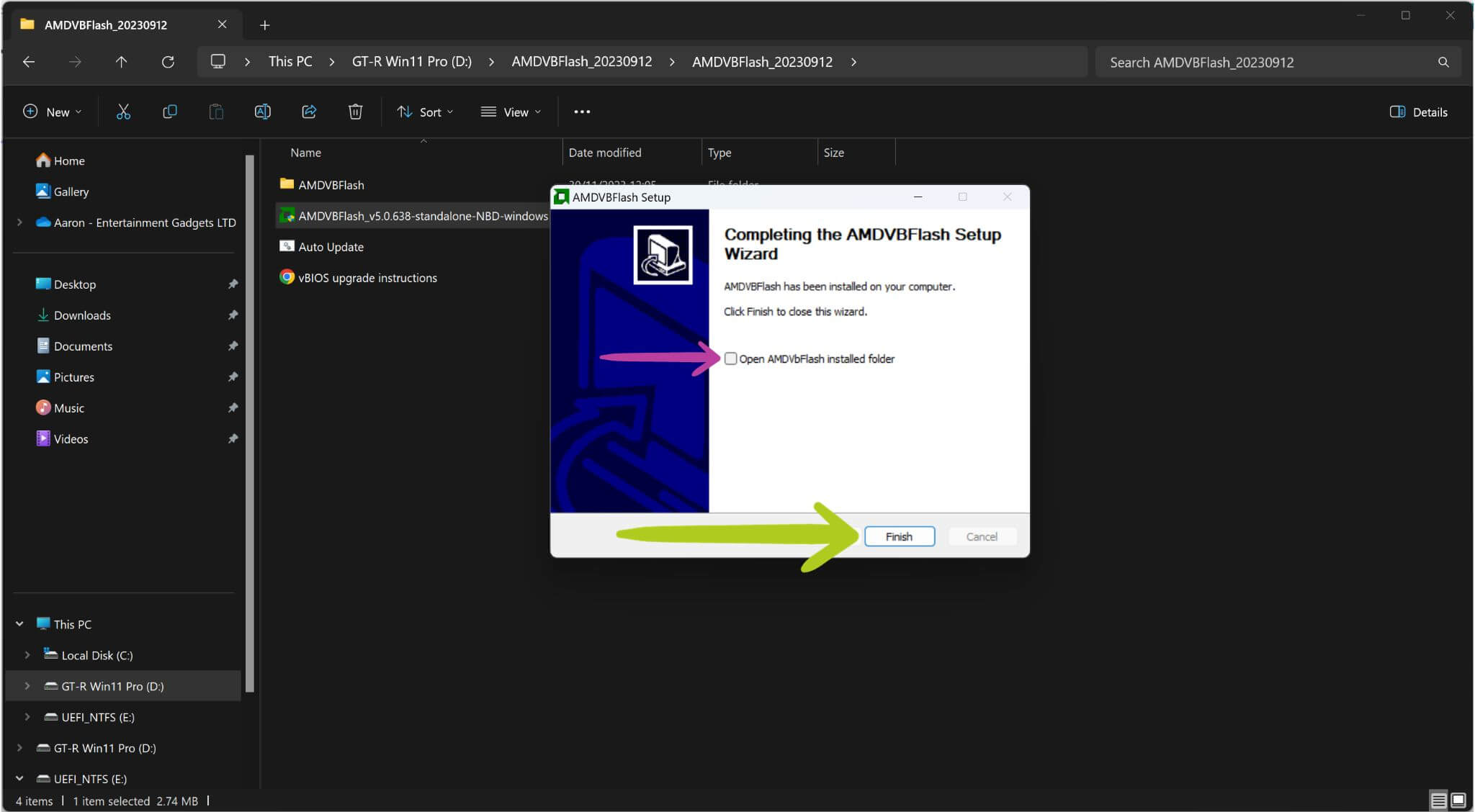
Po spustení tohto súboru sa otvorí okno inštalácie (pozri Obrázok 1 nižšie). Pokračujte, kým sa nezačne inštalácia (pozri Obrázky 1, 2 & 3 nižšie). Po dokončení inštalácie postupujte podľa pokynov na obrazovke. Pred dokončením môžete zrušiť začiarknutie možnosti „otvoriť nainštalovaný priečinok“, pretože tam nebudeme musieť nič meniť (pozri Obrázok 5 nižšie).

Zmena príkonu G1 eGPU
Počas aktualizácie vBIOS môžeme tiež zmeniť príkon dokovacej stanice GPD G1 na jednu z niekoľkých predvolených možností. Toto je úplne voliteľný krok a možno ho preskočiť – v takom prípade pokračujte na ‚Inštalácia vBIOS – pokračovanie‚
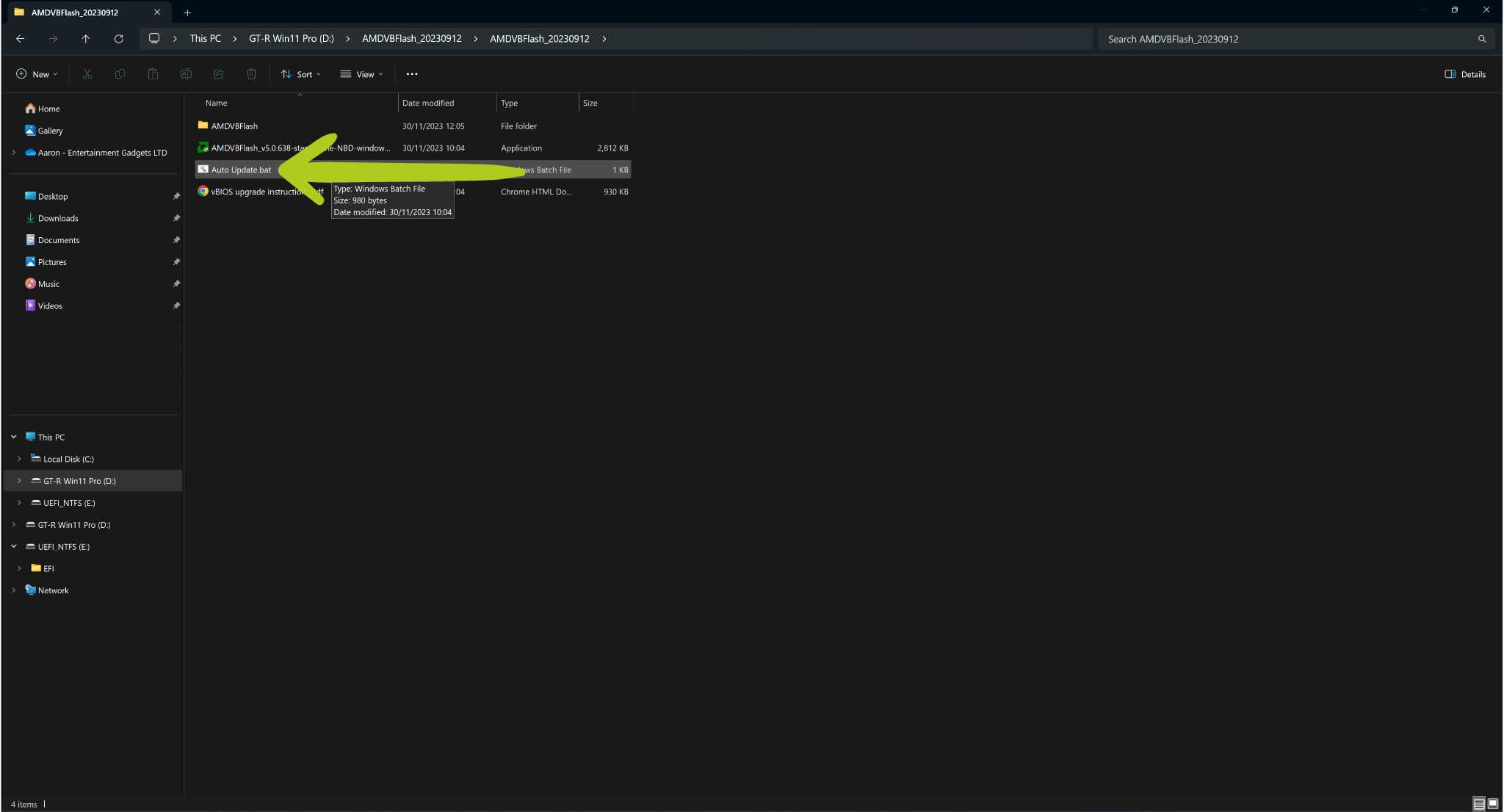
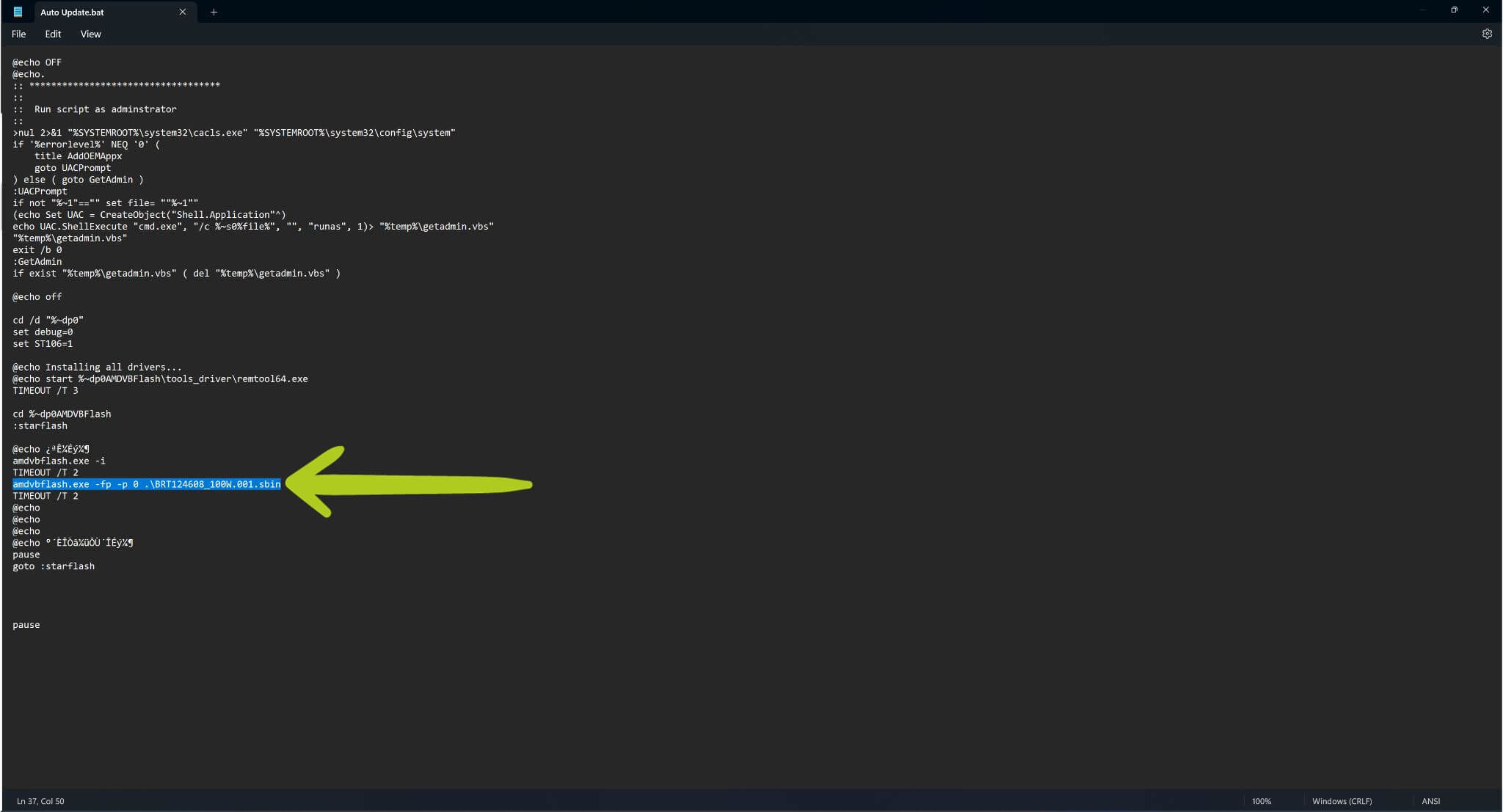
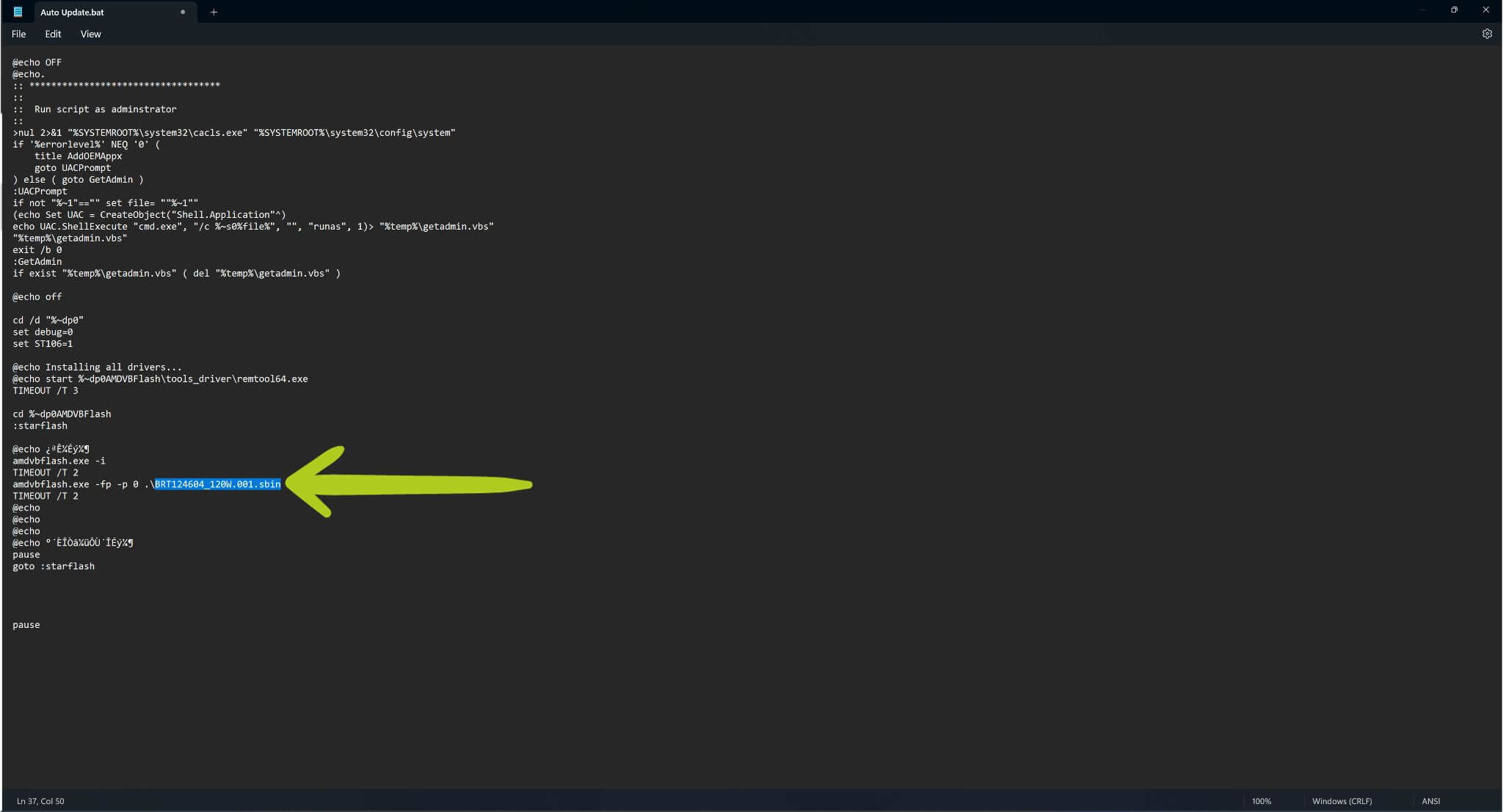
Ak chcete upraviť príkon, kliknite pravým tlačidlom myši na súbor Auto Updater.bat a zvoľte ‚Upraviť‘ (pozri Obrázky 1 & 2 nižšie). Tým sa otvorí súbor .bat v programe Poznámkový blok. Prejdite na riadok: amdvbflash.exe -fp -p 0 .\BRT124608_100W.001.sbin, ktorý je zvýraznený modrou farbou (pozri Obrázok 4 nižšie). Zmeňte tento riadok na jednu z troch možností uvedených nižšie:
| Príkon | Kód |
| 80W | amdvbflash.exe -fp -p 0 .\BRT124609_80W.001.sbin |
| 100 W (predvolené) | amdvbflash.exe -fp -p 0 .\BRT124608_100W.001.sbin |
| 120 W | amdvbflash.exe -fp -p 0 .\BRT124604_120W.001.sbin |
Skontrolujte, či sú všetky zmeny správne (pozrite si Obrázok 4 nižšie). Keď ste spokojní, uložte .bat súbor a pokračujte.
Auto Updater.bat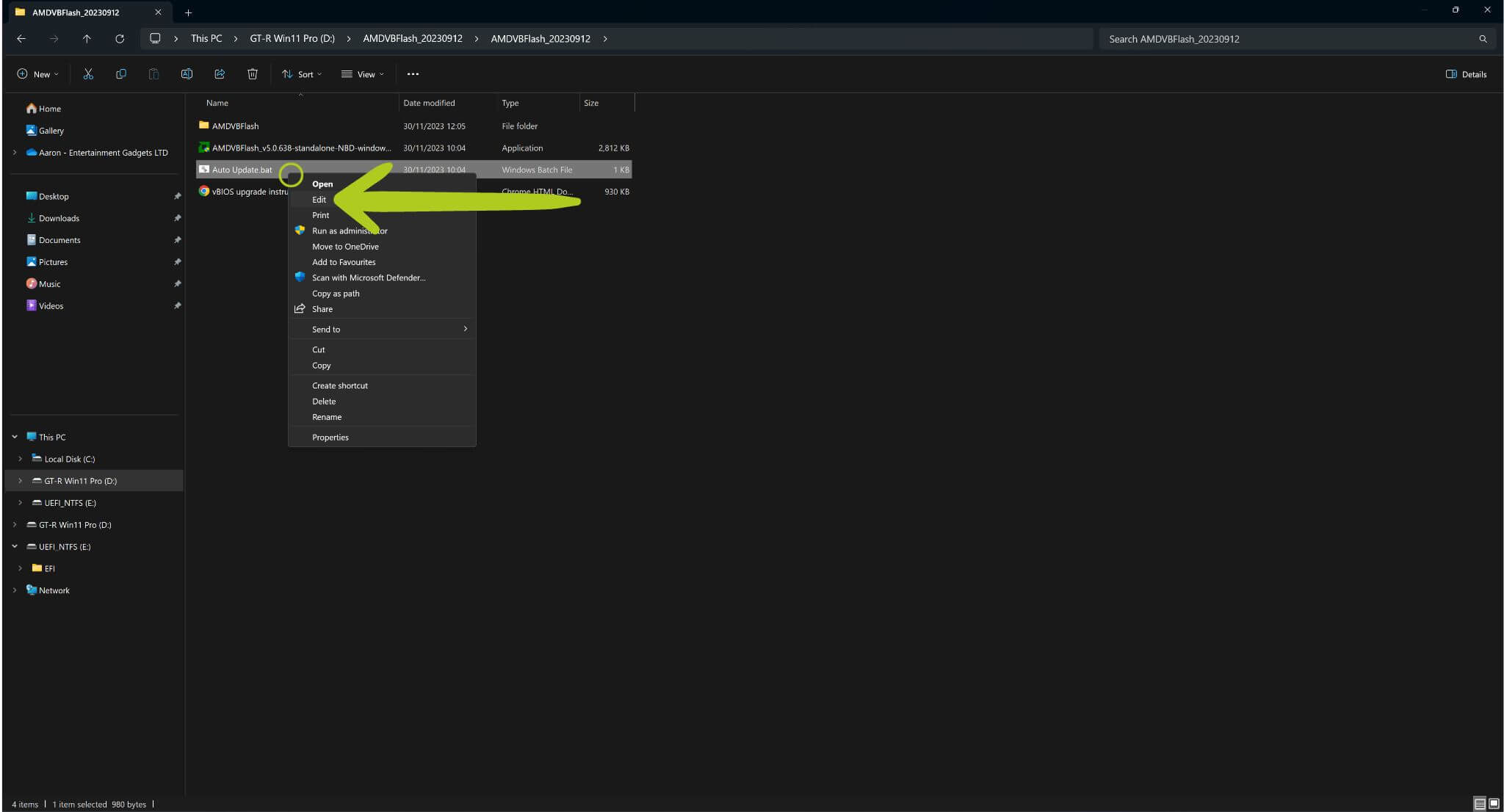
Inštalácia vBIOS – pokračovanie
Spustite Auto Updater.bat (pozrite si Obrázok 1 nižšie) na spustenie flashovania vBIOS. Otvorí sa príkazový riadok a hoci obrazovka vyzerá odstrašujúco, nemusíte robiť takmer nič!

Auto Updater.batV príkazovom riadku budete vyzvaní na prijatie licenčnej zmluvy s koncovým používateľom (EULA). Jednoducho napíšte ‚y‚ a stlačte Enter súhlasiť, ako je znázornené zelenou farbou (pozri Obrázok 2 nižšie). Následne sa automaticky spustí proces flashovania G1 eGPU BIOS, ak je všetko správne. Počas tejto doby je dôležité nestláčať žiadne klávesy, aby sa predišlo náhodnému prerušeniu. Po dokončení flashovania sa v príkazovom riadku zobrazí správa, tiež zvýraznená zelenou farbou (pozri Obrázok 2 nižšie), na potvrdenie, či bolo flashovanie úspešné.
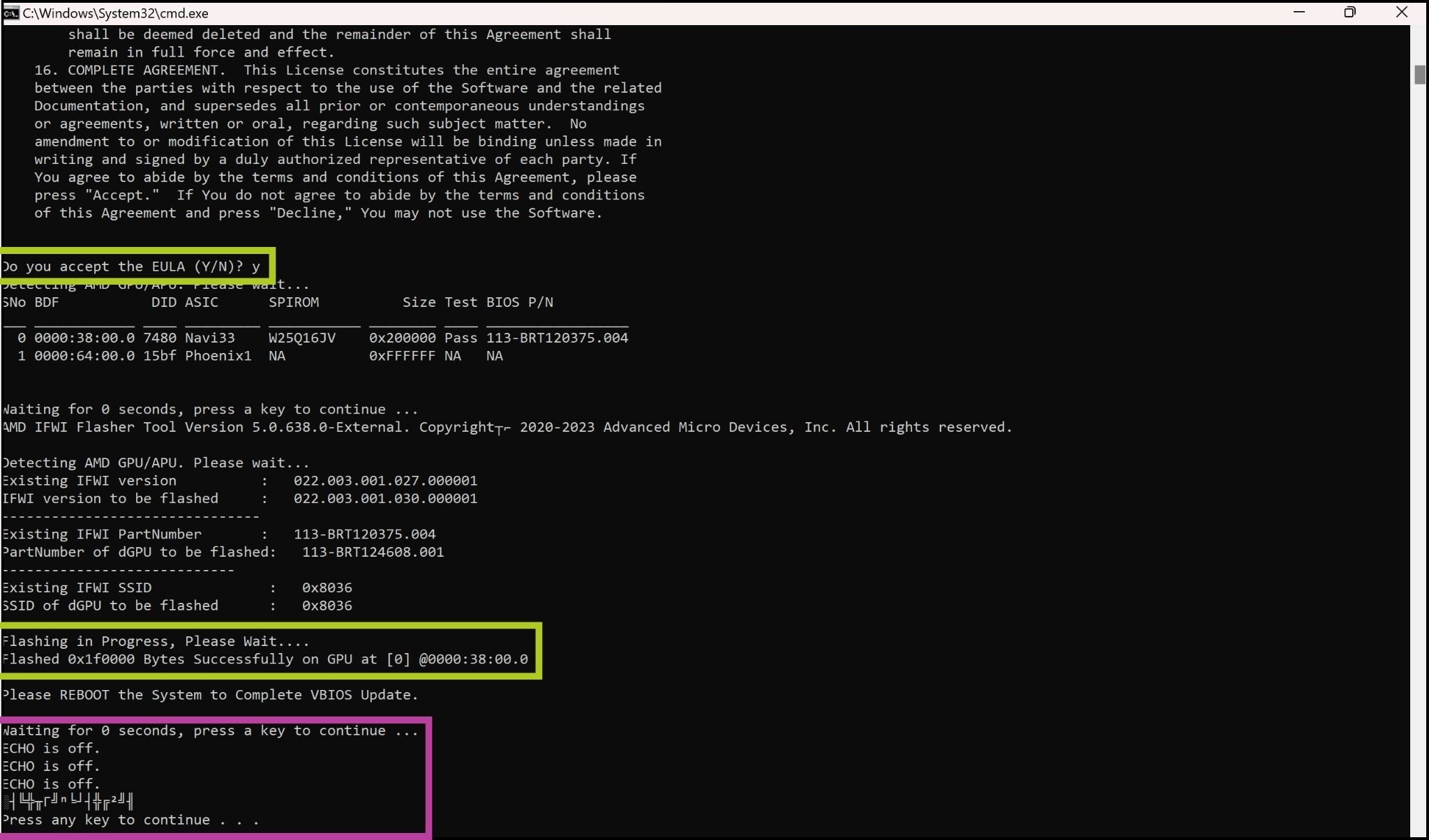
Upon completing the flashing process, a message may appear instructing you to ‚Press any key to continue...‚, which is highlighted in purple in the image above. It is strongly advised not to follow this prompt. As we experienced, pressing any key at this stage may inadvertently initiate a reflash of the vBIOS and present the same message afterwards. Creating a loop as it does not tell you how to proceed. To avoid this, simply close the command prompt once the flashing process is complete.
Úspešné flashovanie
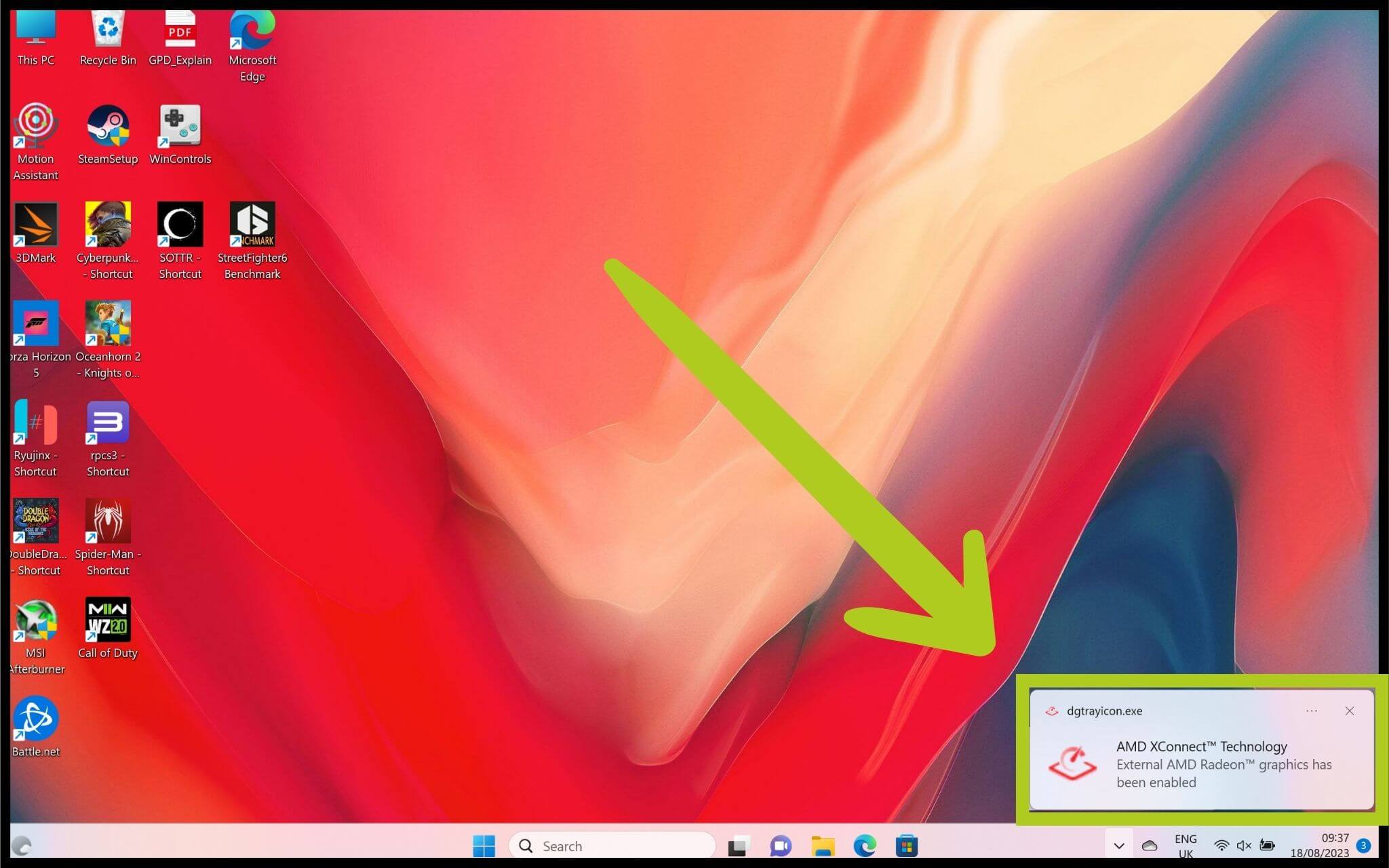
Po úspešnom flashovaní zatvorte príkazový riadok a reštartujte svoj G1 eGPU jednoduchým vypnutím a zapnutím pomocou tlačidla napájania. Ďalším krokom je zabezpečiť, aby vaše pripojené zariadenie rozpoznalo GPD eGPU. Pri pripojení alebo odpojení dokovacej stanice G1 môžete dostať oznámenie (pozri Obrázok 1 pre referenciu). Alternatívne je možné stav pripojenia G1 eGPU overiť v Správcovi zariadení.
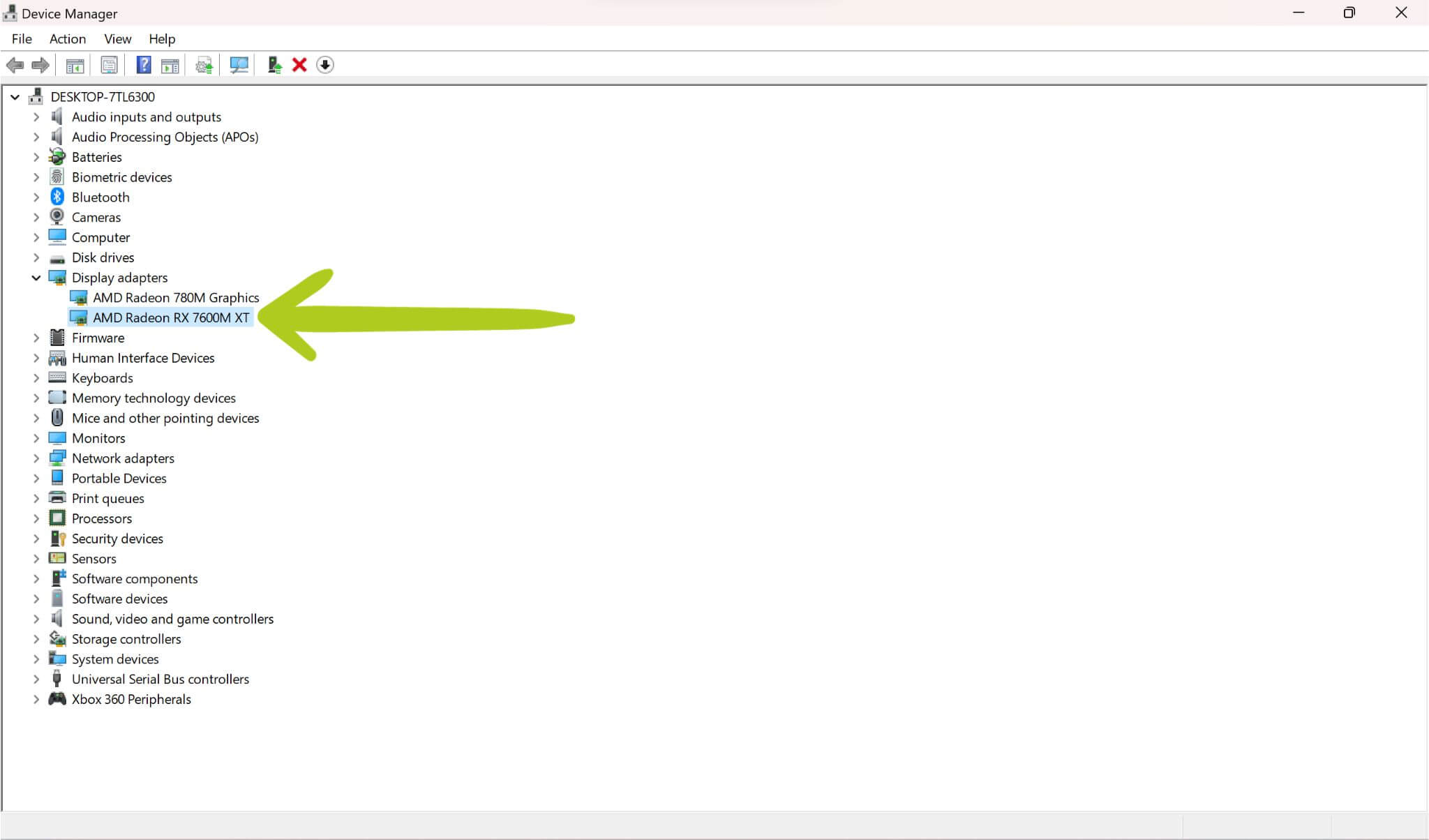
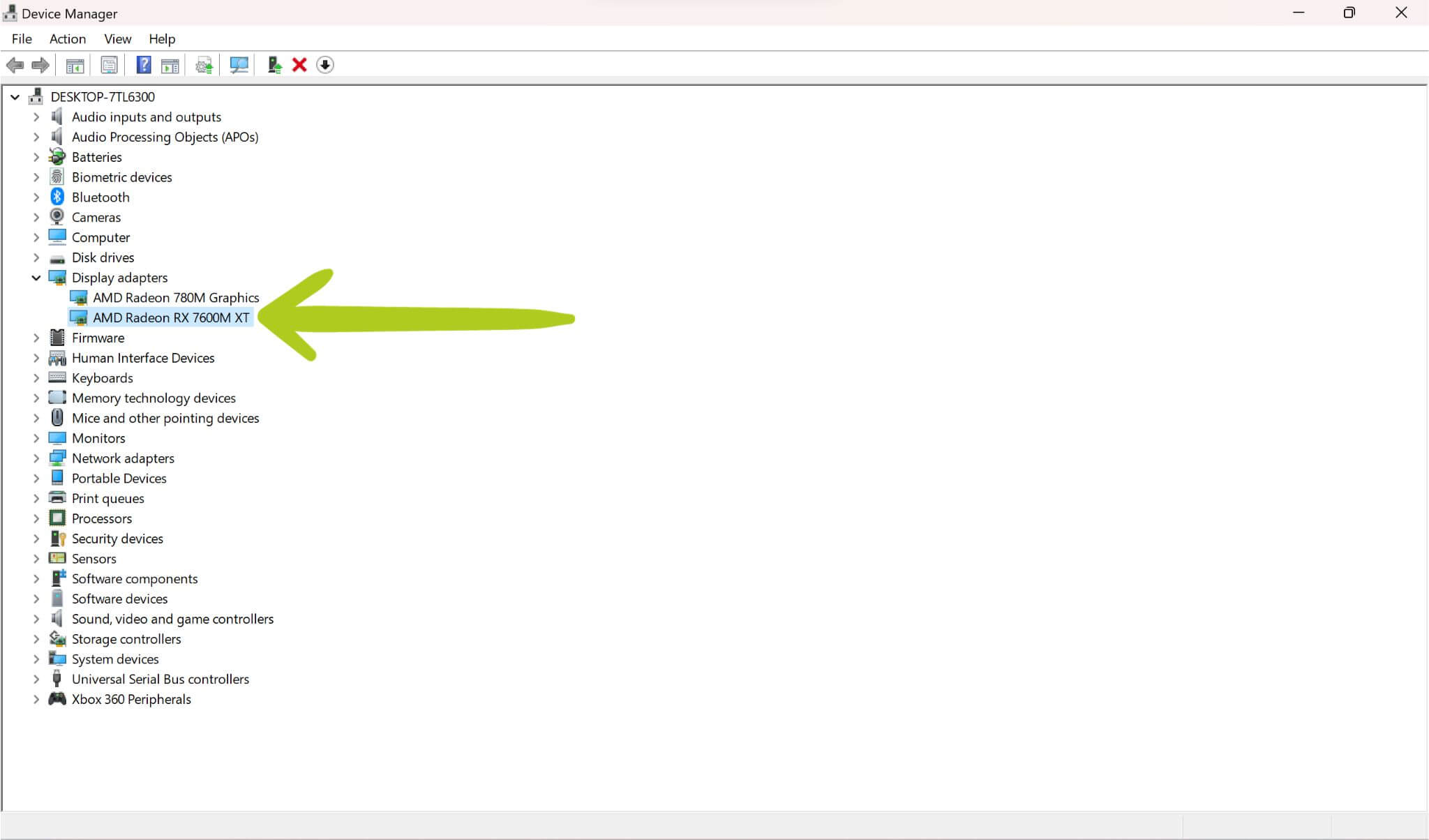
V Správcovi zariadení by sa mal G1 eGPU zobraziť ako AMD Radeon RX 7600M XT uvedený v časti Zobrazovacie adaptéry (pozri Obrázok 2 nižšie). Ak dokovacia stanica GPD G1 nie je rozpoznaná alebo ak sa vedľa nej nachádza výstražný symbol ⚠️, môže byť potrebné nainštalovať alebo aktualizovať ovládače AMD Graphics. Ak ste ich už predtým nainštalovali/aktualizovali, odporúčame vám to urobiť znova po dokončení flashovania BIOS.
Inštalácia ovládačov AMD
Už máme sprievodcu, ktorý sa zaoberá tým, ako správne nainštalovať najnovšie ovládače AMD Graphics. Odporúčame vám postupovať podľa tohto sprievodcu pri inštalácii/aktualizácii grafických ovládačov pre vašu dokovaciu stanicu G1 eGPU.
Po dokončení inštalácie najnovších ovládačov AMD je potrebné reštartovať zariadenie, aby sa aktivovali. Po reštarte je dôležité overiť v Správcovi zariadení, či je dokovacia stanica G1 úspešne pripojená a funguje podľa očakávania – nezabudnite, že GPD G1 eGPU by mal byť rozpoznaný ako AMD Radeon RX 7600M XT (ako je znázornené nižšie).
Dúfame, že podľa krokov uvedených v tomto návode ste teraz úspešne nainštalovali najnovší BIOS pre vašu dokovaciu stanicu G1 a vyriešili všetky problémy, s ktorými ste sa mohli stretnúť. Tieto postupy sú nevyhnutné na udržanie optimálneho výkonu a spoľahlivosti vášho G1 eGPU. Dúfame, že tento návod bol užitočný počas procesu aktualizácie a riešenia potenciálnych problémov. Ak sa stretnete s ďalšími výzvami alebo máte ďalšie otázky, obráťte sa na tento návod alebo kontaktujte náš tím zákazníckej podpory. Bavte sa hraním s vaším novo aktualizovaným GPD G1 eGPU!


Otázky a odpovede 2
This doesn’t work on the GPD G1 2024 fyi
This is for GPD G1 only and not GPD G1 2024 models.