




Datoteke, uporabljene v tem priročniku
Dnevnik sprememb
- Izvorni vodnik: Kako posodobiti GPD G1 eGPU BIOS (2023)
Starejše različice ostanejo na voljo za prenos za povrnitev nazaj - vsaka različica hrani svojo preverjeno datoteko.
Dnevnik sprememb
- Izvorni vodnik: Kako posodobiti GPD G1 eGPU BIOS (2023)
Starejše različice ostanejo na voljo za prenos za povrnitev nazaj - vsaka različica hrani svojo preverjeno datoteko.
Pripravljeni, da pospešite svoj GPD G1 eGPU (2023)? Posodobitev BIOS na vaši priklopni postaji G1 lahko močno poveča njeno zmogljivost. Če pa ne veste, kje začeti, ali potrebujete le hiter osvežitveni tečaj, vam ta vodnik to olajša. Popeljali vas bomo skozi postopek, od formatiranja vašega USB do vsakega koraka same namestitve.
Upoštevajte, da je ta vodnik za GPD G1 (GPD G1 2023) in ne za modele GPD G1 2024. Posodobili bomo, ko bo na voljo BIOS za model 2024
Posodobitev BIOS vašega G1 je praktična poteza za izboljšanje vaše naprave. Posodobitev BIOS lahko odpravi obstoječe napake ter izboljša stabilnost in zmogljivost. Zagotavlja, da vaša priklopna postaja G1 deluje učinkovito z najnovejšo strojno in programsko opremo, kar vam omogoča bolj gladko in zanesljivo igralno in računalniško izkušnjo. Skratka, redno posodabljanje vašega BIOS je ključnega pomena za kar najboljši izkoristek vašega GPD G1 eGPU, saj ohranja združljivost in optimalno delovanje.
GPD G1 Namestitev
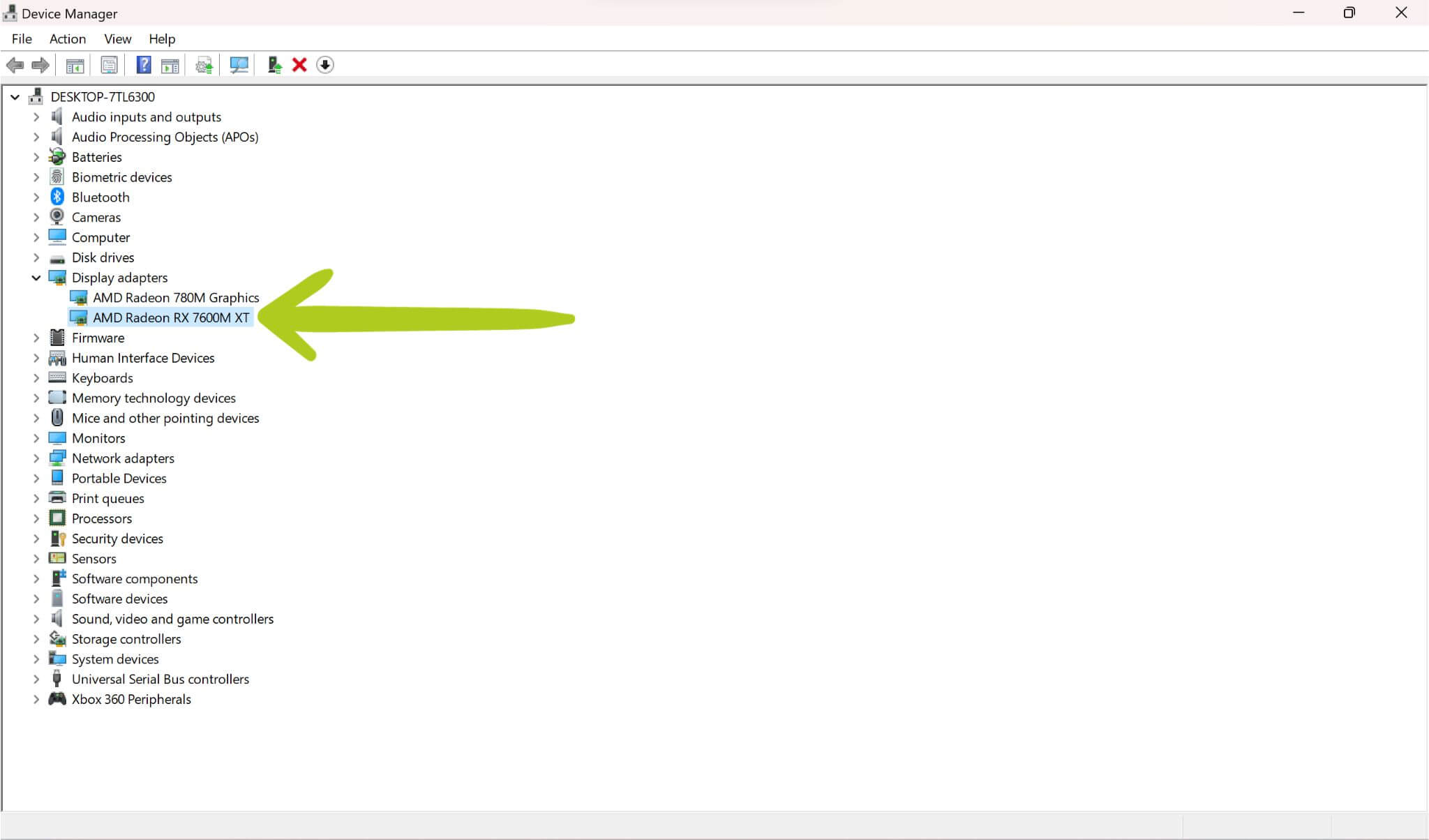
Preden namestimo gonilnike ali posodobitev vBIOS, moramo pravilno nastaviti naše naprave, da zagotovimo, da med namestitvijo ne bo težav. Nastavite priklopno postajo G1 in preverite, da je napajanje dovedeno. Nato povežite GPD G1 z vašo ročno napravo, po možnosti s kablom GPD USB 4.0, priloženim vašemu G1 eGPU. Nazadnje vstavite USB bliskovni pogon v vašo ročno napravo – če nimate več prostih vrat, preprosto prenesite datoteke na ročno napravo in odstranite USB, preden jo povežete s postajo. Prepričajte se, da sta vaš G1 eGPU in ročna naprava vklopljena. Pomembno je opozoriti, da bo GPD G1 prepoznan kot AMD Radeon RX 7600M XT.
Če imate kakršne koli druge težave s svojo priklopno postajo, si oglejte naš GPD G1 eGPU vodnik za začetek uporabe, povezan spodaj.
Preformatirajte USB
Prvi korak pri posodabljanju vašega GPD G1 eGPU vključuje pripravo USB za bliskavico BIOS. Preden nadaljujete, bodite pozorni, da bo formatiranje pogona USB izbrisalo vso njegovo vsebino. Zato je najbolje uporabiti pogon USB, ki je prazen ali ne vsebuje pomembnih podatkov. Ko povežete USB z vašim računalnikom, pojdite v Raziskovalca datotek, z desno tipko kliknite na pogon USB in izberite možnost ‘format’ (glejte Slike 1 & 2 spodaj). Pomembno je opozoriti, da se lahko ime vašega USB razlikuje glede na znamko, model ali morebitno prejšnje preimenovanje.


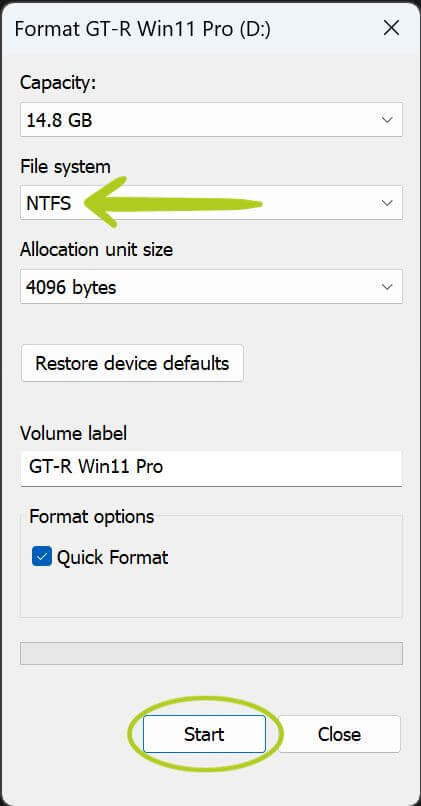
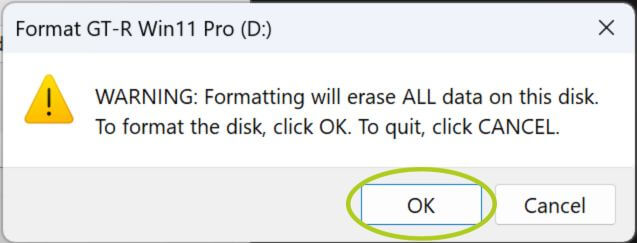
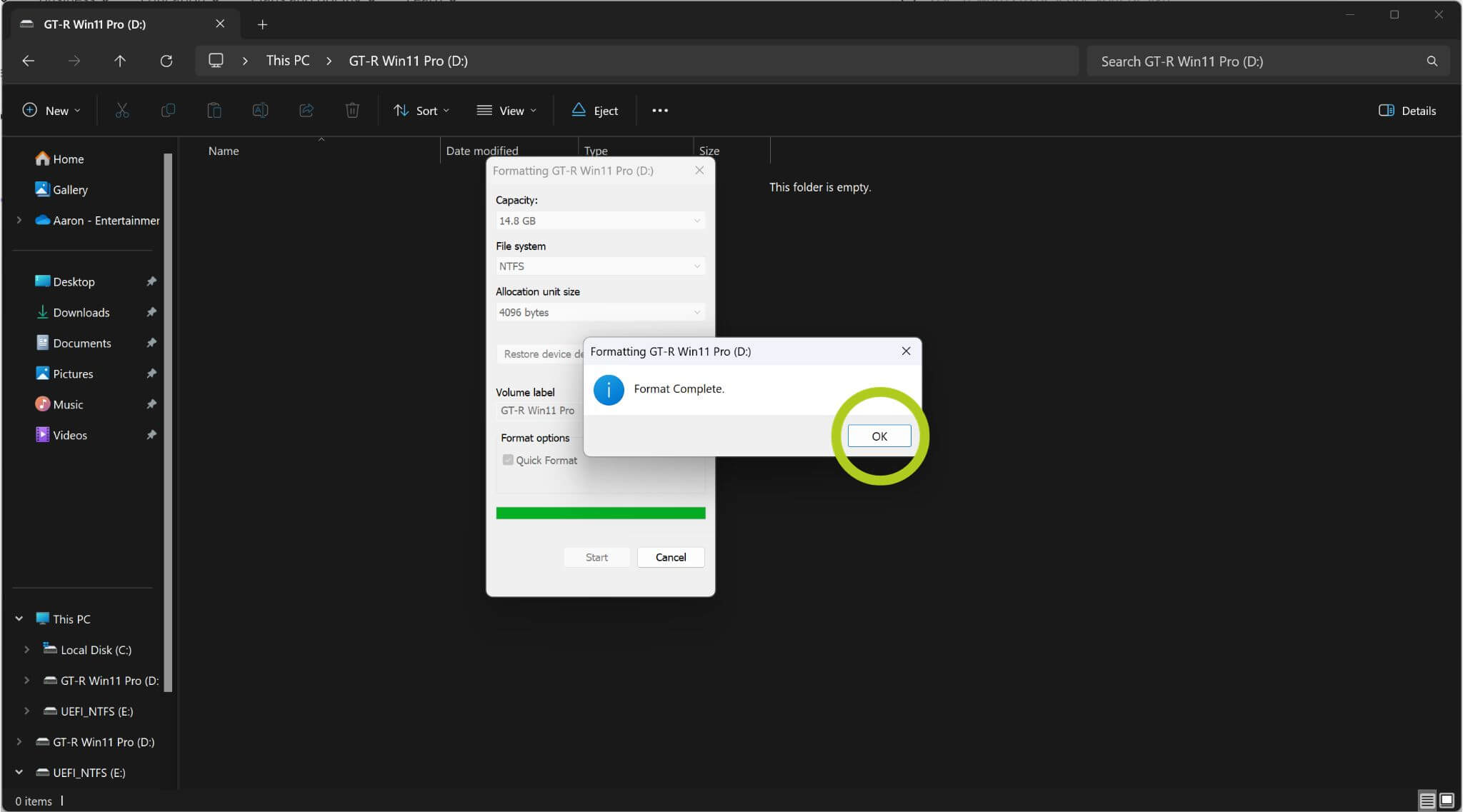
Z začetkom postopka formatiranja se bo prikazalo okno – spremenite ‘Datotečni sistem’ na; NTFS, FAT32 ali FAT16 in pritisnite ‘Start’, da začnete formatiranje (glejte Slika 3 spodaj). Morda boste opozorjeni, da bo vsa vsebina na USB izbrisana. Izberite v redu (glejte Slika 4 spodaj) in USB bo začel formatirati. Ko je USB uspešno formatiran, se bo prikazalo obvestilno okno, ki potrjuje dokončanje postopka (glejte Slika 5 spodaj).
Ko je USB zdaj formatiran, je naslednji korak prenos in prenos pravilnih datotek vdelane programske opreme in gonilnikov nanj. Te so bistvene za uspešno posodobitev vaše priklopne postaje GPD G1.
Prenesite najnovejšo vdelano programsko opremo & gonilnike
Naslednja stvar, ki jo morate storiti, je prenos in namestitev najnovejše vdelane programske opreme in gonilnikov – natančneje vBIOS in AMD grafičnih gonilnikov. Obe neposredni povezavi najdete spodaj. Prav tako smo povezali vdelano programsko opremo G1 2023 eGPU s spletnega mesta GPD kot alternativno povezavo.
| Vdelana programska oprema & gonilniki | Povezava |
| vBIOS | Prenesi, Alternativna povezava (samo modeli 2023) |
| AMD grafični gonilniki | Prenesi, Alternativna povezava |
The vBIOS firmware files are intended for the 2023 model of the GPD G1 eGPU only. Any deviation from the instructions or negligence may render your device inoperable. DroiX assumes no responsibility.
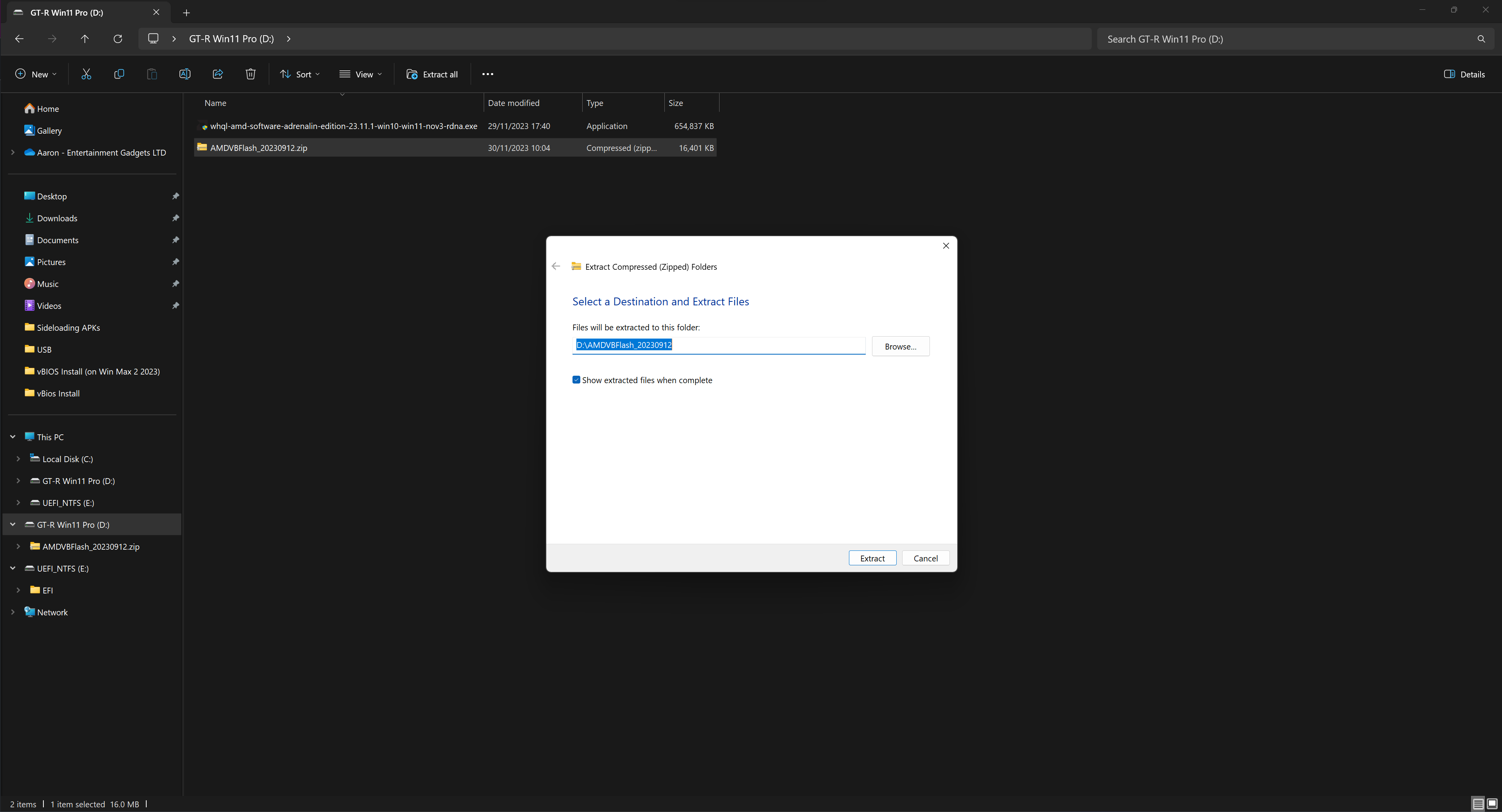
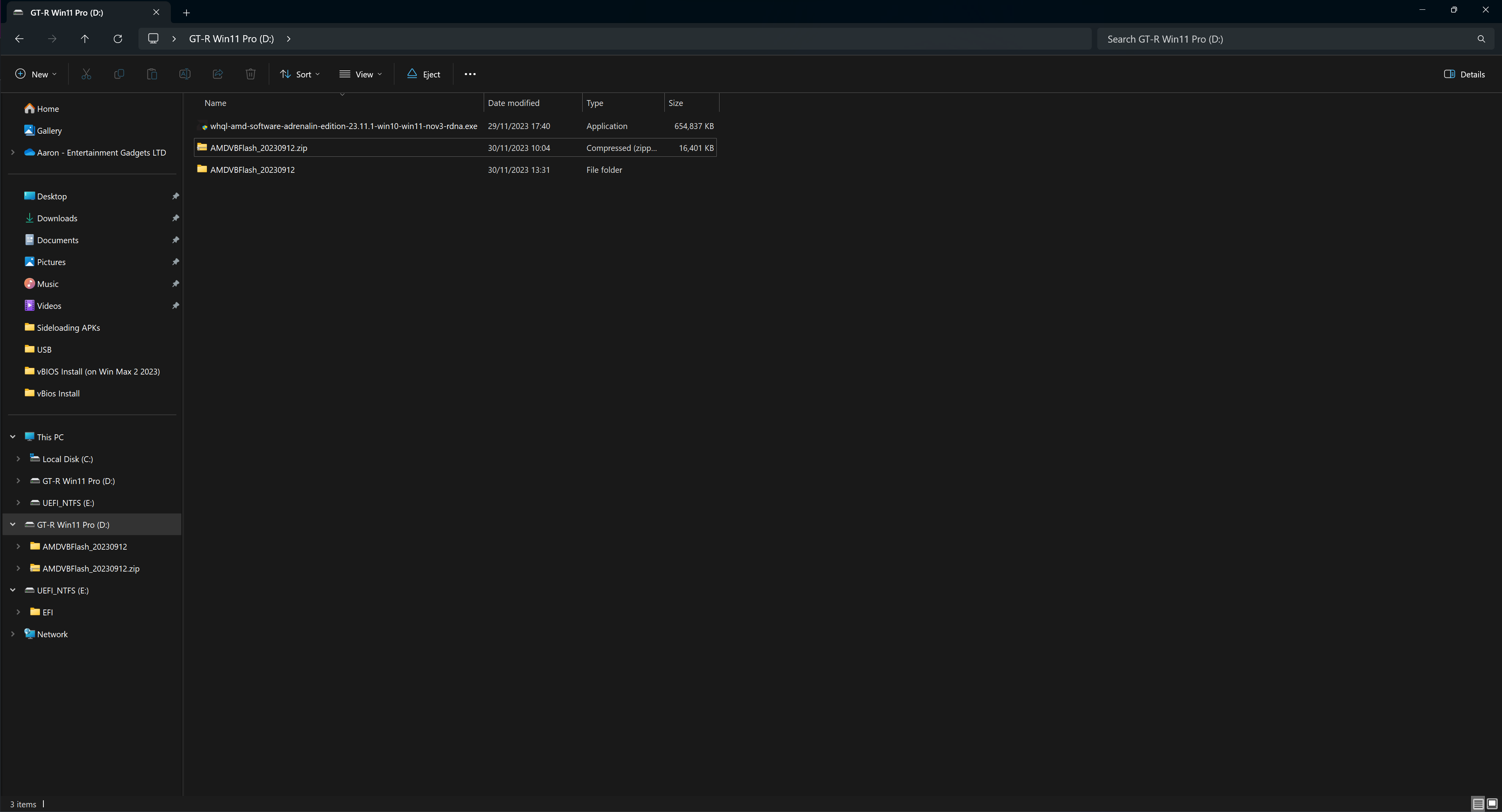
Poskrbite, da shranite datoteke vdelane programske opreme in gonilnikov na napravo USB. Po prenosu boste morda morali razširiti mapo, kar lahko storite tako, da z desno tipko kliknete mapo in izberete ‘extract all’ (glejte Slika 1 spodaj). Odprlo se bo okno, ki vas vpraša, kam razširiti mapo; preprosto nadaljujte brez sprememb, dokler postopek ni končan (glejte Slike 2 & 3 spodaj). Ko je končano, izvrzite USB in ga vstavite v vašo ročno napravo.

Namestitev vBIOS
Pojdite v svojo mapo vBios in zaženite AMDVBFlash_v5.0.638-standalone-NBD-windows.exe. Upoštevajte, da se lahko ime vaše datoteke razlikuje glede na različico. Čeprav je ta datoteka .exe priporočena za naprave, ki niso GPD, smo naleteli na manjšo težavo pri bliskavici BIOS z uporabo GPD Win Max 2 (2023), zato priporočamo, da jo zaženete, da se izognete nepredvidenim težavam.
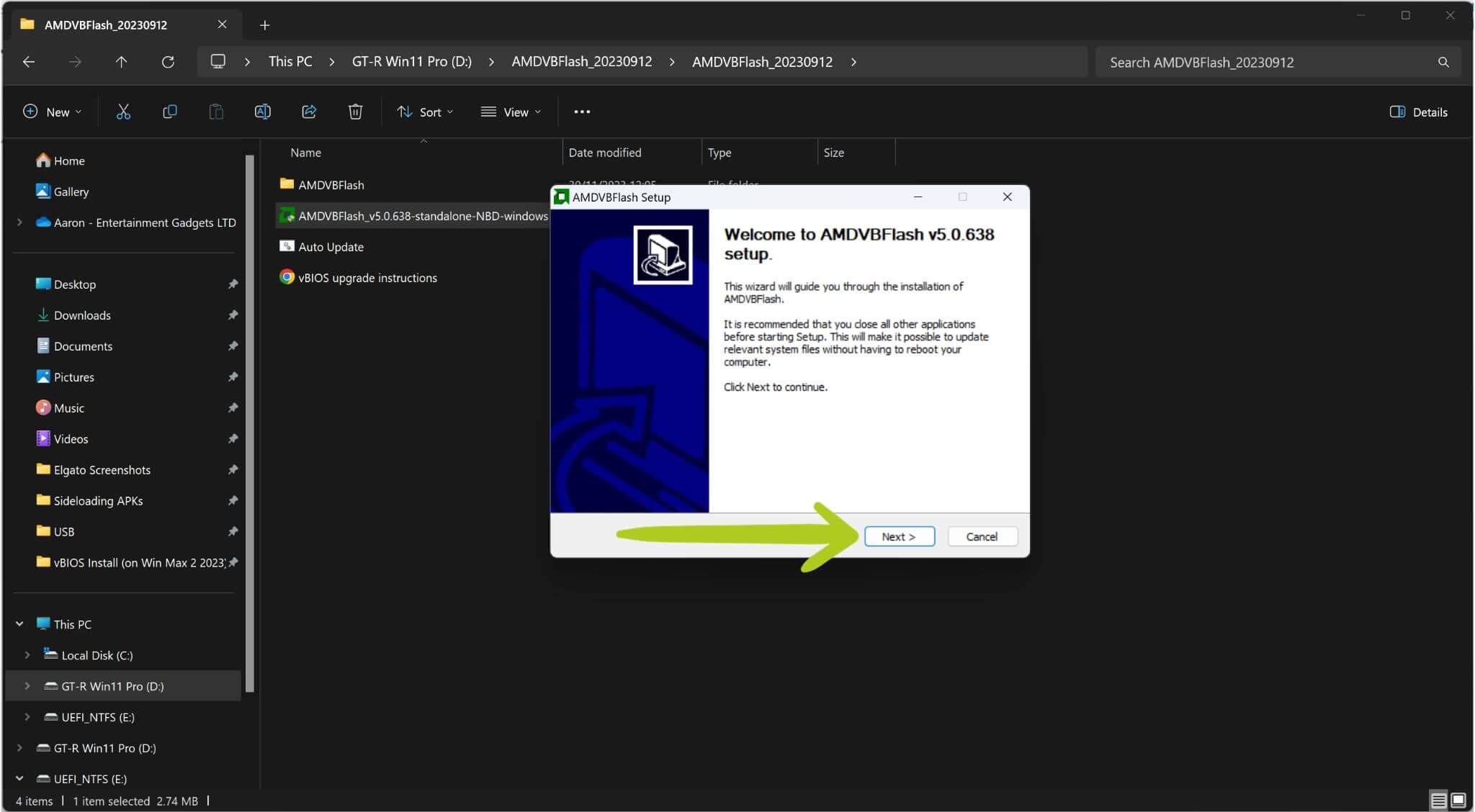
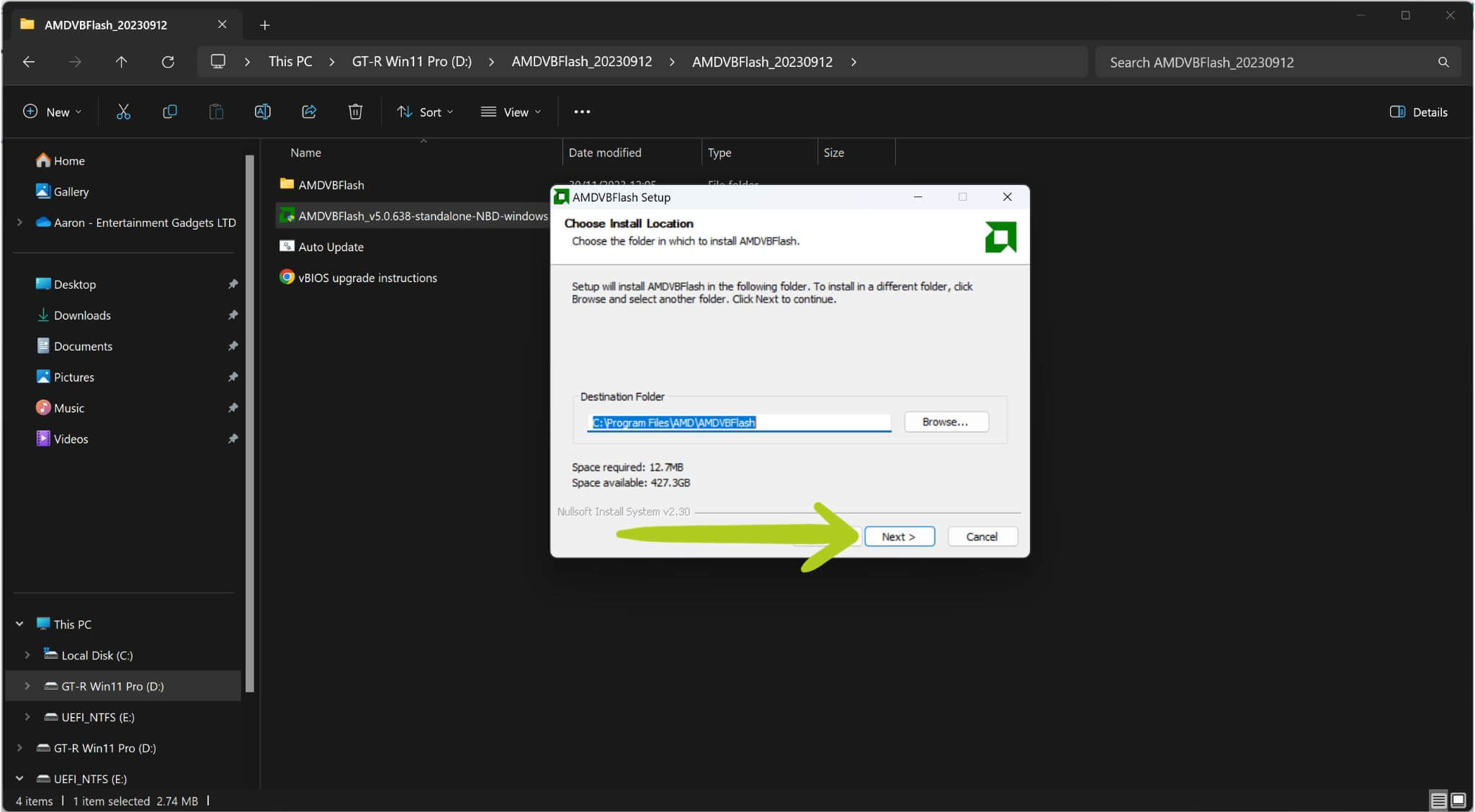
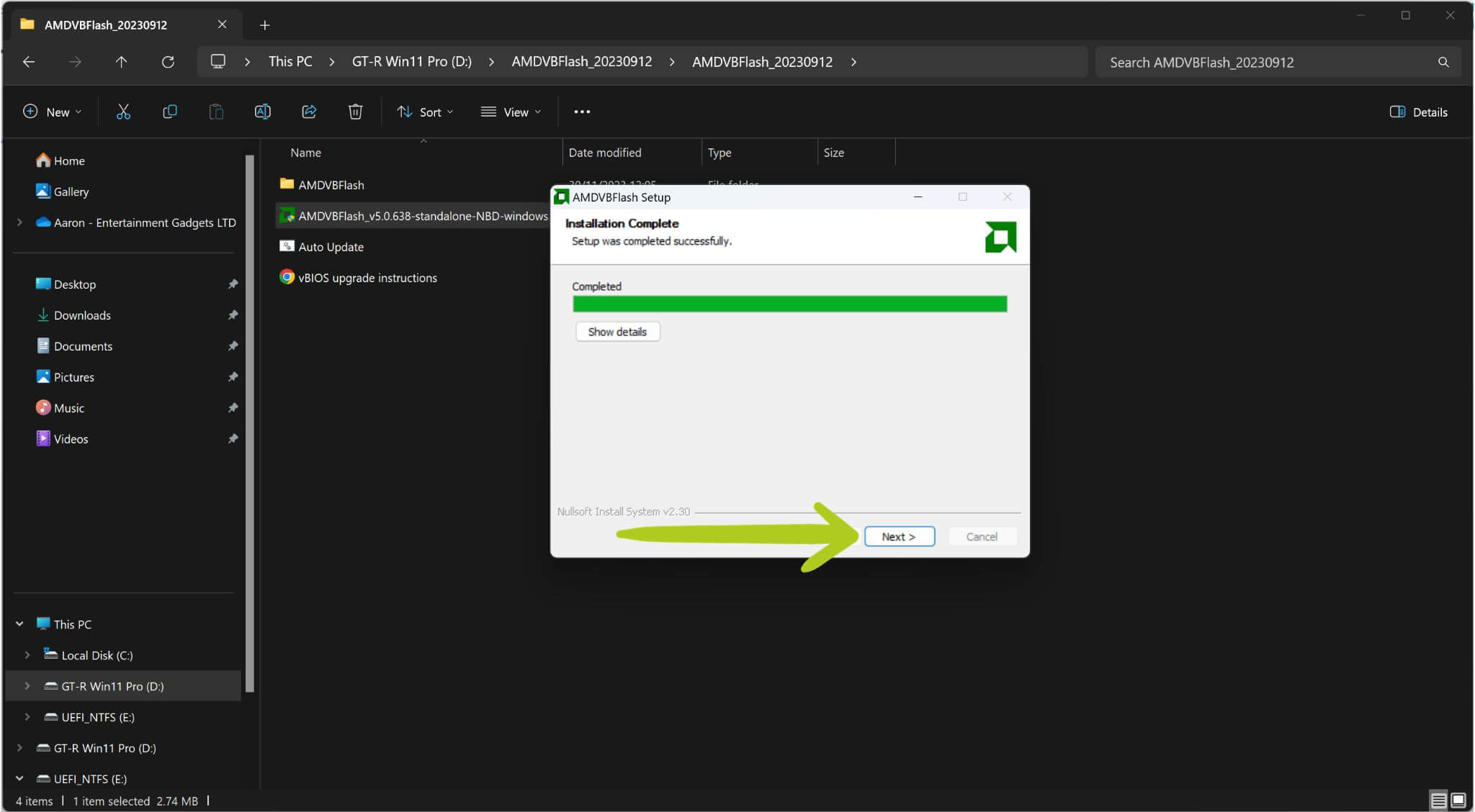
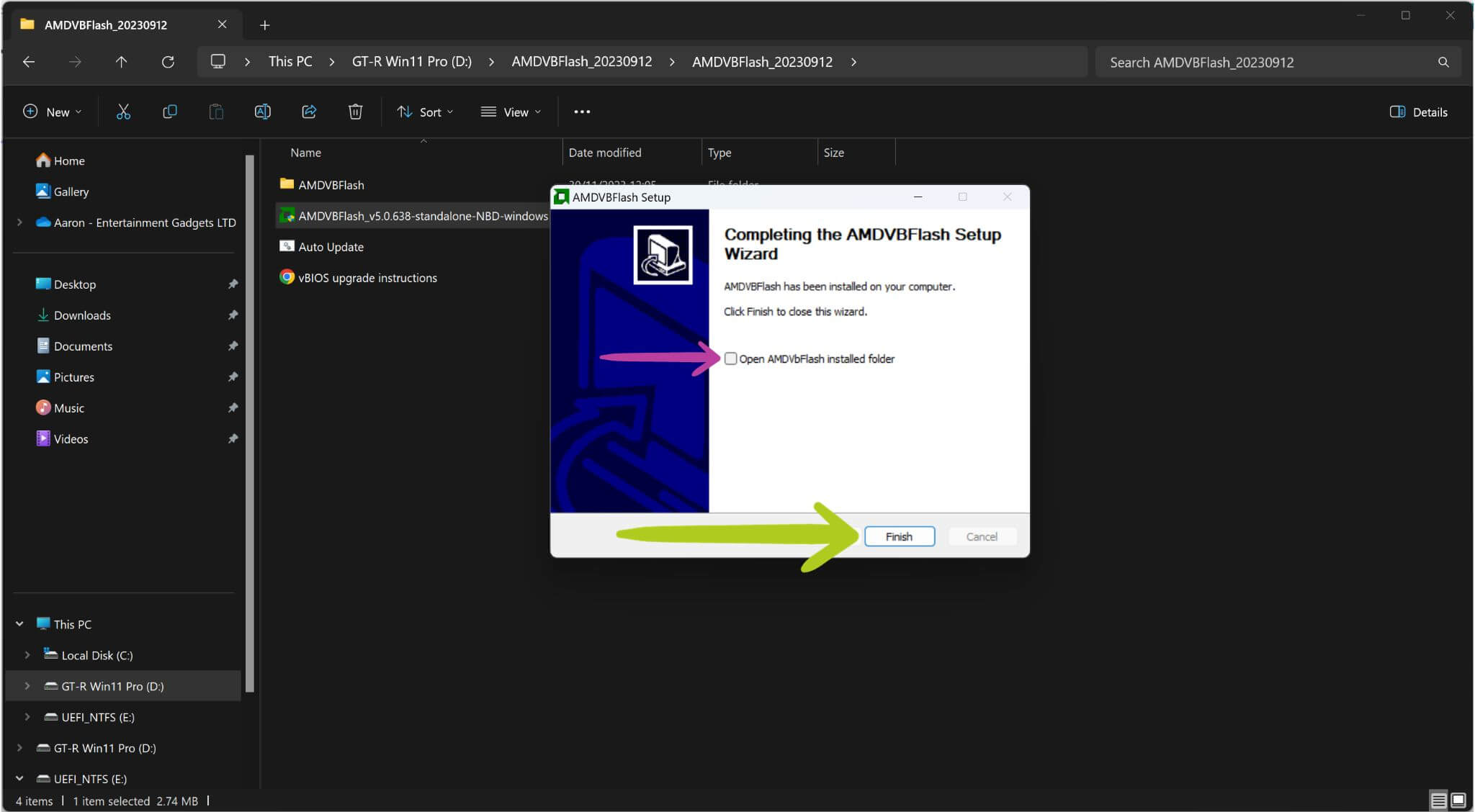
Po zagonu te datoteke se bo odprlo okno za namestitev (glejte Slika 1 spodaj). Nadaljujte, dokler se namestitev ne začne (glejte Slike 1, 2 & 3 spodaj). Ko je namestitev končana, sledite navodilom na zaslonu. Pred zaključkom lahko počistite možnost “open installed folder”, saj tam ne bomo morali ničesar spreminjati (glejte Slika 5 spodaj).

Spreminjanje moči G1 eGPU
Med posodabljanjem vBIOS lahko tudi spremenimo moč priklopne postaje GPD G1 na eno od več prednastavljenih možnosti. To je popolnoma neobvezen korak in ga lahko preskočite – v tem primeru nadaljujte na ‘Namestitev vBIOS nad.‘
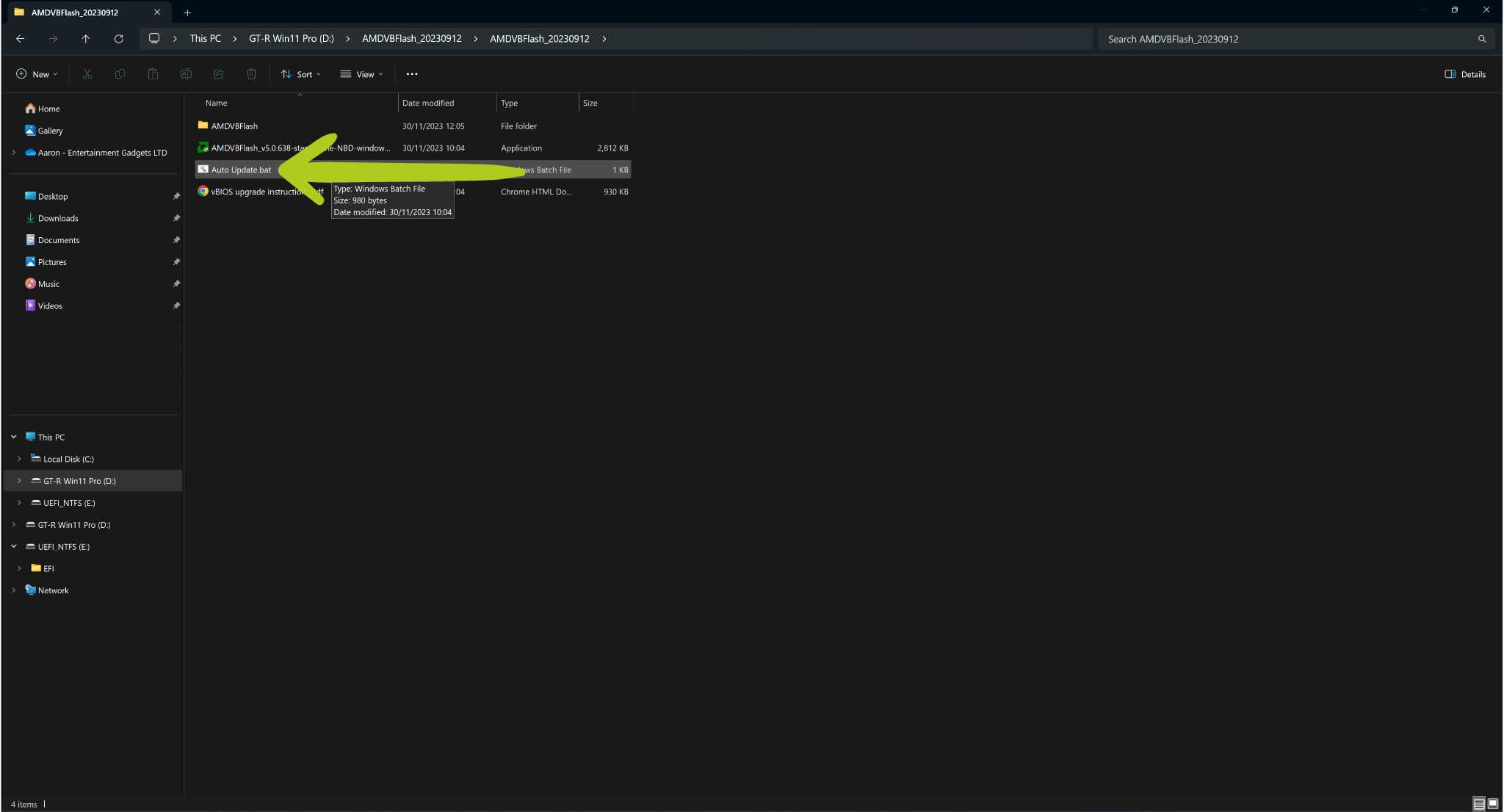
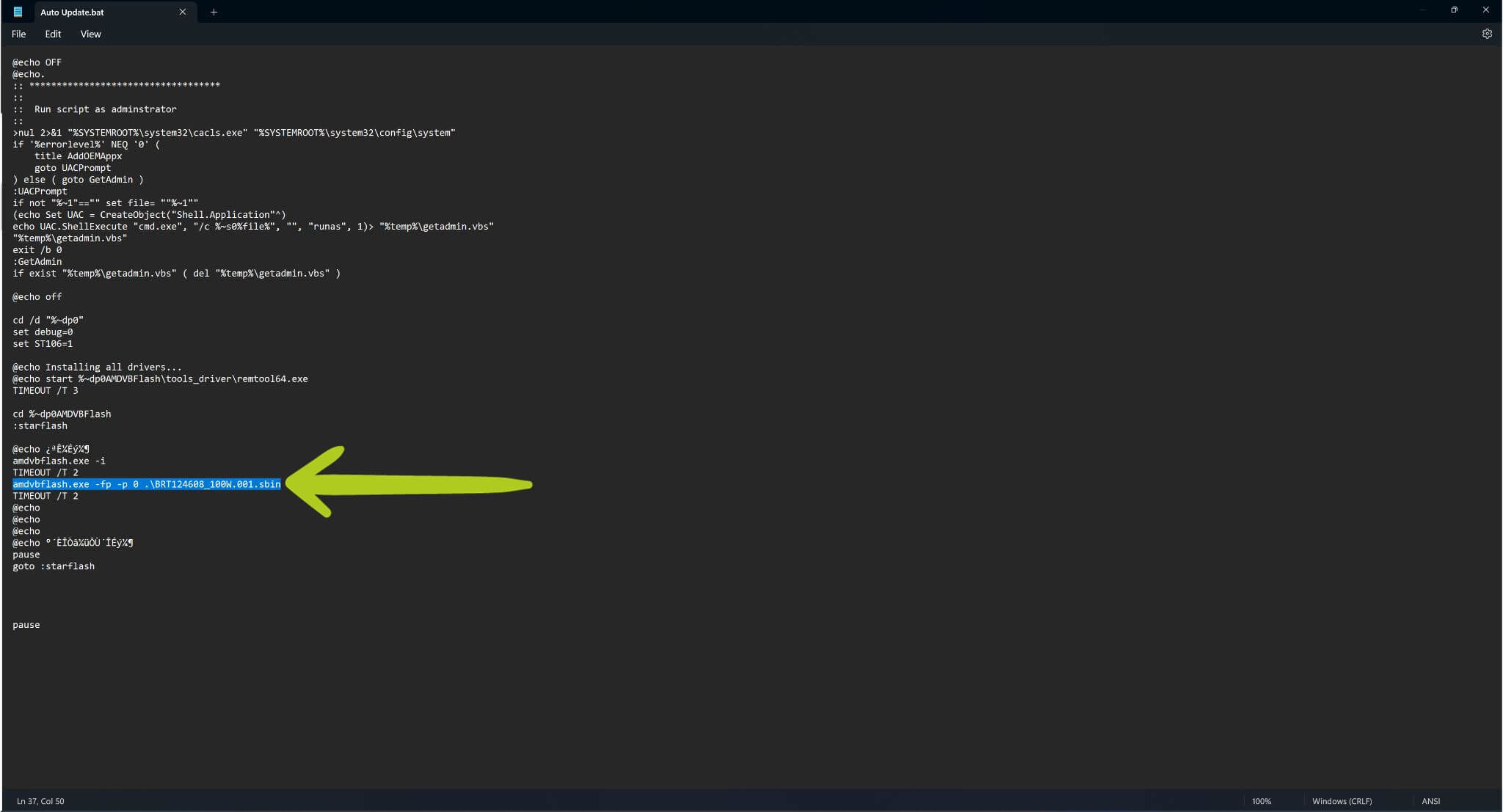
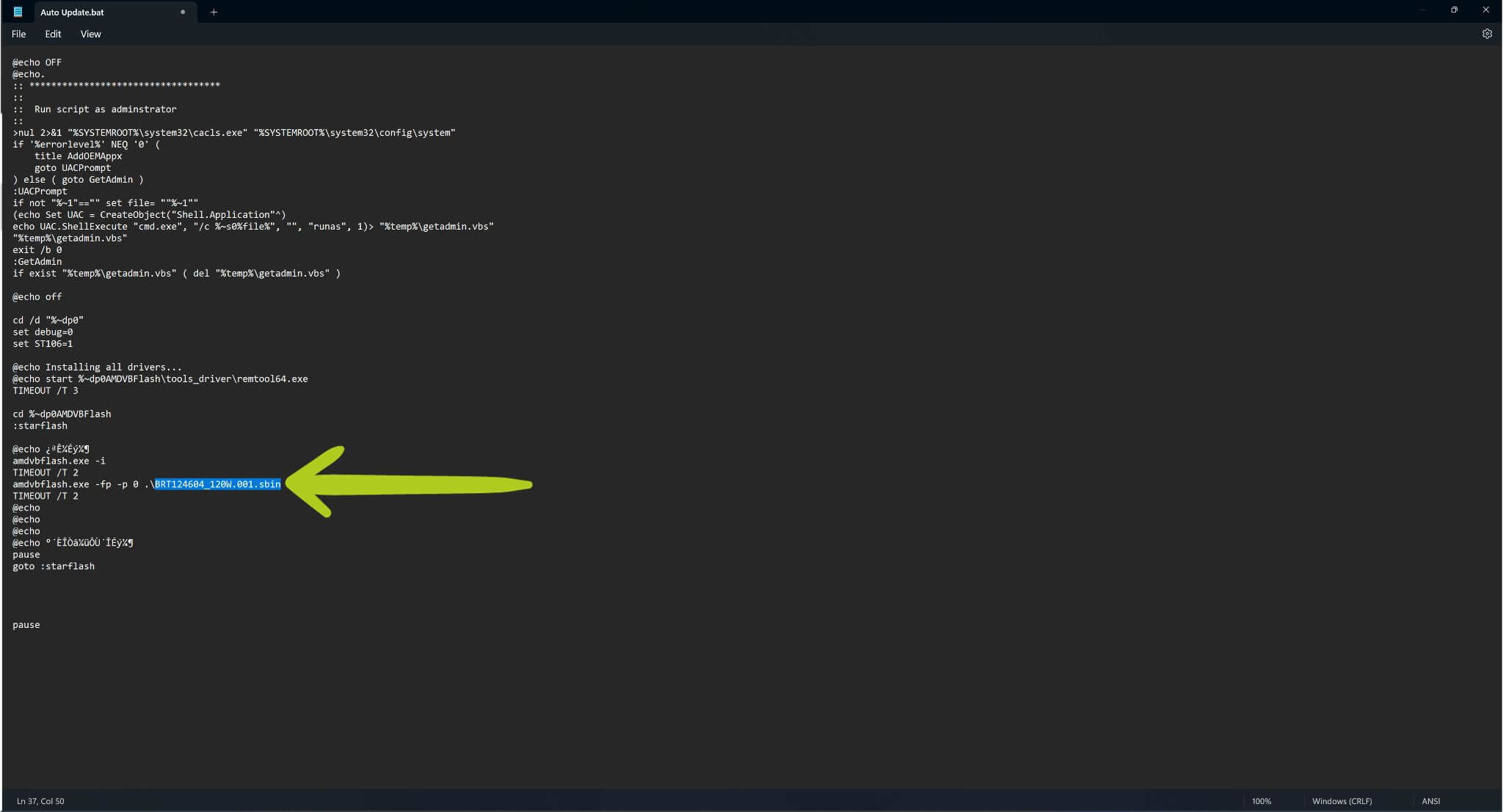
Če želite spremeniti moč, z desno tipko kliknite datoteko Auto Updater.bat in izberite ‘Edit’ (glejte Slike 1 & 2 spodaj). To bo odprlo datoteko .bat v Beležnici. Pojdite do vrstice: amdvbflash.exe -fp -p 0 .\BRT124608_100W.001.sbin, ki je označena modro (glejte Slika 4 spodaj). Spremenite to vrstico v eno od treh spodaj navedenih možnosti:
| Moč | Koda |
| 80W | amdvbflash.exe -fp -p 0 .\BRT124609_80W.001.sbin |
| 100W (privzeto) | amdvbflash.exe -fp -p 0 .\BRT124608_100W.001.sbin |
| 120W | amdvbflash.exe -fp -p 0 .\BRT124604_120W.001.sbin |
Preverite, ali so vse spremembe pravilne (glejte Slika 4 spodaj.). Ko ste zadovoljni, shranite datoteko .bat in nadaljujte.
Auto Updater.bat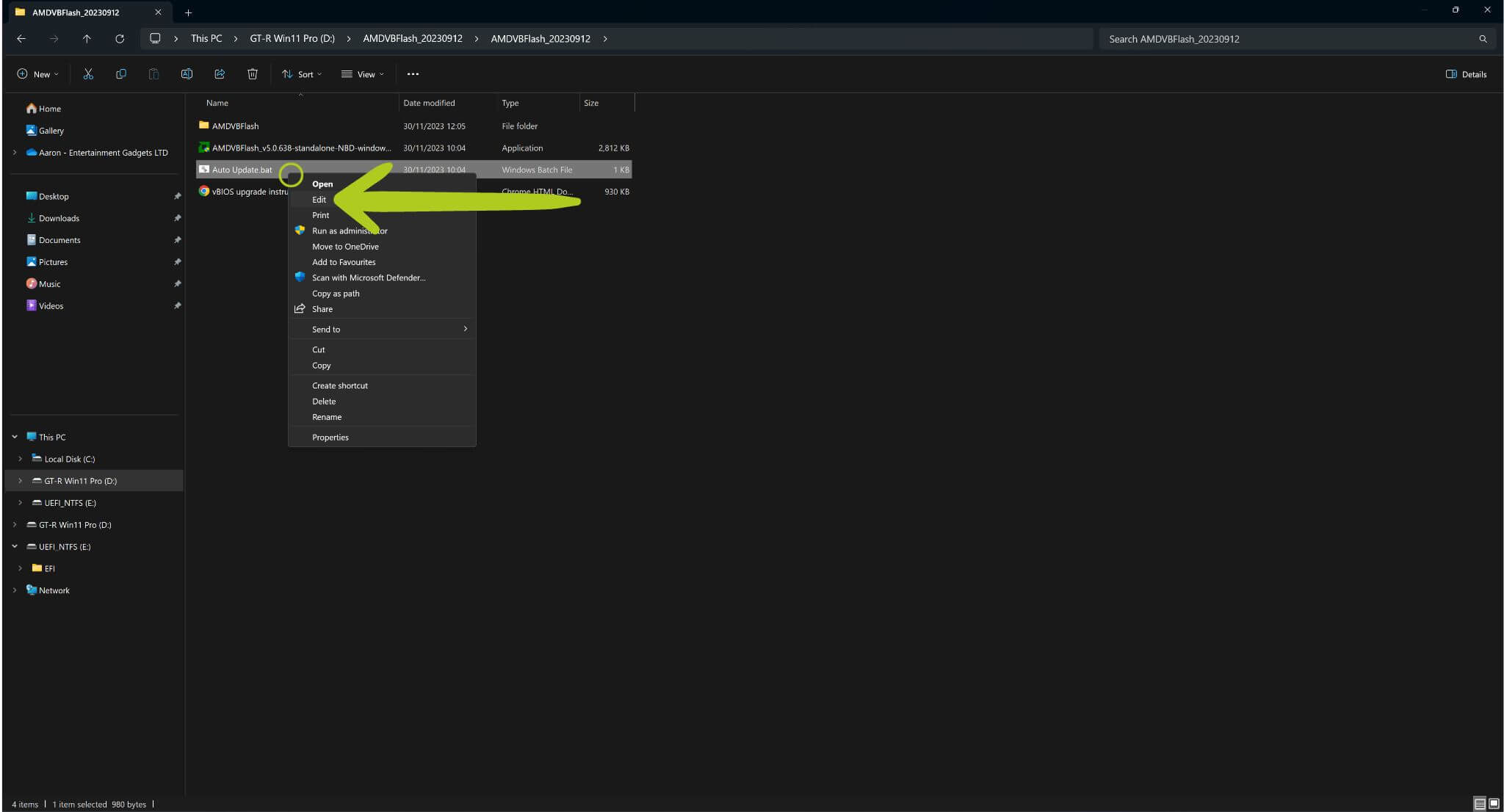
Namestitev vBIOS nad.
Zaženite Auto Updater.bat (glejte Slika 1 spodaj), da začnete bliskavico vBIOS. To bo odprlo ukazni poziv, in čeprav je zaslon videti zastrašujoč, vam ni treba storiti veliko!

Auto Updater.batV ukaznem pozivu boste pozvani, da sprejmete licenčno pogodbo za končnega uporabnika (EULA). Preprosto vnesite ‘y‘ in pritisnite Enter za strinjanje, kot je prikazano zeleno (glejte Slika 2 spodaj). Nato se bo postopek bliskavice G1 eGPU BIOS samodejno začel, če je vse pravilno. V tem času je ključnega pomena, da ne pritiskate nobenih tipk, da se izognete nenamernim motnjam. Ko je bliskavica končana, bo ukazni poziv prikazal sporočilo, prav tako označeno zeleno (glejte Slika 2 spodaj), da potrdi, ali je bila bliskavica uspešna.
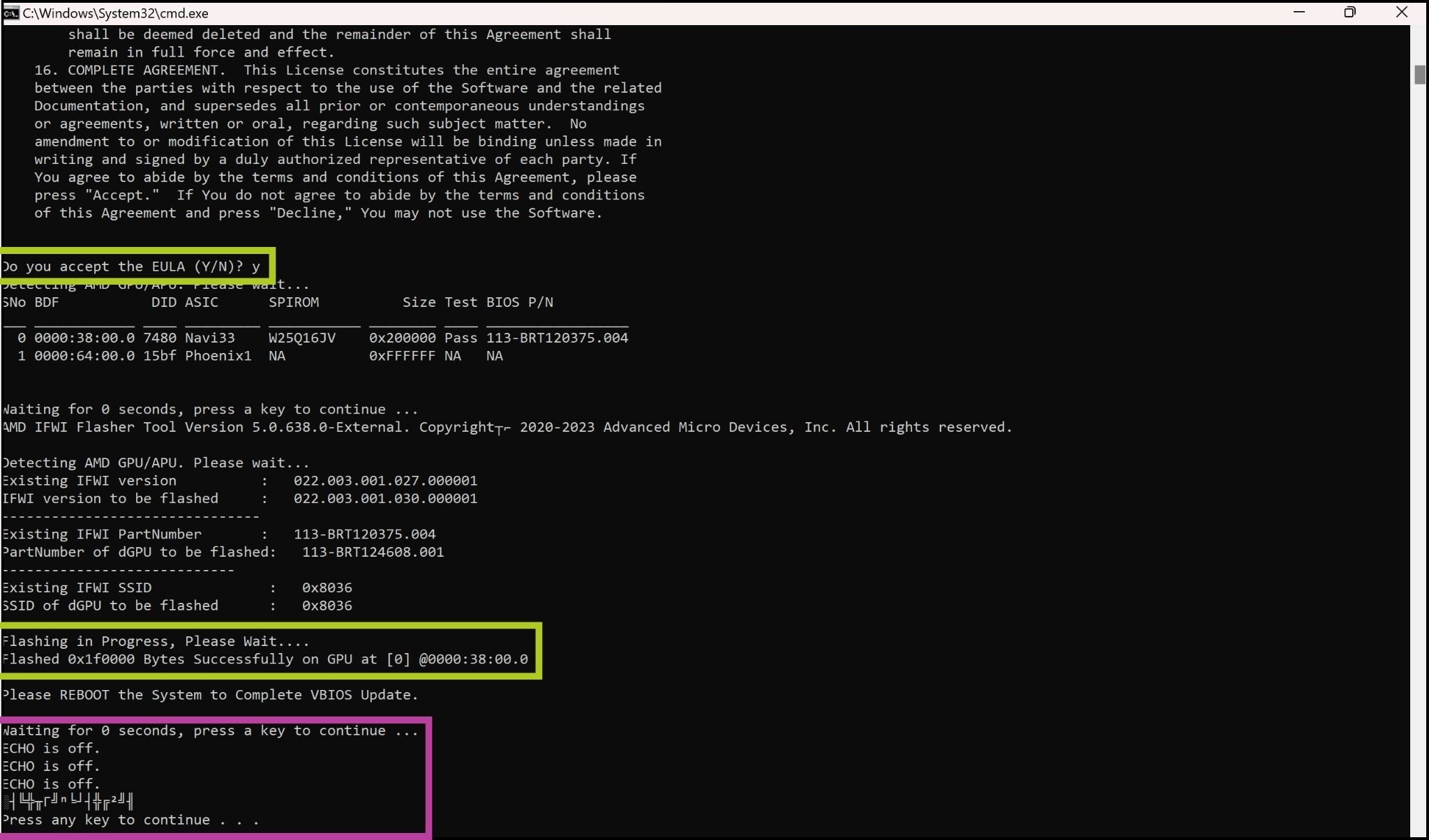
Upon completing the flashing process, a message may appear instructing you to ‘Press any key to continue...‘, which is highlighted in purple in the image above. It is strongly advised not to follow this prompt. As we experienced, pressing any key at this stage may inadvertently initiate a reflash of the vBIOS and present the same message afterwards. Creating a loop as it does not tell you how to proceed. To avoid this, simply close the command prompt once the flashing process is complete.
Uspešna bliskavica
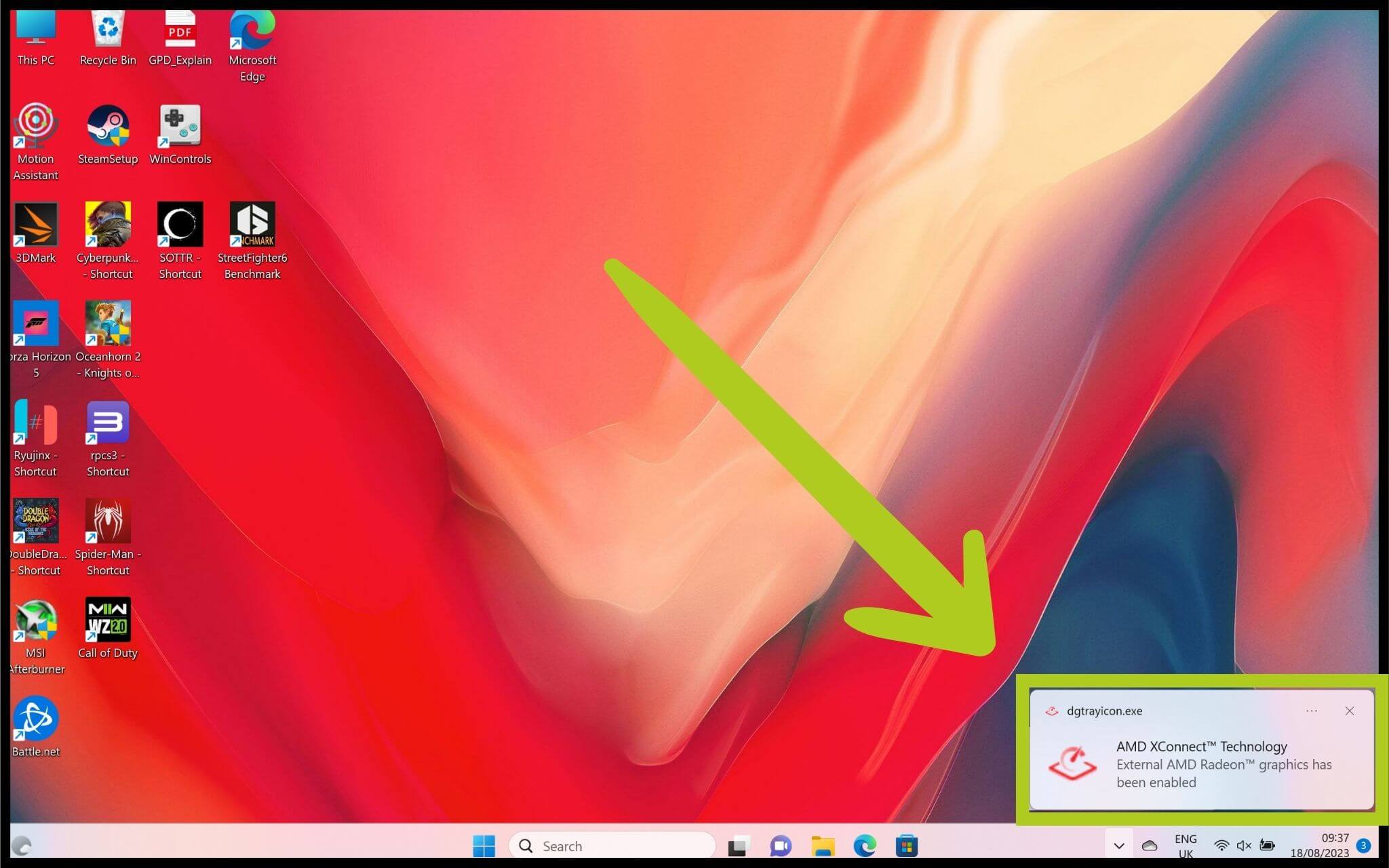
Po uspešni bliskavici zaprite ukazni poziv in znova zaženite svoj G1 eGPU tako, da ga preprosto izklopite in vklopite z gumbom za napajanje. Naslednji korak je zagotoviti, da vaša povezana naprava prepozna GPD eGPU. Ko je priklopna postaja G1 povezana ali odklopljena, boste morda prejeli obvestilo (glejte Slika 1 za referenco). Druga možnost je, da stanje povezave G1 eGPU preverite v Upravitelju naprav.
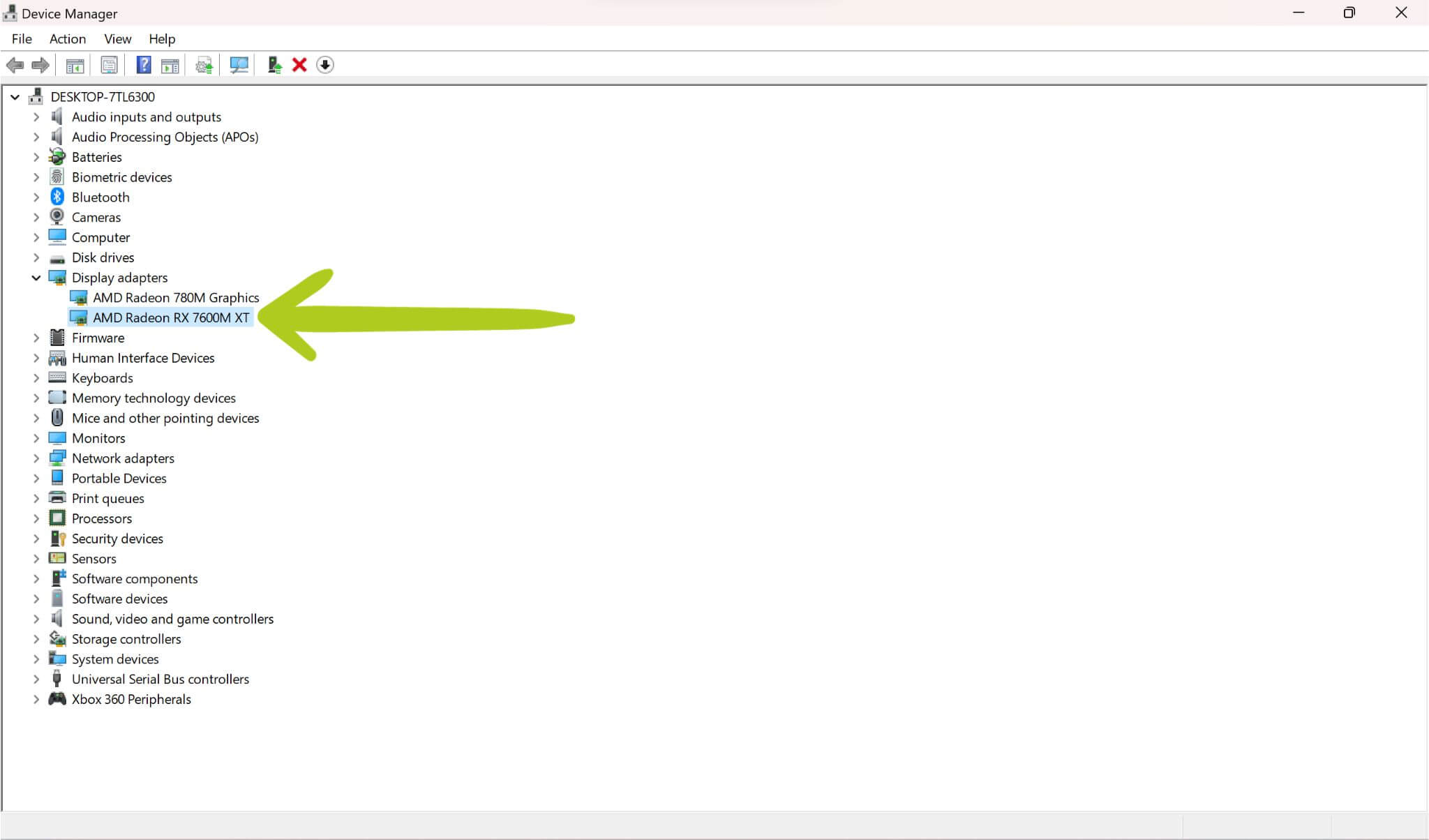
V Upravitelju naprav bi se moral G1 eGPU prikazati kot AMD Radeon RX 7600M XT na seznamu pod Grafični adapterji (glejte Slika 2 spodaj). Če priklopna postaja GPD G1 ni prepoznana ali če je ob njej opozorilni znak ⚠️, bo morda treba namestiti ali posodobiti AMD grafične gonilnike. Če ste jih že namestili/posodobili prej, priporočamo, da to storite znova po zaključku bliskavice BIOS.
Namestitev AMD gonilnikov
Že imamo vodnik, ki pokriva, kako pravilno namestiti najnovejše AMD grafične gonilnike. Priporočamo, da sledite temu vodniku pri nameščanju/posodabljanju grafičnih gonilnikov za vašo priklopno postajo G1 eGPU.
Ko je namestitev najnovejših gonilnikov AMD končana, je za njihovo aktivacijo potreben ponovni zagon naprave. Po ponovnem zagonu je ključnega pomena, da v Upravitelju naprav preverite, ali je priklopna postaja G1 uspešno povezana in deluje po pričakovanjih – ne pozabite, da mora biti GPD G1 eGPU prepoznan kot AMD Radeon RX 7600M XT (kot je prikazano spodaj).
Upamo, da ste z upoštevanjem korakov, opisanih v tem priročniku, zdaj uspešno namestili najnovejši BIOS za svojo priklopno postajo G1 in odpravili morebitne težave, s katerimi ste se srečevali. Ti postopki so bistveni za ohranjanje optimalne zmogljivosti in zanesljivosti vašega G1 eGPU. Upamo, da vam je bil ta priročnik v pomoč pri postopku posodabljanja in odpravljanju morebitnih težav. Če naletite na nadaljnje izzive ali imate dodatna vprašanja, si oglejte ta priročnik ali se pogovorite z našo ekipo za podporo strankam. Zabavajte se ob igranju z vašim na novo posodobljenim GPD G1 eGPU!
From the blog
Visit the blog Primerjalni testi priklopne postaje GPD G1 eGPU z USB 4 z videom
11. avgusta, 2023
Primerjalni testi priklopne postaje GPD G1 eGPU z USB 4 z videom
11. avgusta, 2023
 GPD G1 eGPU priklopna postaja, video o razdiranju
28. julija, 2023
GPD G1 eGPU priklopna postaja, video o razdiranju
28. julija, 2023
 Pregled priklopne postaje GPD G1 eGPU – Napolnite svoj prenosni igralni računalnik!
26. julija, 2023
Pregled priklopne postaje GPD G1 eGPU – Napolnite svoj prenosni igralni računalnik!
26. julija, 2023
 Prednaročila za priklopno postajo GPD G1 so se začela!
7. julija, 2023
Prednaročila za priklopno postajo GPD G1 so se začela!
7. julija, 2023
Vprašanja in odgovori 2
This doesn’t work on the GPD G1 2024 fyi
This is for GPD G1 only and not GPD G1 2024 models.