




Datoteke, uporabljene v tem priročniku
Dnevnik sprememb
- Izvorni vodnik: Kako namestiti in nastaviti GammaOS na Anbernic RG ARC-D
- Izvorni vodnik: Prilagojena strojna programska oprema za retro ročne konzole
Starejše različice ostanejo na voljo za prenos za povrnitev nazaj - vsaka različica hrani svojo preverjeno datoteko.
Dnevnik sprememb
- Izvorni vodnik: Kako namestiti in nastaviti GammaOS na Anbernic RG ARC-D
- Izvorni vodnik: Prilagojena strojna programska oprema za retro ročne konzole
Starejše različice ostanejo na voljo za prenos za povrnitev nazaj - vsaka različica hrani svojo preverjeno datoteko.
Dnevnik sprememb
- Izvorni vodnik: Kako namestiti in nastaviti GammaOS na Anbernic RG ARC-D
- Izvorni vodnik: Prilagojena strojna programska oprema za retro ročne konzole
Starejše različice ostanejo na voljo za prenos za povrnitev nazaj - vsaka različica hrani svojo preverjeno datoteko.
Dnevnik sprememb
- Izvorni vodnik: Kako namestiti in nastaviti GammaOS na Anbernic RG ARC-D
Starejše različice ostanejo na voljo za prenos za povrnitev nazaj - vsaka različica hrani svojo preverjeno datoteko.
Želite svoj Anbernic RG ARC-D dvigniti na višjo raven? Ne iščite dlje od GammaOS, saj kot prva prilagojena strojna programska oprema, zasnovana za ARC-D, prinaša novo funkcionalnost in prenovljen dizajn v vašo igralno napravo, da bi dvignili vašo igralno izkušnjo. Doživite elegantnejši vmesnik, gladko navigacijo in izboljšane funkcije prilagajanja, zaradi katerih bo vsaka igralna seja edinstveno vaša. Potopite se v prijetnejšo in prilagojeno izkušnjo z GammaOS.
Kaj je GammaOS?
GammaOS je prilagojena strojna programska oprema – temeljita prenova vašega Anbernic ARC-D za tiste, ki želijo več od privzetih nastavitev svoje retro prenosne igralne naprave. Z GammaOS dobite dostop do Google Play Store, ki odpira množico aplikacij in iger, ki prej niso bile na voljo. Ta nova prilagojena strojna programska oprema ponuja sodobnejši in izboljšan uporabniški vmesnik zahvaljujoč zaganjalniku Daijisho, ki naredi navigacijo in prilagajanje prijetnejša. Če želite svojo igralno postavitev dvigniti na višjo raven s svežim videzom in nekaj razširjene funkcionalnosti, je strojna programska oprema GammaOS odlična izbira.
Preden začnemo
Preden začnete z nameščanjem GammaOS na svoj Anbernic ARC-D, je bistveno, da zagotovite, da imate vsa potrebna orodja, navedena spodaj. Povezave do potrebne programske opreme bomo zagotovili pozneje v vodniku, zato jih zdaj ni treba iskati.
Strojna oprema:
- Anbernic ARC-D
- PC/prenosnik
- Kartica MicroSD
- USB Bralnik pomnilniških kartic
Programska oprema:
- Strojna programska oprema GammaOS
- SD_Firmware_tool
Prenesite sliko GammaOS
Za začetek prenesite prilagojeno strojno programsko opremo GammaOS. Sliko prilagojene strojne programske opreme lahko prenesete s katere od spodaj navedenih povezav. GammaOS je na voljo v dveh različicah: Full in Lite. Različica Full vključuje dostop do Googlovih storitev in trgovine Google Play Store, medtem ko različica Lite tega ne vključuje. Izberite različico, ki najbolj ustreza vašim potrebam, vendar bomo nadaljevali z različico Full, da izkoristimo Googlove storitve in trgovino Google Play Store.
| Naslov | Povezave |
| Strojna programska oprema GammaOS | Prenesi, Alternativna povezava |
Ustvarite orodje za nadgradnjo strojne programske opreme
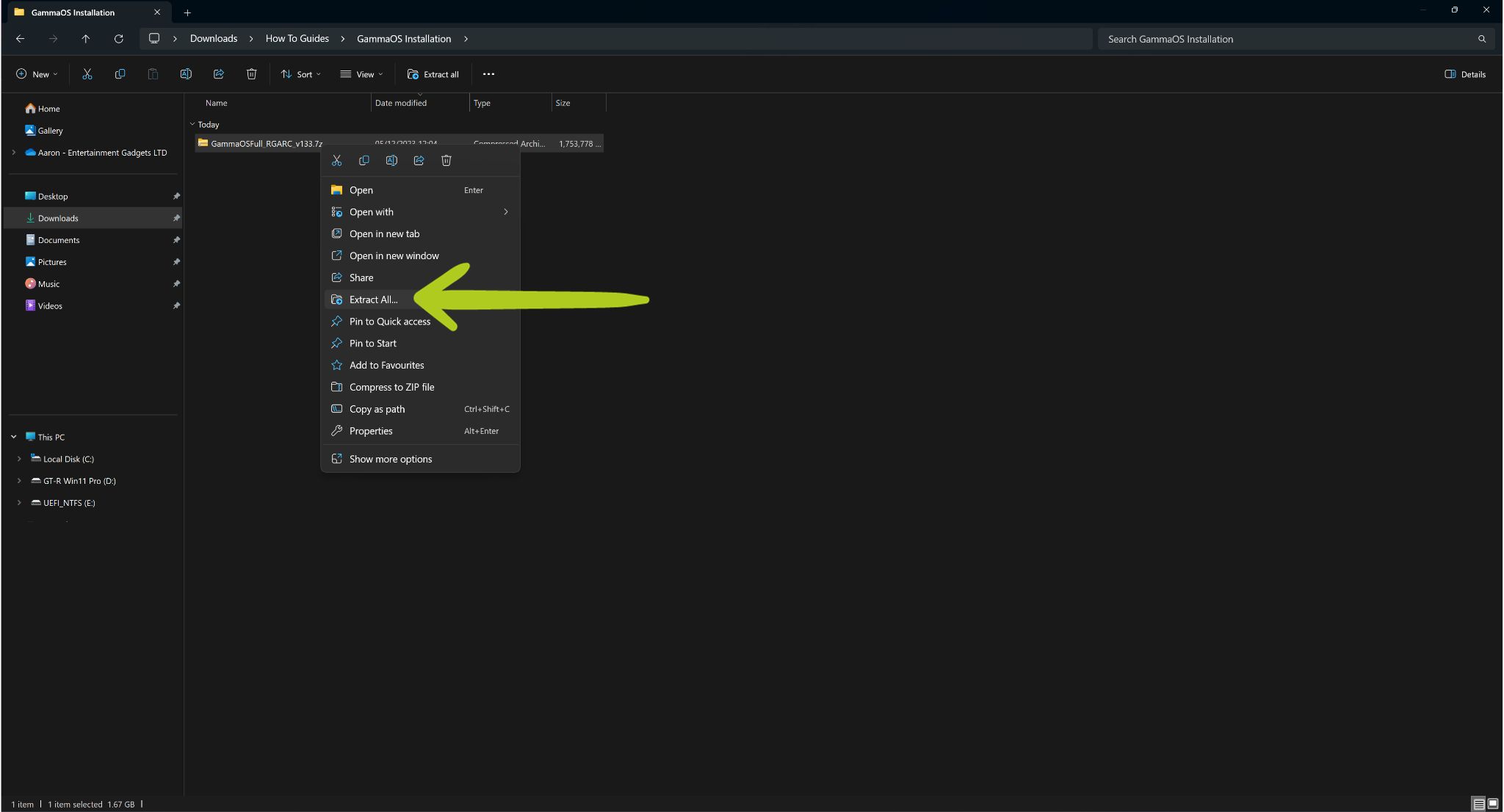
Po prenosu poiščite in razširite preneseno datoteko. Z desno tipko kliknite datoteko in izberite Extract All (glejte Sliki 1 & 2 spodaj).”
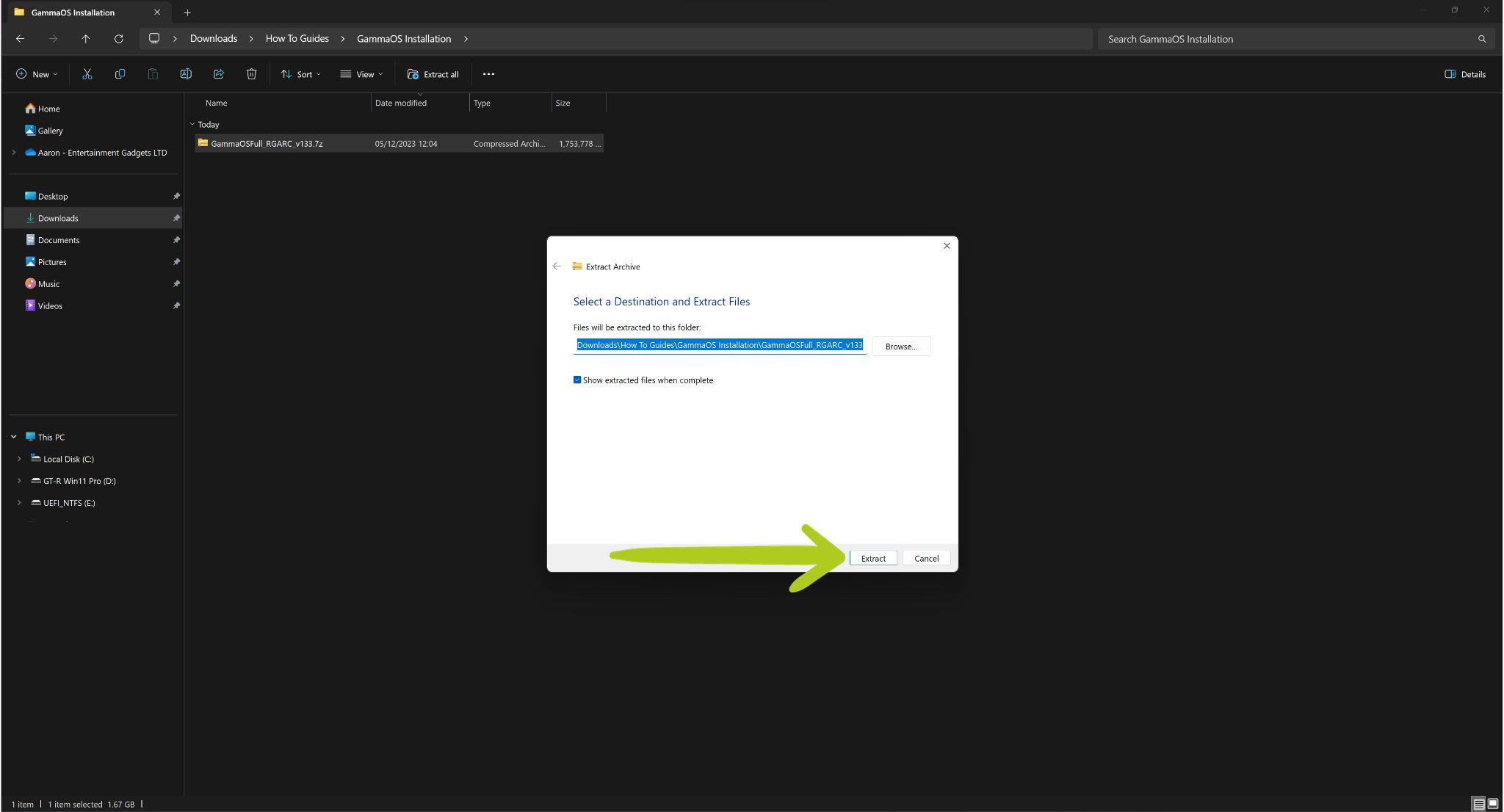
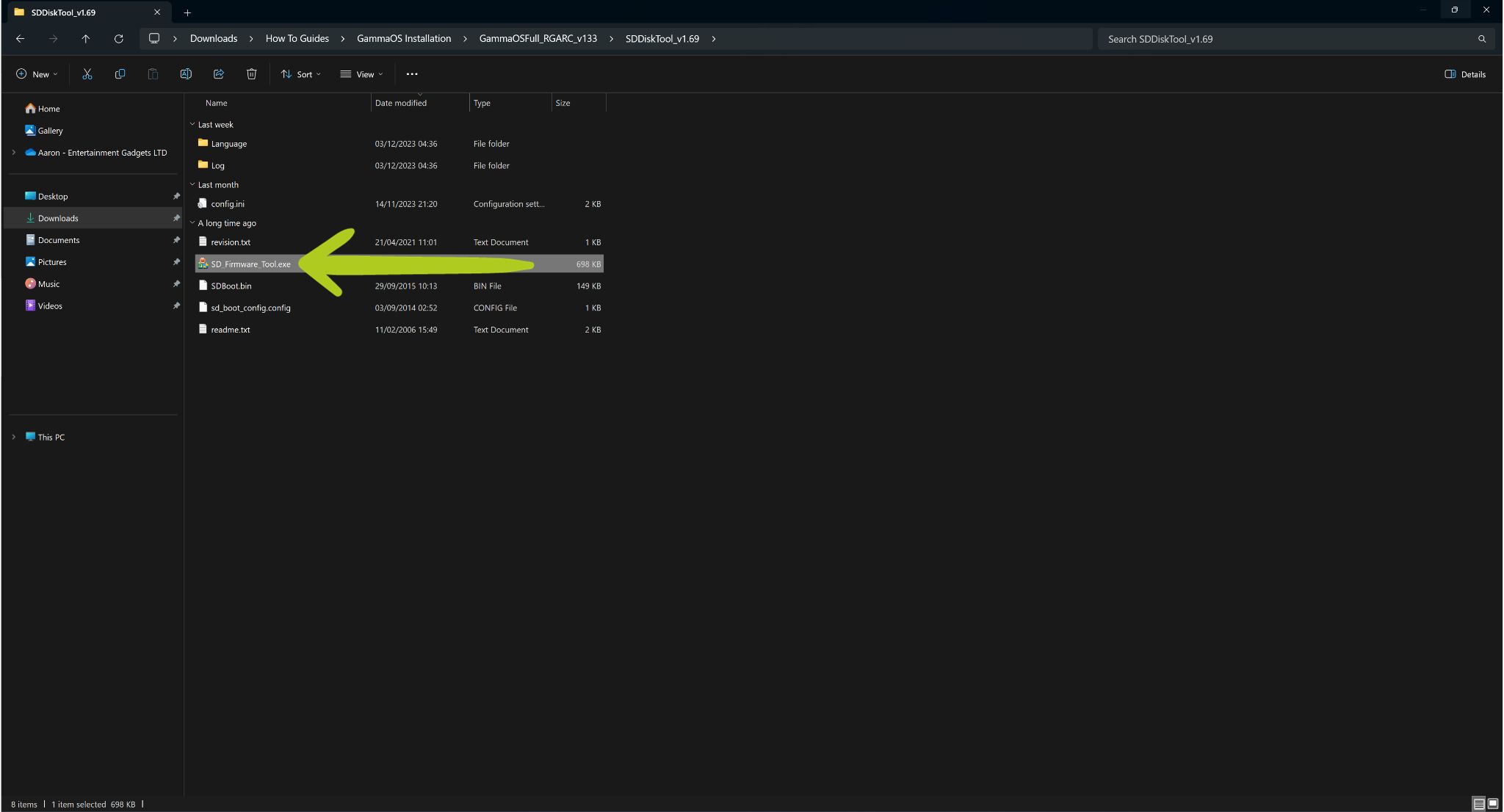
Ko je razširjeno, odprite mapo, če se ne odpre samodejno. V njej boste našli datoteko diskovne slike, datoteko readme in mapo z imenom SSDiskTool (glejte Slika 3 spodaj). Za zdaj odprite mapo SSDiskTool in zaženite SD_Firmware_Tool.exe (glejte Slika 4 spodaj).

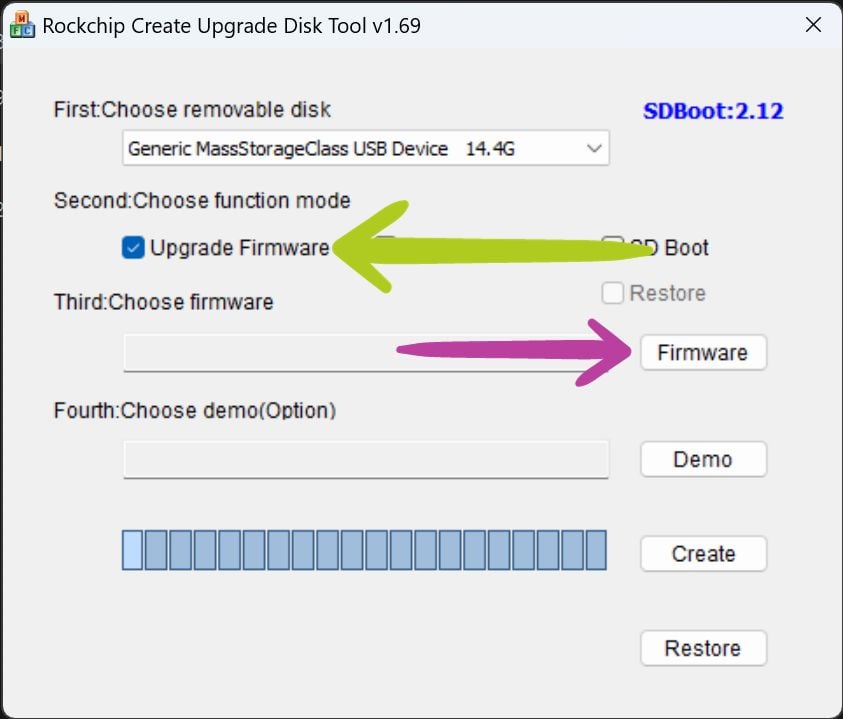
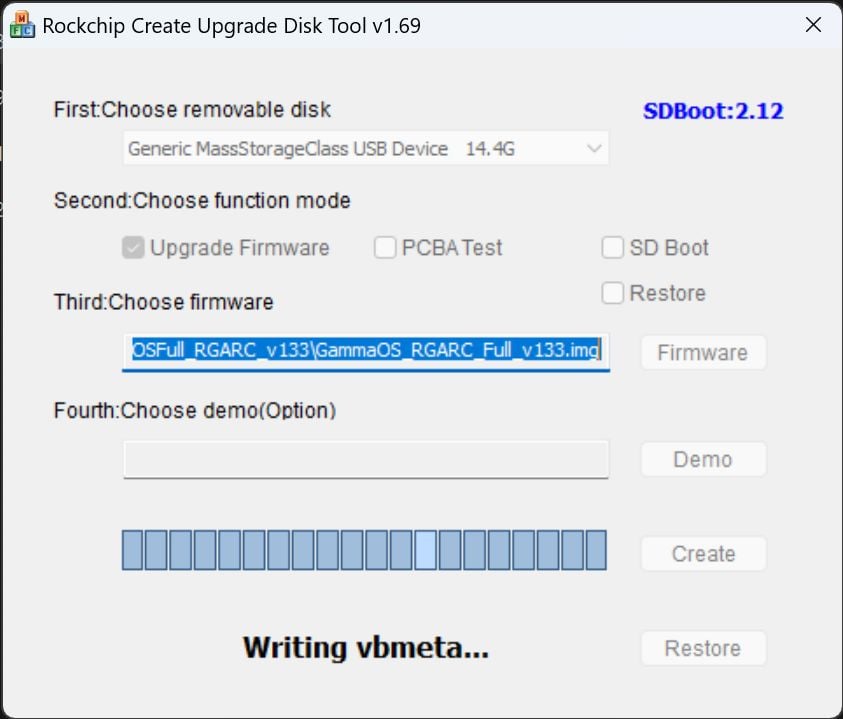
To bo odprlo orodje za strojno programsko opremo Rockchip. Najprej zagotovite, da je vaša kartica MicroSD izbrana kot odstranljiv disk. Omogočite Upgrade Firmware in nato kliknite gumb Firmware (prikazano v Sliki 5 spodaj). Odprlo se bo okno raziskovalca datotek – tukaj poiščite in izberite datoteko diskovne slike GammaOS_RGARC_Full_v133.img (glejte Slika 6 spodaj).

Nato bi morali videti pot datoteke pod Tretjo možnostjo. Znova preverite, ali so vse nastavitve pravilne (glejte Slika 7 spodaj). Na tej točki kliknite Create. Prikazalo se bo opozorilo o izbrisu vsebine odstranljivega pomnilnika – kliknite Yes za nadaljevanje (glejte Sliki 7 & 8 spodaj).


Orodje bo zdaj uporabilo datoteko .img za pretvorbo vašega odstranljivega pomnilnika v zagonsko napravo za namestitev prilagojene strojne programske opreme (glejte Slika 9 spodaj). Ta postopek lahko traja nekaj časa, zato ne skrbite, če traja dolgo. V tem času se izogibajte vsemu, kar bi lahko vplivalo na pisanje na disk. Ko je končano, se bo prikazalo potrditveno okno; kliknite OK (glejte Slika 10 spodaj).
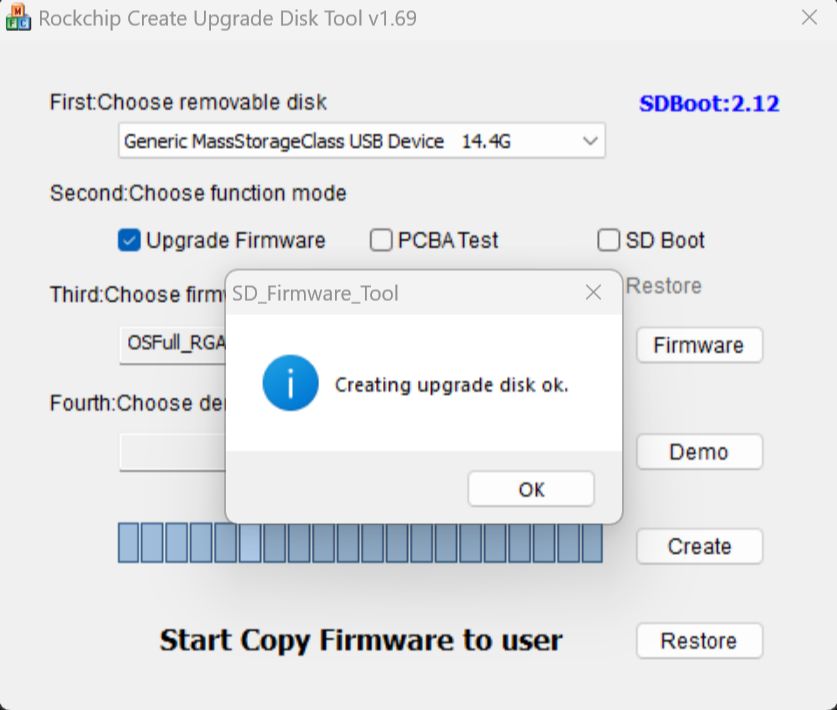
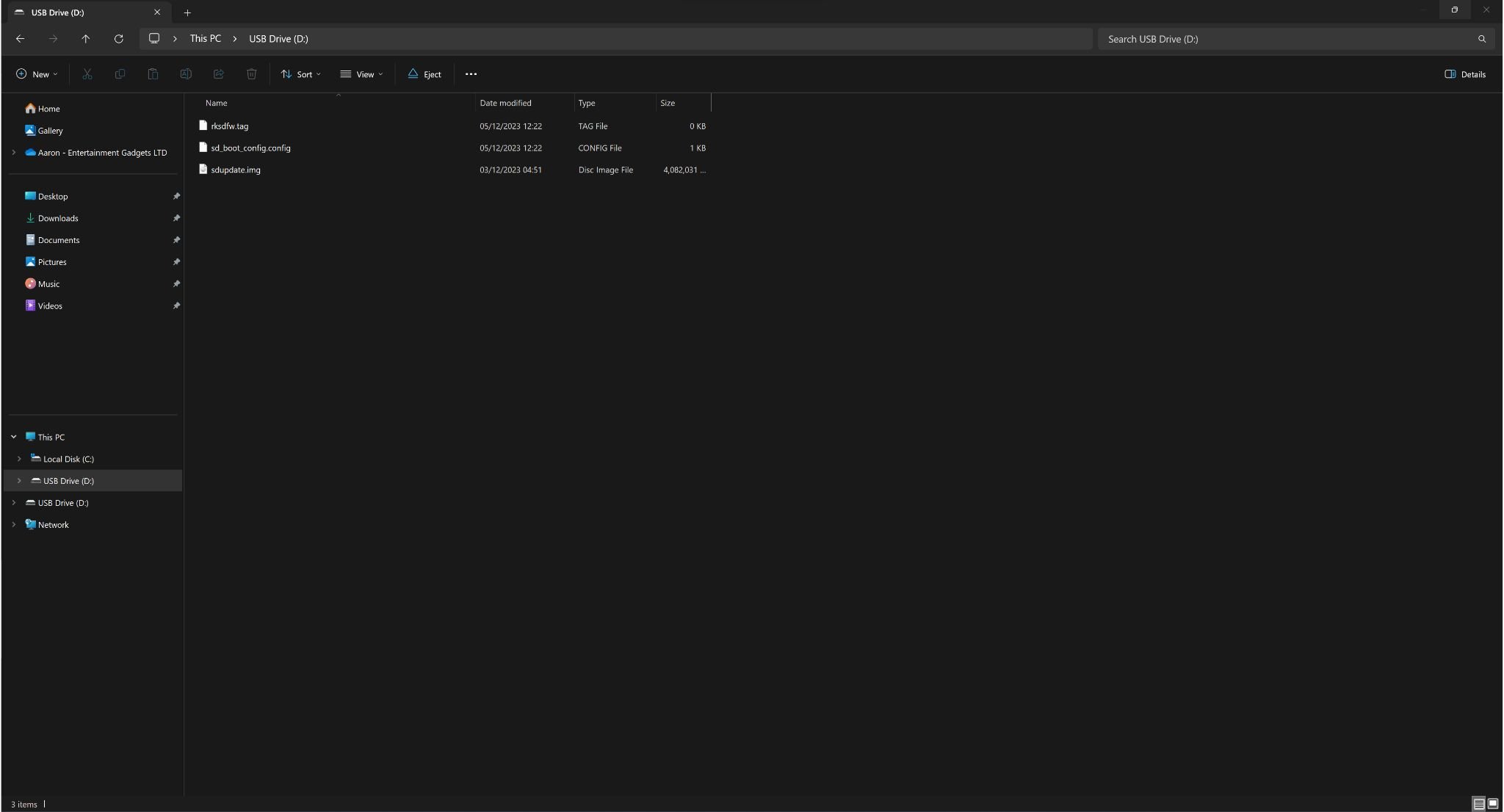
Na koncu zaprite programsko opremo in preverite vsebino kartice SD, da zagotovite, da je vse pravilno naloženo (glejte Slika 11 spodaj). Če je vse videti v redu, varno izvlecite napravo.
Namestitev GammaOS na ARC-D
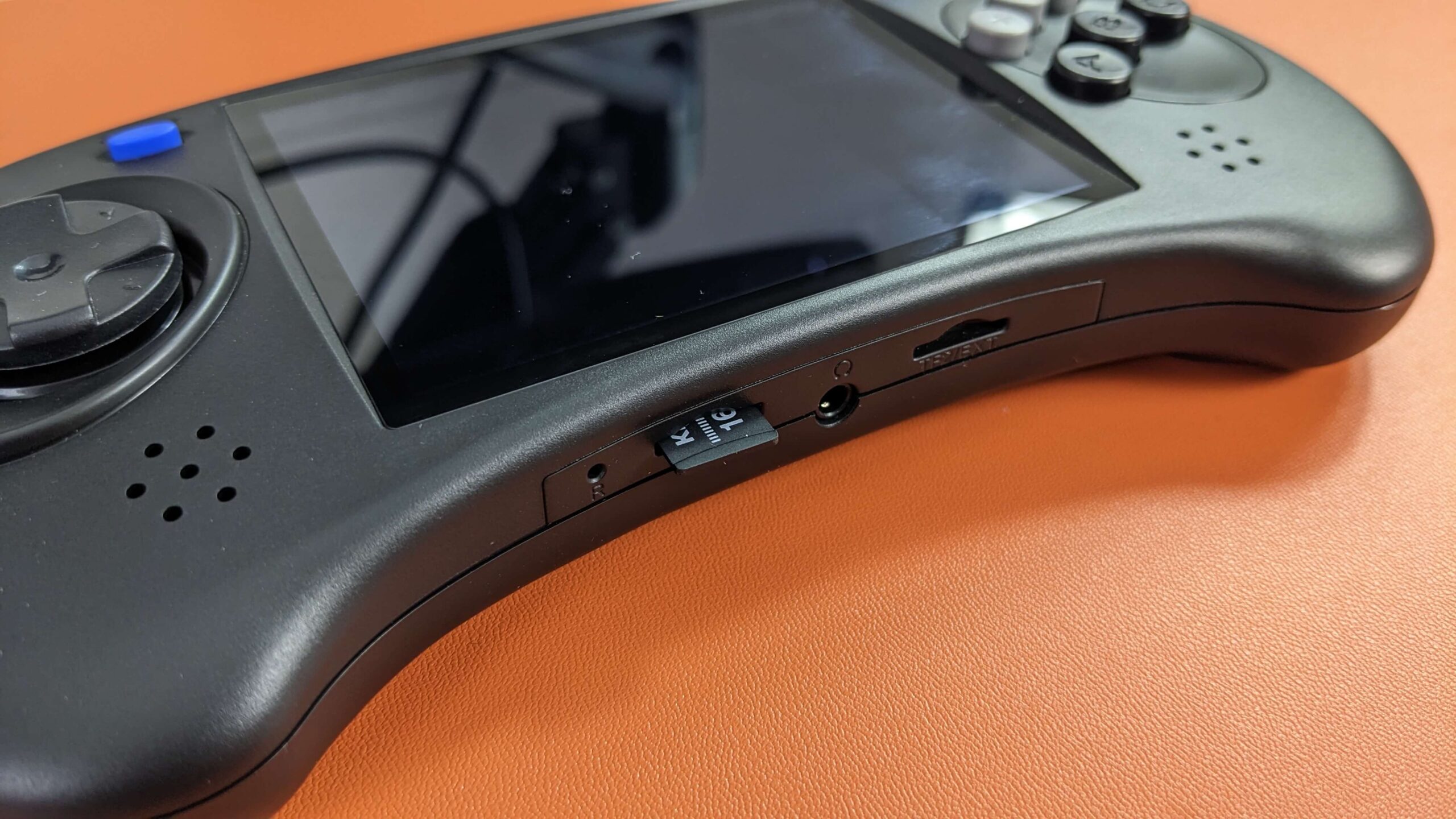
Zdaj smo pripravljeni na namestitev strojne programske opreme GammaOS na našo prenosno igralno napravo. Najprej zagotovite, da je vaša naprava izklopljena. Nato vstavite kartico MicroSD v režo TF1/INT, ki je priročno nameščena in označena na dnu vašega Anbernic ARC-D (glejte Slika 1 spodaj). Po vstavitvi kartice vklopite napravo. Prikazati se mora zaslon za nadgradnjo strojne programske opreme in samodejno začeti postopek nadgradnje (glejte Slika 2 spodaj).
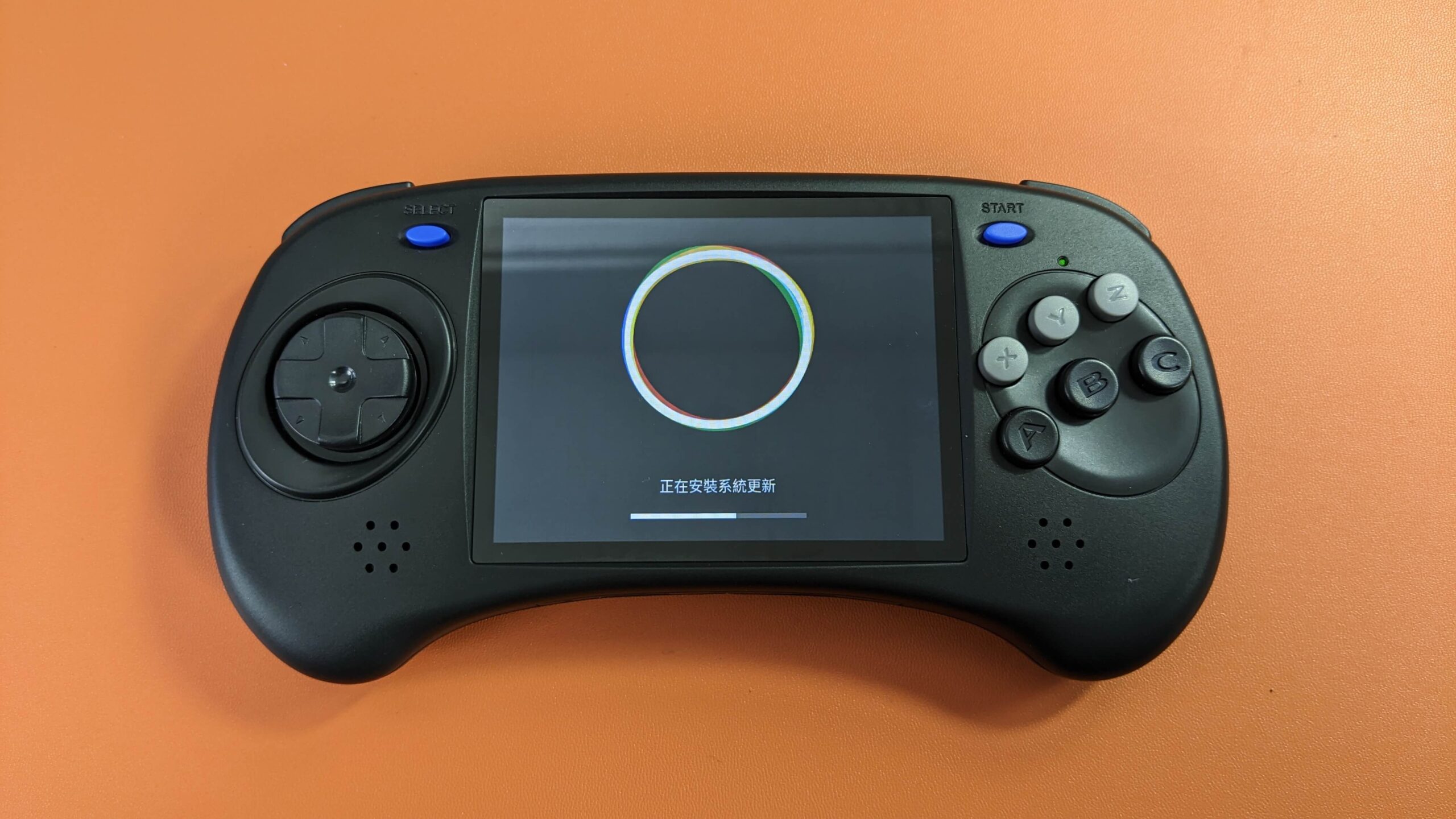
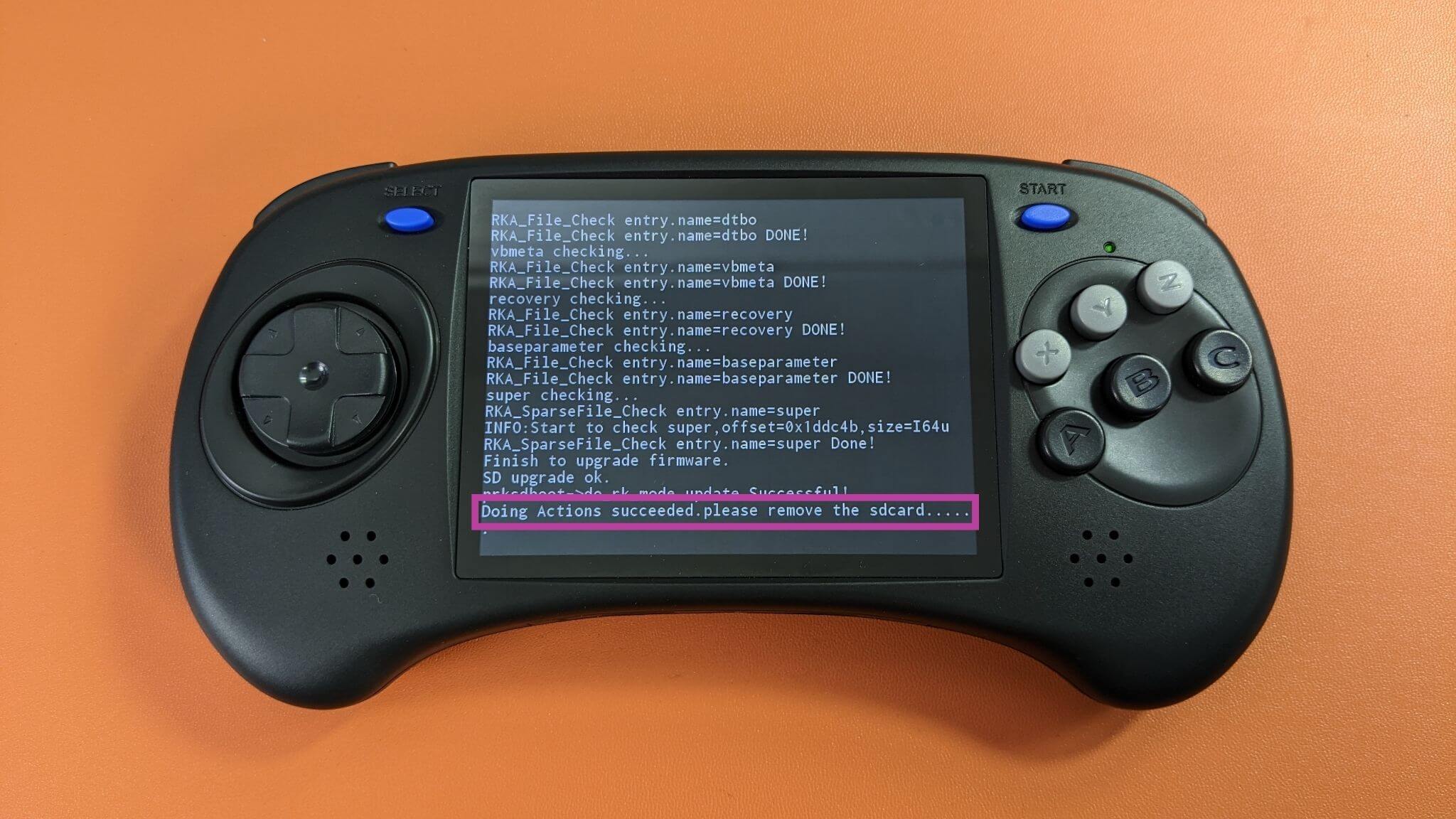
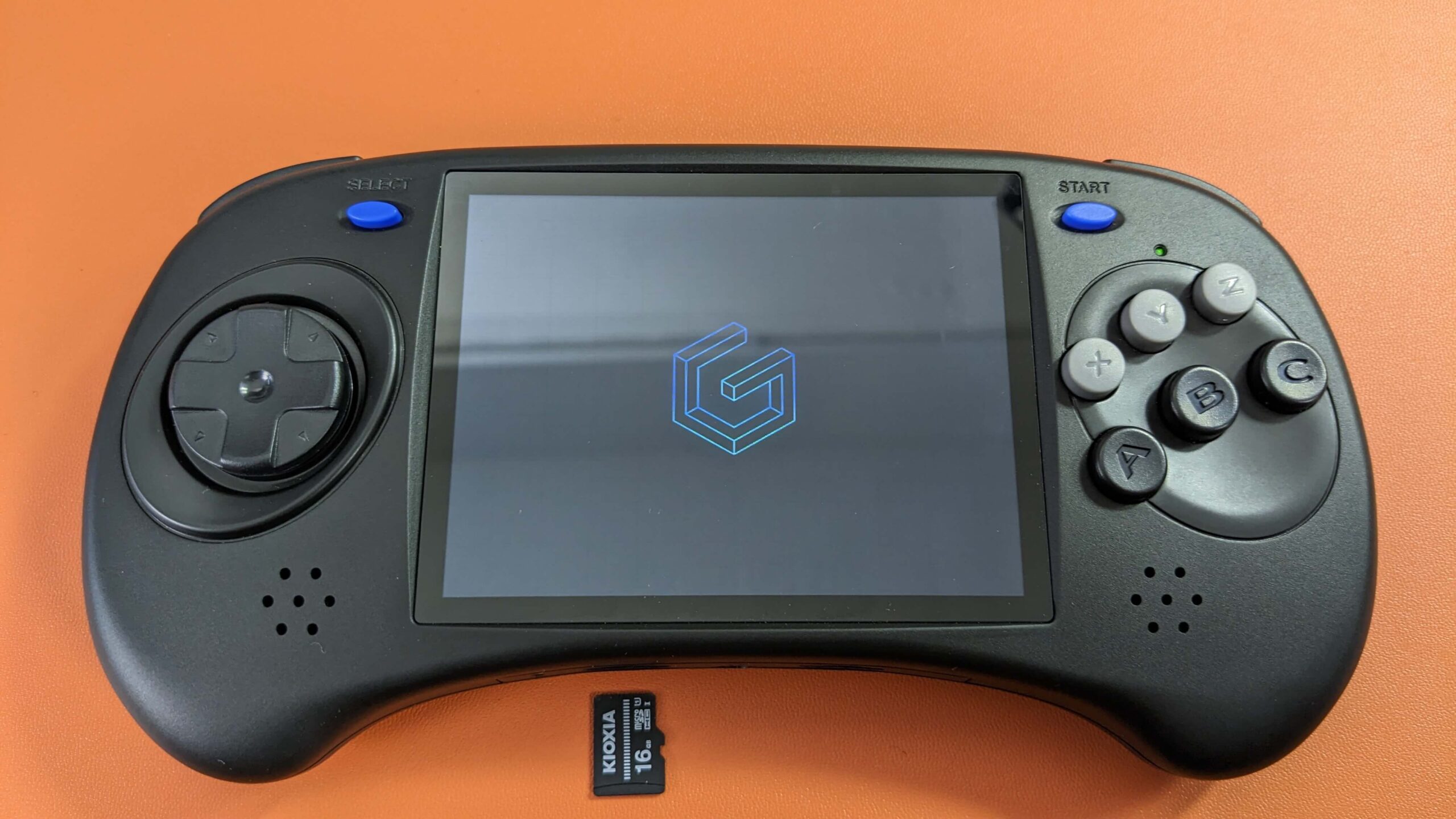
Ta korak nam je vzel približno 10 minut, zato ne skrbite, če traja malo dlje. Ko je nadgradnja končana, bo sporočilo potrdilo uspešno nadgradnjo strojne programske opreme in navedlo naslednje korake (glejte Slika 3 spodaj). Upoštevajte ta navodila tako, da odstranite kartico MicroSD iz reže TF1/INT, medtem ko je naprava še vedno vklopljena. To dejanje bo sprožilo začetni zagonski postopek (glejte Slika 4 spodaj). Upoštevajte, da lahko ta prvi zagon traja nekaj časa, vendar bodo naslednji zagonski postopki bistveno hitrejši. Po tej začetni nastavitvi kartice MicroSD ne boste več potrebovali.
Nastavitev GammaOS
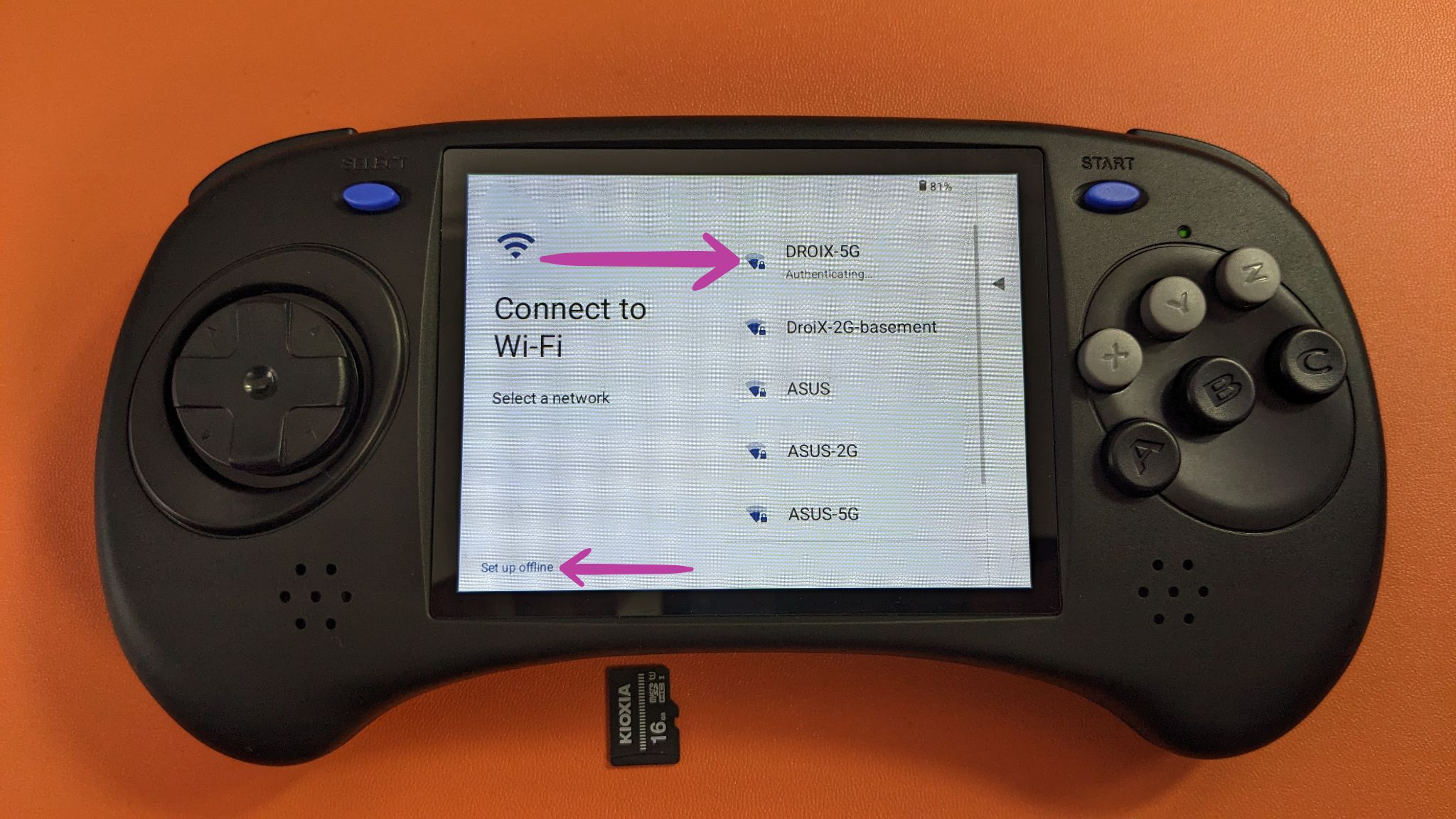
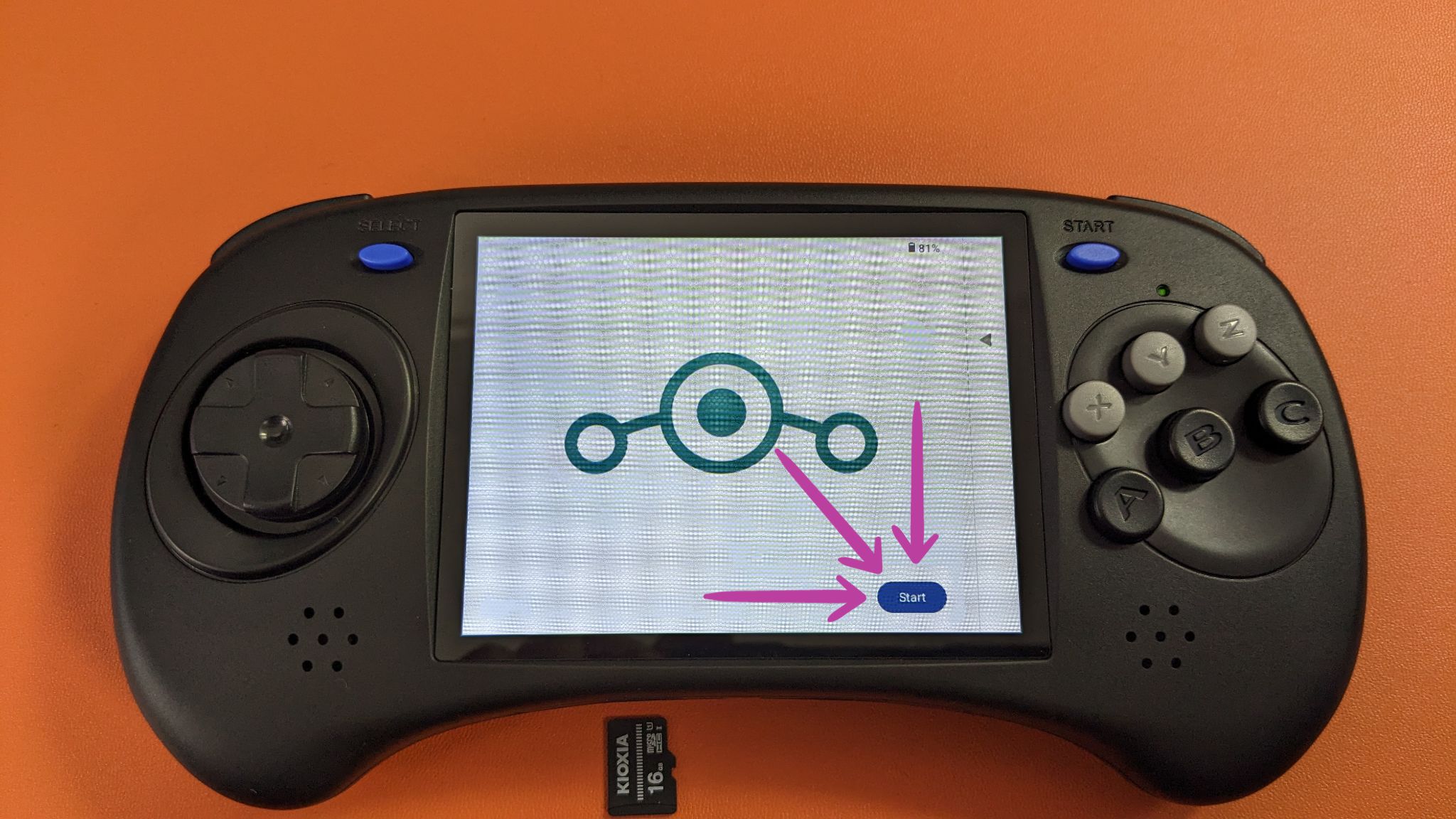
Ko je začetni zagon končan, je zadnji korak dokončanje konfiguracije vaše naprave. Začnite s pritiskom na Start na pozdravnem zaslonu. Najprej boste pozvani, da se povežete z mobilnim omrežjem – izberite Skip za ta korak (glejte Sliki 1 & 2 spodaj). Nato imate možnost, da se povežete z WiFi ali nadaljujete brez povezave (glejte Slika 3 spodaj).


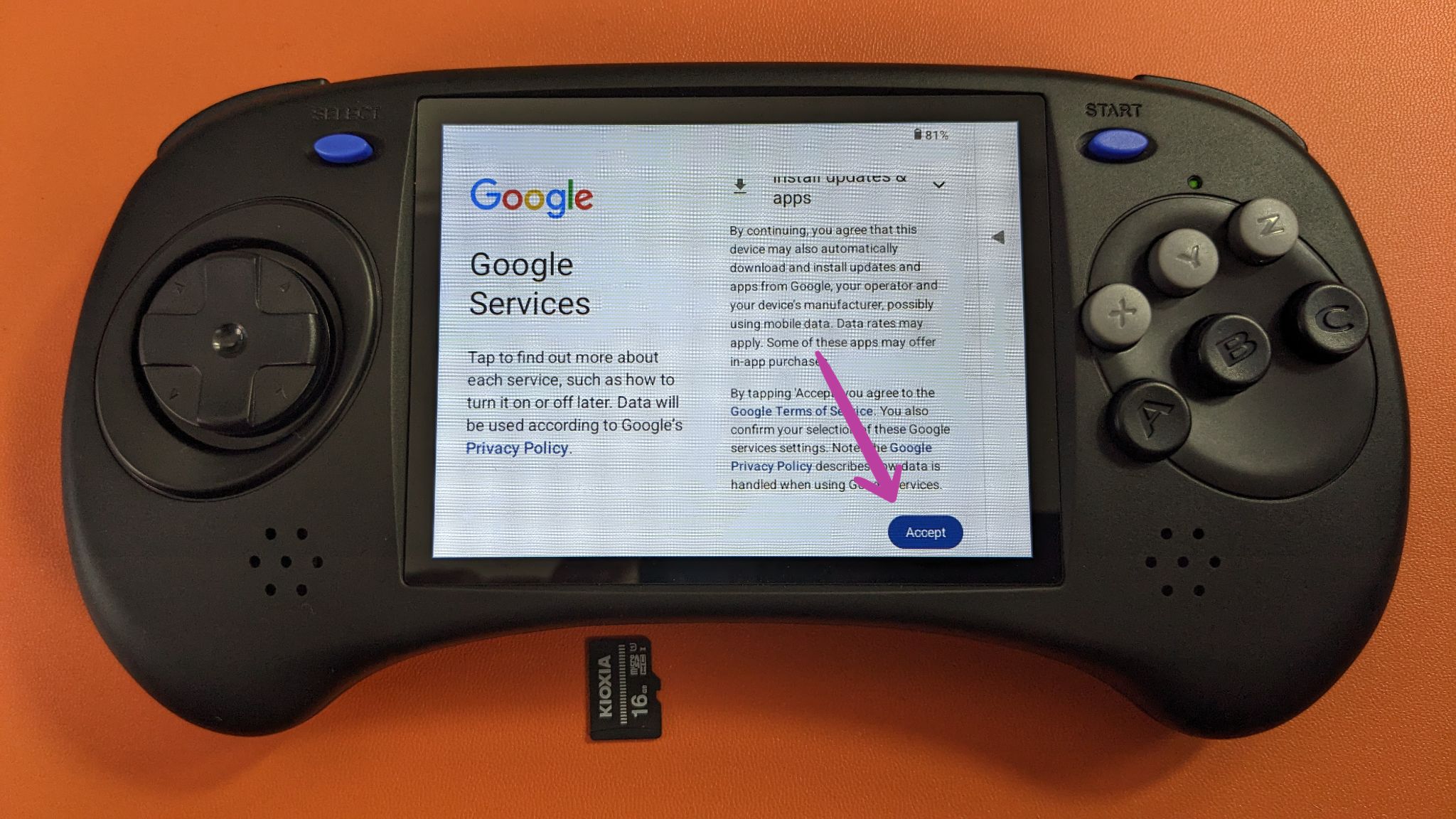
Če ste namestili različico Full GammaOS, boste pozvani, da sprejmete Googlove storitve. To storite tako, da podrsate navzgor ali se pomaknete na dno strani in kliknete Accept (glejte Slika 4 spodaj).
Nato boste pozvani, da nastavite geslo (glejte Slika 6 spodaj). Pomembno je, da izberete Not Now in preskočite ta korak, da se izognete morebitnim zapletom pozneje. Ko so ti koraki končani, preprosto pritisnite Start in to bo zagnalo zaganjalnik GammaOS.

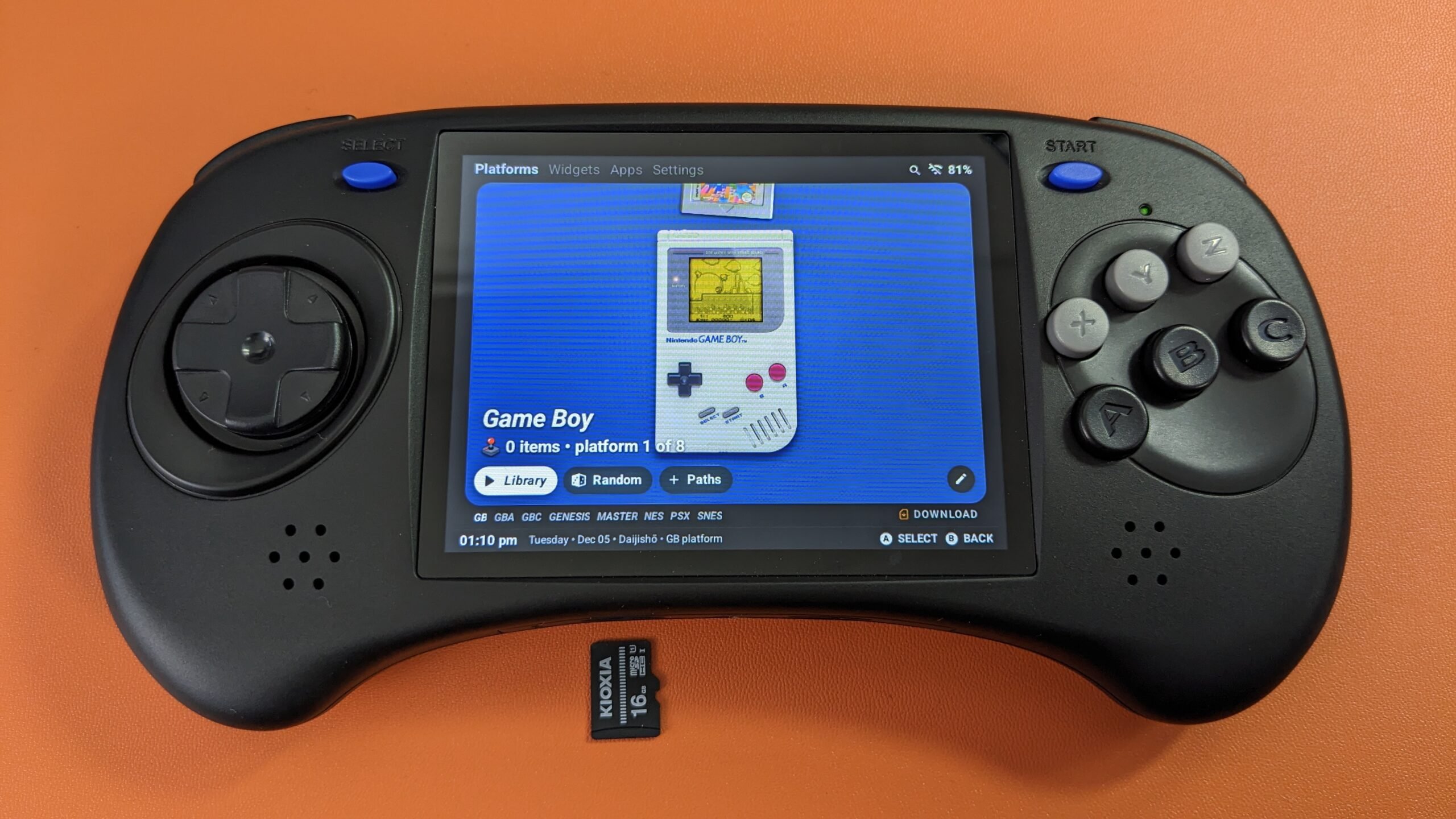
Pomembna opomba: Od te točke naprej kartica MicroSD ni več potrebna za zagon naprave. Privzeta strojna programska oprema na vaši napravi je bila zamenjana z GammaOS (glejte Slika 7 spodaj). Zdaj lahko svojo napravo vklopite in izklopite kot običajno brez kartice MicroSD v reži TF1/INT.
Ponovna namestitev originalne strojne programske opreme Anbernic
Če se morate vrniti na originalno strojno programsko opremo na svojem Anbernic RG ARC-D ali naletite na težave po namestitvi, kot so težave z zagonom, lahko preprosto preklopite nazaj na originalno strojno programsko opremo Anbernic. Upoštevajte spodnje korake – podobni so prejšnjim korakom, vendar z nekaj manjšimi spremembami, ki jih bomo zdaj obravnavali.
Namesto namestitve prilagojene strojne programske opreme GammaOS prenesite originalno strojno programsko opremo, ki jo zagotavlja Anbernic. Zagotavljamo povezavo do vse originalne strojne programske opreme, ki jo zagotavlja Anbernic za RG ARC-D, skupaj z alternativno povezavo neposredno na uradno stran s strojno programsko opremo RG ARC-D.
| Originalna strojna programska oprema | Povezave |
| Android OS | Prenesi, Alternativna povezava |
| Linux OS | Prenesi, Alternativna povezava |
Tovarniška strojna programska oprema podjetja Anbernic vključuje tudi datoteko diskovne slike, zato lahko sledite enakemu postopku kot prej v razdelku Ustvari orodje za nadgradnjo strojne programske opreme. Ne pozabite le, da v času pisanja izberete datoteko diskovne slike Android z imenom update.img (glejte Slika 1 spodaj) namesto datoteke strojne programske opreme po meri.

Za začetek posodobitve strojne programske opreme se prepričajte, da je vaša naprava popolnoma izklopljena (ni v načinu mirovanja ali pripravljenosti). Vstavite kartico MicroSD, ki vsebuje Android strojno programsko opremo, v režo TF1/INT. Nato pritisnite in pridržite gumb Volume+ ter nato vklopite napravo. Gumb Volume+ držite, dokler se ne prikaže logotip Anbernic. Čez nekaj časa se bo prikazal zaslon za nadgradnjo strojne programske opreme in naprava bo samodejno začela prepisovati trenutno strojno programsko opremo z novo Android strojno programsko opremo. Ta postopek lahko traja nekaj časa, zato bodite potrpežljivi in se izogibajte prekinitvam. Ko je postopek končan, kot prej sledite navodilom na zaslonu, da dokončate nastavitev.
Vaš Anbernic RG ARC-D bi zdaj moral uspešno izvajati GammaOS ali pa je vrnjen na tovarniško strojno programsko opremo. Ne glede na to, ali ste izbrali strojno programsko opremo po meri zaradi njenih razširjenih funkcij in elegantnega vmesnika ali ste se vrnili na tovarniško zaradi njene domačnosti in osebnih preferenc, upamo, da vam je ta vodnik pomagal pri navigaciji skozi nadgradnjo strojne programske opreme in vam omogočil bolj gladko in prijetnejšo igralno izkušnjo na vašem Anbernic RG ARC-D. Uživajte v raziskovanju novih funkcij in srečno igranje!
Latest from the blog
Visit the blog Pregled ONEXPLAYER 3 – 8,8-palčni AMOLED zaslon za igranje, modularne kontrole in presenetljiva vzdržljivost baterije
14. oktobra, 2026
Pregled ONEXPLAYER 3 – 8,8-palčni AMOLED zaslon za igranje, modularne kontrole in presenetljiva vzdržljivost baterije
14. oktobra, 2026
 Napovedan KONKR Pocket BLOCK: majhna navpična Android ročna konzola z zaslonom 4:3
1. oktobra, 2026
Napovedan KONKR Pocket BLOCK: majhna navpična Android ročna konzola z zaslonom 4:3
1. oktobra, 2026
 KONKR Pocket ADVANCE pregled – žepni Android ročni igralni sistem, osredotočen na GBA
24. septembra, 2026
KONKR Pocket ADVANCE pregled – žepni Android ročni igralni sistem, osredotočen na GBA
24. septembra, 2026
 Prednaročilo KONKR Pocket Advance: kompakten Android ročni sistem za retro igre
23. septembra, 2026
Prednaročilo KONKR Pocket Advance: kompakten Android ročni sistem za retro igre
23. septembra, 2026
Vprašanja in odgovori 2
I really don’t understand, when I choose de to reinstall the anbernic firmware I have 2 image Linux and android what should I do exactly ?
It is a dual boot system and you can change between Android and Linux OS.