




Bestanden die in deze handleiding worden gebruikt
Wijzigingslog
- Bronhandleiding: GammaOS installeren en instellen op de Anbernic RG ARC-D
- Bronhandleiding: Aangepaste firmware voor Retro Handhelds
Oudere versies blijven downloadbaar voor rollbacks; elke versie behoudt zijn eigen geverifieerde bestand.
Wijzigingslog
- Bronhandleiding: GammaOS installeren en instellen op de Anbernic RG ARC-D
- Bronhandleiding: Aangepaste firmware voor Retro Handhelds
Oudere versies blijven downloadbaar voor rollbacks; elke versie behoudt zijn eigen geverifieerde bestand.
Wijzigingslog
- Bronhandleiding: GammaOS installeren en instellen op de Anbernic RG ARC-D
- Bronhandleiding: Aangepaste firmware voor Retro Handhelds
Oudere versies blijven downloadbaar voor rollbacks; elke versie behoudt zijn eigen geverifieerde bestand.
Wijzigingslog
- Bronhandleiding: GammaOS installeren en instellen op de Anbernic RG ARC-D
Oudere versies blijven downloadbaar voor rollbacks; elke versie behoudt zijn eigen geverifieerde bestand.
Wilt u uw Anbernic RG ARC-D naar een hoger niveau tillen? Zoek niet verder dan GammaOS, als de eerste aangepaste firmware ontworpen voor de ARC-D, brengt het nieuwe functionaliteit en een vernieuwd ontwerp naar uw gamingapparaat om uw game-ervaring te verbeteren. Ervaar een strakkere interface, soepelere navigatie en verbeterde personalisatiefuncties, waardoor elke gamesessie uniek de uwe wordt. Duik in een plezierigere en op maat gemaakte ervaring met GammaOS.
Wat is GammaOS?
GammaOS is een aangepaste firmware – een ingrijpende vernieuwing voor uw Anbernic ARC-D voor degenen die meer willen dan de standaardinstellingen van hun retro gaming handheld. Met GammaOS krijgt u toegang tot de Google Play Store wat een groot aantal apps en games opent die voorheen niet beschikbaar waren. Deze nieuwe aangepaste firmware biedt een modernere en verbeterde gebruikersinterface dankzij de Daijisho Launcher, waardoor navigatie en aanpassing plezieriger worden. Als u uw gamingopstelling wilt verbeteren met een frisse look en wat uitgebreide functionaliteit, dan is de GammaOS-firmware een uitstekende keuze.
Voordat we beginnen
Voordat u begint met het installeren van GammaOS op uw Anbernic ARC-D, is het essentieel om te zorgen dat u alle benodigde hulpmiddelen hebt die hieronder worden vermeld. We zullen later in de handleiding links naar de vereiste software verstrekken, dus het is niet nodig om er nu naar te zoeken.
Hardware:
- Anbernic ARC-D
- PC/Laptop
- MicroSD-kaart
- USB-geheugenkaartlezer
Software:
- GammaOS-firmware
- SD_Firmware_tool
GammaOS-image downloaden
Download om te beginnen de GammaOS aangepaste firmware. U kunt de aangepaste firmware-image downloaden via een van de onderstaande links. GammaOS is verkrijgbaar in twee versies: Full en Lite. De Full-versie biedt toegang tot Google Services en de Google Play Store, terwijl de Lite-versie dit niet doet. Kies gerust de versie die het beste bij uw behoeften past, maar wij gaan verder met de Full-versie om gebruik te maken van Google Services en de Google Play Store.
| Titel | Links |
| GammaOS-firmware | Downloaden, Alternatieve link |
Firmware-upgradetool maken
Lokaliseer en pak na het downloaden het gedownloade bestand uit. Klik met de rechtermuisknop op het bestand en selecteer Alles uitpakken (zie Afbeeldingen 1 & 2 hieronder).”
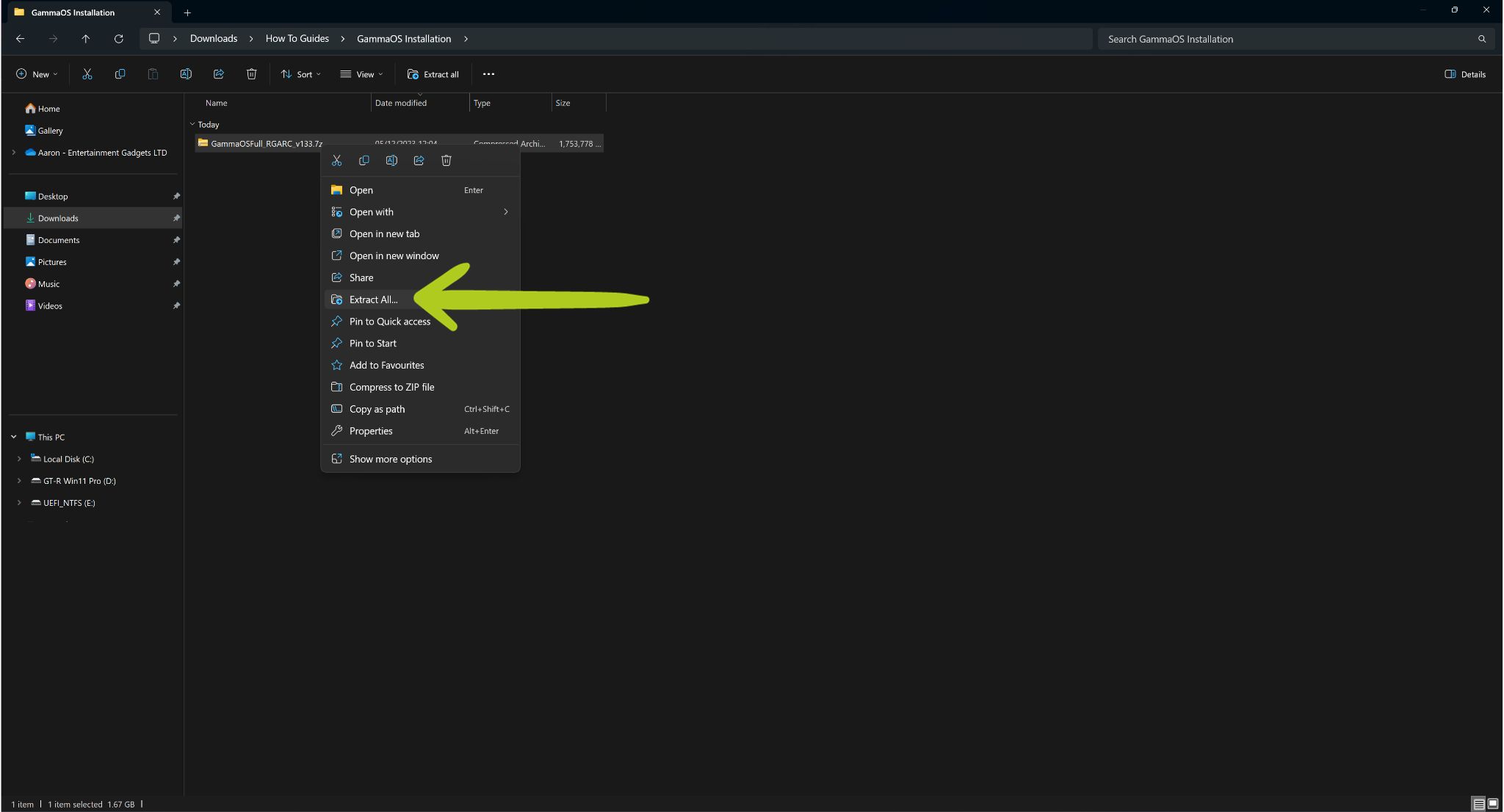
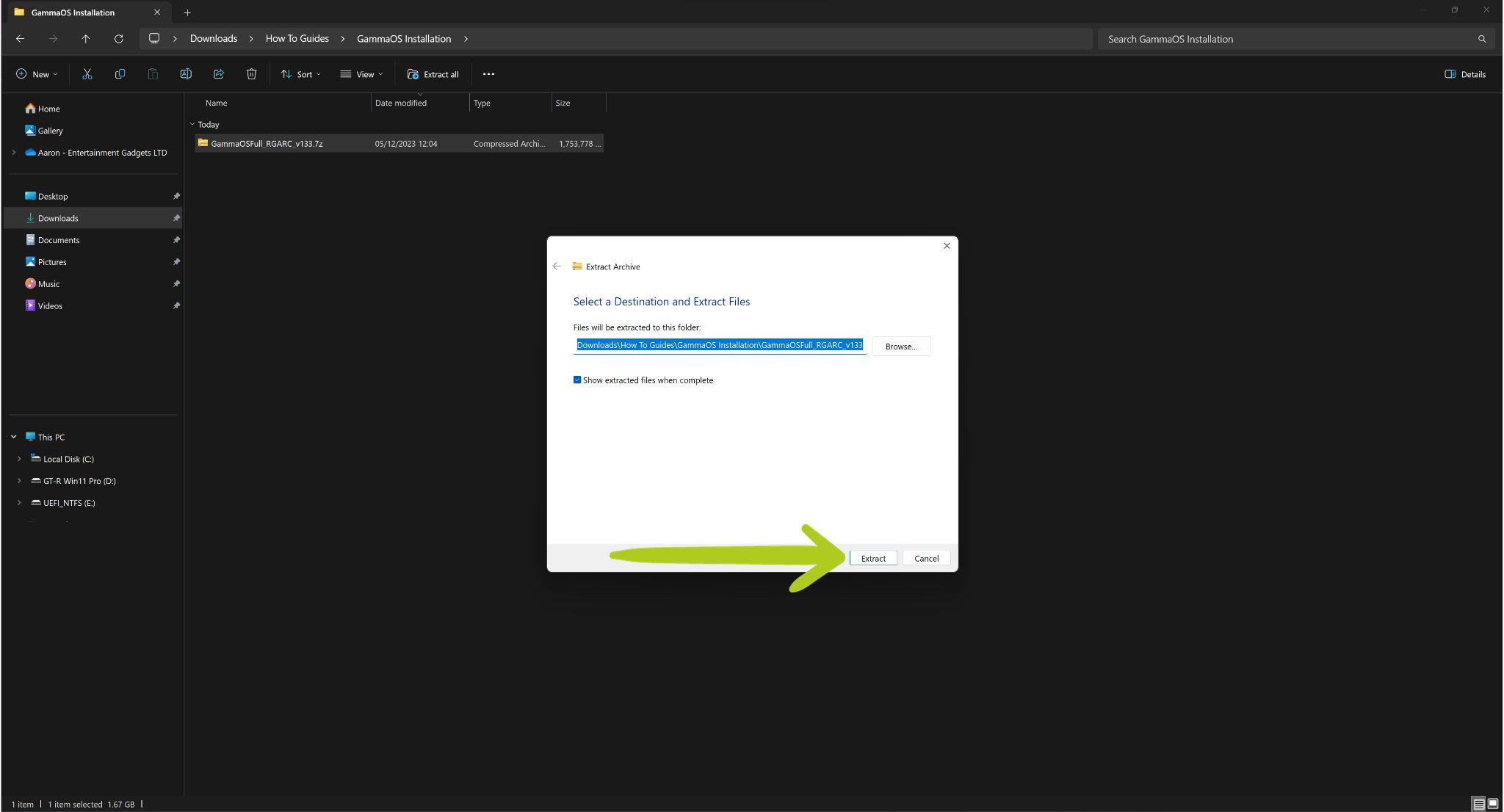
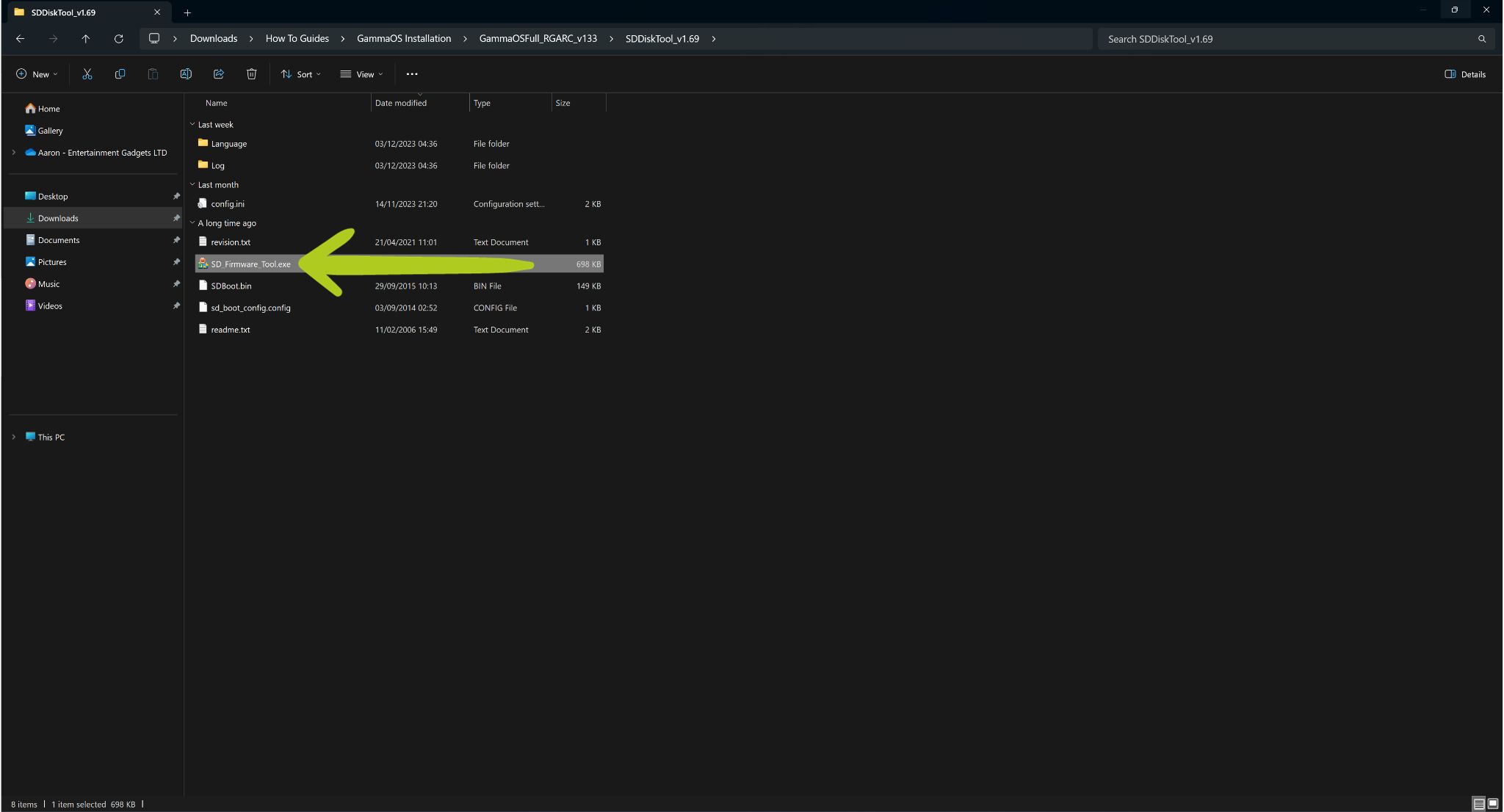
Open de map zodra deze is uitgepakt, als deze niet automatisch wordt geopend. Binnenin vindt u een schijfimagebestand, een readme-bestand en een map met de naam SSDiskTool (zie Afbeelding 3 hieronder). Open voor nu de SSDiskTool map en voer SD_Firmware_Tool.exe uit (zie Afbeelding 4 hieronder).

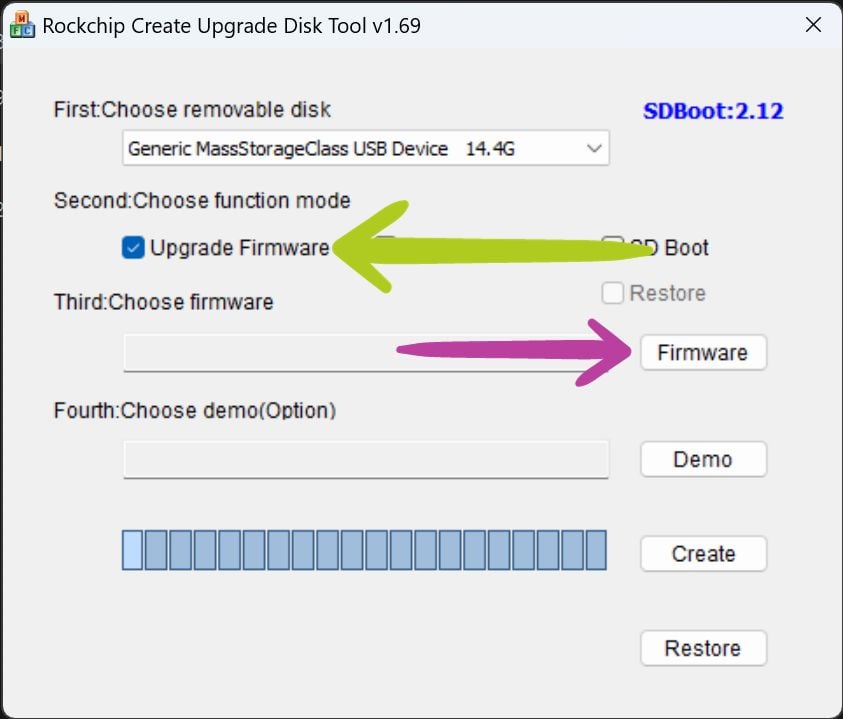
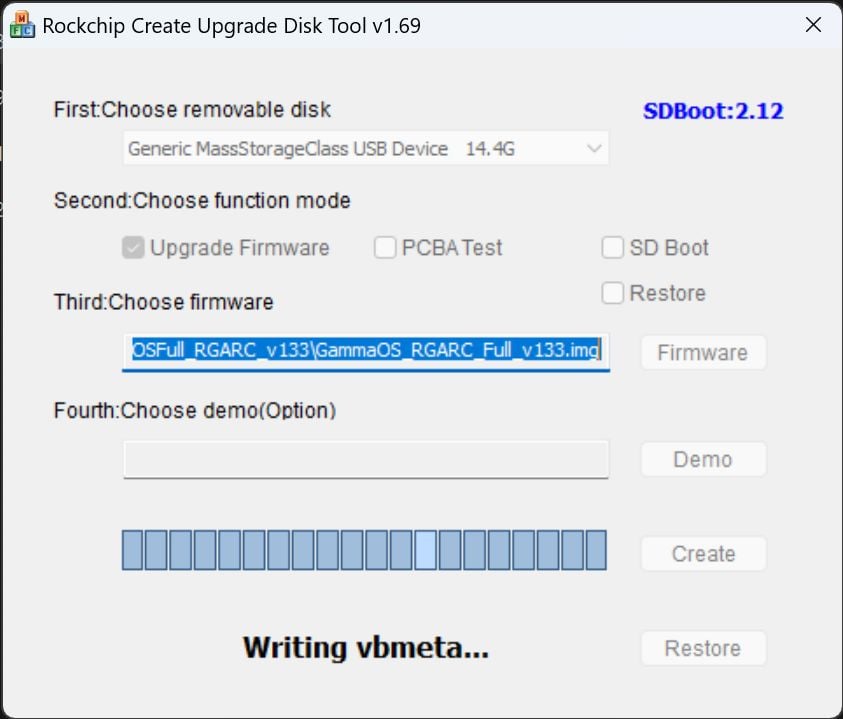
Hiermee wordt de Rockchip-firmwaretool geopend. Zorg er eerst voor dat uw MicroSD-kaart geselecteerd is als de verwisselbare schijf. Schakel Upgrade Firmware in en klik vervolgens op de knop Firmware (weergegeven in Afbeelding 5 hieronder). Er verschijnt een venster van Verkenner – lokaliseer en selecteer hier het schijfimagebestand GammaOS_RGARC_Full_v133.img (zie Afbeelding 6 hieronder).

Vervolgens zou u het bestandspad moeten zien onder de Derde optie. Controleer nogmaals of alle instellingen correct zijn (zie Afbeelding 7 hieronder). Klik op dit punt op Create. Er verschijnt een waarschuwing over het wissen van de inhoud van de verwisselbare opslag – klik op Yes om door te gaan (zie Afbeeldingen 7 & 8 hieronder).


De tool zal nu het .img -bestand gebruiken om uw verwisselbare opslag om te zetten in een opstartapparaat voor de installatie van de aangepaste firmware (zie Afbeelding 9 hieronder). Dit proces kan enige tijd duren, dus maak u geen zorgen als het lang duurt. Vermijd alles wat het schrijven naar de schijf tijdens deze periode kan beïnvloeden. Zodra het is voltooid, verschijnt er een bevestigingsvenster; klik op OK (zie Afbeelding 10 hieronder).
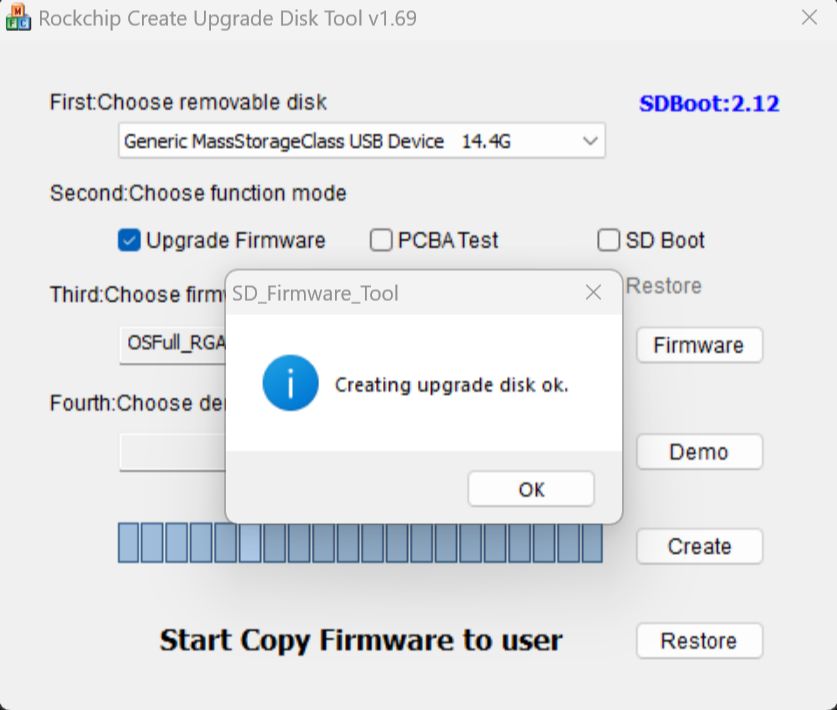
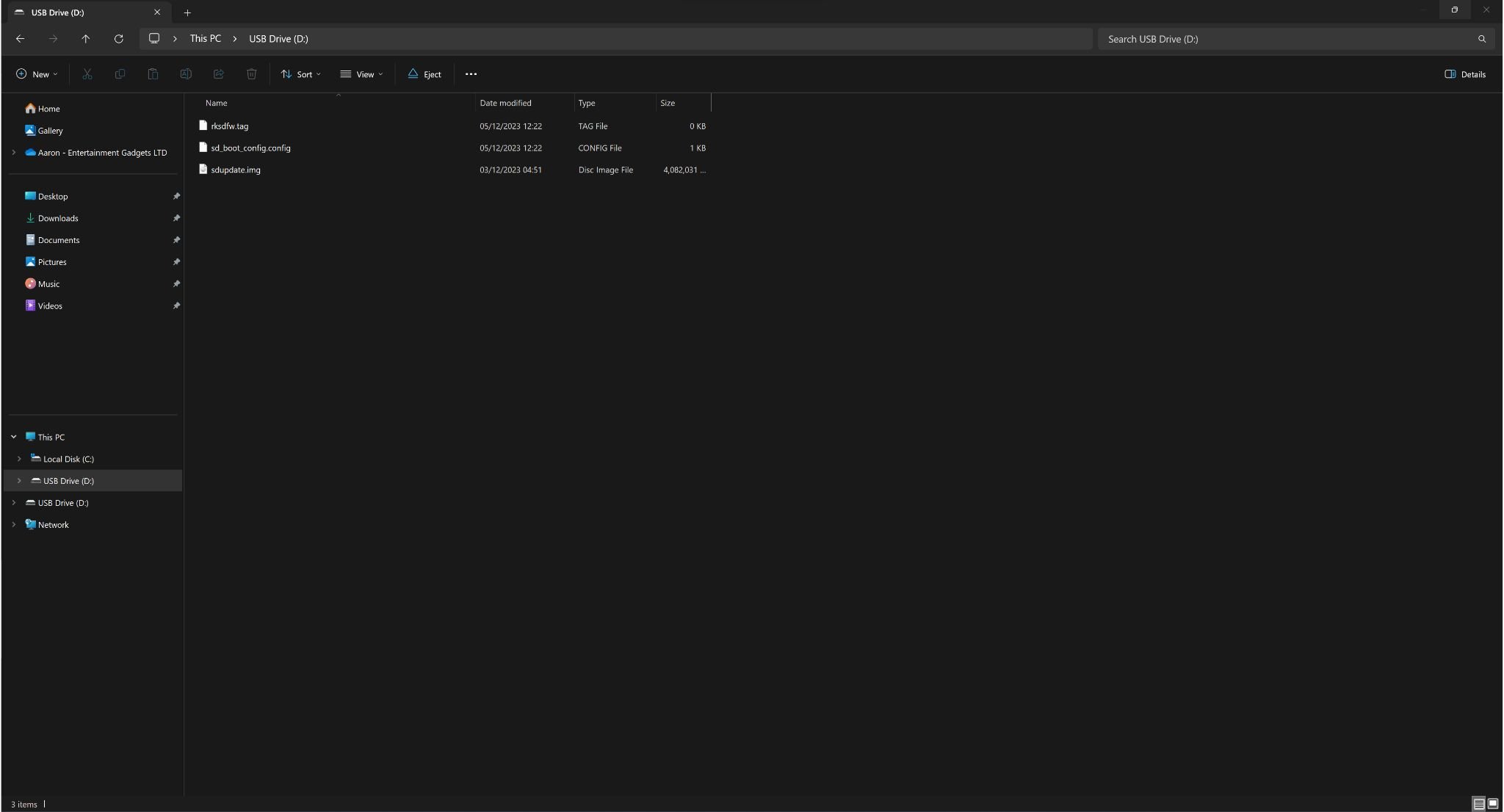
Sluit ten slotte Sluiten de software af en controleer de inhoud van de SD-kaart om te verzekeren dat alles correct is geladen (zie Afbeelding 11 hieronder). Als alles er goed uitziet, Werp het apparaat veilig uit.
GammaOS-installatie op ARC-D
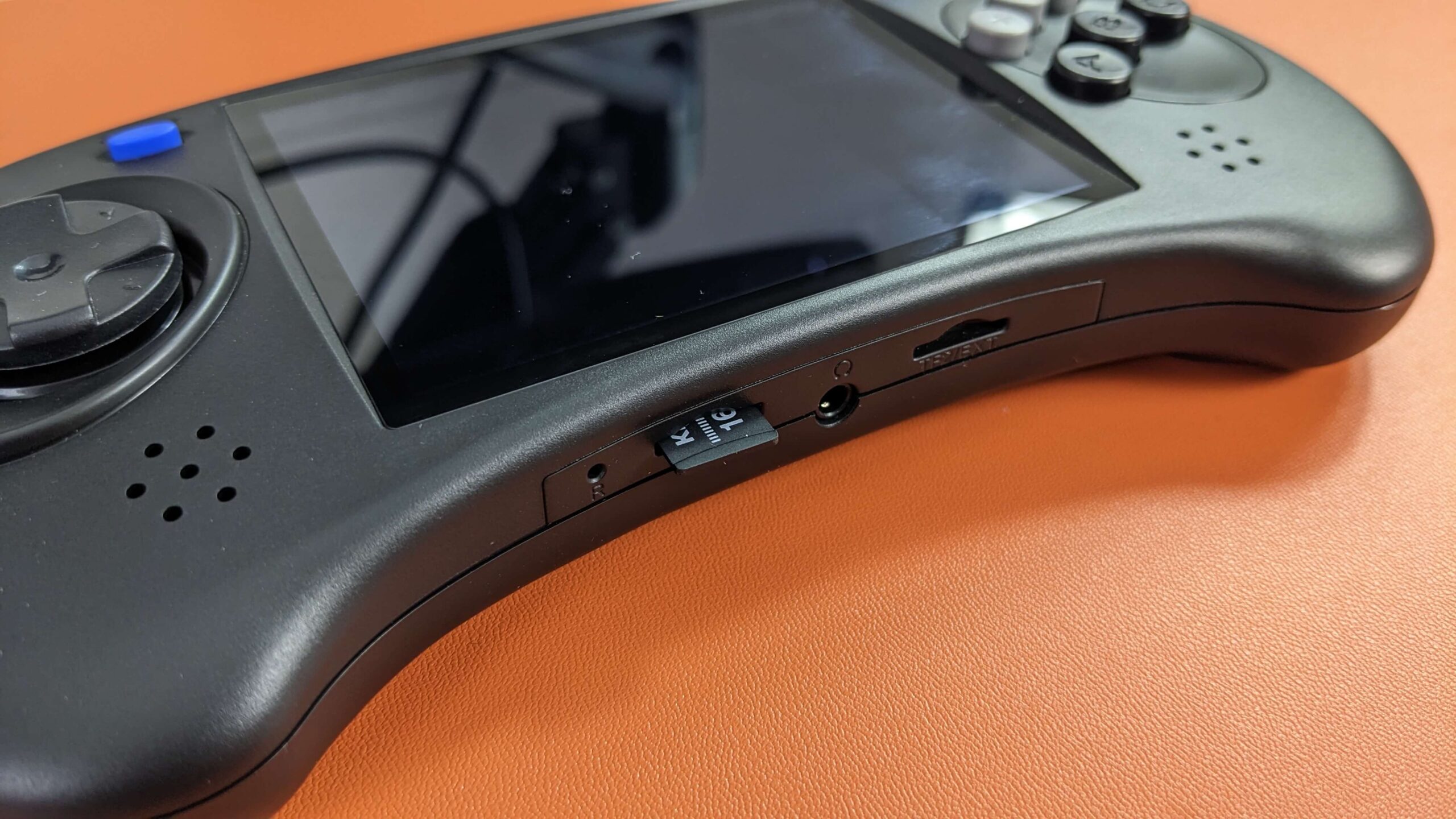
Nu zijn we helemaal klaar om de GammaOS-firmware op ons draagbare gamingapparaat te installeren. Zorg er eerst voor dat uw apparaat uitgeschakeldis. Plaats vervolgens de MicroSD-kaart in de TF1/INT -sleuf, die handig is geplaatst en gelabeld aan de onderkant van uw Anbernic ARC-D (zie Afbeelding 1 hieronder). Nadat u de kaart hebt geplaatst, schakelt u uw apparaat in. Het scherm voor de firmware-upgrade zou moeten verschijnen en het upgradeproces automatisch moeten starten (zie Afbeelding 2 hieronder).
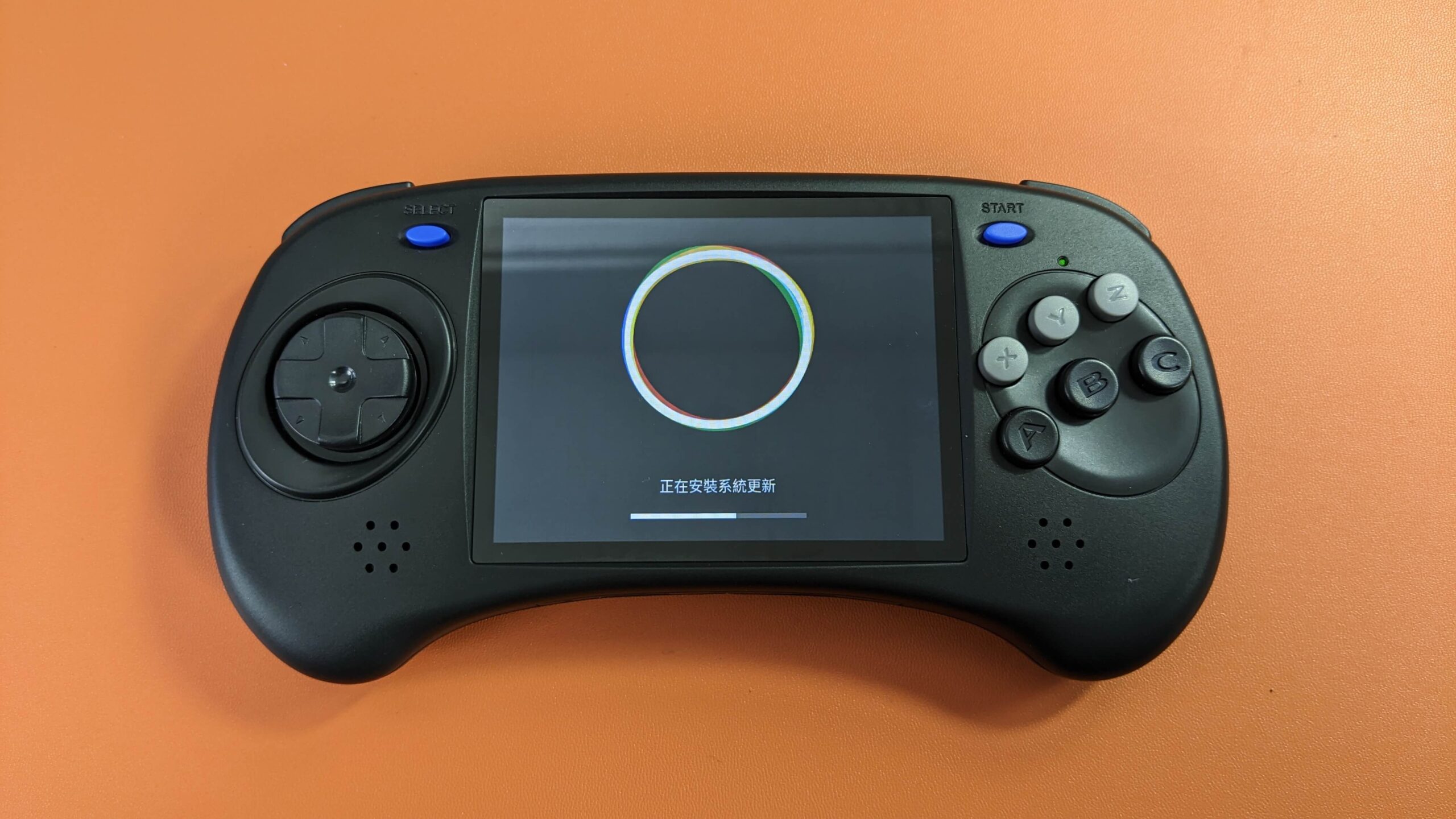
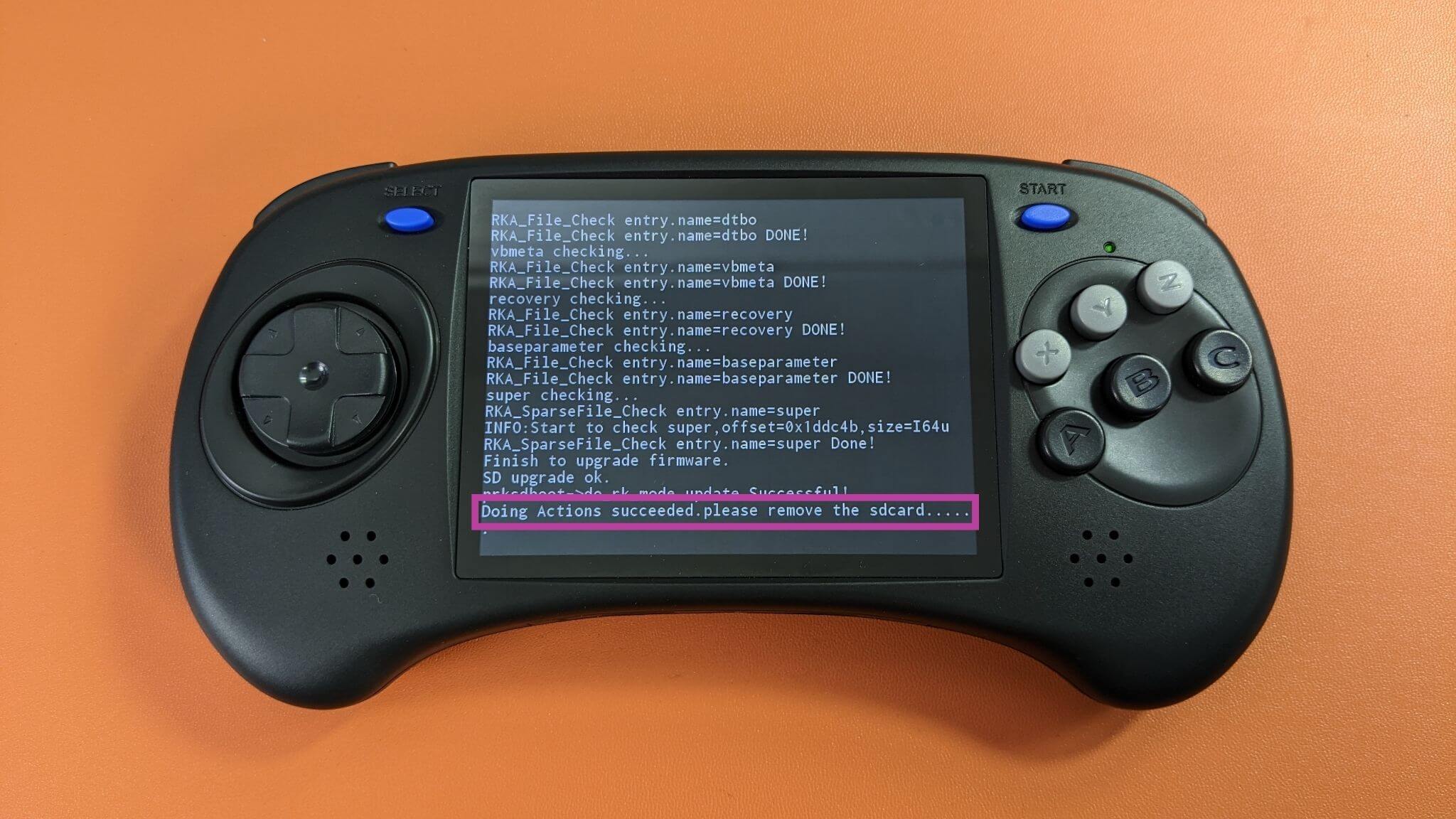
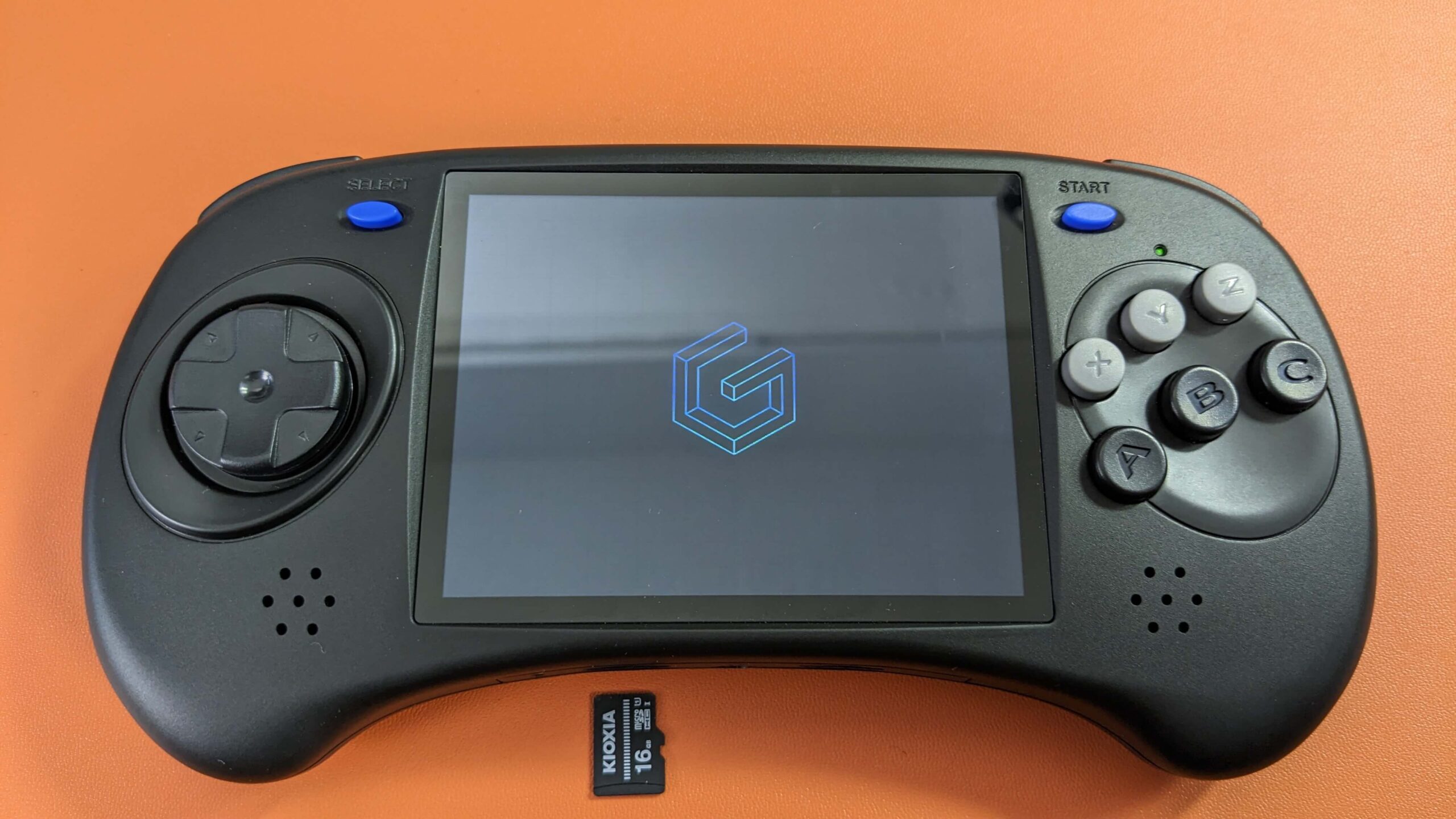
Deze stap duurde bij ons ongeveer 10 minuten, dus maak u geen zorgen als het iets langer duurt. Zodra de upgrade is voltooid, bevestigt een bericht dat de firmware-upgrade succesvol is uitgevoerd en worden de volgende stappen gegeven (zie Afbeelding 3 hieronder). Volg deze instructies door de MicroSD-kaart uit de TF1/INT -sleuf te verwijderen terwijl het apparaat nog is ingeschakeld. Deze actie activeert het initiële opstartproces (zie Afbeelding 4 hieronder). Houd er rekening mee dat deze eerste keer opstarten enige tijd kan duren, maar dat volgende keren opstarten aanzienlijk sneller zal gaan. Na deze eerste configuratie hebt u de MicroSD-kaart niet meer nodig.
GammaOS-configuratie
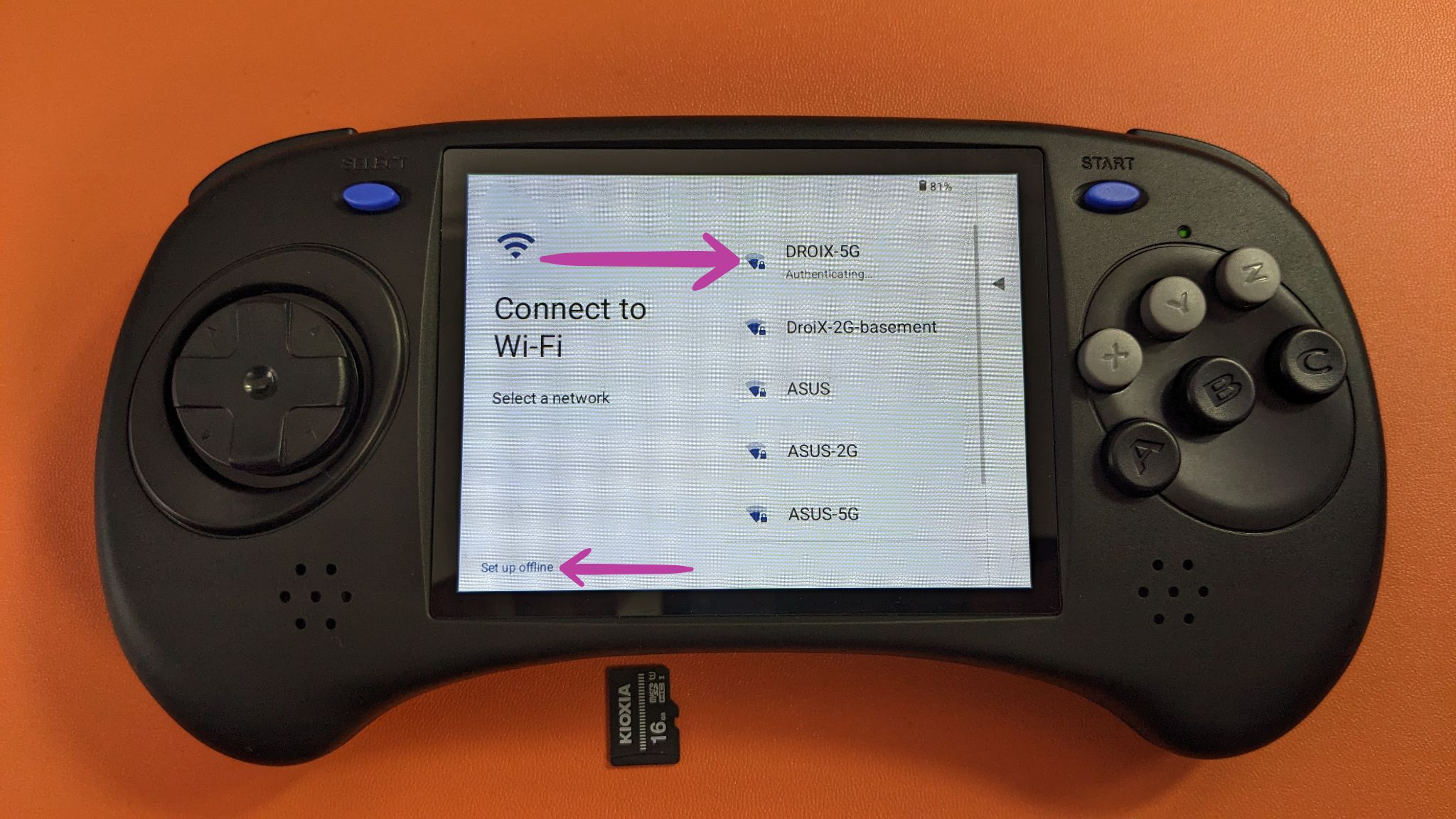
Nu het eerste opstarten is voltooid, is de laatste stap het voltooien van de configuratie van uw apparaat. Begin door op Start te drukken op het welkomstscherm. U wordt eerst gevraagd verbinding te maken met een mobiel netwerk – kies ervoor om Sla deze stap over (raadpleeg Afbeeldingen 1 & 2 hieronder). Vervolgens hebt u de optie om verbinding te maken met WiFi of offline verder te gaan (zie Afbeelding 3 hieronder).


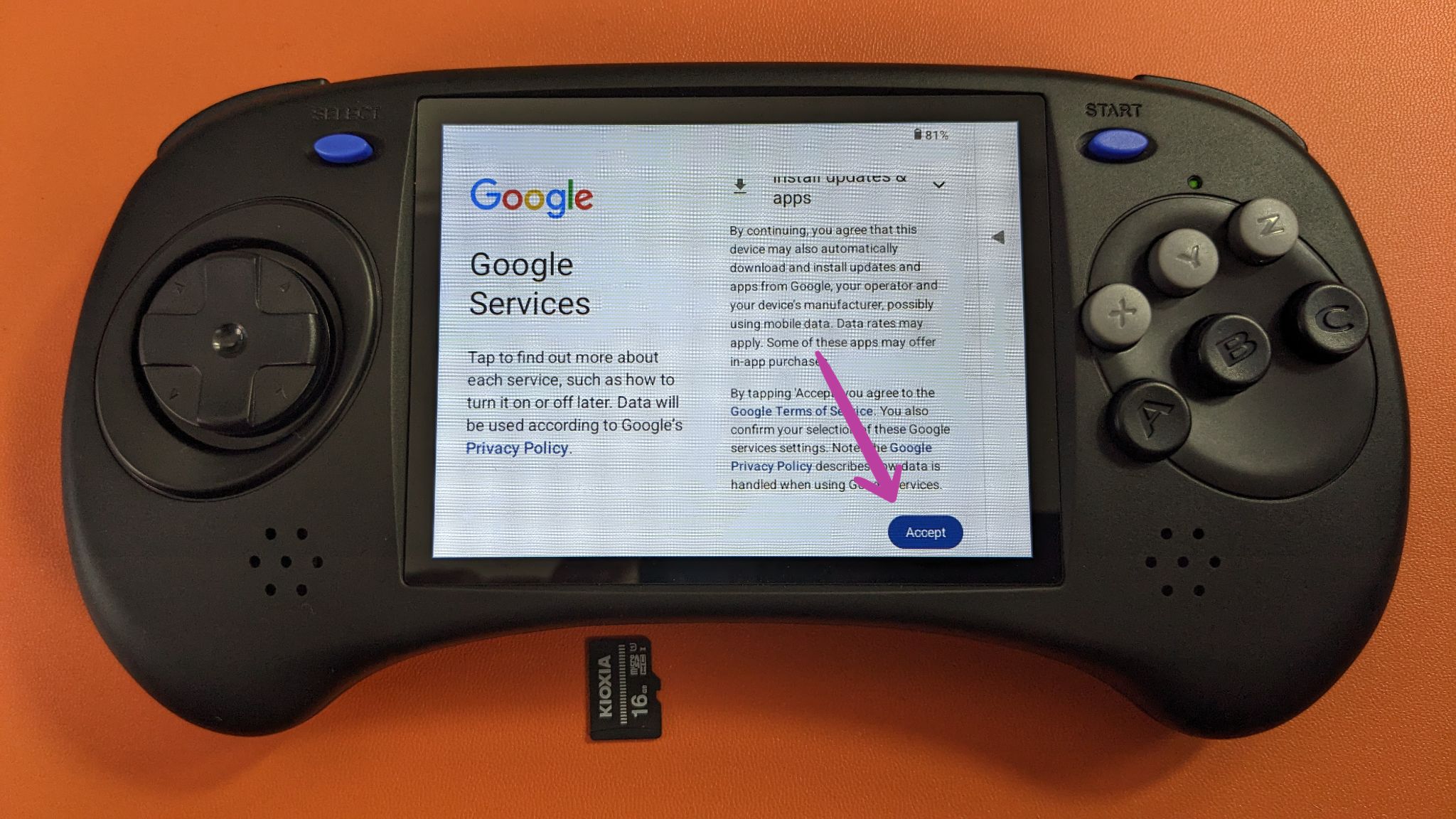
Als u de Volledige versie van GammaOS hebt geïnstalleerd, wordt u gevraagd Google Services te accepteren. Om dit te doen, veegt u omhoog of scrolt u naar de onderkant van de pagina en klikt u op Accepteren (raadpleeg Afbeelding 4 hieronder).
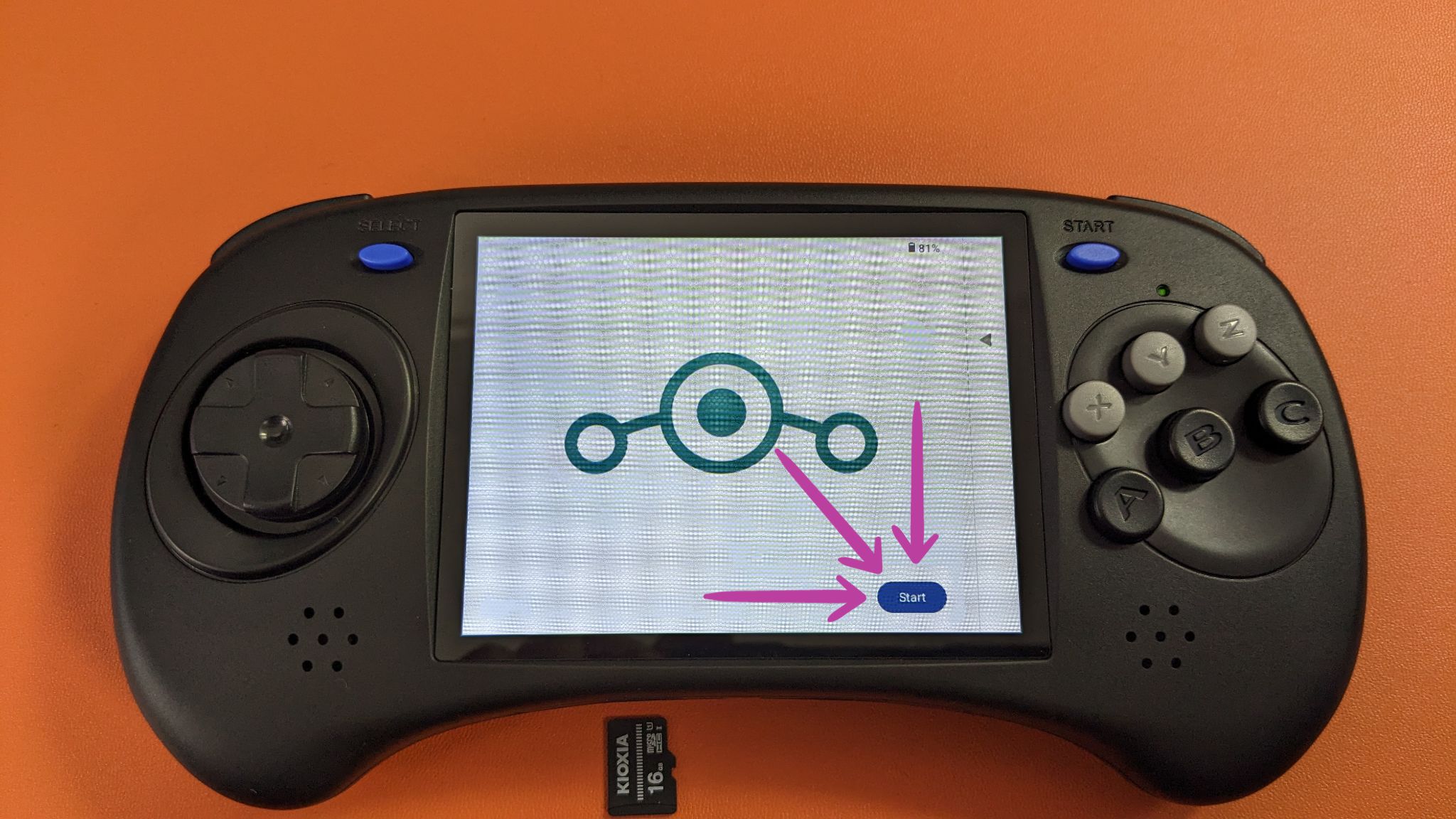
Vervolgens wordt u gevraagd een wachtwoord in te stellen (zie Afbeelding 6 hieronder). Het is belangrijk om Not Now te selecteren en deze stap over te slaan om mogelijke complicaties later te voorkomen. Zodra deze stappen zijn voltooid, drukt u eenvoudig op Start, en hiermee wordt de GammaOS Launcher gestart.

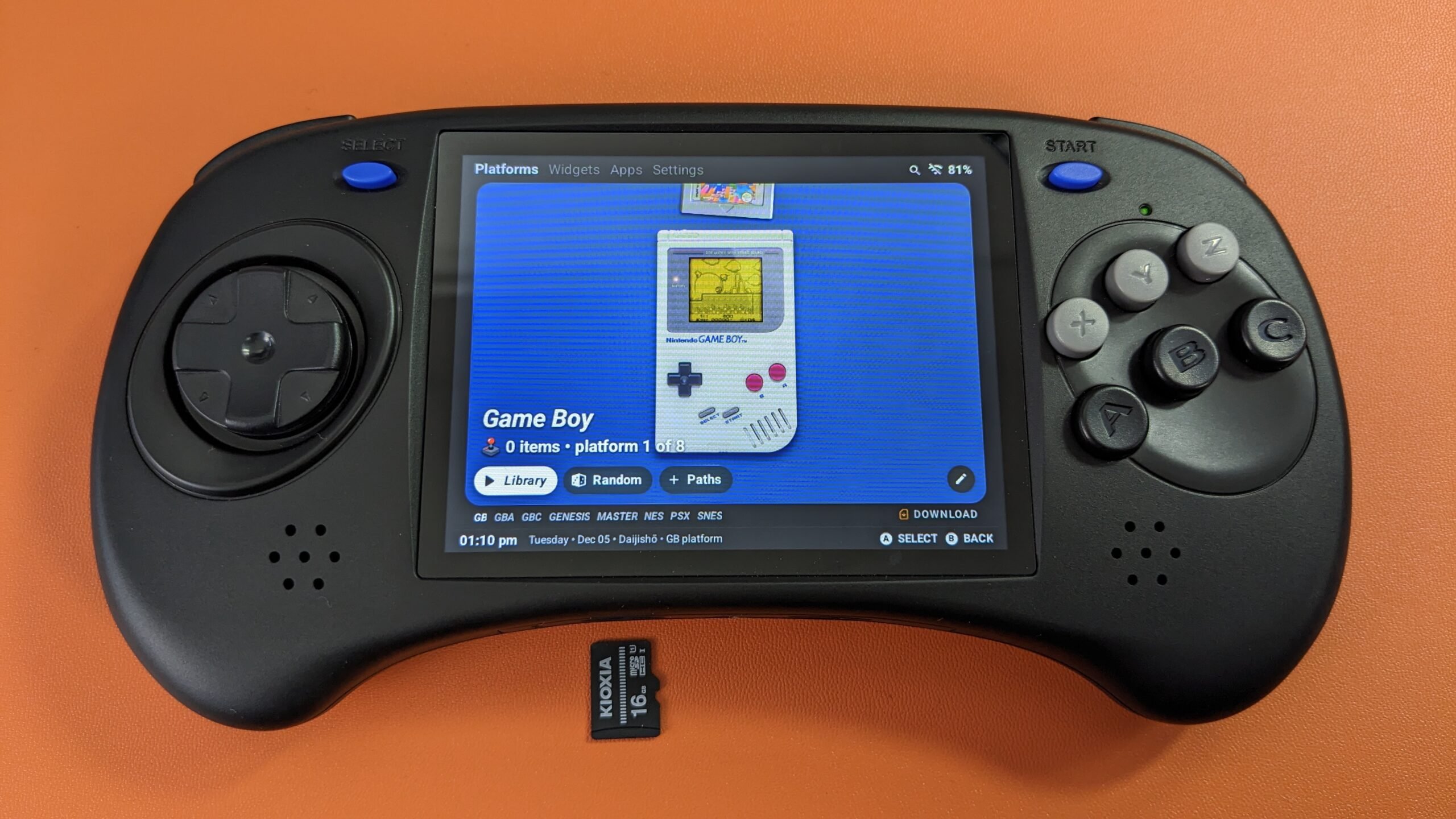
Belangrijke opmerking: vanaf dit punt is de MicroSD-kaart niet meer nodig om het apparaat op te starten. De standaardfirmware op uw apparaat is vervangen door GammaOS (zie Afbeelding 7 hieronder). U kunt uw apparaat nu zoals gebruikelijk aan- en uitzetten zonder de MicroSD-kaart in de TF1/INT-sleuf.
Anbernic Stock Firmware opnieuw installeren
Als u wilt terugkeren naar de stock firmware op uw Anbernic RG ARC-D of problemen ondervindt na de installatie, zoals opstartproblemen, kunt u eenvoudig terugschakelen naar de Anbernic Stock Firmware. Volg de onderstaande stappen – ze zijn vergelijkbaar met de eerdere stappen, maar met enkele kleine wijzigingen, die we nu zullen behandelen.
In plaats van de GammaOS custom firmware te installeren, downloadt u de stock firmware die door Anbernic wordt geleverd. We bieden een link naar alle stock firmware die door Anbernic wordt geleverd voor de RG ARC-D, samen met een alternatieve link rechtstreeks naar de officiële firmwarepagina van RG ARC-D.
| Stock Firmware | Links |
| Android OS | Downloaden, Alternatieve Link |
| Linux OS | Downloaden, Alternatieve Link |
De stock firmware van Anbernic bevat ook een schijfimagebestand, dus u kunt hetzelfde proces als voorheen volgen in de Firmware-upgradetool maken sectie. Vergeet niet om het Android schijfimagebestand te selecteren, genaamd update.img op het moment van schrijven (zie Afbeelding 1 hieronder), in plaats van het custom firmwarebestand.

Om de firmware-update te starten, dient u ervoor te zorgen dat uw apparaat volledig uitgeschakeld is (niet in slaap- of stand-bymodus). Plaats de MicroSD-kaart met de Android-firmware in het TF1/INT -slot. Houd vervolgens de Volume+ -knop ingedrukt en schakel het apparaat in. Blijf de Volume+ -knop ingedrukt houden totdat het Anbernic-logo verschijnt. Na enige tijd verschijnt het firmware-upgradescherm en begint het apparaat automatisch de huidige firmware te overschrijven met de nieuwe Android-firmware. Dit proces kan enige tijd duren, dus wees geduldig en vermijd onderbrekingen. Volg na voltooiing de instructies op het scherm zoals eerder om de installatie te voltooien.
Uw Anbernic RG ARC-D draait nu met succes op GammaOS of is teruggekeerd naar de standaardfirmware. Of u nu hebt gekozen voor de aangepaste firmware vanwege de uitgebreide functies en stijlvolle interface, of bent teruggekeerd naar de standaardversie vanwege de vertrouwdheid en voorkeur, hopen we dat deze handleiding heeft geholpen bij het navigeren door de firmware-upgrade, zodat u een soepelere en plezierigere game-ervaring op uw Anbernic RG ARC-D kunt beleven. Veel plezier met het verkennen van de nieuwe functies en happy gaming!
Latest from the blog
Visit the blog ONEXPLAYER 3 Review – 8,8-inch AMOLED-gaming, modulaire bediening en verrassend goede batterijduur
14 oktober 2026
ONEXPLAYER 3 Review – 8,8-inch AMOLED-gaming, modulaire bediening en verrassend goede batterijduur
14 oktober 2026
 KONKR Pocket BLOCK aangekondigd: een piepkleine verticale Android-handheld met een 4:3-scherm
1 oktober 2026
KONKR Pocket BLOCK aangekondigd: een piepkleine verticale Android-handheld met een 4:3-scherm
1 oktober 2026
 KONKR Pocket ADVANCE review – Een zakformaat Android gaming handheld gericht op GBA
24 september 2026
KONKR Pocket ADVANCE review – Een zakformaat Android gaming handheld gericht op GBA
24 september 2026
 KONKR Pocket Advance pre-order: een compacte Android-handheld voor retro-gaming
23 september 2026
KONKR Pocket Advance pre-order: een compacte Android-handheld voor retro-gaming
23 september 2026
Vragen & antwoorden 2
I really don’t understand, when I choose de to reinstall the anbernic firmware I have 2 image Linux and android what should I do exactly ?
It is a dual boot system and you can change between Android and Linux OS.