




U heeft een fantastische keuze gemaakt met uw nieuwe Anbernic RG ARC-S & Anbernic RG ARC-D! Welkom in de opwindende wereld van retro gaming, waar u een universum van klassieke gaming-nostalgie ontgrendelt, gecombineerd met moderne technologie. Onze Aan de slag-gids zorgt ervoor dat u het maximale haalt uit uw retro gaming handheld, waarbij de charme van old-school gaming wordt gecombineerd met hedendaagse aanpasbaarheid en prestaties.
Bij DroiX vieren en ondersteunen wij de geest van retro gaming. Wij staan ook achter het principe om onze gebruikers te versterken. Dus, als u problemen tegenkomt en u zich bekwaam genoeg voelt om deze zelf op te lossen, ondersteunen wij volledig uw Right to Repair! Zonder gevolgen voor uw apparaatgarantie! Maar onthoud, DroiX Klantenservice staat altijd klaar om te helpen bij eventuele vragen of ondersteuning die u nodig heeft.
Anbernic Arc Setup
Begin uw Anbernic-reis met de installatie van het apparaat. In dit gedeelte begeleiden wij u door de hardwarecomponenten, aansluitingen en eventuele aanvullende informatie die u mogelijk nodig heeft bij het voorbereiden op een meeslepende kijkervaring.
Wat zit er in de doos?
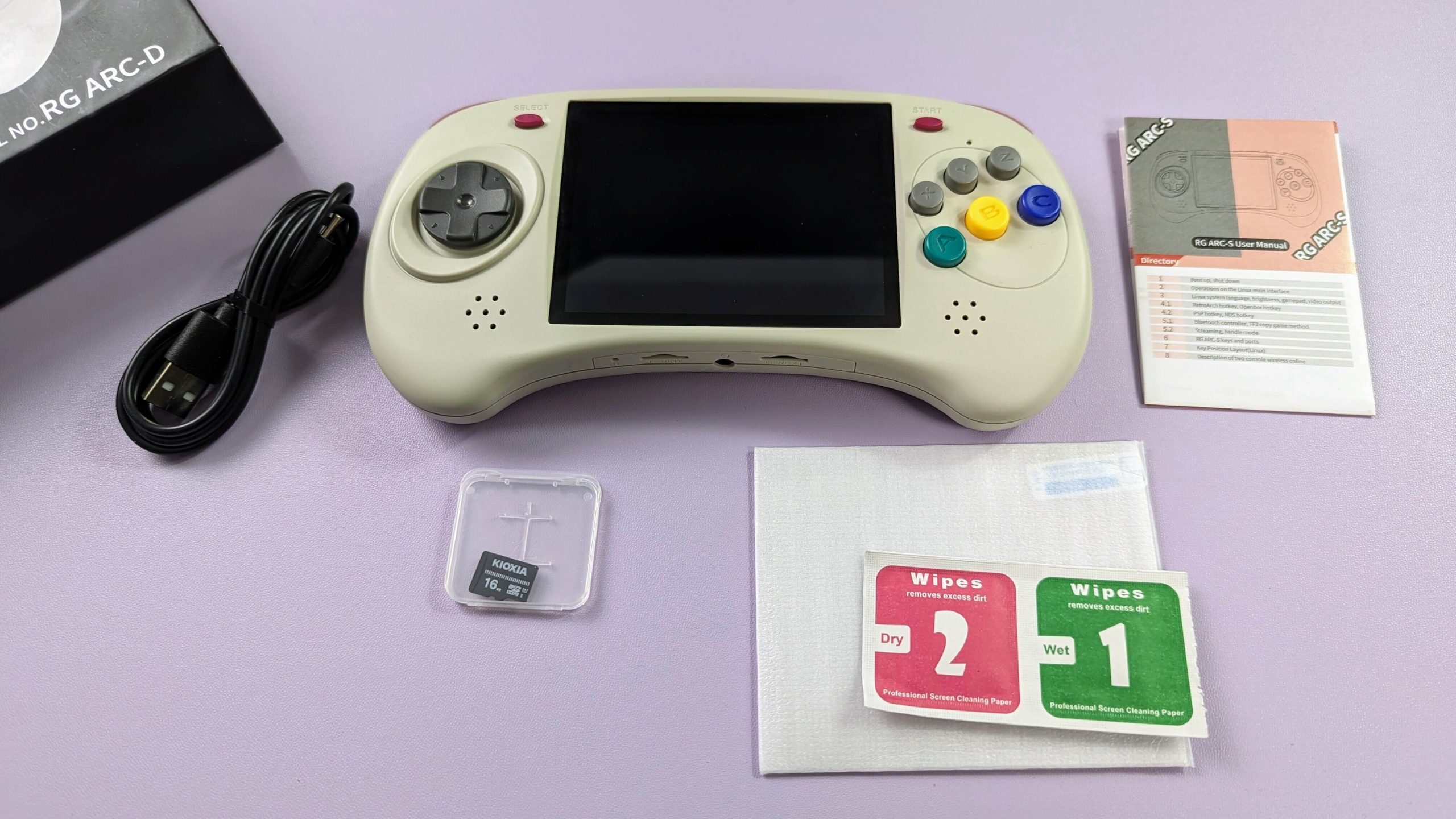
Bij het instellen van uw Anbernic-apparaat is het belangrijk om te controleren of u alle benodigde componenten en accessoires heeft voor een soepele start. Met name de MicroSD-kaart waarop Linux OSis opgeslagen, wat cruciaal is voor de werking van uw apparaat, moet al in de TF1/INT-sleuf aan de onderkant van het apparaat zijn geplaatst. Controleer daarnaast ook onder het hoofdvak van de doos, aangezien andere essentiële items daar vaak worden geplaatst. Inspecteer de hele doos grondig om alle componenten te vinden die u nodig heeft voor een complete en plezierige installatie-ervaring. Bij uw aankoop zou u het volgende moeten vinden:
- 1x Anbernic RG Arc-apparaat
- 1x USB-C-kabel
- 1x Schermbeschermer
- 1x MicroSD-kaart (Linux OS)
- 1x Micro SD-kaart (Opslag)
- 1x Gebruikershandleiding
Heeft u problemen of vragen?
Bij DroiX zijn wij trots op ons hoge niveau van klantenservice voor en na verkoop. Als u vragen of problemen heeft met een aankoop bij ons, neem dan contact met ons op. Wij staan klaar en beantwoorden graag al uw vragen en lossen eventuele problemen zo snel mogelijk op.
Apparaatoverzicht
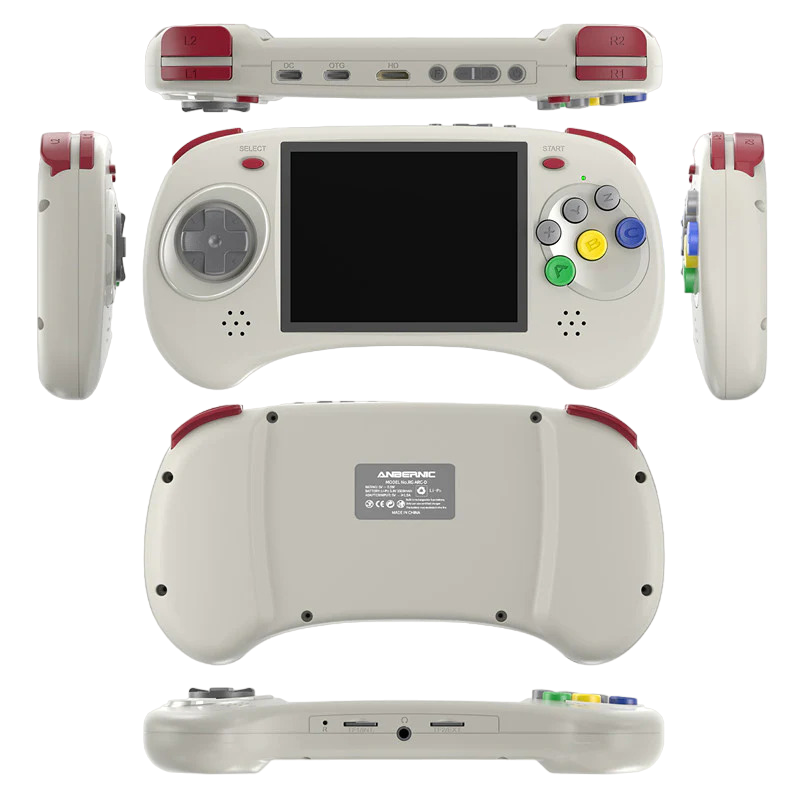
Zowel de Anbernic ARC-S als de ARC-D modellen hebben identieke specificaties, met als enige verschil het RAM en besturingssysteem. Verder hebben ze dezelfde RockChip RK3566 CPU, ARK Mali-G52 MP2 GPU en identieke set poorten, die duidelijk zijn gelabeld op het apparaat zelf en in de gebruikershandleiding. Deze poorten omvatten:
- 1x USB-C PD-poort: speciale poort voor het leveren van stroom aan het apparaat.
- 1x USB-C OTG-poort: maakt het mogelijk randapparatuur aan te sluiten voor uitgebreide functionaliteit.
- 1x HDMI-poort: hiermee kunt u uw apparaat op een extern beeldscherm aansluiten.
- 2x MicroSD-kaart -sleuven: geschikt voor MicroSD-kaarten, één voornamelijk voor het besturingssysteem (opslag van Linux) en de andere voor opslag.


Verschillen tussen ARC-S en ARC-D
Zowel de Anbernic ARC-S als de ARC-D modellen hebben identieke specificaties, met als enige verschil het RAM-geheugen. Afgezien hiervan beschikken ze over dezelfde RockChip RK3566 CPU, ARK Mali-G52 MP2 GPU. Beide apparaten draaien op Linux OS, geladen vanaf een MicroSD-kaart in de TF1/INT-sleuf. De ARC-D heeft echter een extra functie: deze kan dual-booten met Android OS, wat meer flexibiliteit biedt bij gaming en app-gebruik. Bovendien is de ARC-D uitgerust met touchscreen-functionaliteit, wat het gebruik verbetert met specifieke games en apps die baat hebben bij touch-invoer, een functie die niet beschikbaar is op de ARC-S.
Wat te doen?
Voordat u wordt teruggebracht naar de gouden eeuw van gaming, moet u eerst uw apparaat instellen en aan de praat krijgen. Maak u geen zorgen, we begeleiden u bij elke stap. We streven ernaar het installatieproces zo soepel en probleemloos mogelijk te maken, zodat u zich kunt richten op de opwinding en nostalgie van retro-gaming. Volg gewoon deze eenvoudige stappen, en u herbeleeft binnenkort het gouden tijdperk van gaming.
Apparaat opladen
Het is cruciaal dat u allereerst uw Anbernic-apparaat volledig oplaadt. Een volledige lading zorgt ervoor dat uw apparaat niet onverwacht uitschakelt tijdens de eerste installatie, wat essentiële controles en configuraties kan omvatten – zoals het kalibreren van de batterij van het apparaat. Deze eerste lading legt een sterke basis voor de gezondheid en efficiëntie van de batterij op de lange termijn, in overeenstemming met de beste praktijken voor het behoud van de levensduur van het apparaat.
MicroSD-kaart plaatsen
Laten we vervolgens het geheugen van uw apparaat voorbereiden. U dient de MicroSD-kaart in de TF2/EXT-sleuf te plaatsen, die zich handig aan de onderkant van het apparaat bevindt (zie afbeelding 1 hieronder). Deze MicroSD-kaart is waar al uw gegevens worden opgeslagen, dus zorg ervoor dat deze goed is bevestigd. Met uw opslag op zijn plaats is uw apparaat bijna klaar om u mee te nemen naar de wereld van retro-gaming.
Apparaat inschakelen
Laten we nu uw Anbernic-apparaat tot leven brengen! Houd de aan/uit-knop ingedrukt om uw apparaat in te schakelen (zie afbeelding 1 hieronder). Een groene LED-indicator licht op aan de voorkant van het apparaat zodra het is ingeschakeld (zie afbeelding 2 hieronder). Houd er rekening mee dat de eerste keer opstarten iets langer kan duren dan normaal — dit is volledig normaal en maakt deel uit van het installatieproces. Zodra deze eerste installatie is voltooid, zullen volgende opstarttijden sneller zijn, zodat u sneller in uw games komt. Geduld is hierbij essentieel; uw retro-gamingervaring is slechts momenten verwijderd!
Linux OS
Het Linux OS is handig vooraf geïnstalleerd op een MicroSD-kaart, die in de TF1/INT-sleuf aan de onderkant van uw apparaat is geplaatst. Deze configuratie zorgt ervoor dat u direct uit de doos klaar bent om aan uw gamingavontuur te beginnen. Deze MicroSD-kaart met het Linux OS is een cruciaal onderdeel voor zowel de Anbernic ARC-S als de Anbernic ARC-D. Als u deze kaart ooit moet verwijderen, moet u deze terugplaatsen in dezelfde TF1/INT-sleuf om te blijven genieten van de door Linux aangedreven gamingervaring.
Startmenu
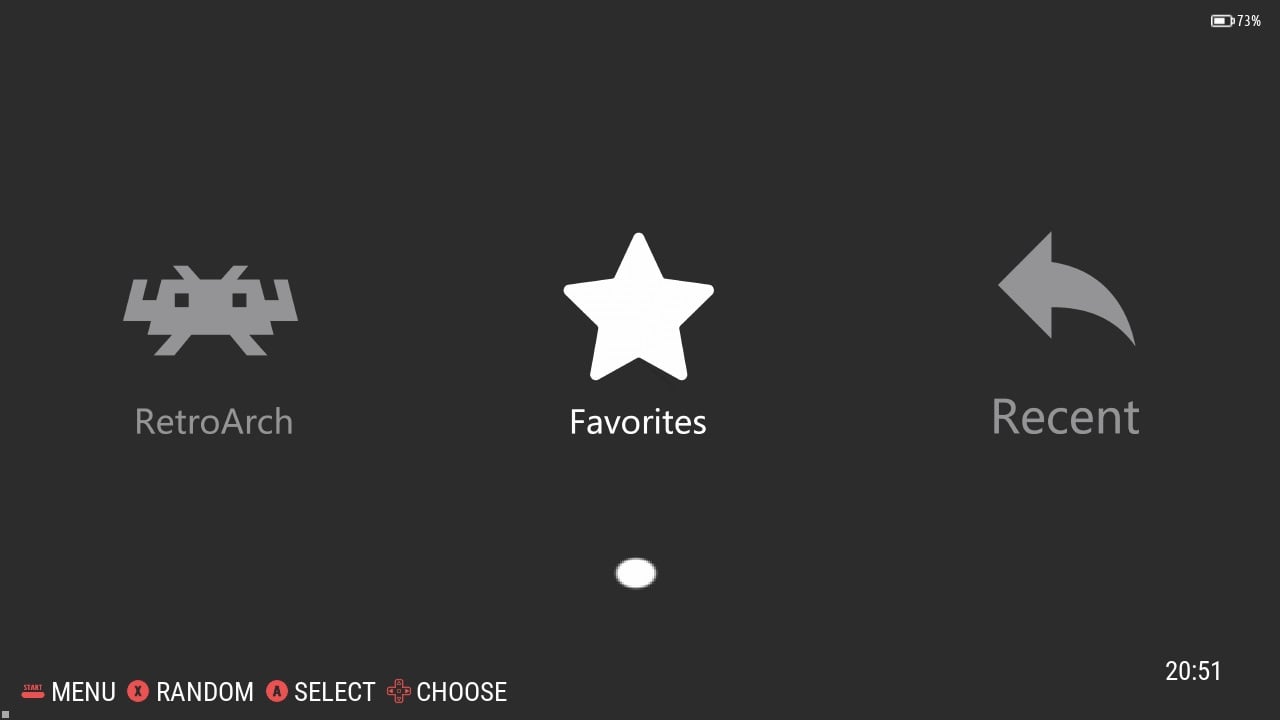
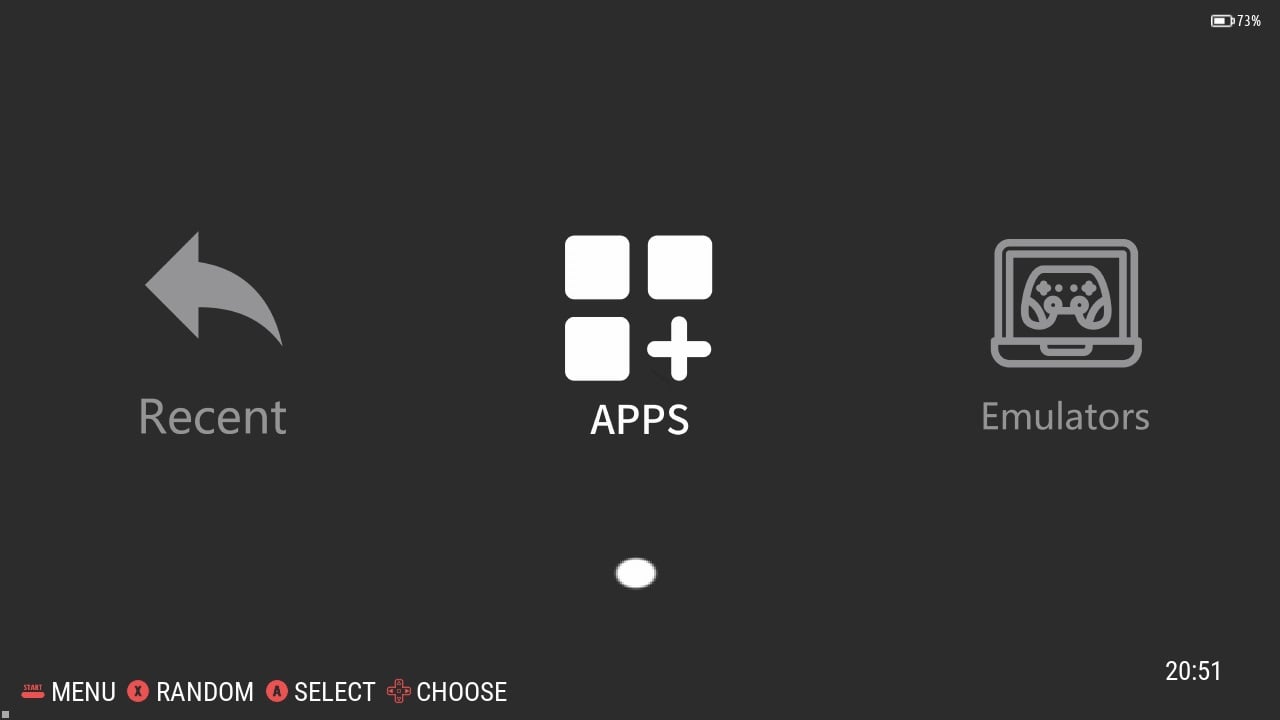
Uw Anbernic-apparaten bieden een schone en eenvoudige gebruikersinterface, wat zorgt voor een gebruiksvriendelijke ervaring. U kunt kiezen uit vijf hoofdcategorieën: Favorieten; Recent; Apps; Emulators en RetroArch (zie Afbeeldingen 1 & 2 hieronder). We gaan hieronder dieper in op elk van deze categorieën en meer.
Favorieten
De sectie favorieten bestaat uit uw gedefinieerde favoriete games. Hier kunt u eenvoudig de games openen en beheren die u het meest waardeert. Door ze aan uw Favorieten toe te voegen, krijgt u sneller en probleemloos toegang tot deze geselecteerde games, waardoor u gemakkelijker direct weer in de actie kunt springen. Om een game aan uw Favorieten toe te voegen, markeert u de game in het menu, drukt u op de X-knop en kiest u ‘Toevoegen aan Favorieten’.
Recent
De optie Recent bevat een lijst van alle games die u onlangs hebt gespeeld, wat een handige manier biedt om verder te gaan waar u was gebleven en uw gamingervaring bij te houden. Start en speel een game en deze wordt toegevoegd aan uw sectie Recent.
Hoofdmenu
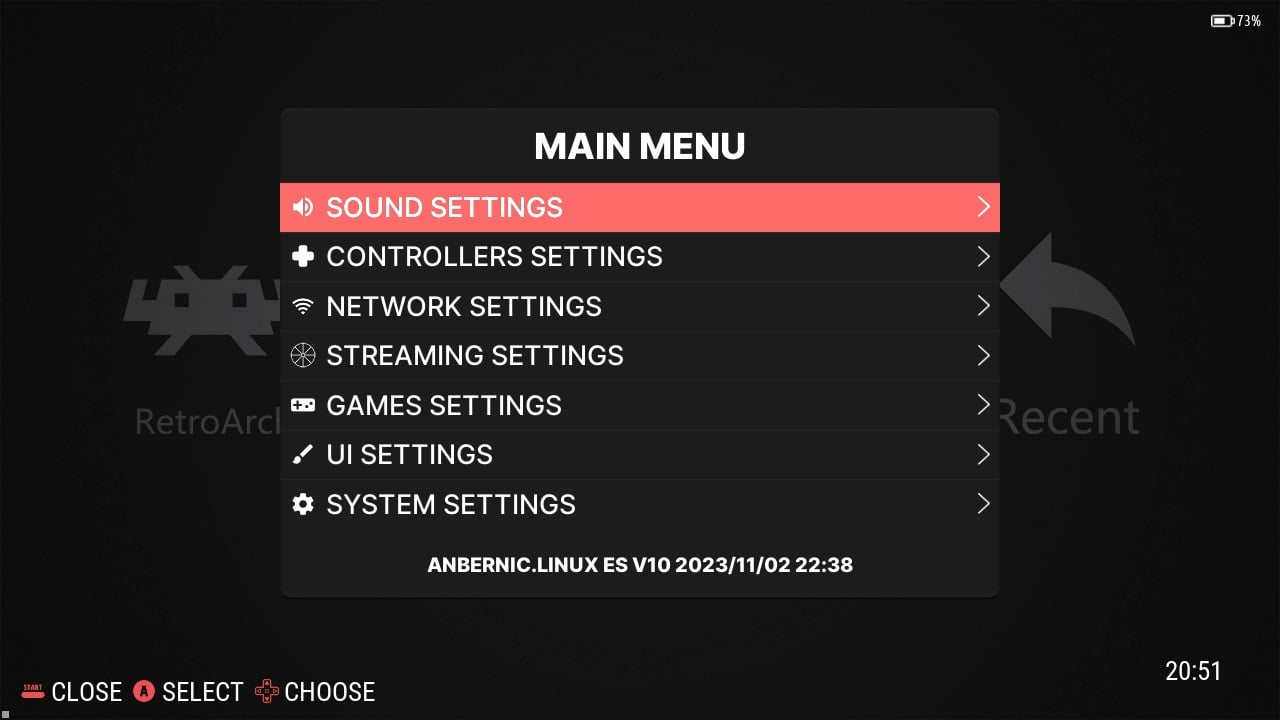
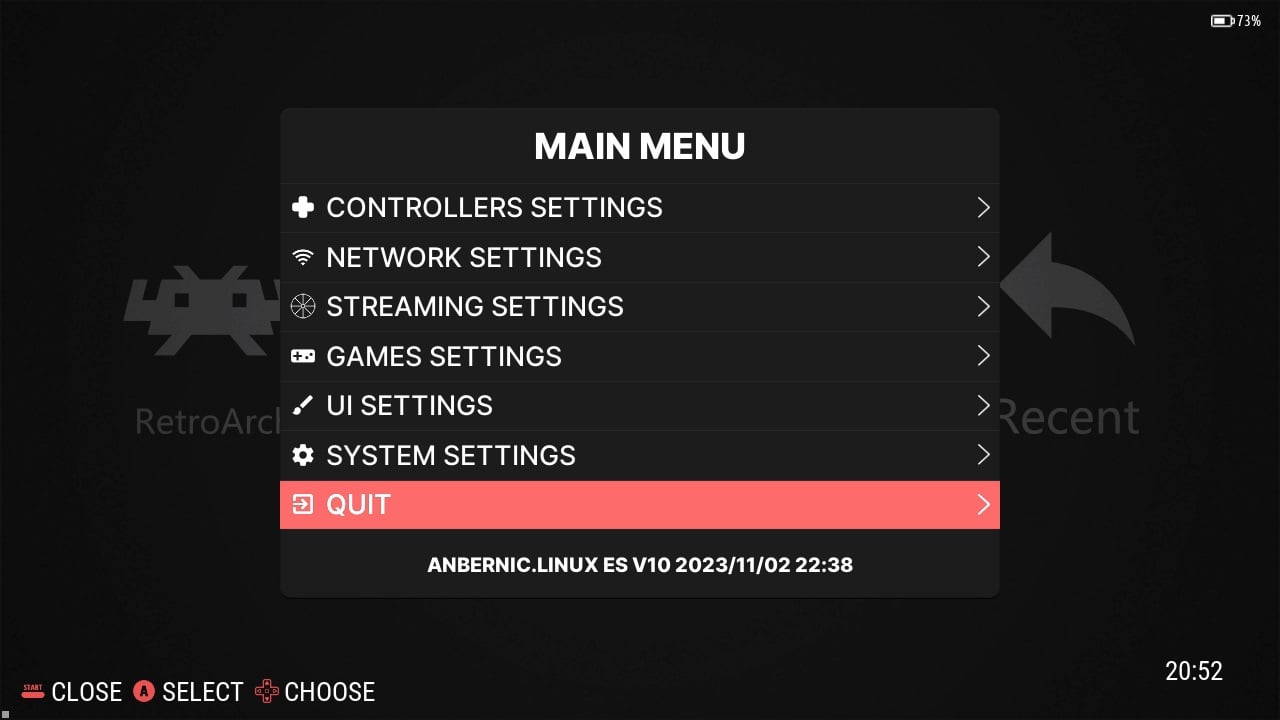
Het optiemenu (aangeduid als het Hoofdmenu) op uw Anbernic ARC-S & ARC-D-apparaten vormen het controlecentrum voor alle aanpassingen en systeeminstellingen. Druk op START om dit menu te openen. Dit intuïtieve menu biedt een reeks opties waarmee u uw apparaat kunt afstemmen op uw voorkeuren. Hier volgt een kort overzicht van wat u kunt configureren:
- Geluidsinstellingen
- Controllerinstellingen
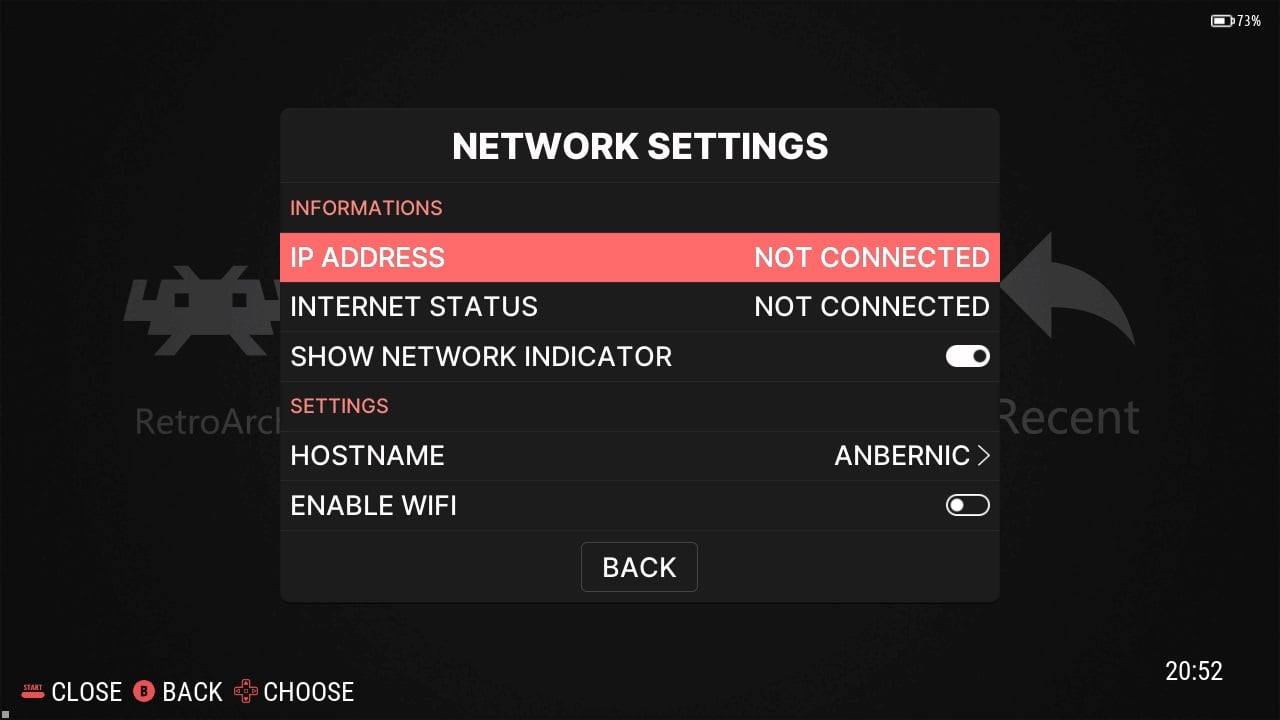
- Netwerkinstellingen
- Streaminginstellingen
- Spelinstellingen
- UI-instellingen
- Systeeminstellingen
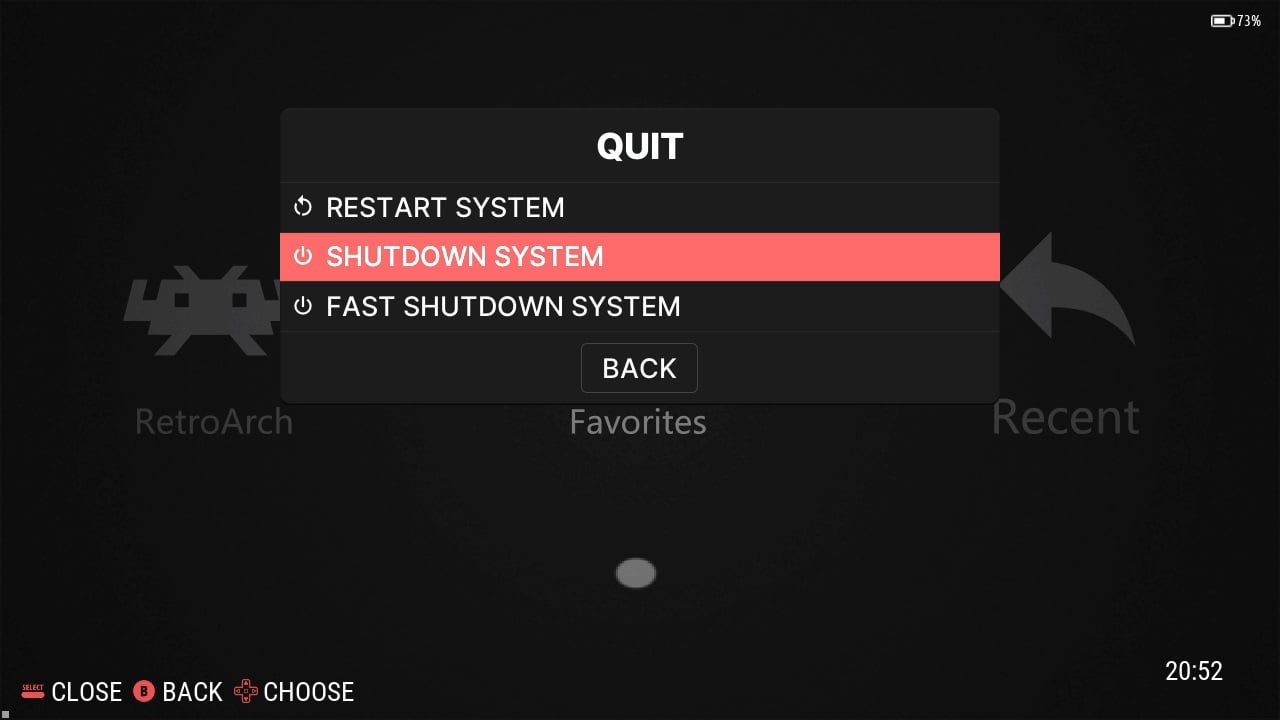
- Afsluitinstellingen
Wi-Fi-instellingen
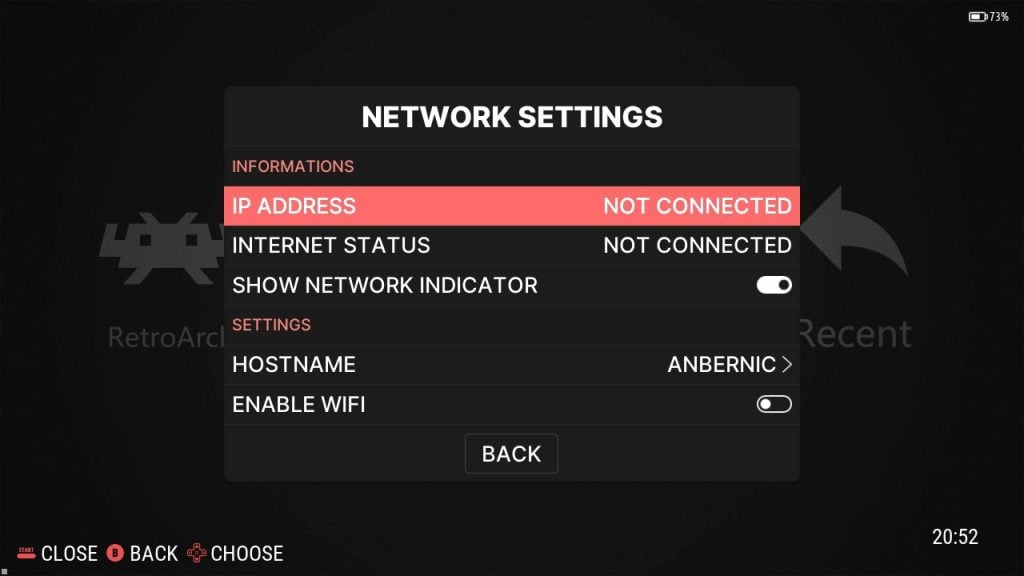
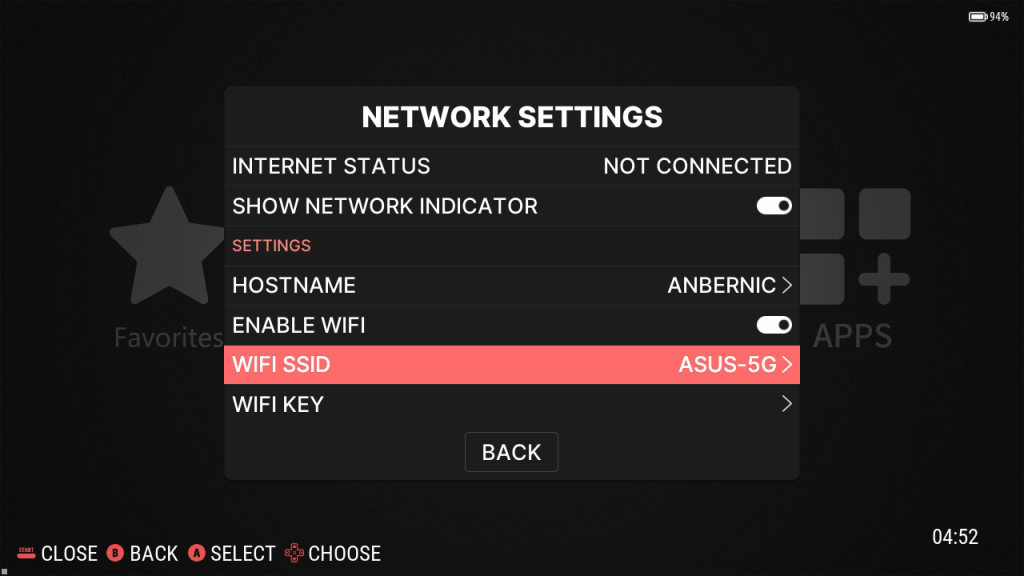
De netwerkinstelling kan wat lastig zijn, dus hier volgt een stapsgewijze handleiding om deze in te stellen. Ga eerst naar het Hoofdmenu door op de Start knop te drukken en selecteer vervolgens ‘Netwerkinstellingen‘. De volgende stap is om Wi-Fi in te schakelen — zodra dit is ingeschakeld, verschijnen er meer opties (zie Afbeelding 1 & 2 hieronder). Selecteer hier eenvoudigweg ‘Wi-FI SSID‘, kies de gewenste netwerkverbinding en selecteer vervolgens ‘Wi-FI Key’ en voer het juiste Wi-Fi-wachtwoord in (zie Afbeelding 2 hieronder).
Apps
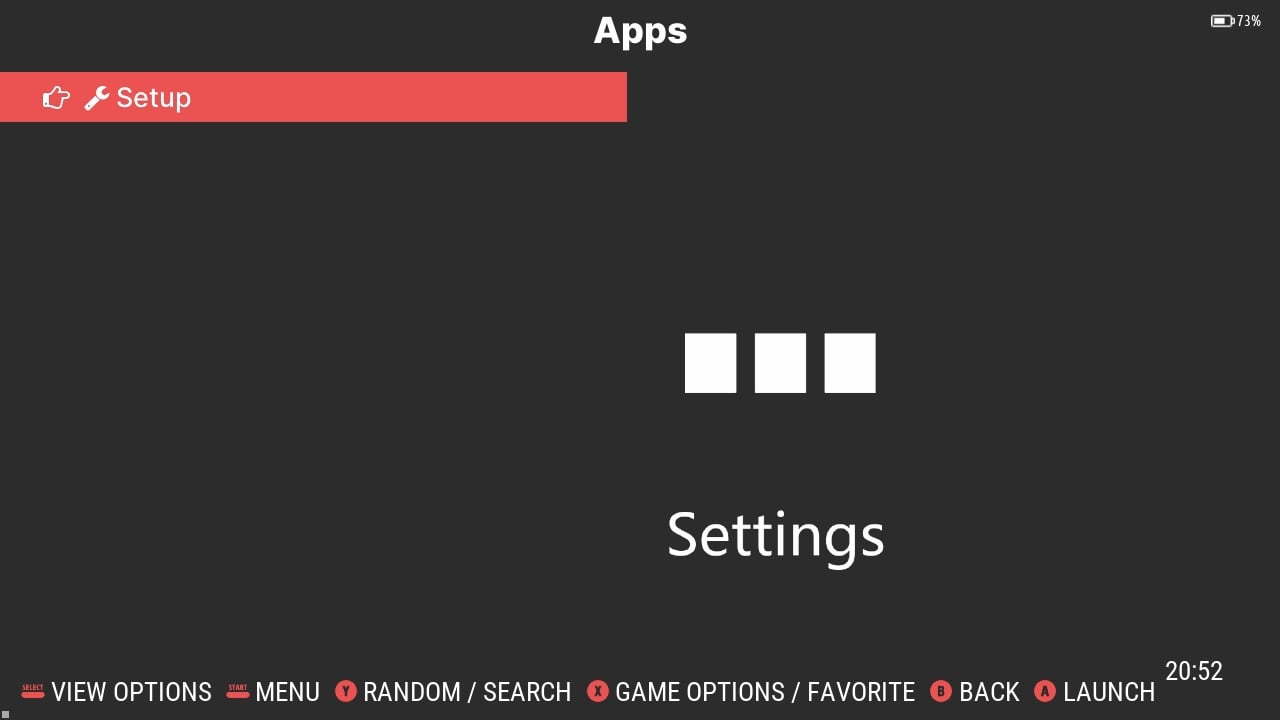
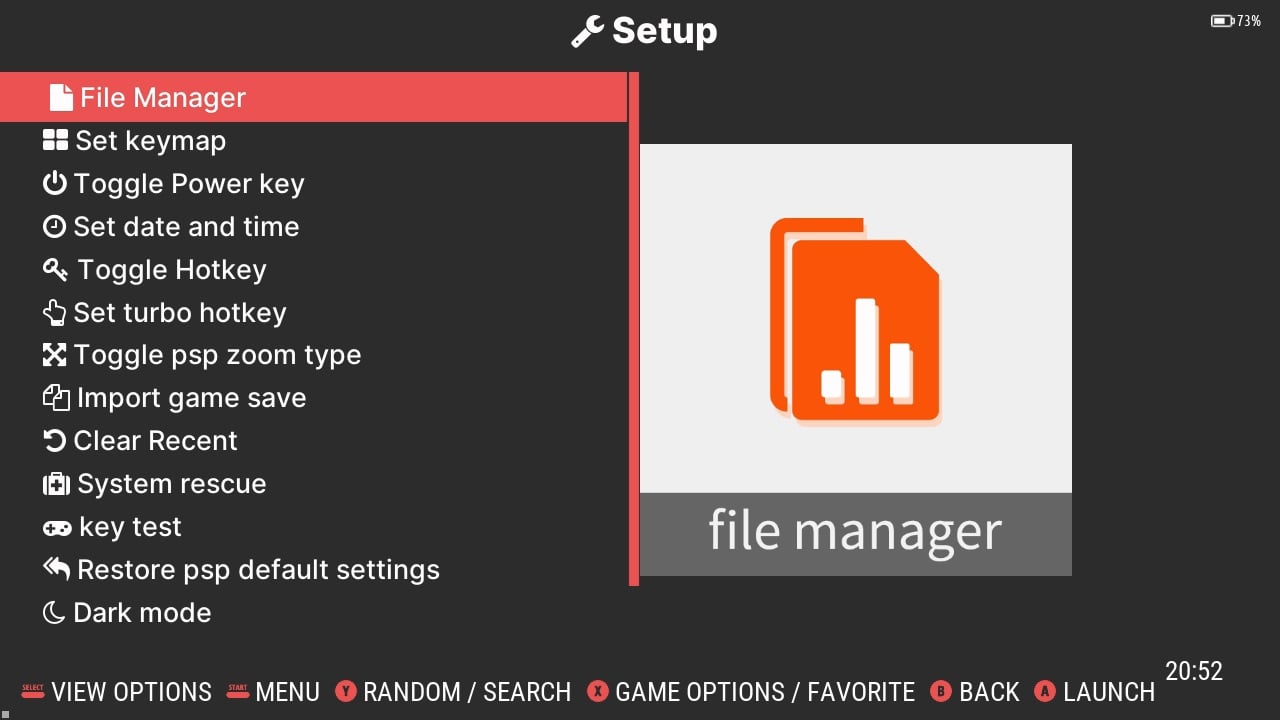
In het menu Apps kunt u al uw andere applicaties beheren.
Emulators
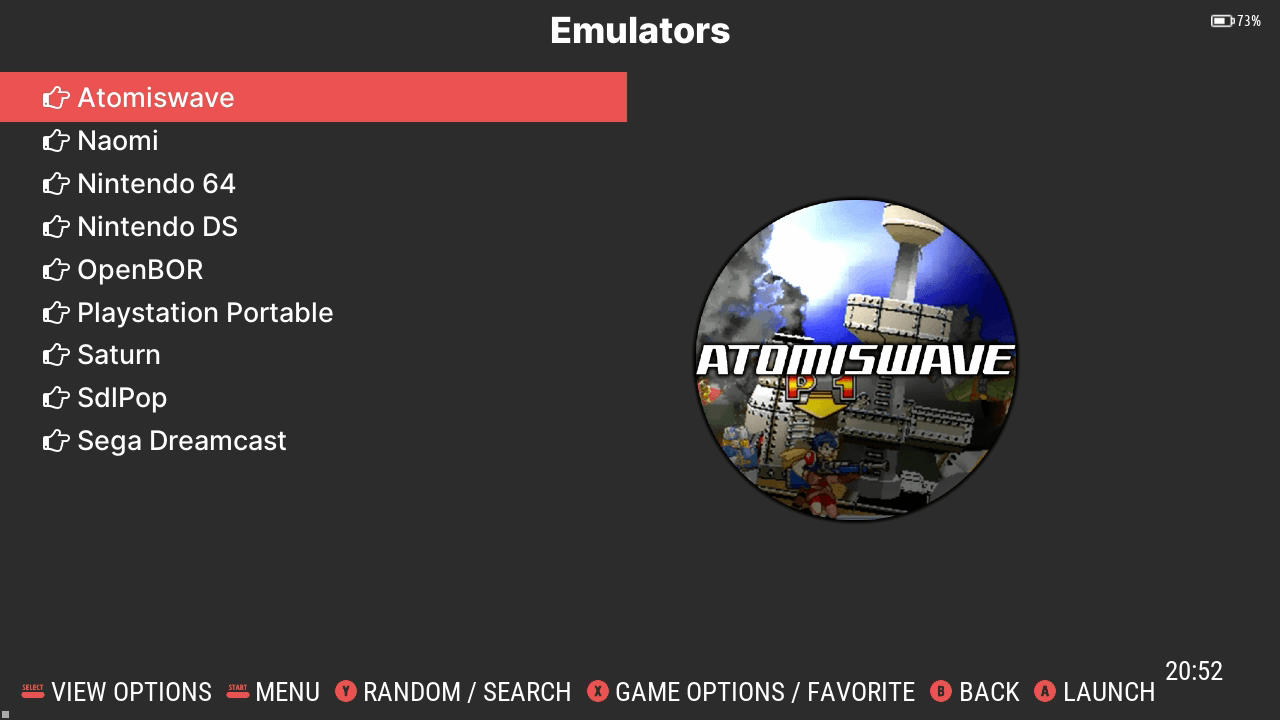
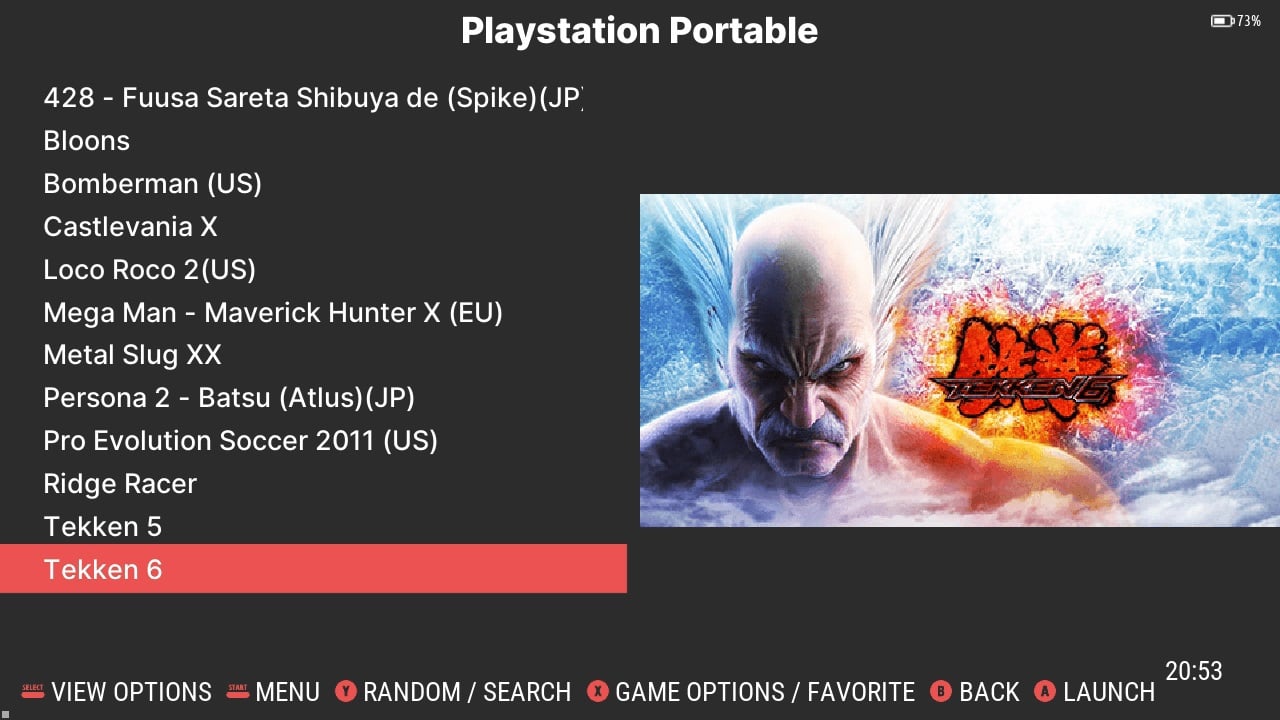
De optie ‘Emulators’ bevat de afzonderlijke & onafhankelijke emulators die u op uw apparaat kunt installeren. Eerst ziet u een lijst met de verschillende geïnstalleerde emulators (zie Afbeelding 1 hieronder). Na het selecteren van uw emulator wordt een lijst weergegeven met games die voor die emulator zijn geïnstalleerd (zie Afbeelding 2 hieronder).
RetroArch
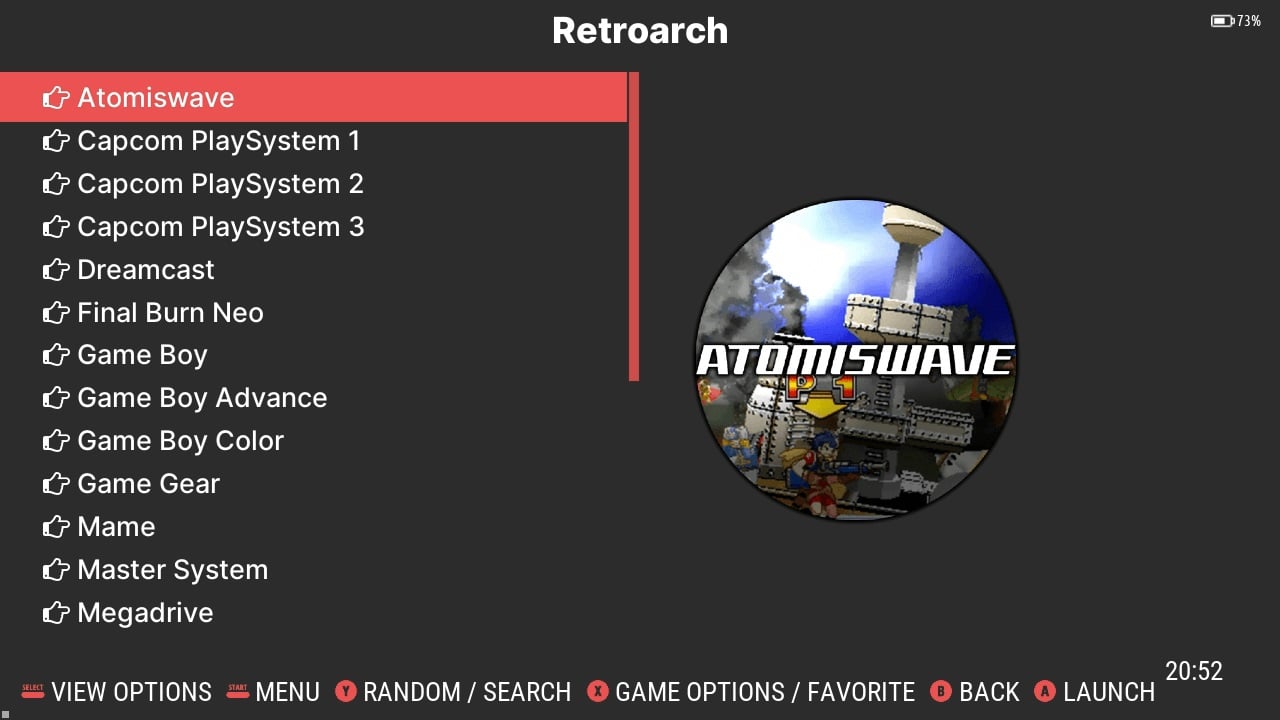
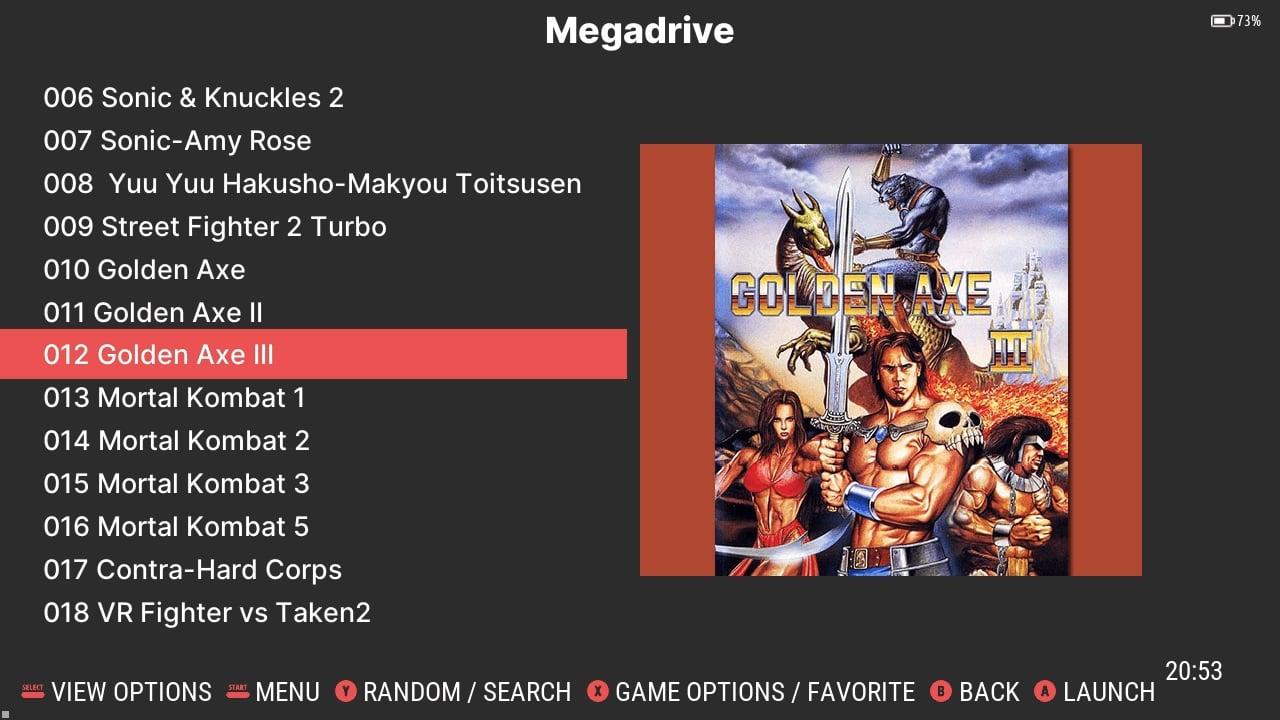
RetroArch is een gratis en open-source frontend voor emulators en games. Het stelt uw apparaat in staat een breed scala aan games en apparaten uit te voeren, terwijl het uniforme configuraties en geavanceerdere functies biedt, zoals aangepaste shaders, terugspoelen en netplay. RetroArch is een alternatieve manier om emulators en games op uw Anbernic ARC-apparaat te laden, wat u meer aanpassingsmogelijkheden biedt. RetroArch gebruikt ‘Cores‘, die fungeren als een plugin om emulators te laden. Deze ‘Cores‘ kunnen in wezen worden beschouwd als de emulator zelf. U kunt nieuwe cores installeren en bijwerken zodra deze beschikbaar komen in de RetroArch-build.
Android OS
Het dual-bootsysteem van de Anbernic ARC-D stelt u in staat op te starten vanaf Linux of Android. Om op te starten in Android moet u eerst de MicroSD-kaart uit de TF1/INT-sleuf verwijderen, die zich gemakkelijk bereikbaar aan de onderkant van het apparaat bevindt. Dit moet dezelfde MicroSD zijn die al was geplaatst in het apparaat toen u het voor het eerst uitpakte – NIET degene die u zelf moest plaatsen! De kaart in de TF1/INT-sleuf bevat het Linux OS, en het verwijderen ervan geeft het signaal om over te schakelen naar het alternatieve besturingssysteem – Android. Het enige dat u nu hoeft te doen is het apparaat aanzetten! Om weer op te starten in Linux plaatst u eenvoudigweg dezelfde kaart weer in de TF1/INT-sleuf terwijl het apparaat is uitgeschakeld.
Zodra u bent opgestart in Android heeft u toegang tot een verscheidenheid aan apps en functionaliteiten die verschillen van de Linux-omgeving, die we nu zullen behandelen. Het Android OS biedt een modernere gebruikersinterface dan de Linux-opstart. Dit betekent dat u veel meer aanpassingsmogelijkheden heeft – waaronder toegang tot de Google Play Store, waardoor uw Retro-apparaat uiteindelijk meer functionaliteit krijgt.
Android Installatie
Wanneer u het Android OS voor het eerst start, moet u het apparaat instellen alsof het gloednieuw is. Volg eenvoudigweg de instructies op het scherm en het komt goed! Eerst wordt u begroet met een welkomstscherm, waar u ‘Start Use’ dient te selecteren. Hierdoor begint het apparaat met de installatie, wat enige tijd kan duren – bij ons duurde het ongeveer 3-5 minuten! Zodra dit is geconfigureerd, selecteert u eenvoudigweg ‘Continue’ en bevindt u zich nu in het Android OS.
Configuratiescherm
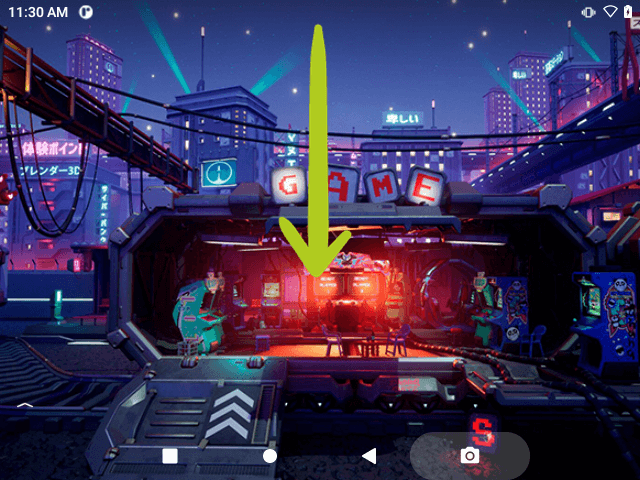
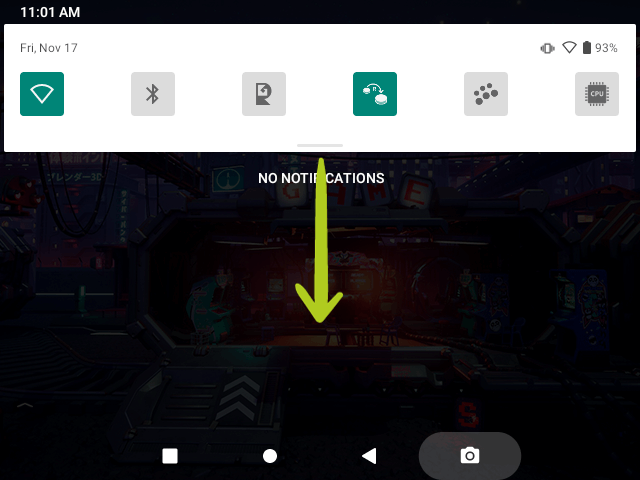
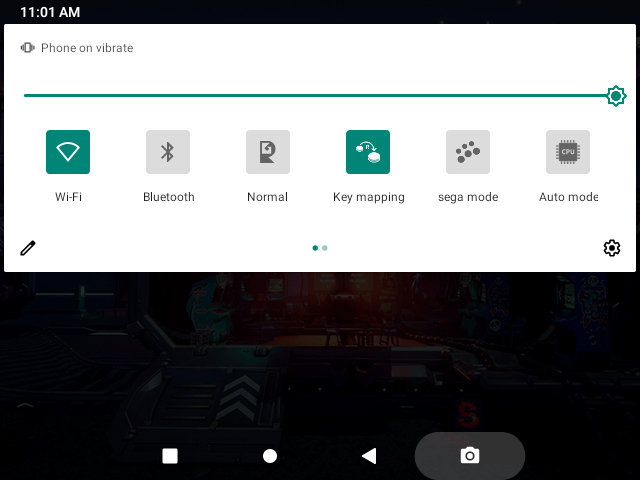
Het bedieningscentrum van uw Anbernic-apparaat kan worden geopend door vanaf de bovenkant van het scherm naar beneden te vegen, vergelijkbaar met hoe u dat op een smartphone zou doen (zie afbeelding 1 hieronder). Veeg nogmaals naar beneden om het bedieningspaneel indien nodig uit te breiden (zie afbeeldingen 2 & en 3 hieronder). Vanaf hier kunt u eenvoudig en snel apparaatopties zoals Wi-Fi, Bluetooth, Mode Control, knoptoewijzing en meer openen en aanpassen.
Wi-Fi-instellingen
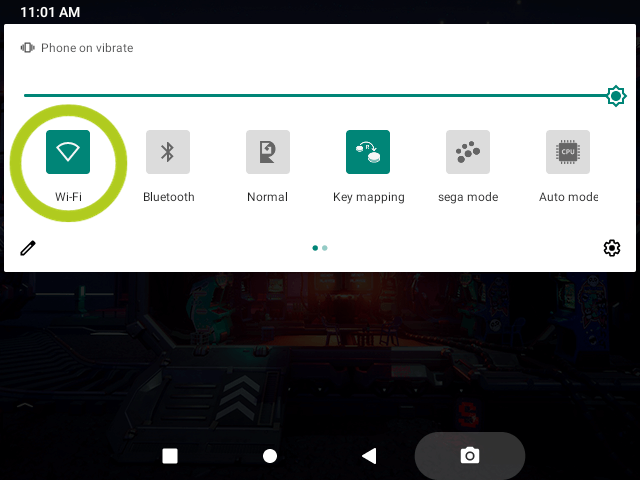
Om de netwerkinstellingen te openen en verbinding te maken, opent u het bedieningscentrum en houdt u uw vinger op de Wi-Fi-optie. Hiermee opent u het Wi-Fi-menu met alle beschikbare netwerkverbindingen. Selecteer eenvoudig uw gewenste netwerk en voer het wachtwoord in.


Snelle emulator-installatie – Direct aan de slag
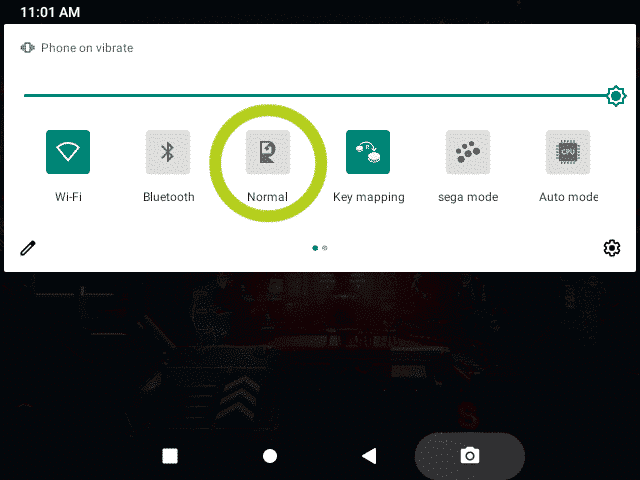
Om snel games te spelen op uw Anbernic-apparaat met minimale installatie, opent u het bedieningscentrum van het apparaat door vanaf de bovenkant van het scherm naar beneden te vegen, zoals u dat op een smartphone zou doen. Zodra het bedieningscentrum is geopend, is er de optie met het Anbernic RG-pictogram en het label ‘Normal’ of ‘Game Mode’. Door hierop te tikken wordt de RG Launcher geopend/gesloten.
Bij het openen verschijnt een overlay met verschillende emulators. Navigeer door de emulators met de linker- en rechterknoppen (of door te vegen) om uw gewenste optie te vinden. Na het selecteren van een emulator ziet u een lijst met alle beschikbare compatibele games. Kies de game die u wilt spelen en u wordt direct in de actie gestart met vooraf geconfigureerde instellingen, wat zorgt voor een naadloze game-ervaring.
Handmatige emulator-installatie
Voor wie meer controle en aanpassingsmogelijkheden over de game-ervaring wenst, is het handmatig instellen van elke emulator op uw Anbernic-apparaat een nuttige aanpak. Hoewel dit proces iets langer duurt, biedt het meer personalisatie van zowel de emulator als de games. Hoewel ze niet zijn ingesteld, zijn de emulators al op het apparaat geïnstalleerd. We gebruiken hieronder DuckStation, de PS1-emulator, als voorbeeld. Elke emulator kan er anders uitzien en enigszins verschillen in het installatieproces, maar ze zullen allemaal vergelijkbaar zijn.
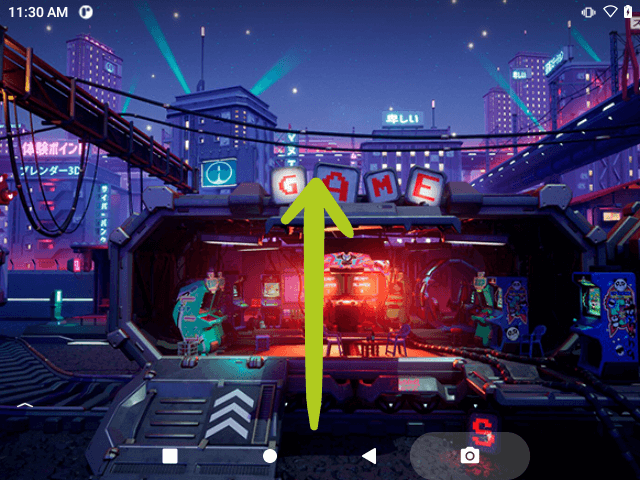
Net als op een Android-smartphone veegt u vanaf de onderkant van het scherm omhoog om uw app-bibliotheek te openen. Hier bevinden zich alle geïnstalleerde applicaties, waaronder emulators. Blader vervolgens door om de emulator te vinden die u wilt instellen en tik op het pictogram om deze te openen. Meestal ziet u in eerste instantie geen games vermeld. In plaats daarvan vraagt de emulator u om een map toe te voegen. Selecteer hiervoor ‘Add directory’ en er opent een nieuw venster. Tik hier op het navigatiepictogram (weergegeven door drie horizontale lijnen) om verschillende opslaglocaties te openen. Kies ‘SD Card’ in het menu; dit is de MicroSD-kaart die u eerder in slot TF2/EXT hebt geplaatst.




Nu moet u navigeren naar de map met alle games die overeenkomen met de console van de emulator. Voor bijvoorbeeld DuckStation (PS1-emulator) moet u de map met al uw PS1-games lokaliseren. Nadat u de map hebt geselecteerd, drukt u onderaan het scherm op ‘Deze map gebruiken’. Er verschijnt dan een pop-up waarin om toegang tot het apparaat wordt gevraagd. Selecteer ‘Toegang toestaan’ en de emulator begint vervolgens de map te scannen op compatibele games. Zodra dit is voltooid, zouden de games in het menu van de emulator moeten verschijnen, klaar om te spelen!




RetroArch instellen
Duik dieper in RetroArch! We hebben hieronder al een gedetailleerde gids gemaakt die alles behandelt wat u moet weten over het instellen en gebruiken van RetroArch. Deze gids is ontworpen om het proces te vereenvoudigen, zodat u gemakkelijk toegang krijgt tot een breed scala aan klassieke games en ervan kunt genieten, terwijl ook dieper wordt ingegaan op de ingewikkeldere delen van RetroArch. Of u nu een ervaren gamer bent of nieuw bent met RetroArch, onze gids zal uw ervaring verbeteren en deze aangenamer en naadlozer maken.
Nieuwe games installeren
Bij DroiX laden of installeren we geen games vooraf op onze apparaten. We ondersteunen echter volledig uw passie voor gamen… daarom hebben we een gedetailleerde, herbruikbare gids gemaakt over het toevoegen, installeren en bijwerken van games (ROM’s) op uw apparaat. Deze gids is ontworpen als een universele bron voor al onze Aan de slag-gidsen, zodat u uw gamebibliotheek naar wens kunt instellen en personaliseren. Volg de instructies in de ingesloten gids om een verzameling games samen te stellen die aansluit bij uw unieke gamevoorkeuren.
Uw handheld opladen
Raadpleeg de meegeleverde gids voor de beste praktijken voor het opladen van uw handheld.
Latest from the blog
Visit the blog ONEXPLAYER 3 Review – 8,8-inch AMOLED-gaming, modulaire bediening en verrassend goede batterijduur
14 oktober 2026
ONEXPLAYER 3 Review – 8,8-inch AMOLED-gaming, modulaire bediening en verrassend goede batterijduur
14 oktober 2026
 KONKR Pocket BLOCK aangekondigd: een piepkleine verticale Android-handheld met een 4:3-scherm
1 oktober 2026
KONKR Pocket BLOCK aangekondigd: een piepkleine verticale Android-handheld met een 4:3-scherm
1 oktober 2026
 KONKR Pocket ADVANCE review – Een zakformaat Android gaming handheld gericht op GBA
24 september 2026
KONKR Pocket ADVANCE review – Een zakformaat Android gaming handheld gericht op GBA
24 september 2026
 KONKR Pocket Advance pre-order: een compacte Android-handheld voor retro-gaming
23 september 2026
KONKR Pocket Advance pre-order: een compacte Android-handheld voor retro-gaming
23 september 2026
Vragen & antwoorden