




आपने अपने नए Anbernic RG ARC-S & Anbernic RG ARC-D के साथ एक शानदार चुनाव किया है! रेट्रो गेमिंग की रोमांचक दुनिया में आपका स्वागत है, जो आधुनिक तकनीक के साथ मिलकर क्लासिक गेमिंग नॉस्टैल्जिया का एक ब्रह्मांड खोलती है। हमारी गेटिंग स्टार्टेड गाइड यह सुनिश्चित करती है कि आप अपने रेट्रो गेमिंग हैंडहेल्ड का अधिकतम लाभ उठाएं, जो पुराने स्कूल की गेमिंग के आकर्षण को आधुनिक अनुकूलनशीलता और प्रदर्शन के साथ जोड़ती है।
DroiX में, हम रेट्रो गेमिंग की भावना का उत्सव मनाते हैं और उसका समर्थन करते हैं। हम अपने उपयोगकर्ताओं को सशक्त बनाने के सिद्धांत पर भी खरे उतरते हैं। इसलिए, यदि आपको कोई समस्या मिलती है और आप उसे संभालने में पर्याप्त आत्मविश्वास महसूस करते हैं, तो हम आपके रिपेयर के अधिकार का पूर्ण समर्थन करते हैं! आपकी डिवाइस वारंटी पर कोई प्रभाव नहीं! लेकिन याद रखें, DroiX ग्राहक सहायता आपके किसी भी प्रश्न या सहायता में मदद करने के लिए सदैव तत्पर है।
Anbernic Arc सेटअप
डिवाइस सेटअप के साथ अपनी Anbernic यात्रा शुरू करें। इस अनुभाग में, हम आपको हार्डवेयर घटकों, कनेक्शनों और एक इमर्सिव व्यूइंग अनुभव की तैयारी करते समय आपको आवश्यक पड़ने वाली किसी भी अतिरिक्त जानकारी के बारे में मार्गदर्शन करेंगे।
बॉक्स के अंदर क्या है?
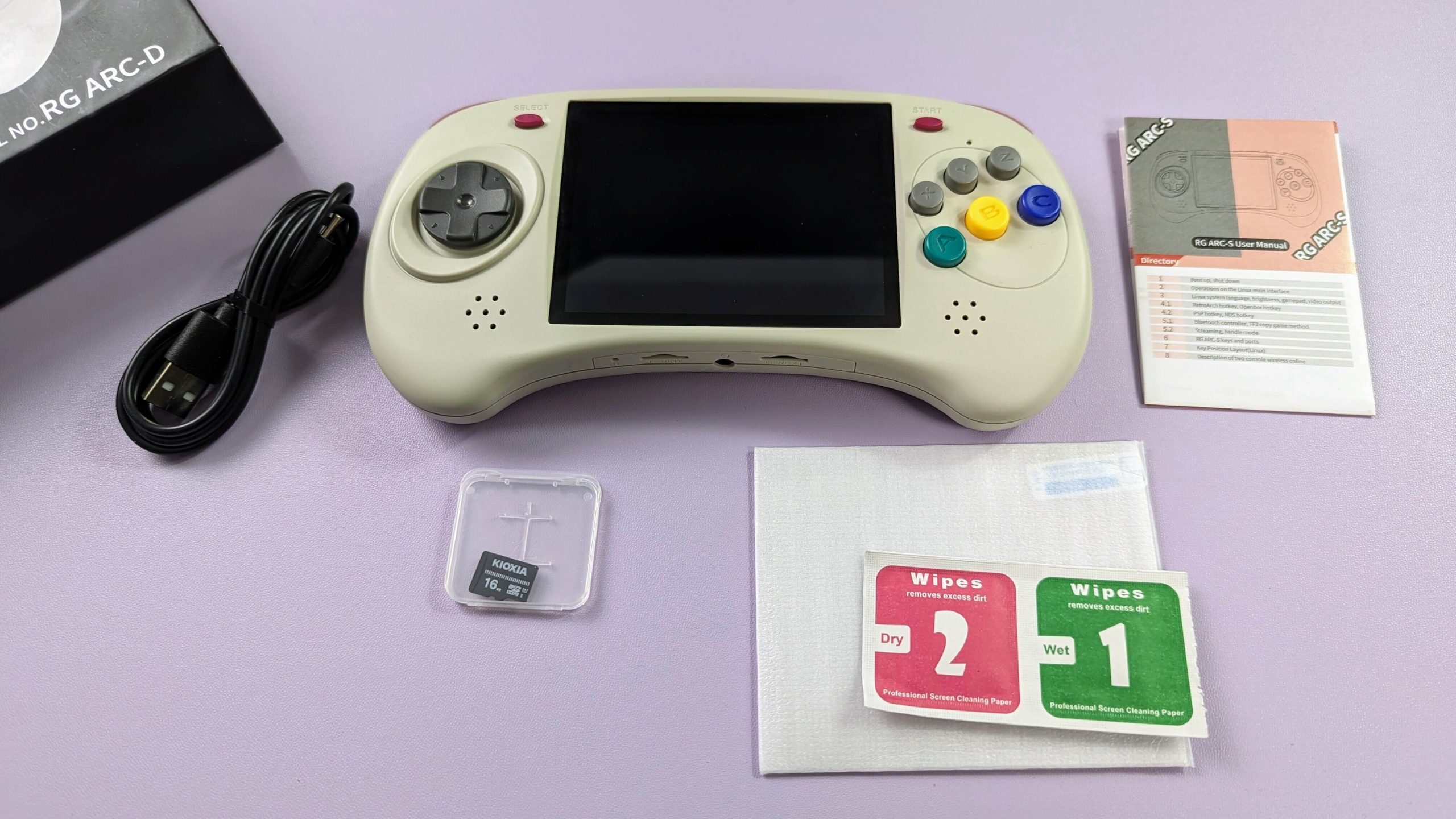
अपने Anbernic डिवाइस को सेट करते समय, सुचारू शुरुआत के लिए यह सुनिश्चित करना महत्वपूर्ण है कि आपके पास सभी आवश्यक घटक और सहायक उपकरण हों। विशेष रूप से, माइक्रोएसडी कार्ड संग्रहीत करने वाला Linux ओएस, जो आपके डिवाइस के संचालन के लिए महत्वपूर्ण है, पहले से ही डिवाइस के निचले भाग में स्थित TF1/INT स्लॉट में डाला होना चाहिए। इसके अतिरिक्त, कृपया बॉक्स के मुख्य डिब्बे के नीचे जांचना याद रखें, क्योंकि अन्य आवश्यक वस्तुएं अक्सर वहां रखी जाती हैं। एक पूर्ण और आनंददायक सेटअप अनुभव के लिए आपको जो सभी घटक चाहिए, उन्हें खोजने के लिए पूरे बॉक्स की अच्छी तरह से जांच करना सुनिश्चित करें। आपकी खरीद के साथ, आपको यह मिलना चाहिए:
- 1x Anbernic RG Arc डिवाइस
- 1x USB-C केबल
- 1x स्क्रीन प्रोटेक्टर
- 1x MicroSD कार्ड (Linux OS)
- 1x Micro SD कार्ड (स्टोरेज)
- 1x उपयोगकर्ता पुस्तिका
कोई समस्या या प्रश्न?
DroiX में हम बिक्री से पहले और बाद में अपनी उच्च स्तरीय ग्राहक सेवा पर गर्व करते हैं। यदि हमसे किसी भी खरीद के संबंध में आपके कोई प्रश्न या समस्या हैं, तो कृपया हमसे संपर्क करें। हम यहां हैं और किसी भी प्रश्न का उत्तर देने तथा किसी भी समस्या को यथाशीघ्र हल करने में अत्यंत प्रसन्न होंगे।
डिवाइस अवलोकन
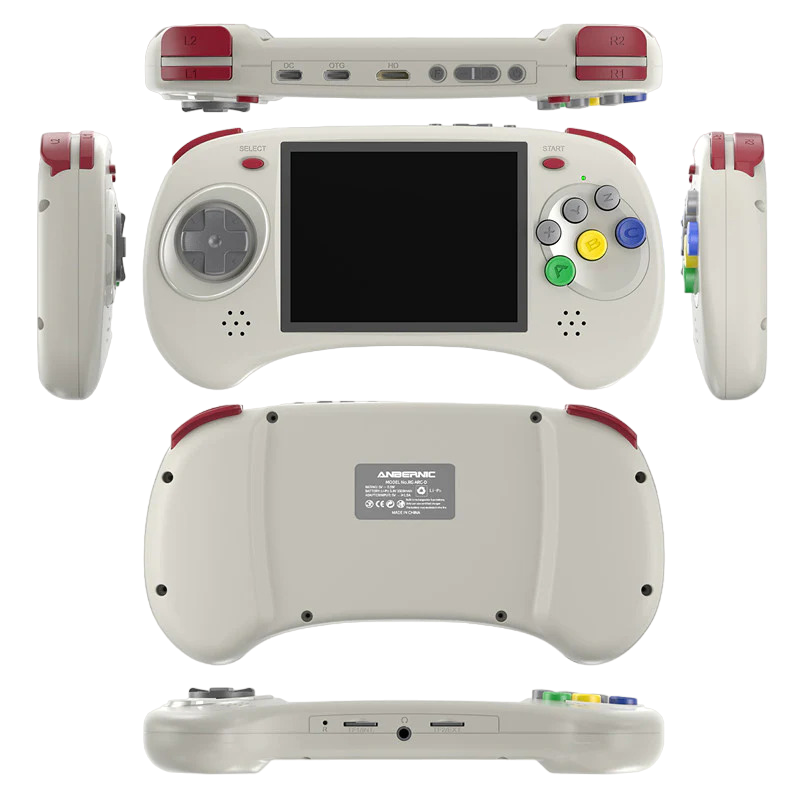
Anbernic ARC-S और ARC-D दोनों मॉडलों में समान विशिष्टताएं हैं, केवल अंतर RAM और OS का है। इसके अलावा उनमें समान RockChip RK3566 CPU, ARK Mali-G52 MP2 GPU और समान पोर्ट का सेट है, जो डिवाइस पर ही तथा उपयोगकर्ता पुस्तिका में स्पष्ट रूप से अंकित हैं। इन पोर्टों में शामिल हैं:
- 1x USB-C PD पोर्ट: डिवाइस को बिजली देने के लिए समर्पित पोर्ट।
- 1x USB-C OTG पोर्ट: विस्तारित कार्यक्षमता के लिए परिधीय उपकरणों को जोड़ने की अनुमति देता है।
- 1x HDMI पोर्ट: आपको अपने डिवाइस को बाहरी डिस्प्ले से जोड़ने की अनुमति देता है।
- 2x MicroSD कार्ड स्लॉट: MicroSD कार्ड के लिए, एक मुख्य रूप से ऑपरेटिंग सिस्टम के लिए (Linux संग्रहीत करने हेतु) और दूसरा स्टोरेज के लिए।


ARC-S और ARC-D में अंतर
Anbernic ARC-S और ARC-D दोनों मॉडलों में समान विशिष्टताएं हैं, केवल अंतर RAM का है। इसके अलावा उनमें समान RockChip RK3566 CPU, ARK Mali-G52 MP2 GPU है। दोनों डिवाइस Linux OS पर चलते हैं, जो TF1/INT स्लॉट में MicroSD कार्ड से लोड होता है। हालांकि, ARC-D में एक अतिरिक्त विशेषता है: यह Android OS के साथ डुअल-बूट कर सकता है, जो गेमिंग और ऐप उपयोग में अधिक लचीलापन प्रदान करता है। इसके अतिरिक्त, ARC-D टचस्क्रीन कार्यक्षमता से सुसज्जित है, जो विशिष्ट गेमों और ऐप्स के साथ इसके उपयोग को बढ़ाता है जिन्हें टच इनपुट से लाभ होता है, यह सुविधा ARC-S में उपलब्ध नहीं है।
क्या करें?
गेमिंग के स्वर्ण युग में वापस ले जाए जाने से पहले, आपको पहले अपने डिवाइस को सेट अप और चालू करना होगा। चिंता न करें, हम आपको हर चरण से मार्गदर्शन करेंगे। हमारा लक्ष्य सेटअप प्रक्रिया को यथासंभव सुचारू और परेशानी मुक्त बनाना है, जिससे आप रेट्रो गेमिंग के उत्साह और नॉस्टैल्जिया पर ध्यान केंद्रित कर सकें। बस इन सरल चरणों का पालन करें, और आप जल्द ही गेमिंग के स्वर्ण युग को फिर से जी रहे होंगे।
डिवाइस चार्ज करें
यह महत्वपूर्ण है कि सबसे पहला काम अपने Anbernic डिवाइस को पूरी तरह चार्ज करना है। एक पूर्ण चार्ज यह सुनिश्चित करता है कि प्रारंभिक सेटअप के दौरान आपका डिवाइस अप्रत्याशित रूप से बंद न हो, जिसमें महत्वपूर्ण जांच और कॉन्फ़िगरेशन शामिल हो सकते हैं – जैसे डिवाइस की बैटरी को कैलिब्रेट करना। यह प्रारंभिक चार्ज बैटरी के दीर्घकालिक स्वास्थ्य और दक्षता के लिए एक मजबूत आधार स्थापित करता है, जो डिवाइस की दीर्घायु बनाए रखने के सर्वोत्तम तरीकों के अनुरूप है।
MicroSD कार्ड डालें
अब, आइए आपके डिवाइस की मेमोरी तैयार करें। आपको MicroSD कार्ड को TF2/EXT स्लॉट में डालना होगा, जो डिवाइस के निचले भाग में सुविधाजनक रूप से स्थित है (नीचे छवि 1 देखें)। यह MicroSD कार्ड वह जगह है जहां आपका सारा डेटा संग्रहीत होगा, इसलिए सुनिश्चित करें कि यह ठीक से लगा हो। आपका स्टोरेज तैयार होने के साथ, आपका डिवाइस आपको रेट्रो गेमिंग की दुनिया में ले जाने के लिए लगभग तैयार है।
डिवाइस चालू करें
अब, आइए आपके Anbernic डिवाइस को जीवंत करें! अपने डिवाइस को चालू करने के लिए पावर बटन दबाए रखें (नीचे छवि 1 देखें)। चालू होने पर डिवाइस के सामने एक हरी LED इंडिकेटर जलेगी (नीचे छवि 2 देखें)। ध्यान रखें, पहला बूट सामान्य से थोड़ा अधिक समय ले सकता है — यह पूरी तरह सामान्य है और सेटअप प्रक्रिया का हिस्सा है। यह प्रारंभिक सेटअप पूरा होने के बाद, आगे के बूट समय तेज़ होंगे, जिससे आप अपने गेम में तेज़ी से पहुंचेंगे। यहां धैर्य महत्वपूर्ण है; आपका रेट्रो गेमिंग अनुभव बस कुछ ही क्षणों दूर है!
Linux OS
Linux OS सुविधाजनक रूप से एक MicroSD कार्ड पर पहले से लोड है, जो आपके डिवाइस के निचले भाग में TF1/INT स्लॉट में लगा है। यह सेटअप सुनिश्चित करता है कि आप बॉक्स से बाहर निकलते ही अपना गेमिंग रोमांच शुरू करने के लिए तैयार हैं। Linux OS वाला यह MicroSD कार्ड Anbernic ARC-S और Anbernic ARC-D दोनों के लिए एक महत्वपूर्ण घटक है। यदि आपको कभी इस कार्ड को निकालने की आवश्यकता हो, तो Linux-संचालित गेमिंग अनुभव का आनंद जारी रखने के लिए इसे वापस उसी TF1/INT स्लॉट में डालना याद रखें।
होम मेनू
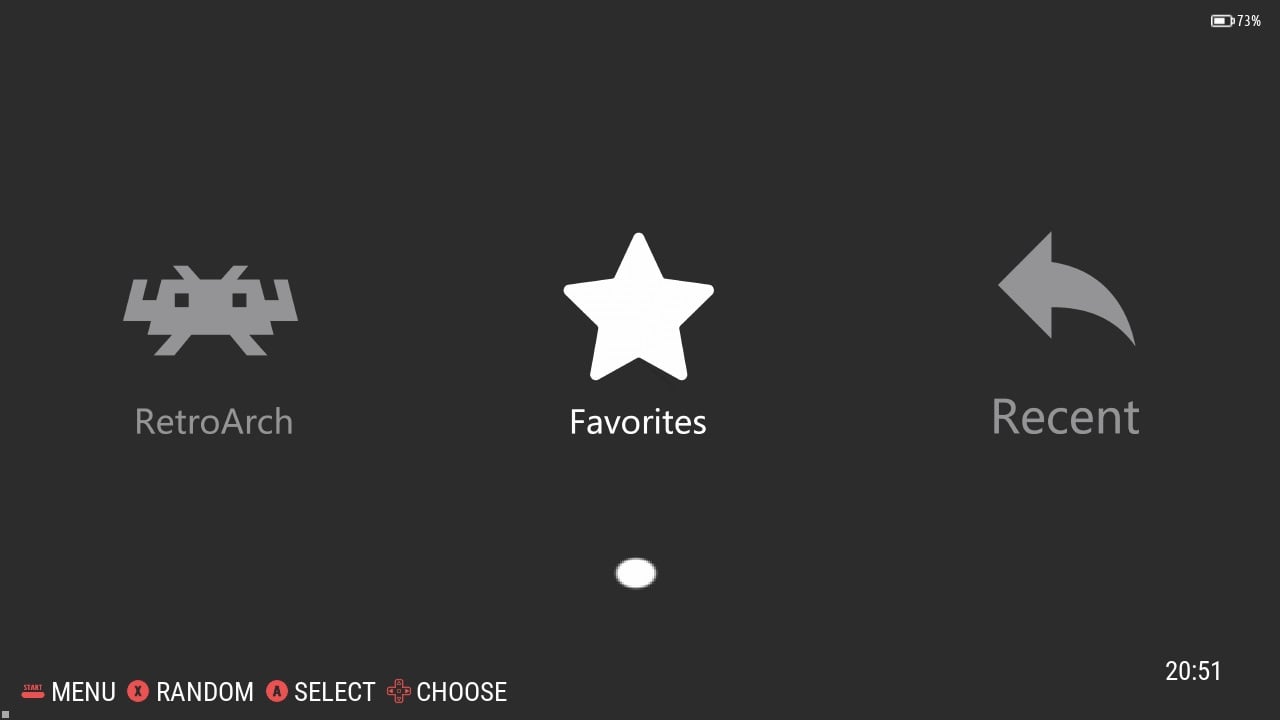
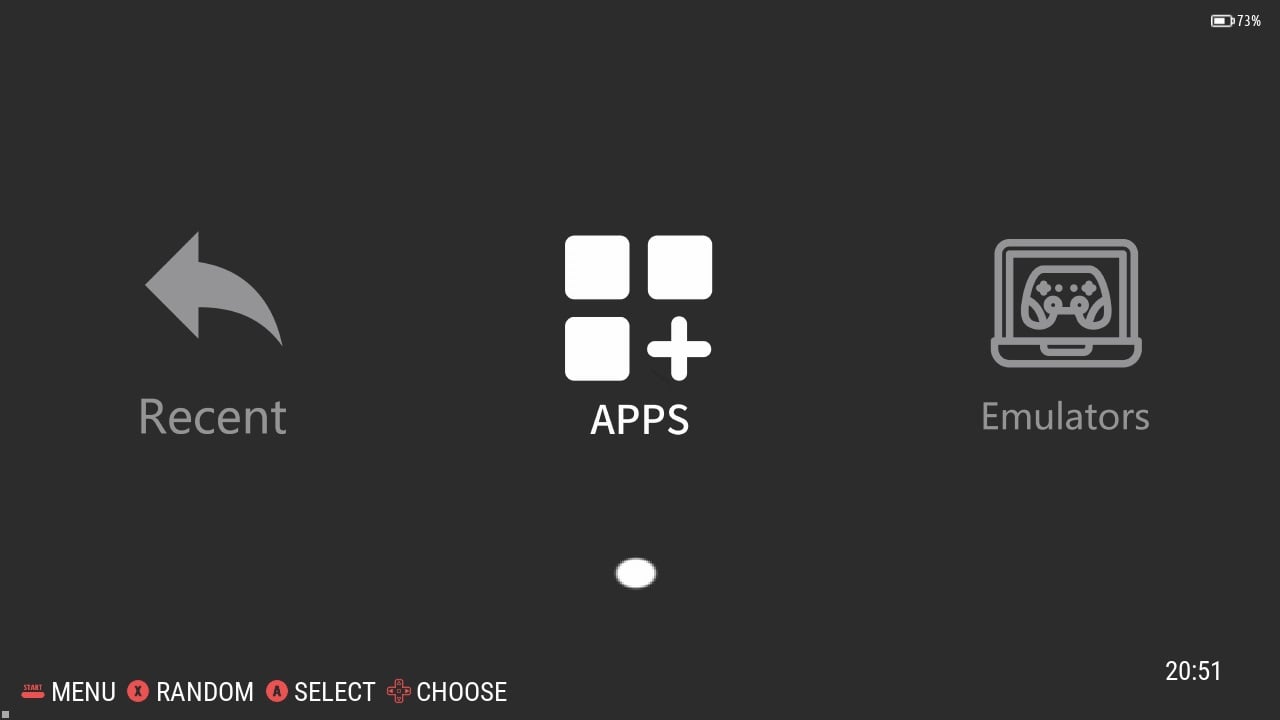
आपके Anbernic डिवाइस एक साफ और सरल UI प्रदान करते हैं, जो उपयोगकर्ता-अनुकूल अनुभव देता है। आप पांच मुख्य विकल्पों में से चुन सकते हैं: पसंदीदा; हाल के; ऐप्स; एमुलेटर और RetroArch (नीचे छवि 1 & 2 देखें)। हम नीचे इनमें से प्रत्येक श्रेणी और अधिक के बारे में कुछ अधिक विस्तार से बताएंगे।
पसंदीदा
पसंदीदा अनुभाग में आपके द्वारा निर्धारित पसंदीदा गेम शामिल होते हैं। यहां, आप उन गेमों को आसानी से एक्सेस और प्रबंधित कर सकते हैं जो आपको सबसे अधिक पसंद हैं। अपने पसंदीदा में जोड़ने से इन चयनित गेमों तक तेज़ और परेशानी मुक्त पहुंच मिलती है, जिससे कार्रवाई में वापस कूदना आसान हो जाता है। किसी गेम को अपने पसंदीदा में जोड़ने के लिए, बस मेनू में गेम को हाइलाइट करें, फिर X बटन दबाएं और ‘पसंदीदा में जोड़ें’ चुनें।
हाल के
हाल के विकल्प में उन सभी गेमों की सूची होती है जो आपने हाल ही में खेले हैं, जो आपके छोड़े हुए स्थान से फिर से शुरू करने और अपने गेमिंग अनुभव पर नज़र रखने का सुविधाजनक तरीका प्रदान करता है। बस कोई गेम चलाएं और खेलें और यह आपके हाल के अनुभाग में जुड़ जाएगा।
मुख्य मेनू
आपके Anbernic ARC-S & ARC-D डिवाइस पर विकल्प मेनू (जिसे मुख्य मेनू कहा जाता है) सभी अनुकूलन और सिस्टम सेटिंग्स का नियंत्रण केंद्र है। इस मेनू तक पहुंचने के लिए START दबाएं। यह सहज मेनू कई विकल्प प्रदान करता है, जिससे आप अपने डिवाइस को अपनी प्राथमिकताओं के अनुसार ढाल सकते हैं। यहां एक त्वरित अवलोकन है कि आप क्या कॉन्फ़िगर कर सकते हैं:
- ध्वनि सेटिंग्स
- कंट्रोलर सेटिंग्स
- नेटवर्क सेटिंग्स
- स्ट्रीमिंग सेटिंग्स
- गेम सेटिंग्स
- UI सेटिंग्स
- सिस्टम सेटिंग्स
- शटडाउन सेटिंग्स
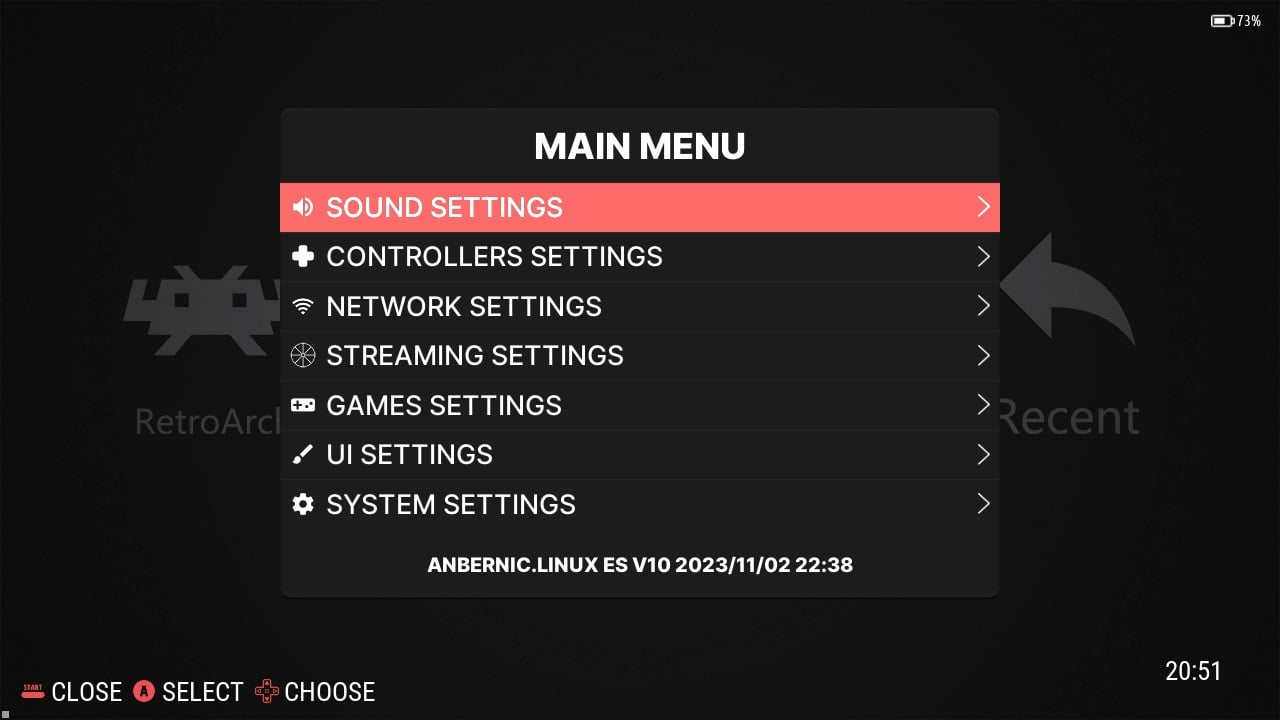
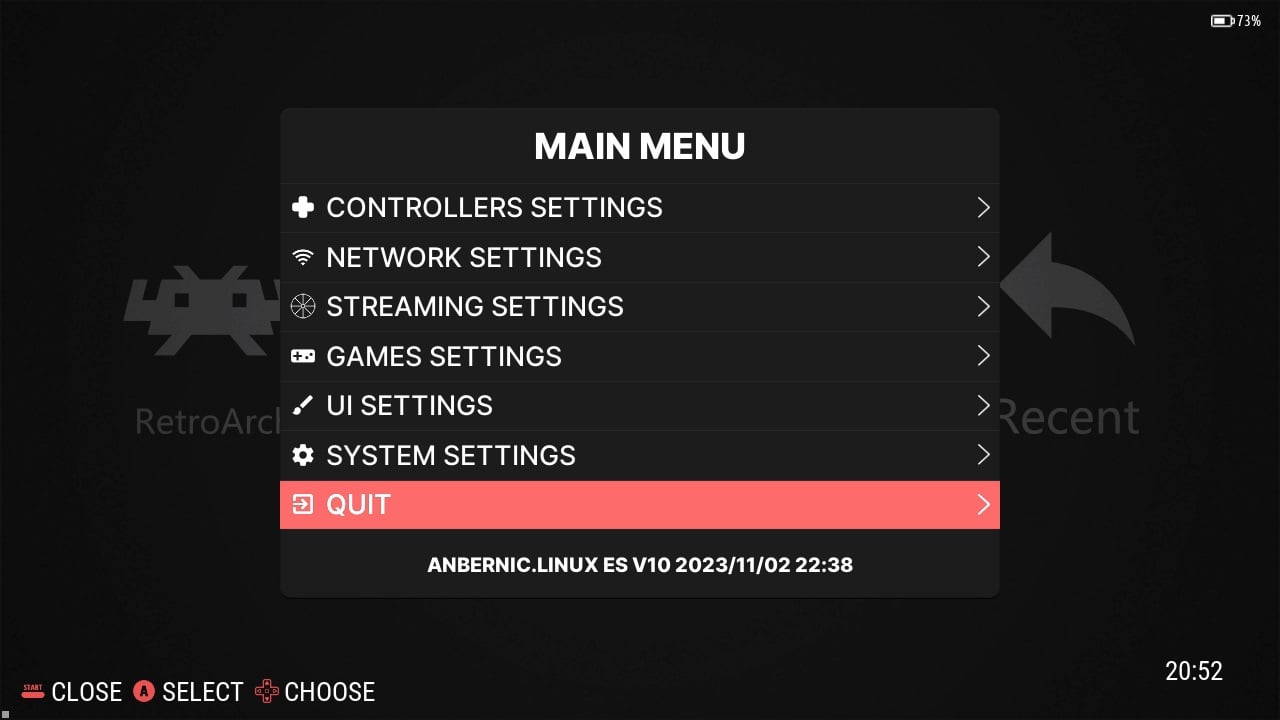
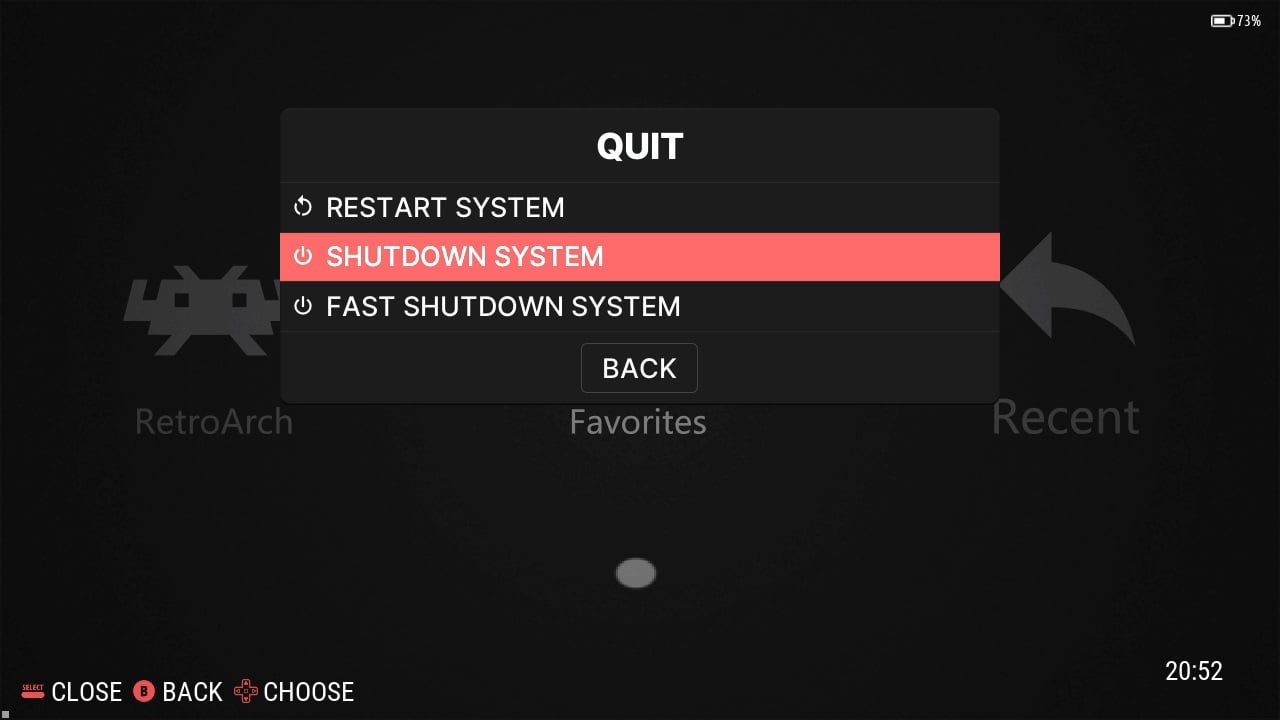
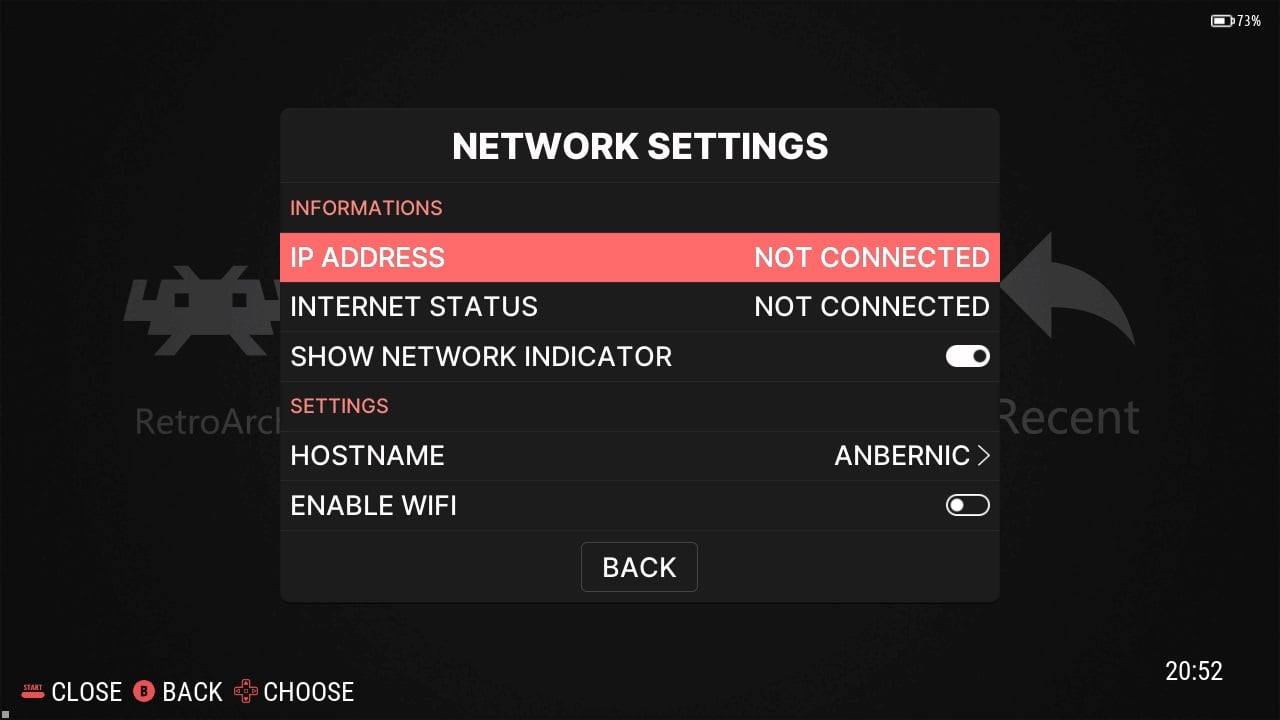
Wi-Fi सेटिंग्स
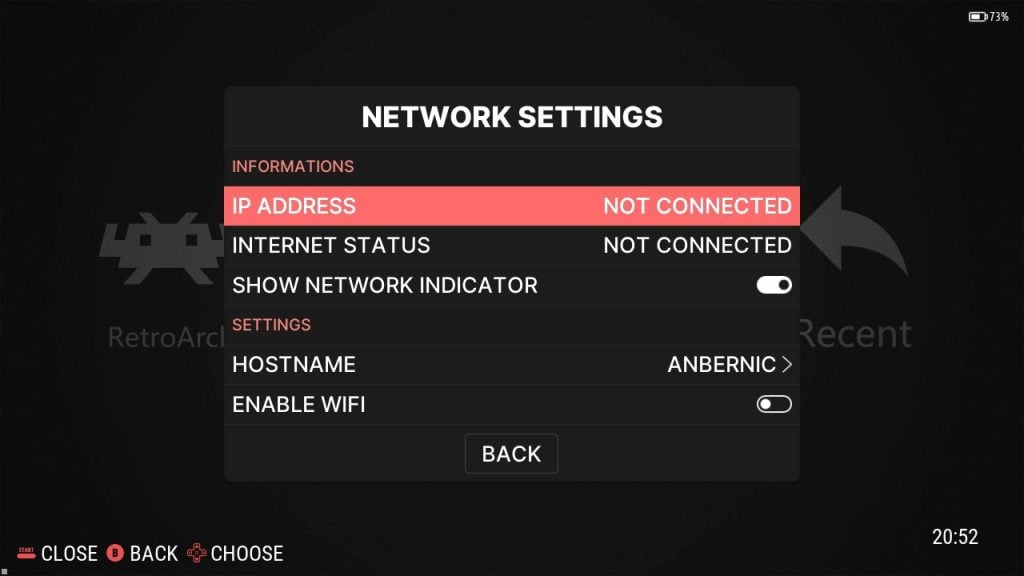
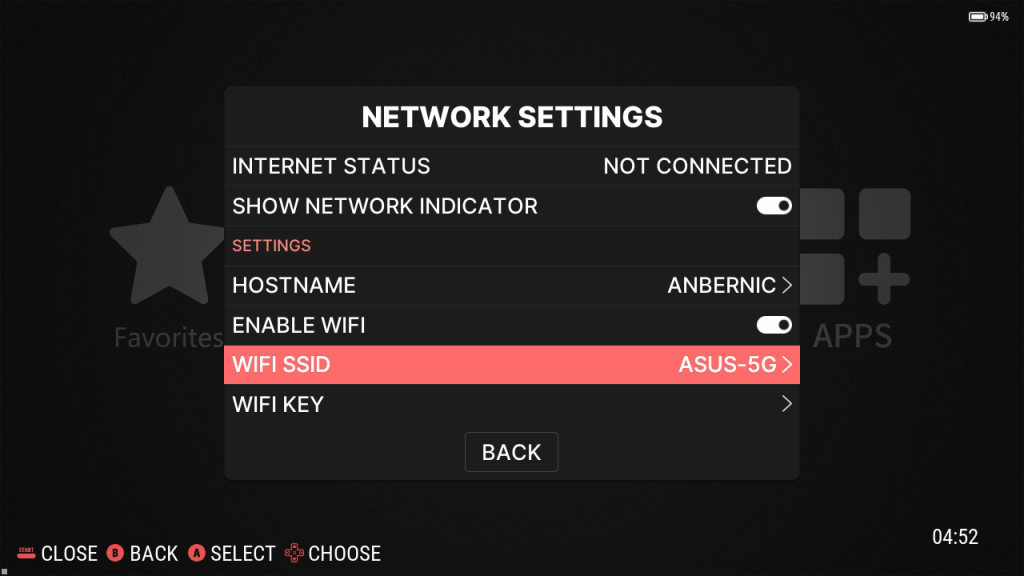
नेटवर्क सेटअप थोड़ा पेचीदा हो सकता है, इसलिए इसे सेट करने के लिए यहां एक चरण-दर-चरण मार्गदर्शिका है। पहले, Start बटन दबाकर मुख्य मेनू पर जाएं और फिर ‘नेटवर्क सेटिंग्स‘ चुनें। अगला चरण Wi-Fi को सक्षम करना है — सक्षम होने पर कुछ और विकल्प दिखाई देंगे (नीचे छवि 1 & 2 देखें)। यहां से, बस ‘Wi-FI SSID‘ चुनें, अपना इच्छित नेटवर्क कनेक्शन चुनें और फिर ‘Wi-FI Key’ चुनें और सही Wi-Fi पासवर्ड दर्ज करें (नीचे छवि 2 देखें)।
ऐप्स
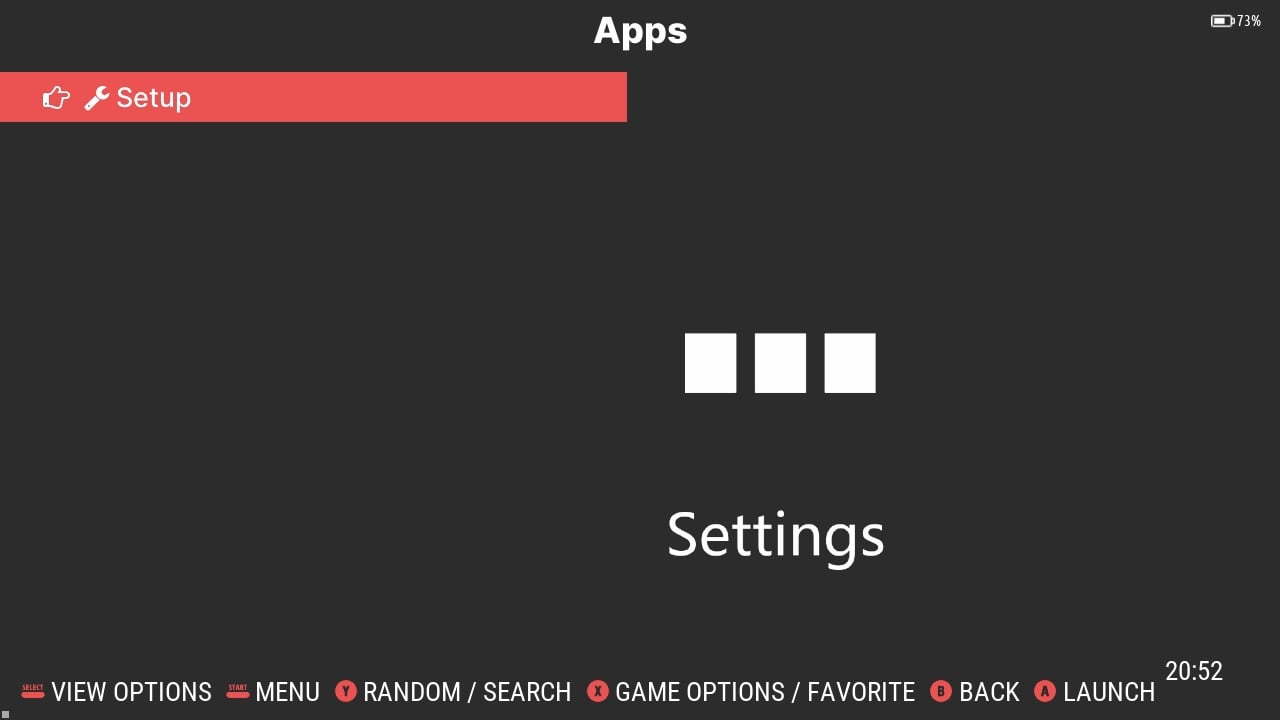
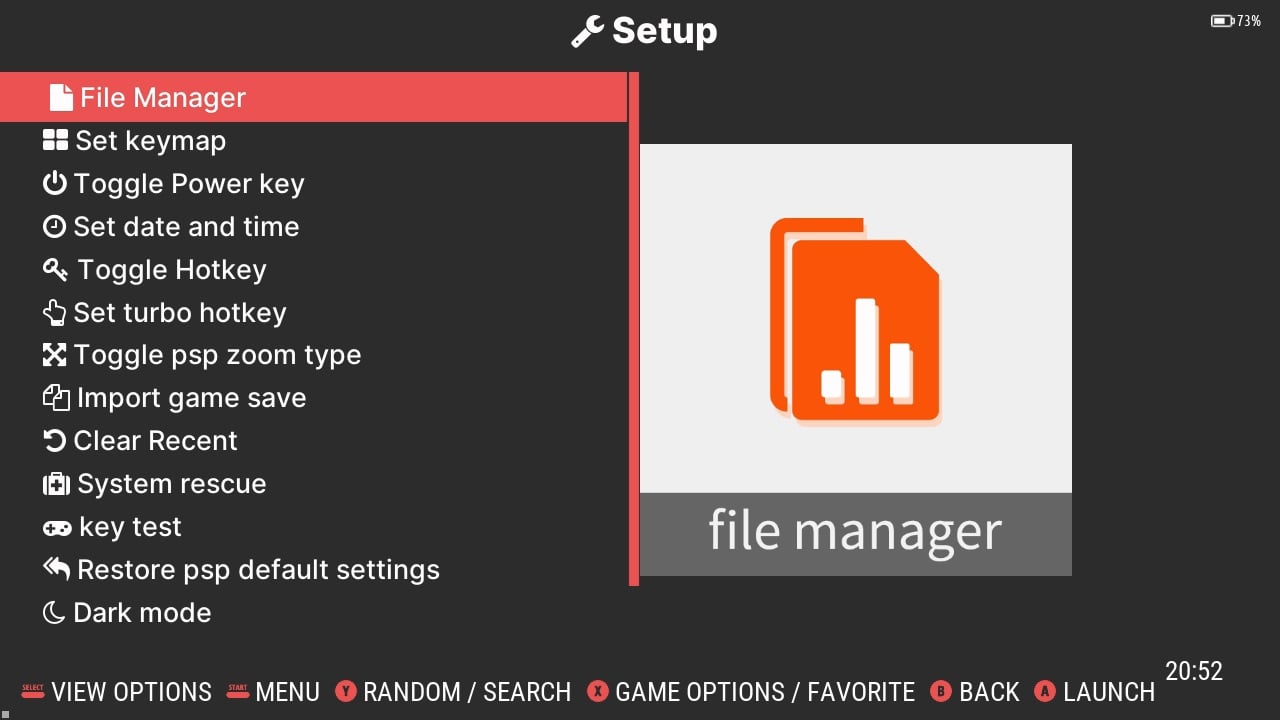
ऐप्स मेनू वह स्थान है जहाँ आप अपने अन्य सभी अनुप्रयोगों को प्रबंधित कर सकते हैं।
एमुलेटर
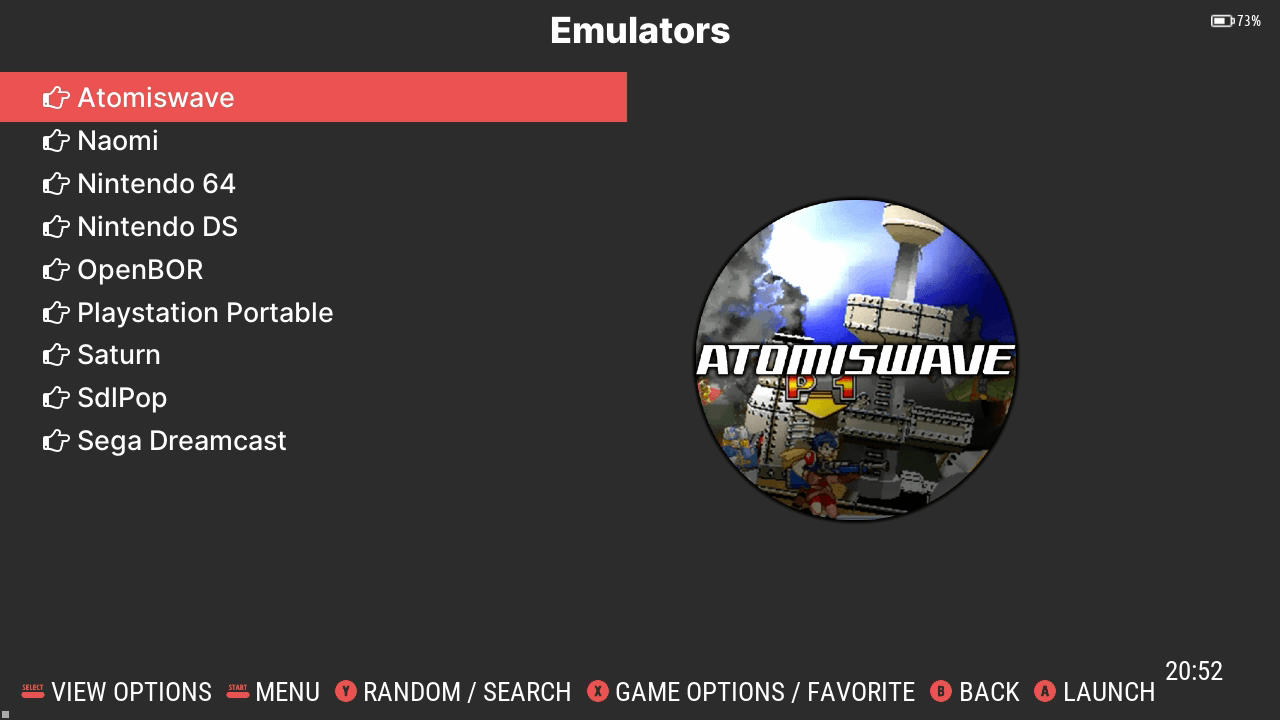
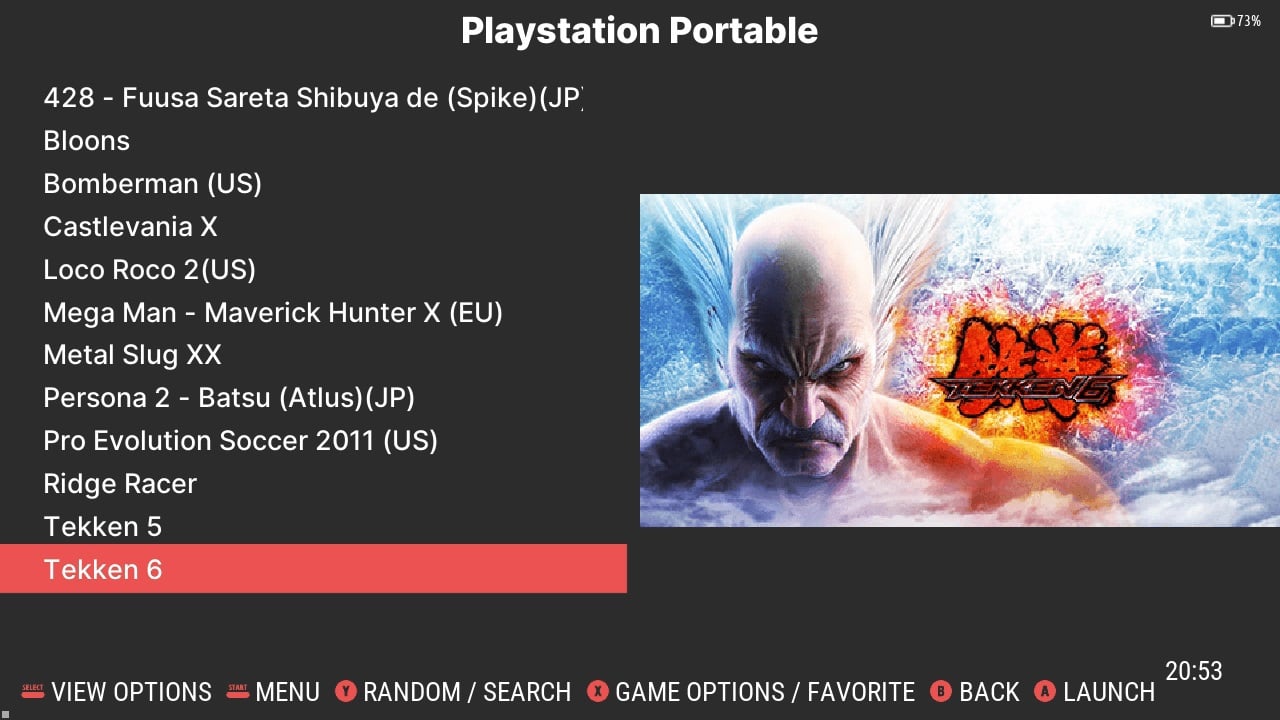
‘एमुलेटर’ विकल्प में वे व्यक्तिगत & स्वतंत्र एमुलेटर शामिल हैं जिन्हें आप अपने डिवाइस पर इंस्टॉल कर सकते हैं। सबसे पहले, आपको विभिन्न इंस्टॉल किए गए एमुलेटर की सूची दिखाई देगी (नीचे छवि 1 देखें)। अपना एमुलेटर चुनने के बाद, यह उस एमुलेटर के लिए इंस्टॉल किए गए गेम की सूची प्रदान करेगा (नीचे छवि 2 देखें)।
रेट्रोआर्क
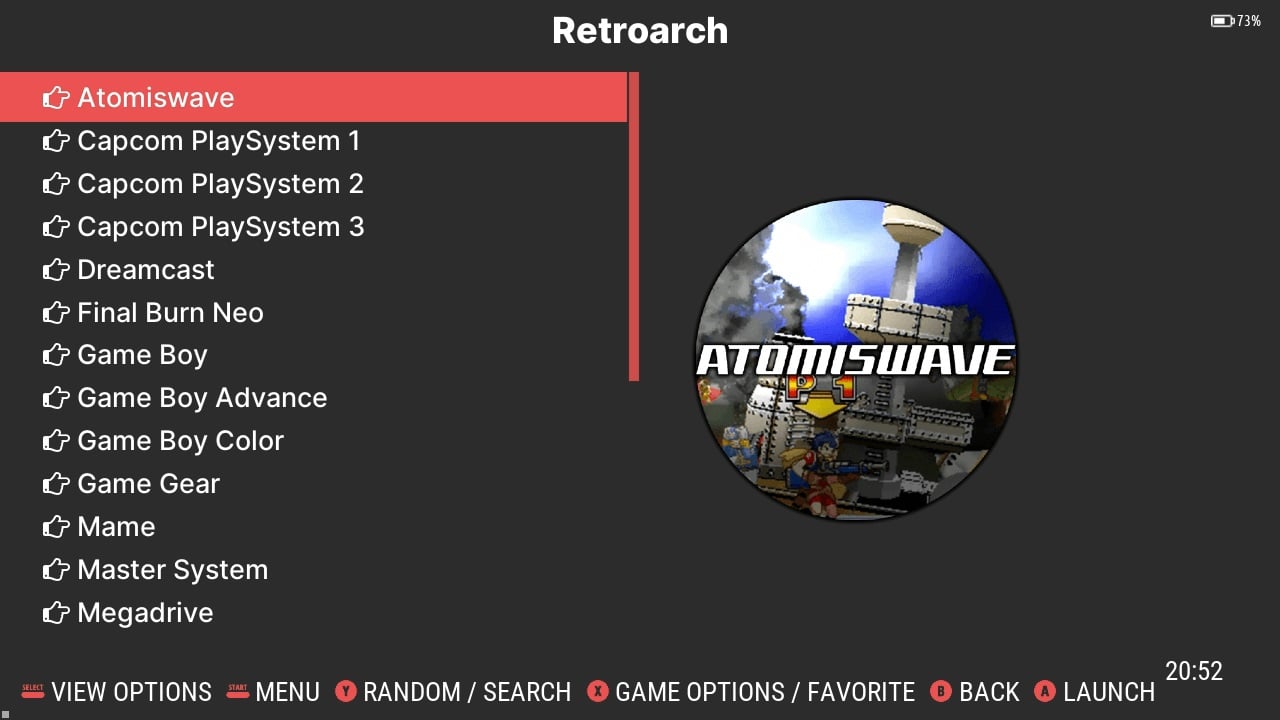
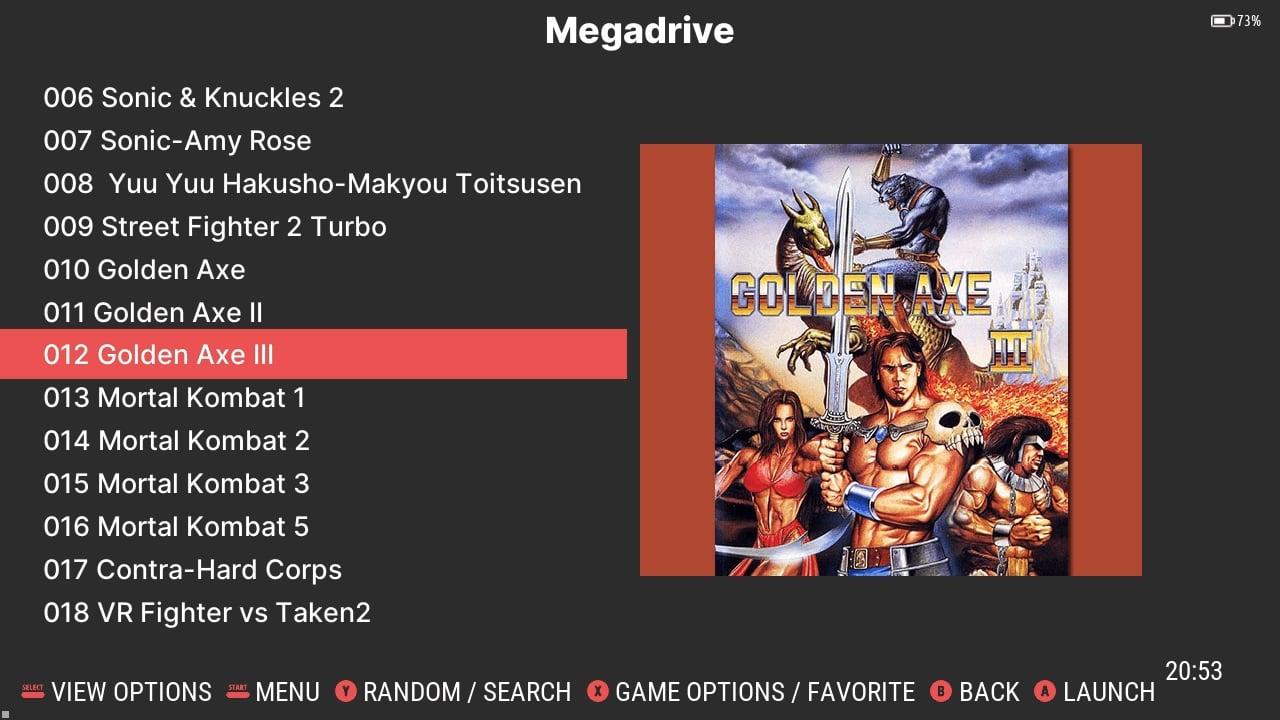
रेट्रोआर्क एक निःशुल्क और ओपन-सोर्स फ्रंटएंड है जो एमुलेटर और गेम्स के लिए है। यह आपके डिवाइस को कई प्रकार के गेम्स और डिवाइस चलाने में सक्षम बनाता है, साथ ही एकीकृत कॉन्फ़िगरेशन और कस्टम शेडर्स, रिवाइंडिंग और नेटप्ले जैसी अधिक उन्नत सुविधाएँ प्रदान करता है। RetroArch आपके Anbernic ARC डिवाइस पर एमुलेटर और गेम्स लोड करने का एक वैकल्पिक तरीका है जो आपको अधिक अनुकूलन प्रदान करता है। RetroArch उपयोग करता है ‘कोर‘ का उपयोग करता है, जो एमुलेटर लोड करने के लिए प्लगइन के रूप में कार्य करता है। इन ‘कोर‘ को अनिवार्य रूप से एमुलेटर ही माना जा सकता है। जैसे ही रेट्रोआर्क बिल्ड पर नए कोर उपलब्ध होंगे, आप उन्हें इंस्टॉल और अपडेट कर सकेंगे।
Android OS
Anbernic ARC-D की ड्यूअल बूट प्रणाली आपको Linux या Android से बूट करने की अनुमति देती है। Android में बूट करने के लिए, आपको पहले TF1/INT स्लॉट से MicroSD कार्ड निकालना होगा, जो सुविधाजनक रूप से डिवाइस के निचले भाग में स्थित है। यह वही MicroSD होना चाहिए जो पहले से ही डाली गई थी डिवाइस में जब आपने इसे पहली बार अनबॉक्स किया था – वह नहीं जो आपको डालनी पड़ी थी! TF1/INT स्लॉट में मौजूद कार्ड में Linux OS होता है, और इसे हटाने से इसके वैकल्पिक ऑपरेटिंग सिस्टम – Android पर स्विच करने का संकेत मिलता है। अब आपको बस डिवाइस को चालू करना है! Linux में वापस बूट करने के लिए, डिवाइस बंद होने पर बस उसी कार्ड को फिर से TF1/INT स्लॉट में डालें।
एक बार Android में बूट होने के बाद, आपके पास विभिन्न प्रकार के ऐप्स और कार्यक्षमताओं तक पहुंच होगी जो Linux वातावरण से अलग हैं, जिसे हम अब कवर करेंगे। Android OS Linux बूट की तुलना में अधिक आधुनिक UI प्रदान करता है। इसका मतलब है कि आपके पास बहुत अधिक अनुकूलनशीलता है – जिसमें Google Play Store तक पहुंच भी शामिल है, जो अंततः आपके रेट्रो डिवाइस को अधिक कार्यक्षमता प्रदान करता है।
Android सेटअप
जब आप पहली बार Android OS लॉन्च करते हैं, तो आपको डिवाइस को इस तरह सेट करना होगा जैसे यह बिल्कुल नया हो। बस ऑनस्क्रीन निर्देशों का पालन करें और आप ठीक रहेंगे! सबसे पहले, आपका स्वागत स्क्रीन से स्वागत किया जाएगा, यहाँ आपको ‘Start Use’ चुनना चाहिए। इससे डिवाइस सेटअप शुरू हो जाएगा जिसमें थोड़ा समय लग सकता है – हमें इसमें लगभग 3-5 मिनट लगे! कॉन्फ़िगर होने के बाद, बस ‘Continue’ चुनें और अब आप Android OS में होने चाहिए।
कंट्रोल सेंटर
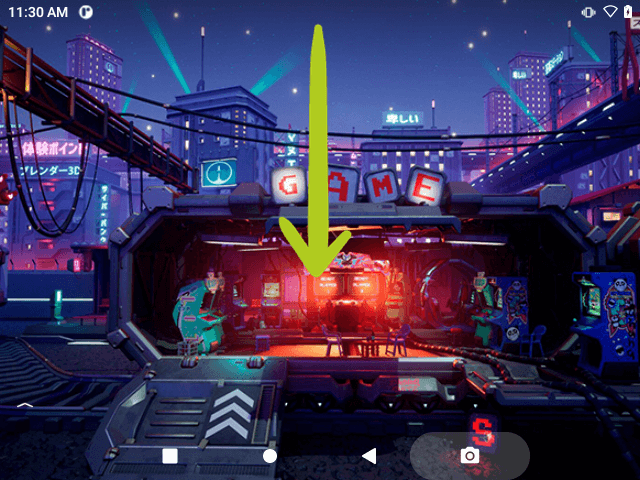
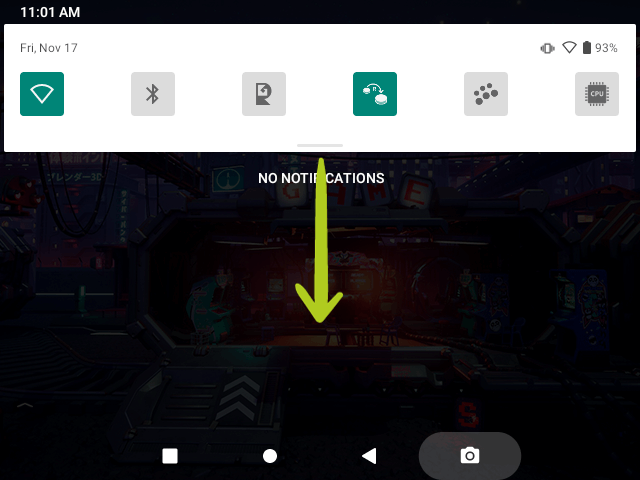
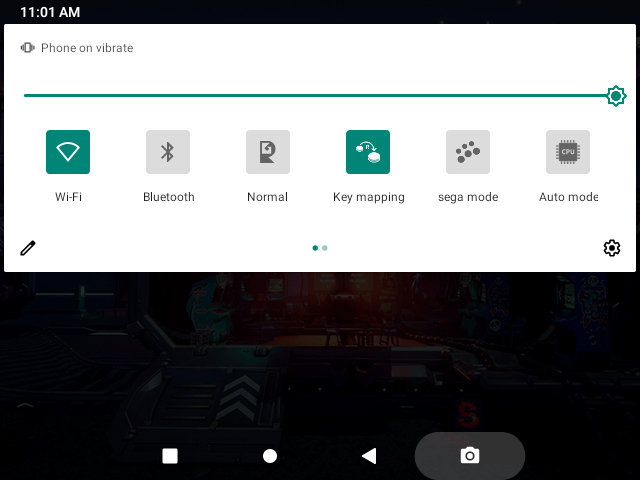
आपके Anbernic के डिवाइस नियंत्रण केंद्र तक स्क्रीन के शीर्ष से नीचे स्वाइप करके पहुँचा जा सकता है, जैसे आप स्मार्टफ़ोन पर करते हैं (नीचे छवि 1 देखें)। यदि आवश्यक हो तो नियंत्रण पैनल का विस्तार करने के लिए फिर से नीचे स्वाइप करें (नीचे छवि 2 & 3 देखें)। यहाँ से आप Wi-Fi, Bluetooth, मोड नियंत्रण, बटन कीमैपिंग और अन्य जैसे डिवाइस विकल्पों को आसानी से और शीघ्रता से एक्सेस और संशोधित कर सकते हैं।
Wi-Fi सेटिंग्स
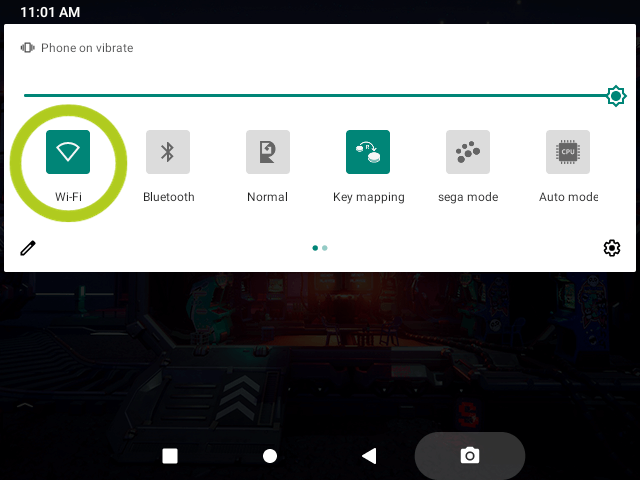
नेटवर्क सेटिंग्स तक पहुँचने और कनेक्ट करने के लिए, कंट्रोल सेंटर खोलें और Wi-Fi विकल्प पर अपनी उंगली रखें। इससे Wi-Fi मेनू खुलेगा और सभी उपलब्ध नेटवर्क कनेक्शन दिखाएगा। बस अपना इच्छित नेटवर्क चुनें, और पासवर्ड दर्ज करें।


त्वरित एमुलेटर सेटअप – सीधे एक्शन में कूदें
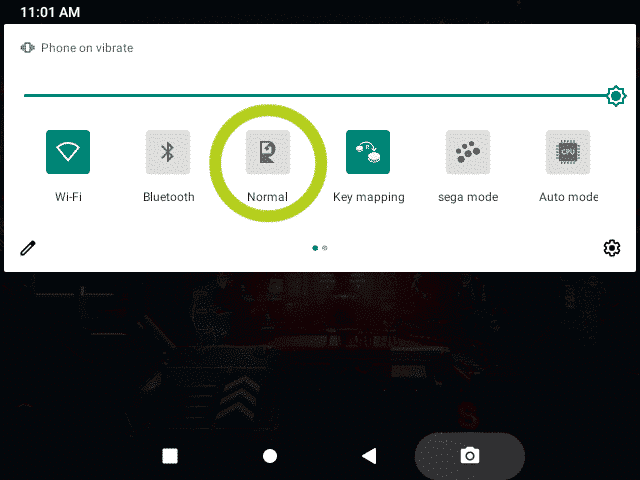
न्यूनतम सेटअप के साथ अपने Anbernic डिवाइस पर शीघ्रता से गेम खेलना शुरू करने के लिए, स्क्रीन के शीर्ष से नीचे स्वाइप करके डिवाइस नियंत्रण केंद्र खोलें, जैसे आप स्मार्टफ़ोन पर करते हैं। नियंत्रण केंद्र खुलने के बाद, वह विकल्प होगा जिस पर Anbernic RG आइकन है और जो ‘Normal’ या ‘Game Mode’ लेबल वाला है। इस पर टैप करने से RG Launcher खुलेगा/बंद होगा।
इसे खोलने पर विभिन्न एमुलेटर प्रदर्शित करने वाला एक ओवरले सामने आएगा। अपना इच्छित विकल्प खोजने के लिए बाएँ और दाएँ बटन (या स्वाइप) का उपयोग करके एमुलेटर के माध्यम से नेविगेट करें। एमुलेटर चुनने के बाद, आपको सभी संगत उपलब्ध गेम की सूची दिखाई देगी। वह गेम चुनें जिसे आप खेलना चाहते हैं, और आप पूर्व-कॉन्फ़िगर सेटिंग्स के साथ सीधे एक्शन में लॉन्च हो जाएंगे, जिससे एक सहज गेमिंग अनुभव सुनिश्चित होगा।
मैनुअल एमुलेटर सेटअप
जो लोग अपने गेमिंग अनुभव पर अधिक नियंत्रण और अनुकूलन पसंद करते हैं, उनके लिए अपने Anbernic डिवाइस पर प्रत्येक एमुलेटर को मैन्युअल रूप से सेट करना एक लाभदायक दृष्टिकोण है। हालाँकि इस प्रक्रिया में थोड़ा अधिक समय लगता है, यह एमुलेटर और गेम्स दोनों के अधिक व्यक्तिगत अनुकूलन की अनुमति देता है। हालाँकि वे सेट अप नहीं हैं, एमुलेटर पहले से ही डिवाइस पर इंस्टॉल हैं। हम नीचे उदाहरण के रूप में DuckStation, PS1 एमुलेटर का उपयोग करेंगे। प्रत्येक एमुलेटर भिन्न दिख सकता है और इसकी सेटअप प्रक्रिया में थोड़ा भिन्न हो सकता है, लेकिन वे सभी समान होंगे।
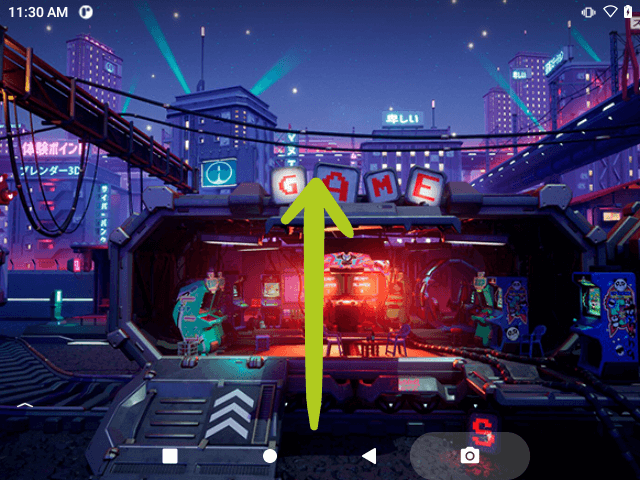
Android स्मार्टफोन की तरह, अपनी ऐप लाइब्रेरी खोलने के लिए स्क्रीन के निचले भाग से ऊपर स्वाइप करें। यह वह स्थान है जहाँ आपके सभी इंस्टॉल किए गए अनुप्रयोग, जिनमें एमुलेटर भी शामिल हैं, स्थित हैं। अब, जिस एमुलेटर को आप सेट करना चाहते हैं उसे खोजने के लिए स्क्रॉल करें और इसे खोलने के लिए उसके आइकन पर टैप करें। आमतौर पर, आपको शुरू में कोई गेम सूचीबद्ध नहीं दिखेगा। इसके बजाय, एमुलेटर आपको एक निर्देशिका जोड़ने के लिए कहेगा। ऐसा करने के लिए, ‘Add directory’ चुनें और एक नई विंडो खुलेगी। यहाँ, विभिन्न संग्रहण स्थानों तक पहुँचने के लिए नेविगेशन आइकन (तीन क्षैतिज रेखाओं द्वारा दर्शाया गया) पर टैप करें। मेनू से ‘SD Card’ चुनें, जो वह माइक्रोएसडी कार्ड है जिसे आपने पहले TF2/EXT स्लॉट में डाला था।




अब आपको एमुलेटर के कंसोल से संबंधित सभी गेम वाले फ़ोल्डर पर नेविगेट करना होगा। उदाहरण के लिए, DuckStation (PS1 एमुलेटर) के लिए, आपको अपने सभी PS1 गेम वाले फ़ोल्डर का पता लगाना होगा। फ़ोल्डर चुनने के बाद, स्क्रीन के निचले भाग में ‘Use this folder’ दबाएँ। इससे डिवाइस तक पहुँच के लिए पूछने वाला एक पॉप-अप आएगा। ‘Allow Access’ चुनें और एमुलेटर फिर संगत गेम के लिए फ़ोल्डर को स्कैन करना शुरू कर देगा। पूरा होने के बाद, गेम एमुलेटर के मेनू में दिखाई देने चाहिए, आपके खेलने के लिए तैयार!




रेट्रोआर्क सेटअप
रेट्रोआर्क के साथ और गहराई में जाएँ! हमने पहले ही एक विस्तृत गाइड बनाई है जो नीचे रेट्रोआर्क को सेट करने और उपयोग करने के बारे में आपको जानने के लिए आवश्यक सब कुछ कवर करती है। यह गाइड प्रक्रिया को सरल बनाने के लिए डिज़ाइन की गई है, जिससे आप आसानी से क्लासिक गेम की एक विस्तृत श्रृंखला तक पहुँच सकें और उनका आनंद ले सकें, साथ ही रेट्रोआर्क के अधिक जटिल हिस्सों में भी गहराई से जा सकें। चाहे आप एक अनुभवी गेमर हों या रेट्रोआर्क में नए हों, हमारी गाइड आपके अनुभव को बेहतर बनाएगी, इसे अधिक आनंददायक और सहज बनाएगी।
नए गेम इंस्टॉल करना
DroiX पर, हम अपने डिवाइस पर कोई गेम प्रीलोड या प्रीइंस्टॉल नहीं करते हैं। हालाँकि, हम आपके गेमिंग जुनून का पूरी तरह से समर्थन करते हैं… इसलिए हमने आपके डिवाइस पर गेम (ROM) जोड़ने, इंस्टॉल करने और अपडेट करने के तरीके पर एक विस्तृत, पुन: प्रयोज्य गाइड बनाई है। यह गाइड हमारी सभी शुरुआत करने की गाइड के लिए एक सार्वभौमिक संसाधन होने के लिए डिज़ाइन की गई है, जिससे आप अपनी पसंद के अनुसार अपनी गेम लाइब्रेरी सेट कर सकें और उसे व्यक्तिगत बना सकें। अपने अनूठे गेमिंग स्वाद और प्राथमिकताओं के अनुरूप गेम का संग्रह शुरू करने के लिए एम्बेडेड गाइड में दिए गए निर्देशों का पालन करें।
अपने हैंडहेल्ड को चार्ज करना
कृपया अपने हैंडहेल्ड को चार्ज करने के सर्वोत्तम तरीकों पर शामिल गाइड देखें।
प्रश्न और उत्तर