




Κάνατε μια εξαιρετική επιλογή με το νέο σας Anbernic RG ARC-S & Anbernic RG ARC-D! Καλώς ήρθατε στον συναρπαστικό κόσμο του retro gaming, ξεκλειδώνοντας ένα σύμπαν κλασικής νοσταλγίας παιχνιδιών συνδυασμένο με σύγχρονη τεχνολογία. Ο οδηγός μας Ξεκινώντας διασφαλίζει ότι αξιοποιείτε στο έπακρο το retro gaming handheld, συνδυάζοντας τη γοητεία του παλαιού σχολείου gaming με τη σύγχρονη προσαρμοστικότητα και απόδοση.
Στην DroiX, γιορτάζουμε και υποστηρίζουμε το πνεύμα του retro gaming. Υποστηρίζουμε επίσης την αρχή της ενδυνάμωσης των χρηστών μας. Έτσι, εάν αντιμετωπίσετε οποιαδήποτε προβλήματα και αισθάνεστε αρκετά σίγουροι για να τα χειριστείτε, υποστηρίζουμε πλήρως το Δικαίωμά σας στην Επισκευή! Χωρίς καμία επίπτωση στην εγγύηση της συσκευής σας! Αλλά θυμηθείτε, DroiX Υποστήριξη Πελατών είναι πάντα πρόθυμη να βοηθήσει με οποιεσδήποτε ερωτήσεις ή βοήθεια μπορεί να χρειαστείτε.
Ρύθμιση Anbernic Arc
Ξεκινήστε το ταξίδι σας με το Anbernic με τη ρύθμιση της συσκευής. Σε αυτήν την ενότητα, θα σας καθοδηγήσουμε στα στοιχεία υλικού, τις συνδέσεις και οποιεσδήποτε πρόσθετες πληροφορίες μπορεί να χρειαστείτε κατά την προετοιμασία για μια καθηλωτική εμπειρία προβολής.
Τι Περιέχει το Κουτί;
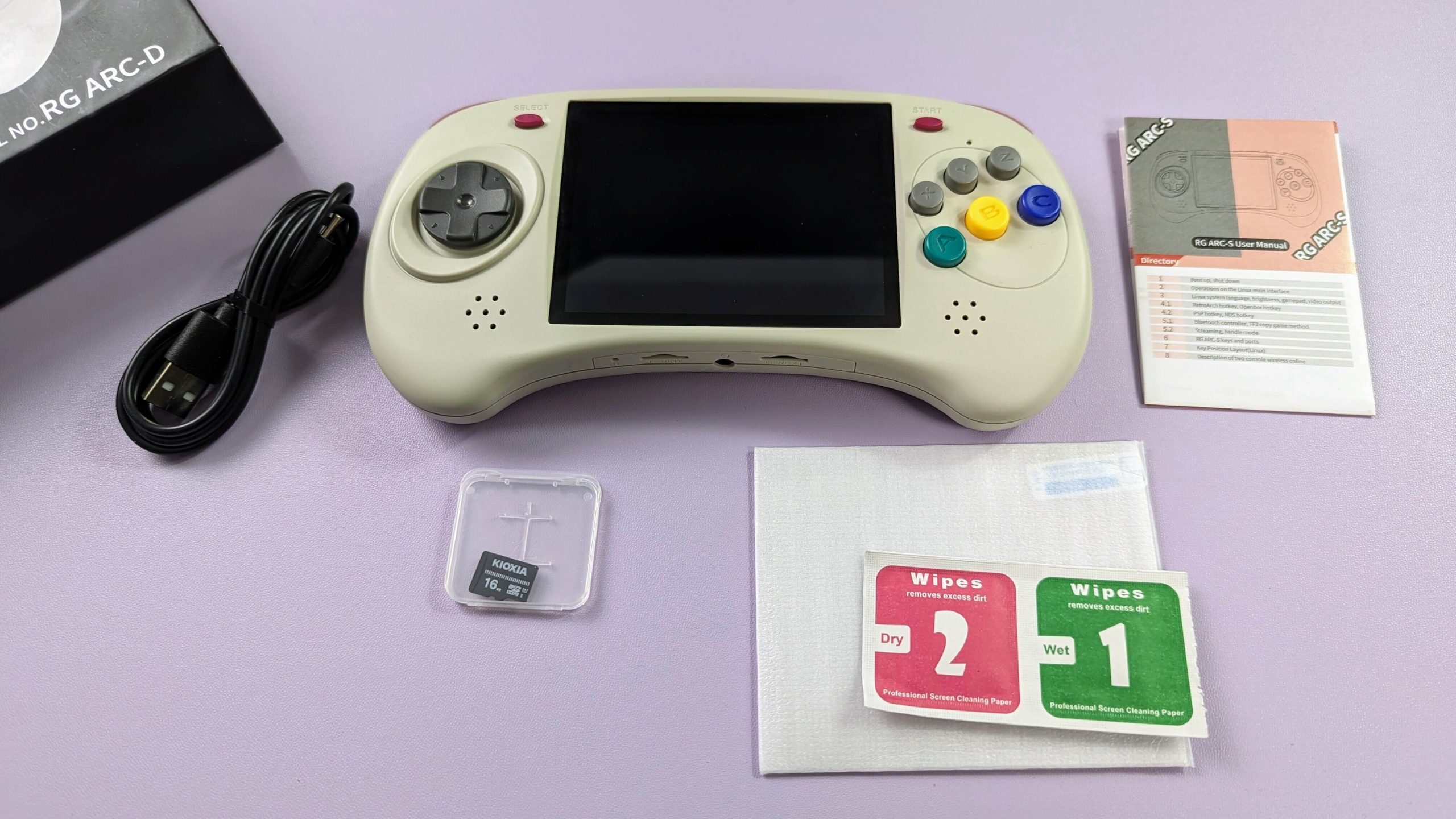
Κατά τη ρύθμιση της συσκευής σας Anbernic, είναι σημαντικό να βεβαιωθείτε ότι έχετε όλα τα απαραίτητα εξαρτήματα και αξεσουάρ για μια ομαλή εκκίνηση. Συγκεκριμένα, η Κάρτα MicroSD που αποθηκεύει το Linux OS, το οποίο είναι κρίσιμο για τη λειτουργία της συσκευής σας, θα πρέπει να έχει ήδη εισαχθεί στην υποδοχή TF1/INT που βρίσκεται στο κάτω μέρος της συσκευής. Επιπλέον, θυμηθείτε να ελέγξετε κάτω από το κύριο διαμέρισμα του κουτιού, καθώς άλλα απαραίτητα αντικείμενα τοποθετούνται συχνά εκεί. Βεβαιωθείτε ότι επιθεωρείτε σχολαστικά ολόκληρο το κουτί για να βρείτε όλα τα εξαρτήματα που χρειάζεστε για μια πλήρη και ευχάριστη εμπειρία ρύθμισης. Με την αγορά σας, θα πρέπει να βρείτε:
- 1x Συσκευή Anbernic RG Arc
- 1x USB-C Καλώδιο
- 1x Προστατευτικό Οθόνης
- 1x Κάρτα MicroSD (Linux OS)
- 1x Κάρτα Micro SD (Αποθήκευση)
- 1x Εγχειρίδιο Χρήσης
Έχετε απορίες ή προβλήματα;
Στην DroiX υπερηφανευόμαστε για το υψηλό επίπεδο εξυπηρέτησης πελατών πριν και μετά την πώληση. Εάν έχετε οποιεσδήποτε ερωτήσεις ή προβλήματα με οποιαδήποτε αγορά από εμάς, παρακαλούμε επικοινωνήστε μαζί μας. Είμαστε εδώ και πρόθυμοι να απαντήσουμε σε οποιεσδήποτε ερωτήσεις και να επιλύσουμε τυχόν προβλήματα το συντομότερο δυνατό.
Επισκόπηση Συσκευής
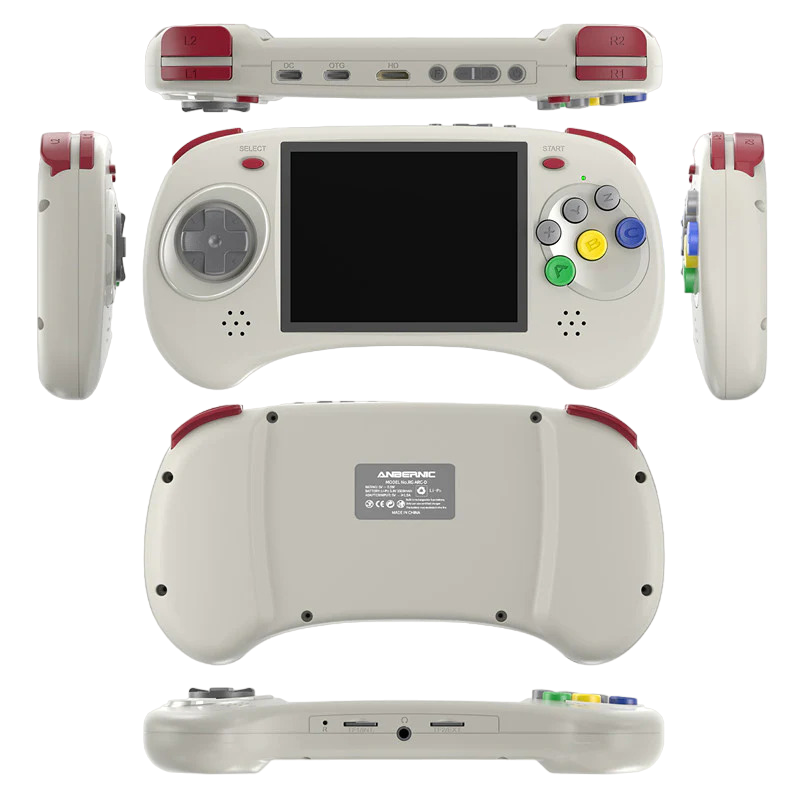
Τόσο το μοντέλο Anbernic ARC-S όσο και το ARC-D διαθέτουν πανομοιότυπες προδιαγραφές με τη μόνη διαφορά να είναι η RAM και το λειτουργικό σύστημα. Εκτός από αυτό, έχουν τον ίδιο RockChip RK3566 επεξεργαστή, ARK Mali-G52 MP2 GPU και πανομοιότυπο σύνολο θυρών, οι οποίες επισημαίνονται σαφώς τόσο στη συσκευή όσο και στο εγχειρίδιο χρήσης. Αυτές οι θύρες περιλαμβάνουν:
- 1x Θύρα USB-C PD: αποκλειστική θύρα για την παροχή ισχύος στη συσκευή.
- 1x Θύρα USB-C OTG: επιτρέπει τη σύνδεση περιφερειακών για επεκταμένη λειτουργικότητα.
- 1x Θύρα HDMI: σας επιτρέπει να συνδέσετε τη συσκευή σας σε εξωτερική οθόνη.
- 2x Κάρτα MicroSD υποδοχές: φιλοξενούν κάρτες MicroSD, η μία κυρίως για το λειτουργικό σύστημα (αποθήκευση Linux) και η άλλη για αποθήκευση.


Διαφορές ARC-S και ARC-D
Τόσο το μοντέλο Anbernic ARC-S όσο και το ARC-D διαθέτουν πανομοιότυπες προδιαγραφές με τη μόνη διαφορά να είναι η μνήμη RAM. Εκτός από αυτό, έχουν τον ίδιο RockChip RK3566 CPU, ARK Mali-G52 MP2 GPU. Και οι δύο συσκευές λειτουργούν με Linux OS, φορτωμένο από κάρτα MicroSD στην υποδοχή TF1/INT. Το ARC-D, ωστόσο, έχει ένα επιπλέον χαρακτηριστικό: μπορεί να κάνει dual-boot με Android OS, προσφέροντας μεγαλύτερη ευελιξία στο gaming και τη χρήση εφαρμογών. Επιπλέον, το ARC-D είναι εξοπλισμένο με λειτουργία οθόνης αφής, ενισχύοντας τη χρήση του με συγκεκριμένα παιχνίδια και εφαρμογές που επωφελούνται από αγγίγματα, ένα χαρακτηριστικό που δεν είναι διαθέσιμο στο ARC-S.
Τι Πρέπει Να Κάνετε;
Πριν μεταφερθείτε πίσω στη χρυσή εποχή του gaming, θα πρέπει πρώτα να ρυθμίσετε και να θέσετε σε λειτουργία τη συσκευή σας. Μην ανησυχείτε, θα σας καθοδηγήσουμε σε κάθε βήμα. Στόχος μας είναι να κάνουμε τη διαδικασία ρύθμισης όσο το δυνατόν πιο ομαλή και χωρίς προβλήματα, επιτρέποντάς σας να επικεντρωθείτε στον ενθουσιασμό και τη νοσταλγία του retro gaming. Απλώς ακολουθήστε αυτά τα απλά βήματα και σύντομα θα ξαναζήσετε τη χρυσή εποχή του gaming.
Φόρτιση Συσκευής
Είναι κρίσιμο το πρώτο πράγμα που πρέπει να κάνετε να είναι η πλήρης φόρτιση της συσκευής σας Anbernic. Μια πλήρης φόρτιση διασφαλίζει ότι η συσκευή σας δεν θα απενεργοποιηθεί απροσδόκητα κατά την αρχική ρύθμιση, η οποία μπορεί να περιλαμβάνει ζωτικούς ελέγχους και διαμορφώσεις – όπως η βαθμονόμηση της μπαταρίας της συσκευής. Αυτή η αρχική φόρτιση θέτει ισχυρά θεμέλια για τη μακροπρόθεσμη υγεία και αποδοτικότητα της μπαταρίας, ευθυγραμμιζόμενη με τις βέλτιστες πρακτικές για τη διατήρηση της μακροζωίας της συσκευής.
Εισαγωγή Κάρτας MicroSD
Στη συνέχεια, ας προετοιμάσουμε τη μνήμη της συσκευής σας. Θα χρειαστεί να εισαγάγετε την κάρτα MicroSD στην υποδοχή TF2/EXT, η οποία βρίσκεται βολικά στο κάτω μέρος της συσκευής (ανατρέξτε στην Εικόνα 1 παρακάτω). Αυτή Κάρτα MicroSD είναι όπου θα αποθηκεύονται όλα τα δεδομένα σας, οπότε βεβαιωθείτε ότι είναι σωστά τοποθετημένη. Με τον χώρο αποθήκευσης στη θέση του, η συσκευή σας είναι σχεδόν έτοιμη να σας μεταφέρει στον κόσμο του retro gaming.
Ενεργοποίηση Συσκευής
Τώρα, ας ζωντανέψουμε τη συσκευή σας Anbernic! Πατήστε παρατεταμένα το κουμπί λειτουργίας για να ενεργοποιήσετε τη συσκευή σας (Ανατρέξτε στην Εικόνα 1 παρακάτω). Μια πράσινη ενδεικτική λυχνία LED θα ανάψει στο μπροστινό μέρος της συσκευής μόλις ενεργοποιηθεί (Ανατρέξτε στην Εικόνα 2 παρακάτω). Λάβετε υπόψη ότι η πρώτη εκκίνηση ενδέχεται να διαρκέσει λίγο περισσότερο από το συνηθισμένο — αυτό είναι απολύτως φυσιολογικό και μέρος της διαδικασίας εγκατάστασης. Μόλις ολοκληρωθεί αυτή η αρχική εγκατάσταση, οι επόμενες εκκινήσεις θα είναι ταχύτερες, επιτρέποντάς σας να φτάσετε στα παιχνίδια σας γρηγορότερα. Η υπομονή είναι το κλειδί εδώ· η εμπειρία σας στο retro gaming είναι μόλις λίγα δευτερόλεπτα μακριά!
Linux OS
Το Linux OS είναι βολικά προεγκατεστημένο σε μια κάρτα MicroSD, τοποθετημένη στην υποδοχή TF1/INT στο κάτω μέρος της συσκευής σας. Αυτή η ρύθμιση διασφαλίζει ότι είστε έτοιμοι να ξεκινήσετε την περιπέτειά σας στο gaming αμέσως μόλις το βγάλετε από το κουτί. Αυτή η κάρτα MicroSD με το Linux OS είναι ένα κρίσιμο εξάρτημα τόσο για το Anbernic ARC-S όσο και για το Anbernic ARC-D. Εάν χρειαστεί ποτέ να αφαιρέσετε αυτήν την κάρτα, θυμηθείτε να την επανεισαγάγετε στην ίδια υποδοχή TF1/INT για να συνεχίσετε να απολαμβάνετε την εμπειρία gaming που υποστηρίζεται από το Linux.
Κύριο Μενού
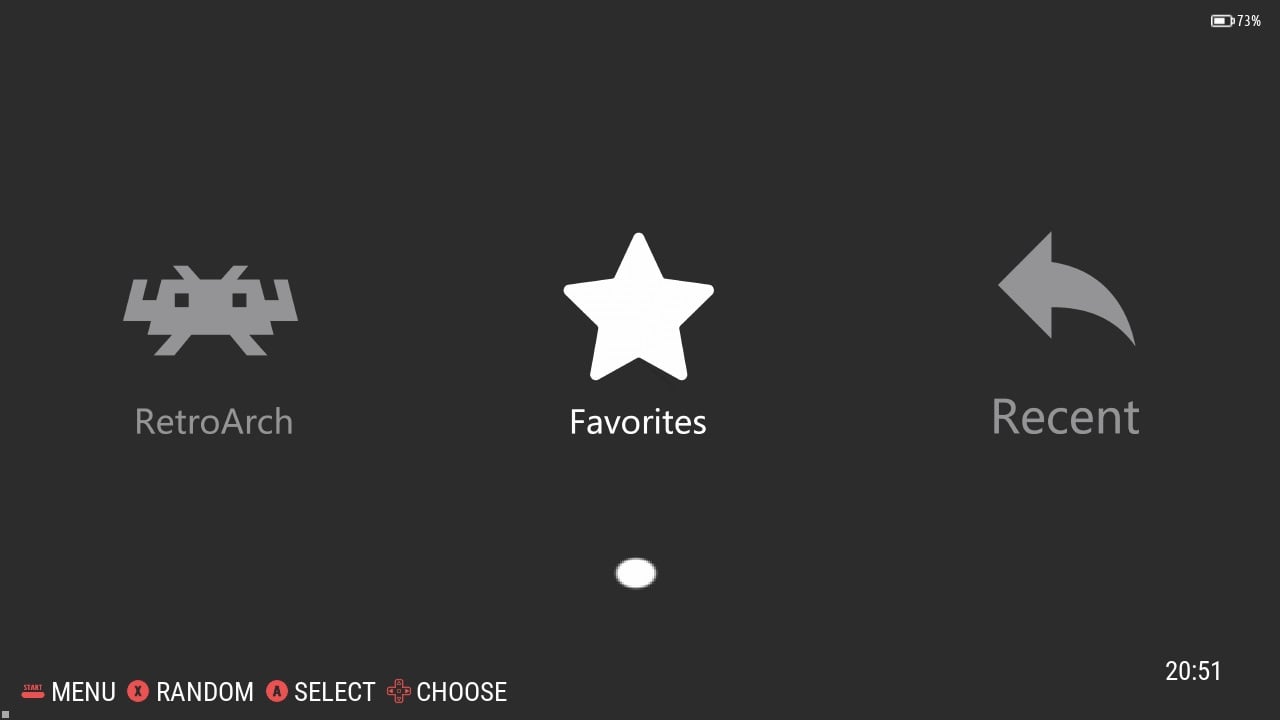
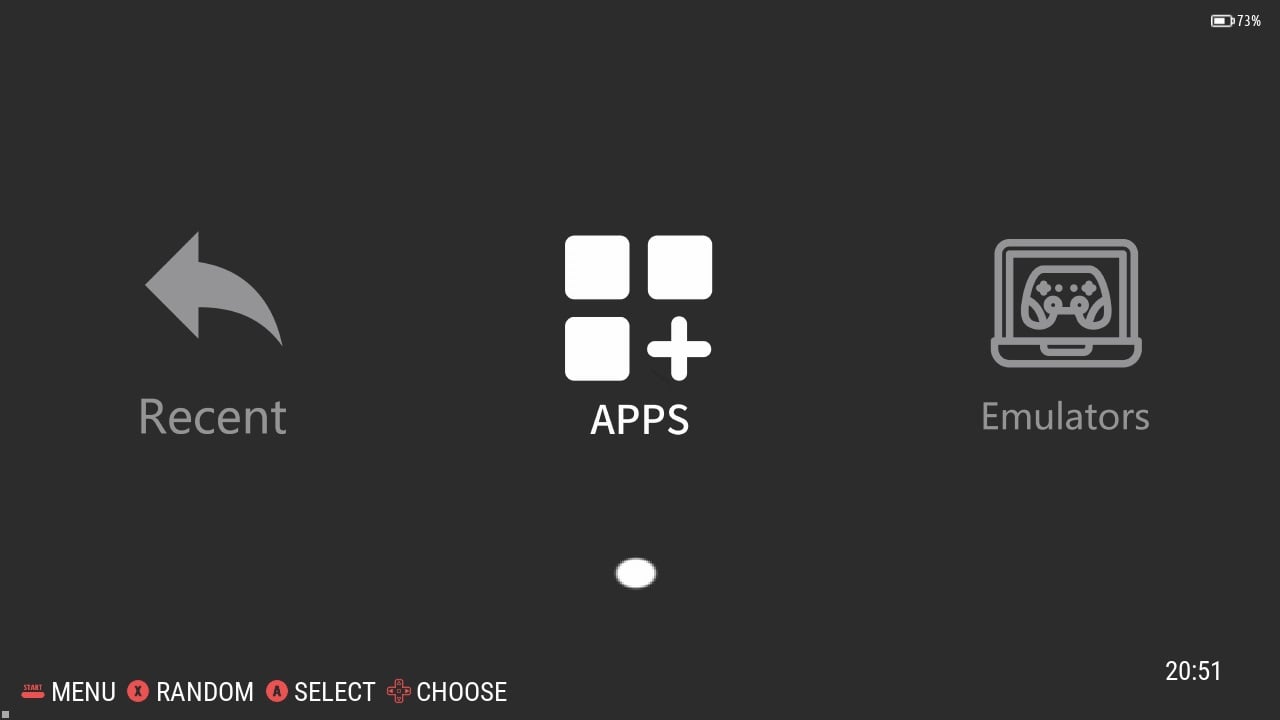
Οι συσκευές σας Anbernic προσφέρουν ένα καθαρό και απλό περιβάλλον χρήσης, επιτρέποντας μια φιλική προς τον χρήστη εμπειρία. Μπορείτε να επιλέξετε από πέντε κύριες επιλογές: Αγαπημένα· Πρόσφατα· Εφαρμογές· Εξομοιωτές και RetroArch (ανατρέξτε στις Εικόνες 1 & 2 παρακάτω). Θα εμβαθύνουμε περισσότερο σε καθεμία από αυτές τις κατηγορίες και άλλα παρακάτω.
Αγαπημένα
Η ενότητα των αγαπημένων αποτελείται από τα καθορισμένα αγαπημένα παιχνίδια σας. Εδώ, μπορείτε εύκολα να αποκτήσετε πρόσβαση και να διαχειριστείτε τα παιχνίδια που αγαπάτε περισσότερο. Η προσθήκη στα Αγαπημένα σας επιτρέπει ταχύτερη και απρόσκοπτη πρόσβαση σε αυτά τα επιλεγμένα παιχνίδια, διευκολύνοντας την άμεση επιστροφή στη δράση. Για να προσθέσετε ένα παιχνίδι στα Αγαπημένα σας, απλώς επισημάνετε το παιχνίδι στο μενού, στη συνέχεια πατήστε το κουμπί X και επιλέξτε ‘Add To Favorites’.
Πρόσφατα
Η επιλογή Πρόσφατα περιλαμβάνει μια λίστα με όλα τα παιχνίδια που έχετε παίξει πρόσφατα, παρέχοντας έναν βολικό τρόπο να συνεχίσετε από εκεί που σταματήσατε και να παρακολουθείτε την εμπειρία gaming σας. Απλώς εκτελέστε και παίξτε ένα παιχνίδι και θα προστεθεί στην ενότητα Πρόσφατα.
Κύριο Μενού
Το μενού επιλογών (που αναφέρεται ως Κύριο Μενού) στο Anbernic ARC-S σας & Οι συσκευές ARC-D αποτελούν το κέντρο ελέγχου για όλες τις προσαρμογές και τις ρυθμίσεις συστήματος. Πατήστε START για να αποκτήσετε πρόσβαση σε αυτό το μενού. Αυτό το διαισθητικό μενού παρέχει μια σειρά επιλογών, επιτρέποντάς σας να προσαρμόσετε τη συσκευή σας στις προτιμήσεις σας. Ακολουθεί μια σύντομη επισκόπηση του τι μπορείτε να διαμορφώσετε:
- Ρυθμίσεις Ήχου
- Ρυθμίσεις Χειριστηρίου
- Ρυθμίσεις Δικτύου
- Ρυθμίσεις Μετάδοσης
- Ρυθμίσεις Παιχνιδιών
- Ρυθμίσεις Διεπαφής Χρήστη
- Ρυθμίσεις Συστήματος
- Ρυθμίσεις Τερματισμού
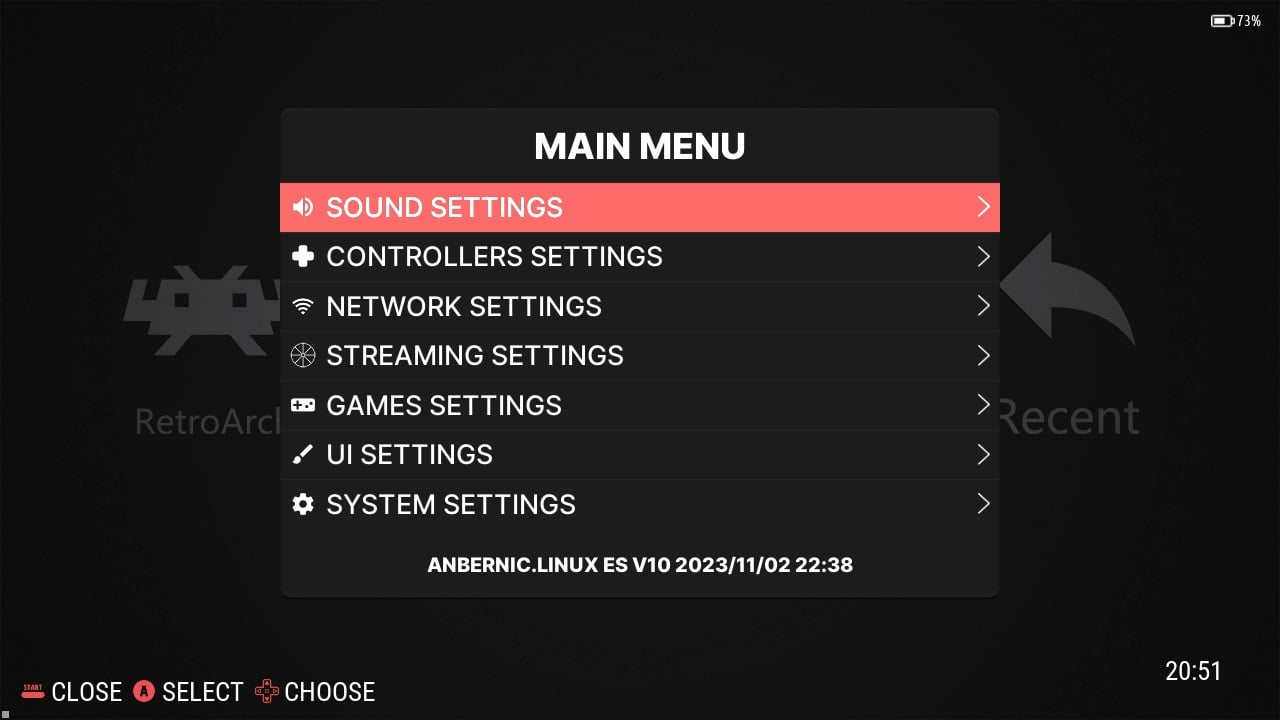
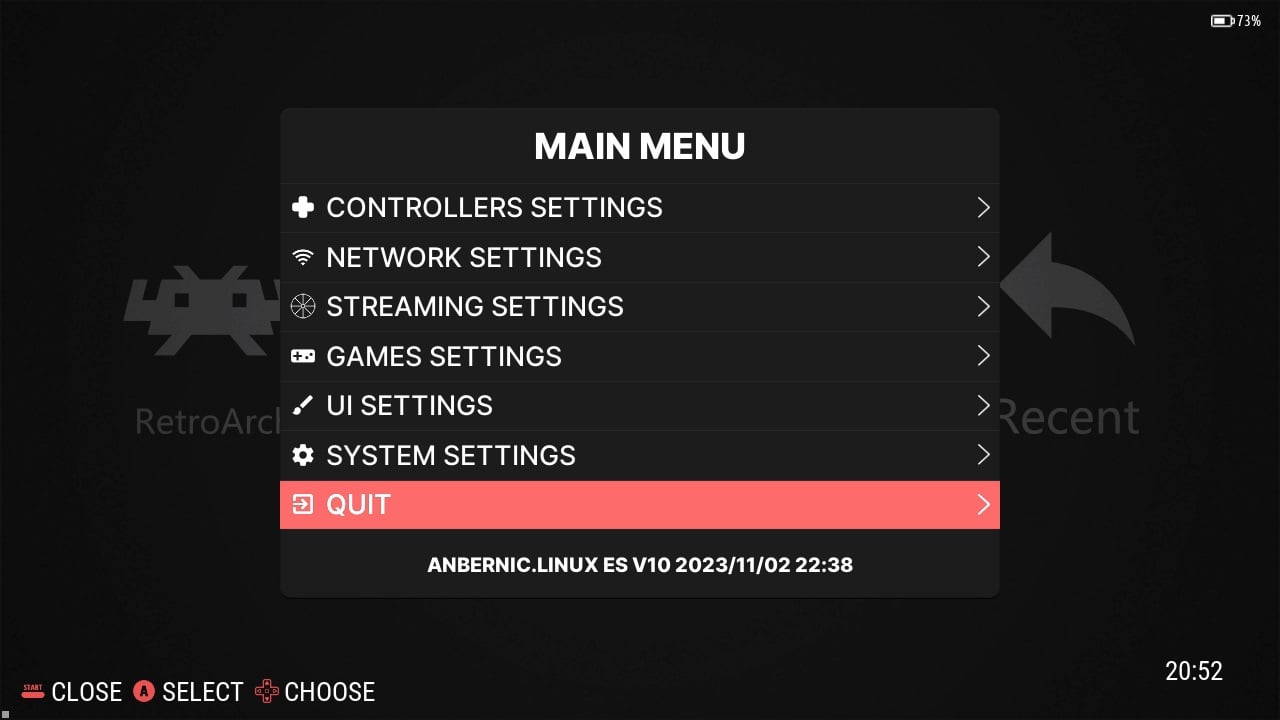
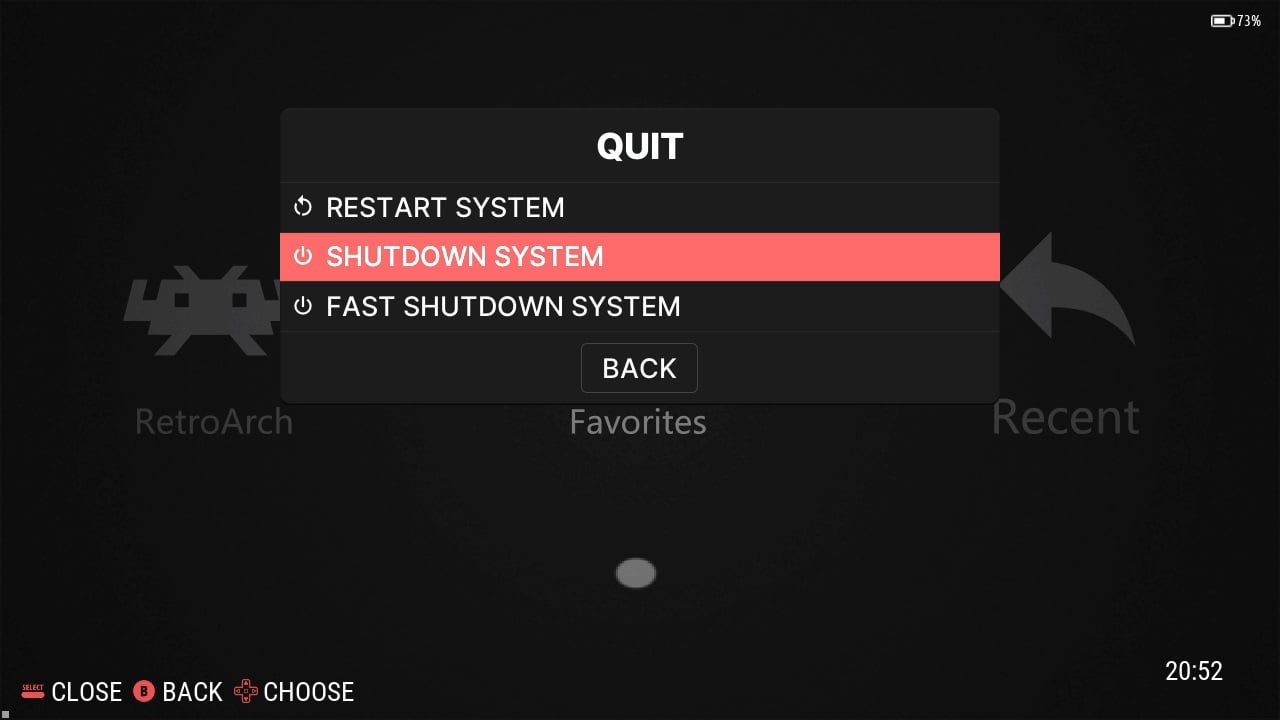
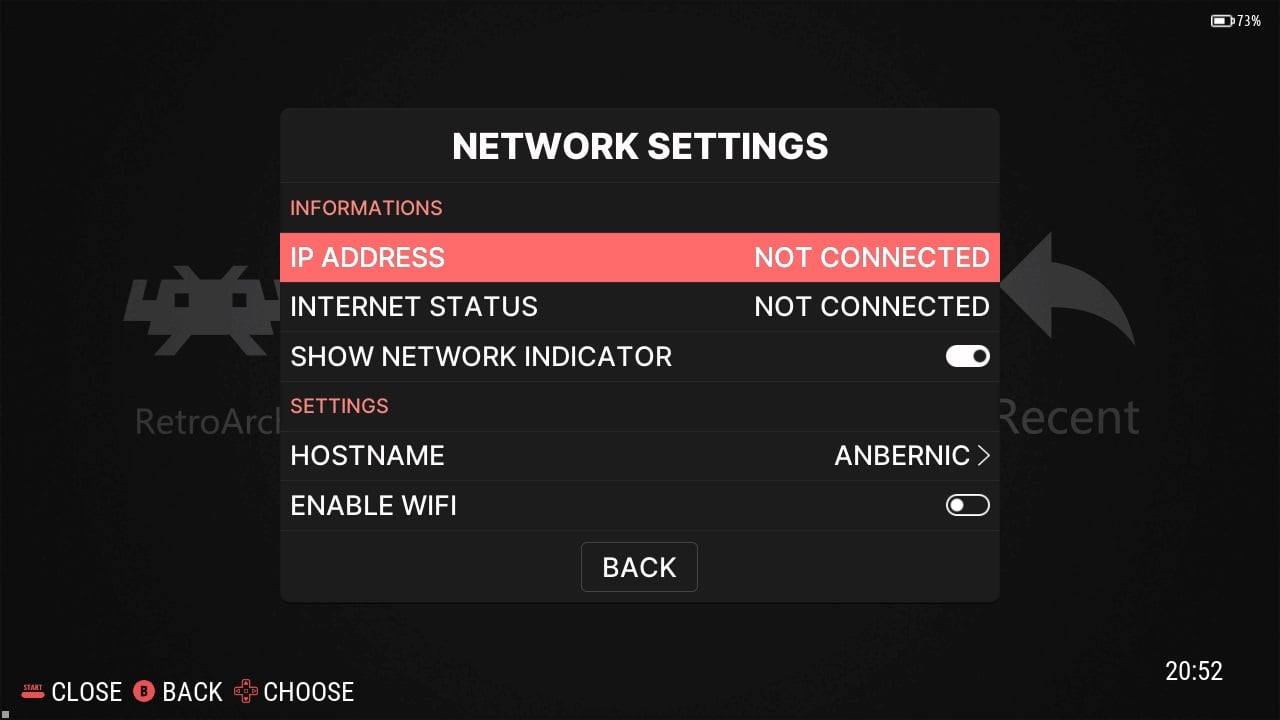
Ρυθμίσεις Wi-Fi
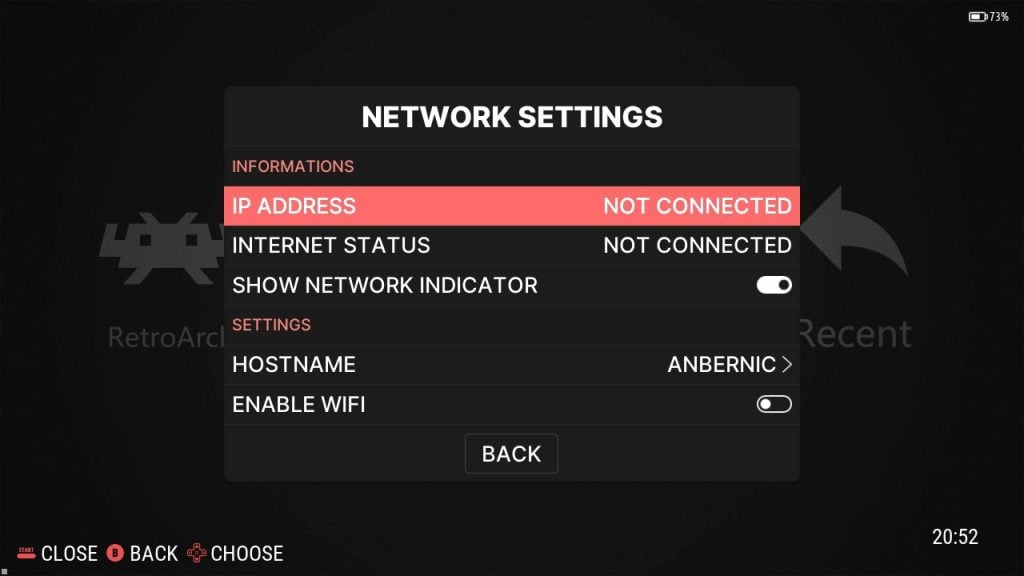
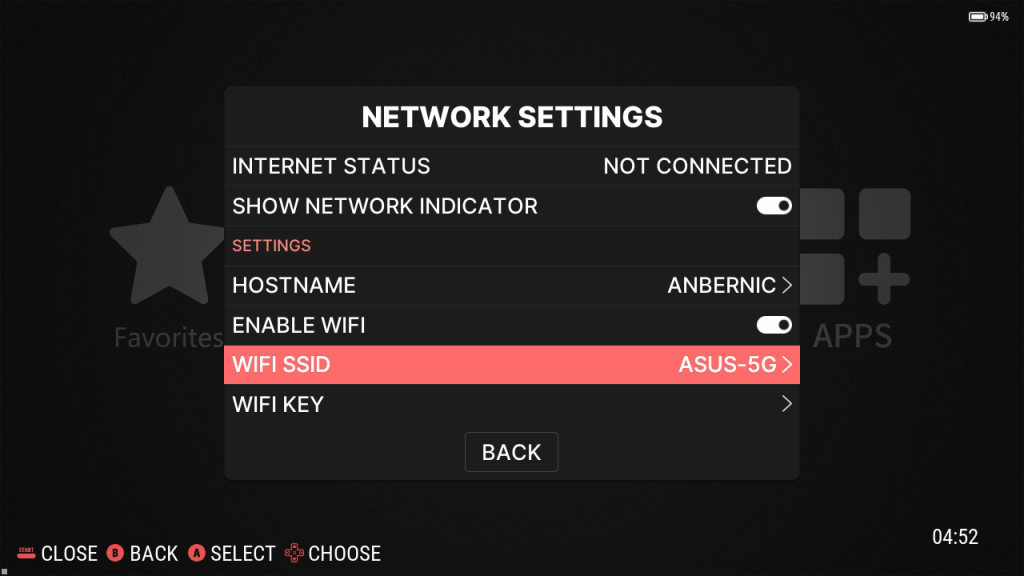
Η ρύθμιση του δικτύου μπορεί να γίνει λίγο περίπλοκη, οπότε ακολουθεί ένας οδηγός βήμα προς βήμα για τη ρύθμισή του. Πρώτα, μεταβείτε στο Κύριο Μενού πατώντας το Start κουμπί και στη συνέχεια επιλέξτε ‘Ρυθμίσεις Δικτύου‘. Το επόμενο βήμα είναι να ενεργοποιήσετε το Wi-Fi — μόλις ενεργοποιηθεί, θα εμφανιστούν περισσότερες επιλογές (ανατρέξτε στις Εικόνες 1 & 2 παρακάτω). Από εδώ, απλώς επιλέξτε ‘Wi-FI SSID‘, επιλέξτε την επιθυμητή σύνδεση δικτύου και στη συνέχεια επιλέξτε ‘Wi-FI Key’ και εισαγάγετε τον σωστό κωδικό πρόσβασης Wi-Fi (ανατρέξτε στην Εικόνα 2 παρακάτω).
Εφαρμογές
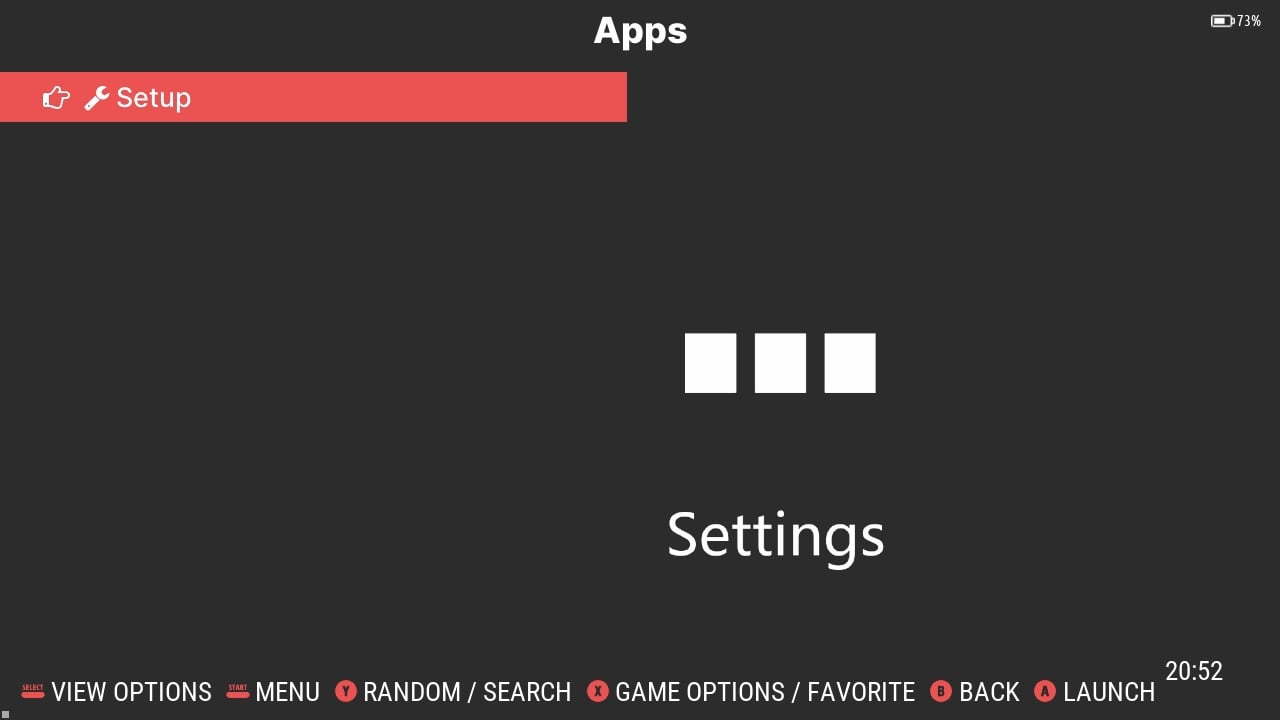
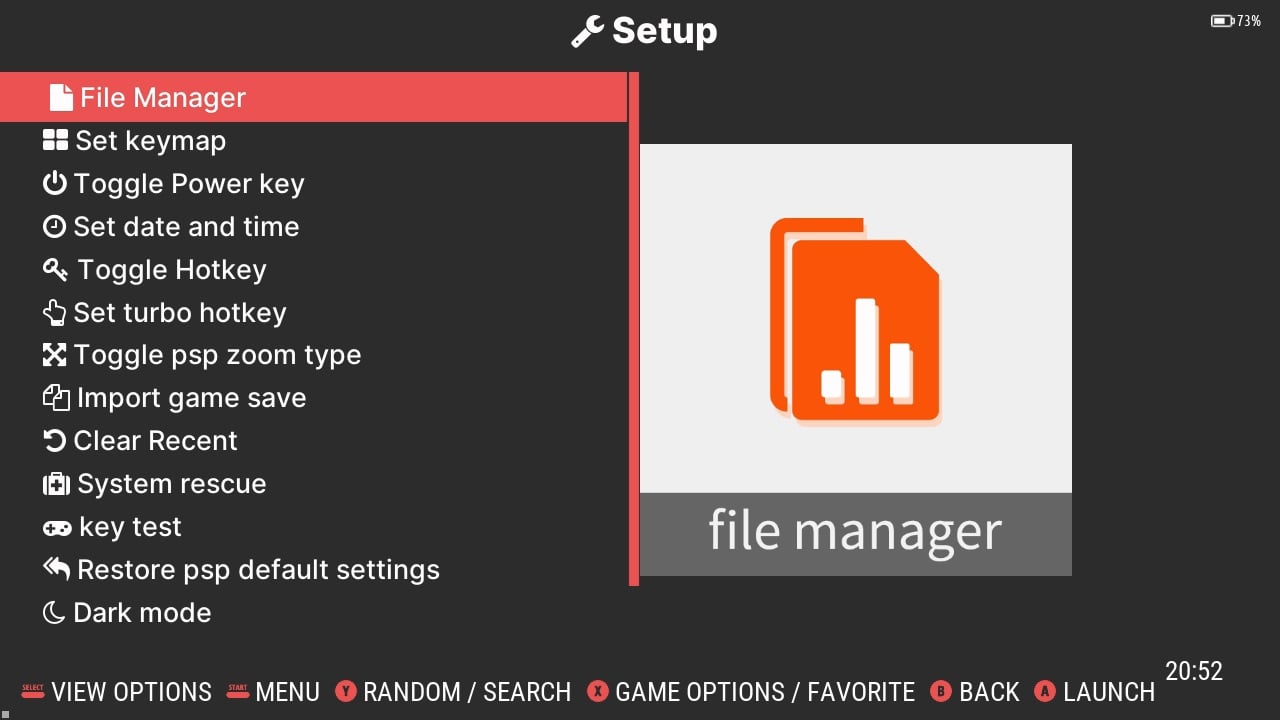
Το μενού Εφαρμογές είναι όπου μπορείτε να διαχειριστείτε όλες τις άλλες εφαρμογές σας.
Εξομοιωτές
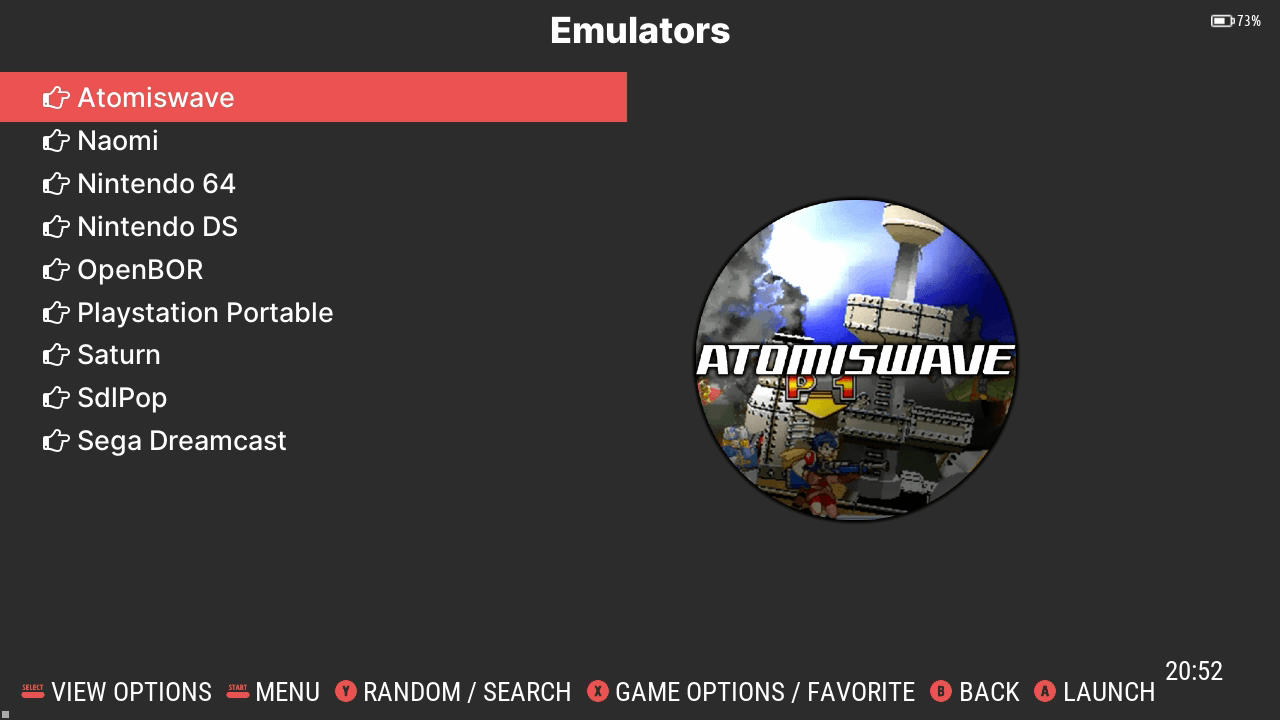
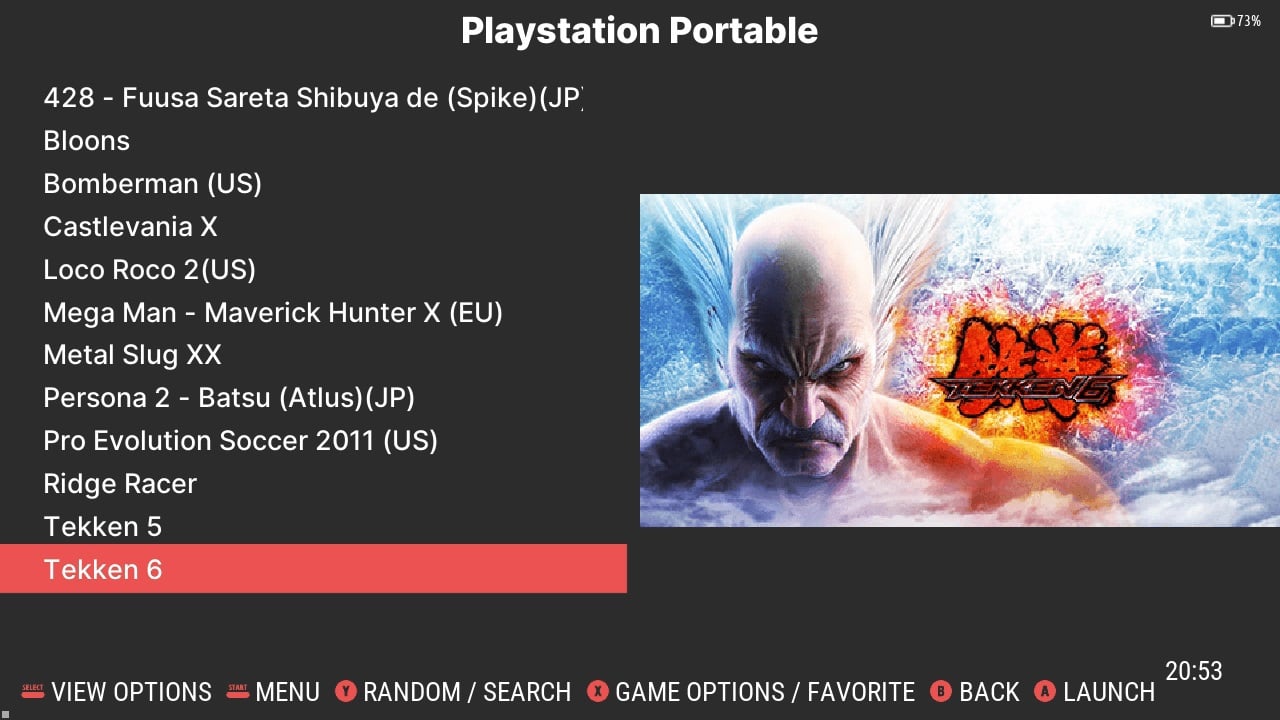
Η επιλογή ‘Εξομοιωτές’ περιέχει τους μεμονωμένους & ανεξάρτητους εξομοιωτές που μπορείτε να εγκαταστήσετε στη συσκευή σας. Αρχικά, θα δείτε μια λίστα με τους διαφορετικούς εγκατεστημένους εξομοιωτές (ανατρέξτε στην Εικόνα 1 παρακάτω). Αφού επιλέξετε τον εξομοιωτή σας, θα εμφανιστεί μια λίστα με τα παιχνίδια που είναι εγκατεστημένα για αυτόν τον εξομοιωτή (ανατρέξτε στην Εικόνα 2 παρακάτω).
RetroArch
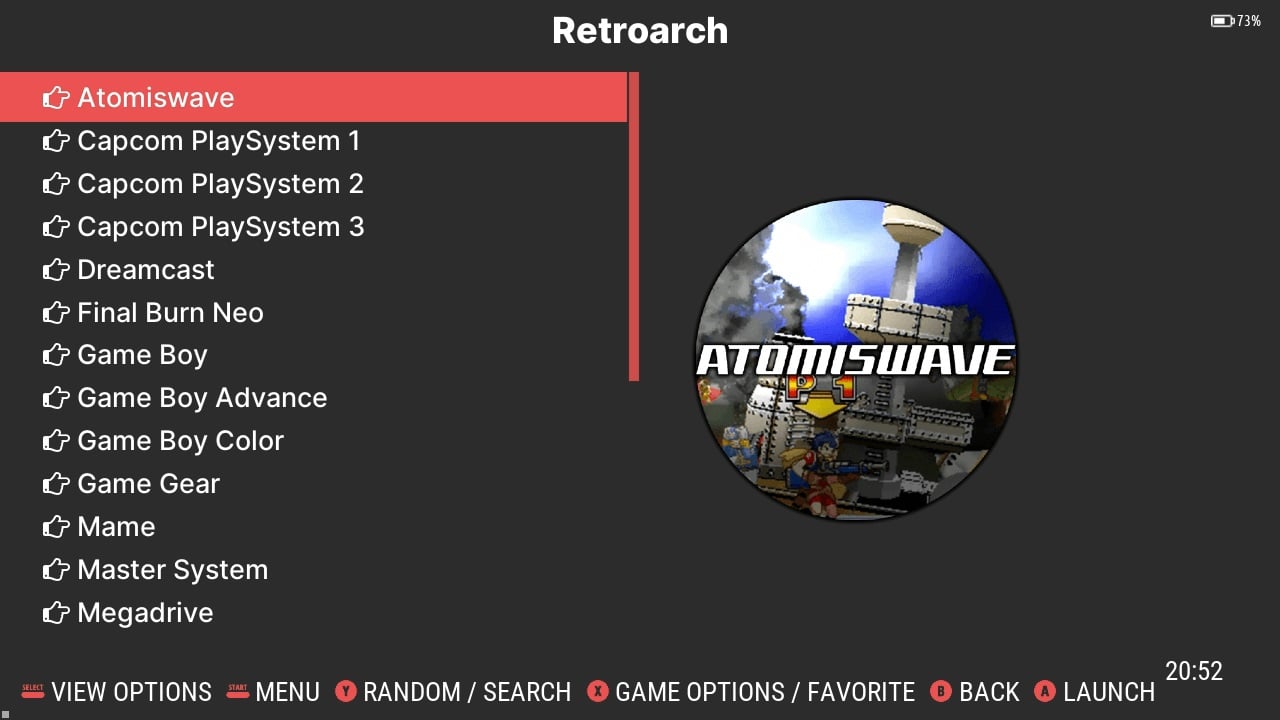
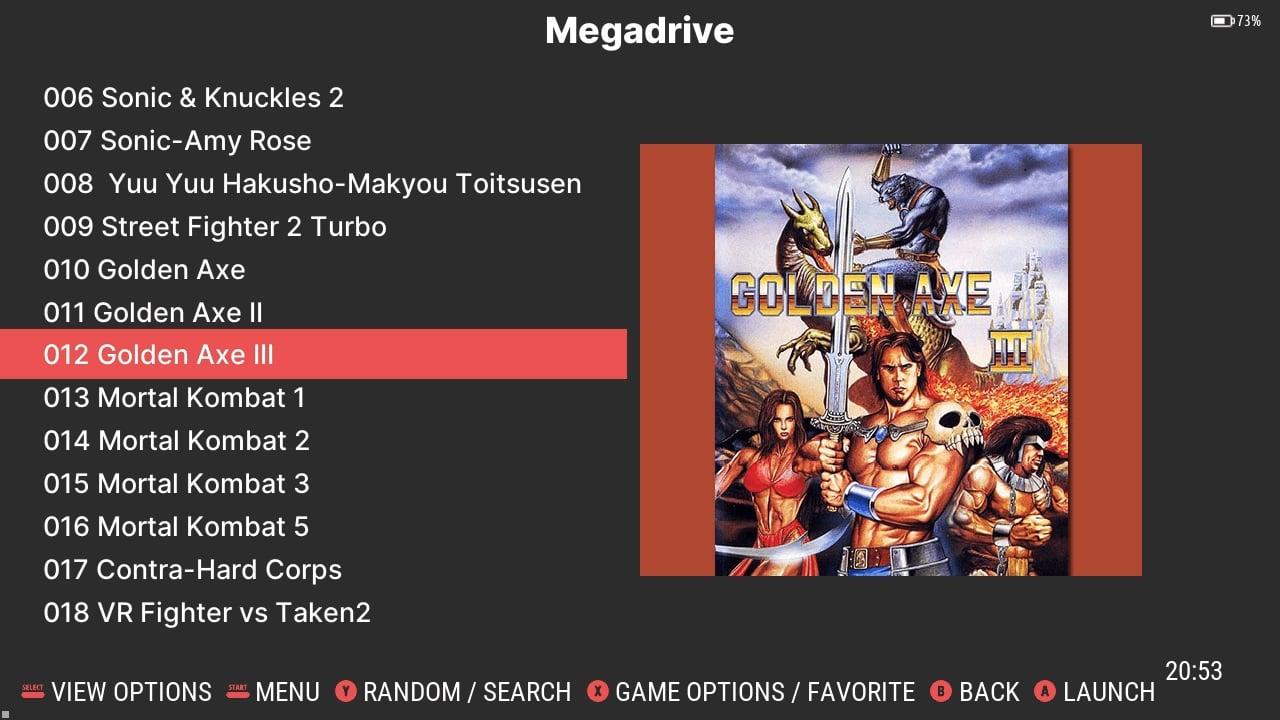
RetroArch είναι ένα δωρεάν και ανοιχτού κώδικα frontend για εξομοιωτές και παιχνίδια. Επιτρέπει στη συσκευή σας να εκτελεί ένα ευρύ φάσμα παιχνιδιών και συσκευών, παρέχοντας παράλληλα ενοποιημένες ρυθμίσεις και πιο προηγμένες λειτουργίες όπως προσαρμοσμένα shaders, επαναφορά και netplay. Το RetroArch είναι ένας εναλλακτικός τρόπος φόρτωσης εξομοιωτών και παιχνιδιών στη συσκευή σας Anbernic ARC που σας παρέχει περισσότερη προσαρμογή. Το RetroArch χρησιμοποιεί ‘Cores‘, τα οποία λειτουργούν ως plugin για τη φόρτωση εξομοιωτών. Αυτά τα ‘Cores‘ μπορούν ουσιαστικά να θεωρηθούν ως ο ίδιος ο εξομοιωτής. Θα μπορείτε να εγκαταστήσετε και να ενημερώσετε νέα cores καθώς γίνονται διαθέσιμα στην έκδοση του RetroArch.
Android OS
Το σύστημα διπλής εκκίνησης του Anbernic ARC-D σας επιτρέπει να κάνετε εκκίνηση από το Linux ή το Android. Για να κάνετε εκκίνηση στο Android, θα πρέπει πρώτα να αφαιρέσετε την κάρτα MicroSD από την υποδοχή TF1/INT, που βρίσκεται βολικά στο κάτω μέρος της συσκευής. Αυτή θα πρέπει να είναι η ίδια MicroSD που είχε ήδη τοποθετηθεί στη συσκευή όταν την αποσυσκευάσατε για πρώτη φορά – ΟΧΙ αυτή που έπρεπε να τοποθετήσετε! Η κάρτα στην υποδοχή TF1/INT περιέχει το Linux OS, και η αφαίρεσή της σηματοδοτεί τη μετάβαση στο εναλλακτικό λειτουργικό σύστημα – Android. Το μόνο που έχετε να κάνετε τώρα είναι να ενεργοποιήσετε τη συσκευή! Για να κάνετε εκκίνηση πίσω στο Linux, απλώς τοποθετήστε ξανά την ίδια κάρτα στην υποδοχή TF1/INT όταν η συσκευή είναι απενεργοποιημένη.
Μόλις κάνετε εκκίνηση στο Android, θα έχετε πρόσβαση σε μια ποικιλία εφαρμογών και λειτουργιών που διαφέρουν από το περιβάλλον Linux, το οποίο θα καλύψουμε τώρα. Το Android OS παρέχει ένα πιο μοντέρνο UI από την εκκίνηση Linux. Αυτό σημαίνει ότι έχετε πολύ περισσότερη προσαρμοστικότητα – συμπεριλαμβανομένης της πρόσβασης στο Google Play Store, κάνοντας τελικά τη Retro Συσκευή σας να έχει περισσότερες λειτουργίες.
Ρύθμιση Android
Όταν εκκινήσετε το Android OS για πρώτη φορά, θα χρειαστεί να ρυθμίσετε τη συσκευή σαν να ήταν ολοκαίνουργια. Απλώς ακολουθήστε τις οδηγίες στην οθόνη και θα είστε εντάξει! Πρώτα, θα σας υποδεχτεί μια οθόνη καλωσορίσματος, όπου θα πρέπει να επιλέξετε ‘Έναρξη Χρήσης’. Αυτό θα προκαλέσει την έναρξη της ρύθμισης της συσκευής, η οποία μπορεί να διαρκέσει λίγο – μας πήρε περίπου 3-5 λεπτά! Μόλις ρυθμιστεί, απλώς επιλέξτε ‘Συνέχεια’ και θα βρίσκεστε πλέον στο Android OS.
Κέντρο Ελέγχου
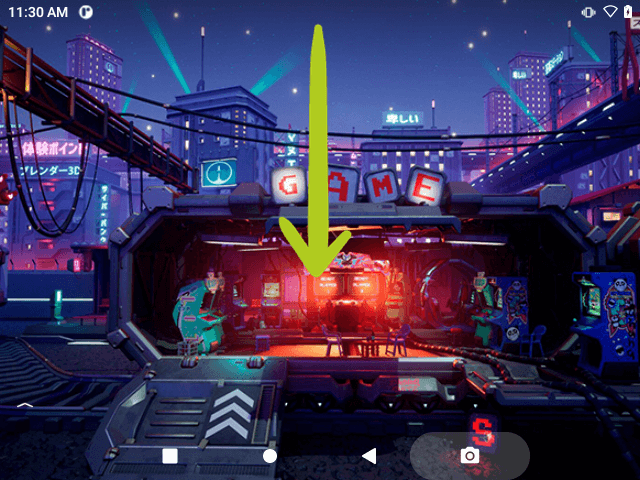
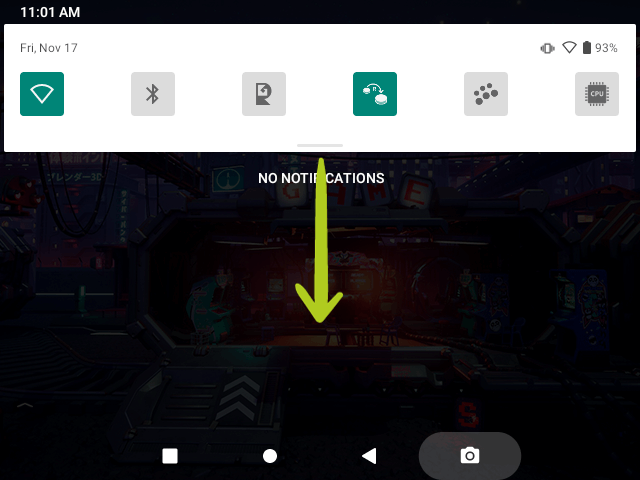
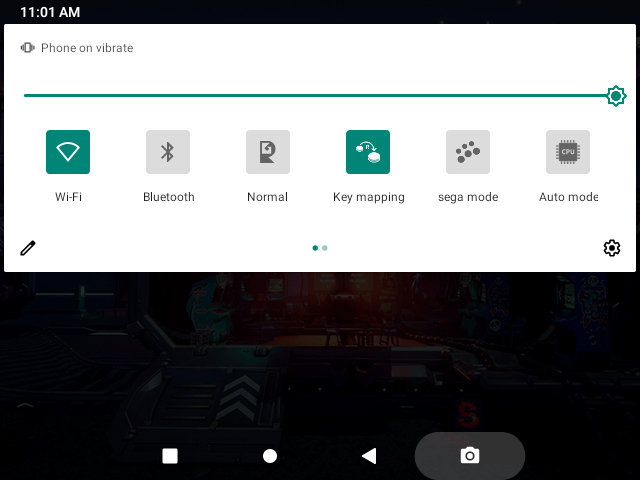
Το κέντρο ελέγχου της συσκευής σας Anbernic είναι προσβάσιμο σύροντας προς τα κάτω από την κορυφή της οθόνης, όπως ακριβώς θα κάνατε σε ένα smartphone (ανατρέξτε στην Εικόνα 1 παρακάτω). Σύρετε ξανά προς τα κάτω για να αναπτύξετε τον πίνακα ελέγχου, εάν χρειάζεται (ανατρέξτε στις Εικόνες 2 & 3 παρακάτω). Από εδώ μπορείτε εύκολα και γρήγορα να αποκτήσετε πρόσβαση και να τροποποιήσετε επιλογές της συσκευής, όπως Wi-Fi, Bluetooth, Έλεγχος Λειτουργίας, αντιστοίχιση κουμπιών και άλλα.
Ρυθμίσεις Wi-Fi
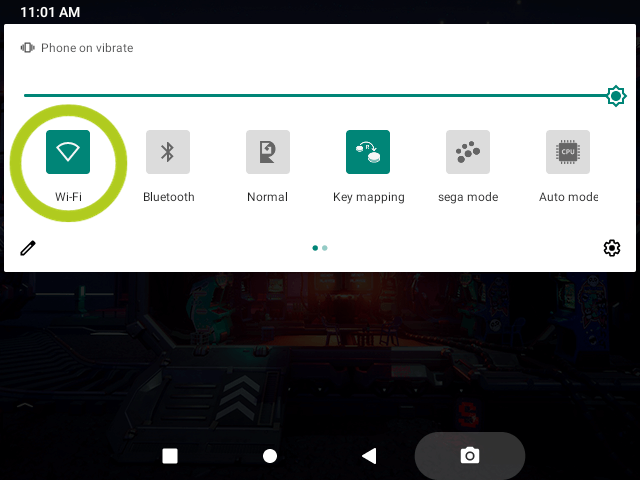
Για να αποκτήσετε πρόσβαση και να συνδεθείτε στις ρυθμίσεις Δικτύου, ανοίξτε το κέντρο ελέγχου και κρατήστε το δάχτυλό σας στην επιλογή Wi-Fi. Αυτό θα ανοίξει το μενού Wi-Fi και θα εμφανίσει όλες τις διαθέσιμες συνδέσεις δικτύου. Απλώς επιλέξτε το επιθυμητό δίκτυο και εισαγάγετε τον κωδικό πρόσβασης.


Γρήγορη Ρύθμιση Emulator – Ξεκινήστε Αμέσως τη Δράση
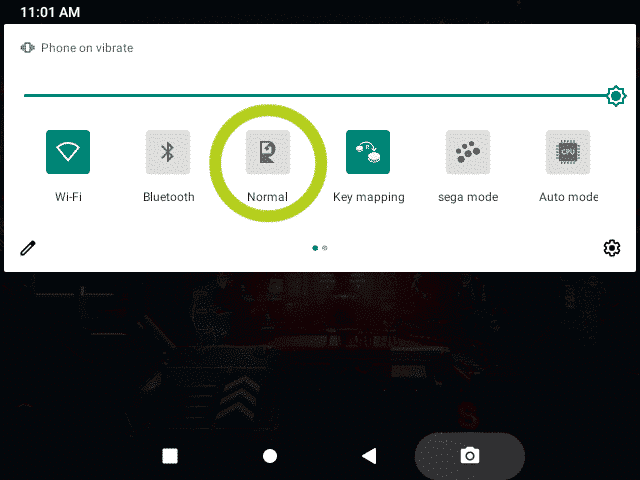
Για να ξεκινήσετε γρήγορα να παίζετε παιχνίδια στη συσκευή σας Anbernic με ελάχιστη ρύθμιση, ανοίξτε το κέντρο ελέγχου της συσκευής σύροντας προς τα κάτω από την κορυφή της οθόνης, όπως θα κάνατε σε ένα smartphone. Μόλις ανοίξει το κέντρο ελέγχου, θα υπάρχει η επιλογή που έχει το εικονίδιο Anbernic RG και φέρει την ένδειξη είτε ‘Normal’ είτε ‘Game Mode’. Πατώντας το, θα ανοίξει/κλείσει το RG Launcher.
Το άνοιγμά του θα εμφανίσει μια επικάλυψη που προβάλλει μια ποικιλία emulators. Περιηγηθείτε στους emulators χρησιμοποιώντας τα αριστερά και δεξιά κουμπιά (ή σύροντας) για να βρείτε την επιθυμητή επιλογή. Αφού επιλέξετε έναν emulator, θα δείτε μια λίστα με όλα τα συμβατά διαθέσιμα παιχνίδια. Επιλέξτε το παιχνίδι που θέλετε να παίξετε και θα μεταφερθείτε απευθείας στη δράση με προρυθμισμένες ρυθμίσεις, εξασφαλίζοντας μια απρόσκοπτη εμπειρία παιχνιδιού.
Χειροκίνητη Ρύθμιση Emulator
Για όσους προτιμούν περισσότερο έλεγχο και προσαρμογή της εμπειρίας παιχνιδιού τους, η χειροκίνητη ρύθμιση κάθε emulator στη συσκευή σας Anbernic είναι μια επωφελής προσέγγιση. Αν και αυτή η διαδικασία διαρκεί λίγο περισσότερο, επιτρέπει μεγαλύτερη εξατομίκευση τόσο του emulator όσο και των παιχνιδιών. Παρόλο που δεν έχουν ρυθμιστεί, οι emulators είναι ήδη εγκατεστημένοι στη συσκευή. Θα χρησιμοποιήσουμε το DuckStation, τον emulator PS1, ως παράδειγμα παρακάτω. Κάθε emulator μπορεί να φαίνεται διαφορετικός και να ποικίλλει ελαφρώς στη διαδικασία ρύθμισής του, αλλά όλοι θα είναι παρόμοιοι.
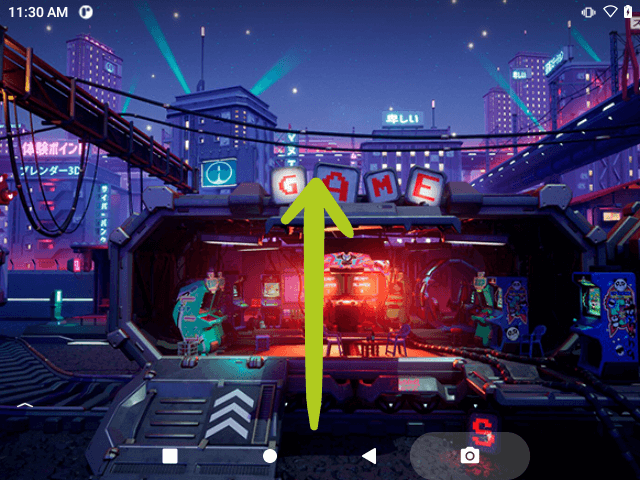
Όπως σε ένα smartphone Android, σύρετε προς τα πάνω από το κάτω μέρος της οθόνης για να ανοίξετε τη βιβλιοθήκη εφαρμογών σας. Εδώ βρίσκονται όλες οι εγκατεστημένες εφαρμογές σας, συμπεριλαμβανομένων των emulators. Τώρα, κάντε κύλιση για να βρείτε τον emulator που θέλετε να ρυθμίσετε και πατήστε το εικονίδιό του για να τον ανοίξετε. Συνήθως, δεν θα δείτε αρχικά κανένα παιχνίδι στη λίστα. Αντ’ αυτού, ο emulator θα σας ζητήσει να προσθέσετε έναν κατάλογο. Για να το κάνετε αυτό, επιλέξτε ‘Add directory’ και θα ανοίξει ένα νέο παράθυρο. Εδώ, πατήστε το εικονίδιο πλοήγησης (που αντιπροσωπεύεται από τρεις οριζόντιες γραμμές) για να αποκτήσετε πρόσβαση σε διαφορετικές τοποθεσίες αποθήκευσης. Επιλέξτε ‘SD Card’ από το μενού, που είναι η κάρτα MicroSD που εισαγάγατε στη υποδοχή TF2/EXT νωρίτερα.




Τώρα πρέπει να μεταβείτε στον φάκελο που περιέχει όλα τα παιχνίδια που αντιστοιχούν στην κονσόλα του εξομοιωτή. Για παράδειγμα, για το DuckStation (εξομοιωτής PS1), θα χρειαστεί να εντοπίσετε τον φάκελο με όλα τα παιχνίδια σας για PS1. Αφού επιλέξετε τον φάκελο, πατήστε «Χρήση αυτού του φακέλου» στο κάτω μέρος της οθόνης. Αυτό θα εμφανίσει ένα αναδυόμενο παράθυρο που ζητά πρόσβαση στη συσκευή. Επιλέξτε «Να επιτρέπεται η πρόσβαση» και ο εξομοιωτής θα αρχίσει να σαρώνει τον φάκελο για συμβατά παιχνίδια. Μόλις ολοκληρωθεί, τα παιχνίδια θα πρέπει να εμφανιστούν στο μενού του εξομοιωτή, έτοιμα για να παίξετε!




Ρύθμιση RetroArch
Εμβαθύνετε με το RetroArch! Έχουμε ήδη δημιουργήσει έναν λεπτομερή οδηγό που καλύπτει όλα όσα χρειάζεται να γνωρίζετε σχετικά με τη ρύθμιση και τη χρήση του RetroArch παρακάτω. Αυτός ο οδηγός έχει σχεδιαστεί για να απλοποιεί τη διαδικασία, διασφαλίζοντας ότι μπορείτε εύκολα να αποκτήσετε πρόσβαση και να απολαύσετε μια ευρεία γκάμα κλασικών παιχνιδιών, ενώ παράλληλα εμβαθύνει στα πιο περίπλοκα σημεία του RetroArch. Είτε είστε έμπειρος παίκτης είτε νέος στο RetroArch, ο οδηγός μας θα βελτιώσει την εμπειρία σας, κάνοντάς την πιο ευχάριστη και ομαλή.
Εγκατάσταση νέων παιχνιδιών
Στην DroiX, δεν προφορτώνουμε ούτε προεγκαθιστούμε παιχνίδια στις συσκευές μας. Ωστόσο, υποστηρίζουμε πλήρως το πάθος σας για τα παιχνίδια… γι’ αυτό έχουμε δημιουργήσει έναν λεπτομερή, επαναχρησιμοποιήσιμο οδηγό για το πώς να προσθέτετε, να εγκαθιστάτε και να ενημερώνετε παιχνίδια (ROMs) στη συσκευή σας. Αυτός ο οδηγός έχει σχεδιαστεί για να αποτελεί καθολικό πόρο για όλους τους οδηγούς Ξεκινήματος, διασφαλίζοντας ότι μπορείτε να ρυθμίσετε και να εξατομικεύσετε τη βιβλιοθήκη παιχνιδιών σας όπως επιθυμείτε. Ακολουθήστε τις οδηγίες στον ενσωματωμένο οδηγό για να αρχίσετε να συγκεντρώνετε μια συλλογή παιχνιδιών που ανταποκρίνεται στα μοναδικά γούστα και τις προτιμήσεις σας στο gaming.
Φόρτιση της φορητής σας συσκευής
Ανατρέξτε στον συνοδευτικό οδηγό για τις βέλτιστες πρακτικές φόρτισης της φορητής σας συσκευής.
Latest from the blog
Visit the blog Ανασκόπηση EPOMAKER HE65 V2 TMR – Ασύρματη ταχύτητα 8K και υβριδικοί διακόπτες για συμπαγές gaming
19 Οκτωβρίου 2026
Ανασκόπηση EPOMAKER HE65 V2 TMR – Ασύρματη ταχύτητα 8K και υβριδικοί διακόπτες για συμπαγές gaming
19 Οκτωβρίου 2026
 ONEXPLAYER 3 Review – Παιχνίδια σε AMOLED 8,8 ιντσών, αρθρωτά χειριστήρια και απροσδόκητη διάρκεια μπαταρίας
14 Οκτωβρίου 2026
ONEXPLAYER 3 Review – Παιχνίδια σε AMOLED 8,8 ιντσών, αρθρωτά χειριστήρια και απροσδόκητη διάρκεια μπαταρίας
14 Οκτωβρίου 2026
 Ανακοινώθηκε το KONKR Pocket BLOCK: Μια μικροσκοπική κάθετη φορητή συσκευή Android με οθόνη 4:3
1 Οκτωβρίου 2026
Ανακοινώθηκε το KONKR Pocket BLOCK: Μια μικροσκοπική κάθετη φορητή συσκευή Android με οθόνη 4:3
1 Οκτωβρίου 2026
 KONKR Pocket ADVANCE review – Μια τσέπης Android φορητή συσκευή παιχνιδιών με έμφαση στο GBA
24 Σεπτεμβρίου 2026
KONKR Pocket ADVANCE review – Μια τσέπης Android φορητή συσκευή παιχνιδιών με έμφαση στο GBA
24 Σεπτεμβρίου 2026
Ερωτήσεις & απαντήσεις