




Kiváló választást hozott új Anbernic RG ARC-S & Anbernic RG ARC-D! Üdvözöljük a retró játékok izgalmas világában, amely a klasszikus játékok nosztalgiáját a modern technológiával ötvözi. Kezdő útmutatónk biztosítja, hogy a legtöbbet hozza ki a retró játék kézikonzol, ötvözve a régi iskola játékainak báját a modern testreszabhatósággal és teljesítménnyel.
A DroiX oldalán ünnepeljük és támogatjuk a retró játékok szellemét. Hiszünk abban is, hogy felhasználóinkat felhatalmazzuk. Tehát, ha bármilyen problémát talál, és elég magabiztosnak érzi magát annak kezeléséhez, teljes mértékben támogatjuk a Javításhoz való jogát! A készülék garanciájára gyakorolt hatás nélkül! De ne feledje, DroiX Ügyfélszolgálat mindig szívesen segít bármilyen kérdésben vagy segítségnyújtásban, amire szüksége lehet.
Anbernic Arc beállítás
Kezdje Anbernic útját a készülék beállításával. Ebben a szakaszban végigvezetjük a hardveres összetevőkön, a csatlakozásokon és minden további információon, amelyre szüksége lehet a magával ragadó élmény előkészítése során.
Mi van a dobozban?
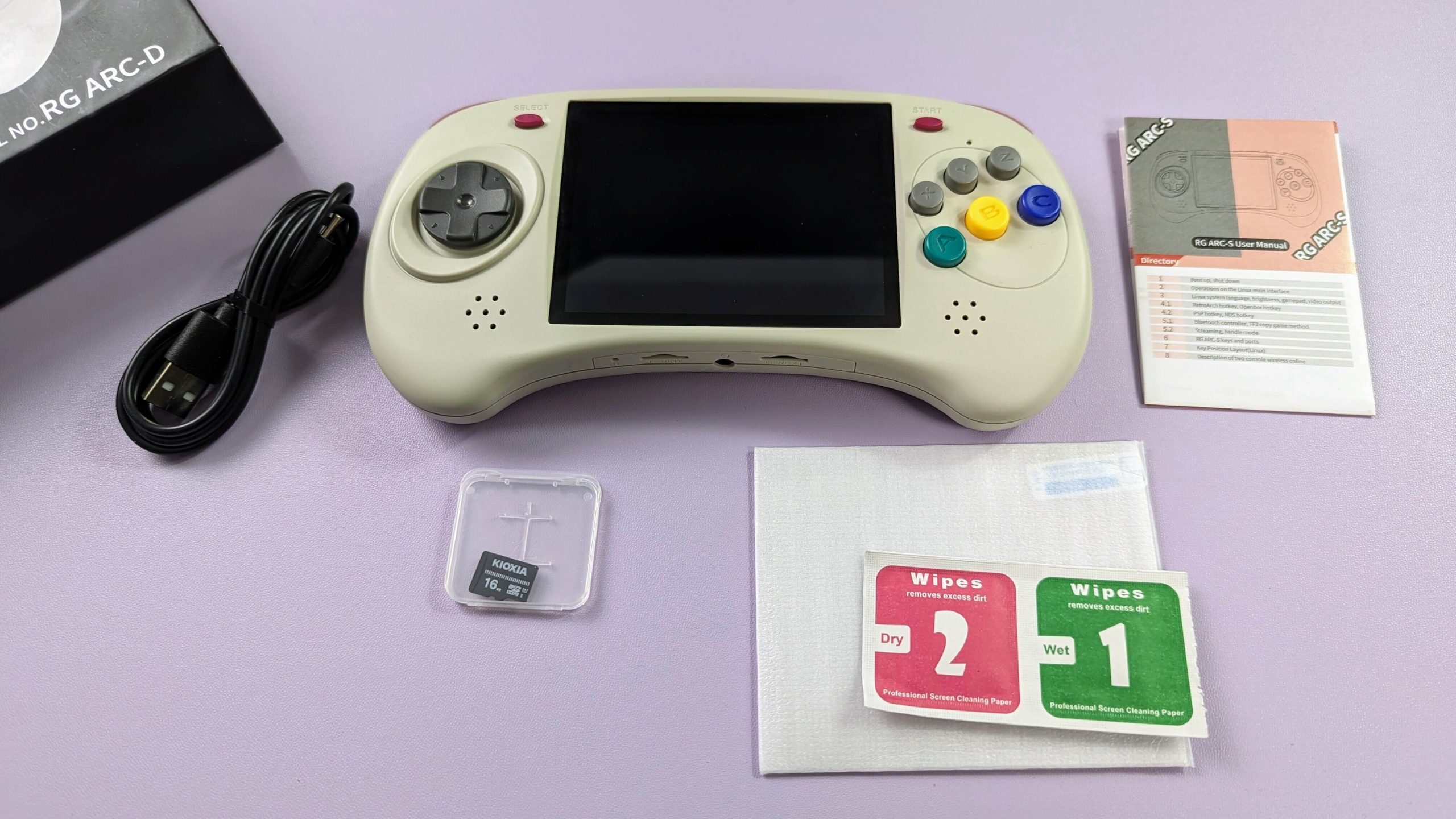
Az Anbernic készülék beállításakor fontos, hogy minden szükséges összetevő és tartozék a rendelkezésére álljon a zökkenőmentes kezdéshez. Különösen a MicroSD-kártya , amely a Linux operációs rendszerttárolja, és amely kulcsfontosságú a készülék működéséhez, már be kell helyezni a készülék alján található TF1/INT foglalatba. Ezenkívül ne feledje ellenőrizni a doboz fő rekesze alatti részt is, mivel más fontos elemeket gyakran ott helyeznek el. Alaposan vizsgálja át a teljes dobozt, hogy megtalálja az összes összetevőt a teljes és élvezetes beállítási élményhez. A vásárlásával a következőket kell megtalálnia:
- 1x Anbernic RG Arc készülék
- 1x USB-C kábel
- 1x képernyővédő
- 1x MicroSD-kártya (Linux operációs rendszer)
- 1x Micro SD-kártya (Tárhely)
- 1x Felhasználói kézikönyv
Kérdése vagy problémája van?
A DroiX büszke arra, hogy kiemelkedő szintű értékesítés előtti és utáni ügyfélszolgálatot nyújt. Ha bármilyen kérdése vagy problémája merül fel bármely nálunk vásárolt termékkel kapcsolatban, kérjük, lépjen kapcsolatba velünk. Itt vagyunk, és örömmel válaszolunk minden kérdésre, valamint a lehető leghamarabb megoldjuk a felmerült problémákat.
Készülék áttekintése
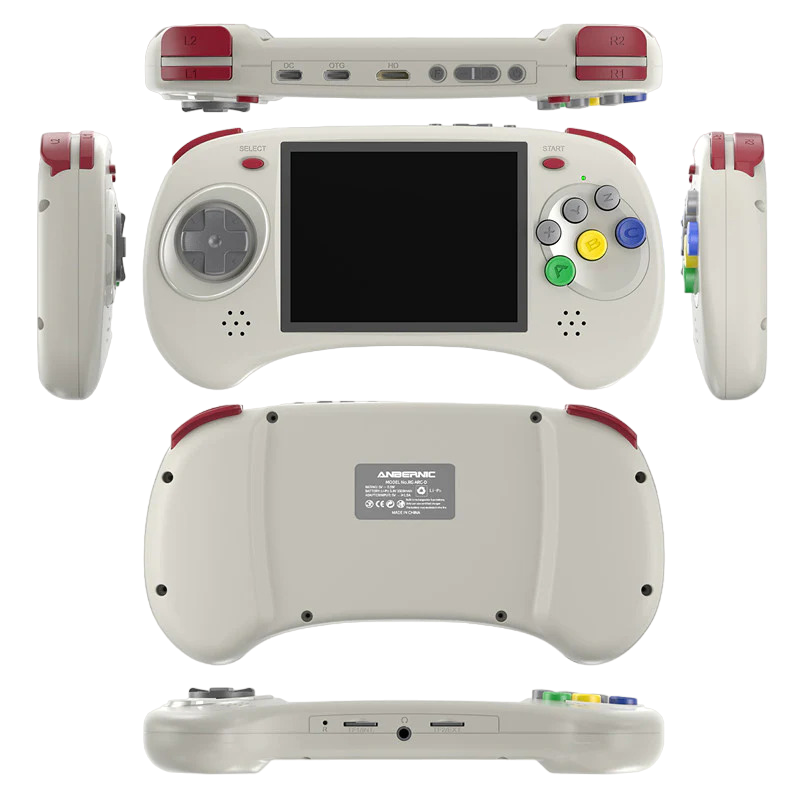
Az Anbernic ARC-S és ARC-D modellek azonos specifikációkkal rendelkeznek, az egyetlen különbség a RAM és az operációs rendszer. Ezen kívül ugyanazzal a RockChip RK3566 CPU-val, ARK Mali-G52 MP2 GPU-val és azonos portkészlettel rendelkeznek, amelyek egyértelműen fel vannak tüntetve magán a készüléken, valamint a felhasználói kézikönyvben is. Ezek a portok a következők:
- 1x USB-C PD port: a készülék áramellátására szolgáló dedikált port.
- 1x USB-C OTG port: lehetővé teszi perifériák csatlakoztatását a bővített funkcionalitás érdekében.
- 1x HDMI port: lehetővé teszi a készülék külső kijelzőhöz való csatlakoztatását.
- 2x MicroSD-kártya foglalat: MicroSD-kártyák fogadására szolgálnak, az egyik elsősorban az operációs rendszer számára (Linux tárolása), a másik pedig tárhelyként.


Az ARC-S és ARC-D közötti különbségek
Az Anbernic ARC-S és ARC-D modellek azonos specifikációval rendelkeznek, az egyetlen különbség a RAM. Ezen kívül ugyanazzal a RockChip RK3566 CPU-val, ARK Mali-G52 MP2 GPU-val rendelkeznek. Mindkét eszköz Linux OSrendszeren fut, amelyet a TF1/INT nyílásba helyezett MicroSD-kártyáról tölt be. Az ARC-D azonban rendelkezik egy extra funkcióval: képes dual-boot módban futtatni a Android OSrendszert, ami nagyobb rugalmasságot kínál a játékban és az alkalmazások használatában. Ezenkívül az ARC-D érintőképernyő funkcióval is fel van szerelve, ami fokozza használhatóságát bizonyos játékok és alkalmazások esetében, amelyek előnyükre fordítják az érintéses bevitelt – ez a funkció az ARC-S esetében nem elérhető.
Mit kell tenni?
Mielőtt visszarepülne a játék aranykorába, először be kell állítania és működésbe kell hoznia eszközét. Ne aggódjon, minden lépésen végigvezetjük. Célunk, hogy a beállítási folyamat a lehető legzökkenőmentesebb és legkényelmesebb legyen, így Ön a retro játék izgalmára és nosztalgiájára összpontosíthat. Csak kövesse ezeket az egyszerű lépéseket, és hamarosan újra átélheti a játék aranykorát.
Töltse fel az eszközt
Kulcsfontosságú, hogy első lépésként teljesen töltse fel Anbernic eszközét. A teljes feltöltés biztosítja, hogy eszköze ne kapcsoljon ki váratlanul a kezdeti beállítás során, amely létfontosságú ellenőrzéseket és konfigurációkat foglalhat magában – például az eszköz akkumulátorának kalibrálását. Ez a kezdeti töltés szilárd alapot teremt az akkumulátor hosszú távú egészségéhez és hatékonyságához, összhangban az eszköz élettartamának megőrzésére vonatkozó legjobb gyakorlatokkal.
Helyezze be a MicroSD-kártyát
Ezután készítsük elő a készülék memóriáját. Be kell helyeznie a MicroSD kártyát a TF2/EXT nyílásba, amely kényelmesen a készülék alján található (lásd az alábbi 1. képet). Ez a MicroSD kártya az a hely, ahol minden adata tárolásra kerül, ezért győződjön meg arról, hogy megfelelően rögzítve van. A tároló elhelyezésével készüléke szinte készen áll arra, hogy elrepítse Önt a retro játékok világába.
Készülék bekapcsolása
Most pedig keltsük életre Anbernic készülékét! Tartsa nyomva a bekapcsológombot a készülék bekapcsolásához (lásd az alábbi 1. képet). A bekapcsolás után egy zöld LED-jelzőfény világít a készülék elején (lásd az alábbi 2. képet). Ne feledje, hogy az első indítás a szokásosnál hosszabb ideig tarthat – ez teljesen normális, és a beállítási folyamat része. Az első beállítás befejezése után a későbbi indítások gyorsabbak lesznek, így hamarabb játékba kezdhet. Itt a türelem a kulcs; retro játékélménye már csak pillanatokra van!
Linux OS
A Linux OS kényelmesen előre telepítve van egy MicroSD kártyára, amely a készülék alján található TF1/INT nyílásba van helyezve. Ez a beállítás biztosítja, hogy a dobozból kivéve készen álljon a játék kaland megkezdésére. Ez a MicroSD kártya a Linux OS-szal kulcsfontosságú összetevő mind az Anbernic ARC-S, mind az Anbernic ARC-D esetében. Ha valaha el kell távolítania ezt a kártyát, ne feledje visszahelyezni ugyanabba a TF1/INT nyílásba, hogy továbbra is élvezhesse a Linux-alapú játékélményt.
Főmenü
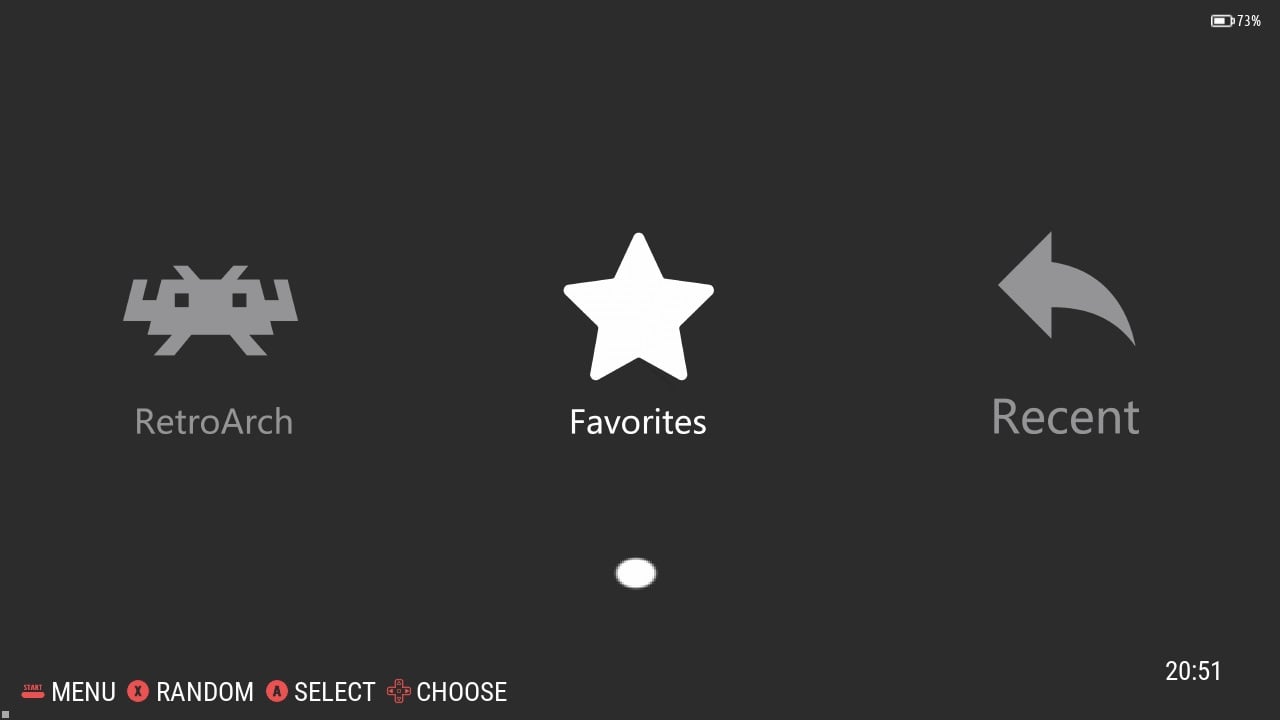
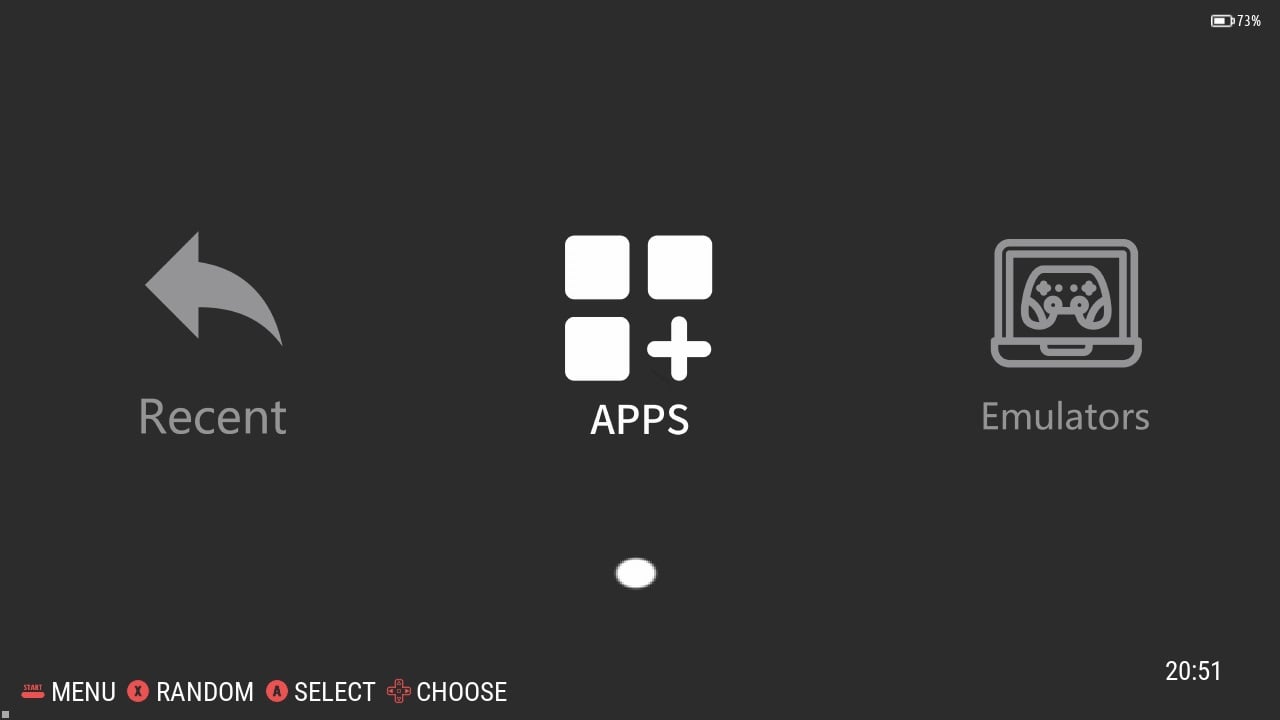
Az Anbernic készülékek letisztult és egyszerű felhasználói felületet kínálnak, lehetővé téve a felhasználóbarát élményt. Öt fő lehetőség közül választhat: Kedvencek; Legutóbbiak; Alkalmazások; Emulátorok és RetroArch (lásd a 1. és & 2. képet alább). Az alábbiakban részletesebben kitérünk ezekre a kategóriákra és egyebekre.
Kedvencek
A kedvencek szakasz a meghatározott kedvenc játékait tartalmazza. Itt könnyedén elérheti és kezelheti a legjobban kedvelt játékokat. A Kedvencekhez való hozzáadás gyorsabb és zökkenőmentes hozzáférést tesz lehetővé ezekhez a kiválasztott játékokhoz, megkönnyítve a játékba való azonnali visszatérést. Ha hozzá szeretne adni egy játékot a Kedvencekhez, egyszerűen jelölje ki a játékot a menüben, majd nyomja meg az X gombot, és válassza a ‘Hozzáadás a kedvencekhez’ lehetőséget.
Legutóbbiak
A Legutóbbiak opció az összes nemrég játszott játék listáját tartalmazza, kényelmes módot kínálva a folytatásra ott, ahol abbahagyta, és nyomon követve játékélményét. Egyszerűen indítson el és játsszon egy játékot, és az hozzáadódik a Legutóbbiak szakaszhoz.
Főmenü
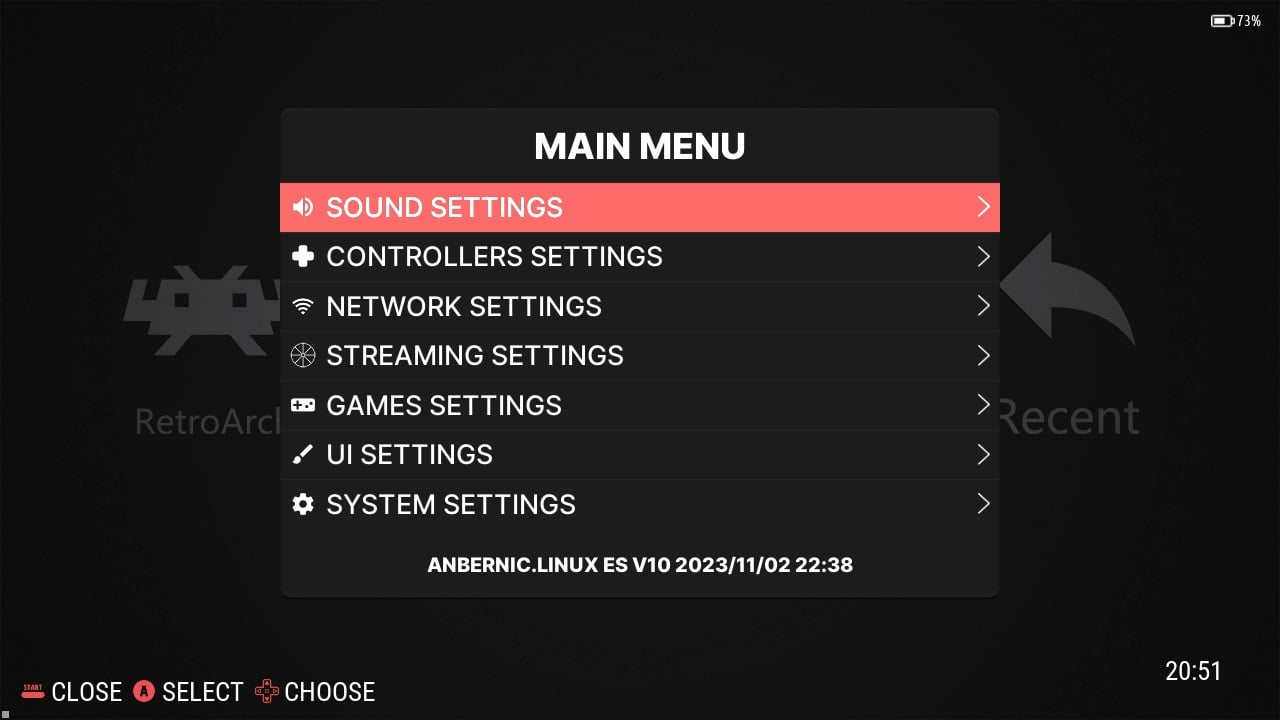
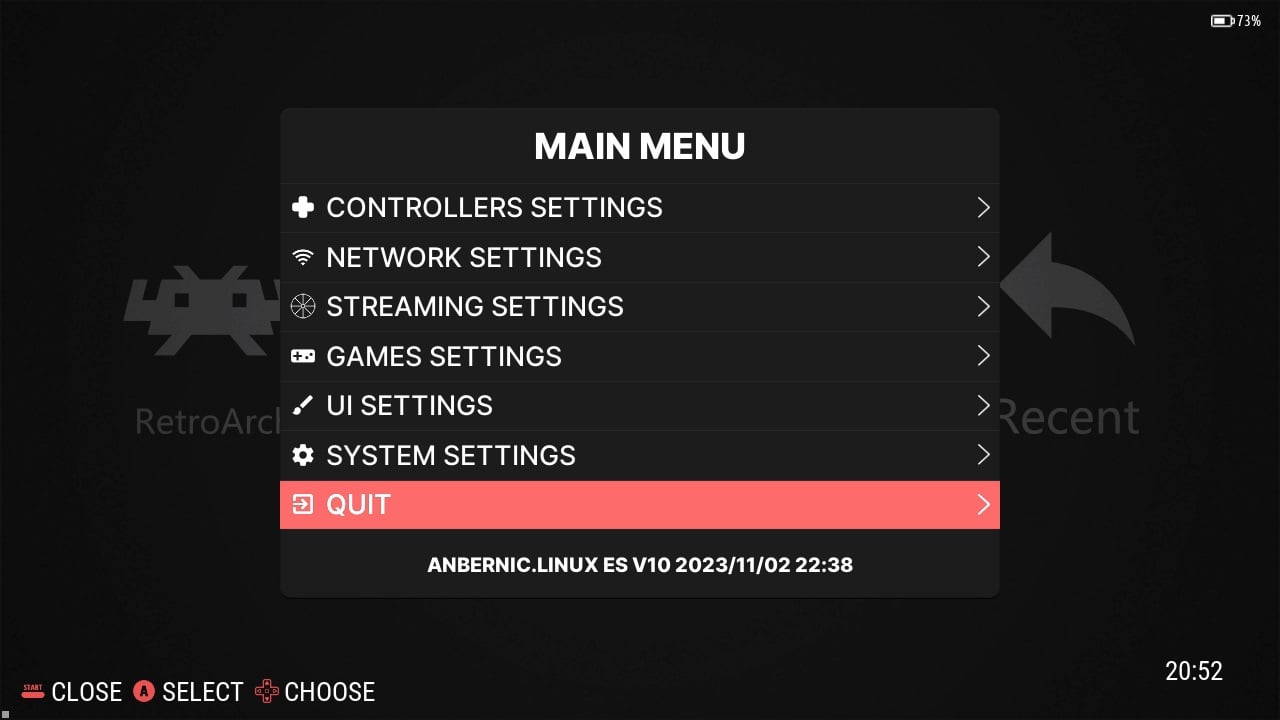
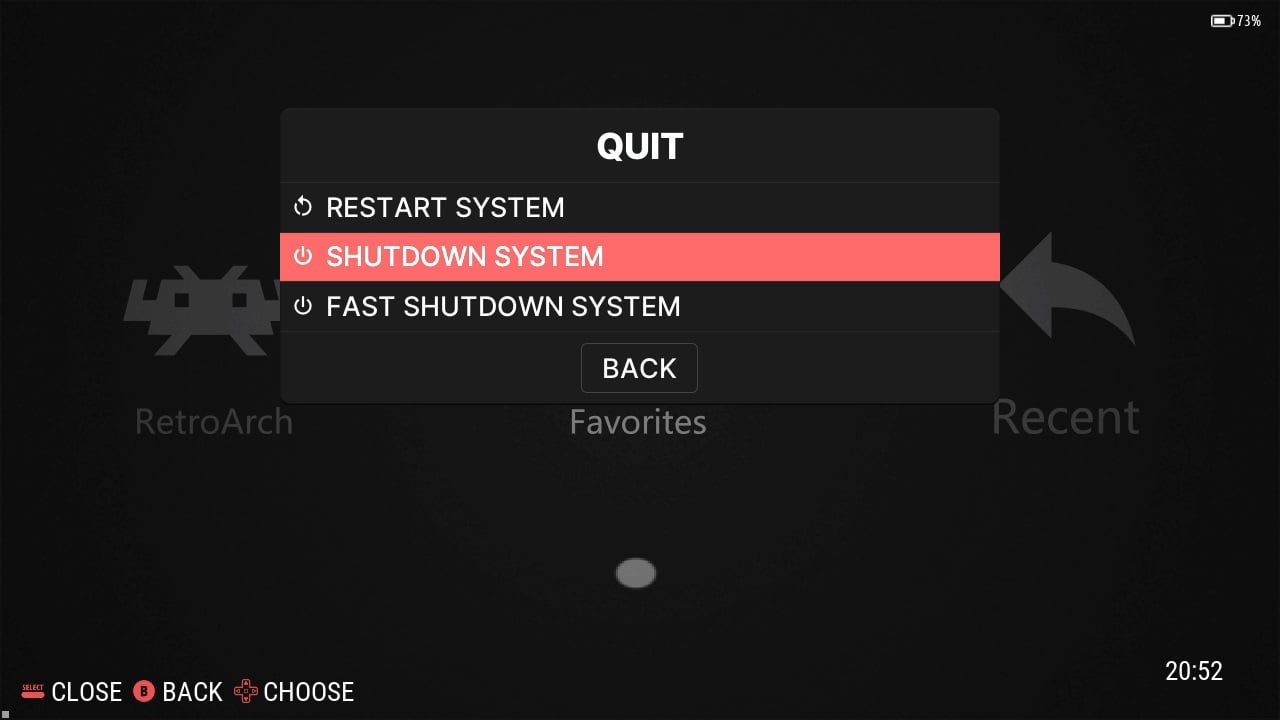
Az opciók menü (Főmenüként említve) az Anbernic ARC-S készülékén & Az ARC-D készülékek jelentik az összes testreszabási és rendszerbeállítás központját. A menü eléréséhez nyomja meg a START gombot. Ez az intuitív menü számos lehetőséget kínál, amelyek segítségével az Ön igényeihez igazíthatja készülékét. Íme egy gyors áttekintés arról, hogy mit konfigurálhat:
- Hangbeállítások
- Vezérlőbeállítások
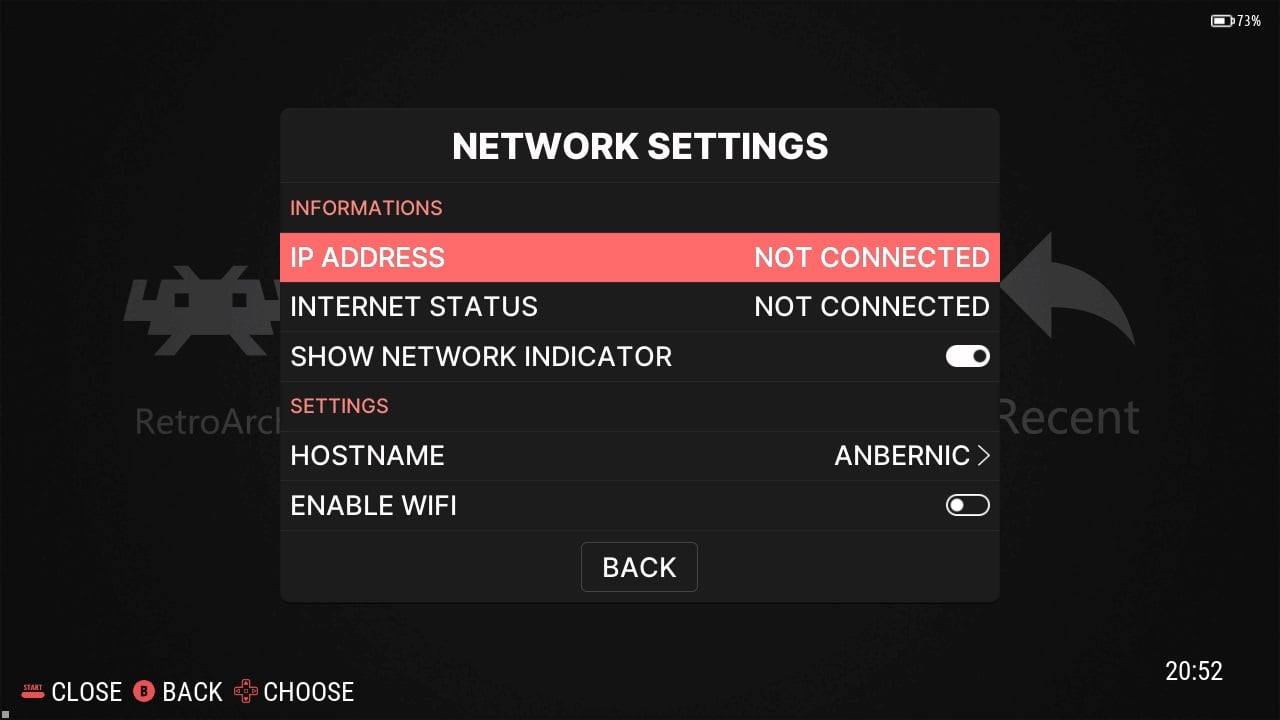
- Hálózati beállítások
- Streaming beállítások
- Játékbeállítások
- Felhasználói felület beállításai
- Rendszerbeállítások
- Kikapcsolási beállítások
Wi-Fi beállítások
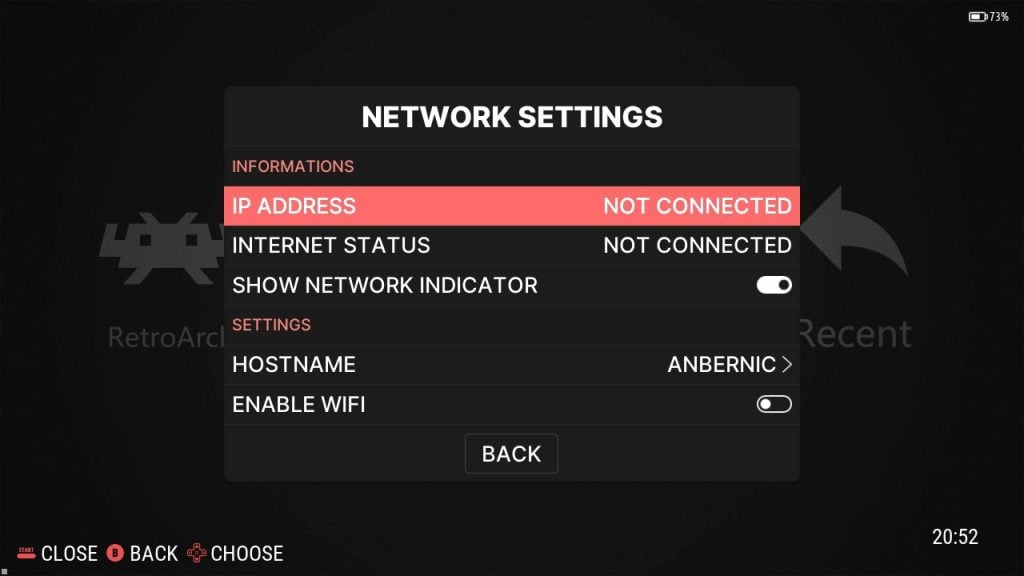
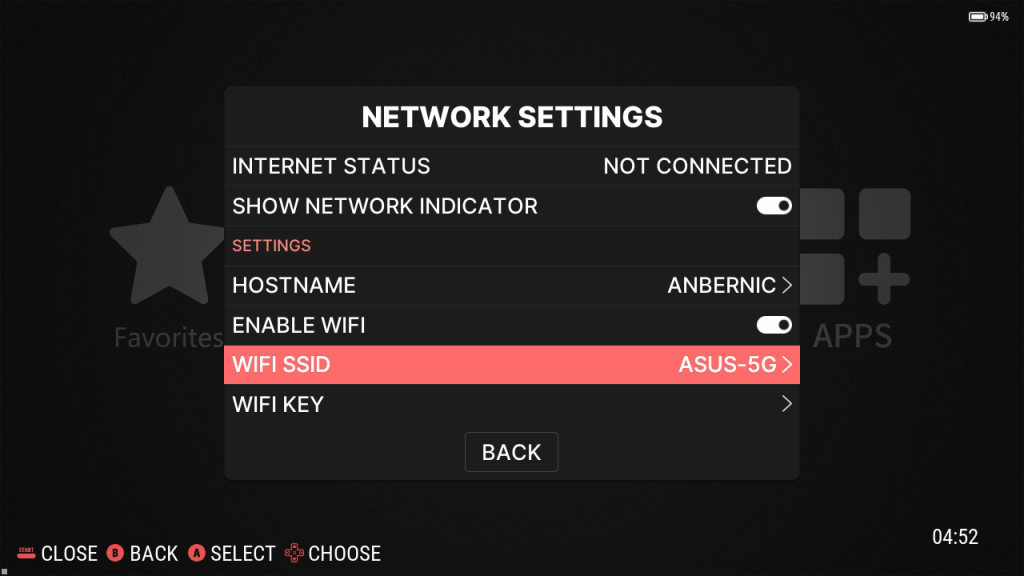
A hálózat beállítása kissé bonyolult lehet, ezért íme egy lépésről lépésre szóló útmutató a beállításhoz. Először lépjen a Főmenü elemre a Start gomb megnyomásával, majd válassza a ‘Hálózati beállítások‘. A következő lépés a Wi-Fi engedélyezése — amint engedélyezte, további beállítások jelennek meg (lásd a 1. képet & és a 2. képet alább). Innen egyszerűen válassza a ‘Wi-FI SSID‘ lehetőséget, válassza ki a kívánt hálózati kapcsolatot, majd válassza a ‘Wi-FI Key’ opciót, és adja meg a helyes Wi-Fi jelszót (lásd a 2. képet alább).
Alkalmazások
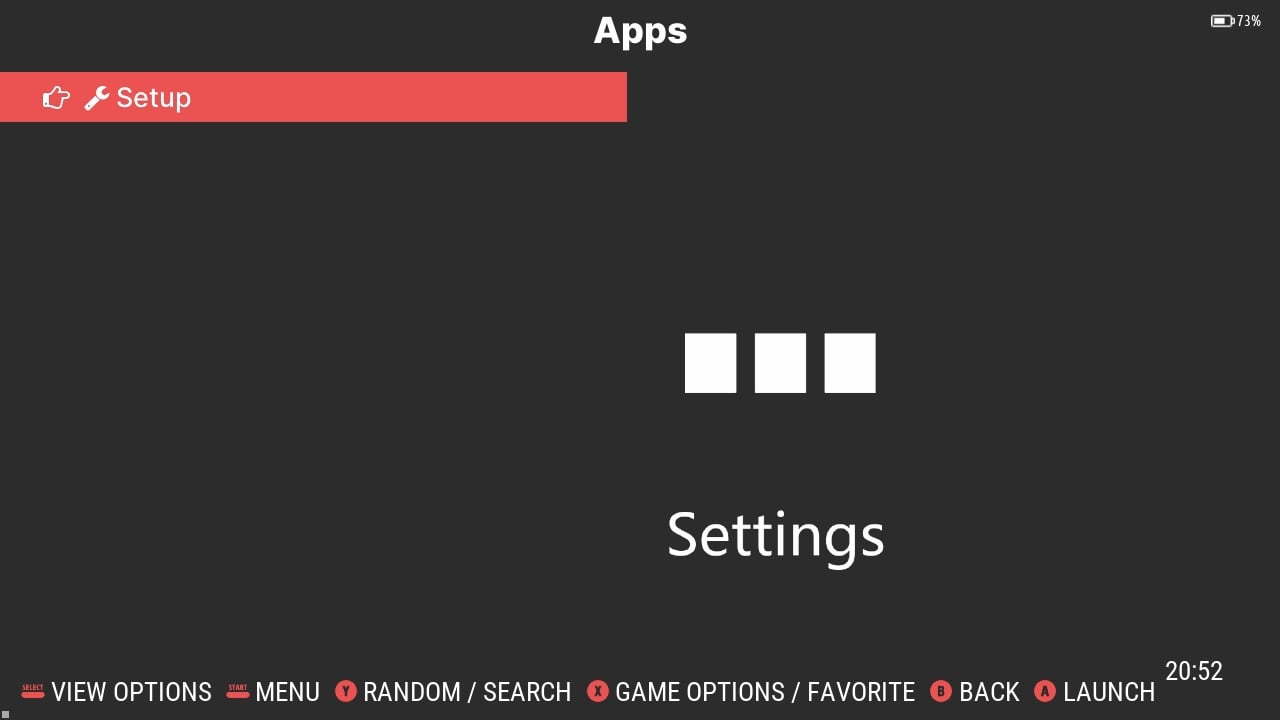
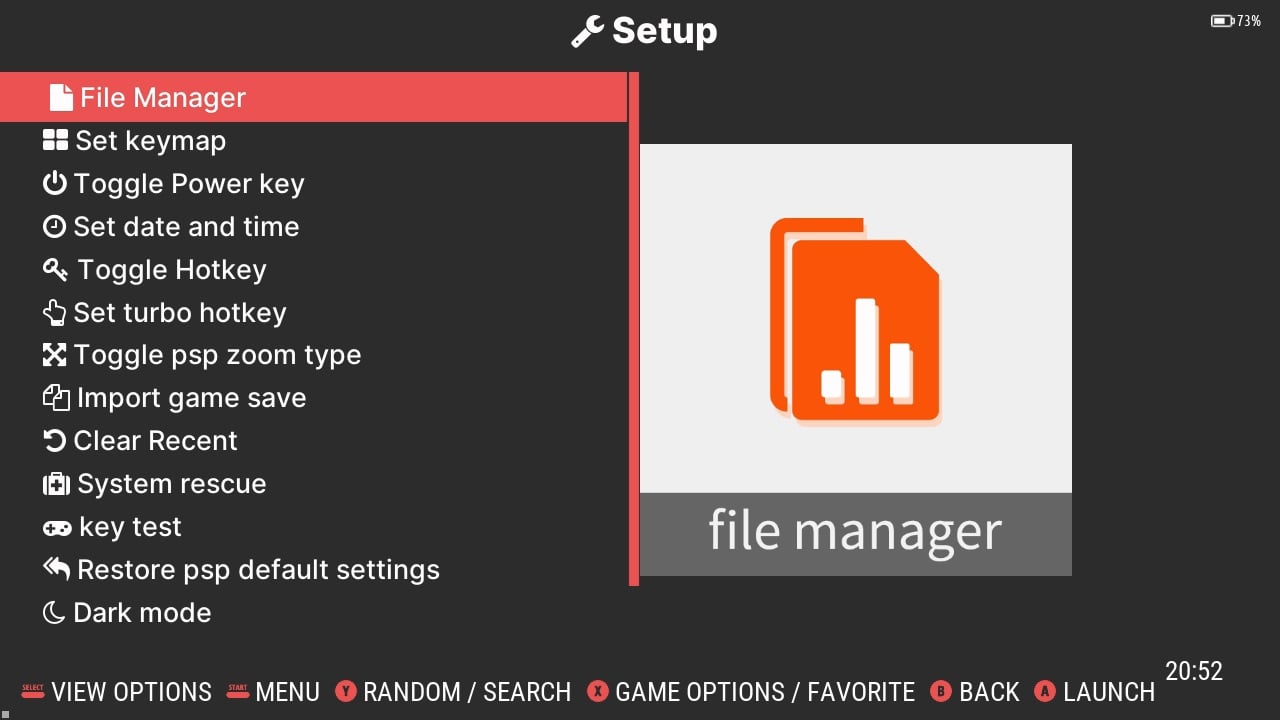
Az Alkalmazások menüben kezelheti az összes többi alkalmazását.
Emulátorok
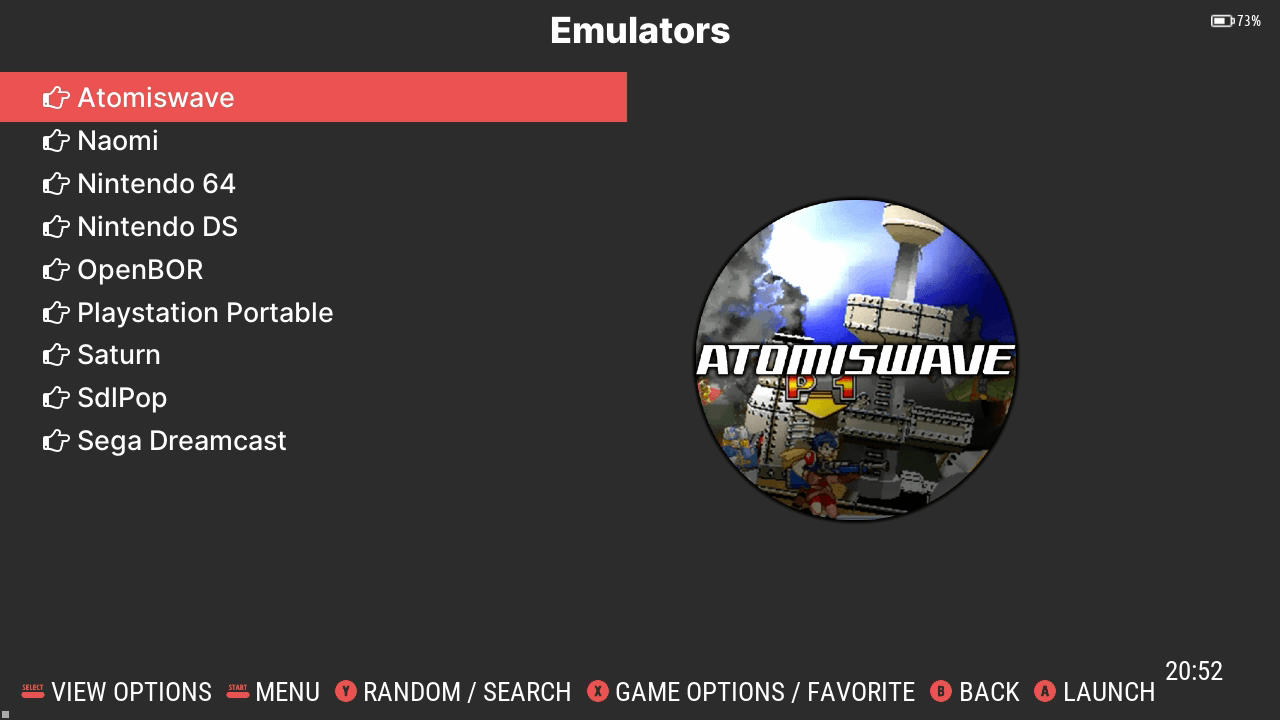
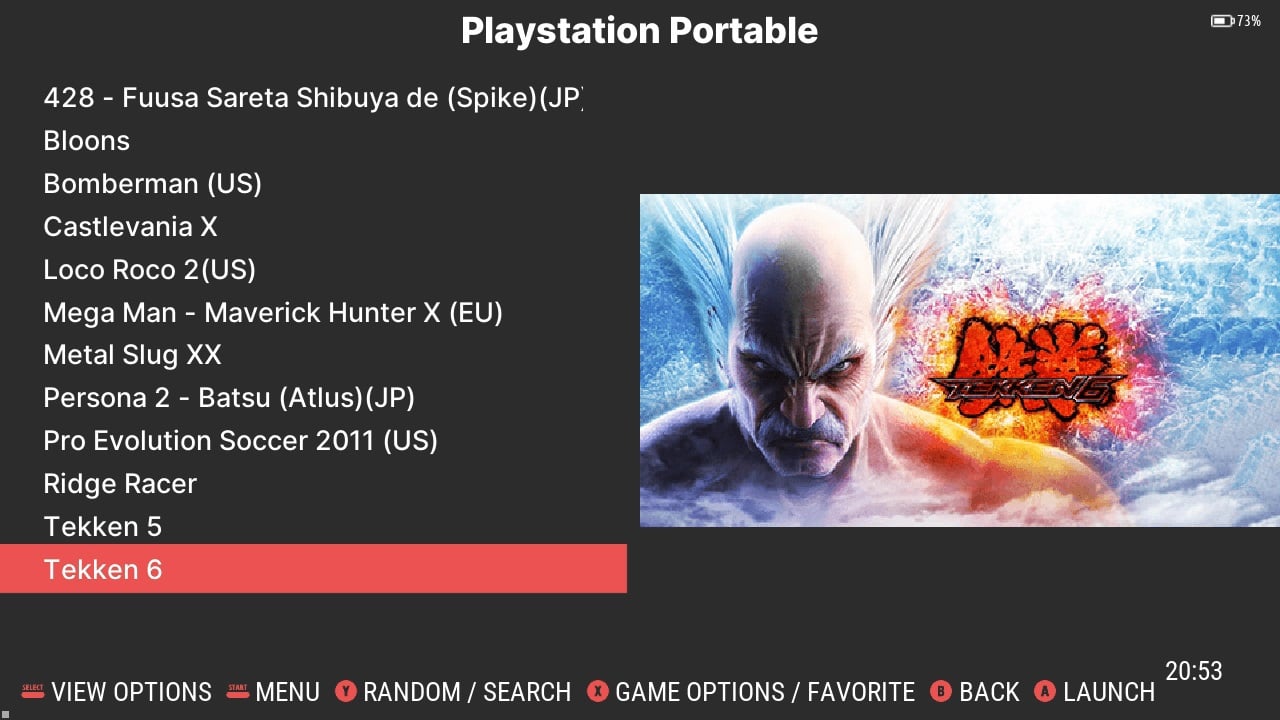
Az ‘Emulátorok’ opció tartalmazza az egyes & önálló emulátorokat, amelyeket telepíthet a készülékére. Először a telepített emulátorok listáját fogja látni (lásd a 1. képet alább). Az emulátor kiválasztása után megjelenik az adott emulátorhoz telepített játékok listája (lásd a 2. képet lent).
RetroArch
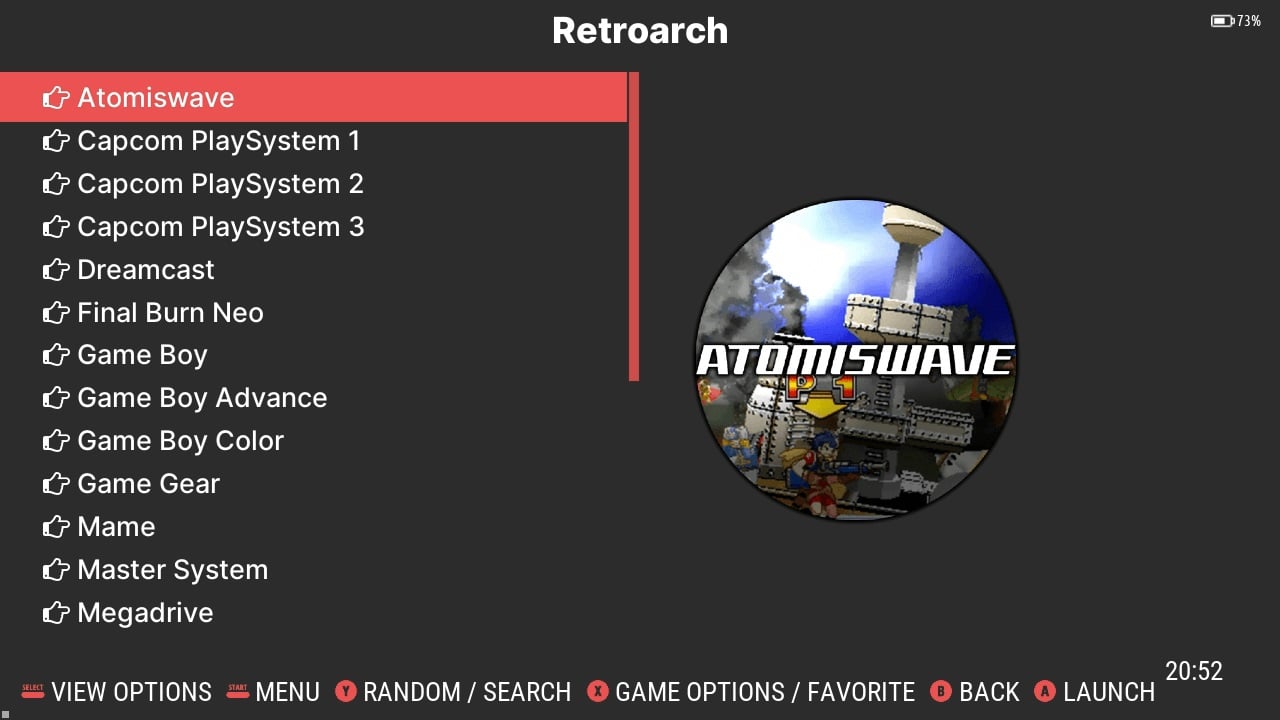
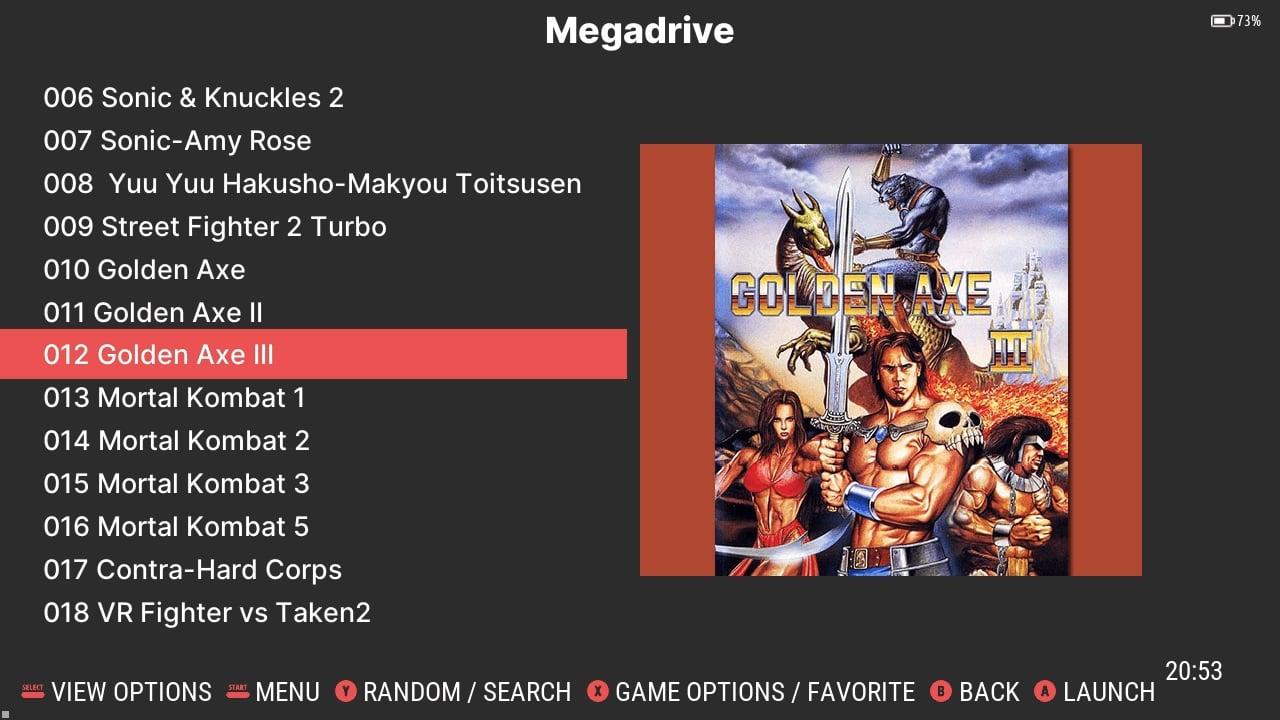
RetroArch egy ingyenes és nyílt forráskódú frontend emulátorokhoz és játékokhoz. Lehetővé teszi, hogy eszköze széles játék- és eszközválasztékot futtasson, miközben egységes konfigurációkat és fejlettebb funkciókat kínál, mint például egyedi shaderek, visszatekerés és netplay. A RetroArch alternatív módot kínál az emulátorok és játékok betöltésére Anbernic ARC eszközén, amely nagyobb testreszabhatóságot biztosít. A RetroArch ‘Core-okat‘ használ, amelyek bővítményként működnek az emulátorok betöltéséhez. Ezek a ‘Core-ok‘ lényegében magának az emulátornak tekinthetők. Az új core-okat telepítheti és frissítheti, amint elérhetővé válnak a RetroArch buildben.
Android OS
Az Anbernic ARC-D kettős rendszerindítási rendszere lehetővé teszi, hogy Linux vagy Android rendszerről indítson. A Android rendszerbe való belépéshez először el kell távolítania a MicroSD-kártyát a TF1/INT foglalatból, amely kényelmesen az eszköz alján található. Ennek ugyanannak a MicroSD-nek kell lennie, amelyet már behelyezett az eszközbe, amikor először kicsomagolta – NEM annak, amelyet Önnek kellett behelyeznie! A TF1/INT foglalatban lévő kártya tartalmazza a Linux OS-t, és eltávolítása jelzi, hogy váltson át a másik operációs rendszerére – Android. Most már csak be kell kapcsolnia az eszközt! A Linux rendszerbe való visszaindításhoz egyszerűen helyezze vissza ugyanazt a kártyát a TF1/INT foglalatba, amikor az eszköz ki van kapcsolva.
Miután a Android rendszerbe belépett, számos alkalmazáshoz és funkcióhoz férhet hozzá, amelyek eltérnek a Linux környezettől, és amelyeket most bemutatunk. A Android OS modernebb felhasználói felületet kínál, mint a Linux indítás. Ez azt jelenti, hogy sokkal nagyobb testreszabhatósággal rendelkezik – beleértve a Google Play Áruházhoz való hozzáférést is, ami végső soron több funkciót biztosít Retro eszközének.
Android beállítása
Amikor először indítja el a Android OS-t, úgy kell beállítania az eszközt, mintha vadonatúj lenne. Egyszerűen kövesse a képernyőn megjelenő utasításokat, és minden rendben lesz! Először egy üdvözlőképernyő fogadja, itt válassza a ‘Start Use’ lehetőséget. Ez elindítja az eszköz beállítását, amely rövid ideig tarthat – nekünk körülbelül 3-5 percet vett igénybe! A konfigurálás után egyszerűen válassza a ‘Continue’ lehetőséget, és most már a Android OS-ben kell lennie.
Vezérlőközpont
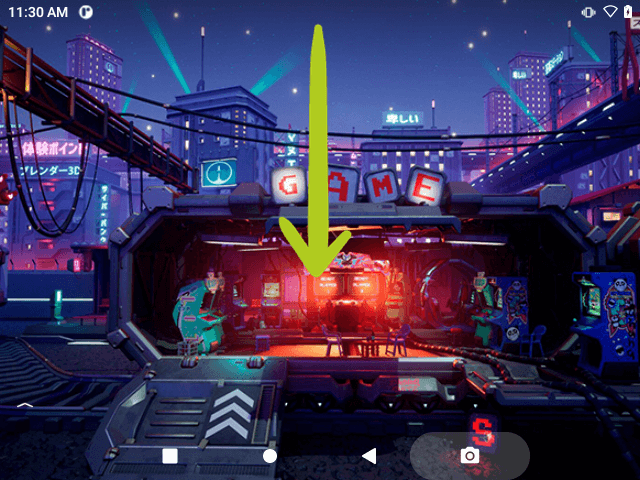
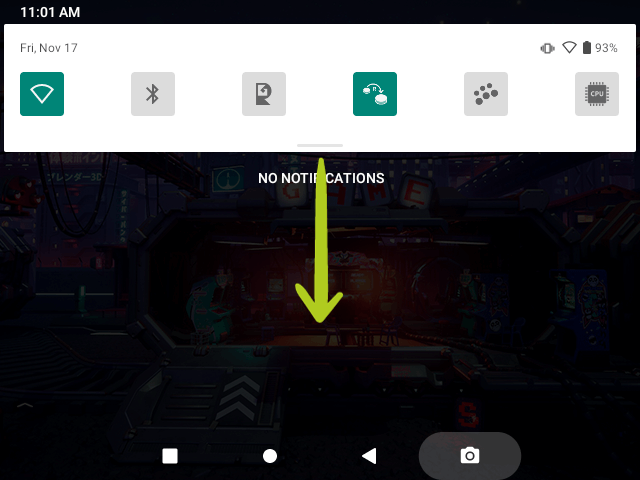
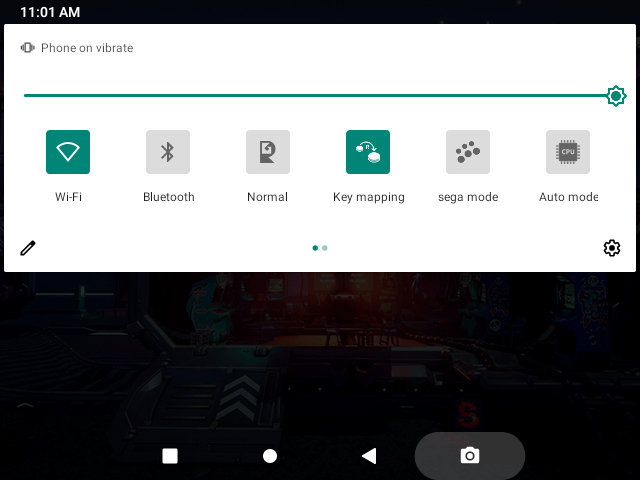
Az Anbernic készülék vezérlőközpontja a képernyő tetejéről lefelé húzva érhető el, hasonlóan ahhoz, ahogyan egy okostelefonon tenné (lásd az alábbi 1. képet). Szükség esetén húzzon le ismét a vezérlőpult kibontásához (lásd a 2. & és 3. képet alább). Innen könnyedén és gyorsan elérheti és módosíthatja a készülék beállításait, például a Wi-Fi-t, a Bluetooth-t, a módvezérlést, a gombok hozzárendelését és egyebeket.
Wi-Fi beállítások
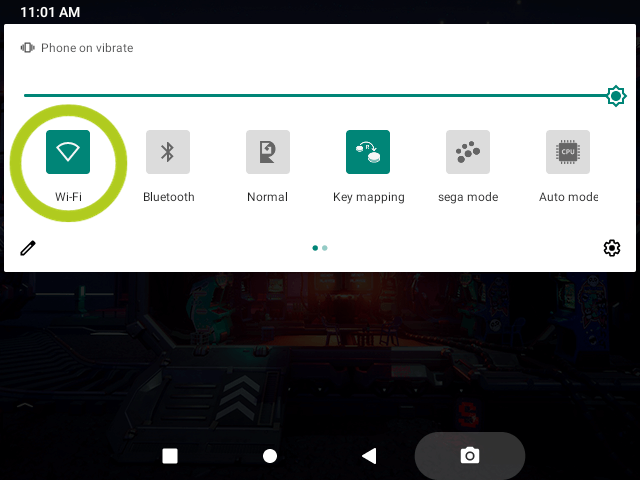
A hálózati beállítások eléréséhez és csatlakoztatásához nyissa meg a vezérlőközpontot, és tartsa az ujját a Wi-Fi opción. Ekkor megnyílik a Wi-Fi menü, és megjeleníti az összes elérhető hálózati kapcsolatot. Egyszerűen válassza ki a kívánt hálózatot, és adja meg a jelszót.


Gyors emulátor-beállítás – Vágjon bele azonnal a játékba
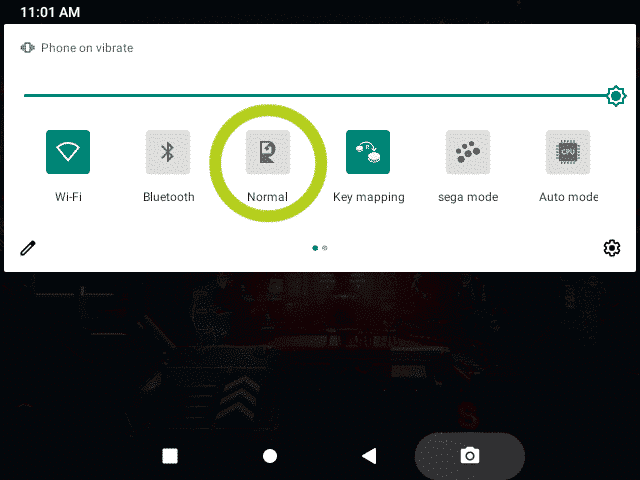
Ha minimális beállítással szeretne gyorsan játékot indítani Anbernic készülékén, nyissa meg a készülék vezérlőközpontját a képernyő tetejéről lefelé húzva, ahogyan egy okostelefonon tenné. Amint a vezérlőközpont megnyílik, megjelenik az Anbernic RG ikonnal ellátott opció, amely a ‘Normal’ vagy a ‘Game Mode’ feliratot viseli. Erre koppintva megnyílik/bezárul az RG Launcher.
Megnyitásakor egy átfedő felület jelenik meg, amely különféle emulátorokat sorol fel. A bal és jobb gombokkal (vagy húzással) navigálhat az emulátorok között, hogy megtalálja a kívánt opciót. Az emulátor kiválasztása után megjelenik az összes kompatibilis elérhető játék listája. Válassza ki a játszani kívánt játékot, és azonnal a játékba kerül előre beállított beállításokkal, biztosítva a zökkenőmentes játékélményt.
Manuális emulátor-beállítás
Azok számára, akik nagyobb kontrollt és testreszabást szeretnének a játékélményük felett, előnyös megközelítés az egyes emulátorok manuális beállítása Anbernic készülékén. Bár ez a folyamat egy kicsit tovább tart, lehetővé teszi mind az emulátor, mind a játékok nagyobb személyre szabását. Bár nincsenek beállítva, az emulátorok már telepítve vannak a készülékre. Az alábbiakban a DuckStation, a PS1 emulátort használjuk példaként. Minden emulátor másképp nézhet ki, és kissé eltérhet a beállítási folyamata, de mindegyik hasonló lesz.
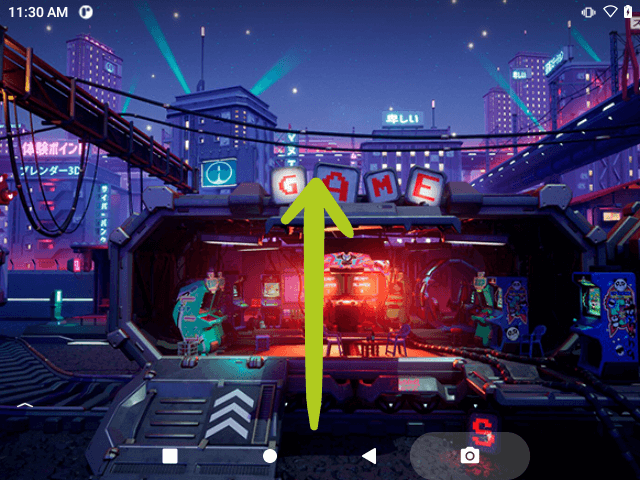
Ahogyan egy Android okostelefonon, húzzon felfelé a képernyő aljáról az alkalmazáskönyvtár megnyitásához. Itt találhatók az összes telepített alkalmazás, beleértve az emulátorokat is. Most görgessen végig, hogy megtalálja a beállítani kívánt emulátort, és koppintson az ikonjára a megnyitásához. Általában kezdetben nem lát játékokat a listában. Ehelyett az emulátor arra kéri, hogy adjon hozzá egy könyvtárat. Ehhez válassza az ‘Add directory’ lehetőséget, és egy új ablak nyílik meg. Itt koppintson a navigációs ikonra (amelyet három vízszintes vonal jelöl) a különböző tárolási helyek eléréséhez. Válassza az ‘SD Card’ lehetőséget a menüből, amely az a MicroSD kártya, amelyet korábban a TF2/EXT nyílásba helyezett.




Most navigálnia kell ahhoz a mappához, amely az emulátor konzoljához tartozó összes játékot tartalmazza. Például a DuckStation (PS1 emulátor) esetében meg kell keresnie azt a mappát, amelyben az összes PS1 játéka található. A mappa kiválasztása után érintse meg a képernyő alján a „Mappa használata” gombot. Ekkor egy felugró ablak jelenik meg, amely az eszközhöz való hozzáférést kéri. Válassza a „Hozzáférés engedélyezése” lehetőséget, és az emulátor elkezdi átvizsgálni a mappát a kompatibilis játékok után. Amint ez befejeződött, a játékoknak meg kell jelenniük az emulátor menüjében, készen arra, hogy játszhasson velük!




RetroArch beállítása
Merüljön el mélyebben a RetroArch-ban! Már készítettünk egy részletes útmutatót, amely mindent lefed, amit a RetroArch beállításáról és használatáról tudnia kell. Ez az útmutató a folyamat egyszerűsítésére készült, biztosítva, hogy könnyedén hozzáférhessen és élvezhesse a klasszikus játékok széles választékát, miközben a RetroArch bonyolultabb részeibe is belemegy. Akár tapasztalt játékos, akár új a RetroArch-ban, útmutatónk javítani fogja a tapasztalatait, élvezetesebbé és gördülékenyebbé téve azokat.
Új játékok telepítése
A DroiX oldalon nem töltünk előre és nem telepítünk előre semmilyen játékot az eszközeinkre. Ugyanakkor teljes mértékben támogatjuk a játékszenvedélyét… ezért készítettünk egy részletes, újrahasznosítható útmutatót arról, hogyan adhat hozzá, telepíthet és frissíthet játékokat (ROM-okat) az eszközén. Ez az útmutató univerzális forrásként készült az összes Első lépések útmutatókhoz, biztosítva, hogy beállíthassa és személyre szabhassa játékkönyvtárát ízlése szerint. Kövesse a beágyazott útmutató utasításait, hogy elkezdhesse összeállítani az egyedi játékízlésének és preferenciáinak megfelelő játékgyűjteményt.
A kézi konzol töltése
Kérjük, olvassa el a mellékelt útmutatót a kézi konzol töltésének legjobb gyakorlatairól.
Latest from the blog
Visit the blog EPOMAKER HE65 V2 TMR teszt – 8K vezeték nélküli sebesség és hibrid kapcsolók kompakt játékhoz
2026.10.19.
EPOMAKER HE65 V2 TMR teszt – 8K vezeték nélküli sebesség és hibrid kapcsolók kompakt játékhoz
2026.10.19.
 ONEXPLAYER 3 teszt – 8,8 hüvelykes AMOLED kijelző, moduláris vezérlés és meglepően jó akkumulátoridő
2026.10.14.
ONEXPLAYER 3 teszt – 8,8 hüvelykes AMOLED kijelző, moduláris vezérlés és meglepően jó akkumulátoridő
2026.10.14.
 KONKR Pocket BLOCK bejelentve: egy apró, vertikális Android kézikonzol 4:3-as kijelzővel
2026.10.01.
KONKR Pocket BLOCK bejelentve: egy apró, vertikális Android kézikonzol 4:3-as kijelzővel
2026.10.01.
 KONKR Pocket ADVANCE teszt – Egy zsebméretű, GBA-központú Android játék-kézikonzol
2026.09.24.
KONKR Pocket ADVANCE teszt – Egy zsebméretű, GBA-központú Android játék-kézikonzol
2026.09.24.
Kérdések és válaszok