




لقد اتخذت خيارًا رائعًا بجهازك الجديد Anbernic RG ARC-S & Anbernic RG ARC-D! مرحبًا بك في عالم ألعاب الريترو المثير، حيث تفتح لك كونًا من الحنين إلى الألعاب الكلاسيكية ممزوجًا بالتقنية الحديثة. يضمن لك دليل البدء الخاص بنا تحقيق أقصى استفادة من جهاز الألعاب المحمول للريترو، ليجمع بين سحر الألعاب القديمة المدرسة وقابلية التخصيص والأداء في العصر الحديث.
في DroiX، نحتفي بروح ألعاب الريترو وندعمها. كما نلتزم بمبدأ تمكين مستخدمينا. لذا، إذا واجهت أي مشكلات وكنت واثقًا بما يكفي للتعامل معها، فإننا ندعم بالكامل حقك في الإصلاح! دون أي تأثير على ضمان جهازك! لكن تذكر، DroiX دعم العملاء سعيد دائمًا بمساعدتك في أي استفسارات أو دعم قد تحتاجه.
إعداد Anbernic Arc
ابدأ رحلتك مع Anbernic من خلال إعداد الجهاز. في هذا القسم، سنرشدك عبر المكونات المادية والتوصيلات وأي معلومات إضافية قد تحتاجها أثناء التحضير لتجربة مشاهدة غامرة.
ماذا يوجد داخل الصندوق؟
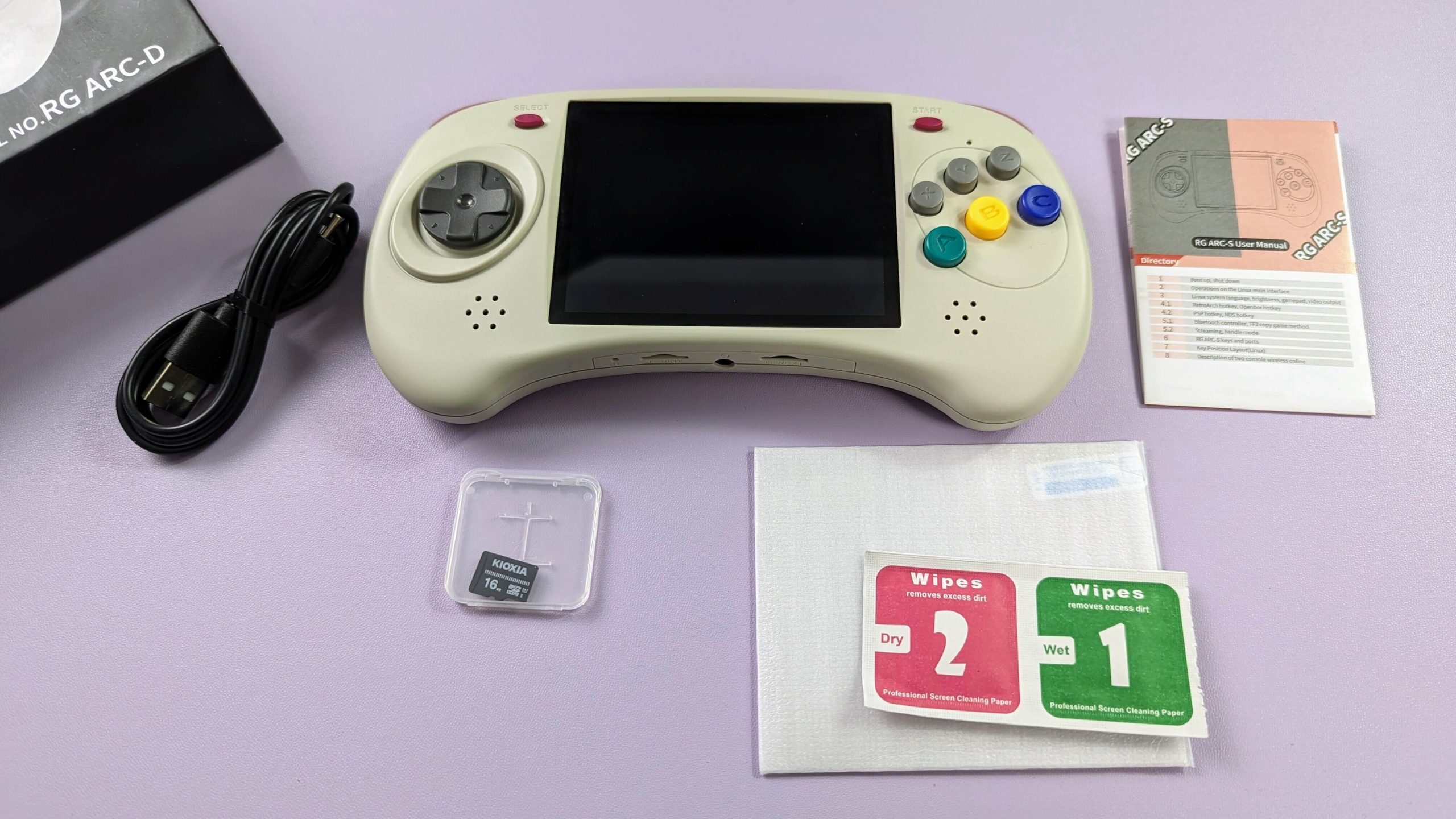
عند إعداد جهاز Anbernic الخاص بك، من المهم التأكد من حصولك على جميع المكونات والملحقات اللازمة لبداية سلسة. جدير بالذكر أن بطاقة MicroSD التي تخزن Linux نظام التشغيل، والتي تعد بالغة الأهمية لتشغيل جهازك، يجب أن تكون مُدخلة بالفعل في فتحة TF1/INT الموجودة أسفل الجهاز. بالإضافة إلى ذلك، يرجى تذكر التحقق أسفل الحجرة الرئيسية للصندوق، حيث غالبًا ما توضع العناصر الأساسية الأخرى هناك. تأكد من فحص الصندوق بالكامل بدقة للعثور على جميع المكونات التي تحتاجها لتجربة إعداد كاملة وممتعة. مع عملية الشراء، يجب أن تجد:
- 1x جهاز Anbernic RG Arc
- 1x كابل USB-C
- 1x واقي شاشة
- 1x بطاقة MicroSD (Linux نظام التشغيل)
- 1x بطاقة Micro SD (تخزين)
- 1x دليل المستخدم
أي مشكلات أو أسئلة؟
في DroiX نحن نفخر بمستوى خدمة العملاء العالي لدينا قبل البيع وبعده. إذا كانت لديك أي أسئلة أو مشكلات بخصوص أي عملية شراء منا، فيرجى الاتصال بنا. نحن هنا وسعداء أكثر من أي شيء بالإجابة على أي أسئلة وحل أي مشكلات في أقرب وقت ممكن.
نظرة عامة على الجهاز
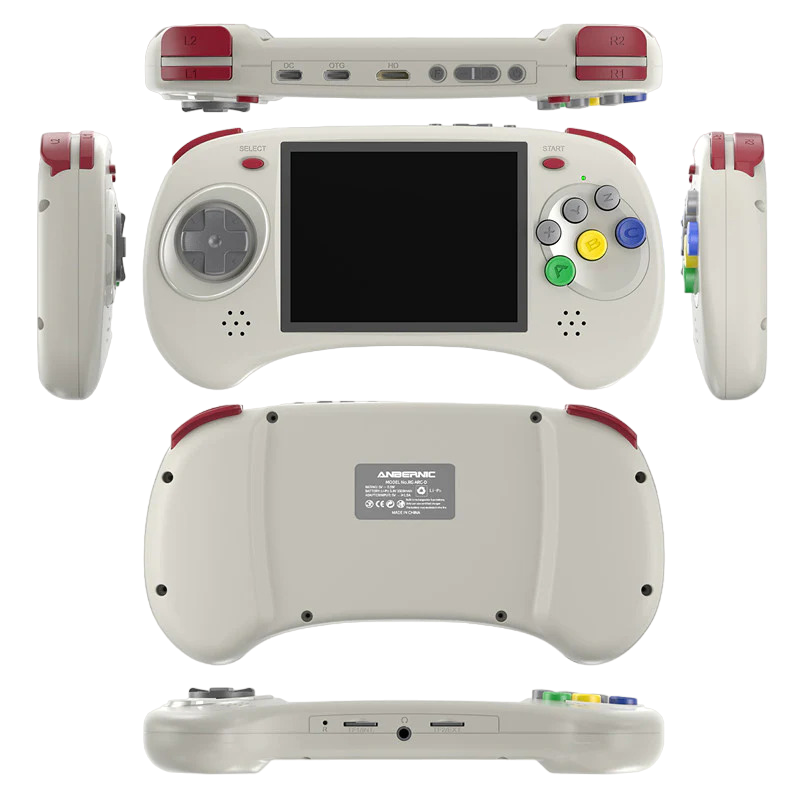
يتميز طرازا Anbernic ARC-S وARC-D بمواصفات متطابقة، والفرق الوحيد هو الذاكرة العشوائية ونظام التشغيل. بخلاف ذلك، يمتلكان نفس المعالج RockChip RK3566، ووحدة معالجة الرسومات ARK Mali-G52 MP2، ومجموعة متطابقة من المنافذ، وهي مُسمّاة بوضوح على الجهاز نفسه وكذلك في دليل المستخدم. تشمل هذه المنافذ:
- 1x منفذ USB-C PD: منفذ مخصص لتزويد الجهاز بالطاقة.
- 1x منفذ USB-C OTG: يتيح توصيل الأجهزة الطرفية لتوسيع الوظائف.
- 1x منفذ HDMI: يتيح لك توصيل جهازك بشاشة خارجية.
- 2x فتحتا بطاقة MicroSD: لاستيعاب بطاقات MicroSD، إحداهما بشكل أساسي لنظام التشغيل (تخزين Linux) والأخرى للتخزين.


الفروق بين ARC-S وARC-D
يتميز طرازا Anbernic ARC-S وARC-D بمواصفات متطابقة، والفرق الوحيد هو الذاكرة العشوائية. بخلاف ذلك، يمتلكان نفس المعالج RockChip RK3566، ووحدة معالجة الرسومات ARK Mali-G52 MP2. يعمل كلا الجهازين بنظام Linux OS، المحمّل من بطاقة MicroSD في فتحة TF1/INT. ومع ذلك، يتمتع ARC-D بميزة إضافية: فهو قادر على الإقلاع المزدوج مع Android OS، مما يوفر مرونة أكبر في الألعاب واستخدام التطبيقات. بالإضافة إلى ذلك، تم تجهيز ARC-D بوظيفة اللمس، مما يعزز استخدامه مع ألعاب وتطبيقات معينة تستفيد من مدخلات اللمس، وهي ميزة غير متوفرة في ARC-S.
ماذا تفعل؟
قبل أن تعود إلى العصر الذهبي للألعاب، ستحتاج أولاً إلى إعداد جهازك وتشغيله. لا تقلق، سنرشدك خلال كل خطوة. نهدف إلى جعل عملية الإعداد سلسة وخالية من المتاعب قدر الإمكان، مما يتيح لك التركيز على الإثارة والحنين إلى ألعاب الريترو. ما عليك سوى اتباع هذه الخطوات البسيطة، وستعيش قريبًا العصر الذهبي للألعاب مرة أخرى.
شحن الجهاز
من الضروري أن يكون أول ما تفعله هو شحن جهاز Anbernic بالكامل. يضمن الشحن الكامل عدم إيقاف تشغيل جهازك بشكل غير متوقع أثناء الإعداد الأولي، والذي قد يشمل فحوصات وإعدادات حيوية – مثل معايرة بطارية الجهاز. يضع هذا الشحن الأولي أساسًا قويًا لصحة البطارية وكفاءتها على المدى الطويل، بما يتماشى مع أفضل الممارسات للحفاظ على عمر الجهاز.
إدخال بطاقة MicroSD
بعد ذلك، لنحضّر ذاكرة جهازك. ستحتاج إلى إدخال بطاقة MicroSD في فتحة TF2/EXT، الموجودة بشكل ملائم أسفل الجهاز (راجع الصورة 1 أدناه). في بطاقة MicroSD هذه سيتم تخزين جميع بياناتك، لذا تأكد من تثبيتها بشكل صحيح. وبعد وضع وحدة التخزين في مكانها، يصبح جهازك جاهزًا تقريبًا لأن ينقلك إلى عالم ألعاب الريترو.
تشغيل الجهاز
الآن، لنُحيِ جهاز Anbernic الخاص بك! اضغط مع الاستمرار على زر الطاقة لتشغيل جهازك (راجع الصورة 1 أدناه). سيضيء مؤشر LED أخضر على مقدمة الجهاز بمجرد تشغيله (راجع الصورة 2 أدناه). ضع في اعتبارك أن الإقلاع الأول قد يستغرق وقتًا أطول قليلاً من المعتاد — وهذا أمر طبيعي تمامًا وجزء من عملية الإعداد. بمجرد اكتمال هذا الإعداد الأولي، ستكون أوقات الإقلاع اللاحقة أسرع، لتوصلك إلى ألعابك بسرعة أكبر. الصبر هو المفتاح هنا؛ تجربة ألعاب الريترو الخاصة بك على بعد لحظات فقط!
Linux OS
يتم تحميل Linux OS مسبقًا بشكل ملائم على بطاقة MicroSD، مُدخلة في فتحة TF1/INT أسفل جهازك. يضمن هذا الإعداد أنك جاهز لبدء مغامرتك في الألعاب مباشرة من الصندوق. تُعد بطاقة MicroSD هذه التي تحتوي على Linux OS مكونًا بالغ الأهمية لكل من Anbernic ARC-S وAnbernic ARC-D. إذا احتجت يومًا إلى إزالة هذه البطاقة، فتذكر إعادة إدخالها في نفس فتحة TF1/INT لمواصلة الاستمتاع بتجربة الألعاب المدعومة بـLinux.
القائمة الرئيسية
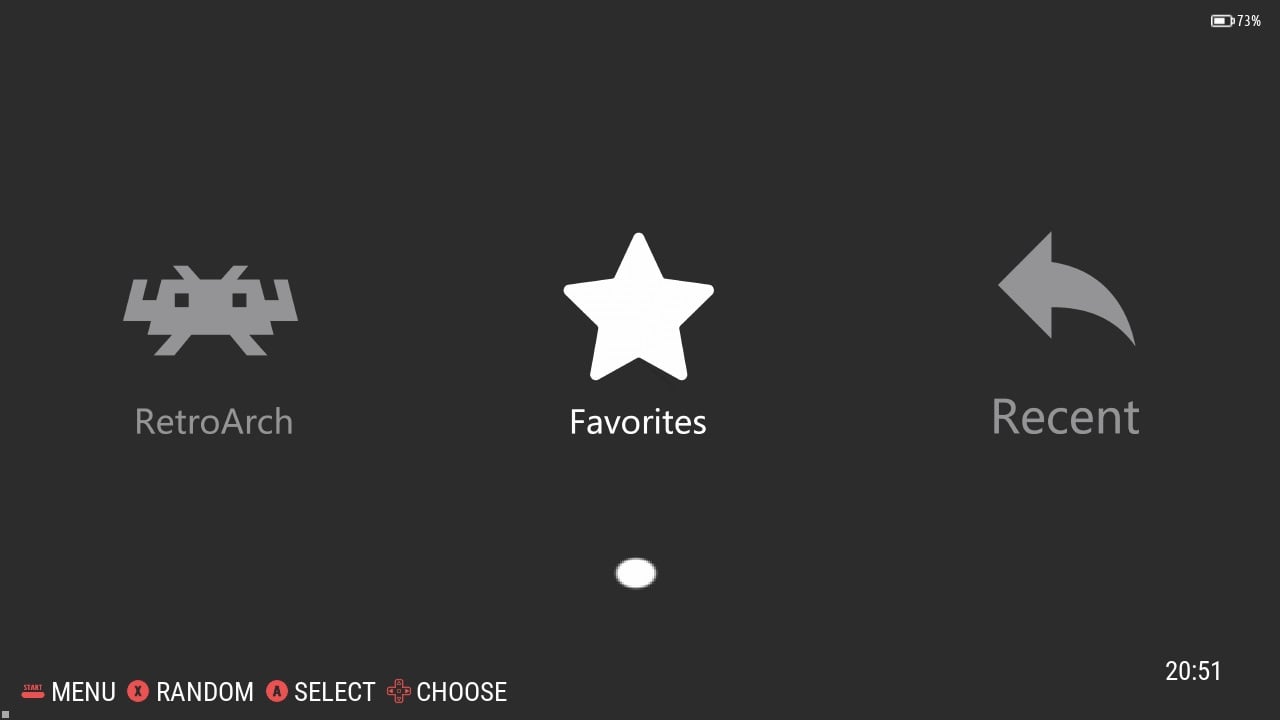
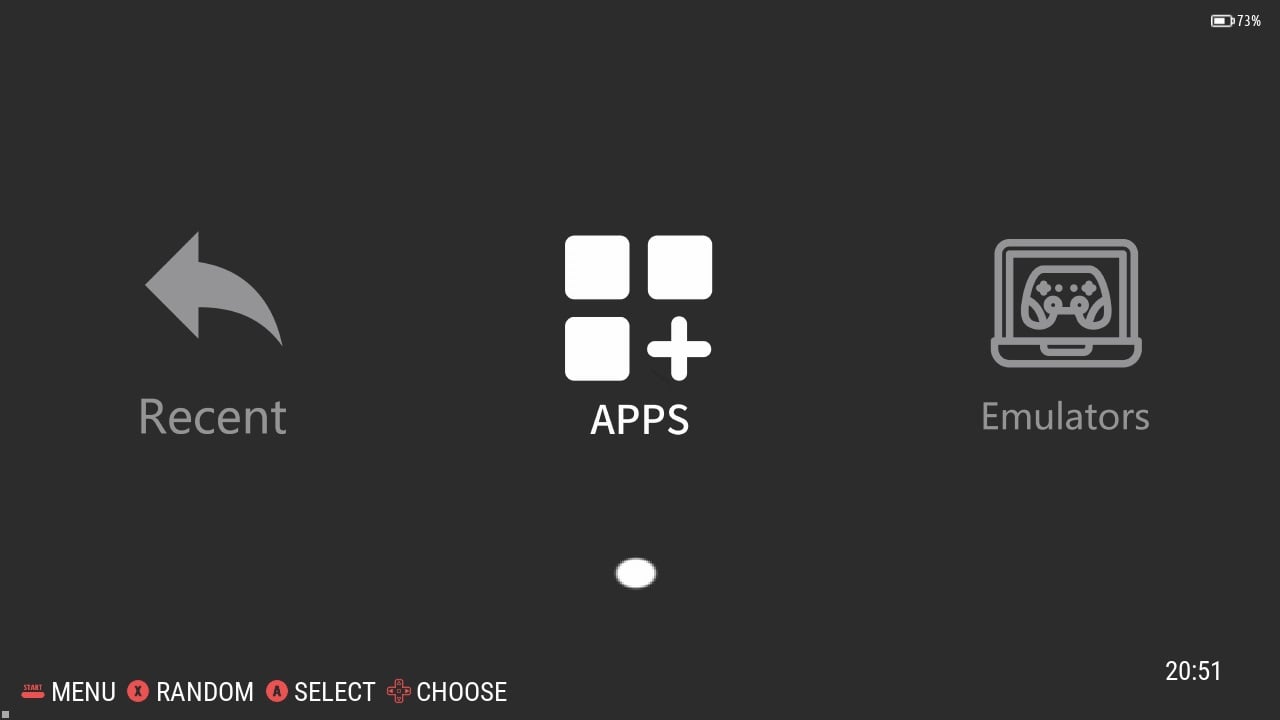
توفر أجهزة Anbernic واجهة مستخدم نظيفة وبسيطة، مما يتيح تجربة سهلة الاستخدام. يمكنك الاختيار من بين خمسة خيارات رئيسية: المفضلة؛ الأخيرة؛ التطبيقات؛ المحاكيات وRetroArch (راجع الصورتين 1 & 2 أدناه). سنتعمق أكثر في كل من هذه الفئات والمزيد أدناه.
المفضلة
يتكون قسم المفضلة من ألعابك المفضلة المحددة. هنا، يمكنك الوصول بسهولة إلى الألعاب التي تحبها أكثر وإدارتها. تتيح لك الإضافة إلى المفضلة الوصول بشكل أسرع ودون متاعب إلى هذه الألعاب المختارة، مما يسهل العودة مباشرة إلى الأحداث. لإضافة لعبة إلى المفضلة، ما عليك سوى تمييز اللعبة في القائمة، ثم الضغط على زر X واختيار ‘إضافة إلى المفضلة’.
الأخيرة
يعرض خيار الأخيرة قائمة بجميع الألعاب التي لعبتها مؤخرًا، مما يوفر طريقة ملائمة لاستئناف ما توقفت عنده وتتبع تجربة الألعاب الخاصة بك. ما عليك سوى تشغيل لعبة ولعبها وستُضاف إلى قسم الأخيرة.
القائمة الرئيسية
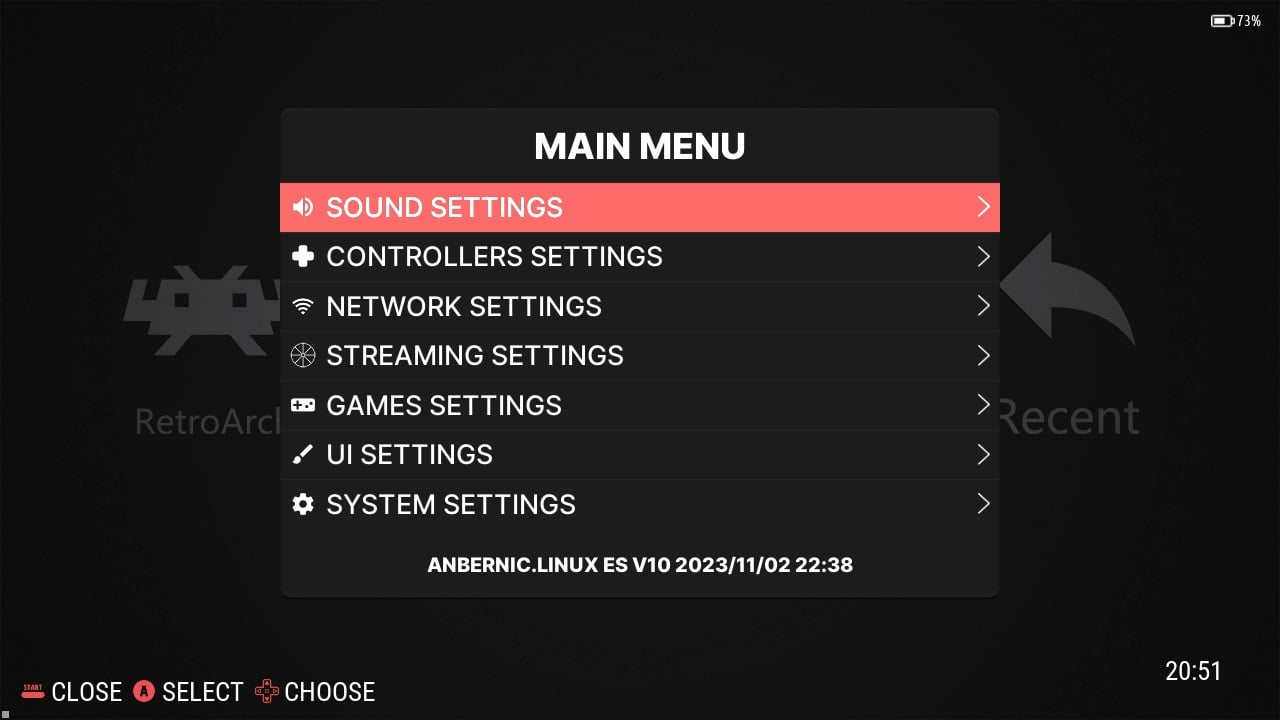
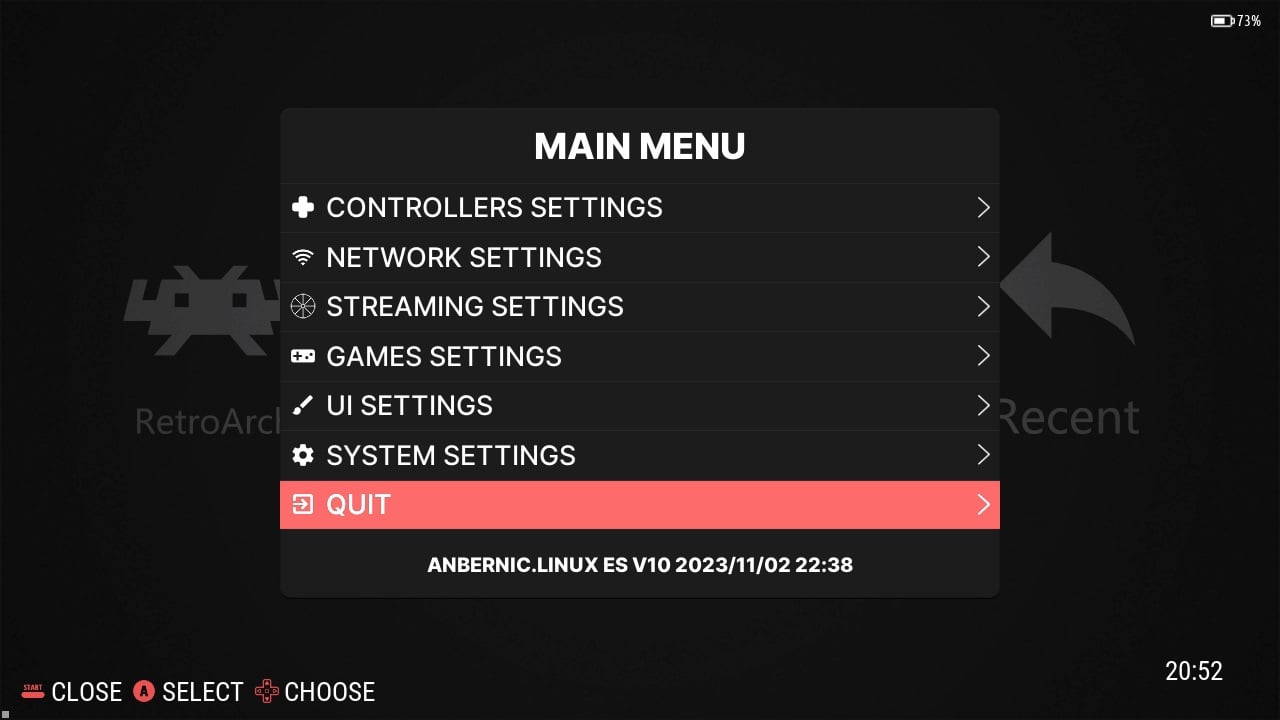
قائمة الخيارات (المشار إليها باسم القائمة الرئيسية) على أجهزة Anbernic ARC-S & ARC-D هي مركز التحكم لجميع التخصيصات وإعدادات النظام. اضغط على START للوصول إلى هذه القائمة. توفر هذه القائمة البديهية مجموعة من الخيارات، مما يتيح لك تخصيص جهازك وفقًا لتفضيلاتك. إليك نظرة سريعة على ما يمكنك تكوينه:
- إعدادات الصوت
- إعدادات وحدة التحكم
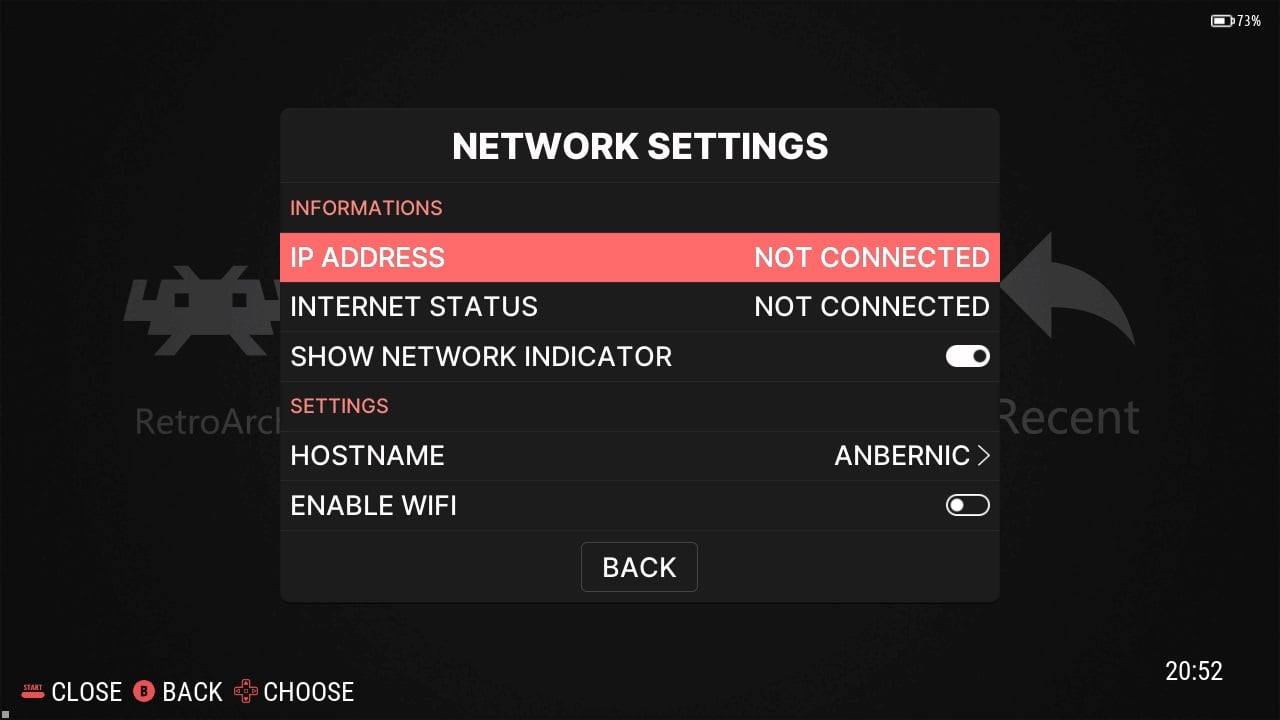
- إعدادات الشبكة
- إعدادات البث
- إعدادات اللعبة
- إعدادات واجهة المستخدم
- إعدادات النظام
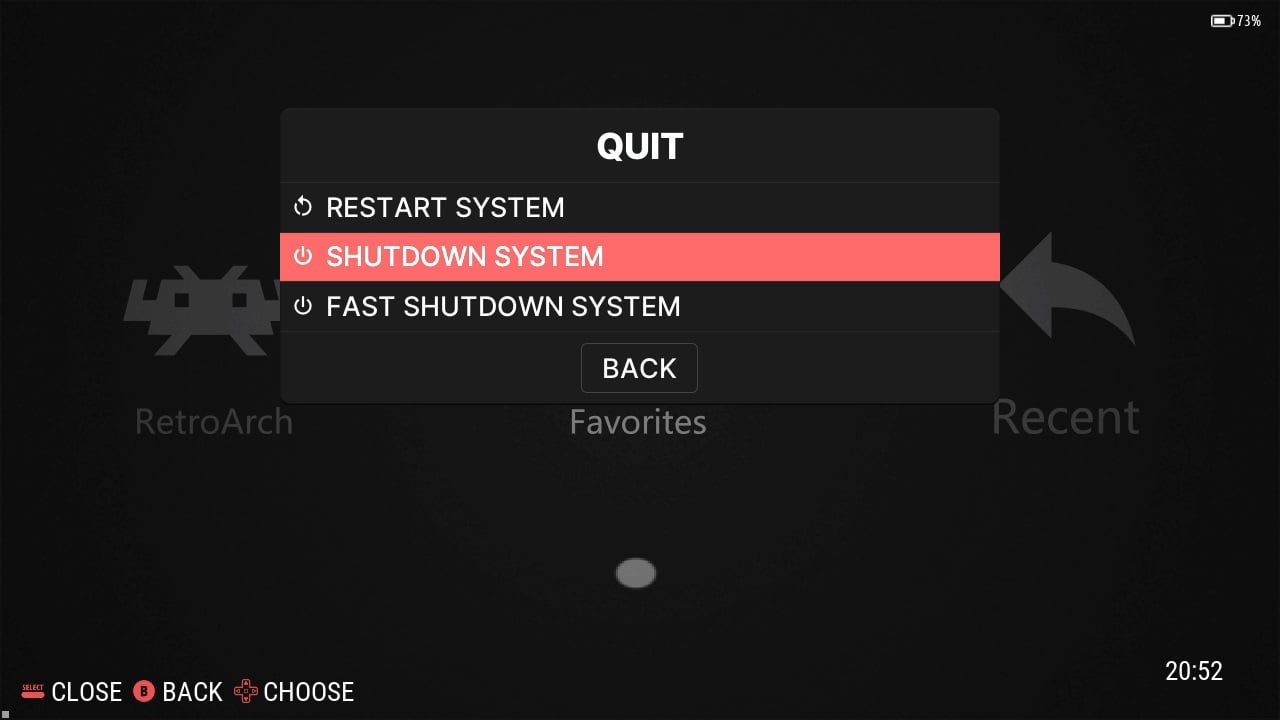
- إعدادات إيقاف التشغيل
إعدادات Wi-Fi
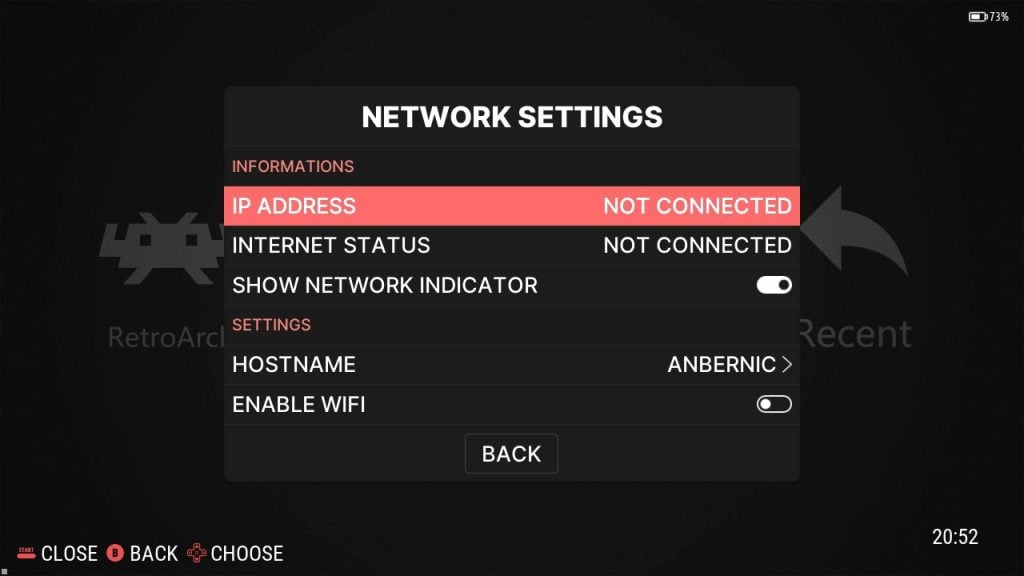
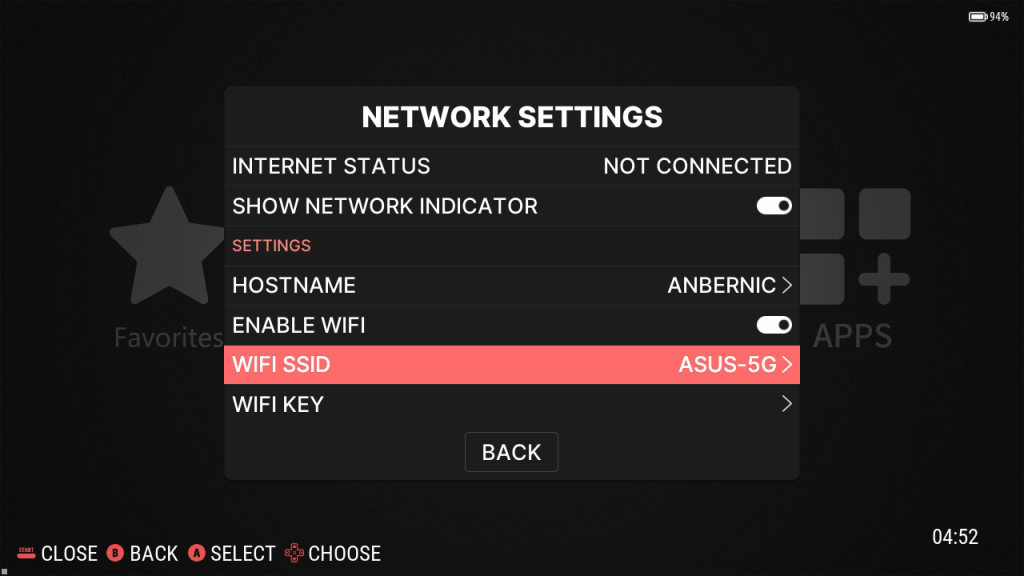
قد يكون إعداد الشبكة صعبًا بعض الشيء، لذا إليك دليل خطوة بخطوة لإعداده. أولاً، انتقل إلى القائمة الرئيسية بالضغط على زر Start ثم اختر ‘إعدادات الشبكة‘. الخطوة التالية هي تمكين Wi-Fi — بمجرد تمكينه يجب أن تظهر بعض الخيارات الإضافية (راجع الصورتين 1 & 2 أدناه). من هنا، ما عليك سوى اختيار ‘Wi-FI SSID‘، واختيار اتصال الشبكة المطلوب ثم اختيار ‘مفتاح Wi-FI’ وإدخال كلمة مرور Wi-Fi الصحيحة (راجع الصورة 2 أدناه).
التطبيقات
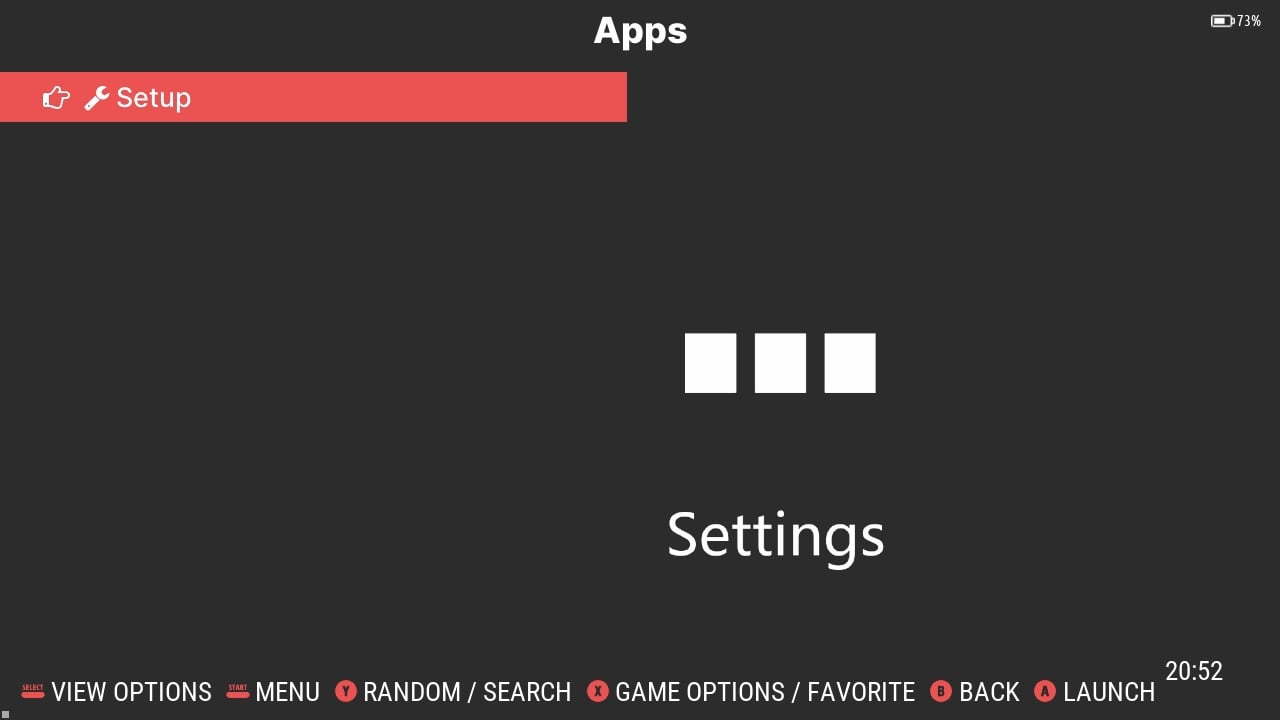
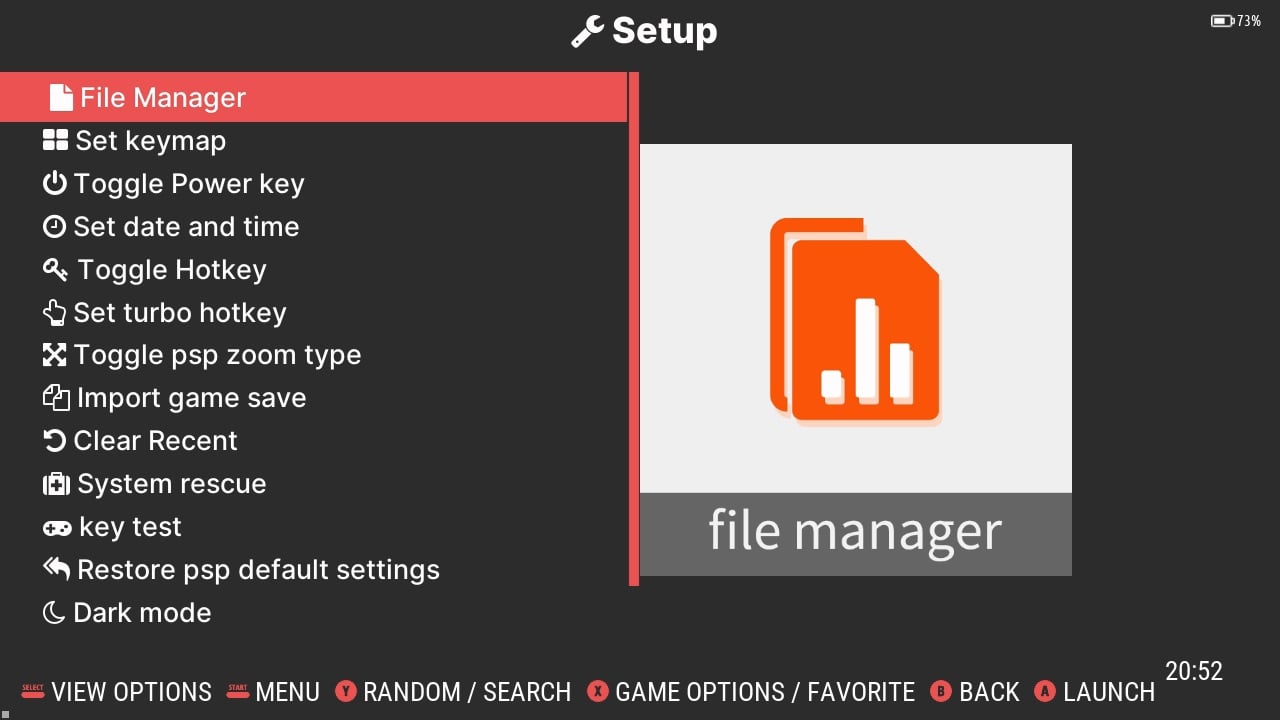
قائمة التطبيقات هي المكان الذي يمكنك فيه إدارة جميع تطبيقاتك الأخرى.
المحاكيات
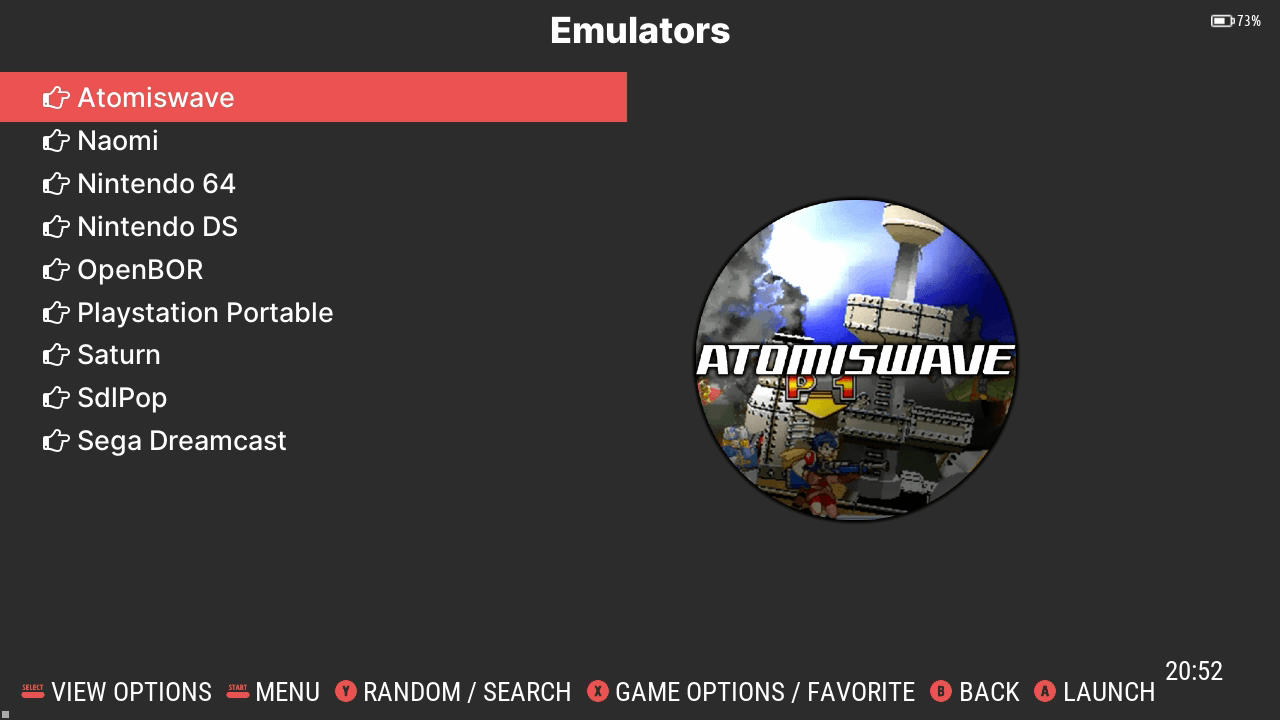
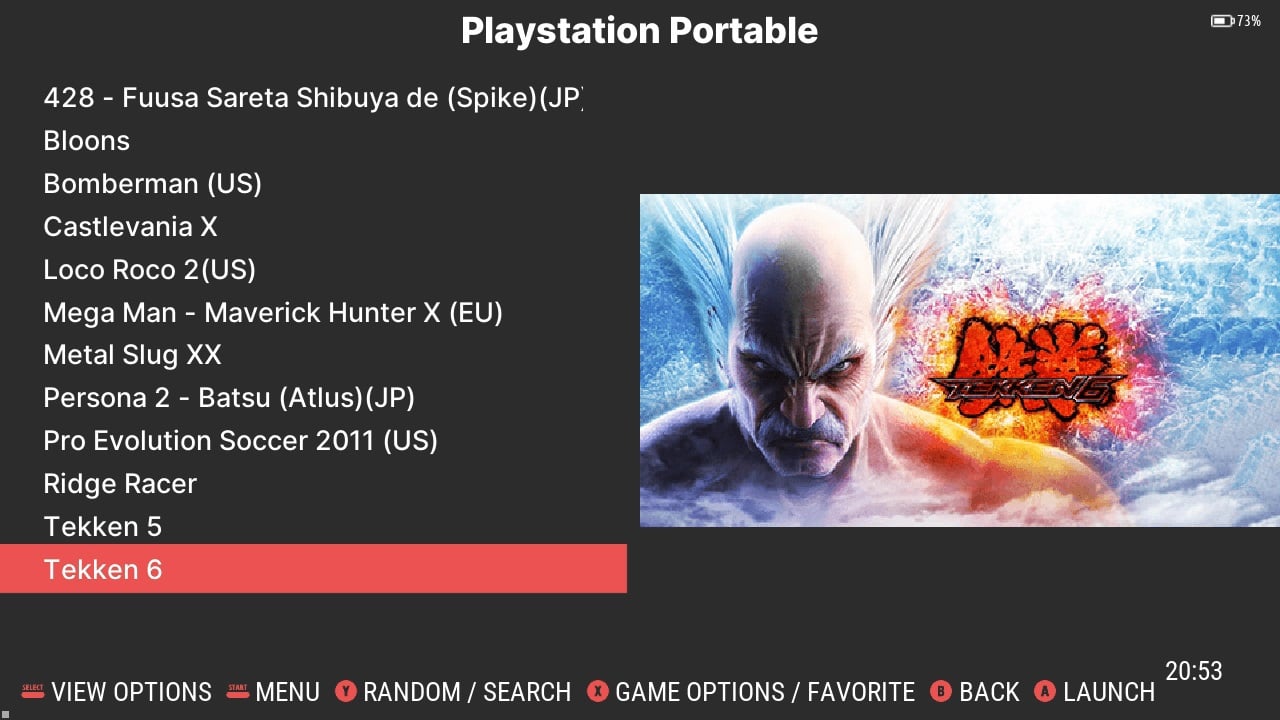
يحتوي خيار ‘المحاكيات’ على المحاكيات الفردية & المستقلة التي قد تقوم بتثبيتها على جهازك. أولاً، سترى قائمة بالمحاكيات المختلفة المثبتة (راجع الصورة 1 أدناه). بعد اختيار المحاكي، سيوفر قائمة بالألعاب المثبتة لذلك المحاكي (راجع الصورة 2 أدناه).
RetroArch
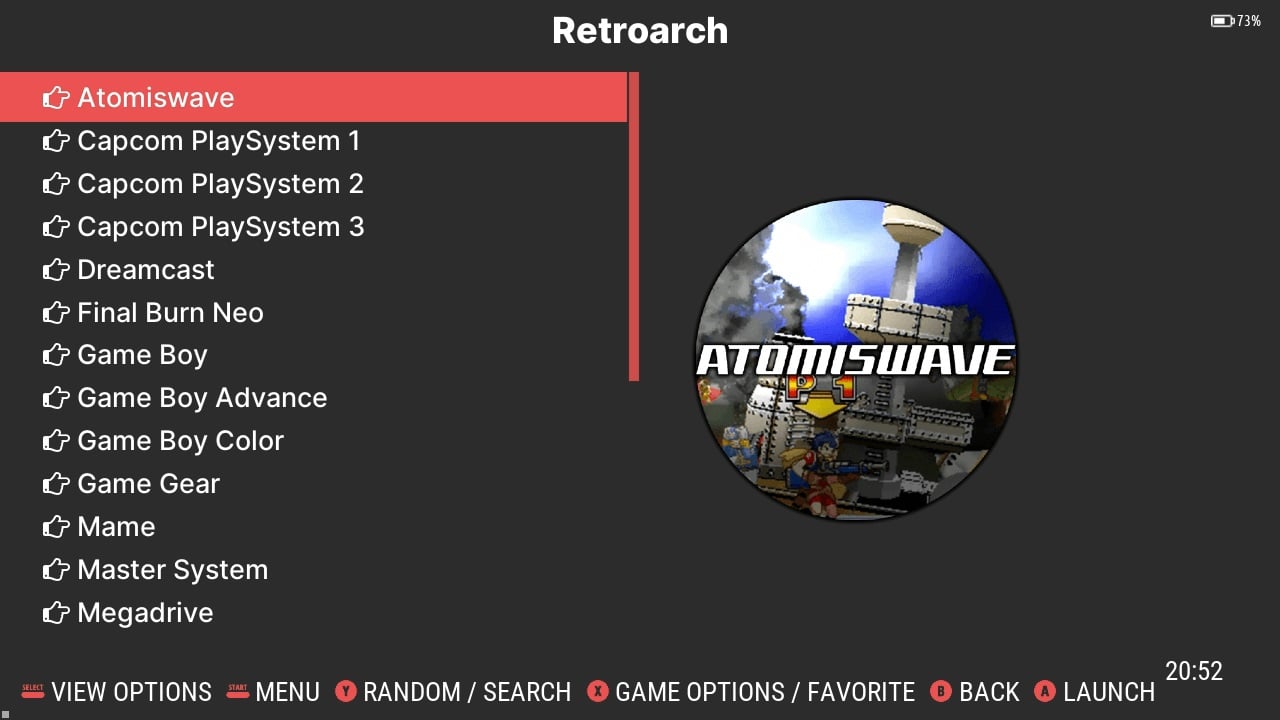
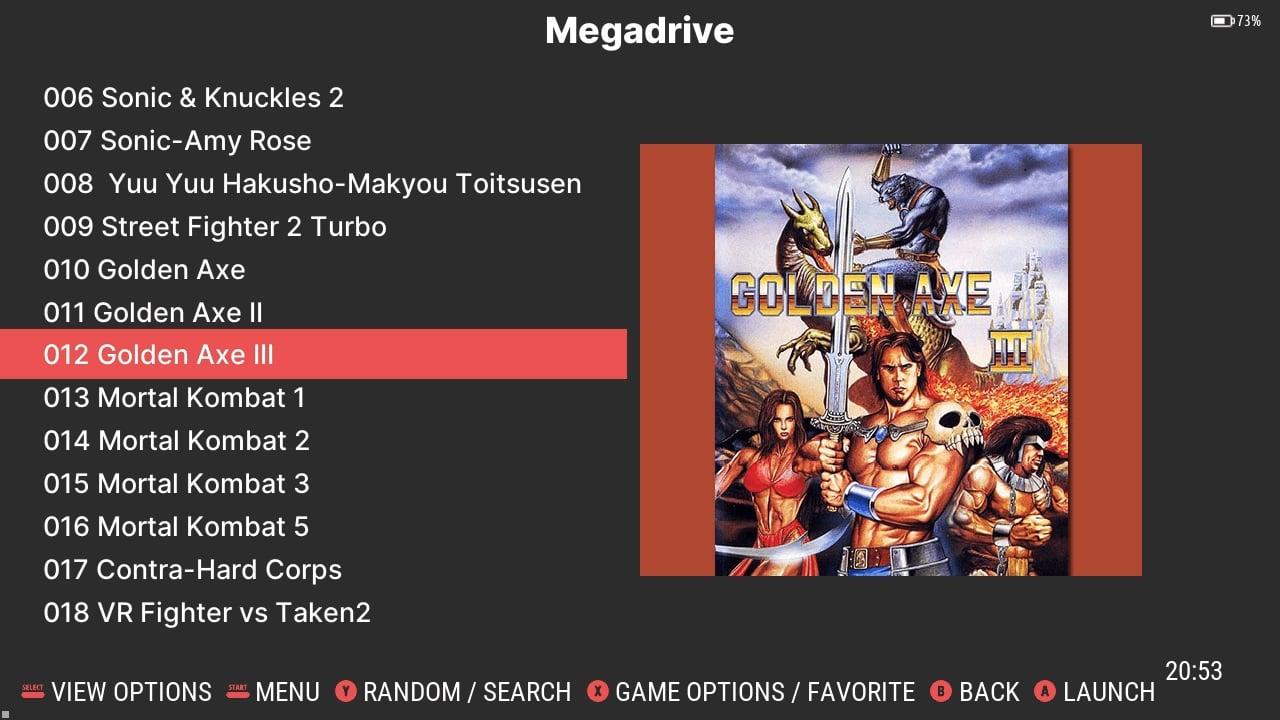
RetroArch هو واجهة أمامية مجانية ومفتوحة المصدر للمحاكيات والألعاب. يمكّن جهازك من تشغيل مجموعة واسعة من الألعاب والأجهزة مع توفير إعدادات موحدة وميزات أكثر تقدمًا مثل التظليل المخصص والترجيع واللعب عبر الشبكة. RetroArch هو طريقة بديلة لتحميل المحاكيات والألعاب على جهاز Anbernic ARC الخاص بك مما يوفر لك المزيد من التخصيص. يستخدم RetroArch ‘النوى‘، والتي تعمل كإضافة لتحميل المحاكيات. يمكن النظر إلى هذه ‘النوى‘ بشكل أساسي على أنها المحاكي نفسه. ستتمكن من تثبيت وتحديث نوى جديدة عند توفرها في إصدار RetroArch.
Android OS
يسمح نظام الإقلاع المزدوج لجهاز Anbernic ARC-D بالإقلاع من Linux أو Android. للإقلاع إلى Android، ستحتاج أولاً إلى إزالة بطاقة MicroSD من فتحة TF1/INT، الموجودة بشكل ملائم في الجزء السفلي من الجهاز. يجب أن تكون هذه نفس بطاقة MicroSD التي تم إدخالها بالفعل في الجهاز عند فتح الصندوق لأول مرة – وليس تلك التي كان عليك إدخالها! تحتوي البطاقة الموجودة في فتحة TF1/INT على Linux OS، وإزالتها تشير إلى التبديل إلى نظام التشغيل البديل – Android. كل ما عليك فعله الآن هو تشغيل الجهاز! للإقلاع مرة أخرى إلى Linux، ما عليك سوى إدخال نفس البطاقة في فتحة TF1/INT مرة أخرى عندما يكون الجهاز مغلقًا.
بمجرد الإقلاع في Android، سيكون لديك إمكانية الوصول إلى مجموعة متنوعة من التطبيقات والوظائف المتميزة عن بيئة Linux التي سنغطيها الآن. يوفر Android OS واجهة مستخدم أكثر حداثة من إقلاع Linux. هذا يعني أن لديك قابلية تخصيص أكبر بكثير – بما في ذلك الوصول إلى متجر Google Play، مما يجعل جهاز Retro الخاص بك يتمتع بوظائف أكثر في النهاية.
Android الإعداد
عند تشغيل Android OS لأول مرة، ستحتاج إلى إعداد الجهاز كما لو كان جديدًا تمامًا. ما عليك سوى اتباع التعليمات التي تظهر على الشاشة وستكون بخير! أولاً، سيتم الترحيب بك في شاشة ترحيب، هنا يجب عليك اختيار ‘بدء الاستخدام’. سيؤدي هذا إلى بدء الجهاز في الإعداد الذي قد يستغرق بعض الوقت – استغرق الأمر منا حوالي 3-5 دقائق! بمجرد التهيئة، ما عليك سوى اختيار ‘متابعة’ ويجب أن تكون الآن في Android OS.
مركز التحكم
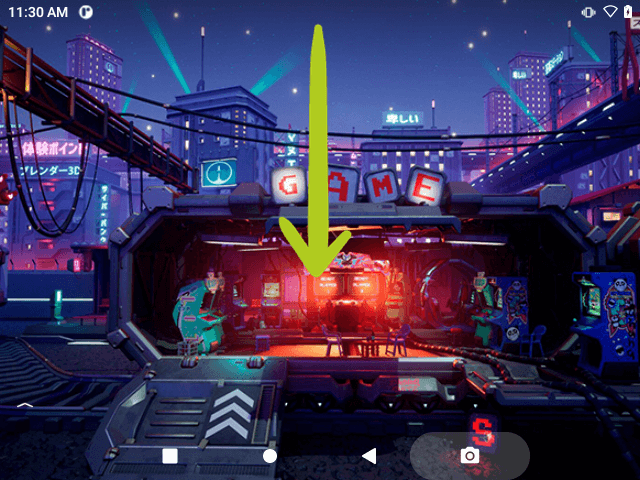
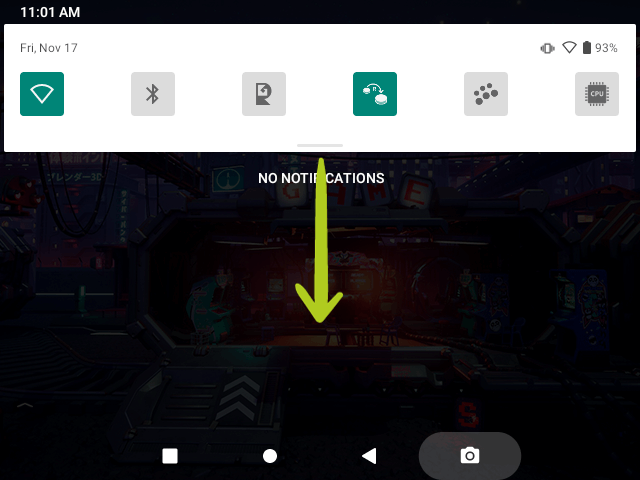
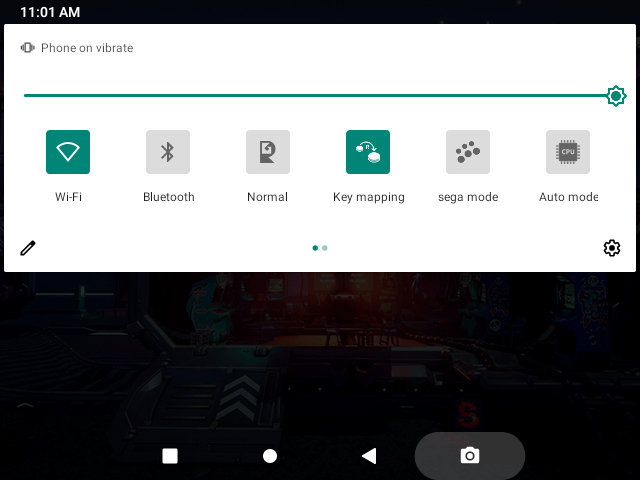
يمكن الوصول إلى مركز التحكم في جهاز Anbernic الخاص بك عن طريق السحب لأسفل من أعلى الشاشة، على غرار ما تفعله على الهاتف الذكي (راجع الصورة 1 أدناه). اسحب لأسفل مرة أخرى لتوسيع لوحة التحكم إذا لزم الأمر (راجع الصور 2 & 3 أدناه). من هنا يمكنك الوصول بسهولة وسرعة إلى خيارات الجهاز وتعديلها مثل Wi-Fi والبلوتوث والتحكم في الوضع وتعيين أزرار التحكم والمزيد.
إعدادات Wi-Fi
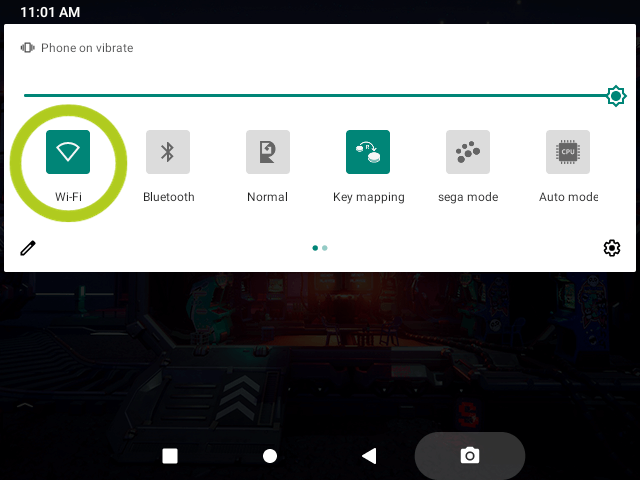
للوصول إلى إعدادات الشبكة والاتصال بها، افتح مركز التحكم واضغط بإصبعك على خيار Wi-Fi. سيؤدي هذا إلى فتح قائمة Wi-Fi وإظهار جميع اتصالات الشبكة المتاحة المختلفة. ما عليك سوى اختيار الشبكة المطلوبة وإدخال كلمة المرور.


إعداد المحاكي السريع – ابدأ اللعب مباشرة
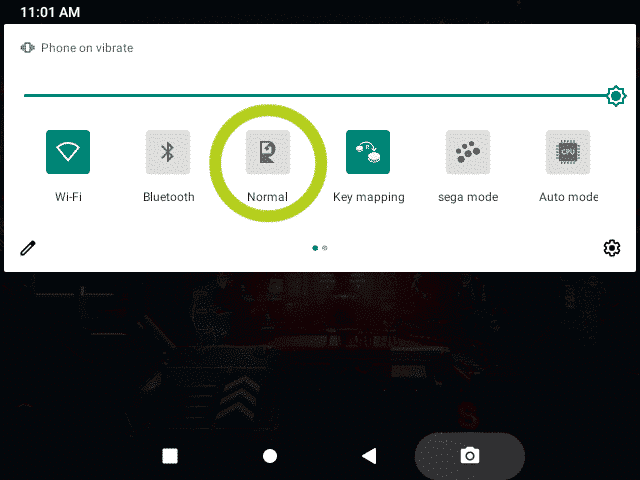
لبدء تشغيل الألعاب بسرعة على جهاز Anbernic الخاص بك بأقل إعداد، افتح مركز التحكم في الجهاز عن طريق السحب لأسفل من أعلى الشاشة، كما تفعل على الهاتف الذكي. بمجرد فتح مركز التحكم، سيكون هناك خيار يحمل أيقونة Anbernic RG ومكتوب عليه إما ‘عادي’ أو ‘وضع اللعب’. سيؤدي النقر على هذا إلى فتح/إغلاق مشغل RG.
سيؤدي فتحه إلى ظهور طبقة علوية تعرض مجموعة متنوعة من المحاكيات. تنقل عبر المحاكيات باستخدام الأزرار اليسرى واليمنى (أو السحب) للعثور على الخيار المطلوب. بعد اختيار المحاكي، سترى قائمة بجميع الألعاب المتوافقة المتاحة. اختر اللعبة التي تريد لعبها، وسيتم تشغيلك مباشرة في اللعب بإعدادات مسبقة التهيئة، مما يضمن تجربة لعب سلسة.
إعداد المحاكي اليدوي
بالنسبة لأولئك الذين يفضلون مزيدًا من التحكم والتخصيص في تجربة اللعب الخاصة بهم، فإن إعداد كل محاكي يدويًا على جهاز Anbernic الخاص بك هو نهج مفيد. بينما تستغرق هذه العملية وقتًا أطول قليلاً، إلا أنها تسمح بتخصيص أكبر لكل من المحاكي والألعاب. على الرغم من أنها غير مهيأة، إلا أن المحاكيات مثبتة بالفعل على الجهاز. سنستخدم DuckStation، محاكي PS1 كمثال أدناه. قد يبدو كل محاكي مختلفًا ويختلف قليلاً في عملية الإعداد الخاصة به، لكنها ستكون جميعها متشابهة.
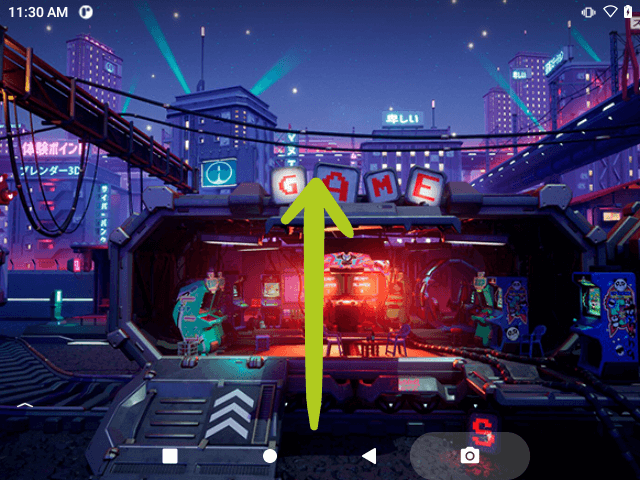
كما هو الحال على هاتف Android الذكي، اسحب لأعلى من أسفل الشاشة لفتح مكتبة التطبيقات الخاصة بك. هذا هو المكان الذي توجد فيه جميع التطبيقات المثبتة، بما في ذلك المحاكيات. الآن، مرر للعثور على المحاكي الذي ترغب في إعداده وانقر على أيقونته لفتحه. عادةً، لن ترى أي ألعاب مدرجة في البداية. بدلاً من ذلك، سيطالبك المحاكي بإضافة دليل. للقيام بذلك، اختر ‘إضافة دليل’ وستفتح نافذة جديدة. هنا، انقر على أيقونة التنقل (الممثلة بثلاثة خطوط أفقية) للوصول إلى مواقع التخزين المختلفة. اختر ‘بطاقة SD’ من القائمة، وهي بطاقة MicroSD التي أدخلتها في فتحة TF2/EXT سابقًا.




الآن تحتاج إلى الانتقال إلى المجلد الذي يحتوي على جميع الألعاب المقابلة لوحدة تحكم المحاكي. على سبيل المثال، بالنسبة لـ DuckStation (محاكي PS1)، ستحتاج إلى تحديد موقع المجلد الذي يحتوي على جميع ألعاب PS1 الخاصة بك. بعد اختيار المجلد، اضغط على ‘استخدام هذا المجلد’ في أسفل الشاشة. سيؤدي هذا إلى ظهور نافذة منبثقة تطلب الوصول إلى الجهاز. اختر ‘السماح بالوصول’ وسيبدأ المحاكي بعد ذلك في فحص المجلد بحثًا عن الألعاب المتوافقة. بمجرد الانتهاء، يجب أن تظهر الألعاب في قائمة المحاكي، جاهزة للعب!




إعداد RetroArch
تعمق أكثر مع RetroArch! لقد أنشأنا بالفعل دليلاً مفصلاً يغطي كل ما تحتاج معرفته حول إعداد واستخدام RetroArch أدناه. تم تصميم هذا الدليل لتبسيط العملية، مما يضمن لك إمكانية الوصول بسهولة إلى مجموعة واسعة من الألعاب الكلاسيكية والاستمتاع بها مع التعمق أيضًا في الأجزاء الأكثر تعقيدًا من RetroArch. سواء كنت لاعبًا متمرسًا أو جديدًا على RetroArch، سيعزز دليلنا تجربتك، مما يجعلها أكثر متعة وسلاسة.
تثبيت ألعاب جديدة
في DroiX، نحن لا نقوم بتحميل أو تثبيت أي ألعاب مسبقًا على أجهزتنا. ومع ذلك، فإننا ندعم شغفك بالألعاب بالكامل… لهذا السبب أنشأنا دليلاً مفصلاً وقابلاً لإعادة الاستخدام حول كيفية إضافة وتثبيت وتحديث الألعاب (ROMs) على جهازك. تم تصميم هذا الدليل ليكون موردًا عالميًا لجميع أدلة البدء الخاصة بنا، مما يضمن لك إمكانية إعداد وتخصيص مكتبة ألعابك حسب رغبتك. اتبع التعليمات في الدليل المضمن لبدء تنسيق مجموعة من الألعاب التي تلبي أذواقك وتفضيلاتك الفريدة في الألعاب.
شحن جهازك المحمول
يرجى الرجوع إلى الدليل المرفق حول أفضل الممارسات لشحن جهازك المحمول.
Latest from the blog
Visit the blog مراجعة EPOMAKER HE65 V2 TMR – سرعة لاسلكية 8K ومفاتيح هجينة للألعاب المدمجة
19 أكتوبر، 2026
مراجعة EPOMAKER HE65 V2 TMR – سرعة لاسلكية 8K ومفاتيح هجينة للألعاب المدمجة
19 أكتوبر، 2026
 مراجعة ONEXPLAYER 3 – شاشة AMOLED للألعاب بحجم 8.8 بوصة، وأدوات تحكم معيارية، وعمر بطارية مفاجئ
14 أكتوبر، 2026
مراجعة ONEXPLAYER 3 – شاشة AMOLED للألعاب بحجم 8.8 بوصة، وأدوات تحكم معيارية، وعمر بطارية مفاجئ
14 أكتوبر، 2026
 تم الإعلان عن KONKR Pocket BLOCK: جهاز أندرويد محمول عمودي صغير بشاشة 4:3
1 أكتوبر، 2026
تم الإعلان عن KONKR Pocket BLOCK: جهاز أندرويد محمول عمودي صغير بشاشة 4:3
1 أكتوبر، 2026
 مراجعة KONKR Pocket ADVANCE – جهاز ألعاب أندرويد محمول بحجم الجيب يركز على GBA
24 سبتمبر، 2026
مراجعة KONKR Pocket ADVANCE – جهاز ألعاب أندرويد محمول بحجم الجيب يركز على GBA
24 سبتمبر، 2026
أسئلة وأجوبة