




Jūs esat izdarījis lielisku izvēli ar savu jauno Anbernic RG ARC-S & Anbernic RG ARC-D! Laipni lūdzam aizraujošajā retro spēļu pasaulē, atklājot klasisko spēļu nostalgijas Visumu apvienojumā ar mūsdienu tehnoloģijām. Mūsu darba sākšanas rokasgrāmata nodrošina, ka jūs maksimāli izmantojat savu retro spēļu pārnēsājamo ierīci, apvienojot vecās skolas spēļu šarmu ar mūsdienu pielāgojamību un veiktspēju.
Vietnē DroiX mēs svinam un atbalstām retro spēļu garu. Mēs arī stingri ievērojam principu dot mūsu lietotājiem pilnvaras. Tādēļ, ja atklājat kādas problēmas un jūtaties pietiekami pārliecināti, lai ar tām tiktu galā, mēs pilnībā atbalstām jūsu Tiesības uz remontu! Tas neietekmē jūsu ierīces garantiju! Taču atcerieties, DroiX Klientu atbalsts vienmēr labprāt palīdzēs ar jebkuriem jautājumiem vai nepieciešamo palīdzību.
Anbernic Arc iestatīšana
Sāciet savu Anbernic ceļojumu ar ierīces iestatīšanu. Šajā sadaļā mēs jūs iepazīstināsim ar aparatūras komponentiem, savienojumiem un jebkuru papildu informāciju, kas jums varētu būt nepieciešama, gatavojoties ieskaujošai skatīšanās pieredzei.
Kas ir iekšā kastē?
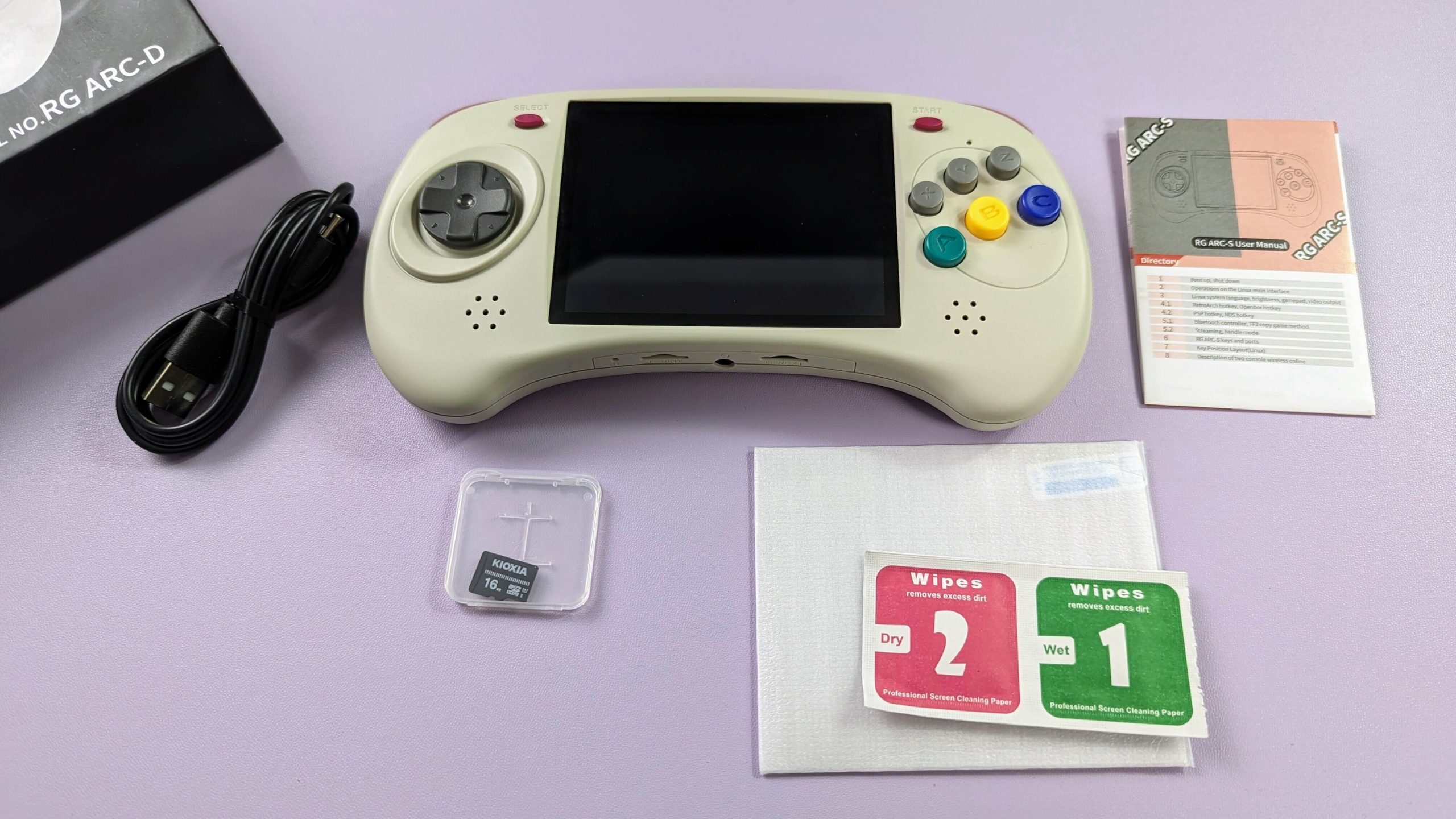
Iestatot savu Anbernic ierīci, ir svarīgi pārliecināties, ka jums ir visi nepieciešamie komponenti un piederumi, lai nodrošinātu vienmērīgu darba sākumu. Proti, MicroSD karte, kurā glabājas Linux OS, kas ir ļoti svarīga jūsu ierīces darbībai, jau ir jābūt ievietotai TF1/INT slotā, kas atrodas ierīces apakšā. Turklāt, lūdzu, atcerieties pārbaudīt zem kastes galvenās nodalījuma, jo citi svarīgi priekšmeti bieži tiek novietoti tur. Noteikti rūpīgi pārbaudiet visu kasti, lai atrastu visus komponentus, kas nepieciešami pilnīgai un patīkamai iestatīšanas pieredzei. Ar savu pirkumu jums vajadzētu atrast:
- 1x Anbernic RG Arc ierīce
- 1x USB-C kabelis
- 1x ekrāna aizsargs
- 1x MicroSD karte (Linux OS)
- 1x Micro SD karte (krātuve)
- 1x lietotāja rokasgrāmata
Kādas problēmas vai jautājumi?
Vietnē DroiX mēs lepojamies ar savu augsto klientu apkalpošanas līmeni pirms un pēc pārdošanas. Ja jums ir kādi jautājumi vai problēmas saistībā ar jebkuru pirkumu no mums, lūdzu, sazinieties ar mums. Mēs esam šeit un ar prieku atbildēsim uz visiem jautājumiem un pēc iespējas ātrāk atrisināsim visas problēmas.
Ierīces pārskats
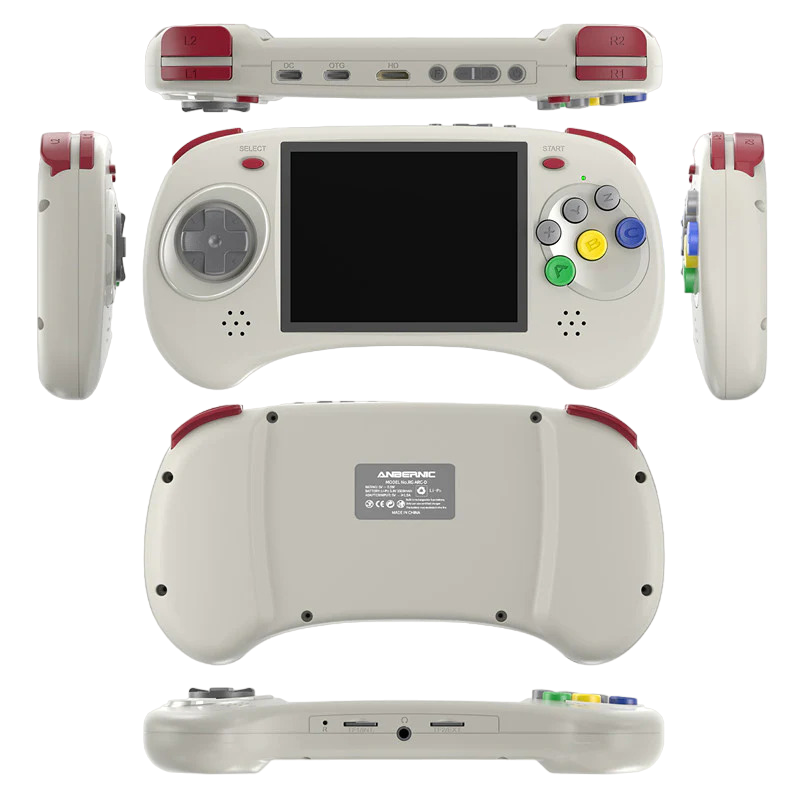
Gan Anbernic ARC-S, gan ARC-D modeļiem ir identiskas specifikācijas, un vienīgā atšķirība ir RAM un OS. Papildus tam tiem ir vienāds RockChip RK3566 CPU, ARK Mali-G52 MP2 GPU un identisks portu kopums, kas ir skaidri marķēti gan uz pašas ierīces, gan lietotāja rokasgrāmatā. Šie porti ietver:
- 1x USB-C PD ports: īpašs ports ierīces barošanai.
- 1x USB-C OTG ports: ļauj pievienot perifērijas ierīces paplašinātai funkcionalitātei.
- 1x HDMI ports: ļauj pievienot ierīci ārējam displejam.
- 2x MicroSD karte sloti: paredzēti MicroSD kartēm, viens galvenokārt operētājsistēmai (glabā Linux), bet otrs krātuvei.


ARC-S un ARC-D atšķirības
Gan Anbernic ARC-S, gan ARC-D modeļiem ir identiskas specifikācijas, un vienīgā atšķirība ir RAM. Papildus tam tiem ir vienāds RockChip RK3566 CPU, ARK Mali-G52 MP2 GPU. Abas ierīces darbojas ar Linux OS, kas ielādēta no MicroSD kartes TF1/INT slotā. Tomēr ARC-D ir papildu funkcija: tas var veikt dubulto sāknēšanu ar Android OS, piedāvājot lielāku elastību spēlēs un lietotņu lietošanā. Turklāt ARC-D ir aprīkots ar skārienekrāna funkcionalitāti, uzlabojot tā lietošanu ar konkrētām spēlēm un lietotnēm, kurām ir nepieciešama skāriena ievade, kas nav pieejama ARC-S.
Ko darīt?
Pirms došanās atpakaļ uz spēļu zelta laikmetu, vispirms būs jāiestata un jāsāk darbināt sava ierīce. Neuztraucieties, mēs jūs vadīsim cauri katram solim. Mūsu mērķis ir padarīt iestatīšanas procesu pēc iespējas vienmērīgāku un bez problēmām, ļaujot jums koncentrēties uz retro spēļu aizrautību un nostalgiju. Vienkārši izpildiet šos vienkāršos soļus, un drīz jūs atkal piedzīvosiet spēļu zelta laikmetu.
Uzlādējiet ierīci
Ir ļoti svarīgi, lai pirmais, kas jādara, būtu pilnīga Anbernic ierīces uzlāde. Pilnīga uzlāde nodrošina, ka jūsu ierīce netiks negaidīti izslēgta sākotnējās iestatīšanas laikā, kas var ietvert svarīgas pārbaudes un konfigurācijas, piemēram, ierīces akumulatora kalibrēšanu. Šī sākotnējā uzlāde nodrošina stabilu pamatu akumulatora ilgtermiņa veselībai un efektivitātei, saskaņojot ar labāko praksi ierīces ilgmūžības saglabāšanai.
Ievietojiet MicroSD karti
Tālāk sagatavosim jūsu ierīces atmiņu. Jums būs jāievieto MicroSD karte TF2/EXT slotā, kas ērti atrodas ierīces apakšā (skatiet 1. attēlu zemāk). Šajā MicroSD kartē tiks glabāti visi jūsu dati, tāpēc pārliecinieties, ka tā ir pareizi ievietota. Kad krātuve ir vietā, jūsu ierīce ir gandrīz gatava aizvest jūs retro spēļu pasaulē.
Ieslēdziet ierīci
Tagad atdzīvināsim jūsu Anbernic ierīci! Nospiediet un turiet barošanas pogu, lai ieslēgtu ierīci (skatiet 1. attēlu zemāk). Kad ierīce ir ieslēgta, ierīces priekšpusē iedegsies zaļš LED indikators (skatiet 2. attēlu zemāk). Ņemiet vērā, ka pirmā sāknēšana var aizņemt nedaudz ilgāku laiku nekā parasti — tas ir pilnīgi normāli un ir daļa no iestatīšanas procesa. Kad šī sākotnējā iestatīšana būs pabeigta, turpmākās sāknēšanas reizes būs ātrākas, ļaujot ātrāk nonākt pie spēlēm. Pacietība šeit ir svarīga; jūsu retro spēļu pieredze ir tikai dažu mirkļu attālumā!
Linux OS
Linux OS ir ērti iepriekš ielādēta MicroSD kartē, kas ievietota TF1/INT slotā jūsu ierīces apakšā. Šis iestatījums nodrošina, ka esat gatavs sākt savu spēļu piedzīvojumu uzreiz no kastes. Šī MicroSD karte ar Linux OS ir ļoti svarīga sastāvdaļa gan Anbernic ARC-S, gan Anbernic ARC-D. Ja jums kādreiz ir nepieciešams izņemt šo karti, atcerieties to ievietot atpakaļ tajā pašā TF1/INT slotā, lai turpinātu baudīt Linux-nodrošināto spēļu pieredzi.
Sākuma izvēlne
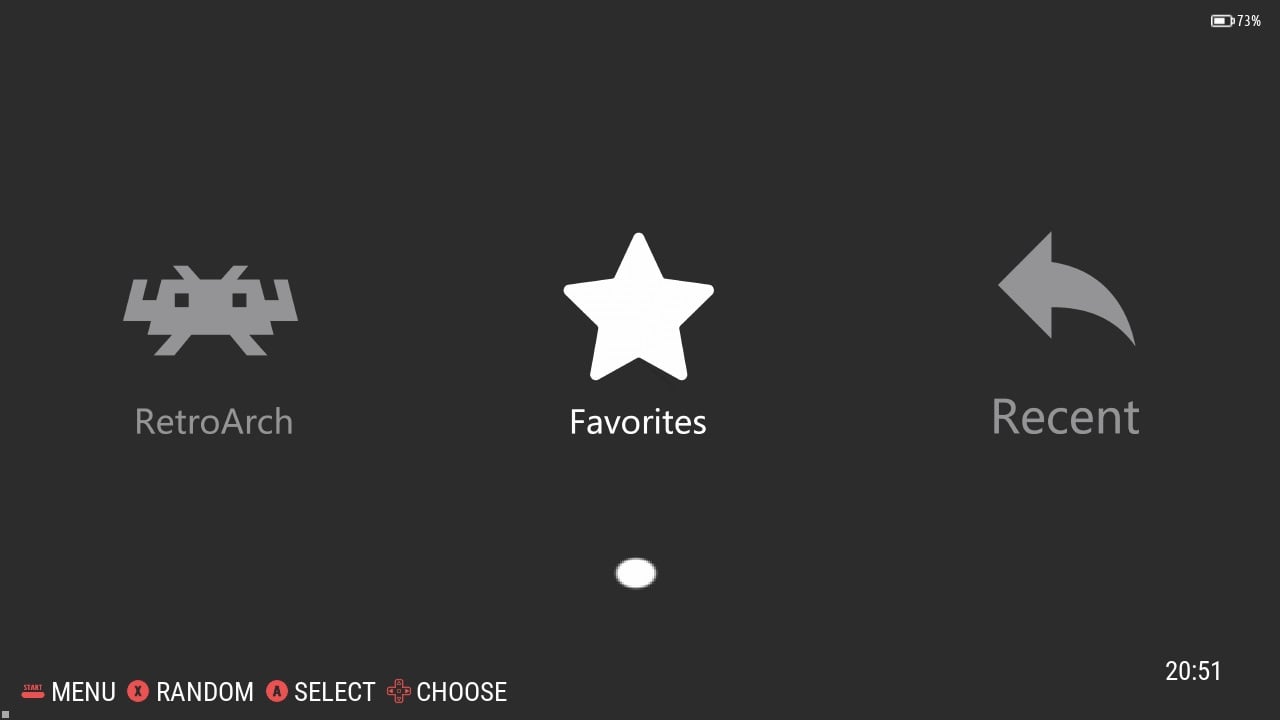
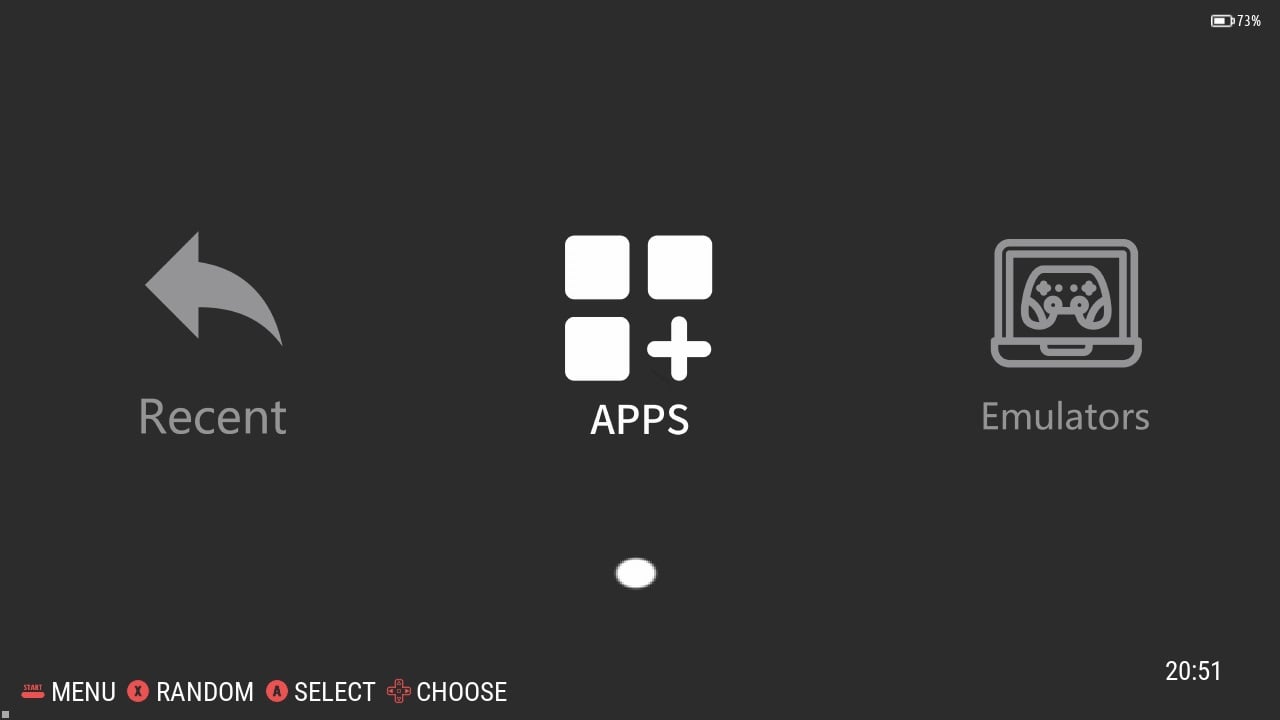
Jūsu Anbernic ierīces piedāvā tīru un vienkāršu lietotāja saskarni, nodrošinot lietotājam draudzīgu pieredzi. Varat izvēlēties no piecām galvenajām opcijām: Izlase; Nesenās; Lietotnes; Emulatori un RetroArch (skatiet 1. un & 2. attēlu zemāk). Tālāk mēs detalizētāk aplūkosim katru no šīm kategorijām un citas.
Izlase
Izlases sadaļa sastāv no jūsu definētajām iecienītākajām spēlēm. Šeit varat viegli piekļūt un pārvaldīt spēles, kuras mīlat visvairāk. Pievienošana izlasei ļauj ātrāk un bez problēmām piekļūt šīm atlasītajām spēlēm, atvieglojot atgriešanos pie darbības. Lai pievienotu spēli izlasei, vienkārši iezīmējiet spēli izvēlnē, pēc tam nospiediet X pogu un izvēlieties ‘Pievienot izlasei’.
Nesenās
Opcija Nesenās piedāvā sarakstu ar visām spēlēm, kuras esat spēlējis nesen, nodrošinot ērtu veidu, kā atsākt no vietas, kur pārtraucāt, un sekot līdzi savai spēļu pieredzei. Vienkārši palaidiet un spēlējiet spēli, un tā tiks pievienota jūsu sadaļai Nesenās.
Galvenā izvēlne
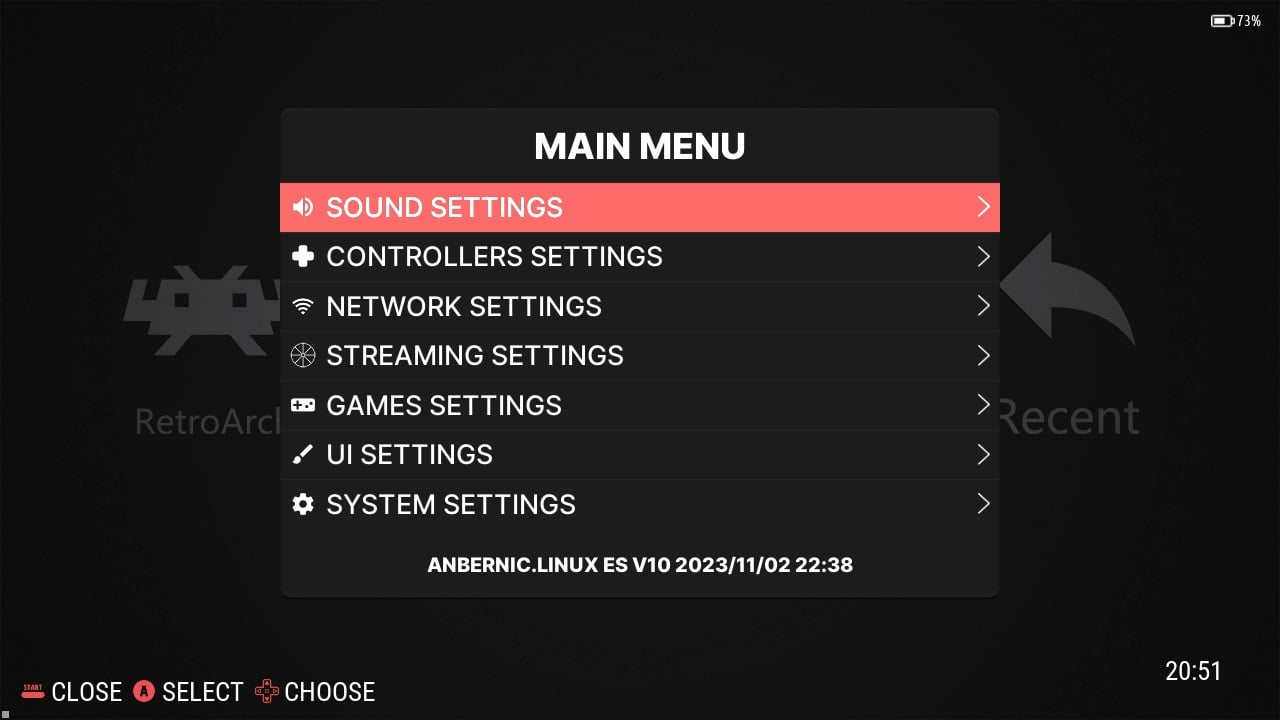
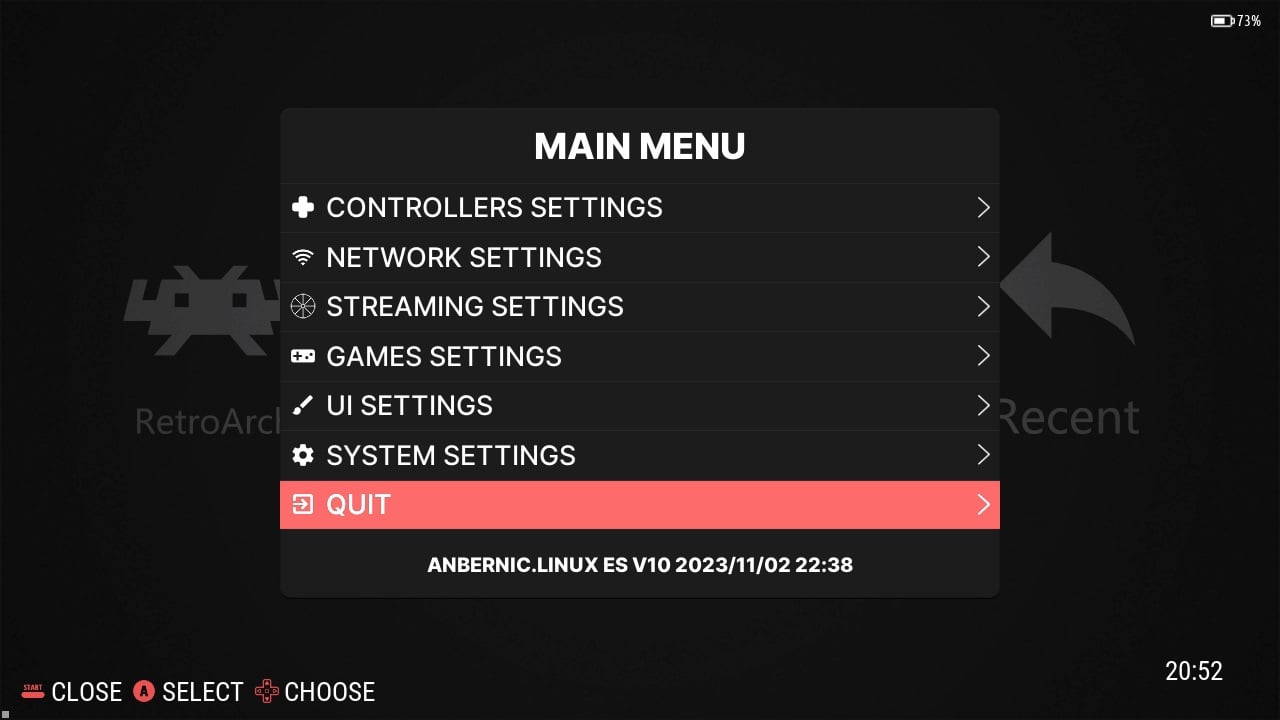
Opciju izvēlne (saukta par galveno izvēlni) jūsu Anbernic ARC-S & ARC-D ierīcēs ir visu pielāgošanas un sistēmas iestatījumu vadības centrs. Nospiediet START, lai piekļūtu šai izvēlnei. Šī intuitīvā izvēlne piedāvā virkni opciju, ļaujot pielāgot ierīci savām vēlmēm. Šeit ir īss pārskats par to, ko varat konfigurēt:
- Skaņas iestatījumi
- Kontrollera iestatījumi
- Tīkla iestatījumi
- Straumēšanas iestatījumi
- Spēļu iestatījumi
- Lietotāja saskarnes iestatījumi
- Sistēmas iestatījumi
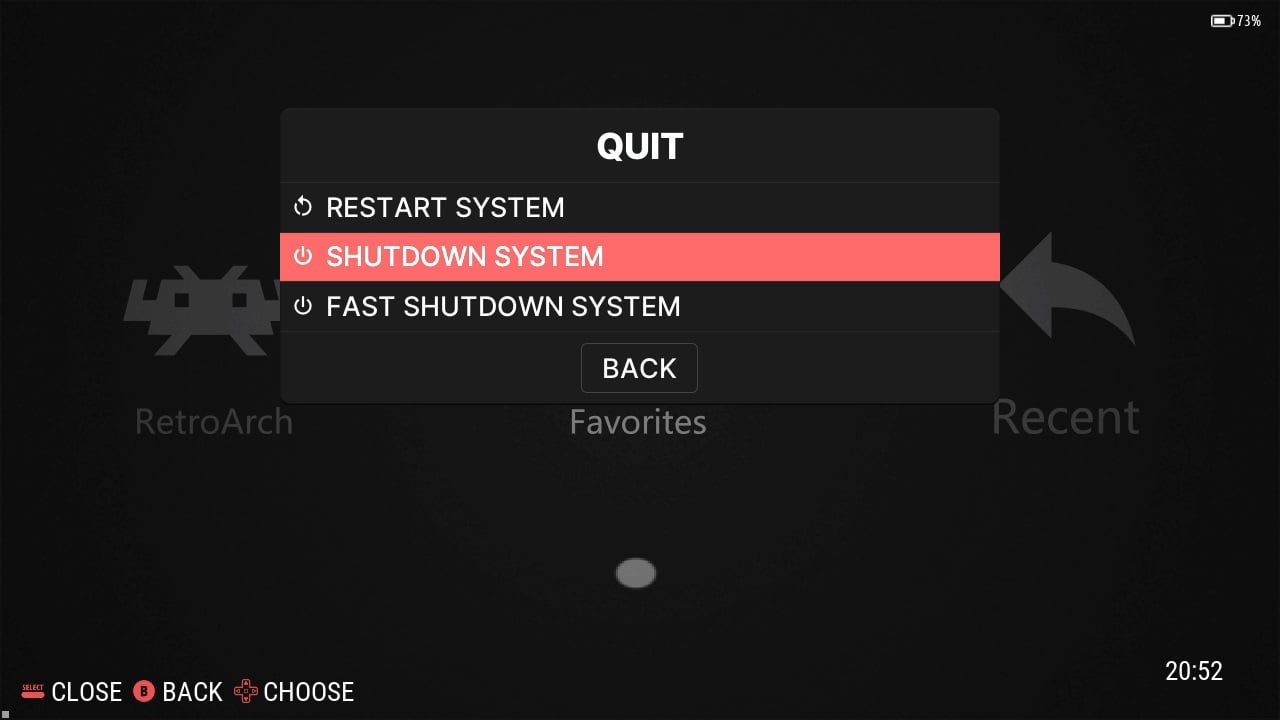
- Izslēgšanas iestatījumi
Wi-Fi iestatījumi
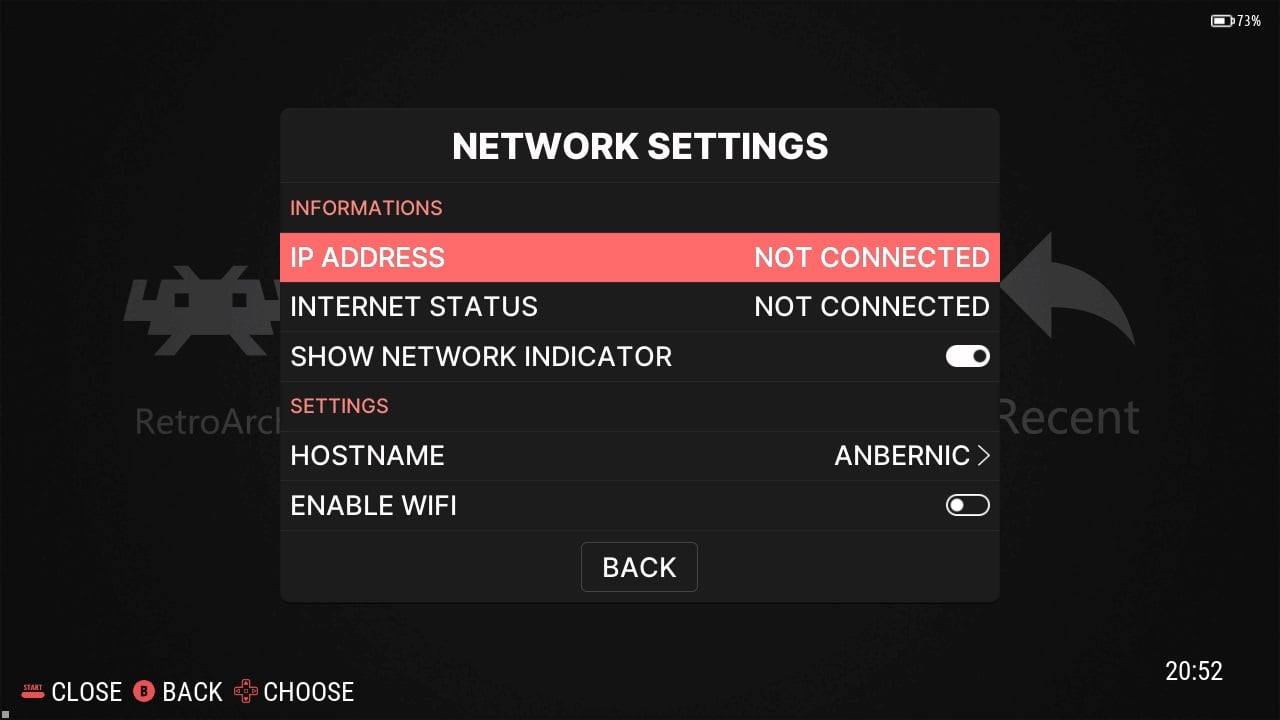
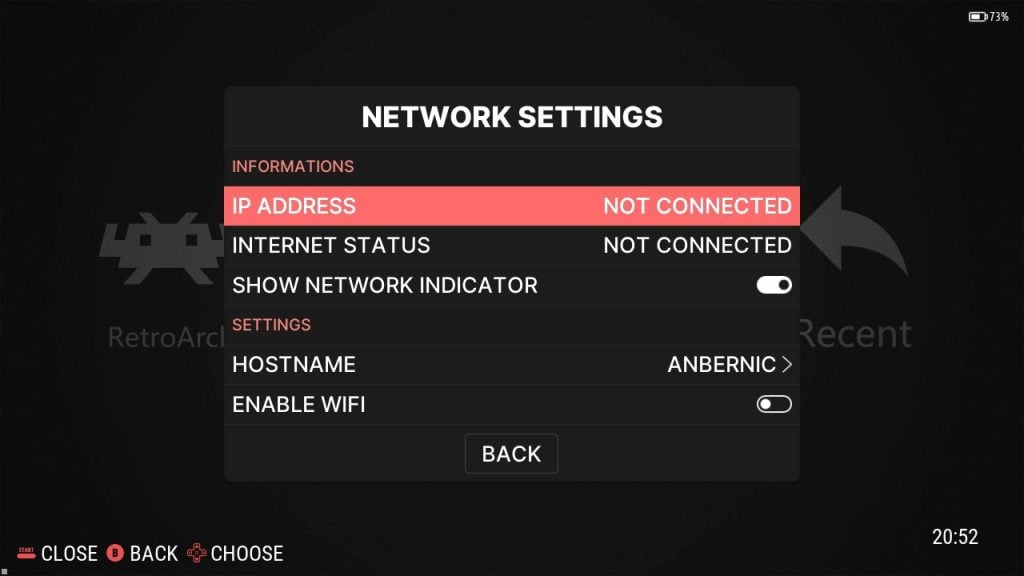
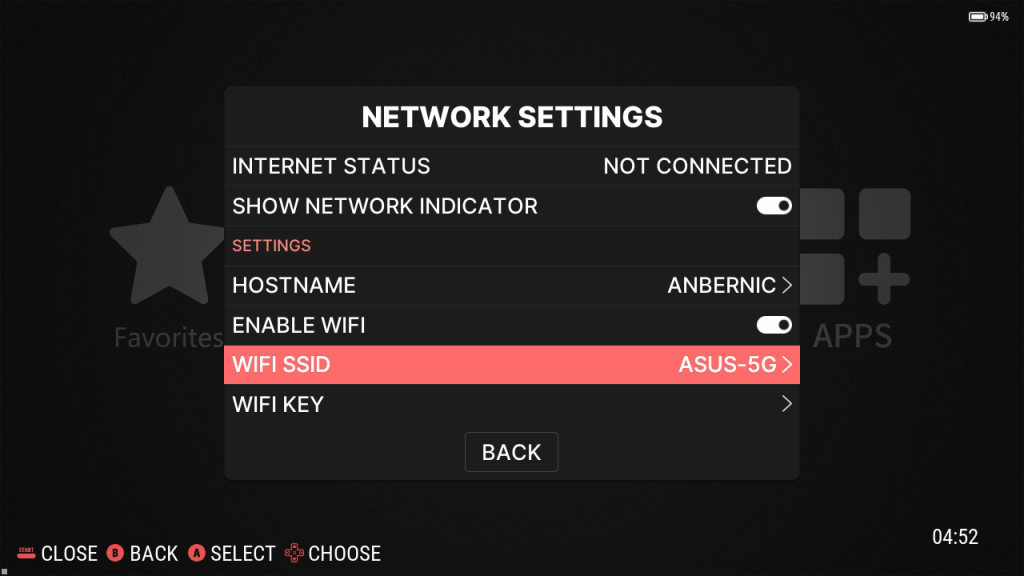
Tīkla iestatīšana var būt nedaudz sarežģīta, tāpēc šeit ir soli pa solim sniegts ceļvedis tās iestatīšanai. Vispirms dodieties uz Galveno izvēlni, nospiežot pogu Start , un pēc tam izvēlieties ‘Tīkla iestatījumi‘. Nākamais solis ir iespējot Wi-Fi — kad tas ir iespējots, parādīsies vēl dažas opcijas (skatiet 1. un & 2. attēlu zemāk). No šejienes vienkārši izvēlieties ‘Wi-FI SSID‘, izvēlieties vēlamo tīkla savienojumu un pēc tam izvēlieties ‘Wi-FI atslēga’ un ievadiet pareizo Wi-Fi paroli (skatiet 2. attēlu zemāk).
Lietotnes
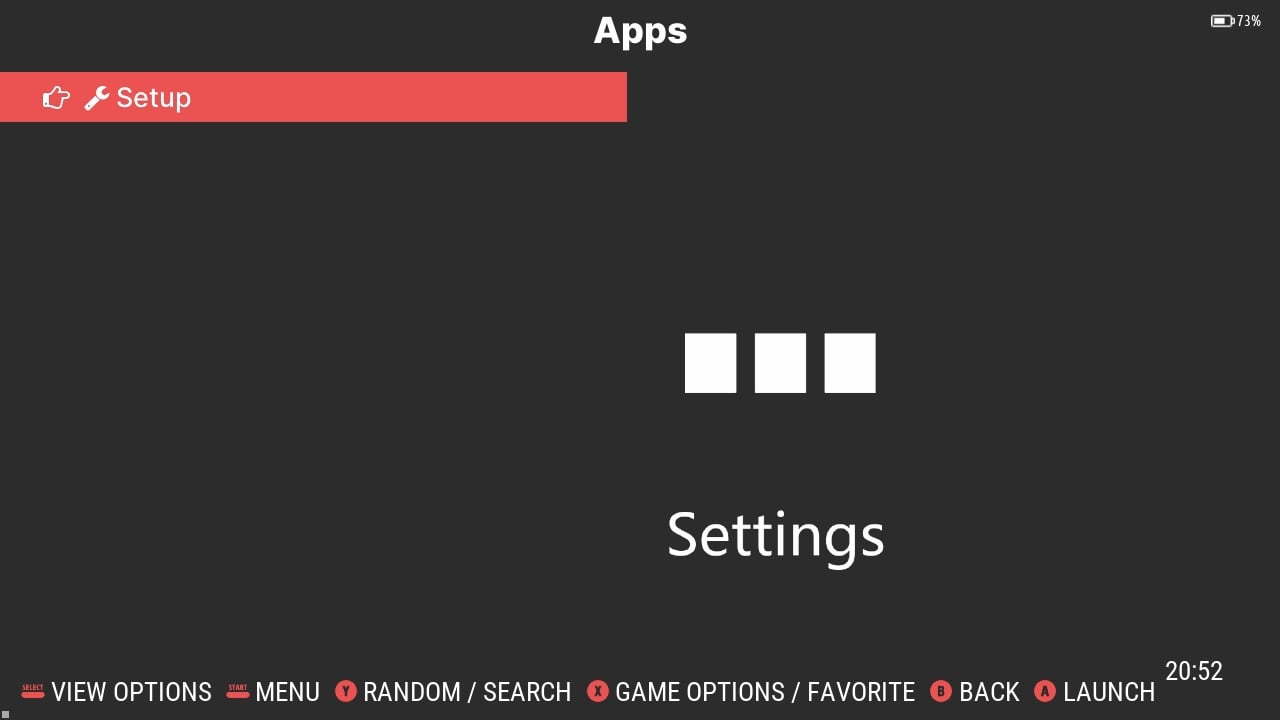
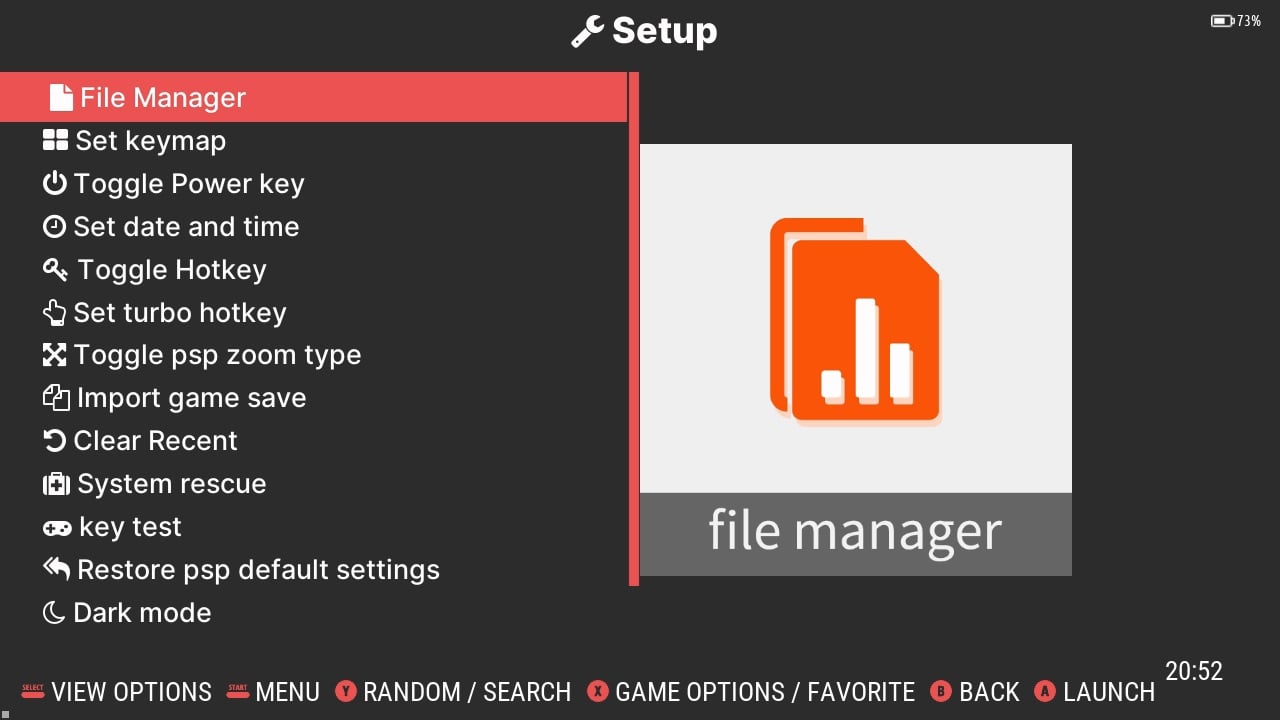
Lietotņu izvēlne ir vieta, kur varat pārvaldīt visas pārējās lietotnes.
Emulatori
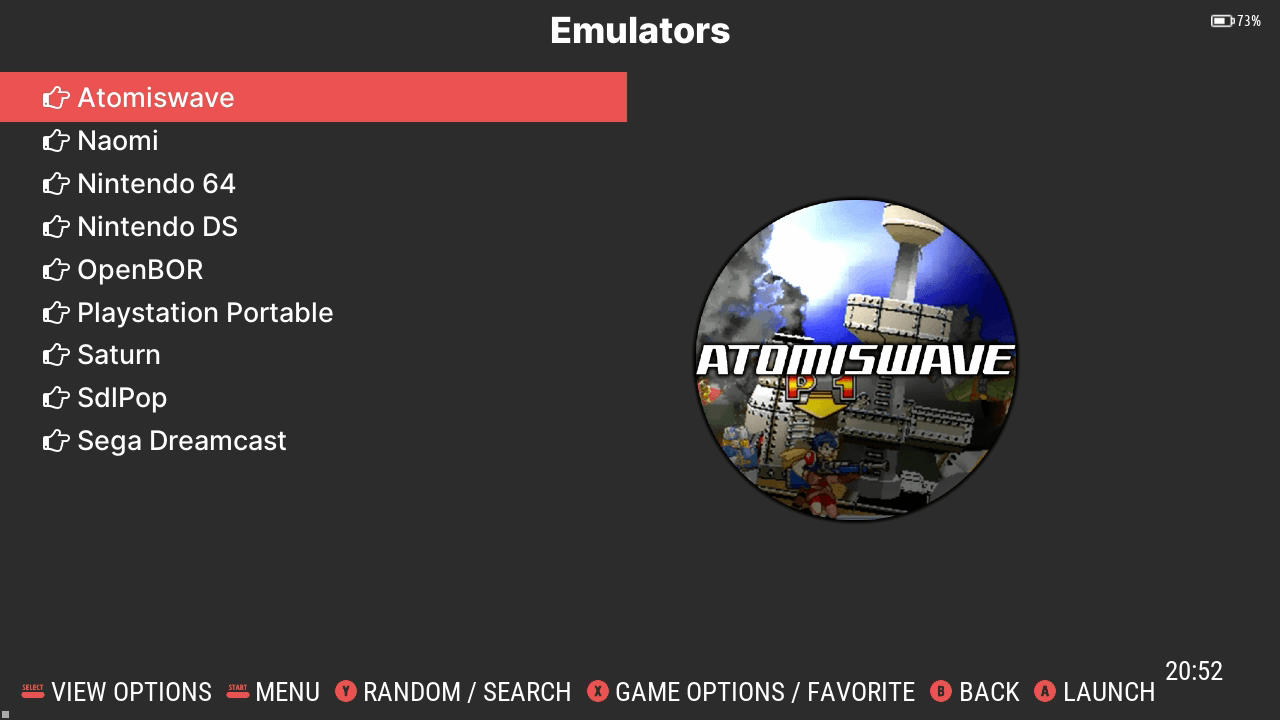
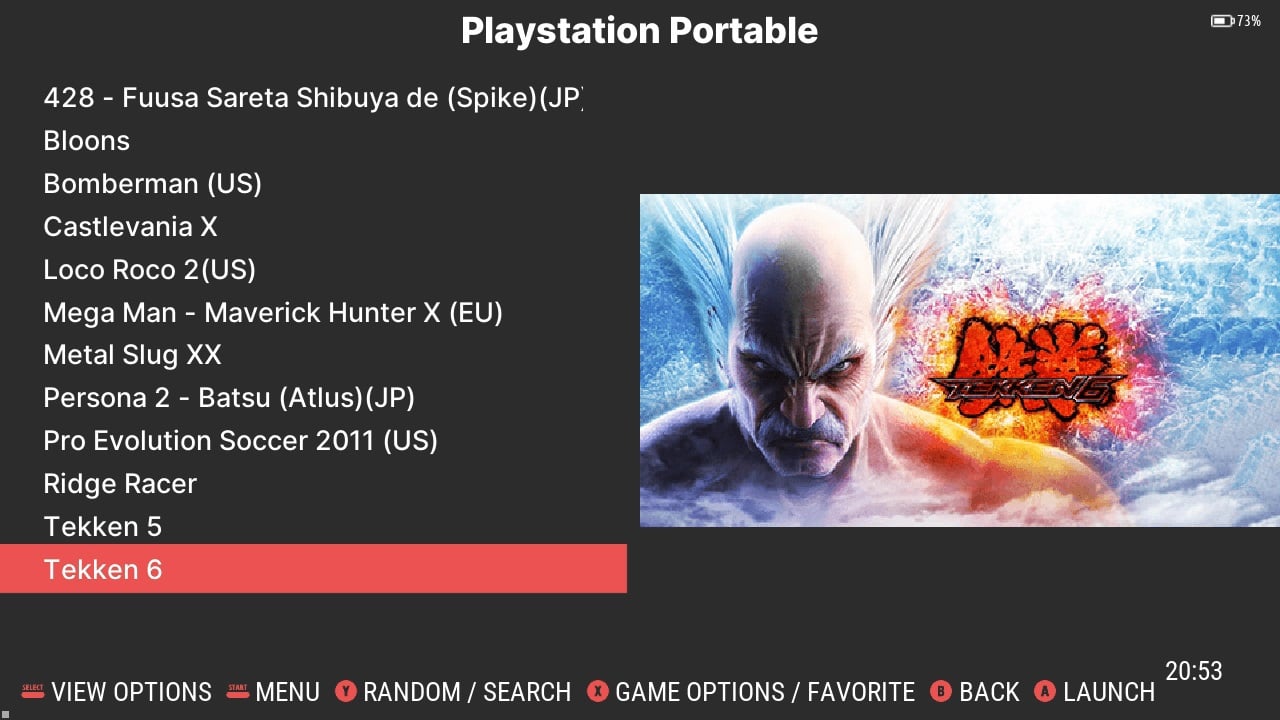
Opcija ‘Emulatori’ satur atsevišķus & neatkarīgus emulatorus, kurus varat instalēt savā ierīcē. Vispirms redzēsiet dažādu instalēto emulatoru sarakstu (skatiet 1. attēlu zemāk). Pēc emulatora izvēles tiks parādīts šim emulatoram instalēto spēļu saraksts (skatiet 2. attēlu zemāk).
RetroArch
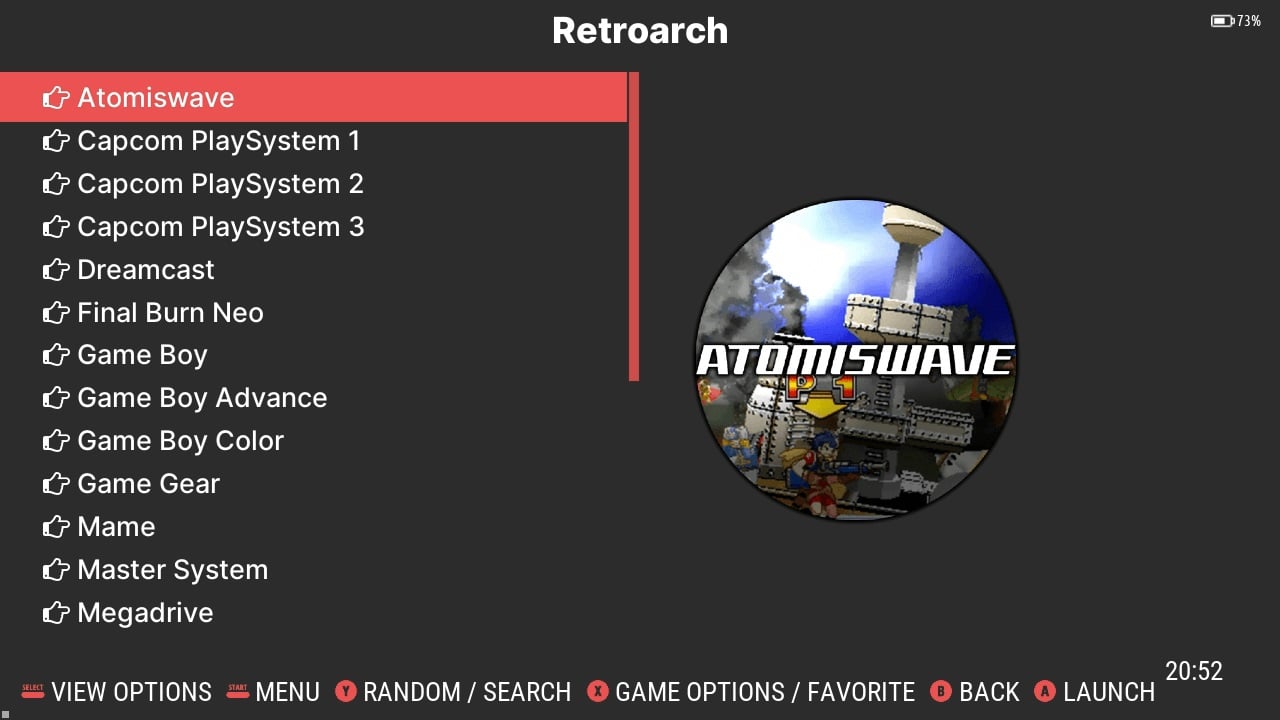
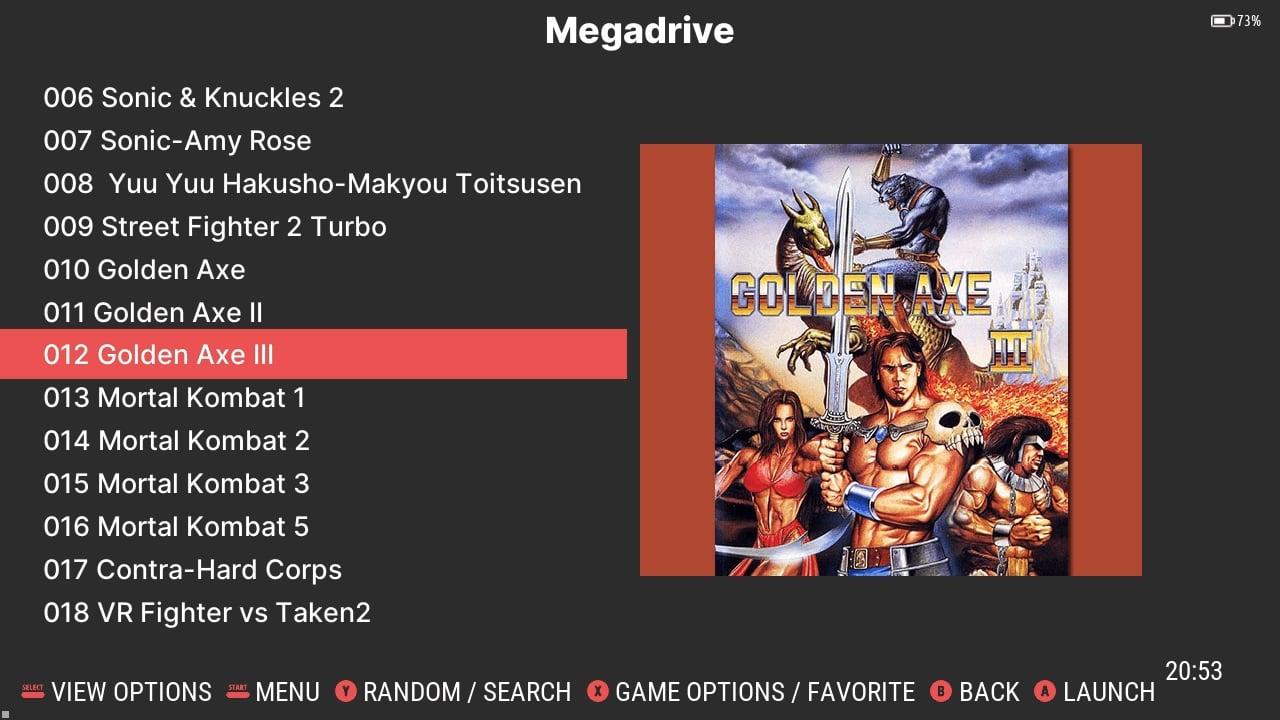
RetroArch ir bezmaksas un atvērtā koda saskarne emulatoriem un spēlēm. Tā ļauj jūsu ierīcei darbināt plašu spēļu un ierīču klāstu, vienlaikus nodrošinot vienotus iestatījumus un progresīvākas funkcijas, piemēram, pielāgotus ēnotājus, atritināšanu un tīkla spēli. RetroArch ir alternatīvs veids, kā ielādēt emulatorus un spēles jūsu Anbernic ARC ierīcē, kas nodrošina lielāku pielāgošanas iespēju. RetroArch izmanto ‘Kodolus‘, kas darbojas kā spraudnis emulatoru ielādei. Šos ‘Kodolus‘ būtībā var uzskatīt par pašu emulatoru. Jūs varēsiet instalēt un atjaunināt jaunus kodolus, tiklīdz tie būs pieejami RetroArch versijā.
Android OS
Anbernic ARC-D divkāršās sāknēšanas sistēma ļauj sāknēt no Linux vai Android. Lai sāknētu Android, vispirms ir jāizņem MicroSD karte no TF1/INT slota, kas ērti atrodas ierīces apakšā. Tai jābūt tai pašai MicroSD kartei, kas tika jau ievietota ierīcē, kad to pirmo reizi izņēmāt no iepakojuma – NEVIS tai, kas jums bija jāievieto! Karte TF1/INT slotā satur Linux OS, un tās izņemšana signalizē pārslēgšanos uz tās alternatīvo operētājsistēmu – Android. Tagad viss, kas jums jādara, ir jāieslēdz ierīce! Lai atgrieztos pie Linux, vienkārši atkal ievietojiet to pašu karti TF1/INT slotā, kad ierīce ir izslēgta.
Kad būsiet sāknējis Android, jums būs piekļuve dažādām lietotnēm un funkcijām, kas atšķiras no Linux vides, ko tagad apskatīsim. Android OS nodrošina modernāku lietotāja saskarni nekā Linux sāknēšana. Tas nozīmē, ka jums ir daudz lielākas pielāgošanas iespējas – tostarp piekļuve Google Play veikalam, kas galu galā padara jūsu Retro ierīci funkcionālāku.
Android iestatīšana
Kad pirmo reizi palaižat Android OS, jums būs jāiestata ierīce tā, it kā tā būtu pavisam jauna. Vienkārši izpildiet ekrānā redzamos norādījumus, un viss būs kārtībā! Vispirms jūs uzrunās sveiciena ekrāns, kur jāizvēlas ‘Sākt lietošanu’. Tas liks ierīcei sākt iestatīšanu, kas var aizņemt neilgu laiku – mums tas aizņēma aptuveni 3-5 minūtes! Kad konfigurēšana būs pabeigta, vienkārši izvēlieties ‘Turpināt’, un tagad jums vajadzētu būt Android OS.
Vadības centrs
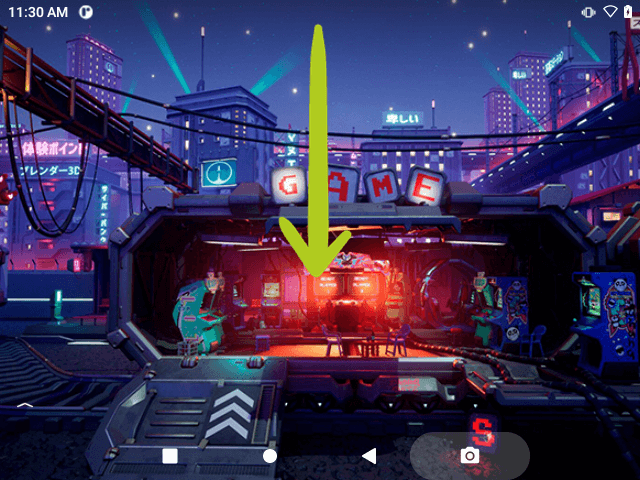
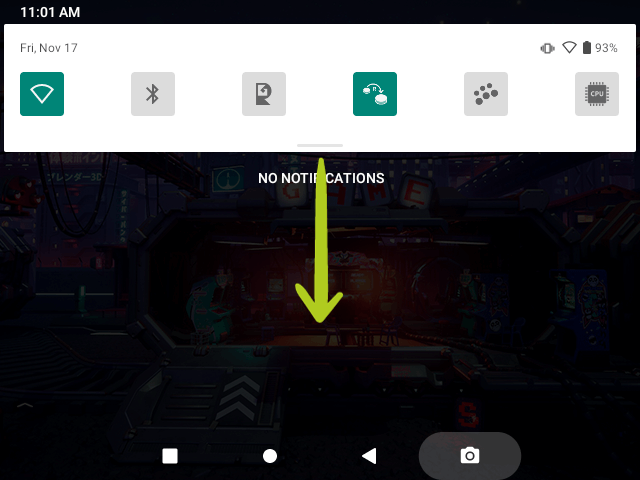
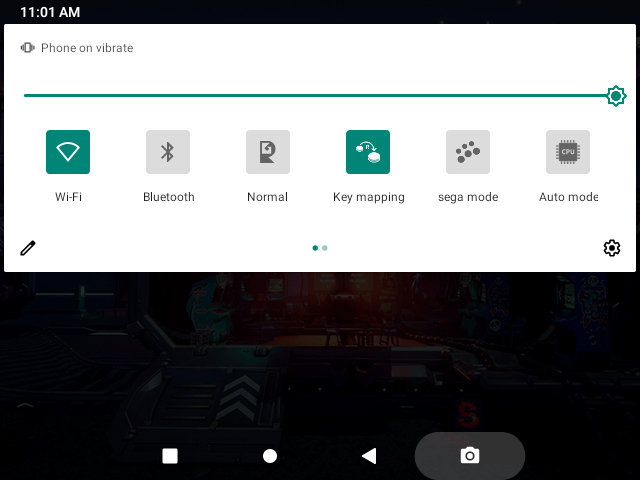
Jūsu Anbernic ierīces vadības centram var piekļūt, velkot uz leju no ekrāna augšdaļas, līdzīgi kā viedtālrunī (skatiet 1. attēlu zemāk). Ja nepieciešams, velciet uz leju vēlreiz, lai izvērstu vadības paneli (skatiet 2. & 3. attēlu zemāk). No šejienes varat viegli un ātri piekļūt ierīces opcijām, piemēram, Wi-Fi, Bluetooth, režīma vadībai, pogu taustiņu kartēšanai un citām, un tās mainīt.
Wi-Fi iestatījumi
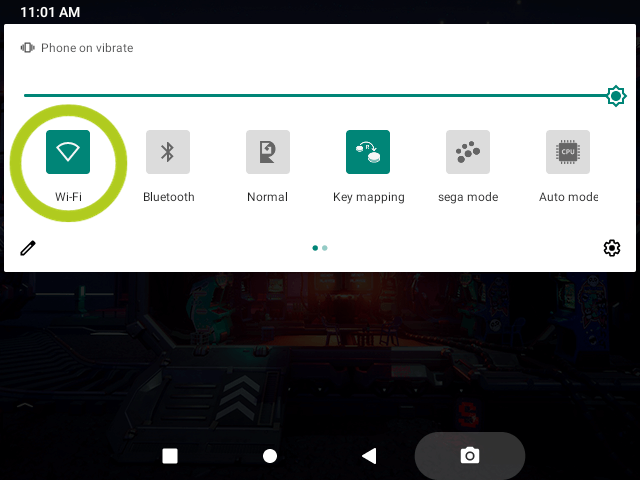
Lai piekļūtu tīkla iestatījumiem un izveidotu savienojumu, atveriet vadības centru un turiet pirkstu uz Wi-Fi opcijas. Tas atvērs Wi-Fi izvēlni un parādīs visus pieejamos tīkla savienojumus. Vienkārši izvēlieties vēlamo tīklu un ievadiet paroli.


Ātra emulatora iestatīšana – sāciet spēlēt uzreiz
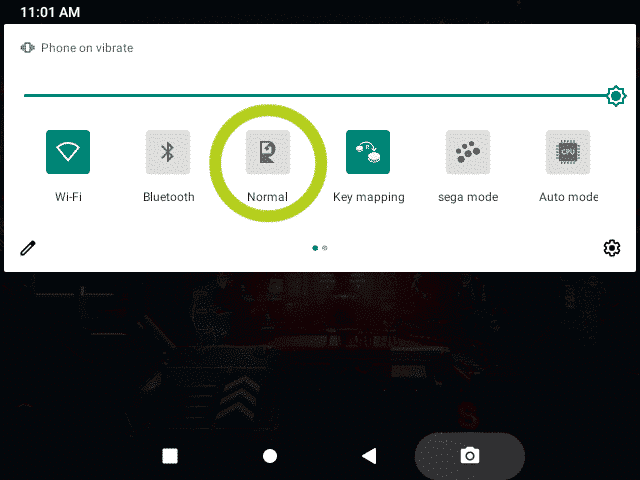
Lai ātri sāktu spēlēt spēles savā Anbernic ierīcē ar minimālu iestatīšanu, atveriet ierīces vadības centru, velkot uz leju no ekrāna augšdaļas, tāpat kā viedtālrunī. Kad vadības centrs ir atvērts, būs opcija ar Anbernic RG ikonu un apzīmējumu ‘Parastais’ vai ‘Spēļu režīms’. Pieskaroties tam, tiks atvērts/aizvērts RG palaidējs.
To atverot, parādīsies pārklājums ar dažādiem emulatoriem. Pārvietojieties starp emulatoriem, izmantojot kreiso un labo pogu (vai velkot), lai atrastu vēlamo opciju. Pēc emulatora izvēles redzēsiet visu saderīgo pieejamo spēļu sarakstu. Izvēlieties spēli, kuru vēlaties spēlēt, un jūs uzreiz nonāksiet spēlē ar iepriekš konfigurētiem iestatījumiem, nodrošinot nevainojamu spēļu pieredzi.
Manuāla emulatora iestatīšana
Tiem, kuri dod priekšroku lielākai kontrolei un pielāgošanai savā spēļu pieredzē, katra emulatora manuāla iestatīšana Anbernic ierīcē ir izdevīga pieeja. Lai gan šis process aizņem nedaudz ilgāku laiku, tas ļauj labāk personalizēt gan emulatoru, gan spēles. Lai gan tie nav iestatīti, emulatori jau ir instalēti ierīcē. Tālāk kā piemēru izmantosim DuckStation, PS1 emulatoru. Katrs emulators var izskatīties atšķirīgi un nedaudz atšķirties iestatīšanas procesā, taču tie visi būs līdzīgi.
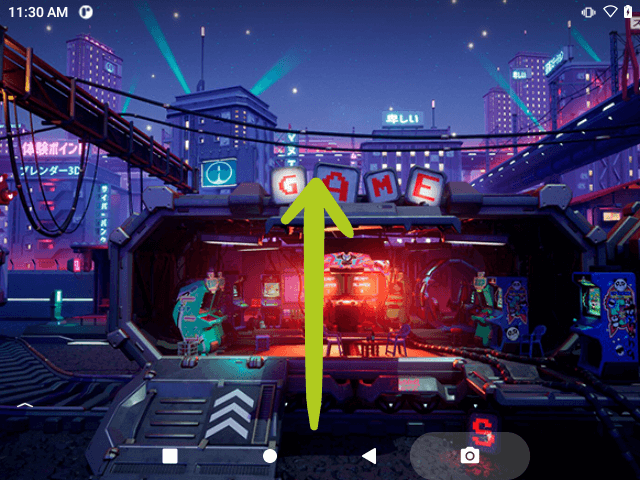
Tāpat kā Android viedtālrunī, velciet uz augšu no ekrāna apakšas, lai atvērtu lietotņu bibliotēku. Šeit atrodas visas instalētās lietotnes, tostarp emulatori. Tagad ritiniet, lai atrastu emulatoru, kuru vēlaties iestatīt, un pieskarieties tā ikonai, lai to atvērtu. Parasti sākotnēji neredzēsiet nevienu spēli. Tā vietā emulators lūgs pievienot direktoriju. Lai to izdarītu, izvēlieties ‘Pievienot direktoriju’, un atvērsies jauns logs. Šeit pieskarieties navigācijas ikonai (attēlota ar trim horizontālām līnijām), lai piekļūtu dažādām krātuves vietām. Izvēlnē izvēlieties ‘SD karte’, kas ir MicroSD karte, kuru iepriekš ievietojāt TF2/EXT slotā.




Tagad jums ir jāpārvietojas uz mapi, kurā atrodas visas spēles, kas atbilst emulatora konsolei. Piemēram, DuckStation (PS1 emulatoram) jums būs jāatrod mape ar visām jūsu PS1 spēlēm. Pēc mapes izvēles ekrāna apakšā nospiediet ‘Izmantot šo mapi’. Tas izraisīs uznirstošo logu, kurā tiks lūgta piekļuve ierīcei. Izvēlieties ‘Atļaut piekļuvi’, un emulators sāks skenēt mapi, meklējot saderīgas spēles. Kad tas būs pabeigts, spēlēm vajadzētu parādīties emulatora izvēlnē, gatavas spēlēšanai!




RetroArch iestatīšana
Iedziļinieties RetroArch! Mēs jau esam izveidojuši detalizētu rokasgrāmatu, kas aptver visu, kas jums jāzina par RetroArch iestatīšanu un lietošanu, zemāk. Šī rokasgrāmata ir izstrādāta, lai vienkāršotu procesu, nodrošinot, ka varat viegli piekļūt plašam klasisko spēļu klāstam un to baudīt, vienlaikus padziļināti apskatot sarežģītākās RetroArch daļas. Neatkarīgi no tā, vai esat pieredzējis spēlētājs vai RetroArch iesācējs, mūsu rokasgrāmata uzlabos jūsu pieredzi, padarot to patīkamāku un nevainojamāku.
Jaunu spēļu instalēšana
Vietnē DroiX mēs neievietojam iepriekš un neinstalējam iepriekš nekādas spēles savās ierīcēs. Tomēr mēs pilnībā atbalstām jūsu spēļu aizraušanos… tāpēc esam izveidojuši detalizētu, atkārtoti lietojamu rokasgrāmatu par to, kā pievienot, instalēt un atjaunināt spēles (ROM) savā ierīcē. Šī rokasgrāmata ir izstrādāta kā universāls resurss visām mūsu Darba sākšanas rokasgrāmatām, nodrošinot, ka varat iestatīt un personalizēt savu spēļu bibliotēku pēc saviem ieskatiem. Izpildiet iegultās rokasgrāmatas norādījumus, lai sāktu veidot spēļu kolekciju, kas atbilst jūsu unikālajai spēļu gaumei un vēlmēm.
Rokas ierīces uzlāde
Lūdzu, skatiet iekļauto rokasgrāmatu par labāko praksi rokas ierīces uzlādēšanai.
Latest from the blog
Visit the blog EPOMAKER HE65 V2 TMR apskats – 8K bezvadu ātrums un hibrīda slēdži kompaktai spēļu klaviatūrai
19 October 2026
EPOMAKER HE65 V2 TMR apskats – 8K bezvadu ātrums un hibrīda slēdži kompaktai spēļu klaviatūrai
19 October 2026
 ONEXPLAYER 3 apskats – 8,8 collu AMOLED spēles, modulāras vadības un pārsteidzošs akumulatora darbības laiks
14 October 2026
ONEXPLAYER 3 apskats – 8,8 collu AMOLED spēles, modulāras vadības un pārsteidzošs akumulatora darbības laiks
14 October 2026
 Paziņots KONKR Pocket BLOCK: maza vertikāla Android rokas konsole ar 4:3 ekrānu
1 October 2026
Paziņots KONKR Pocket BLOCK: maza vertikāla Android rokas konsole ar 4:3 ekrānu
1 October 2026
 KONKR Pocket ADVANCE apskats — kabatas izmēra Android spēļu pārnēsājamā ierīce ar GBA fokusu
24 September 2026
KONKR Pocket ADVANCE apskats — kabatas izmēra Android spēļu pārnēsājamā ierīce ar GBA fokusu
24 September 2026
Jautājumi & atbildes