




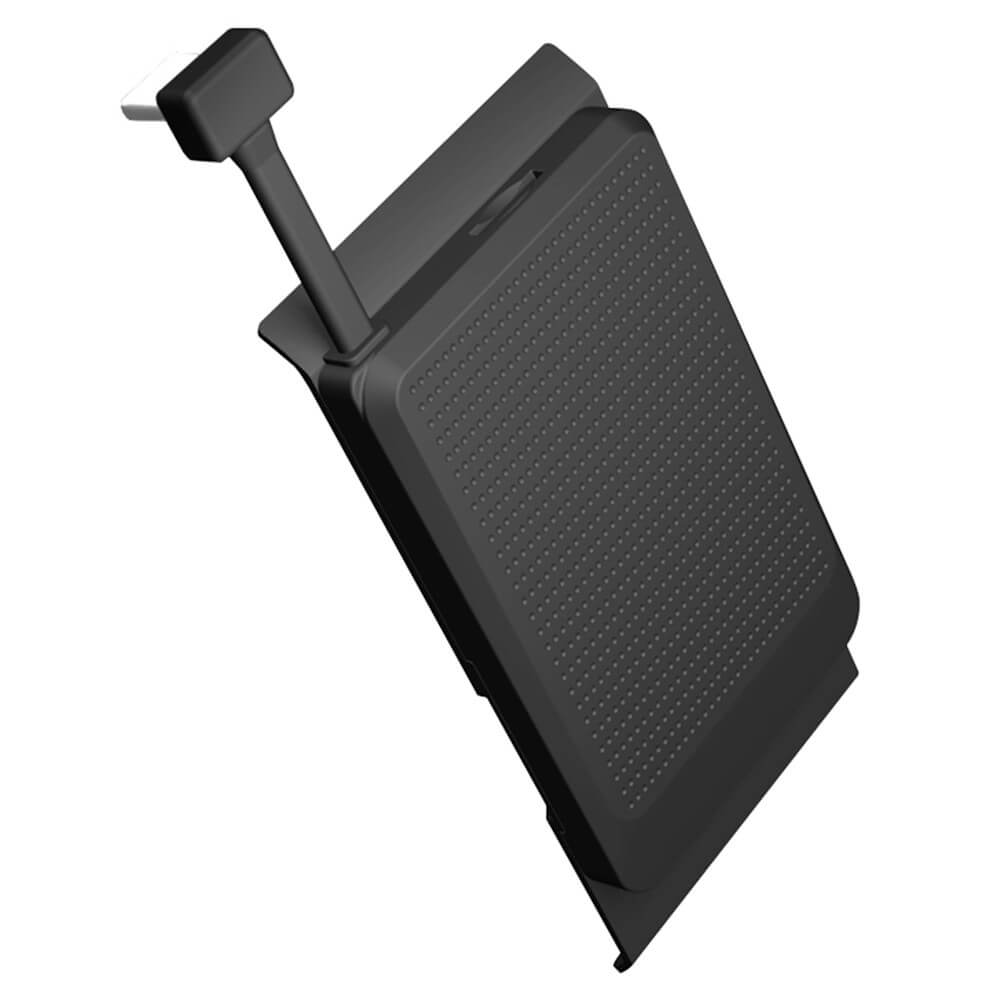
GPD 4G LTE modulis nav paredzēts tikai spēlēšanai ceļā ar GPD WIN 4 — tas ir daudz daudzpusīgāks un var nodrošināt 4G LTE savienojumu jebkurai ar USB saderīgai ierīcei. Šī rokasgrāmata būs jūsu slepenais ierocis nevainojamai spēlēšanai un nevainojamam savienojumam! Gatavojieties izveidot savienojumu un iepazīt ātrgaitas interneta pasauli — jebkurā laikā, jebkurā vietā!
Ko darīt?
Pirms atklājam GPD LTE moduļa iespējas, ir ļoti svarīgi instalēt pareizos draiverus savā ierīcē. Kāpēc? Šis solis nodrošina, ka abas ierīces var sazināties, sniedzot vienmērīgu un stabilu 4G pieredzi. Šo draiveru instalēšana ir vienkārša iestatīšana, kas ievērojami uzlabo jūsu ierīces savienojamības iespējas.
Lai instalētu draiverus:
- Lejupielādēt draiverus
- Izvilkt mapi
- Palaist setup.exe
- Pārstartēt ierīci
- Pievienot LTE moduli
Lejupielādēt draiverus
Sāciet ar GPD WIN 4 draivera lejupielādi no šeit.
Izvilkt mapi
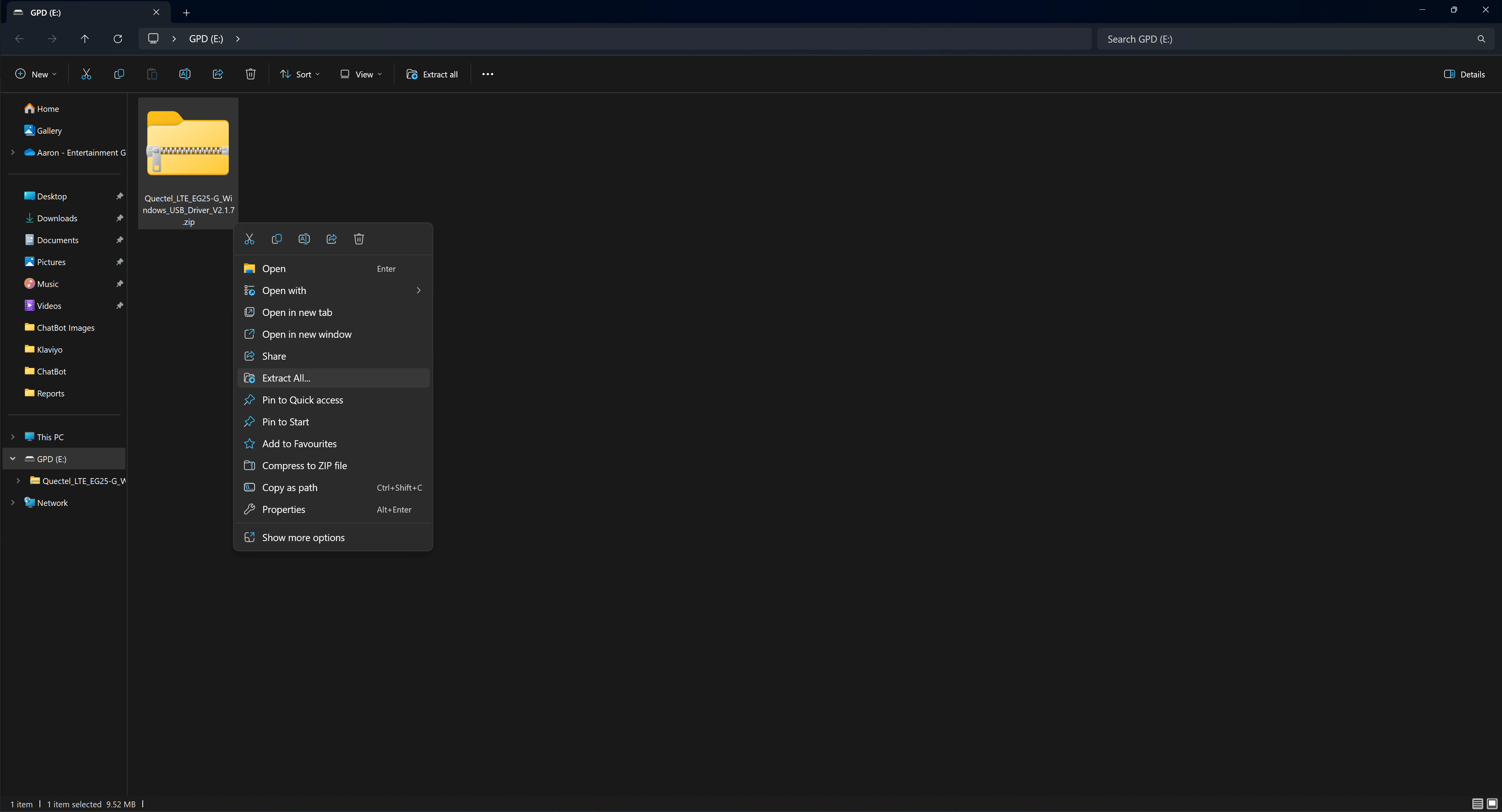
Kad lejupielāde ir pabeigta, izvelciet failus no lejupielādētās mapes. Šis solis ir nepieciešams, lai piekļūtu iestatīšanas failiem.
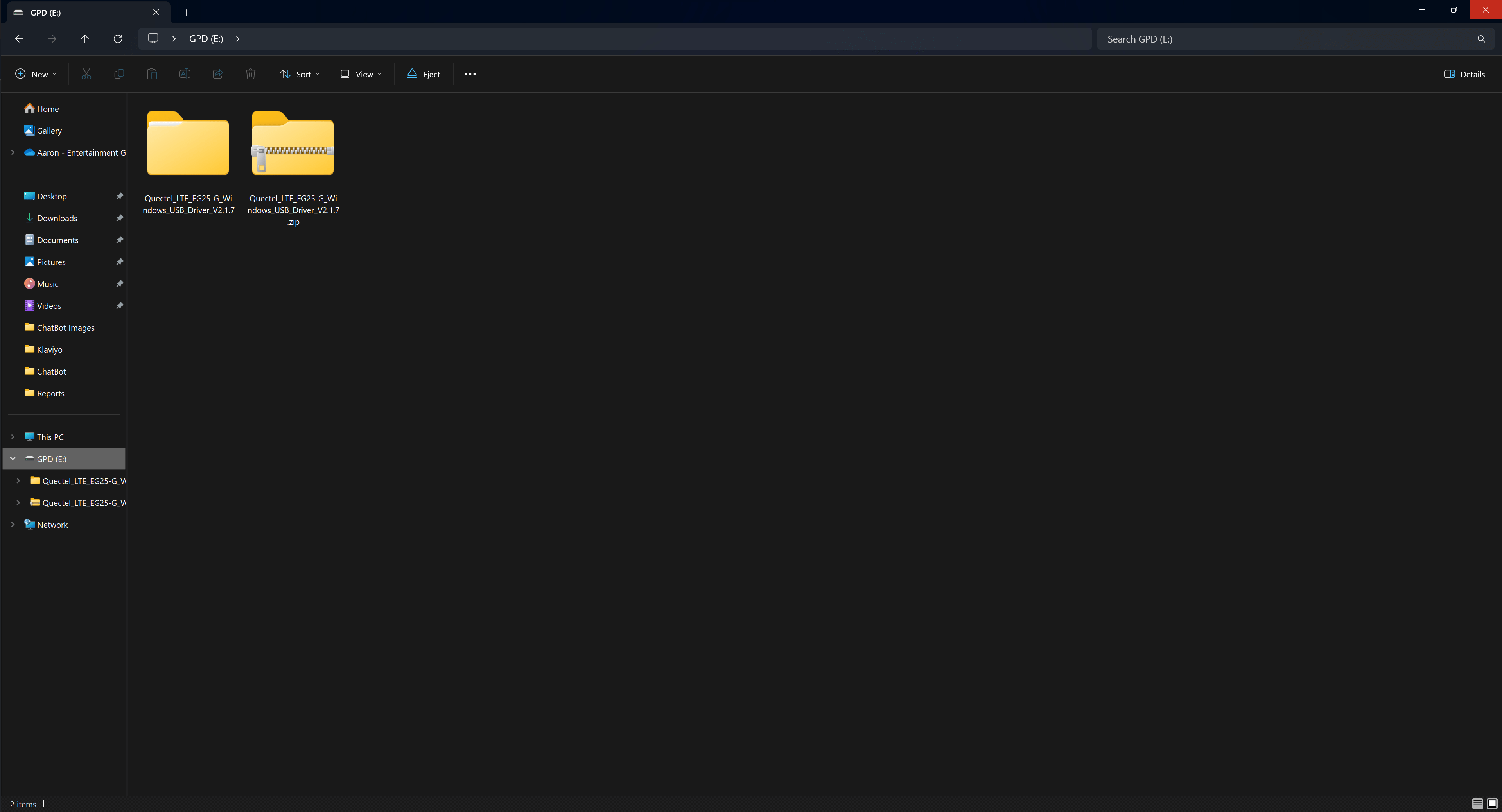
Kad lejupielāde ir pabeigta, draivera faili atradīsies saspiestā mapē. Lai turpinātu, jums būs jāizvelk šie faili. Ar peles labo pogu noklikšķiniet uz lejupielādētās mapes un izvēlieties ‘Izvilkt visu‘ vai ‘Atarhivēt‘. Pēc izvilkšanas pabeigšanas tajā atradīsiet failu setup.exe.
Instalēt draiverus
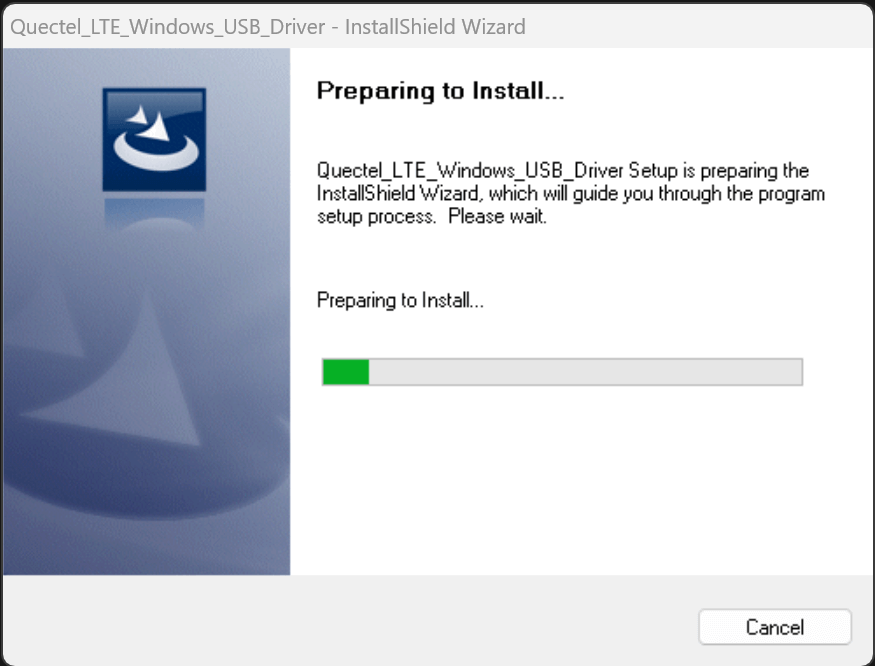
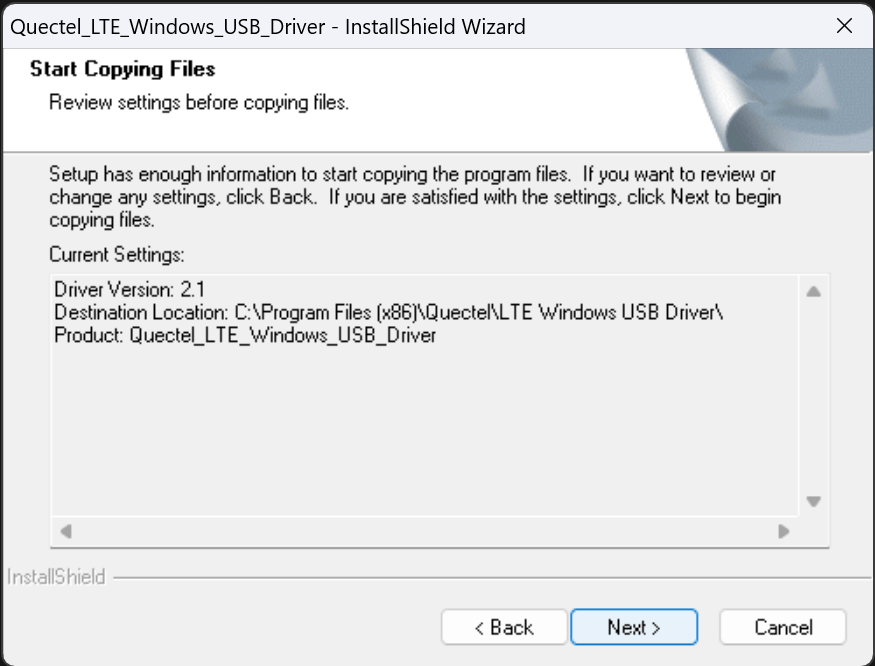
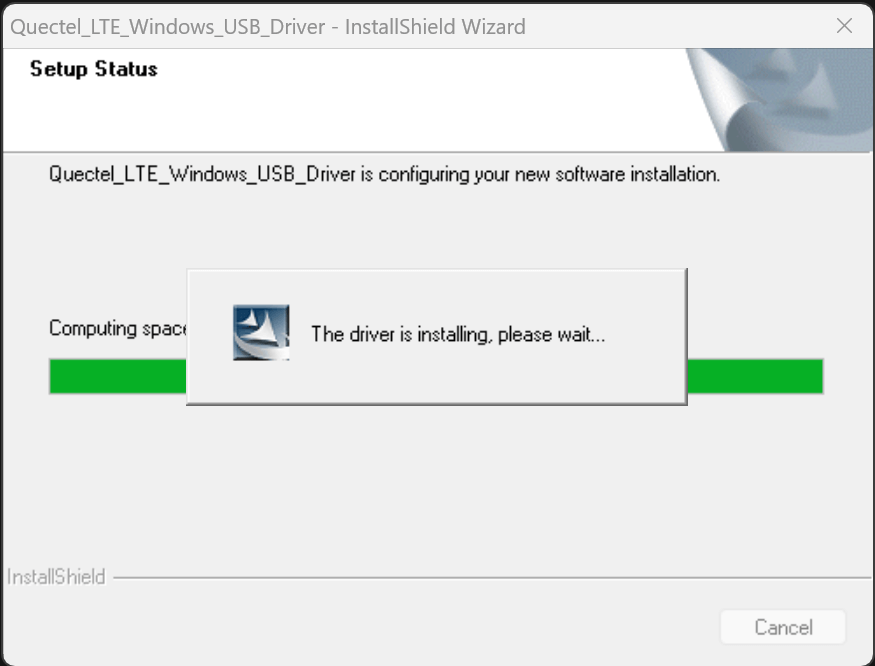
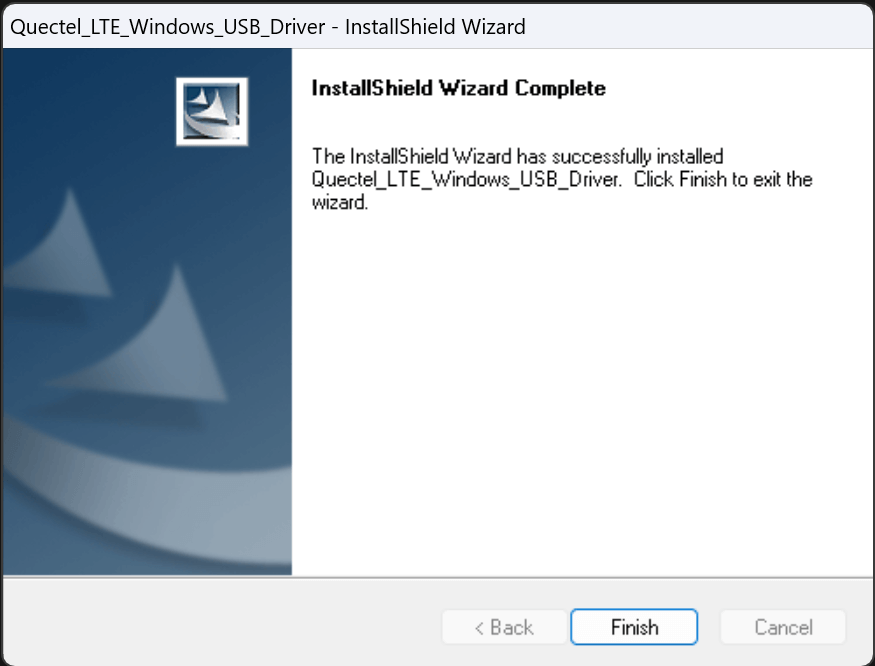
Atrodiet un palaidiet setup.exe no izvilktās mapes. Ekrānā parādīsies logs ar norādījumiem, kas jūs vadīs caur iestatīšanu. Ir svarīgi rūpīgi ievērot šos soļus, lai nodrošinātu, ka draiveri tiek instalēti pareizi. Jums nebūs jāmaina noklusējuma iestatījumi, taču droši pielāgojiet šos iestatījumus, ja jums ir īpašas vēlmes, piemēram, instalēšanas vieta. Kad būsiet pabeidzis soļus, draiveri būs instalēti un gatavi pabeigšanai.


Pārstartēt ierīci
Kad esat veiksmīgi instalējis draiverus, pārstartējiet savu ierīci. Šis kritiskais solis garantē, ka draiveri ir pilnībā integrēti, sagatavojot jūsu ierīci vienmērīgam savienojumam ar GPD 4G LTE moduli. Lūdzu, ņemiet vērā, ka šī pārstartēšana var aizņemt nedaudz ilgāku laiku nekā parasti, taču neuztraucieties, jo turpmākās palaišanas notiks ar standarta palaišanas ātrumu.
Pievienot LTE moduli
Gandrīz gatavs! Viss, kas jums tagad jādara, ir jāpievieno GPD 4G LTE modulis savai ierīcei. Lai apstiprinātu, ka viss ir iestatīts pareizi, pārbaudiet, vai sadaļā Tīkla adapteri jūsu Ierīču pārvaldniekā ir norādīts ‘Quectel Wireless Ethernet Adapter‘. Šī parādīšanās norāda, ka jūsu ierīce tagad atpazīst 4G LTE moduli un ir gatava lietošanai.
Misija izpildīta
Apsveicam ar veiksmīgu GPD WIN 4G LTE piederuma iestatīšanu! Ievērojot šajā rokasgrāmatā izklāstītos soļus, šis rokas spēļu piederums tikko atvēra pilnīgi citu savienojamības un ērtības līmeni jūsu ierīcēm. Neatkarīgi no tā, vai tas ir spēlēšanai, straumēšanai vai vienkārši savienojuma uzturēšanai ceļā, jūsu ierīce tagad ir aprīkota, lai ar to visu tiktu galā ar ātrgaitas 4G LTE. Atcerieties, ja nākotnē saskaraties ar kādām problēmām vai jums ir jautājumi, atgriezieties pie šīs rokasgrāmatas vai meklējiet palīdzību pieejamajos atbalsta resursos. Baudiet savu uzlaboto savienojuma pieredzi un priecīgu spēlēšanu!
Ja jums ir vēl kādi jautājumi vai rodas problēmas, aicinām sazināties ar DroiX Klientu atbalstu. Mēs esam šeit, lai palīdzētu un nodrošinātu, ka iegūstat vislabāko no sava LTE moduļa.
From the blog
Visit the blog Galīgais GPD pirkšanas ceļvedis 2025
3 July 2025
Galīgais GPD pirkšanas ceļvedis 2025
3 July 2025
 Ekspertu ceļvedis par GPD rokas spēļu akumulatora darbības laika optimizēšanu
6 May 2025
Ekspertu ceļvedis par GPD rokas spēļu akumulatora darbības laika optimizēšanu
6 May 2025
 Perfekts satvēriens: GPD Rokas spēļu ergonomikas pilnveidošana, lai nodrošinātu maksimālu komfortu.
6 May 2025
Perfekts satvēriens: GPD Rokas spēļu ergonomikas pilnveidošana, lai nodrošinātu maksimālu komfortu.
6 May 2025
 GPD WIN 4 2025 vs GPD WIN Mini 2025 – Kurš ir piemērotākais?
17 April 2025
GPD WIN 4 2025 vs GPD WIN Mini 2025 – Kurš ir piemērotākais?
17 April 2025
Jautājumi & atbildes