




Jūs esat izdarījis lielisku izvēli ar savu jauno Anbernic RG405V! Laipni lūdzam aizraujošajā retro spēļu pasaulē, atklājot klasisko spēļu nostalģijas visumu apvienojumā ar mūsdienu tehnoloģijām. Šī ierīce atgriež vecās skolas konsolu šarmu, bet ar mūsdienu veiktspēju. Mūsu darba sākšanas rokasgrāmata nodrošina, ka jūs gūstat maksimālu labumu no sava RG405V!
Vietnē DroiX mēs svinam un atbalstām retro spēļu garu. Mēs arī stingri pieturamies pie principa dot mūsu lietotājiem pilnvaras. Tādēļ, ja atklājat kādas problēmas un jūtaties pietiekami pārliecināti, lai tās risinātu, mēs pilnībā atbalstām jūsu Tiesības uz remontu! Bez ietekmes uz jūsu ierīces garantiju! Bet atcerieties, DroiX Klientu atbalsts vienmēr labprāt palīdzēs ar jebkuriem jautājumiem vai palīdzību, kas jums varētu būt nepieciešama.
RG405V iestatīšana
Sāksim jūsu Anbernic ceļojumu ar ierīces iestatīšanu. Šajā sadaļā mēs jūs iepazīstināsim ar aparatūras komponentiem, savienojumiem un jebkuru papildu informāciju, kas jums varētu būt nepieciešama, gatavojoties mūsdienīgai retro spēļu pieredzei.
Kas ir iekšā kastē?
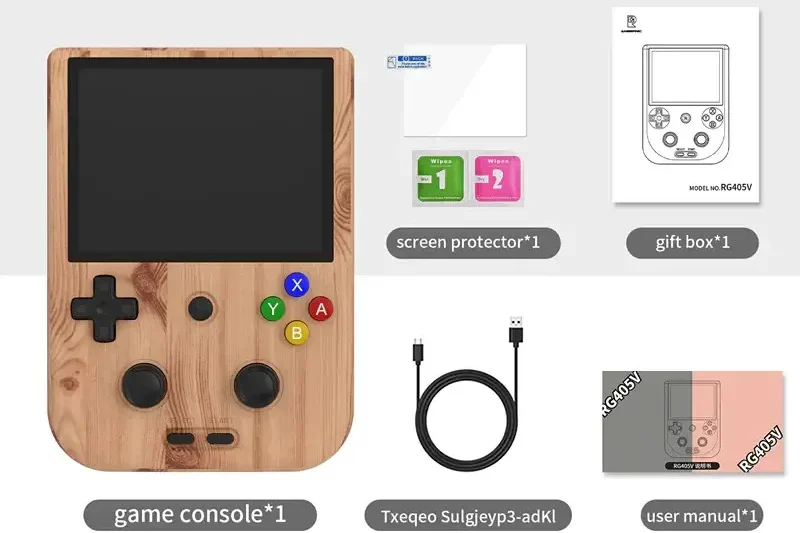
Iestatot savu Anbernic ierīci, ir svarīgi pārliecināties, ka jums ir visi nepieciešamie komponenti un piederumi vienmērīgam sākumam. Turklāt, lūdzu, atcerieties pārbaudīt zem kastes galvenās nodalījuma daļas, jo visi pārējie uzskaitītie priekšmeti bieži tiek ievietoti tur. Noteikti rūpīgi pārbaudiet visu kasti, lai atrastu visus komponentus, kas nepieciešami pilnīgai un patīkamai iestatīšanas pieredzei. Ar savu pirkumu jums vajadzētu atrast:
- 1x Anbernic RG405V
- 1x USB Type-C kabelis
- 1x ekrāna aizsargs
- 1x MicroSD kartes (krātuve)
- 1x lietotāja rokasgrāmata
Ierīces pārskats
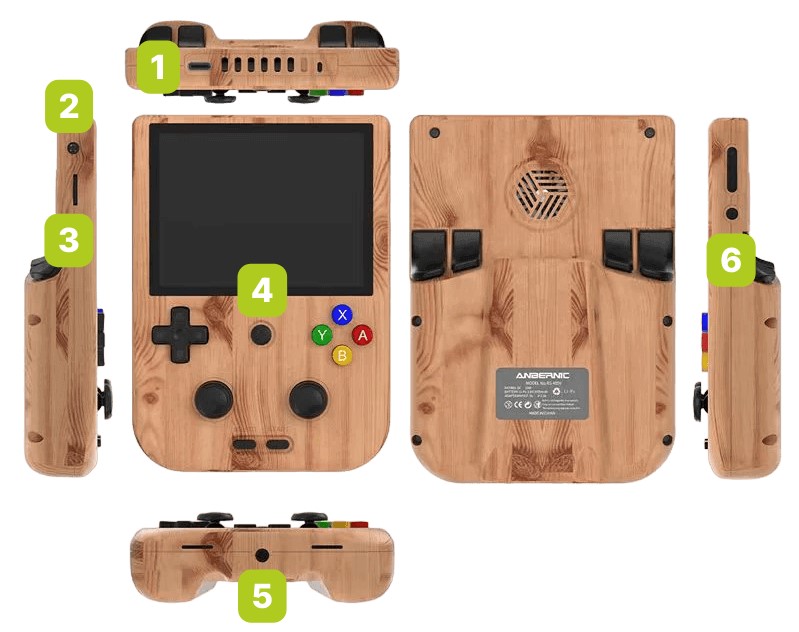
Anbernic RG405V darbojas ar Android 12, un to darbina UNISOC Tiger T618 procesors un Mali-G52 MP2 GPU. Kopā ar 4GB LPDDR4X RAM, šī ierīce nodrošina ļoti labu emulatora veiktspēju. Anbernic RG405V ir daudz pogu un savienotāju, kas visi ir nekavējoties marķēti lietotāja rokasgrāmatā. Ievērojamākie no tiem ir:
- 1x USB-C ports: ļauj piegādāt strāvu un pievienot perifērijas ierīces paplašinātai funkcionalitātei.
- Funkciju poga: ātri palaiž RGLauncher, kas atrodas RG405V kreisajā pusē.
- 1x MicroSD kartes slots (TF slots): nodrošina paplašinātu krātuvi vai datu pārsūtīšanu. Atrodas ierīces kreisajā pusē
- Sākuma poga: tā aizved jūs uz sākuma ekrānu, kas atrodas ierīces priekšpuses vidū.
- 3,5 mm austiņu ligzda: vadu austiņu atbalstam, atrodas ierīces apakšā
- Barošanas poga: ierīces ieslēgšana/izslēgšana, atrodas RG405V labajā pusē.
Ko darīt
Pirms došanās retro spēļu ceļojumā jums būs jāiestata un jāiedarbina ierīce. Mēs jūs vadīsim cauri katram būtiskajam solim. Mūsu mērķis ir padarīt iestatīšanas procesu pēc iespējas vienmērīgāku un bez raizēm, ļaujot jums koncentrēties uz retro spēļu aizrautību un nostalģiju. Izpildiet šos vienkāršos soļus, un drīz jūs atkal piedzīvosiet spēļu zelta ēru.
Uzlādējiet ierīci
Ir ļoti svarīgi, lai pirmais, kas jādara, būtu pilnīga Anbernic ierīces uzlāde. To var izdarīt, pievienojot RG405V lādētājam vai citai ierīcei, izmantojot USB-C kabeli. USB-C ports atrodas ierīces augšpusē (skatiet Ierīces pārskats iepriekš).
Pilnīga uzlāde nodrošina, ka jūsu ierīce neizslēgsies neparedzēti sākotnējās iestatīšanas laikā, kas var ietvert svarīgas pārbaudes un konfigurācijas, piemēram, ierīces akumulatora kalibrēšanu. Šī sākotnējā uzlāde nosaka spēcīgu pamatu akumulatora ilgtermiņa veselībai un efektivitātei, saskaņojot ar labāko praksi ierīces ilgmūžības saglabāšanai.
Ievietojiet MicroSD karti
Tālāk sagatavosim jūsu ierīces krātuvi. Jums būs jāievieto MicroSD karte TF slotā, kas ērti atrodas ierīces kreisajā pusē (skatiet Ierīces pārskats iepriekš). Šajā MicroSD kartē tiks glabāti visi jūsu dati, tāpēc pārliecinieties, ka tā ir pareizi nostiprināta. Kad krātuve ir vietā, jūsu ierīce ir gandrīz gatava aizvest jūs retro spēļu pasaulē.
Ieslēdziet ierīci
Tagad atdzīvināsim jūsu Anbernic RG405V ierīci! Nospiediet un turiet barošanas pogu, lai ieslēgtu ierīci (skatiet Ierīces pārskats iepriekš). Paturiet prātā, ka pirmā palaišana var aizņemt nedaudz ilgāku laiku nekā parasti — tas ir pilnīgi normāli un ir daļa no iestatīšanas procesa. Kad šī sākotnējā iestatīšana ir pabeigta, turpmākās palaišanas reizes būs ātrākas, ļaujot jums ātrāk nonākt pie spēlēm. Pacietība šeit ir svarīga; jūsu retro spēļu pieredze ir tikai dažu mirkļu attālumā!
Vai ir problēmas vai jautājumi?
Vietnē DroiX mēs lepojamies ar savu augsto klientu apkalpošanas līmeni pirms un pēc pārdošanas. Ja jums ir kādi jautājumi vai problēmas ar jebkuru pirkumu no mums, lūdzu, sazinieties ar mums. Mēs esam šeit un ar prieku atbildēsim uz visiem jautājumiem un pēc iespējas ātrāk atrisināsim visas problēmas.
Android OS
Anbernic RG405V darbojas ar Android 12 operētājsistēmu, kas nozīmē, ka jums būs piekļuve dažādām lietotnēm un funkcionalitātēm. Tas ļauj daudz vairāk pielāgot savu ierīci, tostarp piekļuvi Google Play veikalam, sānielādes iespējas, modernu lietotāja saskarni un daudzuzdevumu iespējas. Galu galā tas padara jūsu retro spēļu ierīci daudz funkcionālāku.
Bet pirms varat spēlēt, jums būs jāpārkonfigurē savs Anbernic. Neuztraucieties, tas nav tik grūti, kā izklausās! Ļaujiet mums jūs tagad vadīt cauri!
Android iestatīšana
Kad pirmo reizi palaižat ierīci, jums tā būs jāiestata tā, it kā tā būtu pavisam jauna. Vienkārši izpildiet ekrānā redzamos norādījumus, un viss būs kārtībā! Vispirms jūs uzņems sveiciena ekrāns, kur jums jāizvēlas ‘Sākt lietošanu’. Tas liks ierīcei sākt pārkonfigurēšanu, kas var aizņemt neilgu laiku – mums tas aizņēma apmēram 3–5 minūtes! Kad konfigurēšana ir pabeigta, vienkārši pieskarieties ekrānam vai nospiediet jebkuru pogu, un jūs tagad atradīsities Android OS.
Your Android OS may look slightly different depending on the OS version but, the instructions remain the same.
Vadības centrs
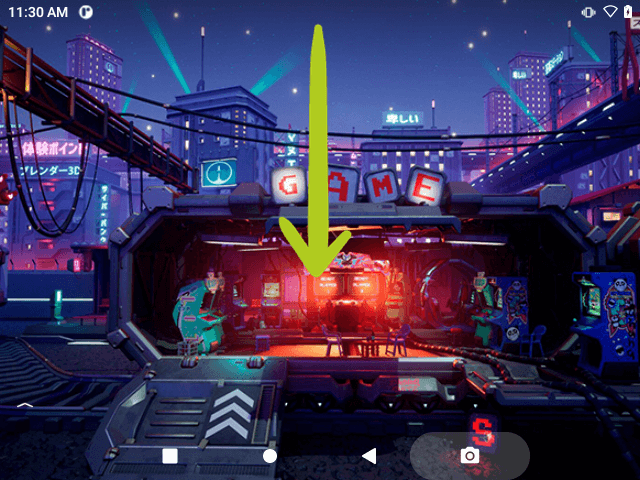
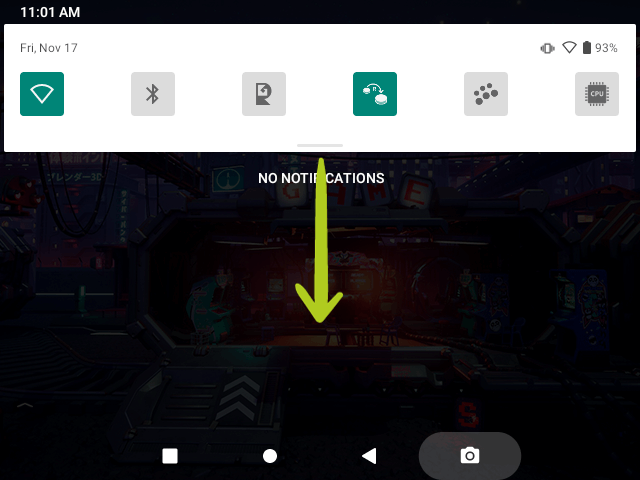
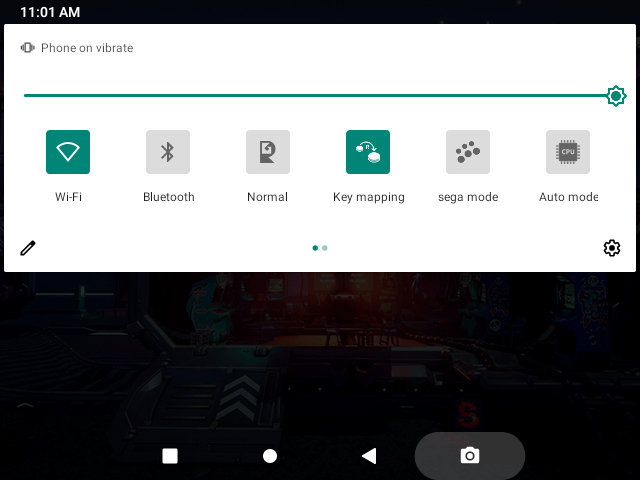
Jūsu Android vadības centram (vai vadības panelim) var piekļūt, pavelkot uz leju no ekrāna augšdaļas, līdzīgi kā to darītu viedtālrunī (skatiet 1. attēlu zemāk). Velciet uz leju vēlreiz, lai nepieciešamības gadījumā izvērstu vadības paneli (skatiet 2. un & 3. attēlu zemāk). No šejienes jūs varat viegli un ātri piekļūt ierīces opcijām, piemēram, WiFi, Bluetooth, režīma vadībai, pogu taustiņu kartēšanai un citām, un tās mainīt.
Wi-Fi iestatījumi
Lai piekļūtu tīkla iestatījumiem un izveidotu savienojumu, atveriet vadības centru un turiet pirkstu uz WiFi opcijas (skatiet 1. attēlu zemāk). Tiks atvērta WiFi izvēlne, kurā būs redzami visi pieejamie tīkla savienojumi. Vienkārši atlasiet vēlamo tīklu un ievadiet paroli (skatiet attiecīgi 2. un & 3. attēlu zemāk).
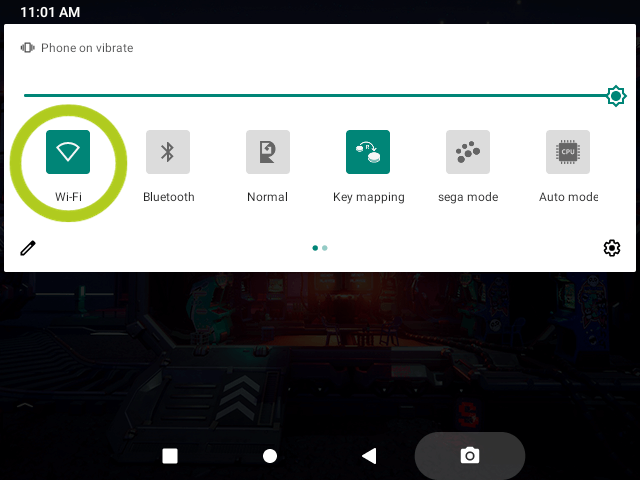


If you cannot see any networks or the icon is greyed out, simply tap ‘Wi-Fi’ to turn it on and wait a while for it to search for available network connections.
Ātra emulatora iestatīšana – sāciet darbību uzreiz
Lai ātri sāktu spēlēt spēles savā Anbernic ierīcē ar minimālu iestatīšanu, vienkārši nospiediet funkciju pogu savā Anbernic RG405V (skatiet ierīces pārskatu iepriekš). Tas parādīs pārklājumu ar dažādiem emulatoriem. Pārvietojieties starp emulatoriem, izmantojot kreiso un labo pogu (vai velkot), lai atrastu vēlamo opciju. Pēc emulatora izvēles jūs redzēsiet visu saderīgo spēļu sarakstu. Izvēlieties spēli, kuru vēlaties spēlēt, un jūs uzreiz nonāksiet darbībā ar iepriekš konfigurētiem iestatījumiem, nodrošinot nevainojamu spēļu pieredzi.
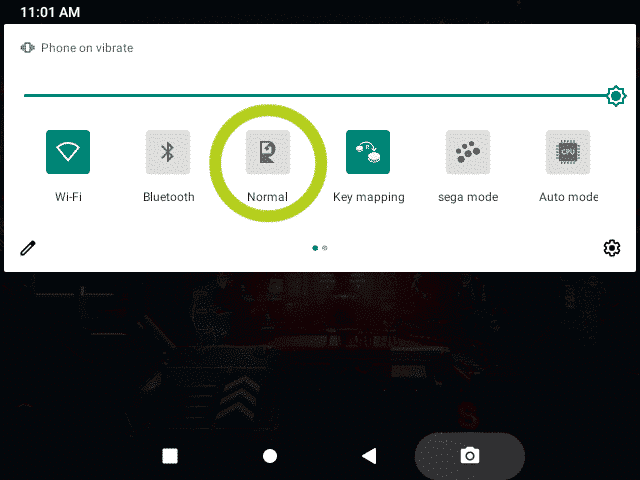
Alternatīvi varat atvērt vadības centru, tāpat kā iepriekš (skatiet 1. attēlu zemāk). Kad tas ir atvērts, būs pieejama opcija ar Anbernic RG ikonu, kas apzīmēta kā ‘Normal’ vai ‘Game Mode’ (skatiet 2. un & 3. attēlu zemāk). Pieskaroties tai, tiks arī atvērts/aizvērts RG Launcher.
Manuāla emulatora iestatīšana
Tiem, kuri dod priekšroku lielākai kontrolei un pielāgošanai savā spēļu pieredzē, katra emulatora manuāla iestatīšana Anbernic ierīcē ir izdevīga pieeja. Lai gan šis process aizņem nedaudz ilgāku laiku, tas ļauj plašāk personalizēt gan emulatoru, gan spēles. Lai gan tie nav iestatīti, emulatori jau ir instalēti ierīcē. Katrs emulators var izskatīties atšķirīgi un nedaudz atšķirties iestatīšanas procesā, taču tie visi būs līdzīgi.
Tālāk kā piemēru izmantosim DuckStation, PS1 emulatoru. Tāpat kā Android viedtālrunī, velciet pa kreisi/pa labi, lai pārvietotos starp lietotnēm. Šeit atrodas visas jūsu instalētās lietotnes, tostarp emulatori. Tagad ritiniet, lai atrastu emulatoru, kuru vēlaties iestatīt, un pieskarieties tā ikonai, lai to atvērtu. Parasti sākotnēji jūs neredzēsiet nevienu spēli. Tā vietā emulators lūgs pievienot direktoriju.
Lai to izdarītu, izvēlieties ‘Pievienot direktoriju’, un atvērsies jauns logs. Šeit pieskarieties navigācijas ikonai (attēlota ar trim horizontālām līnijām), lai piekļūtu dažādām krātuves vietām. Izvēlnē izvēlieties ‘SD karte’, kas ir MicroSD karte, kuru iepriekš ievietojāt TF2/EXT slotā. Tagad jums jāpārvietojas uz mapi, kurā ir visas spēles, kas atbilst emulatora konsolei. Piemēram, DuckStation (PS1 emulators) gadījumā jums būs jāatrod mape ar visām jūsu PS1 spēlēm.
Pēc mapes izvēles ekrāna apakšdaļā nospiediet ‘Izmantot šo mapi’. Tas izraisīs uznirstošo logu, kas lūgs piekļuvi ierīcei. Izvēlieties ‘Atļaut piekļuvi’, un emulators sāks skenēt mapi, meklējot saderīgas spēles. Kad tas ir pabeigts, spēlēm vajadzētu parādīties emulatora izvēlnē, gatavas spēlēšanai!








RetroArch iestatīšana
Iedziļinieties ar RetroArch! Mēs jau esam izveidojuši detalizētu rokasgrāmatu, kas aptver visu, kas jums jāzina par RetroArch iestatīšanu un lietošanu. Šī rokasgrāmata ir izstrādāta, lai vienkāršotu procesu, nodrošinot, ka varat viegli piekļūt dažādām klasiskajām spēlēm un tās baudīt, vienlaikus padziļināti aplūkojot arī sarežģītākās RetroArch daļas. Neatkarīgi no tā, vai esat pieredzējis spēlētājs vai RetroArch iesācējs, mūsu rokasgrāmata uzlabos jūsu pieredzi, padarot to patīkamāku un vienmērīgāku.
Jaunu spēļu instalēšana
Tiem, kas vēlas veidot savu spēļu bibliotēku Anbernic RG405V ierīcē, mums ir detalizēta rokasgrāmata, kas iekļauta tieši šeit. DroiX mēs neievietojam iepriekš un neinstalējam iepriekš nekādas spēles mūsu ierīcēs. Mēs arī nenodrošinām saites ROM failu lejupielādei. Tomēr mēs pilnībā atbalstām jūsu spēļu aizraušanos, nodrošinot detalizētu, atkārtoti izmantojamu rokasgrāmatu par to, kā pievienot, instalēt un atjaunināt spēles (ROM failus) jūsu ierīcē. Šī rokasgrāmata ir izstrādāta kā universāls resurss visām mūsu Darba sākšana ierīču rokasgrāmatām, nodrošinot, ka varat iestatīt un personalizēt savu spēļu bibliotēku pēc saviem ieskatiem. Izpildiet iekļautās rokasgrāmatas norādījumus, lai sāktu personalizēt spēļu kolekciju, kas atbilst jūsu unikālajai spēļu gaumei un vēlmēm.
Rokas konsoles uzlāde
Lūdzu, skatiet iekļauto rokasgrāmatu par labāko praksi rokas konsoles uzlādēšanai.

Jautājumi & atbildes 5
Ich hätte mal eine Frage zu den Analog-Sticks des RG405V. ich habe den RG405V jetzt 4 Tage und auf einmal spielt der linke Analog-Stick verrückt. Hoch ist runter und Links ist rechts. Wo kann man das einstellen??? Habe nichts gefunden. Und der Lüfter läuft plötzlich permanent im Ruhemodus
Primero recomendaría realizar un restablecimiento de fábrica desde los menús Configuración> Sistema. Compruebe si esto resuelve ambos problemas. Si no es así y nos lo compró en DroiX, comuníquese con nuestro servicio de atención al cliente en [email protected] o a través del chat en vivo y nuestro equipo podrá investigar el problema más a fondo.
Ist es möglich dem RGLauncher (Button am Gerät links) noch weitere Emulatoren hinzuzufügen oder ist das vorinstallierte Set an Emulatoren nicht erweiterbar? Z.B. Atari2600, C64 oder Amiga 500? Oder kann man diese Spiele nur über eine Emu-App oder Daijishō spielen?
¿que cargador o eliminador es recomendable para usar en una rg405v?
Recomendamos utilizar el cargador oficial suministrado con el RG405V. Sin embargo, cualquier cable/cargador USB-C de más de 5V 2A también cargará tu dispositivo a toda velocidad.