




Puikus pasirinkimas – jūsų naujasis Anbernic RG405V! Sveiki atvykę į jaudinantį retro žaidimų pasaulį, atveriantį klasikinių žaidimų nostalgijos ir šiuolaikinių technologijų visatą. Šis įrenginys sugrąžina senosios mokyklos konsolių žavesį, tačiau su šiuolaikiniu našumu. Mūsų pradžios vadovas padės jums maksimaliai išnaudoti savo RG405V!
DroiX mes švenčiame ir palaikome retro žaidimų dvasią. Taip pat laikomės principo suteikti galių savo naudotojams. Taigi, jei pastebėsite kokių nors problemų ir jausitės pakankamai užtikrintai, kad galėtumėte jas išspręsti, visiškai palaikome jūsų teisę taisyti! Tai neturi įtakos jūsų įrenginio garantijai! Tačiau atminkite, DroiX klientų aptarnavimas visada mielai padės atsakydamas į bet kokius klausimus ar suteikdamas reikiamą pagalbą.
RG405V nustatymas
Pradėkime jūsų „Anbernic“ kelionę nuo įrenginio nustatymo. Šiame skyriuje supažindinsime jus su aparatinės įrangos komponentais, jungtimis ir bet kokia papildoma informacija, kurios gali prireikti ruošiantis šiuolaikinei retro žaidimų patirčiai.
Kas yra dėžutėje?
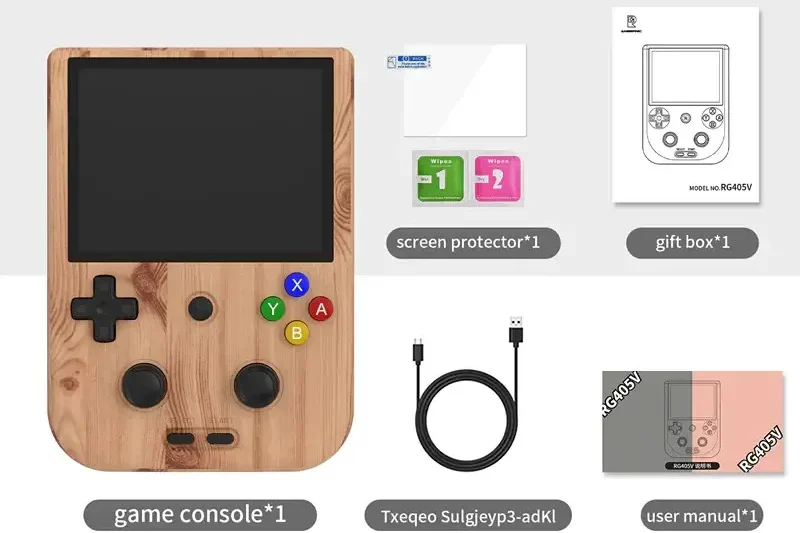
Nustatydami „Anbernic“ įrenginį, svarbu įsitikinti, kad turite visus reikiamus komponentus ir priedus, kad pradėtumėte sklandžiai. Be to, nepamirškite patikrinti po pagrindiniu dėžutės skyriumi, nes visi kiti išvardyti elementai dažnai dedami ten. Būtinai kruopščiai apžiūrėkite visą dėžutę, kad rastumėte visus komponentus, reikalingus visapusiškai ir maloniai nustatymo patirčiai. Įsigiję turėtumėte rasti:
- 1x Anbernic RG405V
- 1x USB Type-C kabelis
- 1x ekrano apsauga
- 1x MicroSD kortelė (saugykla)
- 1x naudotojo vadovas
Įrenginio apžvalga
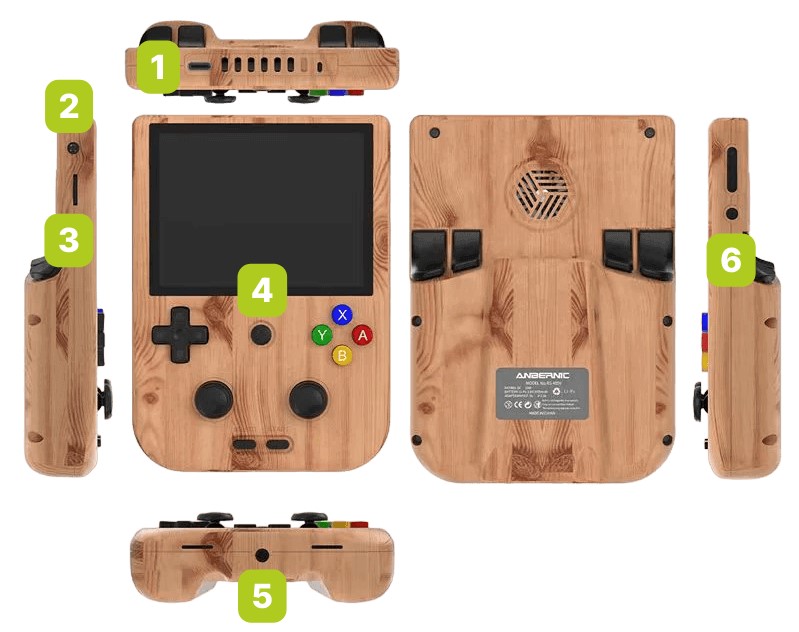
„Anbernic RG405V“ veikia su Android 12, o ją varo UNISOC Tiger T618 procesorius ir Mali-G52 MP2 GPU. Kartu su 4 GB LPDDR4X RAM, šis įrenginys užtikrina labai gerą emuliatorių našumą. „Anbernic RG405V“ turi daug mygtukų ir jungčių, kurie visi aiškiai pažymėti naudotojo vadove. Svarbiausi iš jų:
- 1x USB-C prievadas: leidžia tiekti maitinimą ir prijungti išorinius įrenginius, kad būtų išplėstos funkcijos.
- Funkcijos mygtukas: greitai paleidžia „RGLauncher“, esantį kairėje RG405V pusėje.
- 1x „MicroSD“ kortelės lizdas (TF lizdas): skirtas išplėstinei saugyklai arba duomenų perdavimui. Įrenginio kairėje pusėje
- Pagrindinis mygtukas: nukelia į pagrindinį ekraną, esantį įrenginio priekio viduryje.
- 3,5 mm ausinių lizdas: laidinių ausinių palaikymui, esantis įrenginio apačioje
- Maitinimo mygtukas: įrenginio įjungimas / išjungimas, esantis dešinėje RG405V pusėje.
Ką daryti
Prieš pradėdami savo retro žaidimų kelionę, turėsite paruošti ir paleisti įrenginį. Mes jus lydėsime per kiekvieną būtiną žingsnį. Siekiame, kad nustatymo procesas būtų kuo sklandesnis ir be rūpesčių, kad galėtumėte susitelkti į retro žaidimų jaudulį ir nostalgiją. Atlikite šiuos paprastus veiksmus, ir netrukus vėl išgyvensite auksinę žaidimų erą.
Įkraukite įrenginį
Labai svarbu, kad pirmas dalykas būtų visiškai įkrauti savo „Anbernic“ įrenginį. Tai galite padaryti prijungdami RG405V prie įkroviklio ar kito įrenginio naudodami USB-C kabelį. USB-C prievadas yra viršutinėje įrenginio dalyje (žr. Įrenginio apžvalga aukščiau).
Visiškas įkrovimas užtikrina, kad įrenginys netikėtai neišsijungs pradinio nustatymo metu, kuris gali apimti svarbius patikrinimus ir konfigūracijas, pavyzdžiui, įrenginio akumuliatoriaus kalibravimą. Šis pradinis įkrovimas sukuria tvirtą pagrindą ilgalaikei akumuliatoriaus būklei ir efektyvumui, atitinkant geriausią praktiką, padedančią išsaugoti įrenginio ilgaamžiškumą.
Įdėkite „MicroSD“ kortelę
Toliau paruoškime įrenginio saugyklą. Turėsite įdėti „MicroSD“ kortelę į TF lizdą, kuris patogiai įrengtas kairėje įrenginio pusėje (žr. Įrenginio apžvalga aukščiau). Šioje „MicroSD“ kortelėje bus saugomi visi jūsų duomenys, todėl įsitikinkite, kad ji tinkamai įtvirtinta. Įdėjus saugyklą, įrenginys beveik paruoštas nunešti jus į retro žaidimų pasaulį.
Įjunkite įrenginį
Dabar prikelkime jūsų „Anbernic RG405V“ įrenginį! Paspauskite ir palaikykite maitinimo mygtuką, kad įjungtumėte įrenginį (žr. Įrenginio apžvalga aukščiau). Atminkite, kad pirmasis paleidimas gali užtrukti šiek tiek ilgiau nei įprastai – tai visiškai normalu ir yra nustatymo proceso dalis. Baigus šį pradinį nustatymą, vėlesni paleidimo laikai bus trumpesni, todėl greičiau pradėsite žaisti. Čia svarbiausia kantrybė; jūsų retro žaidimų patirtis – visai netoli!
Kyla problemų ar klausimų?
DroiX didžiuojamės savo aukštu klientų aptarnavimo lygiu prieš pardavimą ir po jo. Jei turite klausimų ar problemų dėl bet kokio mūsų įsigyto produkto, prašome susisiekti su mumis. Esame čia ir labai mielai atsakysime į visus klausimus bei kuo greičiau išspręsime visas problemas.
Android OS
„Anbernic RG405V“ veikia su Android 12 operacine sistema, o tai reiškia, kad turėsite prieigą prie įvairių programėlių ir funkcijų. Tai leidžia daug labiau pritaikyti įrenginį, įskaitant prieigą prie „Google Play“ parduotuvės, galimybę įdiegti programėles iš kitų šaltinių, šiuolaikinę naudotojo sąsają ir daugiafunkcio darbo galimybes. Galiausiai tai daro jūsų retro žaidimų įrenginį daug funkcionalesnį.
Tačiau prieš pradėdami žaisti turėsite iš naujo sukonfigūruoti savo „Anbernic“. Nesijaudinkite, tai nėra taip sunku, kaip skamba! Leiskite mums jus dabar per tai vesti!
Android nustatymas
Pirmą kartą paleidus įrenginį, turėsite jį nustatyti taip, tarsi jis būtų visiškai naujas. Tiesiog vykdykite ekrane pateikiamas instrukcijas ir viskas bus gerai! Pirmiausia pasitiks pasveikinimo ekranas, kuriame turėtumėte pasirinkti „Start Use“. Tai pradės įrenginio pertvarkymą, kuris gali šiek tiek užtrukti – mums tai užtruko apie 3–5 minutes! Kai bus sukonfigūruota, tiesiog bakstelėkite ekraną arba paspauskite bet kurį mygtuką ir turėtumėte atsidurti Android OS.
Your Android OS may look slightly different depending on the OS version but, the instructions remain the same.
Valdymo centras
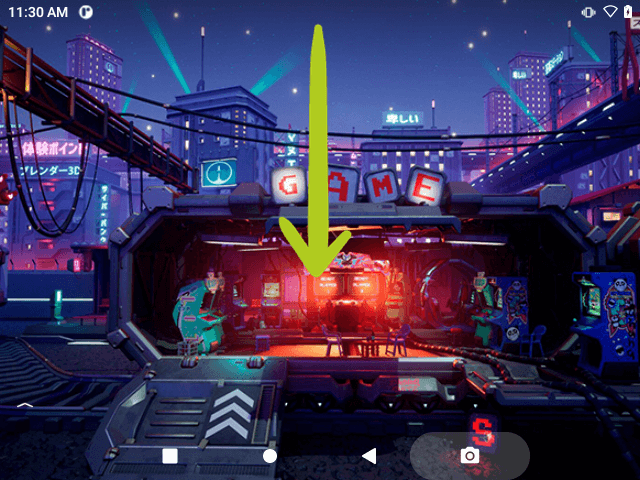
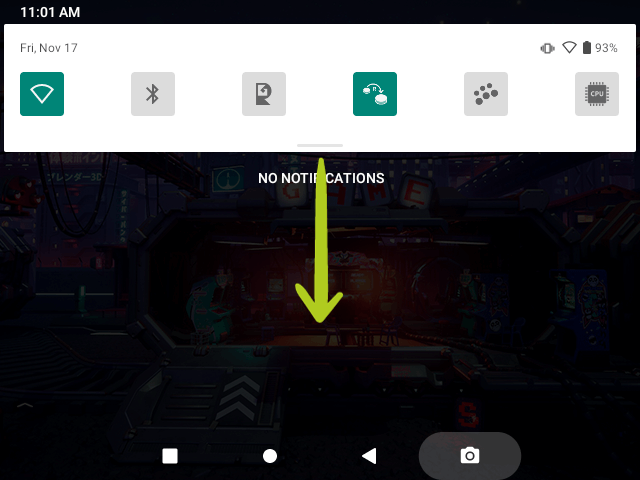
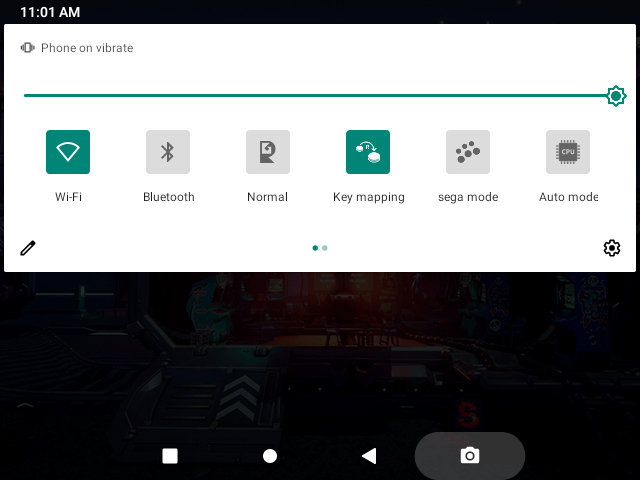
Jūsų Android valdymo centrą (arba valdymo skydelį) galite atidaryti braukdami žemyn nuo ekrano viršaus, panašiai kaip išmaniajame telefone (žr. 1 paveikslėlis žemiau). Jei reikia, braukite žemyn dar kartą, kad išplėstumėte valdymo skydelį (žr. 2 & 3 paveikslėliai žemiau). Iš čia galite lengvai ir greitai pasiekti bei keisti įrenginio parinktis, tokias kaip „WiFi“, „Bluetooth“, režimo valdymas, mygtukų priskyrimas ir dar daugiau.
„Wi-Fi“ nustatymai
Norėdami pasiekti ir prijungti tinklo nustatymus, atidarykite valdymo centrą ir palaikykite pirštą ant „WiFi“ parinkties (žr. 1 paveikslėlis žemiau). Tai atidarys „WiFi“ meniu ir parodys visas skirtingas galimas tinklo jungtis. Tiesiog pasirinkite norimą tinklą ir įveskite slaptažodį (žr. atitinkamai 2 & 3 paveikslėlius žemiau).
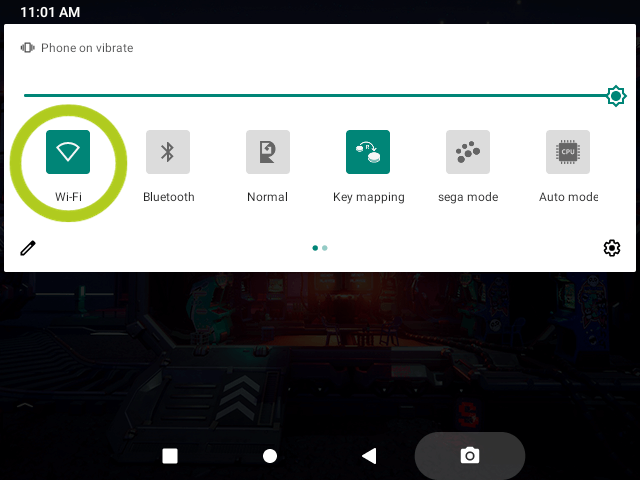


If you cannot see any networks or the icon is greyed out, simply tap ‘Wi-Fi’ to turn it on and wait a while for it to search for available network connections.
Greitas emuliatoriaus nustatymas – iškart pradėkite veiksmą
Norėdami greitai pradėti žaisti žaidimus „Anbernic“ įrenginyje su minimaliu nustatymu, tiesiog paspauskite funkcijos mygtuką „Anbernic RG405V“ (žr. įrenginio apžvalgą aukščiau). Tai parodys perdangą su įvairiais emuliatoriais. Naršykite po emuliatorius naudodami kairįjį ir dešinįjį mygtukus (arba braukdami), kad rastumėte norimą parinktį. Pasirinkę emuliatorių pamatysite visų suderinamų žaidimų sąrašą. Pasirinkite žaidimą, kurį norite žaisti, ir būsite iškart įmesti į veiksmą su iš anksto sukonfigūruotais nustatymais, užtikrinančiais sklandžią žaidimų patirtį.
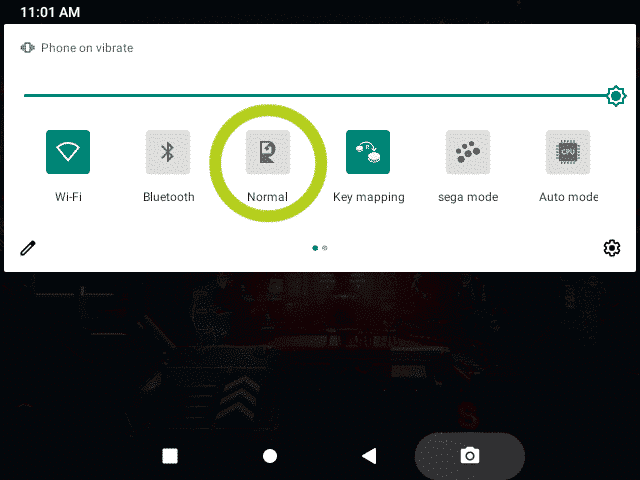
Arba galite atidaryti valdymo centrą, kaip ir anksčiau (žr. 1 paveikslėlis žemiau). Kai jis atidarytas, bus parinktis su „Anbernic RG“ piktograma, pažymėta „Normal“ arba „Game Mode“ (žr. 2 & 3 paveikslėlius žemiau). Bakstelėjus ją taip pat atidaromas / uždaromas RG Launcher.
Rankinis emuliatoriaus nustatymas
Tiems, kurie nori daugiau kontrolės ir galimybių pritaikyti savo žaidimų patirtį, kiekvieno emuliatoriaus rankinis nustatymas „Anbernic“ įrenginyje yra naudingas būdas. Nors šis procesas užtrunka šiek tiek ilgiau, jis leidžia labiau suasmeninti tiek emuliatorių, tiek žaidimus. Nors jie nėra nustatyti, emuliatoriai jau įdiegti įrenginyje. Kiekvienas emuliatorius gali atrodyti skirtingai ir šiek tiek skirtis savo nustatymo procesu, tačiau visi jie bus panašūs.
Toliau kaip pavyzdį naudosime „DuckStation“, PS1 emuliatorių. Kaip ir Android išmaniajame telefone, braukite kairėn / dešinėn, kad naršytumėte po programėles. Čia yra visos įdiegtos programėlės, įskaitant emuliatorius. Dabar slinkite, kad rastumėte emuliatorių, kurį norite nustatyti, ir bakstelėkite jo piktogramą, kad jį atidarytumėte. Paprastai iš pradžių nematysite jokių žaidimų. Vietoj to emuliatorius paragins pridėti katalogą.
Norėdami tai padaryti, pasirinkite „Add directory“ ir atsidarys naujas langas. Čia bakstelėkite naršymo piktogramą (pavaizduotą trimis horizontaliomis linijomis), kad pasiektumėte skirtingas saugyklos vietas. Meniu pasirinkite „SD Card“, t. y. „MicroSD“ kortelę, kurią anksčiau įdėjote į TF2/EXT lizdą. Dabar turite pereiti į aplanką, kuriame yra visi žaidimai, atitinkantys emuliatoriaus konsolę. Pavyzdžiui, „DuckStation“ (PS1 emuliatoriui) turėsite rasti aplanką su visais PS1 žaidimais.
Pasirinkę aplanką, ekrano apačioje paspauskite „Use this folder“. Tada pasirodys iškylantis langas, prašantis prieigos prie įrenginio. Pasirinkite „Allow Access“, ir emuliatorius pradės nuskaityti aplanką, ieškodamas suderinamų žaidimų. Kai tai bus baigta, žaidimai turėtų atsirasti emuliatoriaus meniu, paruošti žaisti!








„RetroArch“ sąranka
Pasinerkite giliau su RetroArch! Mes jau sukūrėme išsamų vadovą, kuriame aptariama viskas, ką reikia žinoti apie „RetroArch“ sąranką ir naudojimą. Šis vadovas skirtas supaprastinti procesą, užtikrinant, kad galėtumėte lengvai pasiekti ir mėgautis įvairiais klasikiniais žaidimais, kartu gilinantis į sudėtingesnes „RetroArch“ dalis. Nesvarbu, ar esate patyręs žaidėjas, ar tik pradedate naudotis „RetroArch“, mūsų vadovas pagerins jūsų patirtį, padarydamas ją malonesnę ir sklandesnę.
Naujų žaidimų diegimas
Tiems, kurie nori sukurti savo žaidimų biblioteką „Anbernic RG405V“ įrenginyje, čia pat pateikiame išsamų vadovą. DroiX mes iš anksto neįkelinėjame ir neįdiegiame jokių žaidimų savo įrenginiuose. Taip pat nepateikiame nuorodų ROM failams atsisiųsti. Tačiau mes visiškai palaikome jūsų aistrą žaidimams, pateikdami išsamų, daugkartinio naudojimo vadovą, kaip pridėti, įdiegti ir atnaujinti žaidimus (ROM) savo įrenginyje. Šis vadovas sukurtas kaip universalus išteklius visiems mūsų Getting Started įrenginių vadovams, užtikrinant, kad galėtumėte nustatyti ir suasmeninti savo žaidimų biblioteką pagal savo pageidavimus. Vykdykite įterpto vadovo instrukcijas, kad pradėtumėte kurti žaidimų kolekciją, atitinkančią jūsų unikalius žaidimų skonius ir pageidavimus.
Rankinio įrenginio įkrovimas
Prašome vadovautis pridėtu vadovu apie geriausią praktiką, kaip įkrauti rankinį įrenginį.

Klausimai ir atsakymai 5
Ich hätte mal eine Frage zu den Analog-Sticks des RG405V. ich habe den RG405V jetzt 4 Tage und auf einmal spielt der linke Analog-Stick verrückt. Hoch ist runter und Links ist rechts. Wo kann man das einstellen??? Habe nichts gefunden. Und der Lüfter läuft plötzlich permanent im Ruhemodus
Primero recomendaría realizar un restablecimiento de fábrica desde los menús Configuración> Sistema. Compruebe si esto resuelve ambos problemas. Si no es así y nos lo compró en DroiX, comuníquese con nuestro servicio de atención al cliente en [email protected] o a través del chat en vivo y nuestro equipo podrá investigar el problema más a fondo.
Ist es möglich dem RGLauncher (Button am Gerät links) noch weitere Emulatoren hinzuzufügen oder ist das vorinstallierte Set an Emulatoren nicht erweiterbar? Z.B. Atari2600, C64 oder Amiga 500? Oder kann man diese Spiele nur über eine Emu-App oder Daijishō spielen?
¿que cargador o eliminador es recomendable para usar en una rg405v?
Recomendamos utilizar el cargador oficial suministrado con el RG405V. Sin embargo, cualquier cable/cargador USB-C de más de 5V 2A también cargará tu dispositivo a toda velocidad.