




Olete teinud suurepärase valiku oma uue Anbernic RG405V-ga! Tere tulemast põnevasse retro-mängude maailma, mis avab universumi klassikalistest mängudest, ühendades nostalgiа kaasaegse tehnoloogiaga. See seade toob tagasi vanakooli konsoolide võlu, kuid kaasaegse jõudlusega. Meie alustamise juhend tagab, et saate oma RG405V-st maksimumi!
Ettevõttes DroiX tähistame ja toetame retro-mängude vaimu. Samuti järgime põhimõtet anda oma kasutajatele volitused. Seega, kui avastate probleeme ja tunnete end piisavalt kindlalt, et neid ise lahendada, toetame täielikult teie õigust parandada! Ilma mõjuta seadme garantiile! Kuid pidage meeles, DroiX klienditugi on alati valmis aitama kõigi küsimuste või abi osas, mida võite vajada.
RG405V seadistamine
Alustame teie Anbernic teekonda seadme seadistamisega. Selles jaotises juhendame teid riistvarakomponentide, ühenduste ja muu teabe osas, mida võite vajada, valmistudes tänapäevaseks retro-mängukogemuseks.
Mis on karbis?
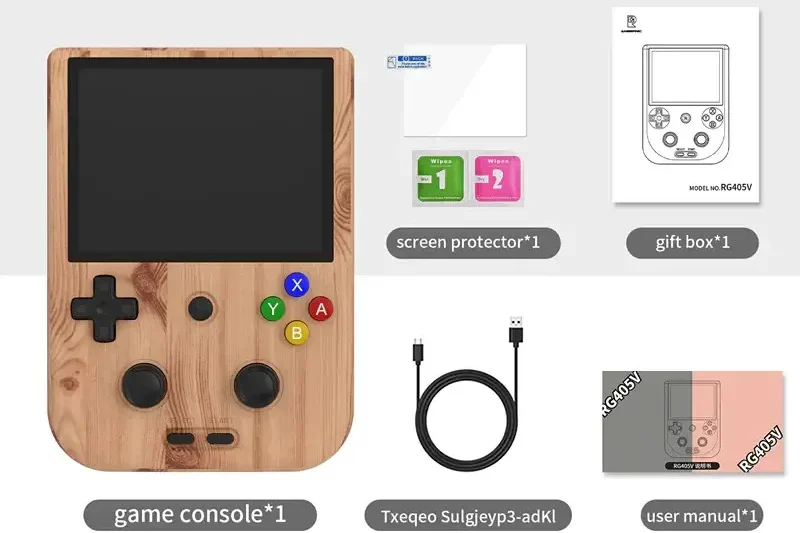
Oma Anbernic seadme seadistamisel on oluline veenduda, et teil on sujuvaks alustamiseks kõik vajalikud komponendid ja tarvikud. Lisaks pidage meeles kontrollida kasti põhiosa all, kuna kõik muud loetletud esemed asuvad sageli seal. Kontrollige kindlasti kogu kasti põhjalikult, et leida kõik komponendid, mida vajate täielikuks ja nauditavaks seadistuskogemuseks. Koos ostuga peaksite leidma:
- 1x Anbernic RG405V
- 1x USB Type-C kaabel
- 1x ekraanikaitse
- 1x MicroSD-kaart (Salvestusruum)
- 1x Kasutusjuhend
Seadme ülevaade
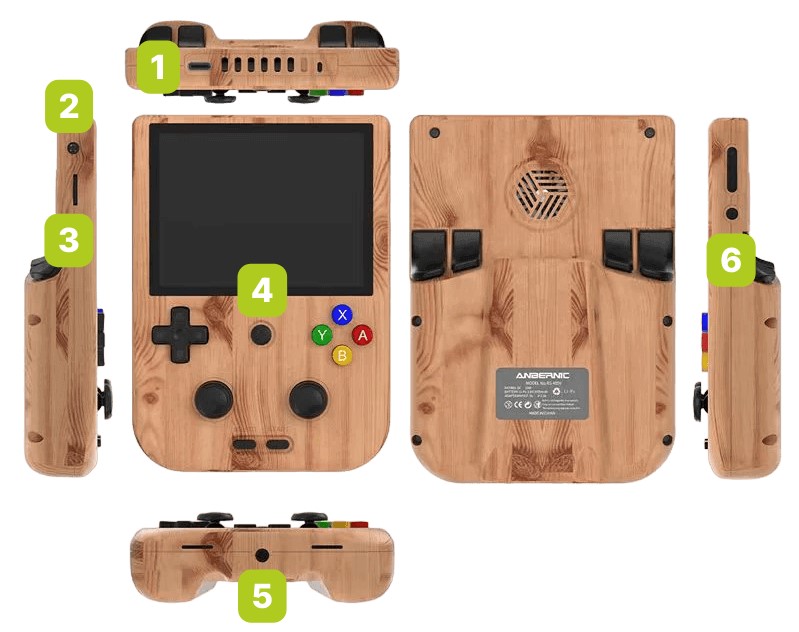
Anbernic RG405V töötab Android 12, kõik see on varustatud UNISOC Tiger T618 protsessoriga ja Mali-G52 MP2 GPU-ga. Koos 4GB LPDDR4X RAM-iga pakub see seade väga head emulaatori jõudlust. Anbernic RG405V-l on palju nuppe ja ühendusi, mis kõik on kasutusjuhendis selgelt märgistatud. Märkimisväärsemate hulka kuuluvad:
- 1x USB-C port: võimaldab toitevarustust ja välisseadmete ühendamist laiendatud funktsionaalsuse jaoks.
- Funktsiooninupp: RGLauncheri kiirkäivitamine, asub RG405V vasakul küljel.
- 1x MicroSD-kaardi pesa (TF-pesa): mahutab laiendatud salvestusruumi või andmeedastust. Asub seadme vasakul küljel
- Avakuvalevi nupp: viib avakuvale, asub seadme esiosa keskel.
- 3,5 mm kõrvaklappide pesa: juhtmega kõrvaklappide tugi, asub seadme põhjas
- Toitenupp: seadme sisse-/väljalülitamine, asub RG405V paremal küljel.
Mida teha
Enne retro-mängude teekonna alustamist peate oma seadme seadistama ja tööle panema. Me juhendame teid läbi iga olulise sammu. Meie eesmärk on muuta seadistusprotsess võimalikult sujuvaks ja probleemivabaks, et saaksite keskenduda retro-mängude põnevusele ja nostalgliale. Järgige neid lihtsaid samme ja peagi elate uuesti üle mängude kuldaja.
Laadige seade
On ülioluline, et esimene asi, mida teha, on oma Anbernic seadme täielik laadimine. Seda saate teha, ühendades oma RG405V laadija või muu seadmega USB-C kaabli abil. USB-C port asub teie seadme ülaosas (vt Seadme ülevaade ülal).
Täielik laadimine tagab, et teie seade ei lülitu esialgse seadistamise ajal ootamatult välja, mis võib hõlmata olulisi kontrolle ja konfiguratsioone – näiteks seadme aku kalibreerimist. See esialgne laadimine loob tugeva aluse aku pikaajalisele tervisele ja tõhususele, olles kooskõlas seadme pikaealisuse säilitamise parimate tavadega.
Sisestage MicroSD-kaart
Järgmisena valmistame ette teie seadme salvestusruumi. Peate sisestama MicroSD-kaardi TF-pessa, mis asub mugavalt seadme vasakul küljel (vt Seadme ülevaade ülal). See MicroSD-kaart on koht, kuhu salvestatakse kõik teie andmed, seega veenduge, et see on korralikult kinnitatud. Kui salvestusruum on paigas, on teie seade peaaegu valmis viima teid retro-mängude maailma.
Lülitage seade sisse
Nüüd äratame teie Anbernic RG405V seadme ellu! Seadme sisselülitamiseks vajutage ja hoidke toitenuppu all (vt Seadme ülevaade ülal). Pidage meeles, et esimene käivitus võib võtta tavapärasest veidi kauem aega – see on täiesti normaalne ja osa seadistusprotsessist. Kui see esialgne seadistamine on lõpule viidud, on järgnevad käivitusajad kiiremad, viies teid kiiremini mängudeni. Kannatlikkus on siin võtmetähtsusega; teie retro-mängukogemus on vaid hetkede kaugusel!
Kas on probleeme või küsimusi?
Meil DroiX oleme uhked oma kõrgetasemelise klienditeeninduse üle enne ja pärast müüki. Kui teil on küsimusi või probleeme meie poolt ostetud toodetega, palun võtke meiega ühendust. Oleme siin ja rohkem kui rõõmsad vastama kõikidele küsimustele ning lahendama kõik probleemid nii kiiresti kui võimalik.
Android OS
Anbernic RG405V töötab Android 12 operatsioonisüsteemil, mis tähendab, et teil on juurdepääs mitmesugustele rakendustele ja funktsioonidele. See võimaldab teie seadet palju rohkem kohandada, sealhulgas juurdepääs Google Play poele, külglaadimise võimalused, kaasaegne kasutajaliides ja mitme ülesande täitmise võimalused. Lõppkokkuvõttes muudab see teie retro-mänguseadme palju funktsionaalsemaks.
Kuid enne mängimist peate oma Anbernic uuesti seadistama. Ärge muretsege, see pole nii raske, kui tundub! Vaatame selle nüüd koos läbi!
Android seadistamine
Kui käivitate oma seadme esimest korda, peate seadme seadistama nii, nagu oleks see täiesti uus. Järgige lihtsalt ekraanil kuvatavaid juhiseid ja kõik läheb hästi! Esmalt tervitab teid tervitusekraan, kus peaksite valima „Start Use“. See paneb seadme ümber seadistama, mis võib veidi aega võtta – meil kulus umbes 3–5 minutit! Kui seadistamine on lõpetatud, puudutage lihtsalt ekraani või vajutage mis tahes nuppu ja peaksite nüüd olema Android OS-is.
Your Android OS may look slightly different depending on the OS version but, the instructions remain the same.
Juhtimiskeskus
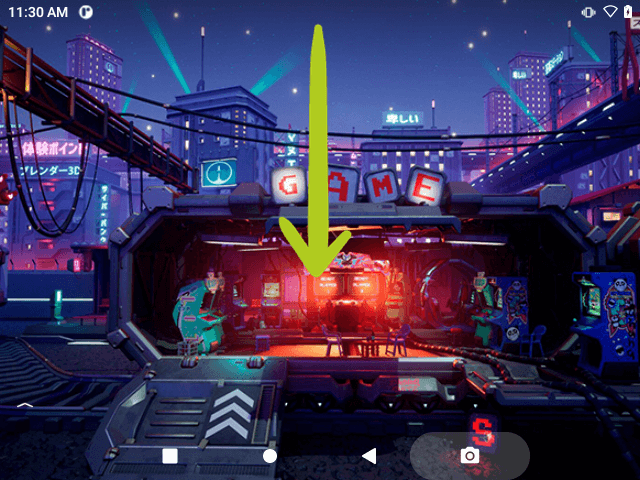
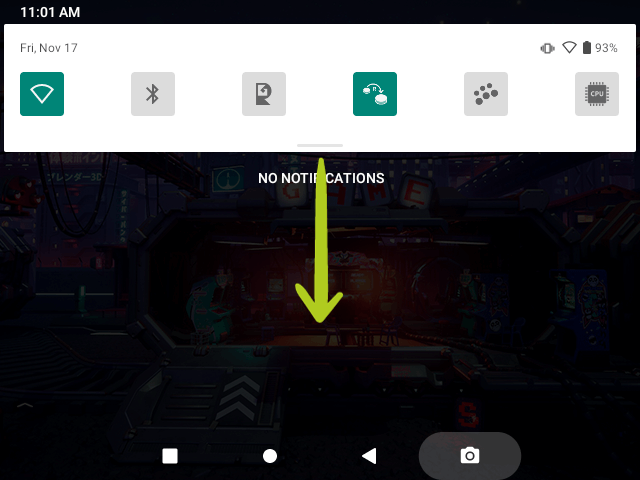
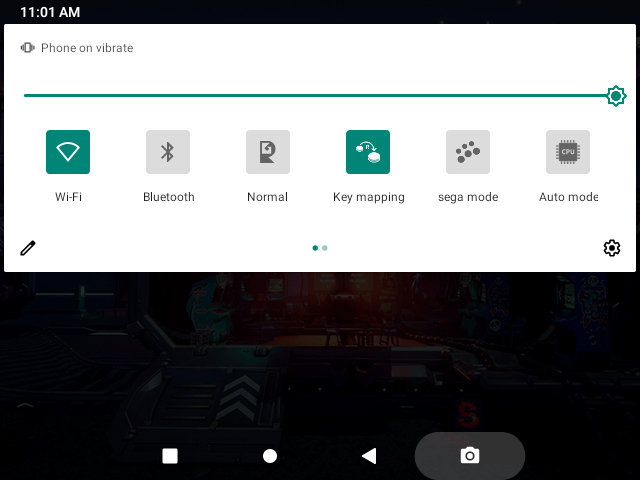
Teie Android juhtimiskeskusele (või juhtpaneelile) pääsete ligi, libistades ekraani ülaosast alla, sarnaselt nutitelefonile (vt Pilt 1 allpool). Vajadusel libistage uuesti alla, et juhtpaneeli laiendada (vt Pildid 2 & 3 allpool). Siit saate hõlpsasti ja kiiresti juurde pääseda seadme valikutele, nagu WiFi, Bluetooth, režiimijuhtimine, nuppude klahvimäärangud ja palju muud, ning neid muuta.
Wi-Fi seaded
Võrgu seadetele juurdepääsemiseks ja ühenduse loomiseks avage juhtimiskeskus ja hoidke sõrme Wi-Fi valikul (vt Pilt 1 allpool). See avab Wi-Fi menüü ja kuvab kõik erinevad saadaolevad võrguühendused. Valige lihtsalt soovitud võrk ja sisestage parool (vt Pildid 2 & 3 allpool vastavalt).
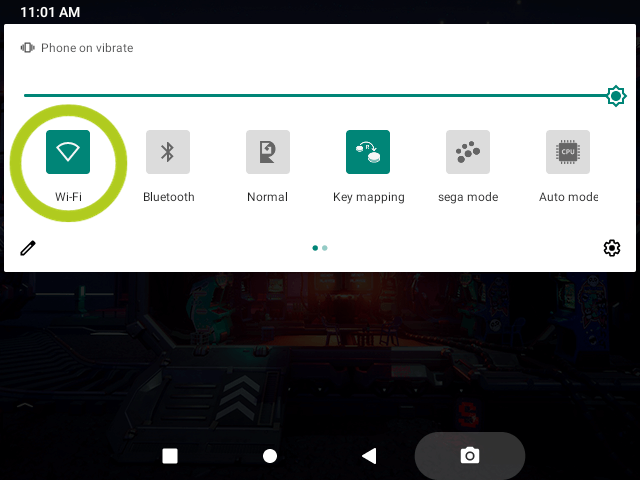


If you cannot see any networks or the icon is greyed out, simply tap ‘Wi-Fi’ to turn it on and wait a while for it to search for available network connections.
Kiire emulaatori seadistamine – asuge otse tegevusse
Mängude kiireks alustamiseks oma Anbernic seadmes minimaalse seadistamisega vajutage lihtsalt funktsiooninuppu oma Anbernic RG405V-l (vt seadme ülevaadet ülalpool). See avab ülekatte, mis kuvab mitmesuguseid emulaatoreid. Liikuge emulaatorite vahel vasaku ja parema nupuga (või libistades), et leida soovitud valik. Pärast emulaatori valimist näete kõigi ühilduvate mängude loendit. Valige mäng, mida soovite mängida, ja teid suunatakse otse tegevusse eelseadistatud seadetega, tagades sujuva mängukogemuse.
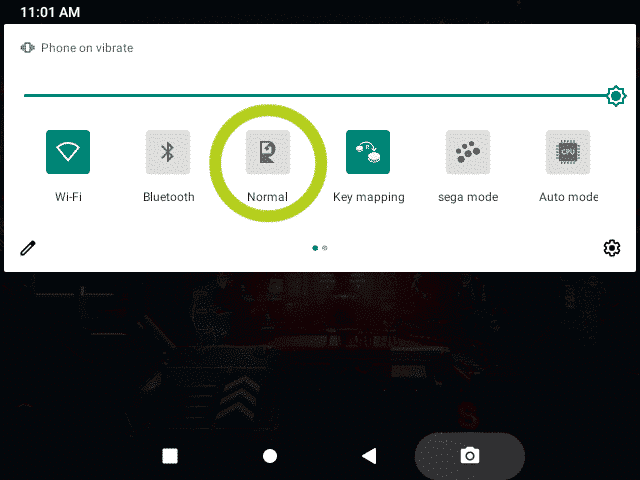
Alternatiivselt saate avada juhtimiskeskuse, nagu varem (vt Pilt 1 allpool). Kui see on avatud, on seal valik, millel on Anbernic RG ikoon ja mis on märgistatud kas „Tavaline“ või „Mängurežiim“ (vt Pildid 2 & 3 allpool). Selle puudutamine avab/sulgeb ka RG käivitaja.
Emulaatori käsitsi seadistamine
Neile, kes eelistavad oma mängukogemuse üle suuremat kontrolli ja kohandamisvõimalusi, on iga emulaatori käsitsi seadistamine teie Anbernic seadmes kasulik lähenemisviis. Kuigi see protsess võtab veidi kauem aega, võimaldab see nii emulaatorit kui ka mänge rohkem isikupärastada. Kuigi need pole seadistatud, on emulaatorid seadmesse juba installitud. Iga emulaator võib välja näha erinev ja selle seadistusprotsess võib veidi erineda, kuid need on kõik sarnased.
Allpool kasutame näitena DuckStationi, PS1 emulaatorit. Nagu Android nutitelefonis, libistage rakenduste vahel liikumiseks vasakule/paremale. Siin asuvad kõik teie paigaldatud rakendused, sealhulgas emulaatorid. Seejärel kerige, et leida emulaator, mille soovite seadistada, ja puudutage selle avamiseks ikooni. Tavaliselt ei kuvata algselt ühtegi mängu. Selle asemel palub emulaator teil lisada kataloogi.
Selleks valige „Add directory“ ja avaneb uus aken. Puudutage siin erinevate salvestuskohtade avamiseks navigatsiooniikooni (mida tähistavad kolm horisontaalset joont). Valige menüüst „SD Card“, mis on MicroSD-kaart, mille paigaldasite varem pesasse TF2/EXT. Nüüd peate liikuma kausta, mis sisaldab kõiki emulaatori konsoolile vastavaid mänge. Näiteks DuckStationi (PS1 emulaator) puhul peate leidma kausta, kus on kõik teie PS1 mängud.
Pärast kausta valimist vajutage ekraani allosas nuppu „Use this folder“. See toob esile hüpikakna, milles küsitakse juurdepääsu seadmele. Valige „Allow Access“ ja emulaator alustab seejärel kausta skaneerimist ühilduvate mängude leidmiseks. Kui see on lõpetatud, peaksid mängud ilmuma emulaatori menüüsse ja on mängimiseks valmis!








RetroArchi seadistamine
Süvenege lähemalt RetroArch! Oleme juba koostanud üksikasjaliku juhendi, mis käsitleb allpool kõike, mida peate teadma RetroArchi seadistamise ja kasutamise kohta. See juhend on loodud protsessi lihtsustamiseks, tagades, et saate hõlpsasti juurde pääseda paljudele klassikalistele mängudele ja neid nautida, samal ajal kui see käsitleb põhjalikult ka RetroArchi keerukamaid osi. Olenemata sellest, kas olete kogenud mängija või alles alustate RetroArchiga, parandab meie juhend teie kogemust, muutes selle nauditavamaks ja sujuvamaks.
Uute mängude paigaldamine
Neile, kes soovivad oma mängukogu Anbernic RG405V-le üles ehitada, oleme koostanud üksikasjaliku juhendi, mis on otse siia lisatud. Ettevõttes DroiX ei laadi me oma seadmetesse ühtegi mängu ette ega eelinstalli neid. Samuti ei pakuta linke ROM-ide allalaadimiseks. Siiski toetame täielikult teie mängukirge, pakkudes üksikasjalikku, korduvkasutatavat juhendit mängude (ROM-ide) lisamise, installimise ja uuendamise kohta teie seadmes. See juhend on mõeldud universaalse ressursina kõigile meie Alustamine seadmejuhenditele, tagades, et saate oma mängukogu seadistada ja isikupärastada vastavalt oma soovidele. Järgige lisatud juhendis olevaid juhiseid, et alustada mängukollektsiooni isikupärastamist, mis vastab teie ainulaadsetele mängueelistustele ja -maitsele.
Kaasaskantava seadme laadimine
Palun tutvuge kaasasoleva juhendiga, kus on kirjeldatud parimaid tavasid kaasaskantava seadme laadimiseks.

Küsimused & vastused 5
Ich hätte mal eine Frage zu den Analog-Sticks des RG405V. ich habe den RG405V jetzt 4 Tage und auf einmal spielt der linke Analog-Stick verrückt. Hoch ist runter und Links ist rechts. Wo kann man das einstellen??? Habe nichts gefunden. Und der Lüfter läuft plötzlich permanent im Ruhemodus
Primero recomendaría realizar un restablecimiento de fábrica desde los menús Configuración> Sistema. Compruebe si esto resuelve ambos problemas. Si no es así y nos lo compró en DroiX, comuníquese con nuestro servicio de atención al cliente en [email protected] o a través del chat en vivo y nuestro equipo podrá investigar el problema más a fondo.
Ist es möglich dem RGLauncher (Button am Gerät links) noch weitere Emulatoren hinzuzufügen oder ist das vorinstallierte Set an Emulatoren nicht erweiterbar? Z.B. Atari2600, C64 oder Amiga 500? Oder kann man diese Spiele nur über eine Emu-App oder Daijishō spielen?
¿que cargador o eliminador es recomendable para usar en una rg405v?
Recomendamos utilizar el cargador oficial suministrado con el RG405V. Sin embargo, cualquier cable/cargador USB-C de más de 5V 2A también cargará tu dispositivo a toda velocidad.