




Направили сте фантастичен избор с вашия нов Anbernic RG405V! Добре дошли в вълнуващия свят на ретро гейминга, отключвайки вселена от класическа гейминг носталгия, съчетана с модерна технология. Това устройство връща очарованието на старите конзоли, но с модерна производителност. Нашето ръководство за начало гарантира, че ще извлечете максимума от вашия RG405V!
В DroiX ние празнуваме и подкрепяме духа на ретро гейминга. Ние също така стоим зад принципа за овластяване на нашите потребители. Така че, ако откриете някакви проблеми и се чувствате достатъчно уверени да се справите с тях, ние напълно подкрепяме вашето право на ремонт! Без влияние върху гаранцията на вашето устройство! Но не забравяйте, DroiX Поддръжка на клиенти винаги е щастлив да помогне с всякакви въпроси или assistance, от която може да се нуждаете.
Настройка на RG405V
Нека започнем вашето Anbernic пътешествие с настройката на устройството. В този раздел ще ви преведем през хардуерните компоненти, връзките и всяка допълнителна информация, от която може да се нуждаете, докато се подготвяте за модерно ретро гейминг изживяване.
Какво има в кутията?
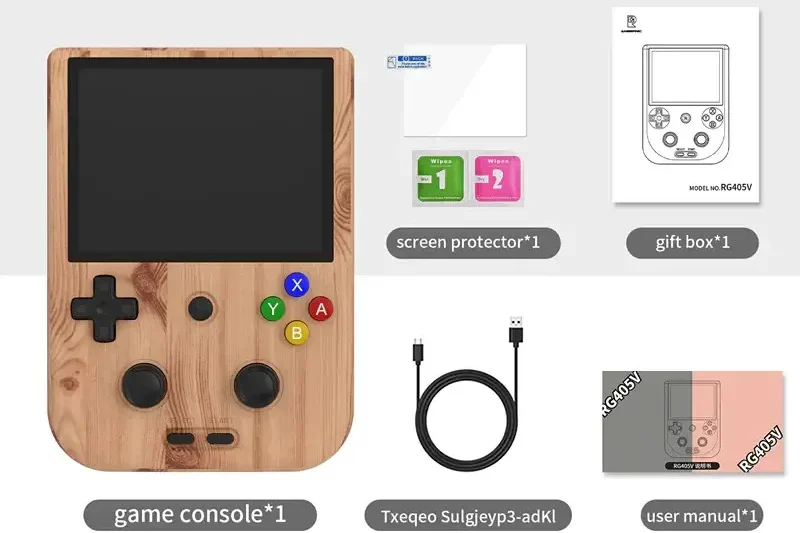
Когато настройвате вашето Anbernic устройство, важно е да се уверите, че имате всички необходими компоненти и аксесоари за гладко начало. Освен това, моля, не забравяйте да проверите под основното отделение на кутията, тъй като всички други изброени артикули често се поставят там. Уверете се, че сте прегледали старателно цялата кутия, за да намерите всички компоненти, от които се нуждаете за пълно и приятно изживяване при настройка. С вашата покупка трябва да намерите:
- 1x Anbernic RG405V
- 1x USB Type-C кабел
- 1x Протектор за екран
- 1x MicroSD карта (Съхранение)
- 1x Ръководство за потребителя
Преглед на устройството
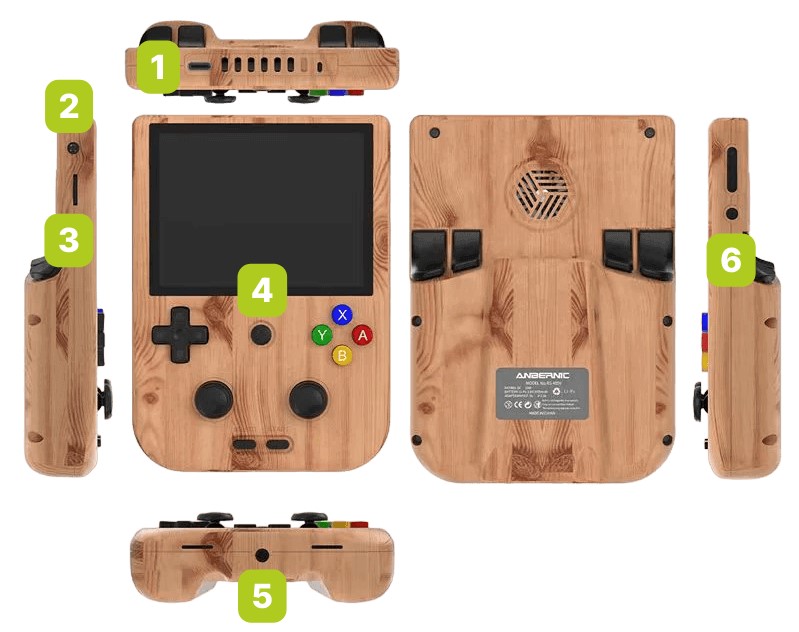
Anbernic RG405V работи с Android 12, всичко това захранвано от UNISOC Tiger T618 процесор и Mali-G52 MP2 GPU. Заедно с 4GB LPDDR4X RAM, това устройство осигурява много добра производителност на емулатора. Anbernic RG405V разполага с много бутони и конектори, всички от които са ясно обозначени в ръководството за потребителя. Забележителни сред тях са:
- 1x USB-C порт: позволява подаване на захранване и свързване на периферни устройства за разширена функционалност.
- Функционален бутон: бързо стартиране на RGLauncher, разположен от лявата страна на RG405V.
- 1x слот за MicroSD карта (TF слот): осигурява разширено съхранение или пренос на данни. Разположен от лявата страна на устройството
- Начален бутон: Това ви отвежда до началния екран, разположен в средата на предната част на устройството.
- 3.5mm жак за слушалки: за поддръжка на слушалки с кабел, разположен в долната част на устройството
- Бутон за захранване: включване/изключване на устройството, разположен от дясната страна на RG405V.
Какво да направите
Преди да се впуснете в своето ретро гейминг пътешествие, ще трябва да настроите и стартирате устройството си. Ще ви преведем през всяка съществена стъпка. Стремим се да направим процеса на настройка възможно най-плавен и безпроблемен, позволявайки ви да се съсредоточите върху вълнението и носталгията от ретро игрите. Следвайте тези прости стъпки и скоро ще преживеете отново златната ера на гейминга.
Зареждане на устройството
От съществено значение е първото нещо, което трябва да направите, да е да заредите напълно вашето устройство Anbernic. Можете да направите това, като включите вашия RG405V в зарядно устройство или друго устройство чрез USB-C кабел. Портът USB-C се намира в горната част на вашето устройство (вижте Преглед на устройството по-горе).
Пълното зареждане гарантира, че устройството ви няма да се изключи неочаквано по време на първоначалната настройка, която може да включва важни проверки и конфигурации – като калибриране на батерията на устройството. Това първоначално зареждане поставя солидна основа за дългосрочното здраве и ефективност на батерията, в съответствие с най-добрите практики за запазване на дълголетието на устройството.
Поставяне на MicroSD карта
След това нека подготвим хранилището на вашето устройство. Ще трябва да поставите MicroSD картата в слота TF, който е удобно разположен от лявата страна на устройството (вижте Преглед на устройството по-горе). Тази MicroSD карта е мястото, където ще се съхраняват всички ваши данни, така че се уверете, че е правилно поставена. С поставеното хранилище устройството ви е почти готово да ви отведе в света на ретро игрите.
Включване на устройството
Сега нека вдъхнем живот на вашето устройство Anbernic RG405V! Натиснете и задръжте бутона за захранване, за да включите устройството (вижте Преглед на устройството Сега нека вдъхнем живот на вашето устройство Anbernic RG405V! Натиснете и задръжте бутона за захранване, за да включите устройството (вижте
Проблеми или въпроси?
В DroiX се гордеем с високото ниво на обслужване на клиенти преди и след продажба. Ако имате въпроси или проблеми с покупка от нас, моля свържете се с нас. Ние сме тук и с удоволствие ще отговорим на всички въпроси и ще разрешим всички проблеми възможно най-бързо.
Android OS
Anbernic RG405V работи с Android 12 операционна система, което означава, че ще имате достъп до разнообразие от приложения и функционалности. Това позволява много по-голяма персонализация на вашето устройство, включително достъп до Google Play Store, възможности за странично зареждане, модерен потребителски интерфейс и възможности за многозадачност. В крайна сметка това прави вашето ретро гейминг устройство много по-функционално.
Но преди да можете да играете, ще трябва да преконфигурирате вашия Anbernic. Не се притеснявайте, не е толкова трудно, колкото звучи! Нека ви преведем през това сега!
Android настройка
Когато стартирате устройството си за първи път, ще трябва да го настроите, сякаш е чисто ново. Просто следвайте инструкциите на екрана и ще се справите! Първо, ще бъдете посрещнати от екран за добре дошли, където трябва да изберете „Start Use“. Това ще накара устройството да започне преконфигурация, която може да отнеме известно време – при нас отне около 3-5 минути! След като бъде конфигурирано, просто докоснете екрана или натиснете произволен бутон и вече трябва да сте в Android OS.
Your Android OS may look slightly different depending on the OS version but, the instructions remain the same.
Контролен център
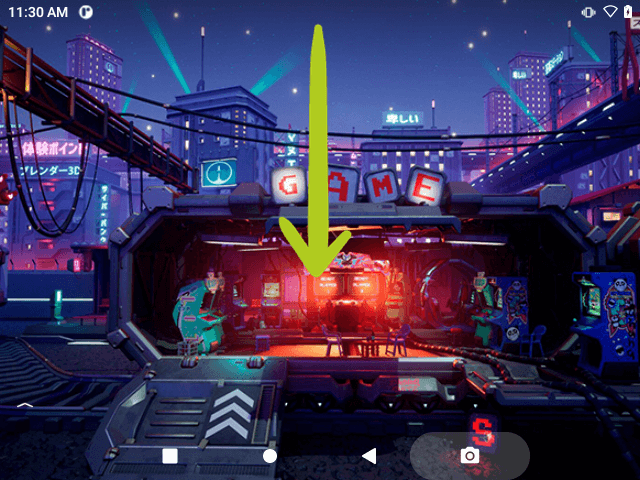
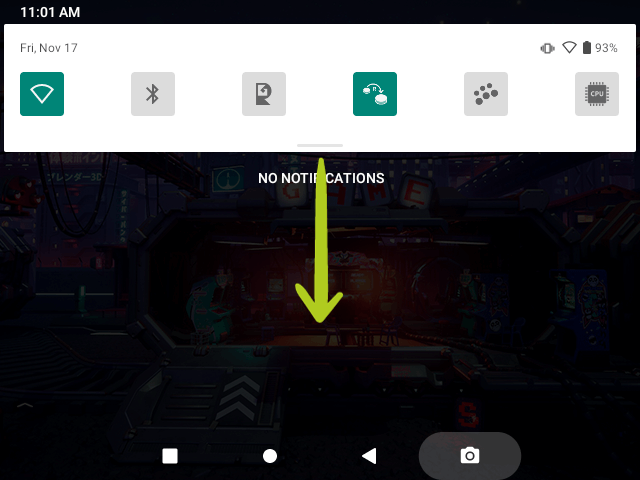
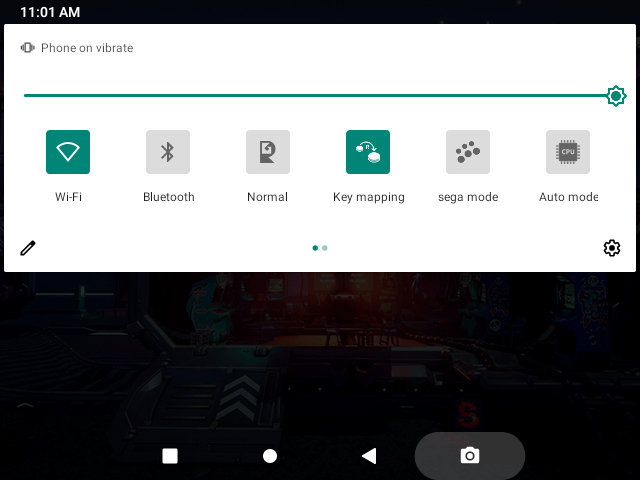
До вашия Android контролен център (или контролен панел) можете да получите достъп, като плъзнете надолу от горната част на екрана, подобно на това, което бихте направили на смартфон (вижте Изображение 1 по-долу). Плъзнете надолу отново, за да разширите контролния панел, ако е необходимо (вижте Изображения 2 & 3 по-долу). Оттук можете лесно и бързо да получите достъп и да променяте опциите на устройството, като WiFi, Bluetooth, Mode Control, преназначаване на бутони и още.
Настройки на Wi-Fi
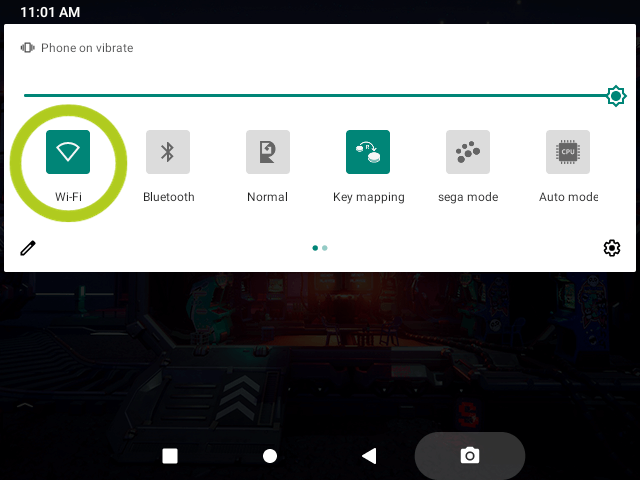
За да получите достъп и да се свържете с настройките на мрежата, отворете контролния център и задръжте пръста си върху опцията WiFi (вижте Изображение 1 по-долу). Това ще отвори менюто за WiFi и ще покаже всички налични мрежови връзки. Просто изберете желаната мрежа и въведете паролата (вижте Изображения 2 & 3 по-долу съответно).


If you cannot see any networks or the icon is greyed out, simply tap ‘Wi-Fi’ to turn it on and wait a while for it to search for available network connections.
Бърза настройка на емулатор – влезте директно в действие
За да започнете бързо да играете игри на вашето устройство Anbernic с минимална настройка, просто натиснете бутона Function на вашия Anbernic RG405V (вижте Преглед на устройството по-горе). Това ще изведе наслагване, показващо разнообразие от емулатори. Навигирайте през емулаторите с помощта на левия и десния бутон (или чрез плъзгане), за да намерите желаната опция. След като изберете емулатор, ще видите списък с всички съвместими налични игри. Изберете играта, която искате да играете, и ще бъдете въведени директно в действието с предварително конфигурирани настройки, осигурявайки безпроблемно изживяване при игра.
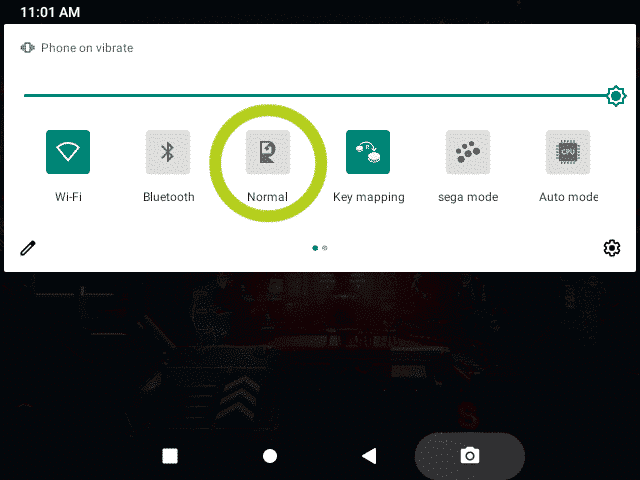
Като алтернатива можете да отворите контролния център, както преди (вижте Изображение 1 по-долу). След като се отвори, ще има опция с иконата на Anbernic RG, обозначена като „Normal“ или „Game Mode“ (вижте Изображения 2 & 3 по-долу). Докосването на това също ще отвори/затвори RG Launcher.
Ръчна настройка на емулатор
За тези, които предпочитат повече контрол и персонализация на игровото си изживяване, ръчната настройка на всеки емулатор на вашето устройство Anbernic е полезен подход. Въпреки че този процес отнема малко повече време, той позволява по-голяма персонализация както на емулатора, така и на игрите. Въпреки че не са настроени, емулаторите вече са инсталирани на устройството. Всеки емулатор може да изглежда различно и процесът на настройка да се различава леко, но всички те ще бъдат сходни.
По-долу ще използваме DuckStation, емулаторът за PS1, като пример. Както на смартфон Android, плъзнете наляво/надясно, за да навигирате между приложенията си. Тук се намират всички ваши инсталирани приложения, включително емулаторите. Сега превъртете, за да намерите емулатора, който желаете да настроите, и докоснете иконата му, за да го отворите. Обикновено първоначално няма да видите нито една игра в списъка. Вместо това емулаторът ще ви подкани да добавите директория.
За да направите това, изберете „Add directory“ и ще се отвори нов прозорец. Тук докоснете иконата за навигация (представена от три хоризонтални линии), за да получите достъп до различните места за съхранение. Изберете „SD Card“ от менюто, което е MicroSD картата, която поставихте в слот TF2/EXT по-рано. Сега трябва да навигирате до папката, съдържаща всички игри, съответстващи на конзолата на емулатора. Например за DuckStation (емулатор за PS1) ще трябва да намерите папката с всички ваши PS1 игри.
След като изберете папката, натиснете „Use this folder“ в долната част на екрана. Това ще предизвика изскачащ прозорец с искане за достъп до устройството. Изберете „Allow Access“ и емулаторът ще започне да сканира папката за съвместими игри. След като приключи, игрите трябва да се появят в менюто на емулатора, готови за игра!








Настройка на RetroArch
Навлезте по-дълбоко с RetroArch! Вече сме създали подробно ръководство, което обхваща всичко, което трябва да знаете за настройката и използването на RetroArch, по-долу. Това ръководство е създадено, за да опрости процеса, гарантирайки, че можете лесно да получите достъп и да се насладите на широк набор от класически игри, като същевременно навлиза в дълбочина в по-сложните части на RetroArch. Независимо дали сте опитен геймър или начинаещ в RetroArch, нашето ръководство ще подобри изживяването ви, правейки го по-приятно и безпроблемно.
Инсталиране на нови игри
За тези, които искат да изградят своята колекция от игри на Anbernic RG405V, имаме подробно ръководство, вградено точно тук за вас. В DroiX ние не предварително зареждаме или инсталираме игри на нашите устройства. Нито предоставяме връзки за изтегляне на ROM файлове. Въпреки това, ние напълно подкрепяме вашата игрова страст, като предоставяме подробно, многократно използваемо ръководство за това как да добавяте, инсталирате и актуализирате игри (ROM файлове) на вашето устройство. Това ръководство е създадено да бъде универсален ресурс за всички наши Първи стъпки ръководства за устройства, гарантирайки, че можете да настроите и персонализирате своята колекция от игри по ваш вкус. Следвайте инструкциите във вграденото ръководство, за да започнете да персонализирате колекция от игри, които отговарят на вашите уникални игрови вкусове и предпочитания.
Зареждане на вашето портативно устройство
Моля, направете справка с включеното ръководство за най-добрите практики за зареждане на вашето портативно устройство.

Въпроси и отговори 5
Ich hätte mal eine Frage zu den Analog-Sticks des RG405V. ich habe den RG405V jetzt 4 Tage und auf einmal spielt der linke Analog-Stick verrückt. Hoch ist runter und Links ist rechts. Wo kann man das einstellen??? Habe nichts gefunden. Und der Lüfter läuft plötzlich permanent im Ruhemodus
Primero recomendaría realizar un restablecimiento de fábrica desde los menús Configuración> Sistema. Compruebe si esto resuelve ambos problemas. Si no es así y nos lo compró en DroiX, comuníquese con nuestro servicio de atención al cliente en [email protected] o a través del chat en vivo y nuestro equipo podrá investigar el problema más a fondo.
Ist es möglich dem RGLauncher (Button am Gerät links) noch weitere Emulatoren hinzuzufügen oder ist das vorinstallierte Set an Emulatoren nicht erweiterbar? Z.B. Atari2600, C64 oder Amiga 500? Oder kann man diese Spiele nur über eine Emu-App oder Daijishō spielen?
¿que cargador o eliminador es recomendable para usar en una rg405v?
Recomendamos utilizar el cargador oficial suministrado con el RG405V. Sin embargo, cualquier cable/cargador USB-C de más de 5V 2A también cargará tu dispositivo a toda velocidad.