




Файлове, използвани в това ръководство
Дневник на промените
- Изходно ръководство: Getting Started with the AYN Odin 2
По-старите версии остават за изтегляне за връщане назад - всяка версия поддържа свой собствен проверен файл.
Дневник на промените
- Изходно ръководство: Getting Started with the AYN Odin 2
По-старите версии остават за изтегляне за връщане назад - всяка версия поддържа свой собствен проверен файл.
Поздравления за вашето ново AYN Odin 2, короновано като Крал на Android игровите портативни устройства, ние сме тук, за да ви приветстваме в едно изцяло ново ниво на ретро игри! Отключване на вселена от класическа игрова носталгия, съчетана с модерна технология. Това устройство не е само за преживяване на стари любими игри; то е за изживяване на съвременни игри с отлична производителност. Нашето ръководство за първи стъпки е създадено да ви помогне да отключите пълния потенциал на вашето ретро игрово устройство.
В DroiX ние празнуваме и подкрепяме духа на ретро игрите. Ние също така стоим зад принципа за овластяване на нашите потребители. Така че, ако откриете някакви проблеми и се чувствате достатъчно уверени да се справите с тях, ние напълно подкрепяме вашето Право да ги ремонтирате! Без никакво влияние върху гаранцията на вашето устройство! Но помнете, DroiX Поддръжка на клиенти винаги е щастлива да помогне с всякакви въпроси или съдействие, от което може да се нуждаете. Ние сме тук, за да гарантираме, че вашите запитвания са отговорени и проблемите са решени възможно най-бързо.
Настройка на Ayn Odin 2
Нека започнем настройката на вашия AYN Odin 2. Ние се задълбочаваме в тънкостите на неговия хардуер, осигурявайки безпроблемни връзки и ви предлагаме ноу-хау за невероятно ретро или съвременно игрово изживяване.
Какво има в кутията?
Когато настройвате вашето устройство AYN, е важно да се уверите, че разполагате с всички необходими компоненти и аксесоари за безпроблемно начало. Освен това, моля, не забравяйте да проверите всички и под отделенията на кутията, тъй като изброените артикули често се поставят там. Внимателно прегледайте цялата кутия, за да намерите всички компоненти, необходими за пълно и приятно изживяване при настройката. С покупката си трябва да намерите:
- 1x AYN Odin 2
- 1x Захранващ адаптер
- 1x USB-C кабел
- 1x Протектор за екран
- 1x Ръководство за потребителя
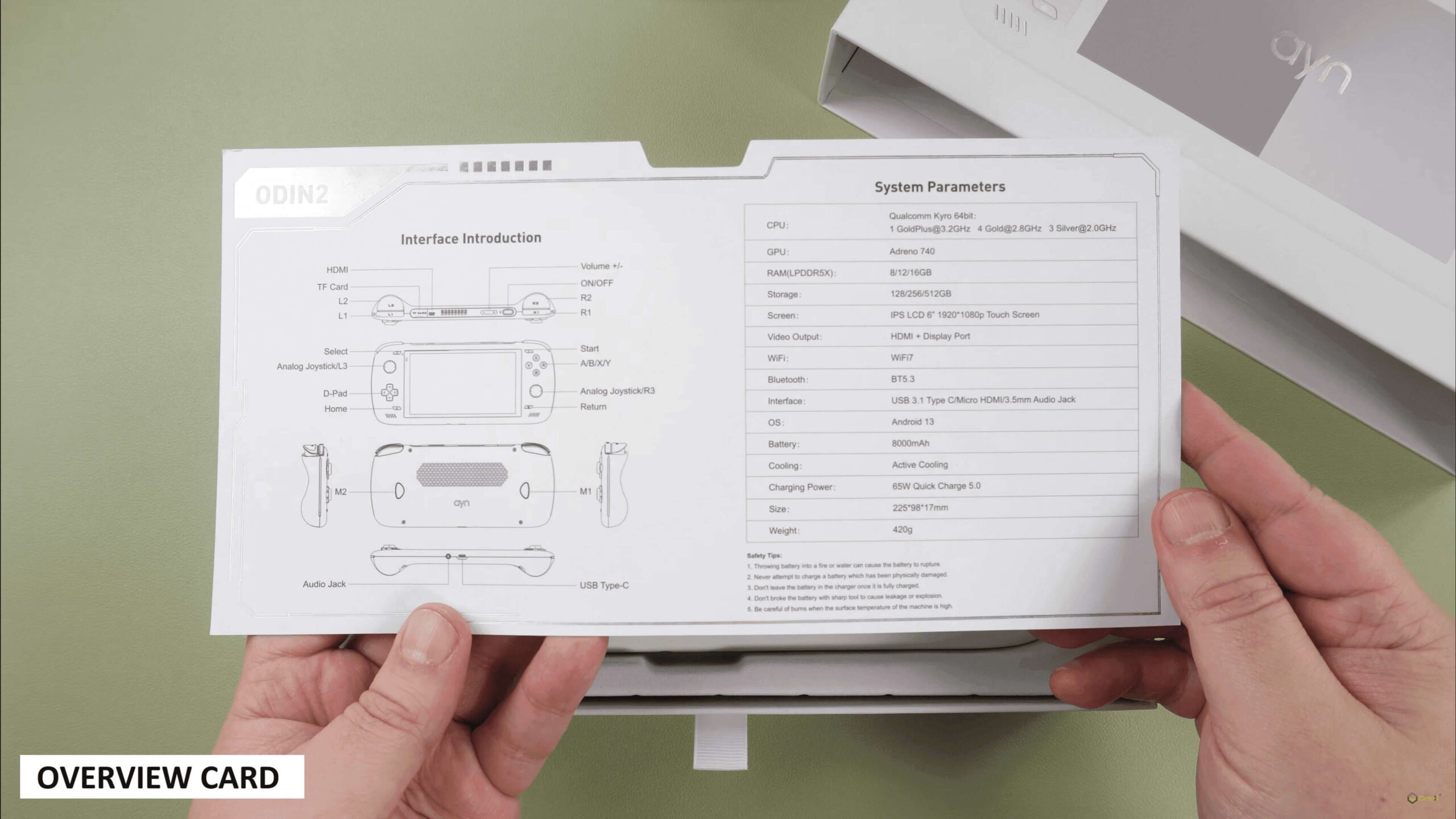
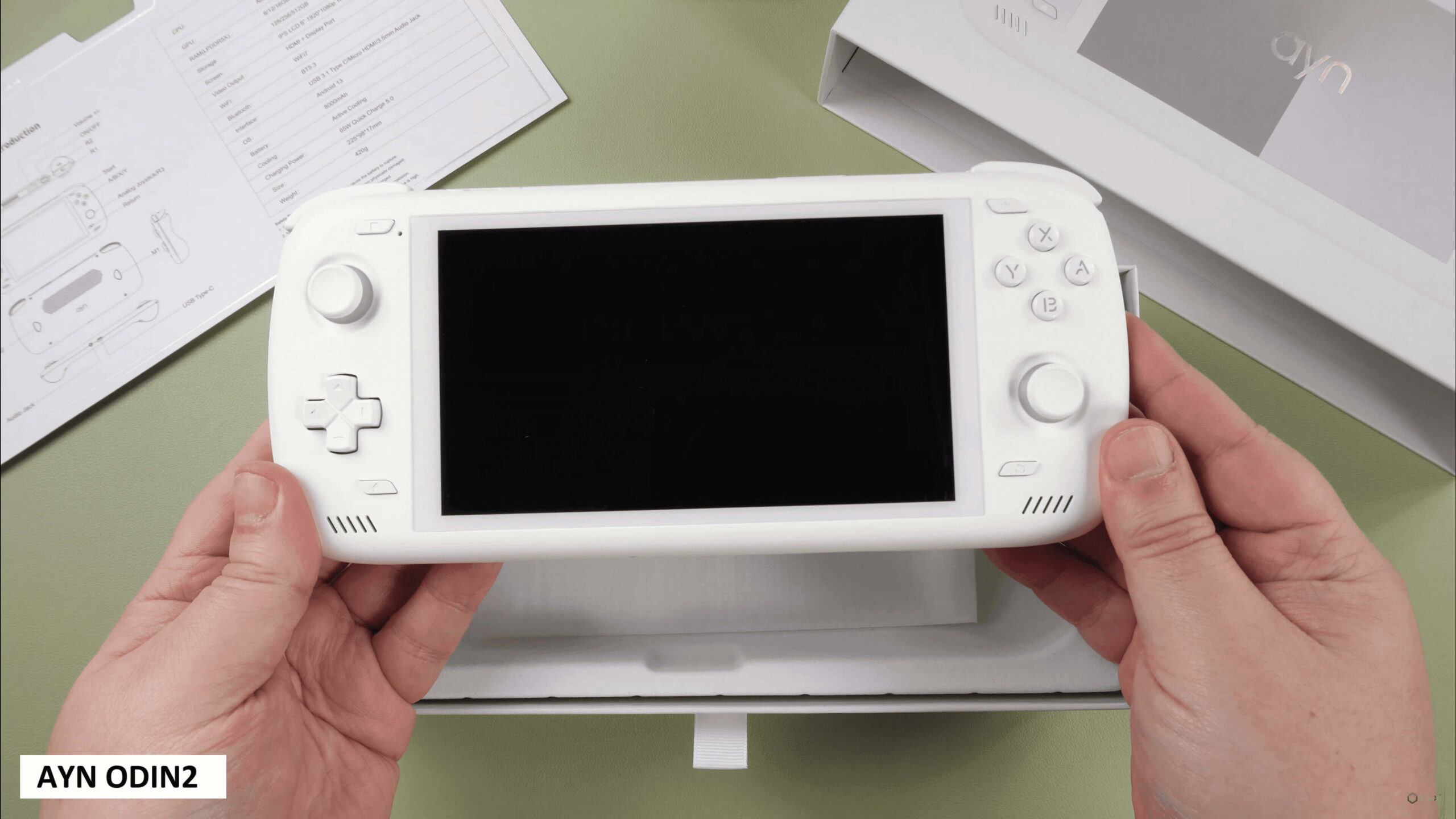
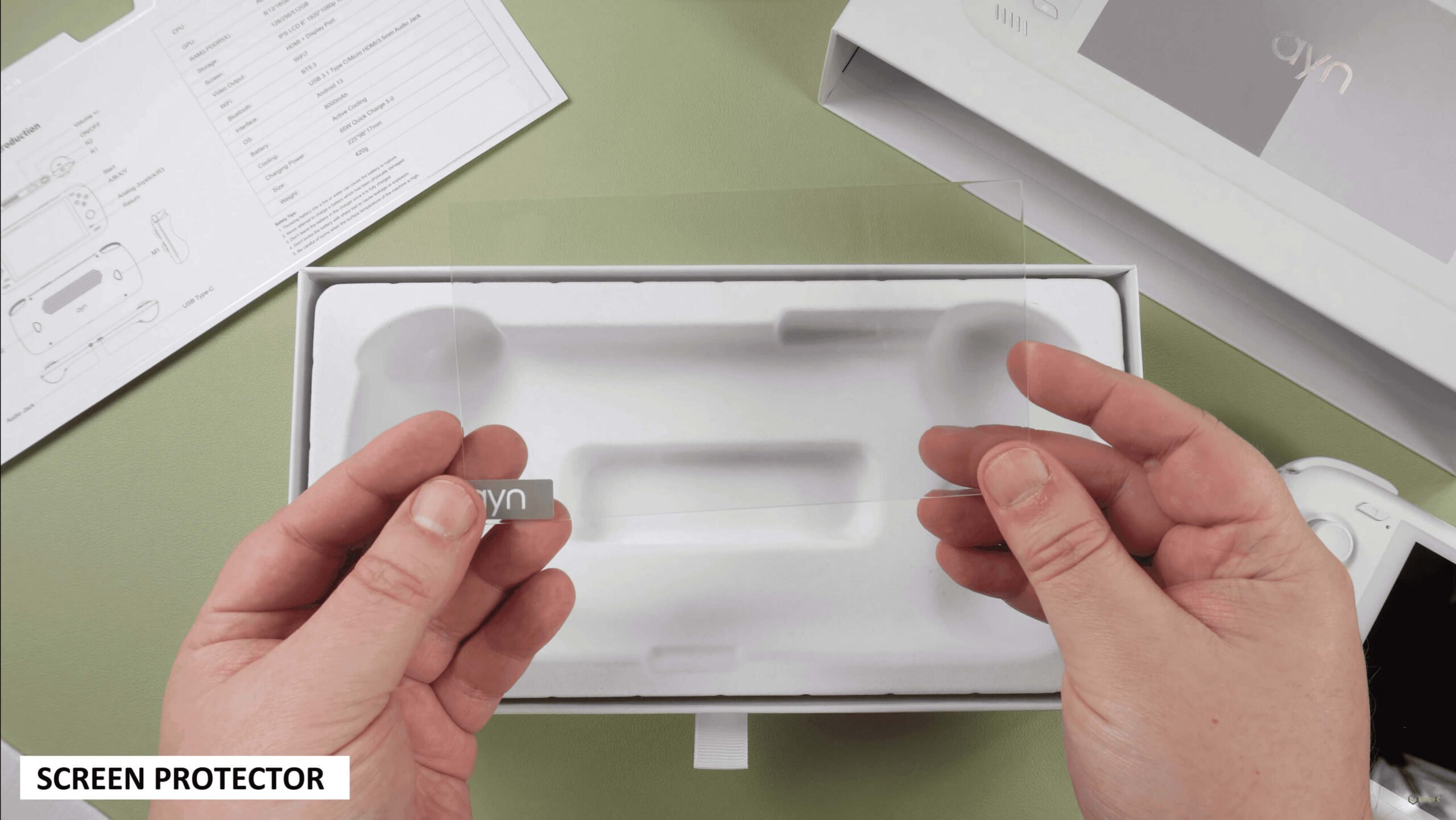
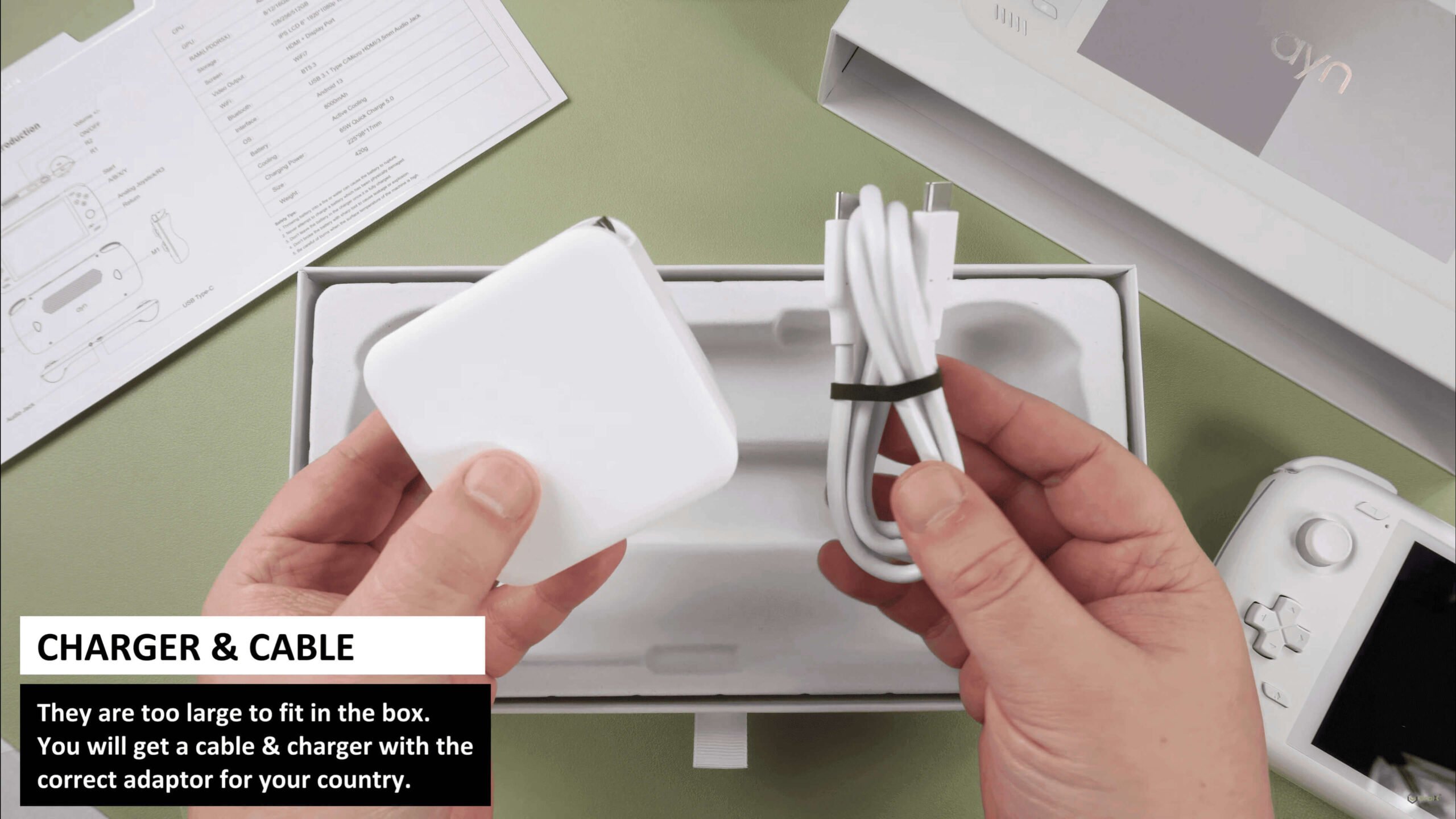
Общ преглед на устройството
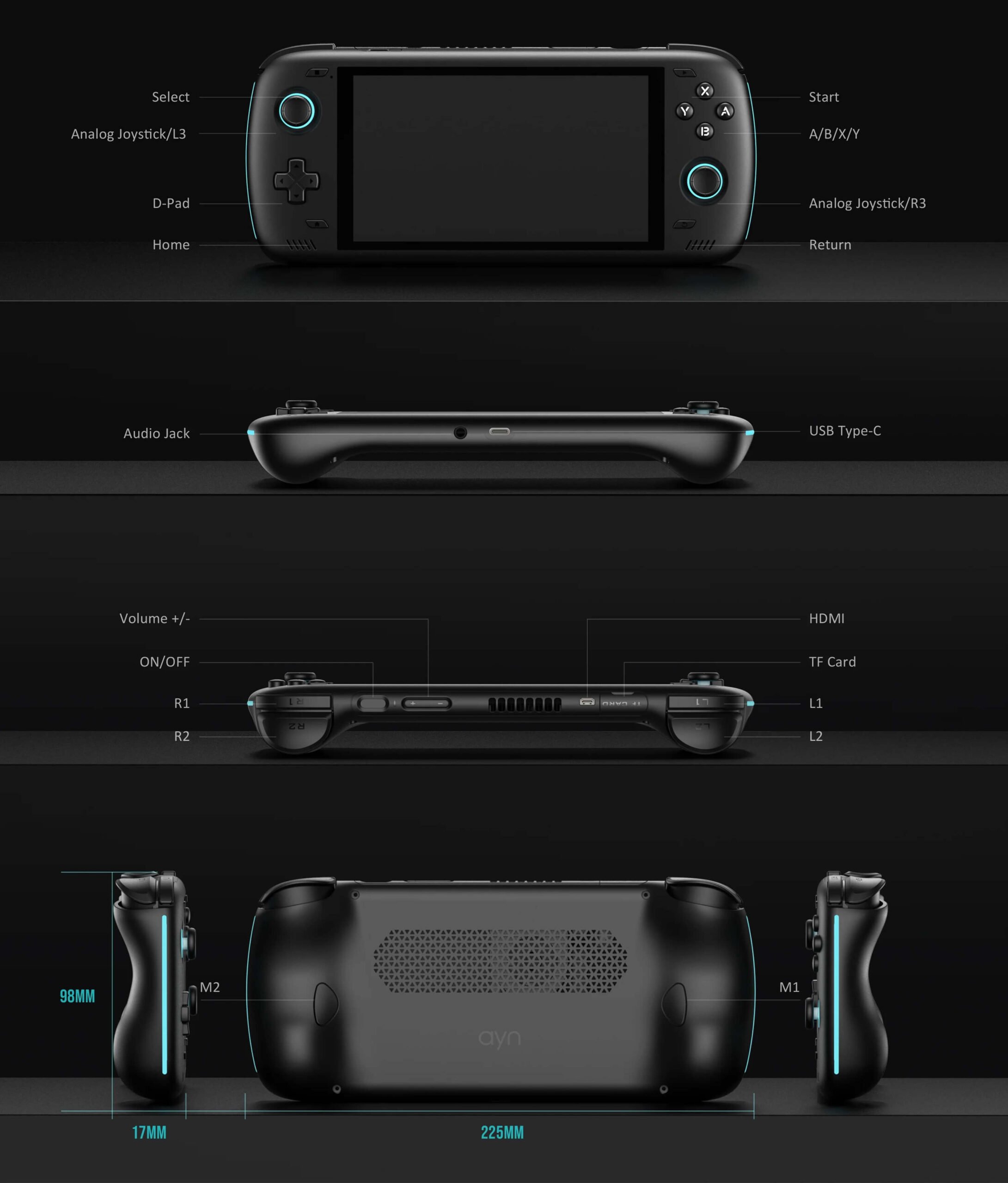
Устройството AYN Odin 2 разполага с множество бутони и конектори, всички от които са ясно обозначени в ръководството за потребителя. Забележителни сред тях са:
- Бутон за захранване: включване/изключване на устройството.
- 1x USB-C порт: осигуряване на захранване и свързване на периферни устройства за разширена функционалност.
- 1x Micro HDMI порт: показване на видео и аудио на външен монитор или телевизор.
- 1x MicroSD карта слот (TF карта): разширено хранилище или пренос на данни.
- 3.5mm аудио жак: за поддръжка на слушалки с кабел.
Какво да направите
Настройването на вашето устройство е първата стъпка, преди да се потопите в своите гейминг приключения. Нашата цел е да опростим процеса, така че да можете да започнете да играете възможно най-скоро. Като следвате тези лесни инструкции, ще бъдете готови да изследвате всяка гейминг ера за нула време.
Заредете устройството
Нека започнем с пълното зареждане на вашето устройство. Свържете вашия AYN Odin 2 към източник на захранване, като използвате предоставения USB-C кабел. Ще намерите порта USB-C удобно разположен в основата на устройството (вижте Преглед на устройството по-горе). Ще забележите, че LED индикаторът на устройството, разположен отгоре, ще светне в зелено, след като устройството се зареди напълно.
Осигуряването на пълно зареждане е от ключово значение за предотвратяване на прекъсвания на захранването по време на настройката, която може да включва важни стъпки като калибриране на батерията. Това първо зареждане установява здравето на батерията и поддържа нейната ефективност във времето.
Поставете MicroSD карта
След това нека подготвим разширеното хранилище на вашето устройство. Ще трябва да поставите MicroSD картата в TF слота, който е удобно разположен от горната страна на устройството (вижте Преглед на устройството по-горе). Тази MicroSD карта е мястото, където ще се съхраняват всички ваши данни, така че се уверете, че е правилно поставена. С готовото хранилище вашето устройство е почти готово!
Включване на устройството
Сега нека съживим вашия Odin 2! Натиснете и задръжте бутона за захранване, за да включите устройството си (вж. Преглед на устройството по-горе). Имайте предвид, че първото стартиране може да отнеме малко повече време от обичайното — това е напълно нормално и е част от процеса на настройка. След като тази първоначална настройка приключи, следващите стартирания ще бъдат по-бързи, което ще ви отведе до игрите по-бързо. Търпението е от ключово значение тук; вашето ретро гейминг изживяване е само на мигове разстояние!
Android Настройка
Odin 2 работи с Android 13 операционна система, което означава, че не само ще имате достъп до разнообразие от приложения и функционалности, но също така ще позволи подобрена производителност и ефективност и много повече персонализация на вашето устройство, включително достъп до Google Play Store, възможности за странично зареждане, модерен интерфейс и възможности за многозадачност. В крайна сметка това прави вашето преносимо гейминг устройство много по-функционално за модерно мултимедийно изживяване.
Но преди да можете да играете, ще трябва да конфигурирате Android на вашето устройство. Не се притеснявайте, не е толкова трудно, колкото звучи! Нека ви преведем през това сега!
Езикови настройки
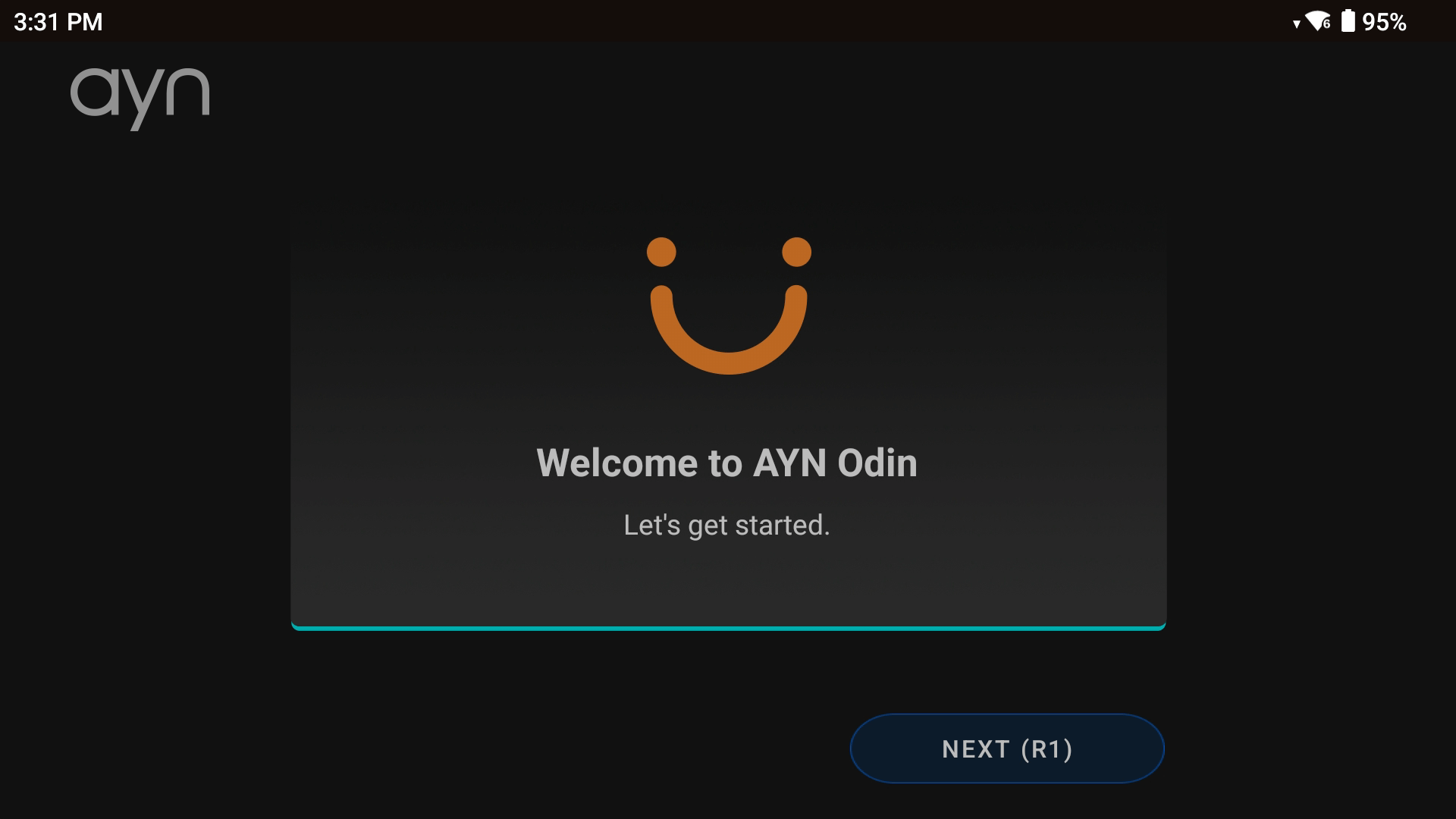
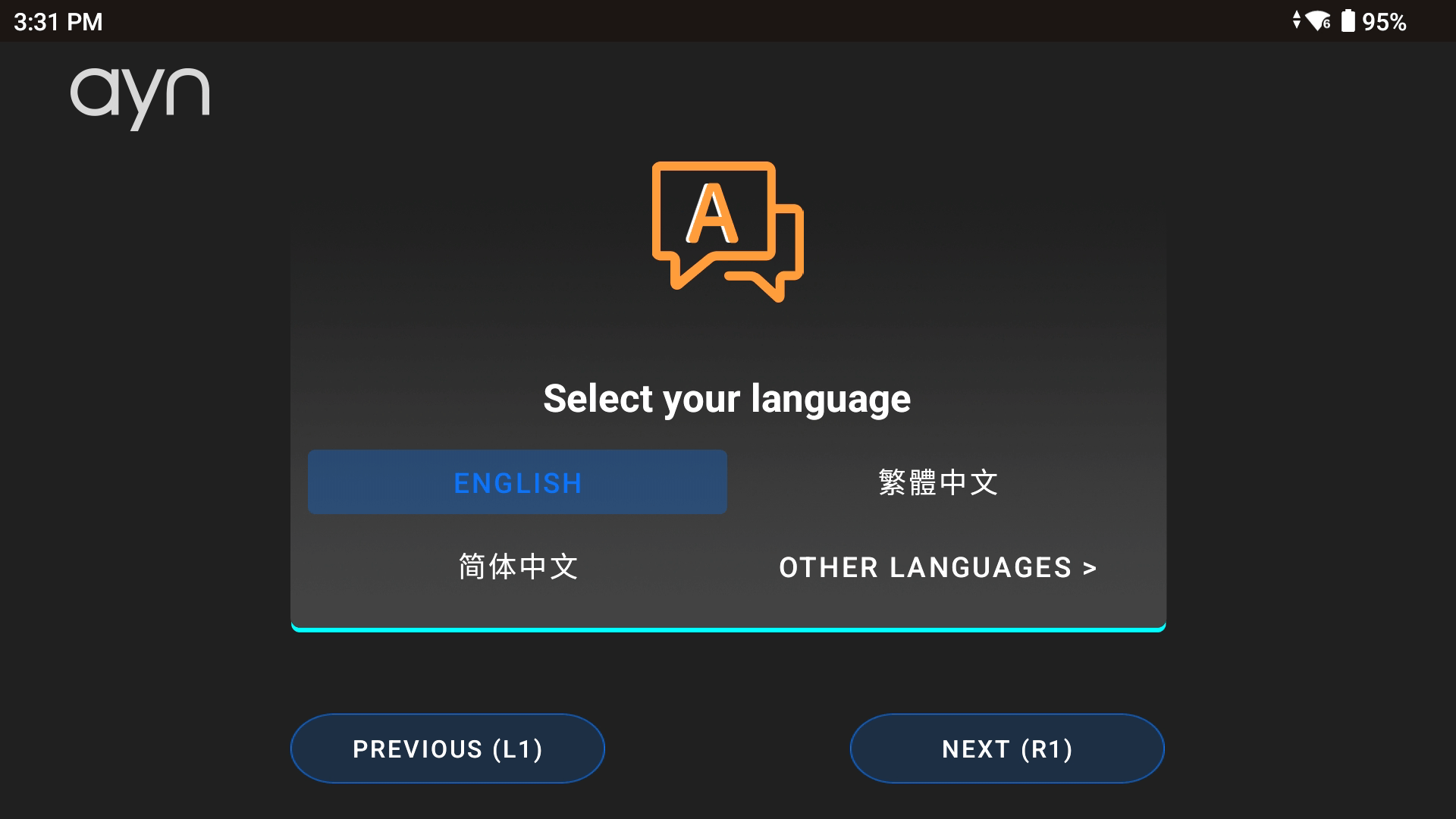
Когато стартирате устройството си за първи път, ще бъдете посрещнати от екран за добре дошли (вж. Изображение 1 по-долу). Просто следвайте инструкциите на екрана и ще се справите! Първо, трябва да натиснете „Напред“. Това ще ви подкани да изберете езика на устройството (вж. Изображение 2 по-долу).
Мрежови настройки
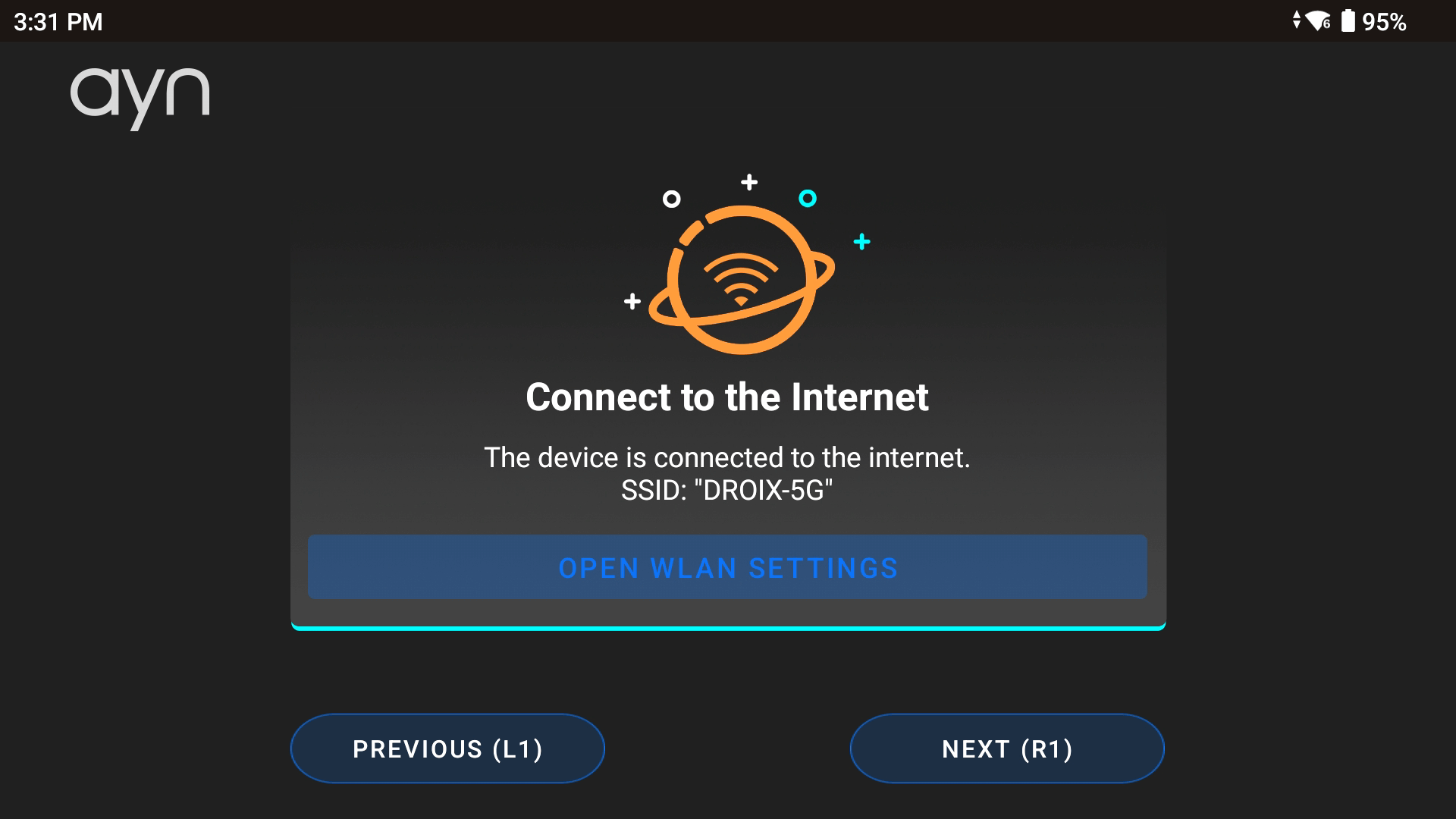
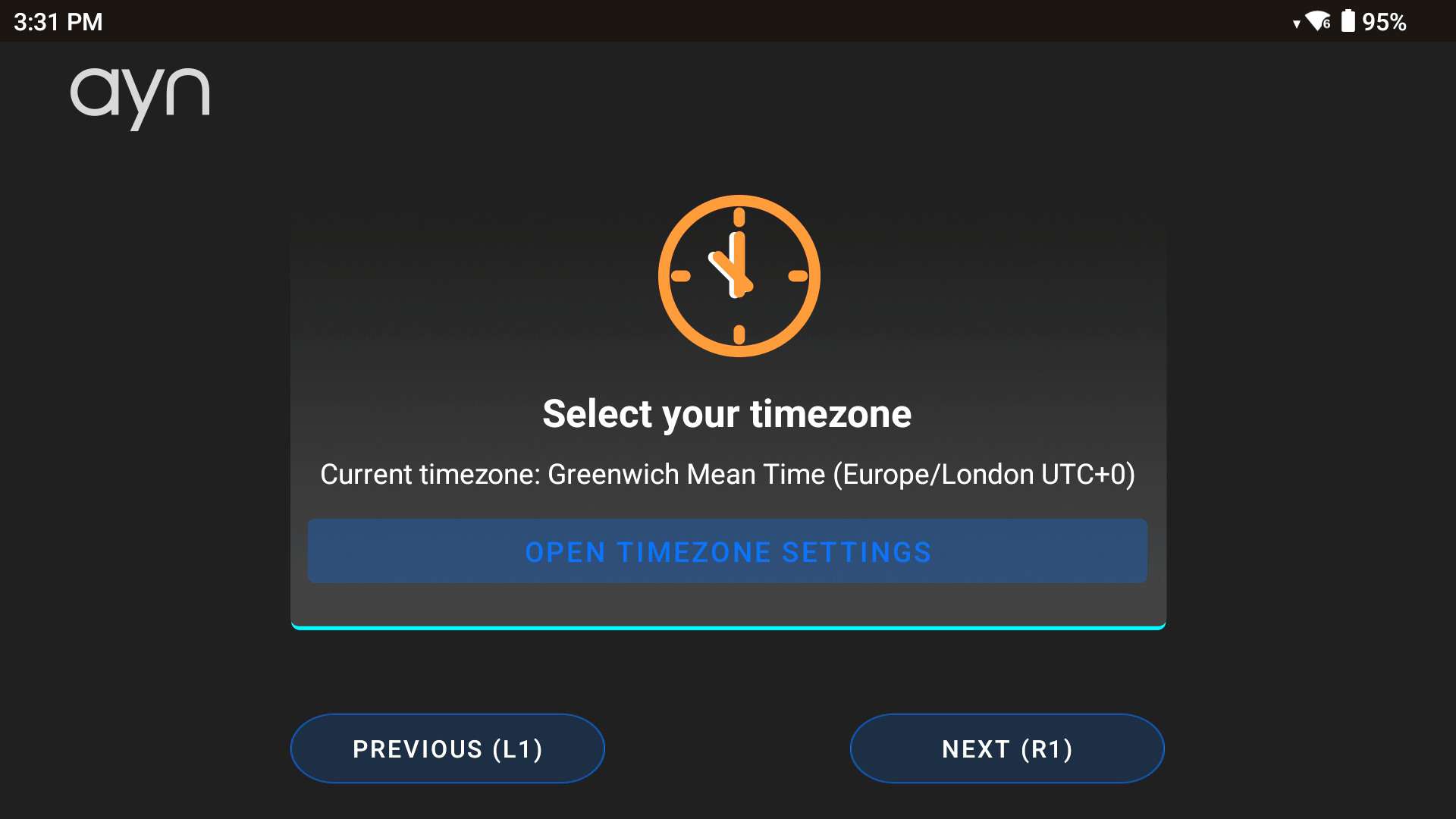
След това ще бъдете помолени да се свържете с мрежа (вж. Изображение 3 по-долу). Odin 2 се отличава с двулентов Wi-Fi 7 – което означава по-бързи и по-сигурни връзки. Просто изберете вашата мрежа и въведете паролата (или я пропуснете, ако е необходимо). След това може да се наложи да изберете вашата часова зона (вж. Изображение 4 по-долу).
Android Launcher
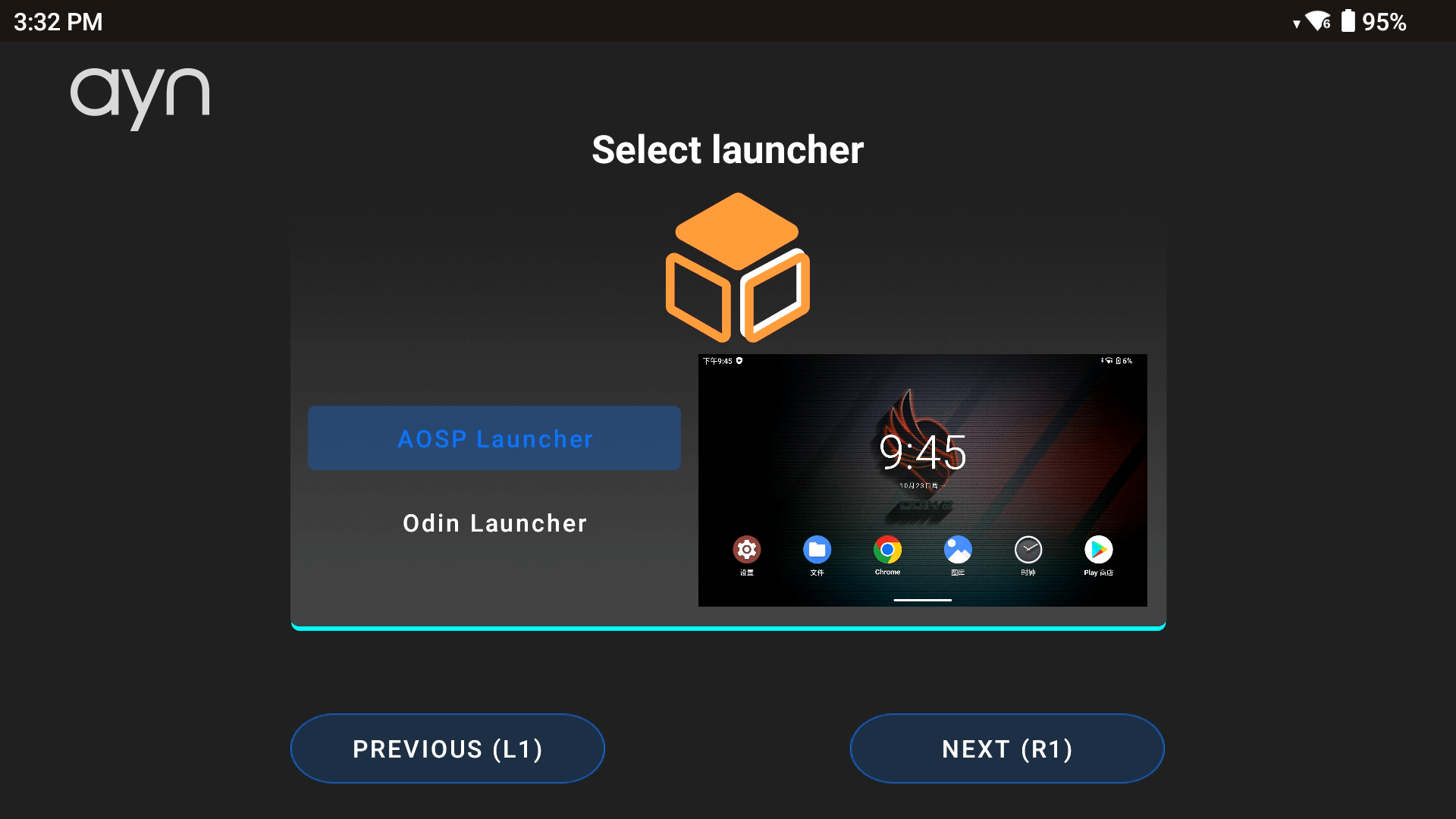
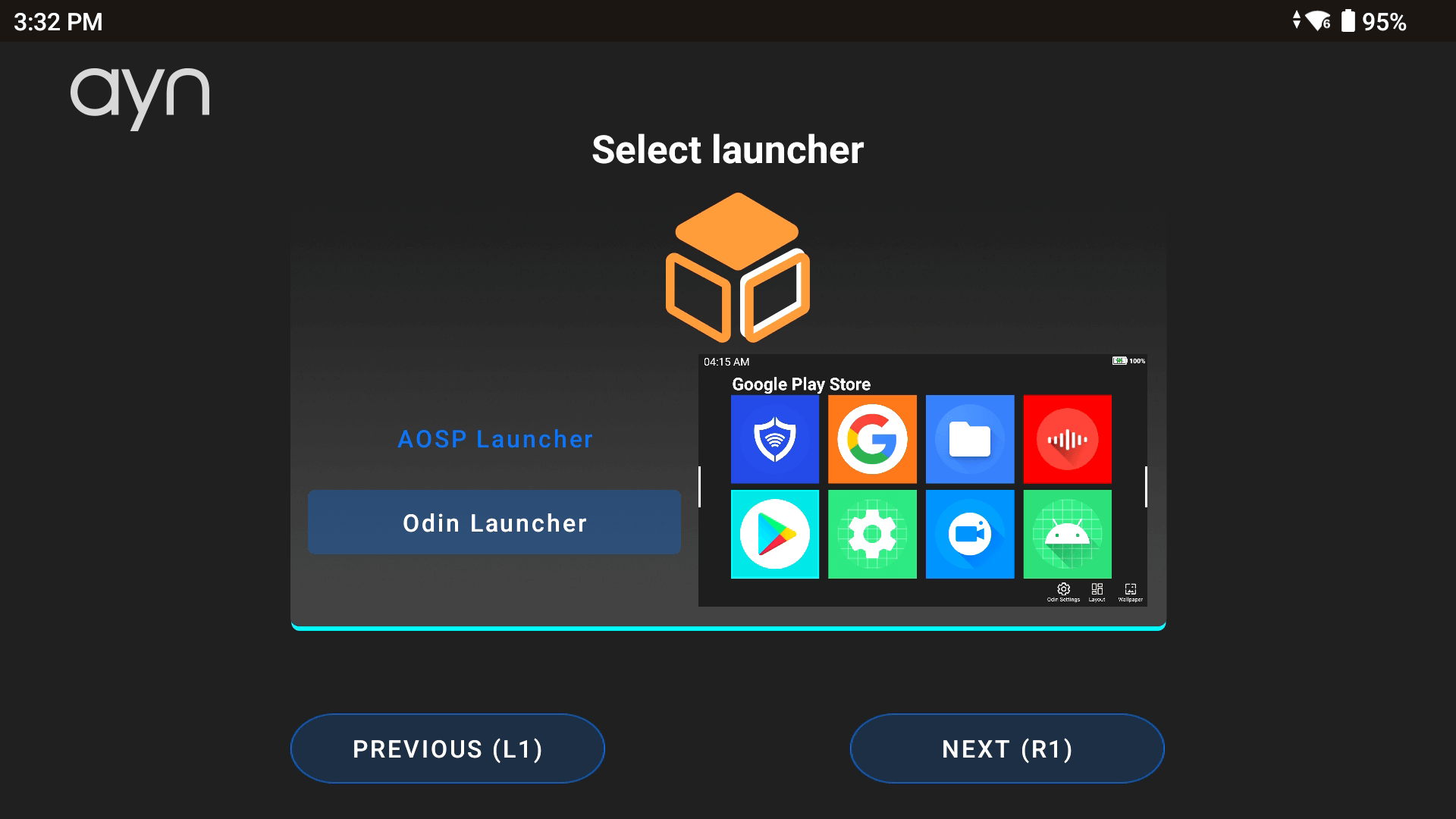
След това ще бъдете помолени да изберете вашия Android launcher – имате избор между AOSP или Odin Launcher (вж. Изображения 5 & 6 по-долу).
Един Android launcher по същество определя как ще изглежда потребителският интерфейс на вашето устройство. Това е мястото, където ще намирате и организирате всичките си приложения и игри, което ви позволява да персонализирате външния вид и усещането на устройството си за лесна и персонализирана навигация. Ние избрахме AOSP Launcher за по-голяма персонализация, но и двете опции наистина зависят от личните предпочитания. Не се притеснявайте, тези опции могат да бъдат променени по всяко време без загуба на данни чрез въвеждане в Setup Wizard в Odin Settings.
Стил на навигационната лента
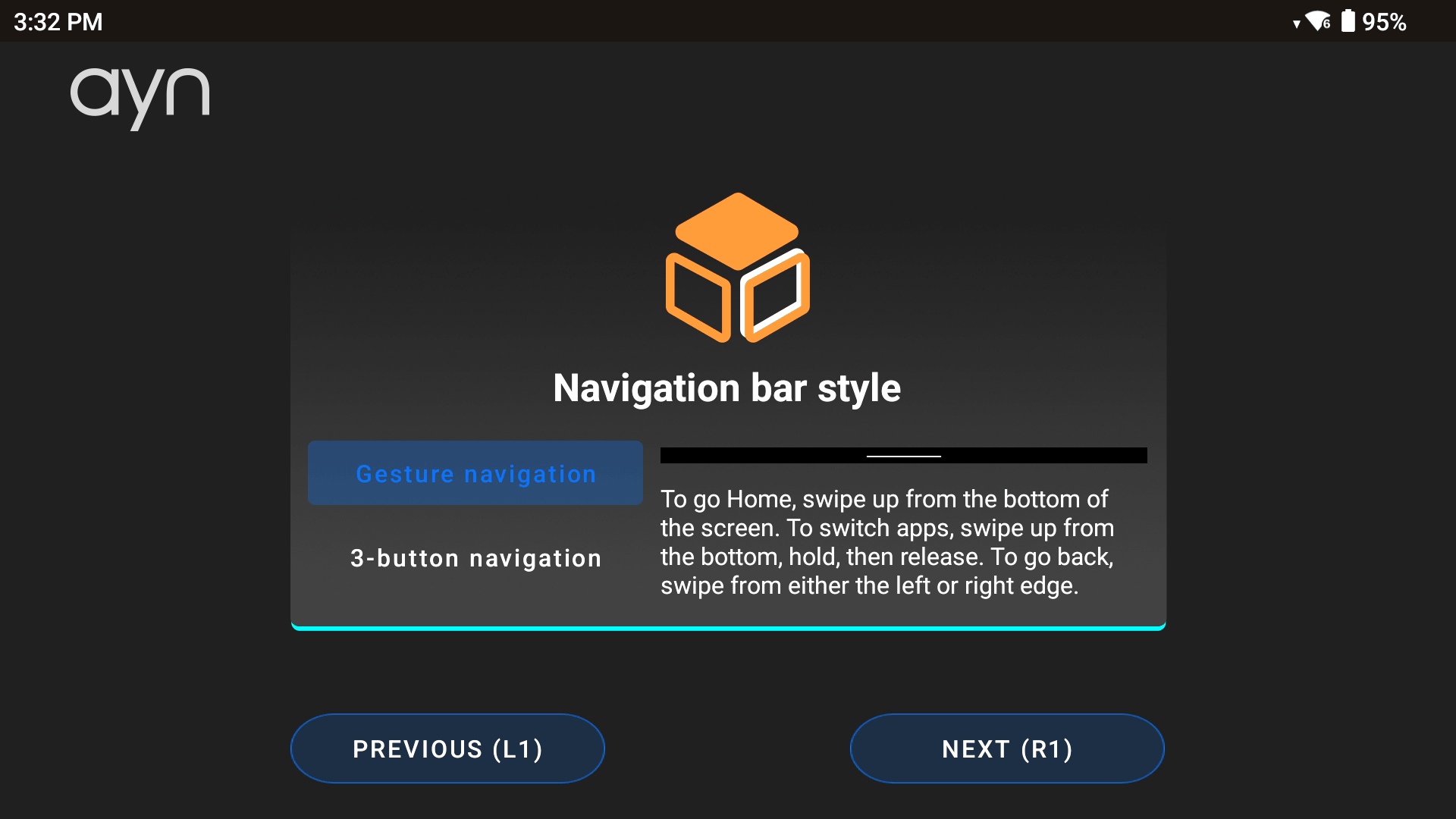
Изберете предпочитания от Вас стил на навигация, който ще Ви позволи да персонализирате начина, по който навигирате, докато използвате сензорния екран (вж. Изображение 7 по-долу). Подобно на Launcher, това е въпрос на личен избор. След като конфигурирате, просто изберете докосване на екрана или натиснете бутона ‘Start’ (вж. Изображение 8 по-долу), за да преминете към Android OS.

Android UI
Контролен панел
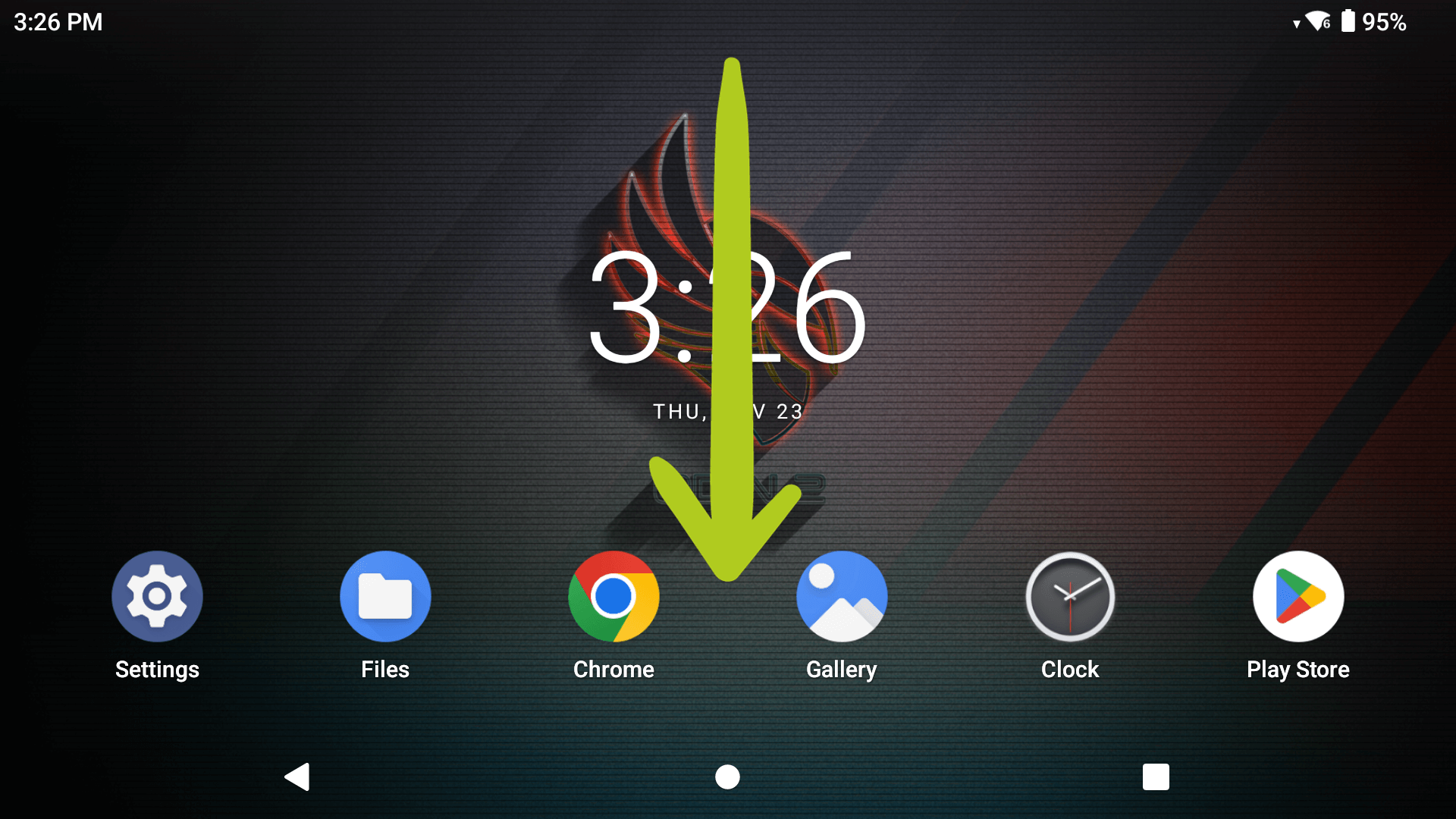
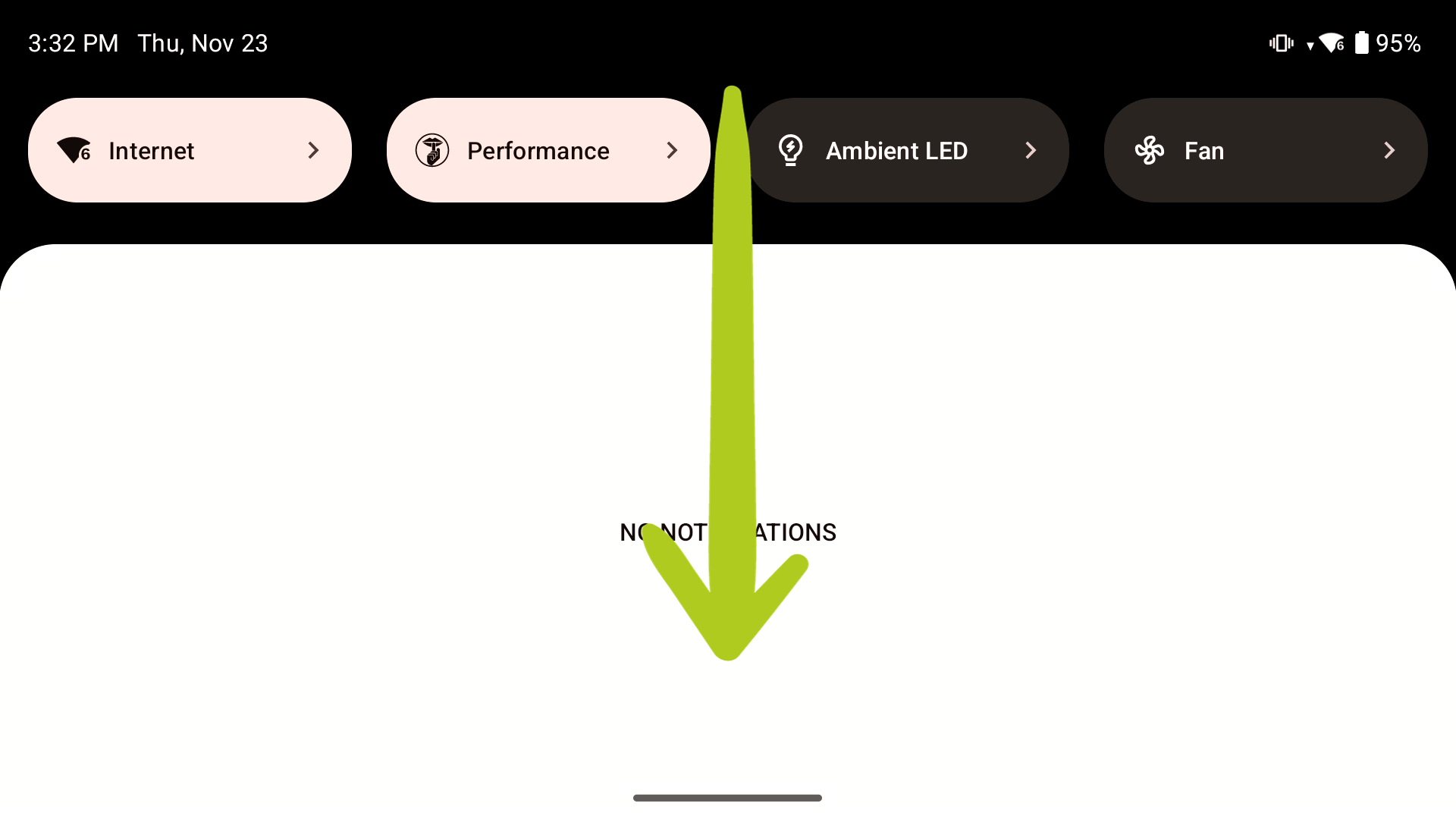
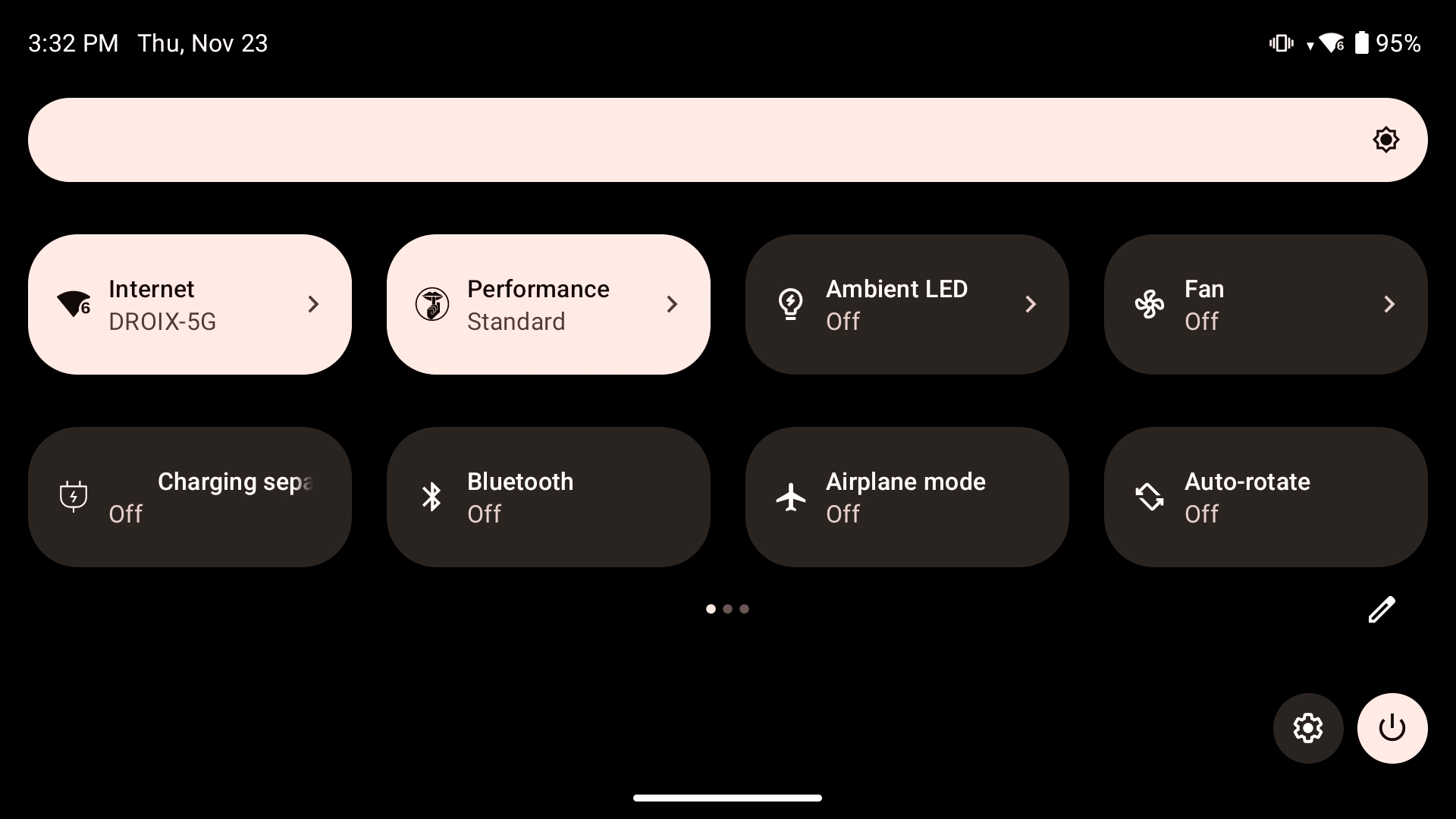
До Вашия контролен панел на Android (известен още като контролен център) може да се осъществи достъп чрез плъзгане надолу от горната част на екрана, подобно на начина, по който бихте го направили на смартфон (вж. Изображение 1 по-долу). Плъзнете надолу отново, за да разгънете контролния панел, ако е необходимо (вж. Изображения 2 & 3 по-долу). Оттук можете лесно и бързо да осъществявате достъп и да променяте опции на устройството като Wi-Fi, Bluetooth 5.3, управление на режими, преназначаване на бутони и още.
Настройки на WiFi
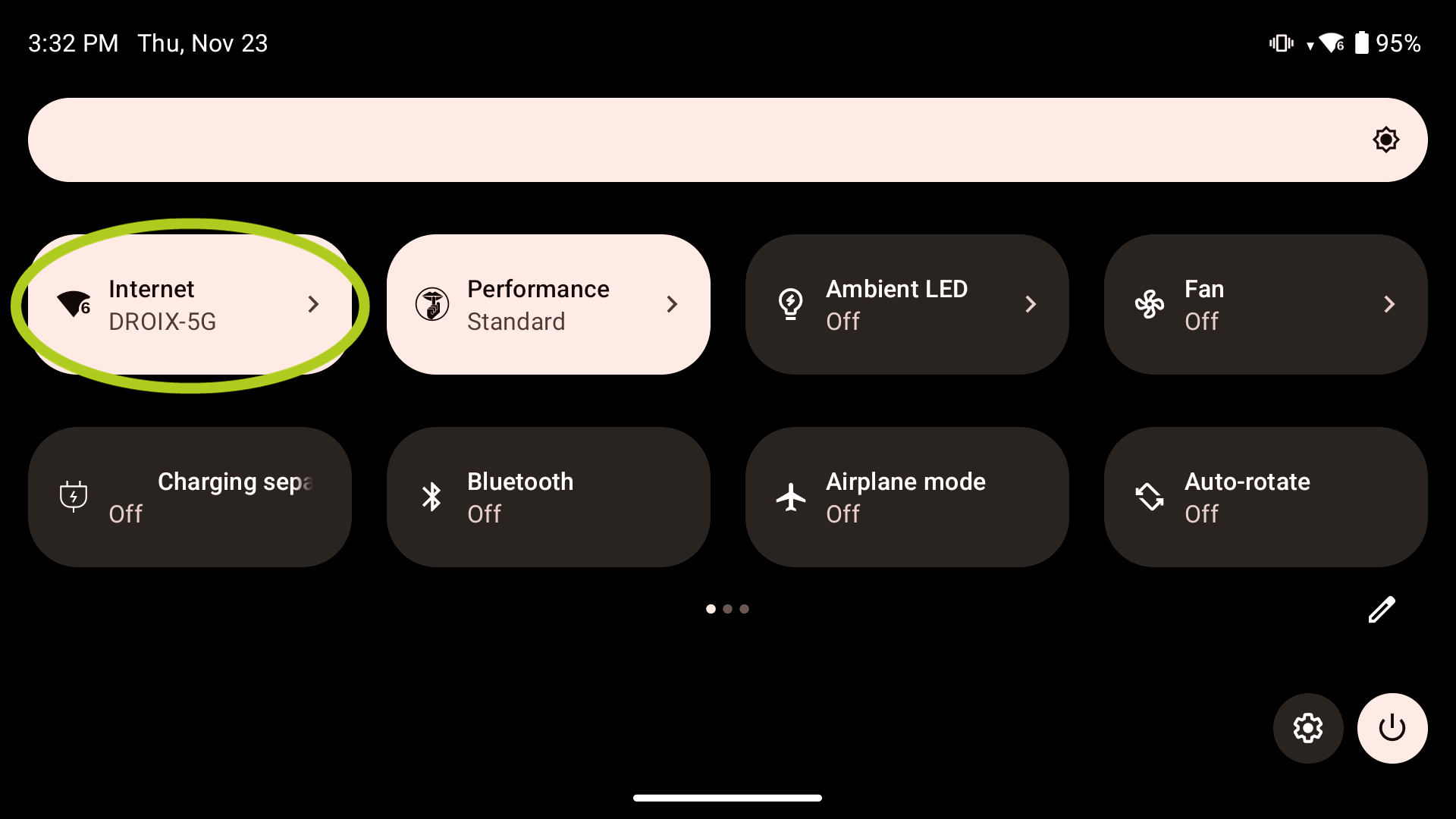
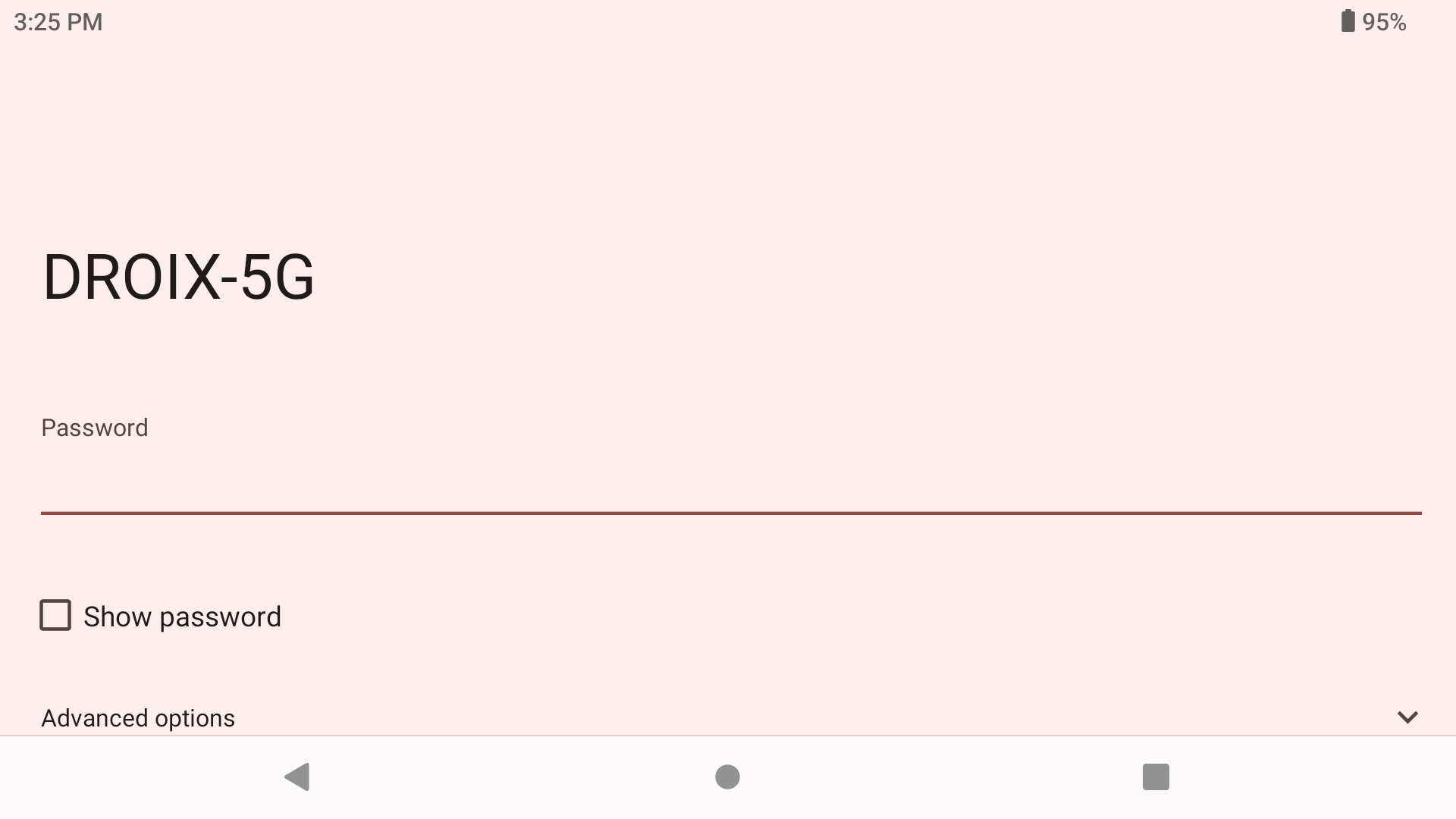
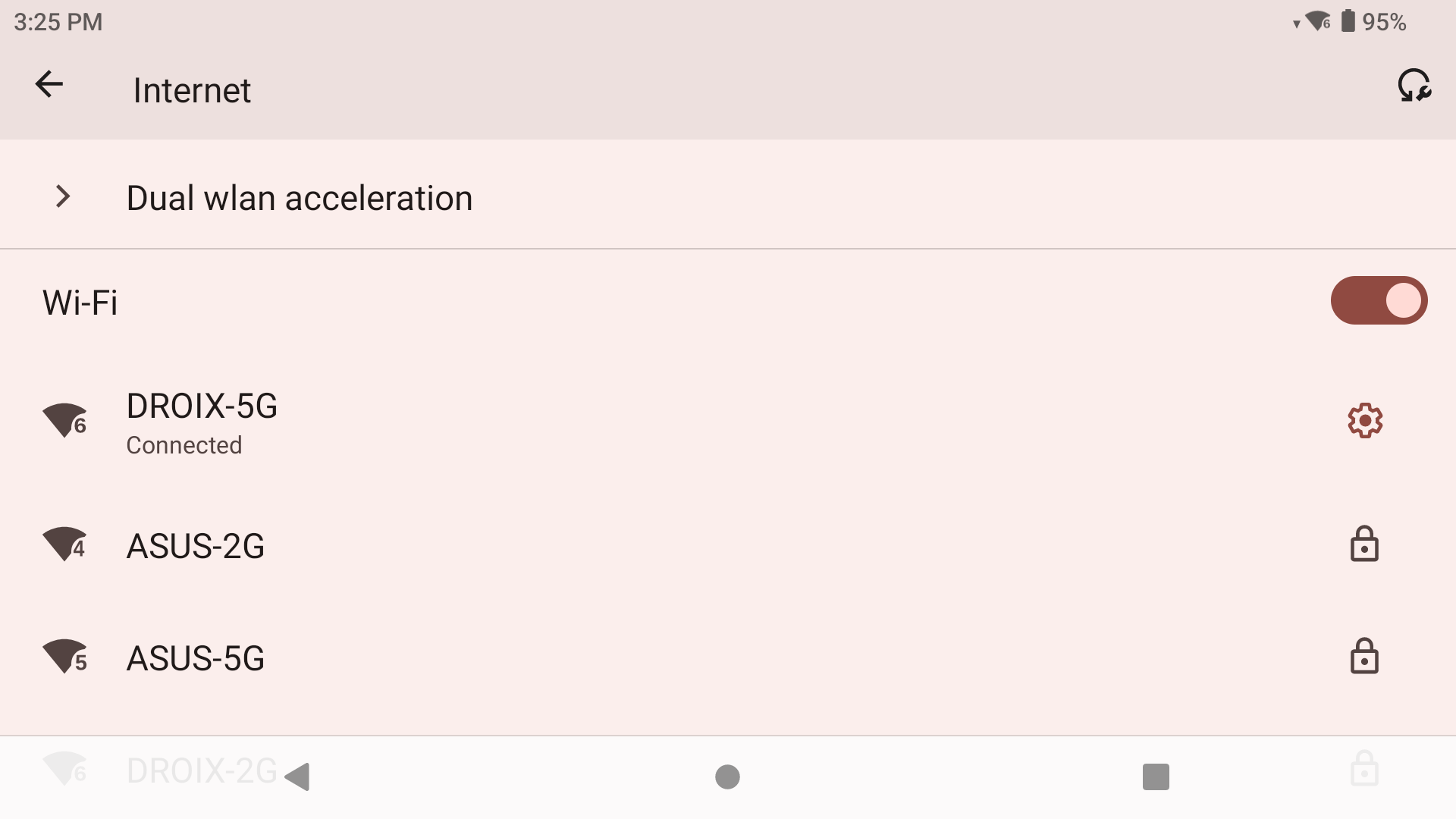
Устройството AYN Odin 2 използва Wi-Fi 7 технология. За да промените настройките на мрежата, отворете контролния център, след което задръжте пръста си върху опцията Wi-Fi (вж. Изображение 1 по-долу). Това ще отвори менюто Wi-Fi и ще покаже всички налични мрежови връзки. Просто изберете желаната мрежа и въведете паролата (вж. Изображения 2 & 3 по-долу съответно). След успешно свързване ще видите съобщение „connected“ под съответната мрежа (вж. Изображение 4 по-долу).
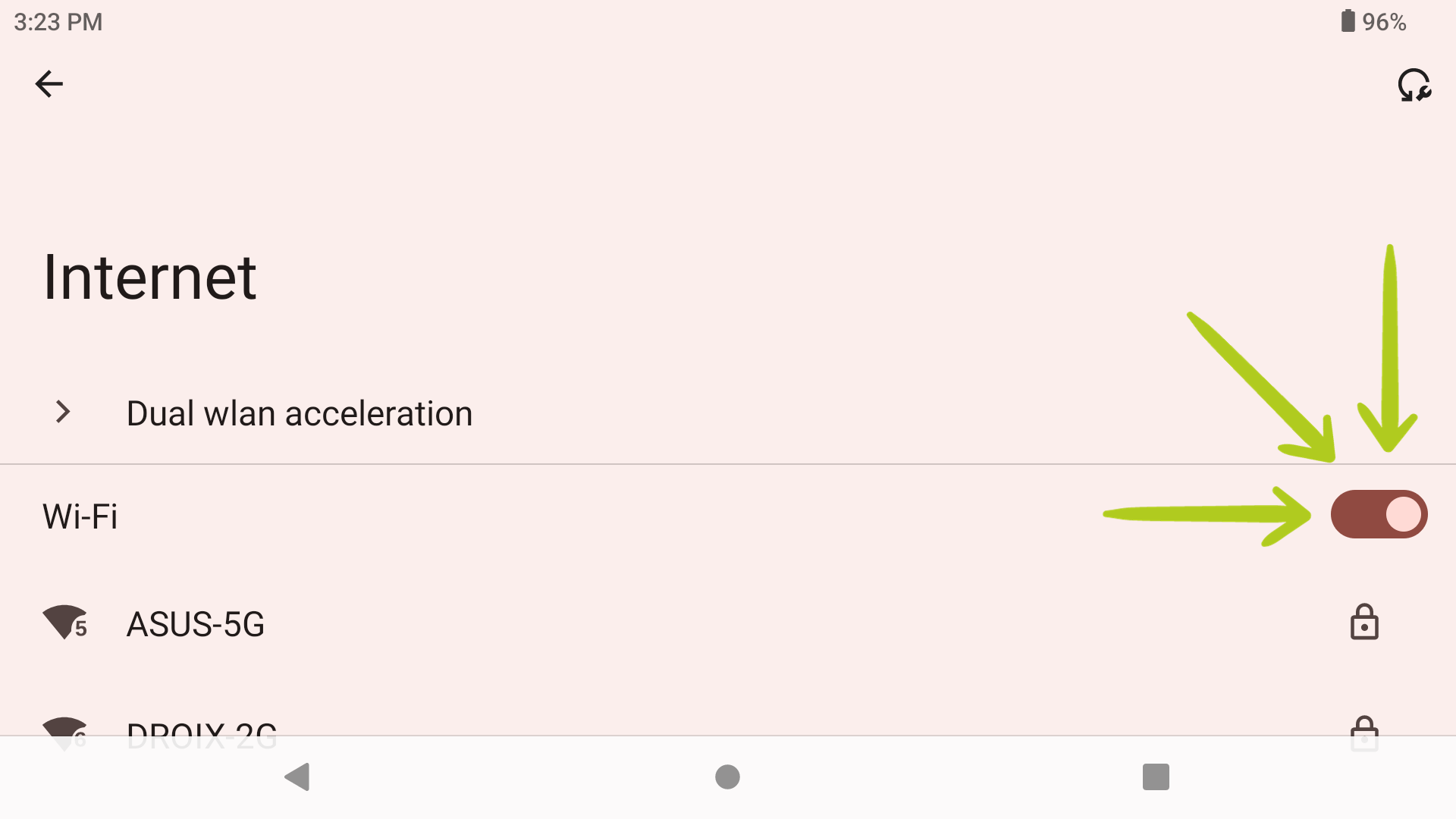
If you cannot see any networks or the icon is greyed out, simply tap ‘Wi-Fi’ to turn it on and wait a while for it to search for available network connections (refer to Image 2 above).
Odin Launcher
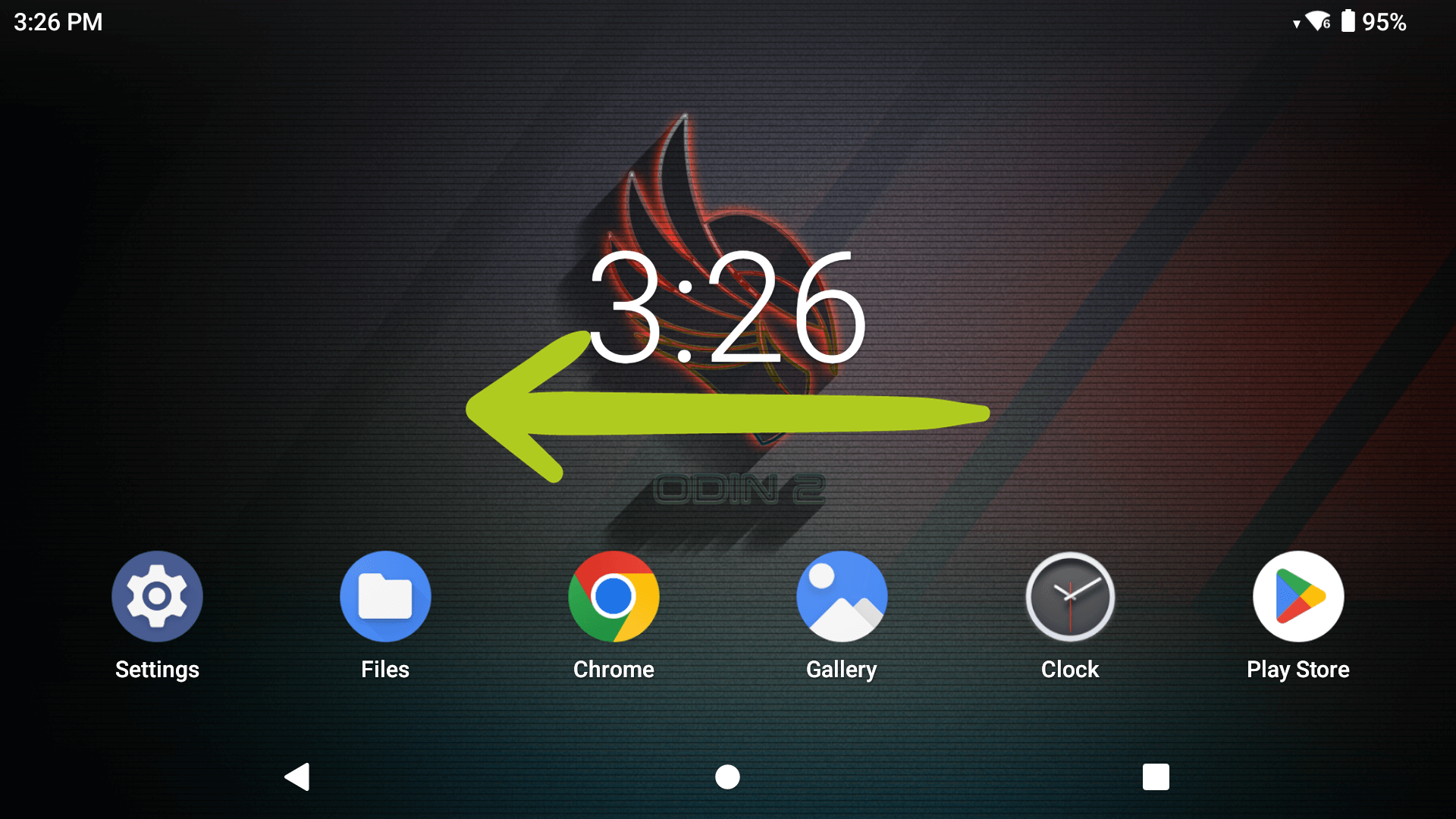
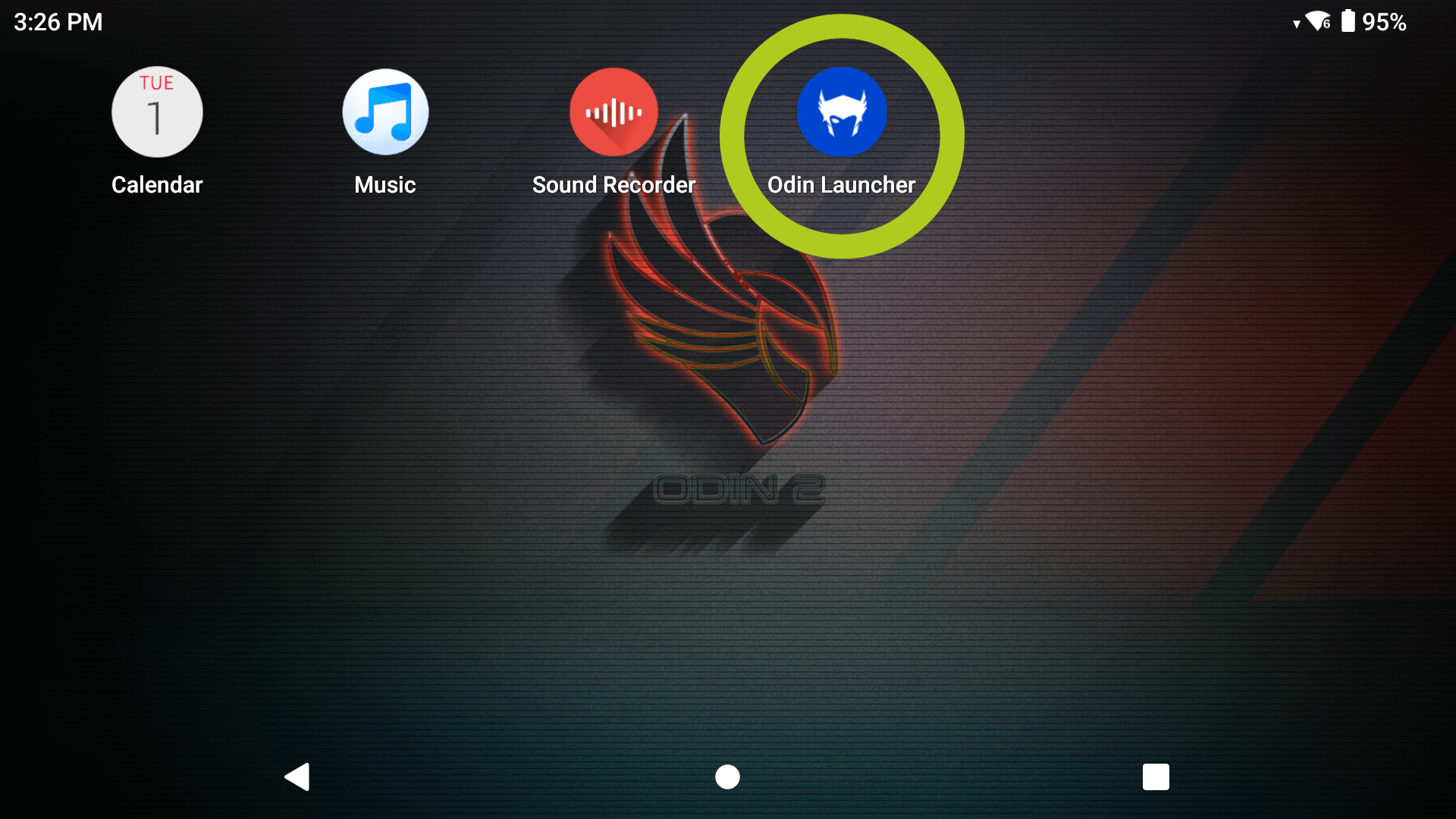
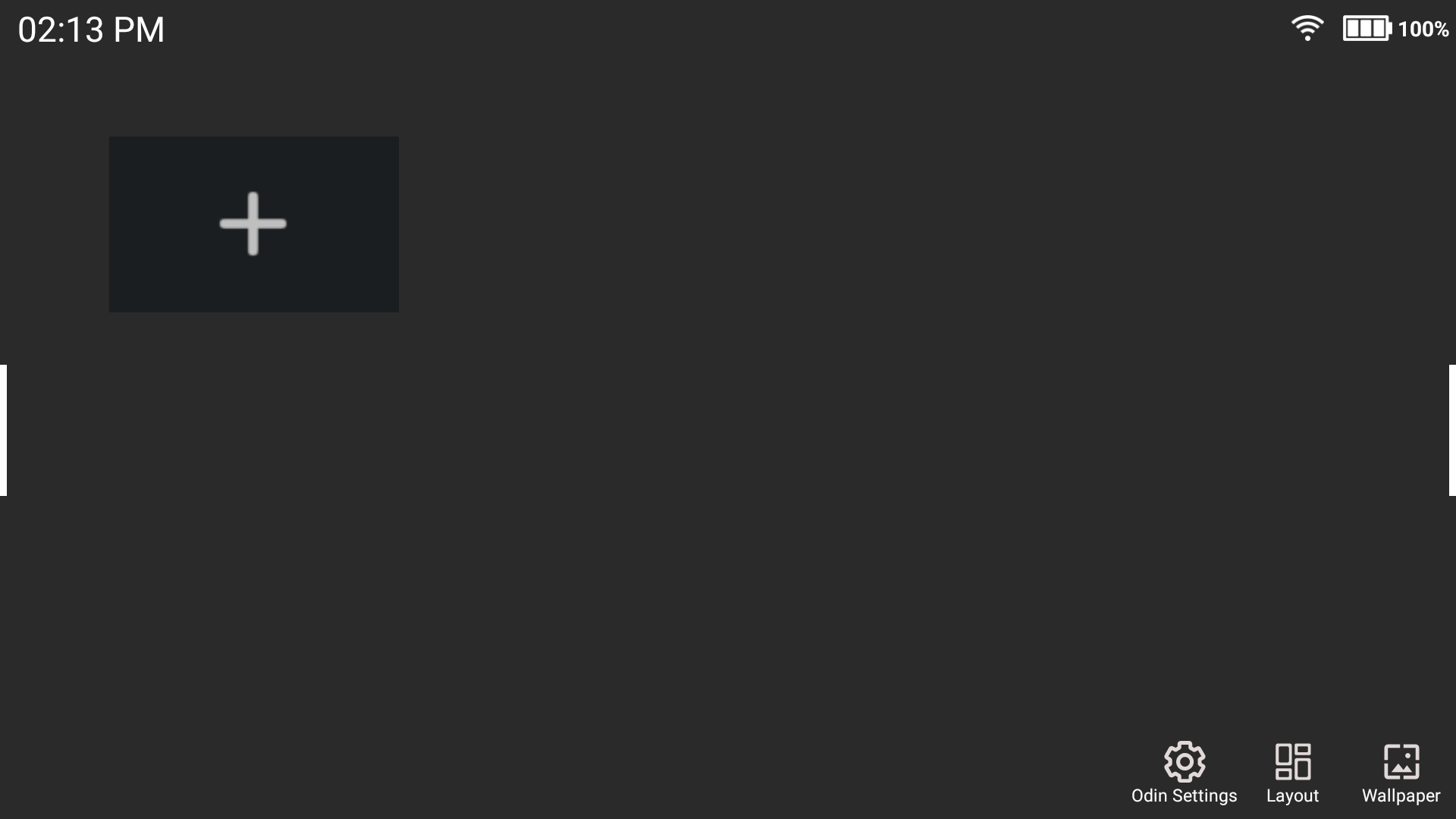
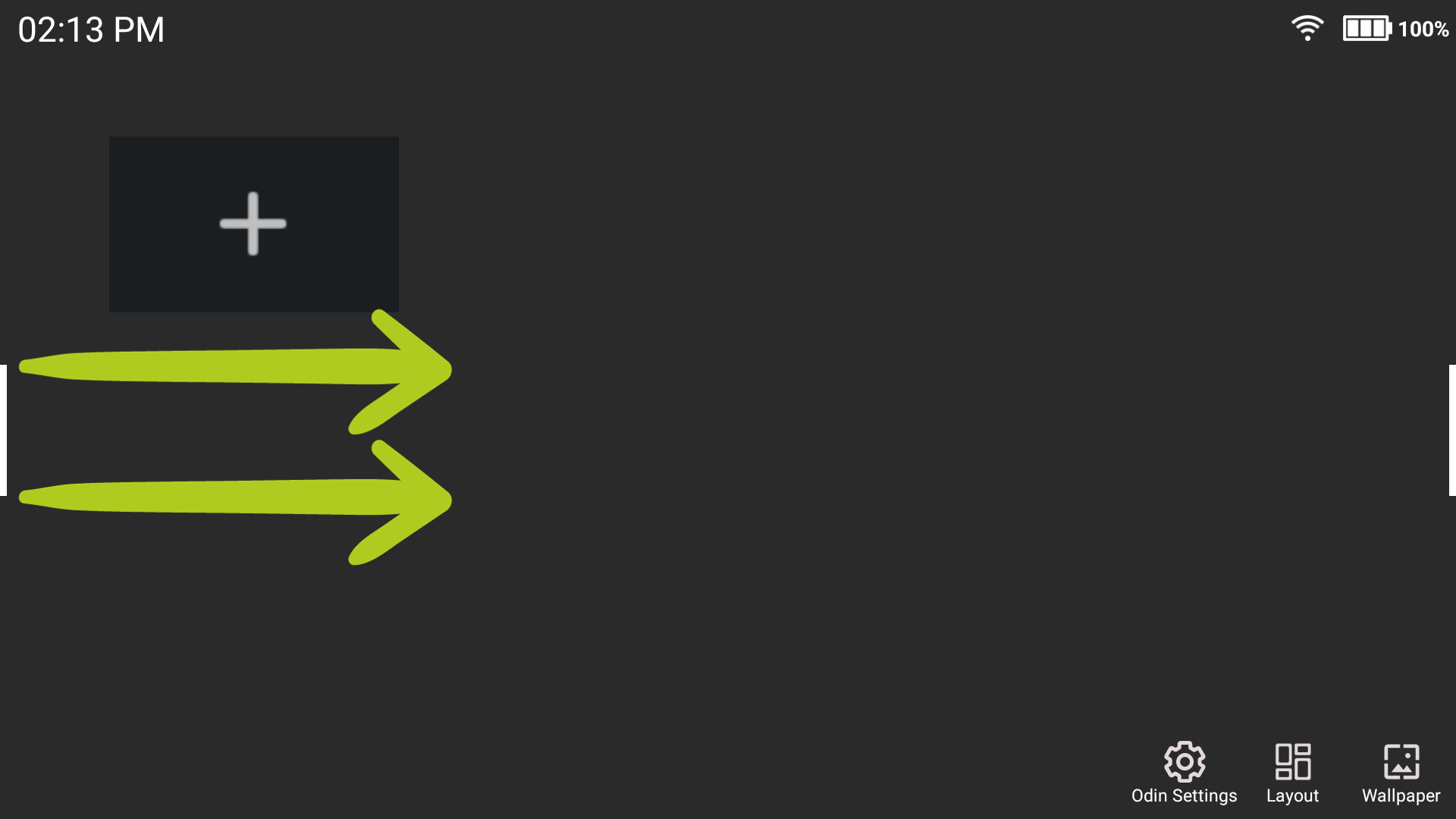
Дори при използване на AOSP Launcher, Odin Launcher може да бъде достъпен по всяко време. Просто навигирайте, като плъзгате наляво и надясно на началния екран, докато намерите иконата на Odin Launcher (вж. Изображения 1 & 2 по-долу). Докоснете иконата, за да отворите стартовото меню, и трябва да видите празен екран – който ще се запълва все повече, колкото повече използвате устройството си (вж. Изображение 3 по-долу). Плъзнете наляво/надясно по белите ленти отстрани (вж. Изображение 4 по-долу), за да получите достъп до менюто на Odin Launcher. Оттук ще видите много повече опции: от достъп до различни приложения до затваряне на стартовото меню (вж. Изображение 5 по-долу).

Влизане в съветника за настройка (по избор)
Ако е необходимо, можете да рестартирате конфигурацията за настройка, както е споменато в раздела Android Настройка по-горе, без загуба на данни. Това може да се направи по 2 начина. Можете просто да получите достъп до нея, като влезете в настройките на устройството си, или можете да получите достъп до нея чрез Odin Launcher (вж. Изображение 1 по-долу).
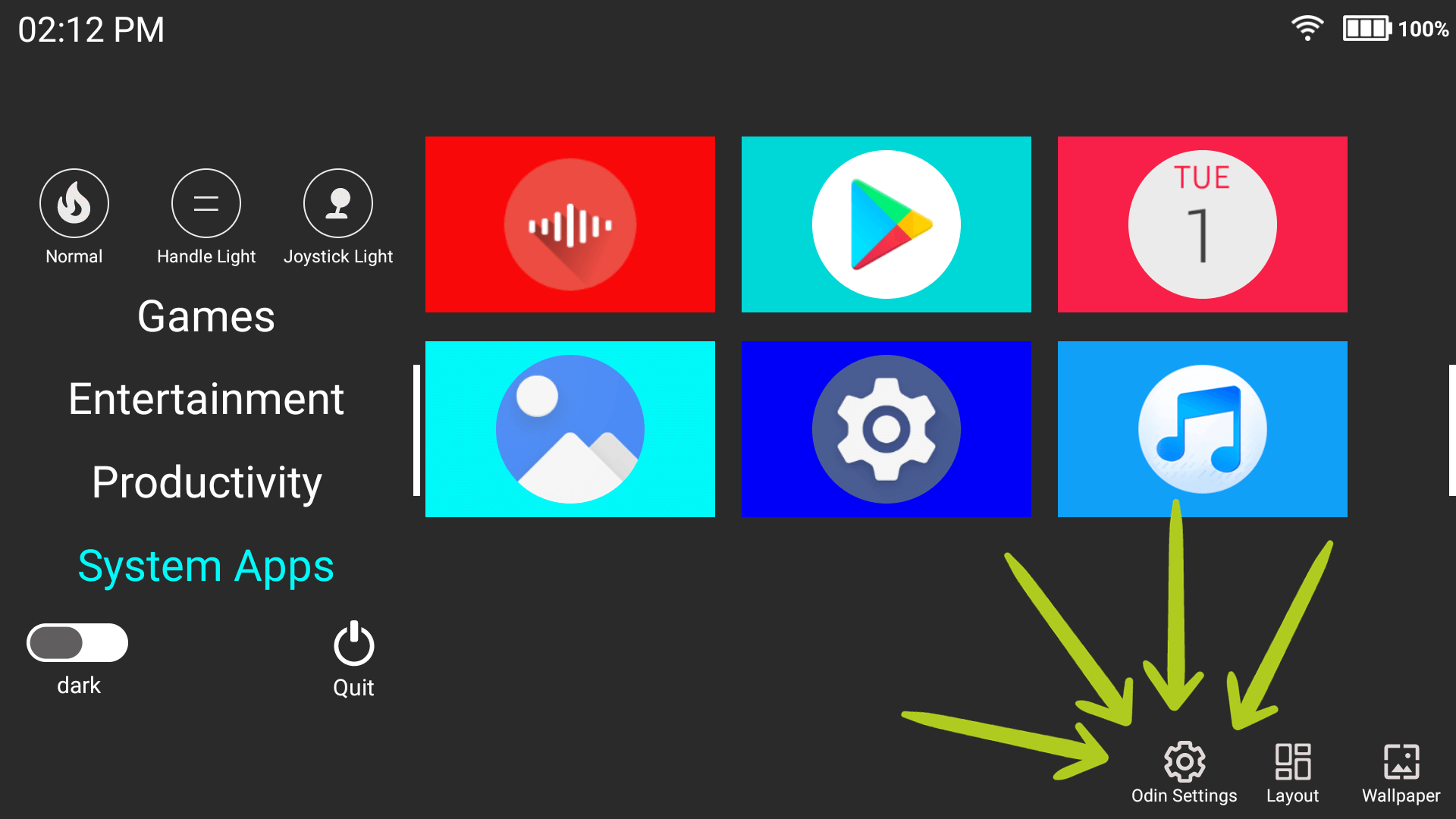
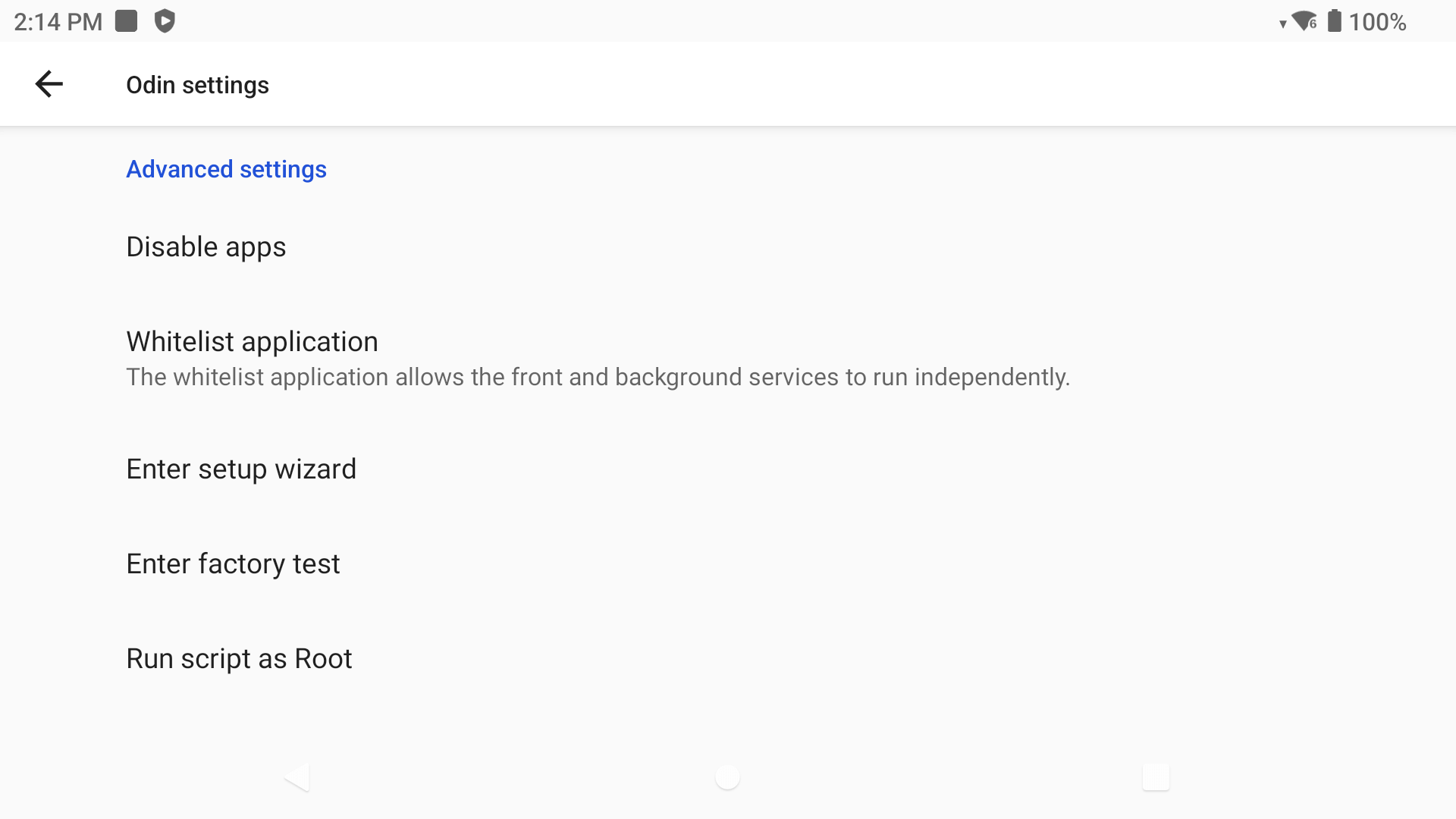
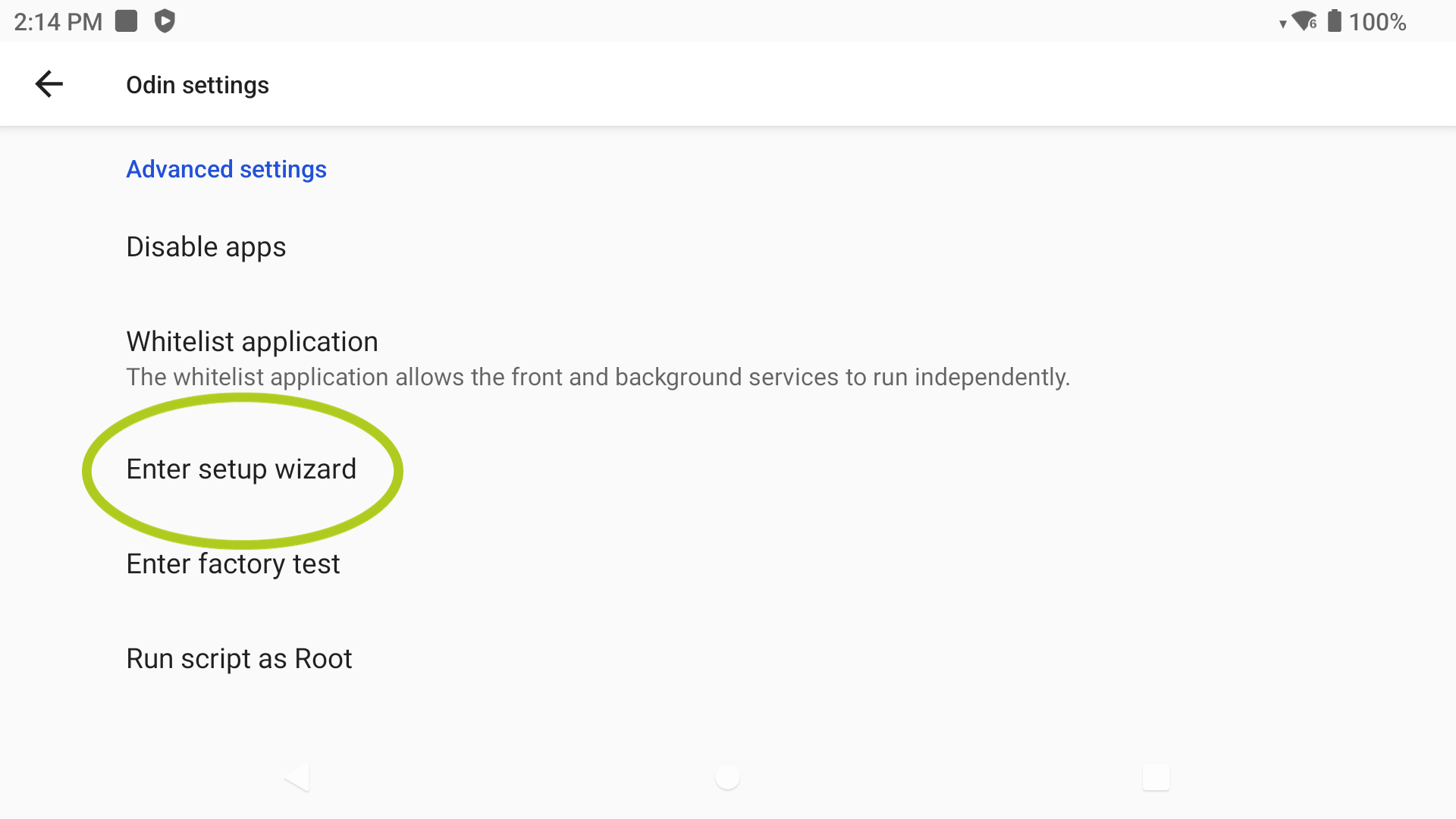
Независимо кой метод изберете, той ще отвори Настройките на Odin (вж. Изображение 2 по-горе), които предоставят множество настройки относно вашето устройство Odin, като например LED осветление. Ако превъртите надолу до „Advanced Settings“, ще видите опция, наречена „Enter setup wizard“ (вж. Изображение 3 по-горе); избирането ѝ ще ви върне към процеса на настройка/конфигуриране. Оттук можете да промените всякакви настройки, като например вашия стартер по подразбиране или навигационната лента.
By entering the Setup Wizard, you will not lose any data.
Game Assist (Ingame Overlay)
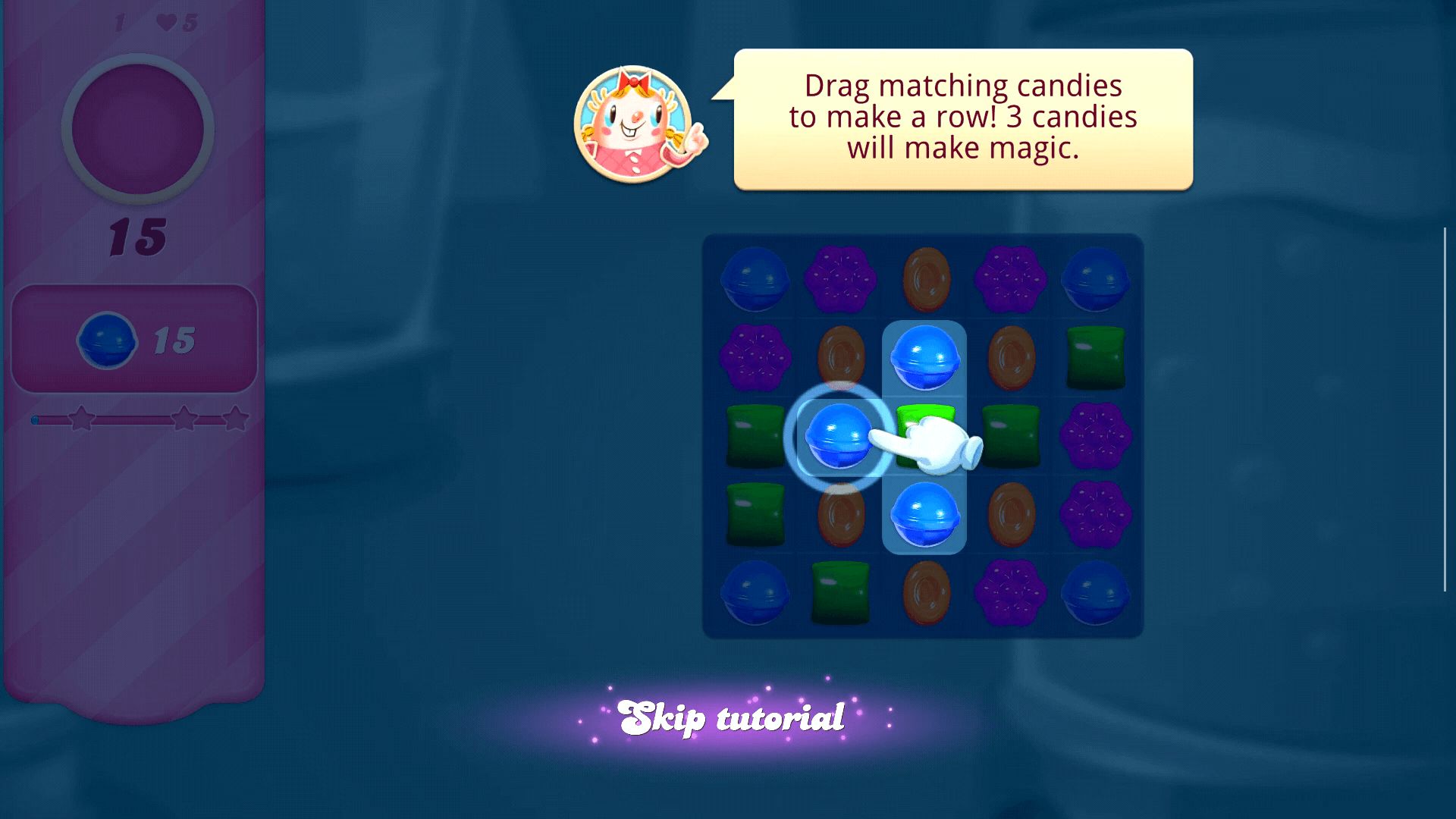
Game Assist е удобна функция за наслагване в игра, която ви позволява да управлявате няколко функции на устройството (и още) без да напускате играта. Можете лесно да регулирате яркостта на устройството, да управлявате известията, да управлявате паметта, да персонализирате настройките на клавиатурния адаптер и дори да записвате геймплея си. Това означава, че можете да настройвате гейминг изживяването си в движение, осигурявайки оптимална игра без прекъсване на действието.
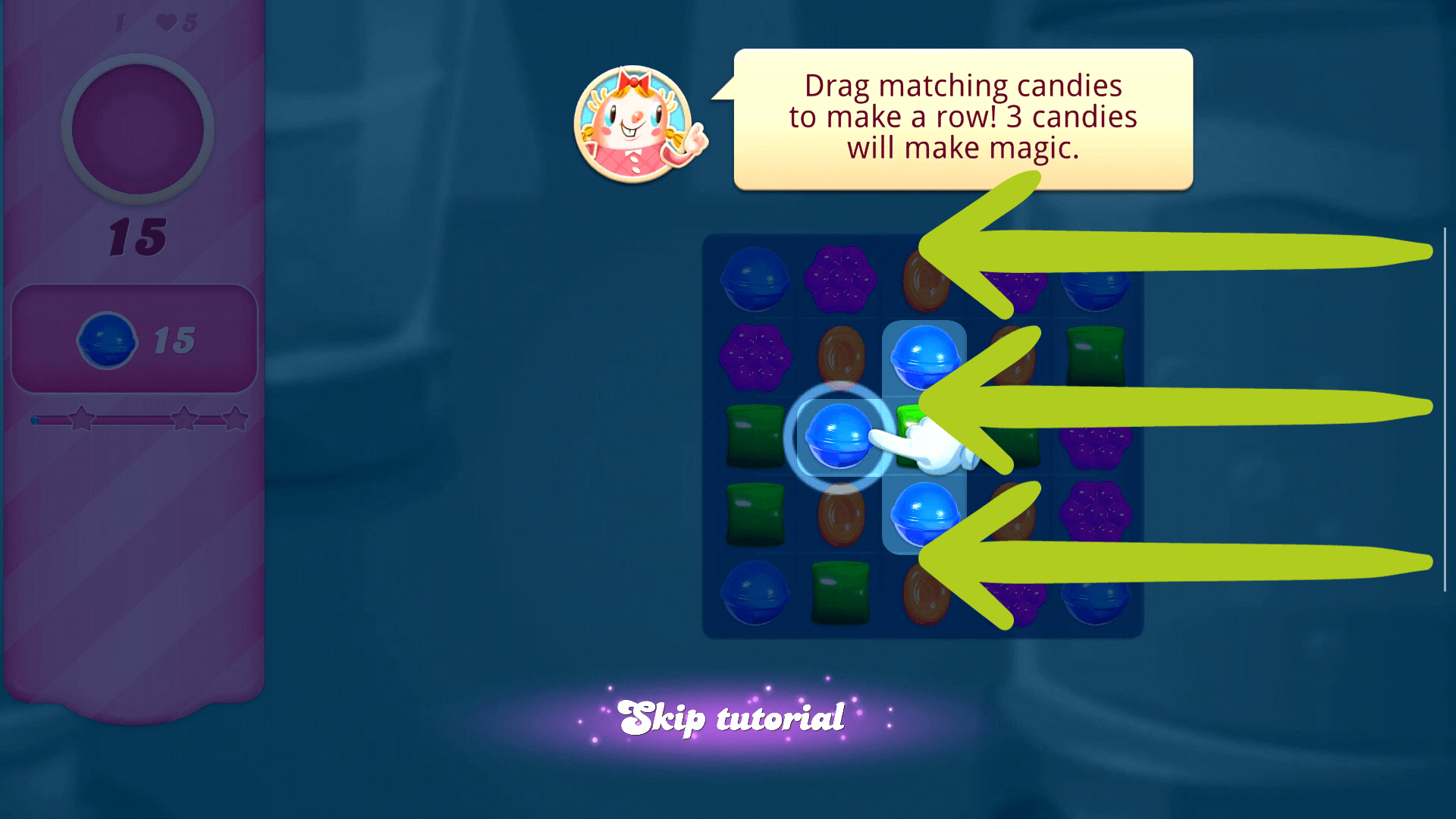
Всеки път, когато сте в игра, отстрани на екрана ви трябва да се появи тънка бяла лента (вж. Изображение 1 по-долу). За да осъществите достъп до наслагването, просто плъзнете наляво от страната на екрана, на която се показва бялата лента, и наслагването трябва да се отвори (вж. Изображения 2 & 3 по-долу).

Onscreen Controls (Key Adapter)
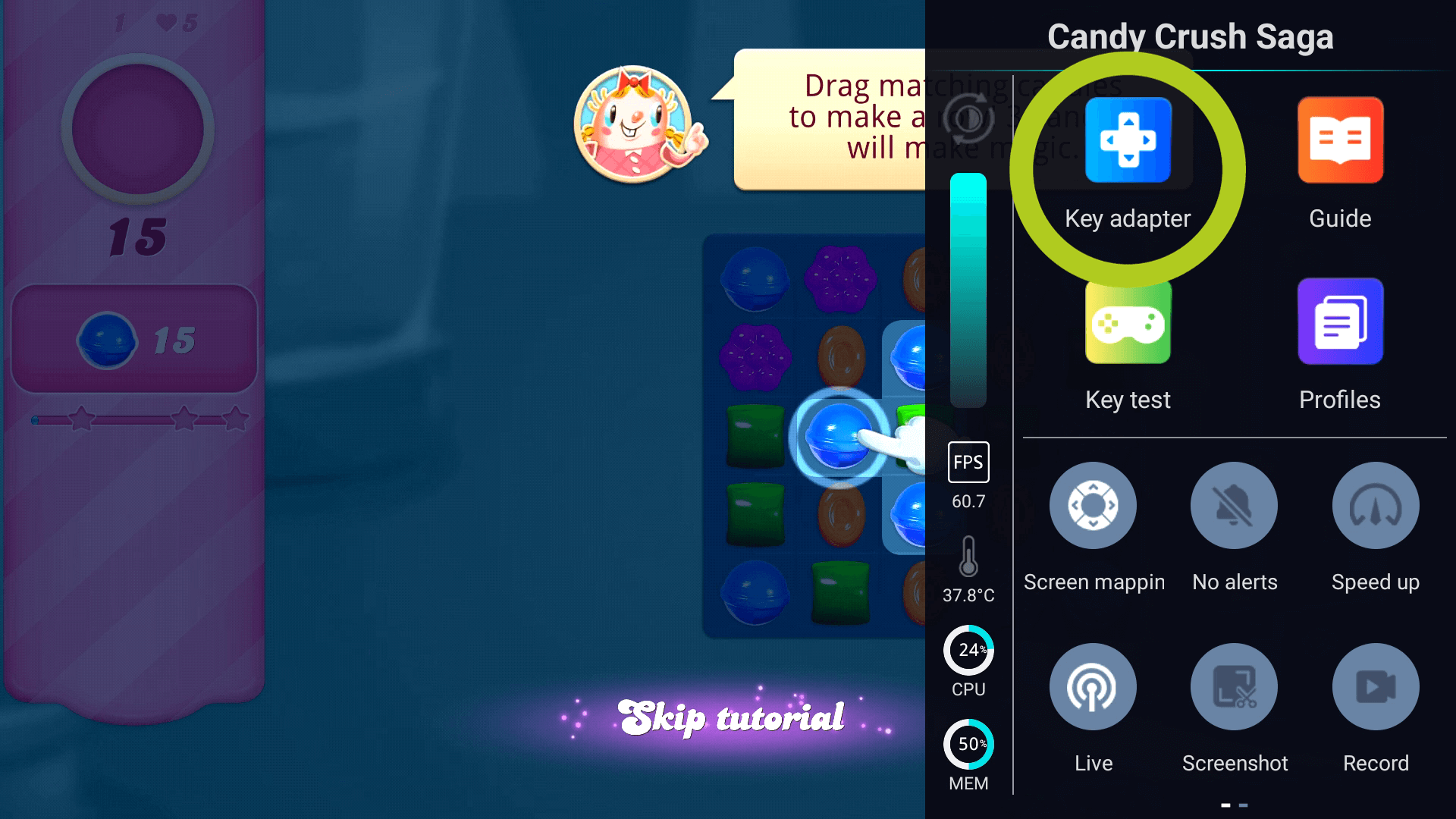
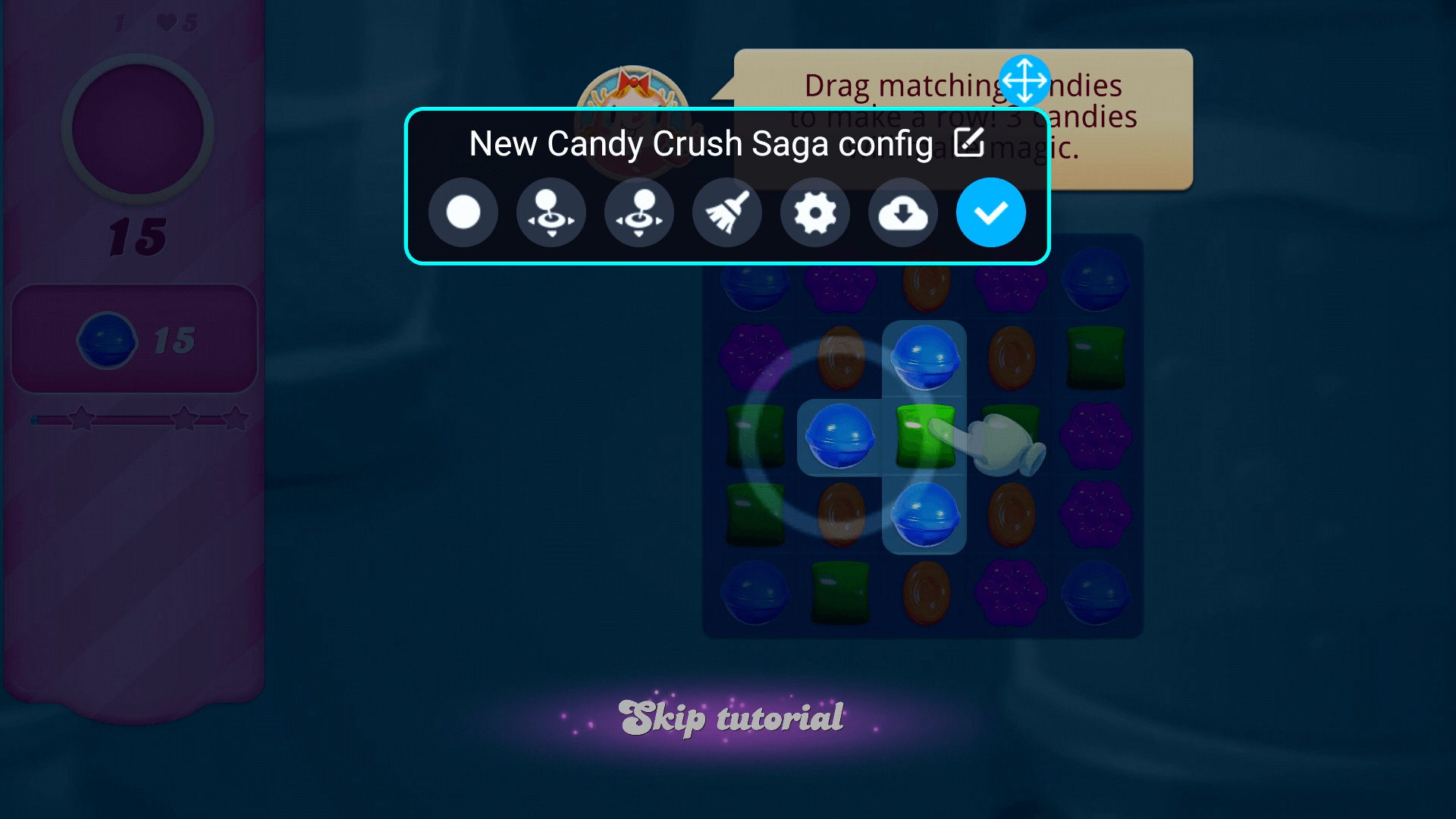
Клавиатурният адаптер е функция, която ви позволява да персонализирате контролите на екрана за вашите игри. Това може да бъде особено полезно за игри за играчи, които предпочитат тъч интерфейс, или игри, които изискват специфични контроли.
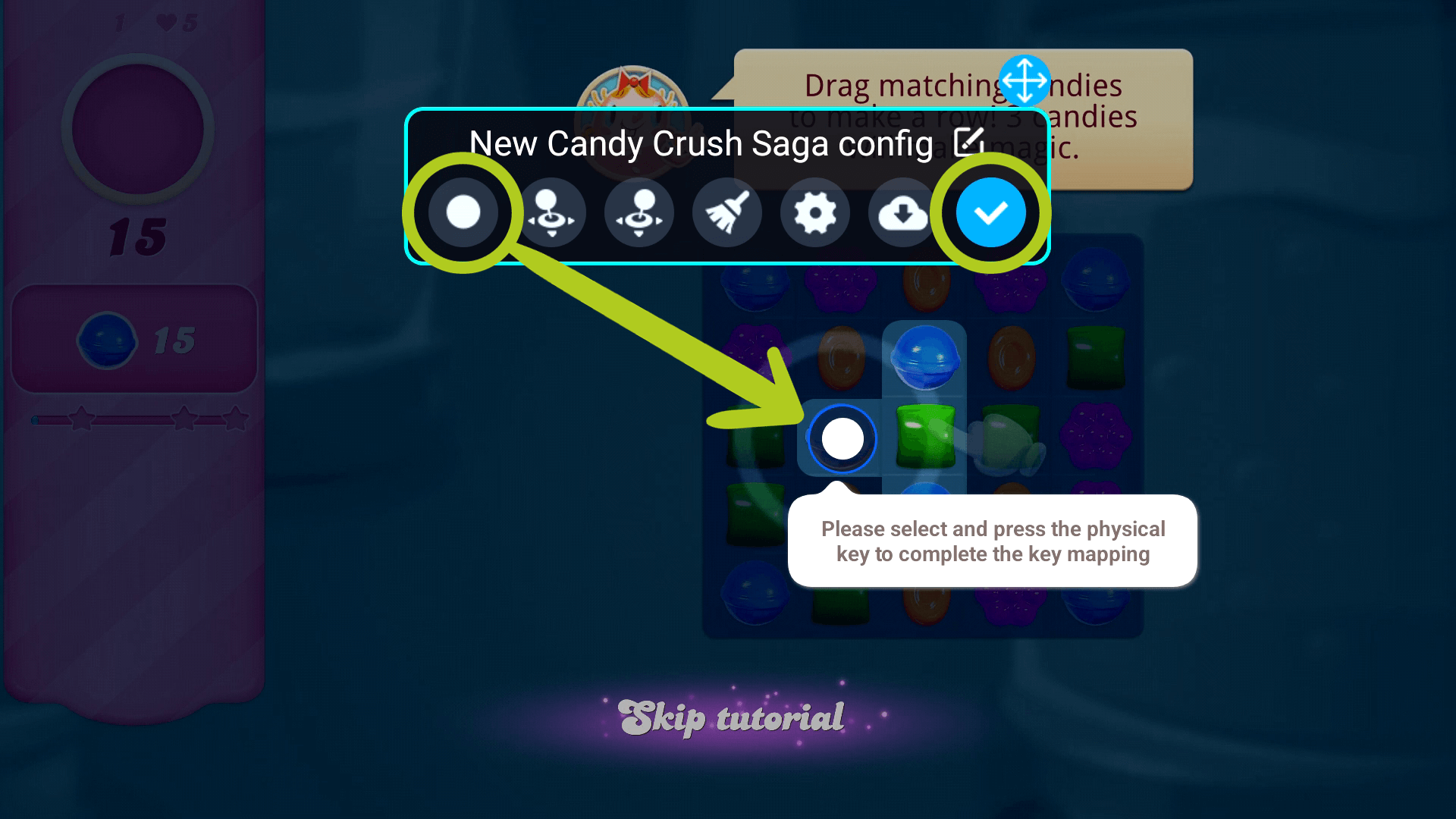
За да направите това, започнете, като отворите овърлея Game Assist, докато сте в играта си, и изберете иконата ‘Key Adapter‘ (вижте Изображение 3 по-долу). Това ще отвори екранно меню, където ще можете да видите различни икони за управление (вижте Изображение 4 по-долу). Просто задръжте и плъзнете всяка икона до предпочитаната от вас позиция и потвърдете промените си (вижте Изображение 5 по-долу).
Инсталиране на нови игри
За тези, които са нетърпеливи да изградят своята библиотека с игри на своя Odin 2, имаме подробно ръководство, вградено точно тук за вас. В DroiX ние не предварително зареждаме или предварително инсталираме никакви игри на нашите устройства. Въпреки това, ние напълно подкрепяме вашата страст към игрите, като предоставяме подробно, многократно използваемо ръководство за това как да добавяте, инсталирате и актуализирате игри (ROMs) на вашето устройство. Това ръководство е предназначено да бъде универсален ресурс за всички наши ръководства за първи стъпки, като гарантира, че можете да настроите и персонализирате своята библиотека с игри по ваш вкус. Следвайте инструкциите във вграденото ръководство, за да започнете да персонализирате колекция от игри, които отговарят на вашите уникални вкусове и предпочитания за игри.
Емулатори
За съжаление, не са инсталирани емулатори. Така че това ще трябва да бъде изтеглено и настроено от вас ръчно. За да направите това, просто навигирайте до уеб страницата на желания емулатор, след което изтеглете и инсталирайте най-новата версия.
Настройка на емулатор
За тези, които предпочитат повече контрол и персонализация на гейминг изживяването си, ръчното настройване на всеки емулатор на вашето AYN устройство е полезен подход. Въпреки че този процес отнема малко повече време, той позволява по-голяма персонализация както на емулатора, така и на игрите. Всеки емулатор може да изглежда различно и процесът на настройка да варира леко, но всички те ще бъдат сходни.
Ще използваме DuckStation, емулаторът за PS1, като пример по-долу. Както на смартфон Android, плъзнете наляво/надясно, за да навигирате между приложенията си. Тук се намират всички ваши инсталирани приложения, включително емулаторите. Сега превъртете, за да намерите емулатора, който желаете да настроите, и докоснете иконата му, за да го отворите (вижте Изображение 1 по-долу). Обикновено първоначално няма да видите нито една игра в списъка. Вместо това емулаторът ще ви подкани да добавите директория. За да добавите игра(и), изберете „Add directory“ и ще се отвори нов прозорец (вижте Изображение 2 по-долу).


Оттук докоснете иконата за навигация, представена от три хоризонтални линии (вижте Изображение 3 по-долу), за да получите достъп до различни места за съхранение. Изберете разширеното устройство за съхранение от менюто, което е MicroSD картата, която поставихте в слота TF по-рано (вижте Изображение 4 по-долу).


Сега трябва да навигирате до папката, съдържаща всички игри, съответстващи на конзолата на емулатора. Например за DuckStation (емулатор за PS1) ще трябва да намерите и отворите папката с всички ваши PS1 игри – след като я отворите, натиснете „Use this folder“ в долната част на екрана. (вижте Изображения 5 & 6 по-долу).


Това ще предизвика изскачащ прозорец с искане за достъп до устройството (вж. Изображение 7 по-долу). Изберете „Allow Access“ и емулаторът ще започне да сканира папката за съвместими игри. След като приключи, игрите трябва да се появят в менюто на емулатора (вж. Изображение 8 по-долу). Всичко, което трябва да направите сега, е да започнете игра!


OdinTools (по избор)
OdinTools от Langerhans“ е колекция от помощни програми за AYN Odin 2, която включва замяна на приложения, персонализирани бързи настройки, помощни програми за бутони и още. В момента се разработва и обновява, затова се уверете, че четете инструкциите от разработчиците и инсталирате правилната версия при изтегляне. Можете да изтеглите най-новите версии на OdinTools тук.
Аксесоари & Допълнения
15.6″ 4K преносим монитор | с Adobe RGB | с поддръжка на стилус: Тези преносими монитори предлагат зашеметяваща 4K резолюция на своя 15.6″ дисплей. С функции за тъчскрийн и дори опции за Adobe RGB или поддръжка на стилус, тези монитори са фантастични за геймъри, артисти, офис работа и още. Те служат като идеалния висококачествен, преносим външен дисплей, перфектен за малкия форм фактор и преносимостта на AYN ODIN 2 със своя тънък и лек дизайн. Това го прави не само лесен за носене, но и стилно допълнение към вашата докинг конфигурация – перфектно за постигане на модерна и елегантна естетика.

AYN Odin 2 Super Dock: Ако името не го издаде вече, тази докинг станция е крайното решение „всичко в едно“ за AYN Odin 2! Тази официална докинг станция от AYN е истинското нещо, което напълно трансформира вашето гейминг изживяване – никога няма да ви свърши мястото за съхранение благодарение на своя M.2 NVMe/SATA корпус и четири USB-A порта за всички периферни устройства, от които бихте могли да се нуждаете. С премиум изработката и функциите си, няма реален недостатък… Имам предвид, че има „Super“ в името си с причина!
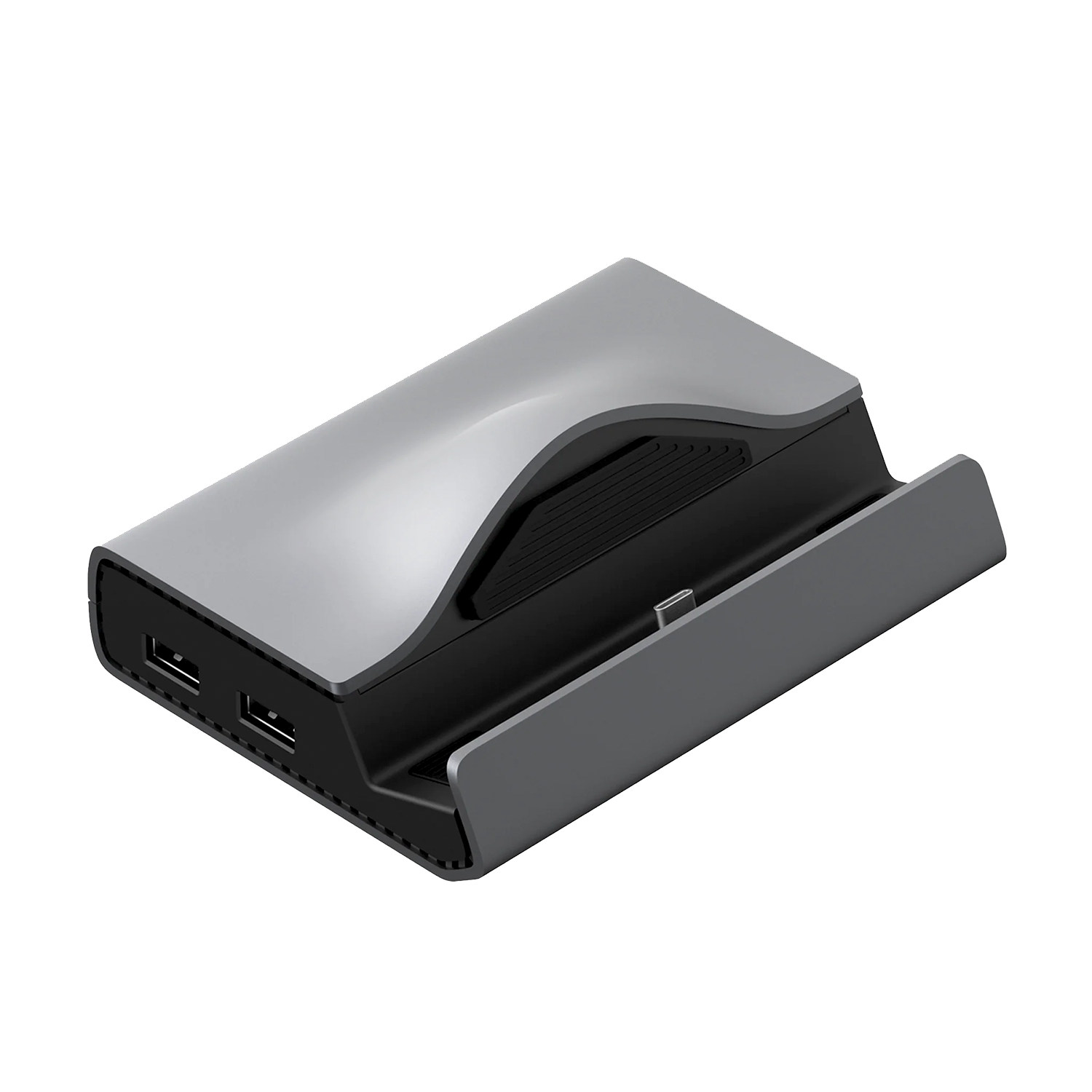
DroiX HDMI към Mini HDMI кабел: Тези универсални кабели са точно това, от което се нуждаете за свързване на Odin 2 към Mini HDMI устройство, като например нашия преносим монитор, чрез Super Dock (или друга докинг станция). Той поддържа пълна 4K резолюция, осигурявайки кристално ясна видео и аудио трансмисия за завладяващо изживяване при гледане. Здравата конструкция гарантира издръжливост, а гъвкавостта го прави лесен за управление във всяка конфигурация.
Е, това е всичко, което имаме да споделим относно AYN Odin 2 – надяваме се, че сте успели да настроите правилно и да започнете с вашата нова ретро преносима конзола, или поне сте научили нещо полезно. В случай, че все още имате въпроси или запитвания, моля, не се колебайте да оставите коментар по-долу или да изпратите съобщение на нашия Екип за поддръжка. Ангажирани сме да ви помогнем и също ще продължим да актуализираме тази страница съответно.


Въпроси и отговори 4
grazie mi servira quando comprero odin 2.che mio sembra il migliore,ma pèr giocare basta la versione base ho ci vuole la versione pro?.
Sí, puedes utilizar esta guía como base para todos los modelos de Odin 2.
Dipende a cosa vuoi giocare.. se vuoi un fallout4 o un cyberpunk 2077 allora prendi la pro che ha più ram
Questo è un dispositivo Android, quindi non potresti giocarci in modo nativo, dato che non ci sono versioni Android. In alternativa, potresti usare il cloud/lo streaming di gioco da un altro dispositivo.