




Az útmutatóban használt fájlok
Változásnapló
- Forrás útmutató: Első lépések a AYN Odin 2 használatához
A régebbi verziók letölthetők maradnak a visszaállításhoz – minden verzió megőrzi a saját ellenőrzött fájlját.
Változásnapló
- Forrás útmutató: Első lépések a AYN Odin 2 használatához
A régebbi verziók letölthetők maradnak a visszaállításhoz – minden verzió megőrzi a saját ellenőrzött fájlját.
Gratulálunk új AYN Odin 2készülékéhez, amelyet a Android játékkézi konzolok királyacímmel koronáztak meg, itt vagyunk, hogy üdvözöljük Önt a retro játékok teljesen új szintjén! Felfedezheti a klasszikus játékok nosztalgiájának és a modern technológiának az egyesített univerzumát. Ez az eszköz nem csupán a régi kedvencek felidézéséről szól; a modern játékélményről szól kiváló teljesítménnyel. Első lépések útmutatónk segít kiaknázni retro játékkonzol.
A DroiX oldalon ünnepeljük és támogatjuk a retro játékok szellemét. Kiállunk a felhasználóink felhatalmazásának elve mellett is. Tehát, ha bármilyen problémát talál, és elég magabiztosnak érzi magát annak kezeléséhez, teljes mértékben támogatjuk a javítás jogát! Ez nincs hatással az eszköz garanciájára! De ne feledje, DroiX Ügyfélszolgálat mindig szívesen segít bármilyen kérdésben vagy segítségnyújtásban, amire szüksége lehet. Itt vagyunk, hogy biztosítsuk, hogy kérdéseire választ kapjon, és a problémák a lehető leggyorsabban megoldódjanak.
Ayn Odin 2 beállítás
Kezdjük el a AYN Odin 2 beállítását. Elmélyülünk hardverének részleteiben, biztosítjuk a zökkenőmentes csatlakozásokat, és átadjuk Önnek a tudást a lenyűgöző retro vagy modern játékélményhez.
Mi van a dobozban?
Amikor beállítja AYN készülékét, fontos, hogy rendelkezzen az összes szükséges alkatrészrel és tartozékkal a zökkenőmentes kezdéshez. Ezenkívül kérjük, ne feledje ellenőrizni a doboz összes rekeszét és azok alját is, mivel a felsorolt elemeket gyakran ott helyezik el. Alaposan vizsgálja át a teljes dobozt, hogy megtalálja az összes alkatrészt, amely a teljes és élvezetes beállítási élményhez szükséges. A vásárlás során a következőket kell megtalálnia:
- 1x AYN Odin 2
- 1x Tápegység
- 1x USB-C Kábel
- 1x Képernyővédő
- 1x Felhasználói kézikönyv
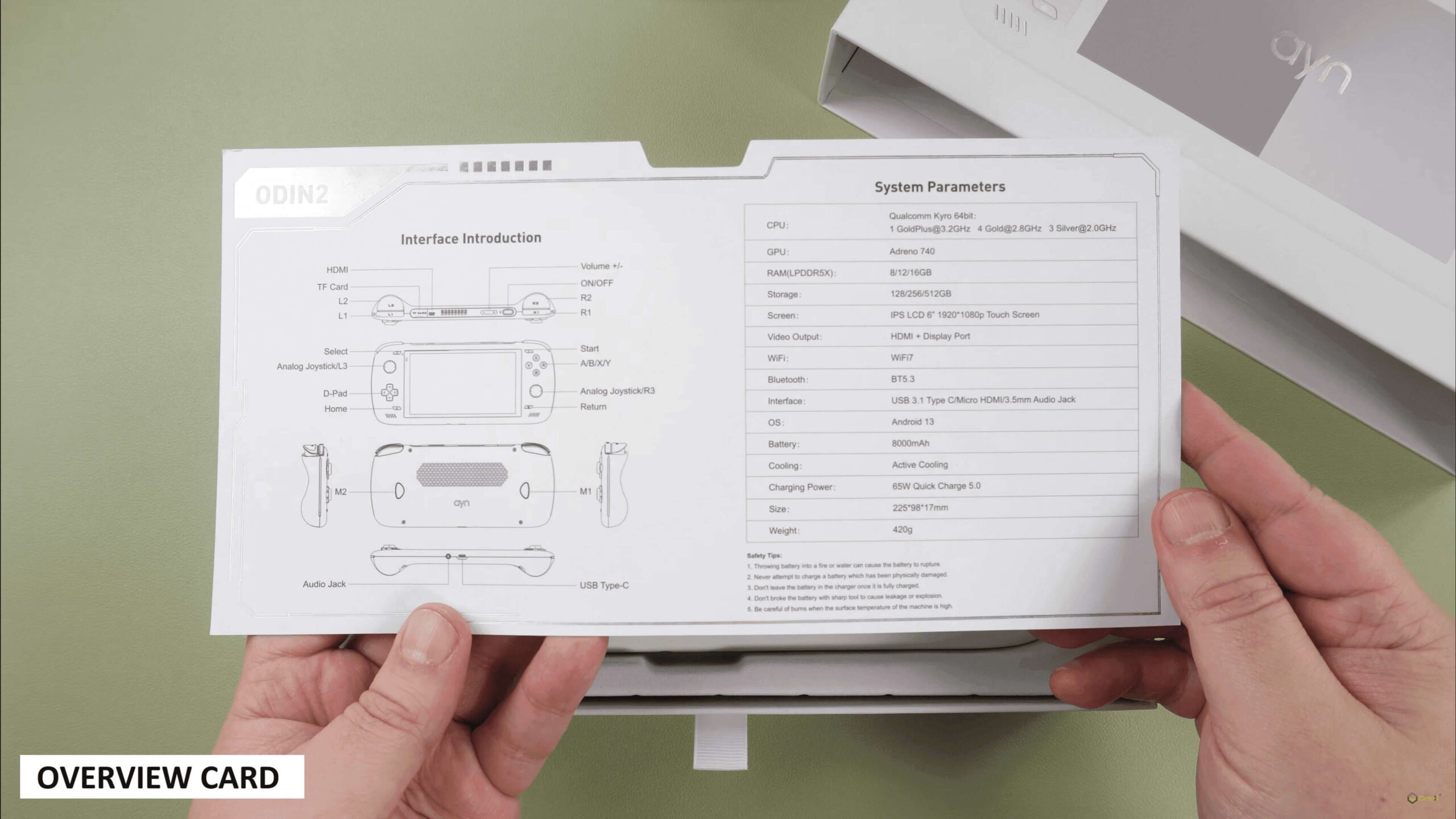
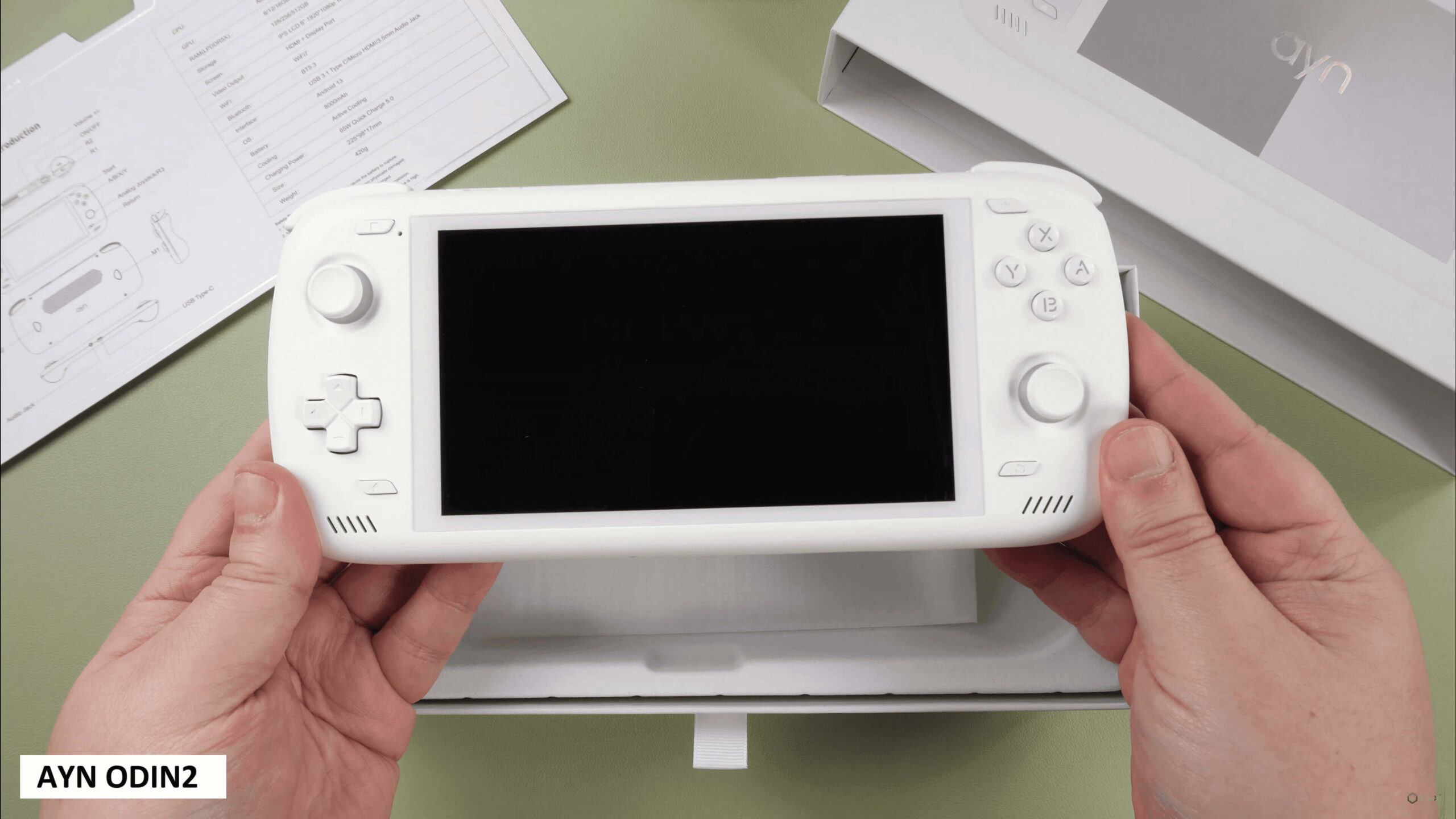
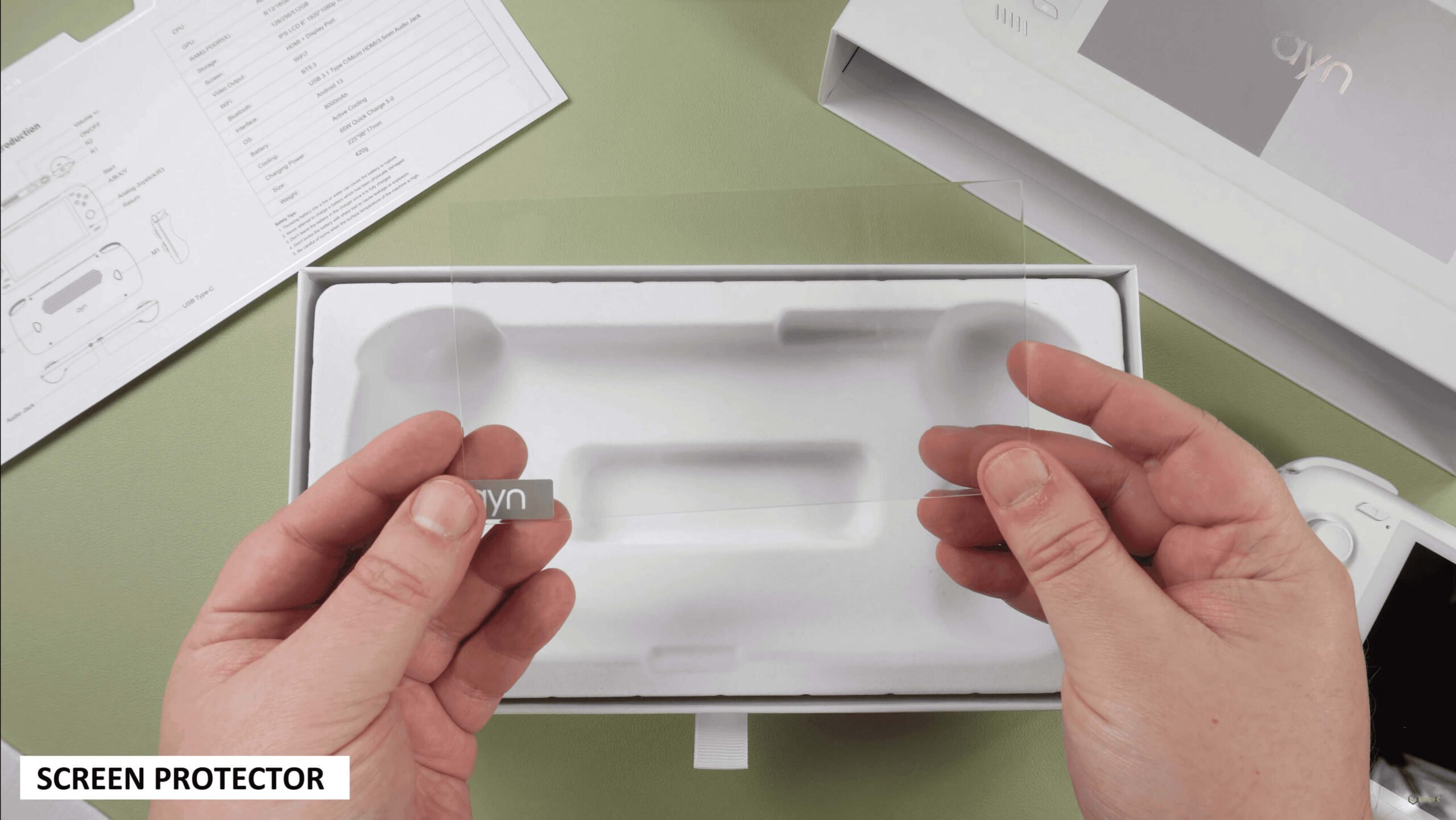
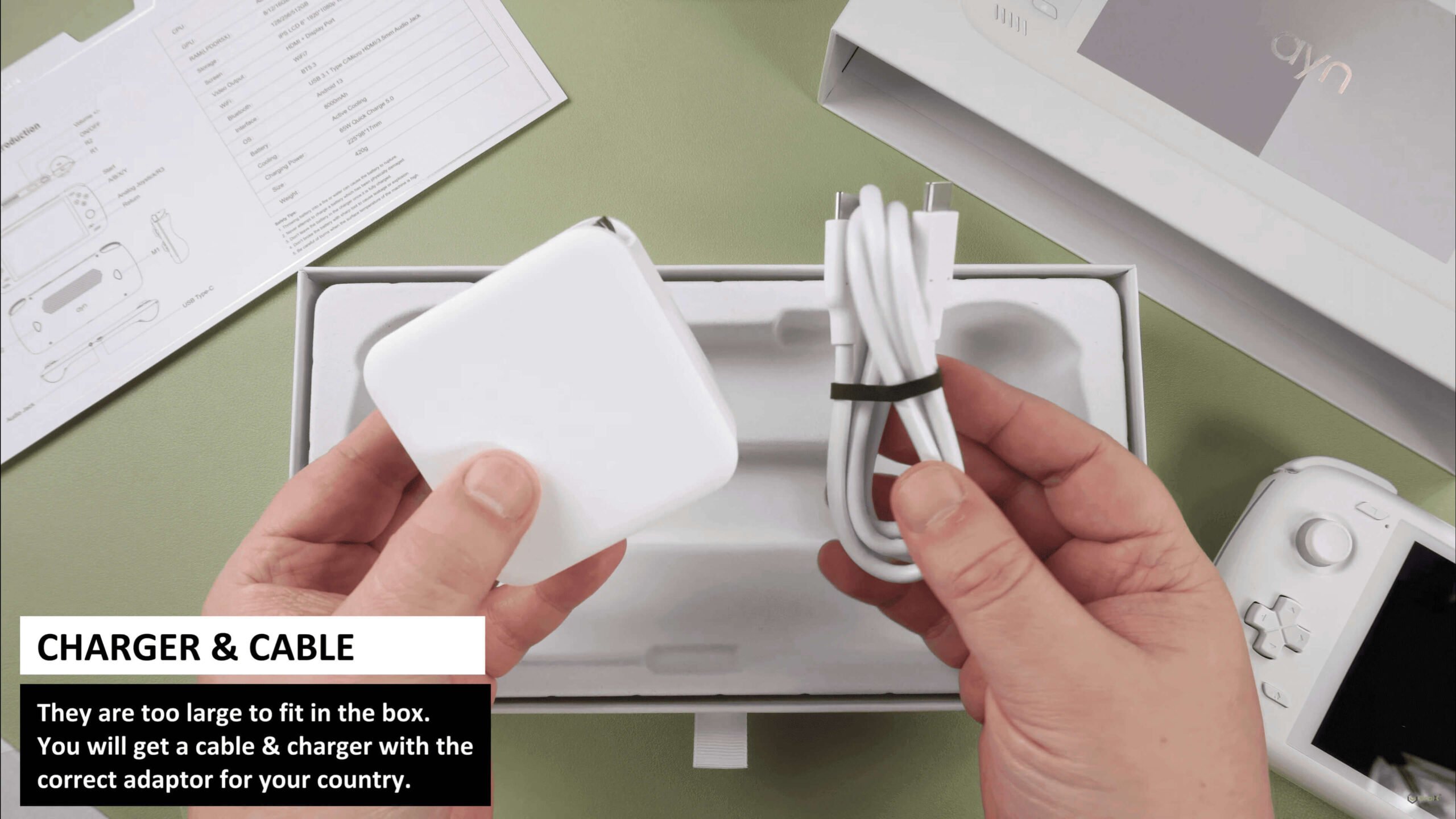
Készülék áttekintése
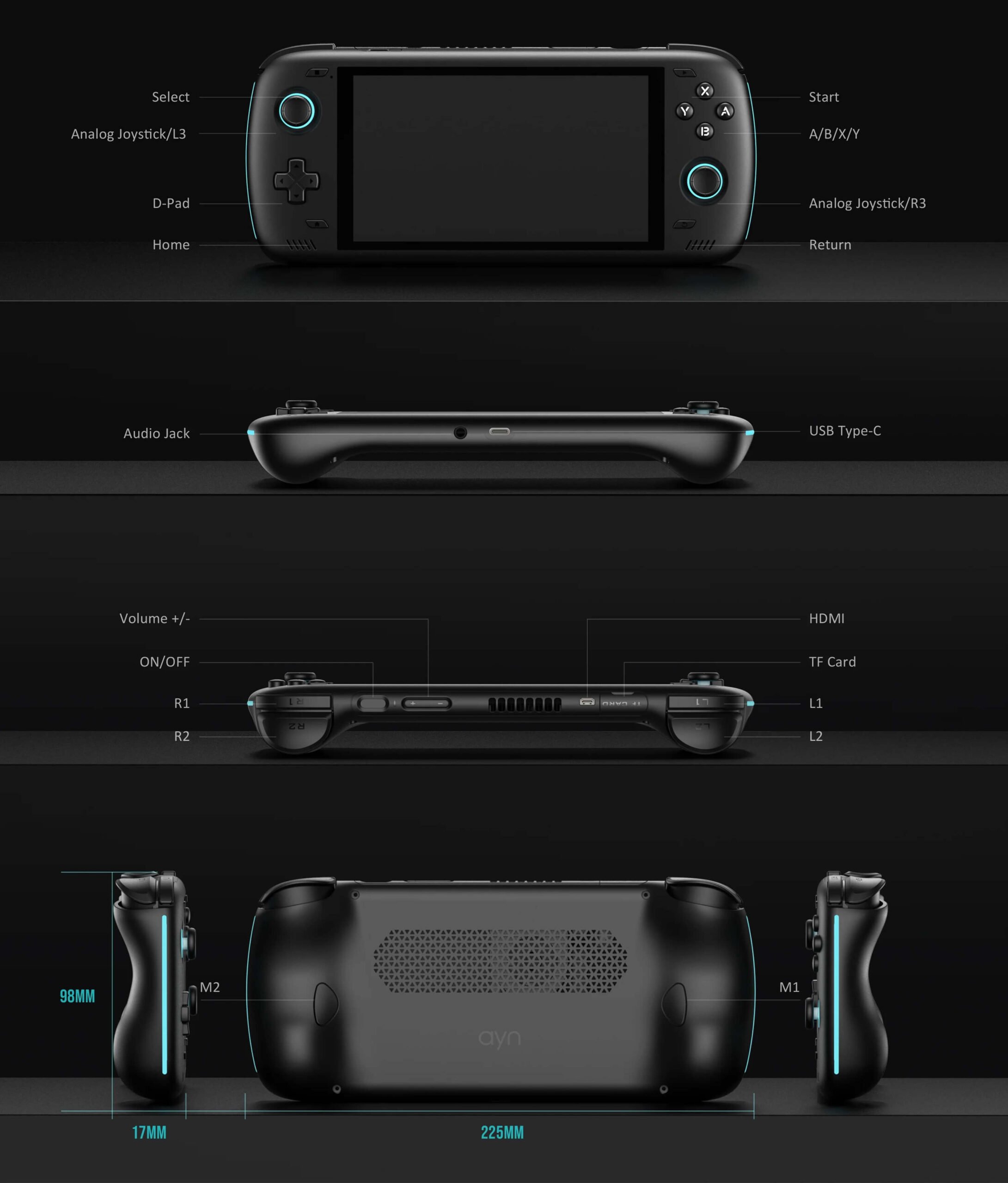
A AYN Odin 2 számos gombot és csatlakozót tartalmaz, amelyek mindegyike azonnal fel van tüntetve a felhasználói kézikönyvben. A figyelemre méltóak közé tartozik:
- Be/Ki gomb: a készülék be- és kikapcsolása.
- 1x USB-C Port: tápellátás biztosítása és perifériák csatlakoztatása a bővített funkcionalitás érdekében.
- 1x Micro HDMI Port: videó és hang megjelenítése külső monitoron vagy TV-n.
- 1x MicroSD-kártya foglalat (TF-kártya): bővített tárhely vagy adatátvitel.
- 3,5 mm-es audio csatlakozó: vezetékes fejhallgató támogatásához.
Teendők
A készülék beállítása az első lépés, mielőtt belevághatna a játékélménybe. Célunk, hogy egyszerűvé tegyük a folyamatot, így a lehető leghamarabb elkezdhet játszani. Az alábbi egyszerű utasítások követésével pillanatok alatt készen áll bármely játékkorszak felfedezésére.
A készülék töltése
Kezdjük a készülék teljes feltöltésével. Csatlakoztassa a AYN Odin 2-t áramforráshoz a USB-C kábellel. A USB-C port kényelmesen a készülék alján található (lásd a fenti készülékáttekintést). Észre fogja venni, hogy a készülék tetején található LED zöldre vált, amint a készülék teljesen feltöltődött.
A teljes feltöltés biztosítása kulcsfontosságú a beállítás során fellépő áramkimaradások megelőzéséhez, amelyek olyan fontos lépéseket érinthetnek, mint az akkumulátor kalibrálása. Ez az első töltés megalapozza az akkumulátor állapotát és hosszú távon fenntartja annak hatékonyságát.
MicroSD-kártya behelyezése
Ezután készítsük elő a készülék bővített tárhelyét. Be kell helyeznie a MicroSD kártyát a TF-foglalatba, amely kényelmesen a készülék felső oldalán található (lásd Készülékáttekintés fent). Ez a MicroSD-kártya tárolja az összes adatát, ezért győződjön meg róla, hogy megfelelően rögzítve van. A tárhely behelyezésével a készüléke már majdnem készen áll!
A készülék bekapcsolása
Most pedig keltsük életre az Odin 2 készülékét! A készülék bekapcsolásához tartsa nyomva a bekapcsológombot (lásd a A készülék áttekintése fenti részt). Ne feledje, hogy az első indítás a szokásosnál valamivel tovább tarthat — ez teljesen normális, és a beállítási folyamat részét képezi. Miután ez a kezdeti beállítás befejeződött, a későbbi indítások gyorsabbak lesznek, így hamarabb játékba kezdhet. Itt a türelem a kulcs; a retro játékélmény már csak pillanatokra van Öntől!
Android beállítása
Az Odin 2 a Android 13 operációs rendszeren fut, ami azt jelenti, hogy nemcsak számos alkalmazáshoz és funkcióhoz fér hozzá, hanem javított teljesítményt és hatékonyságot, valamint a készülék sokkal szélesebb körű testreszabását is élvezheti, beleértve a Google Play Áruház elérését, az oldalbetöltési lehetőségeket, a modern felhasználói felületet és a többfeladatos működést. Mindez végső soron sokkal funkcionálisabbá teszi kézi játékkonzolját a modern multimédiás élményhez.
Mielőtt azonban játszhatna, konfigurálnia kell a Android beállítást a készülékén. Ne aggódjon, ez nem olyan nehéz, mint amilyennek hangzik! Most végigvezetjük rajta!
Nyelvi beállítások
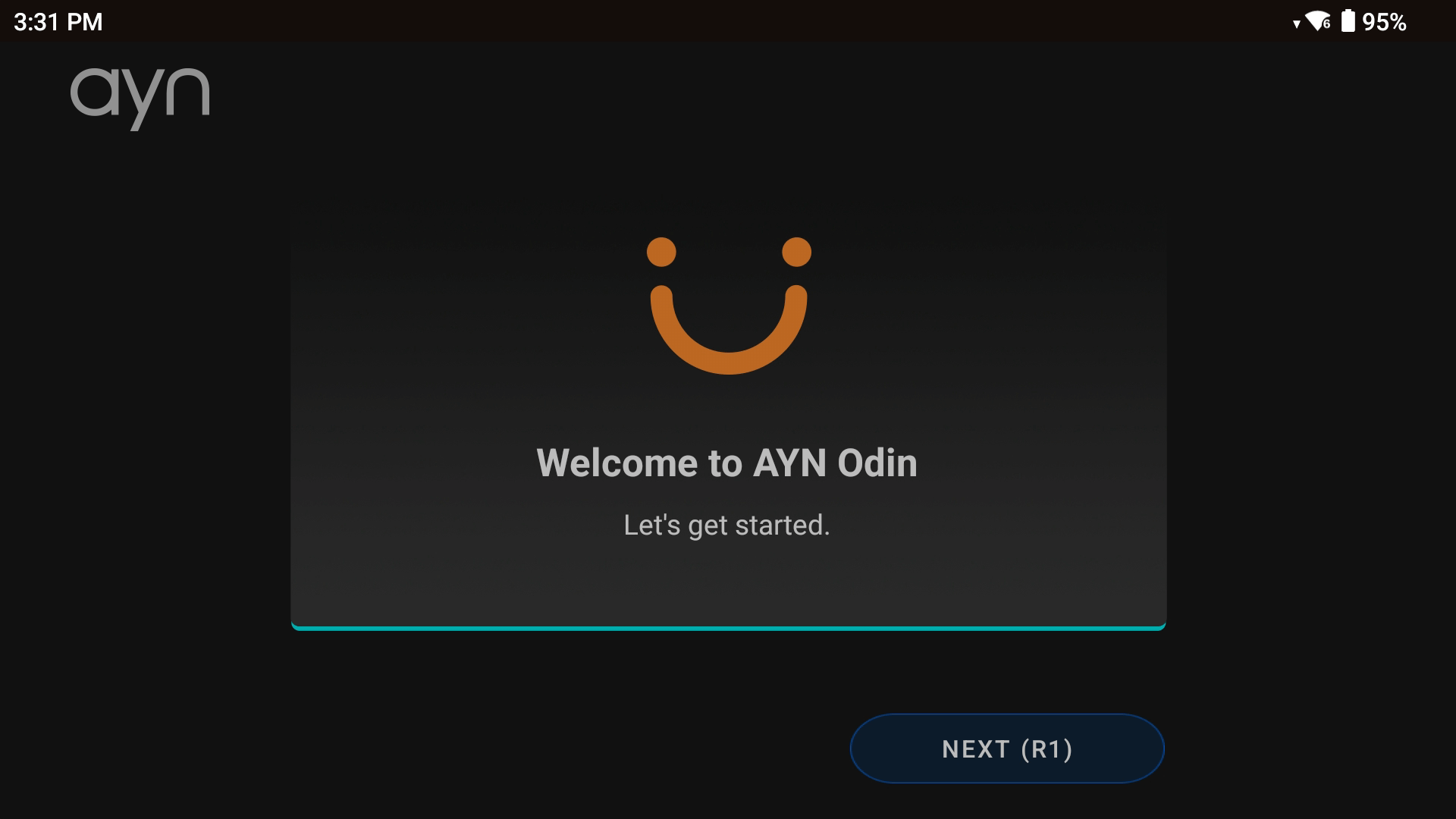
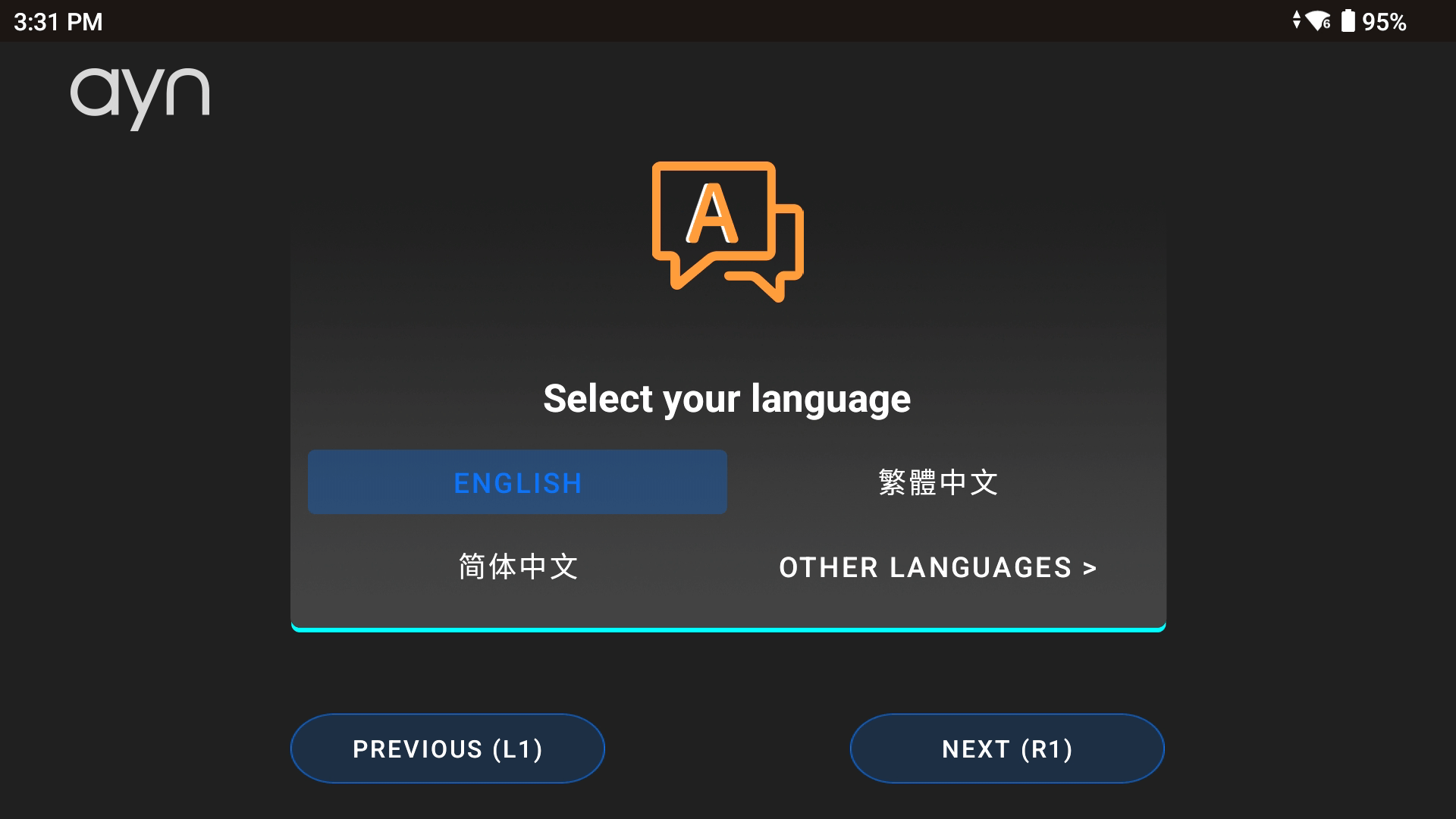
Amikor először indítja el a készülékét, egy üdvözlőképernyő fogadja (lásd a 1. képet alább). Egyszerűen kövesse a képernyőn megjelenő utasításokat, és minden rendben lesz! Először nyomja meg a „Next” gombot. Ez arra kéri majd, hogy válassza ki a készülék nyelvét (lásd a 2. képet alább).
Hálózati beállítások
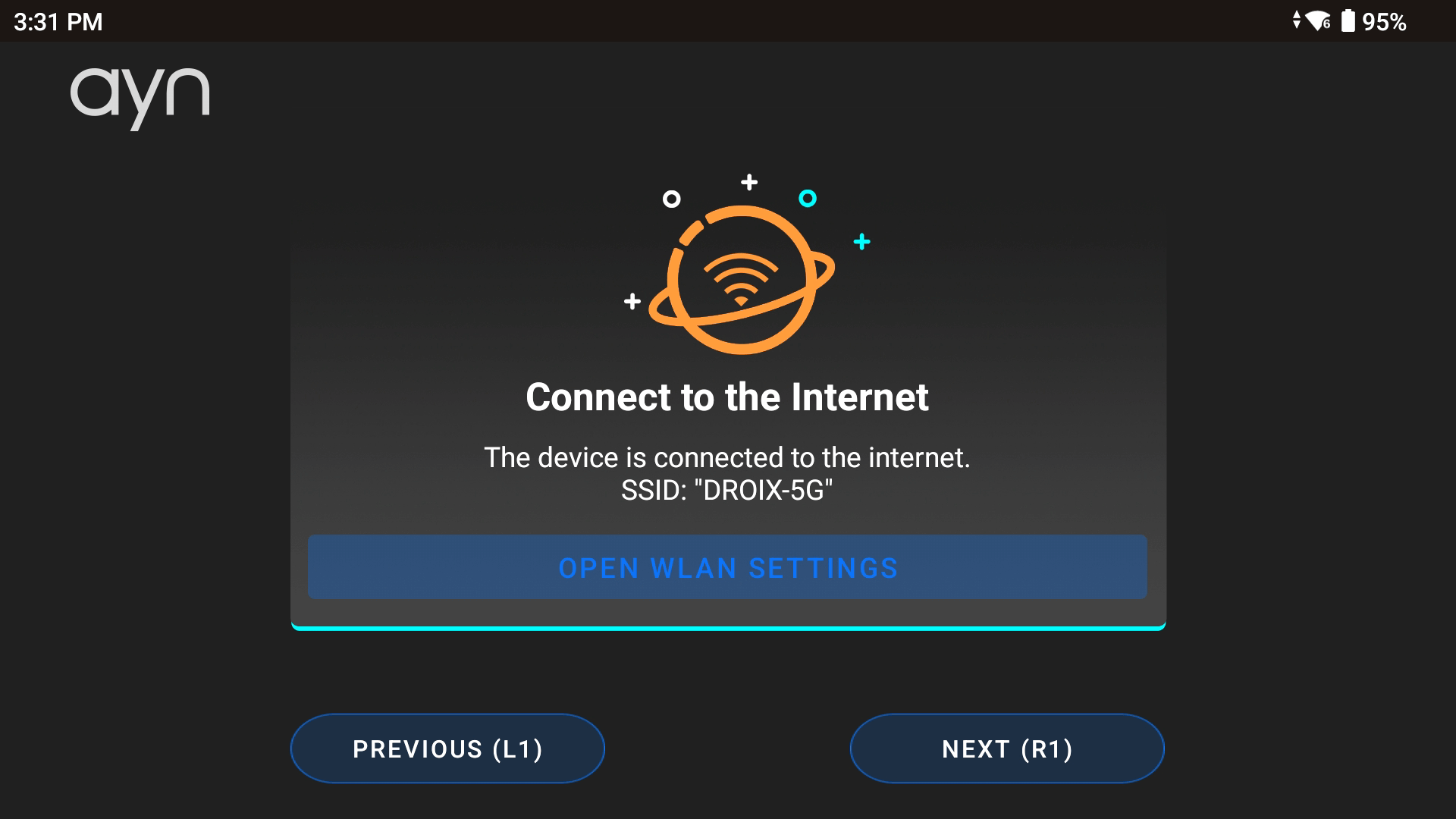
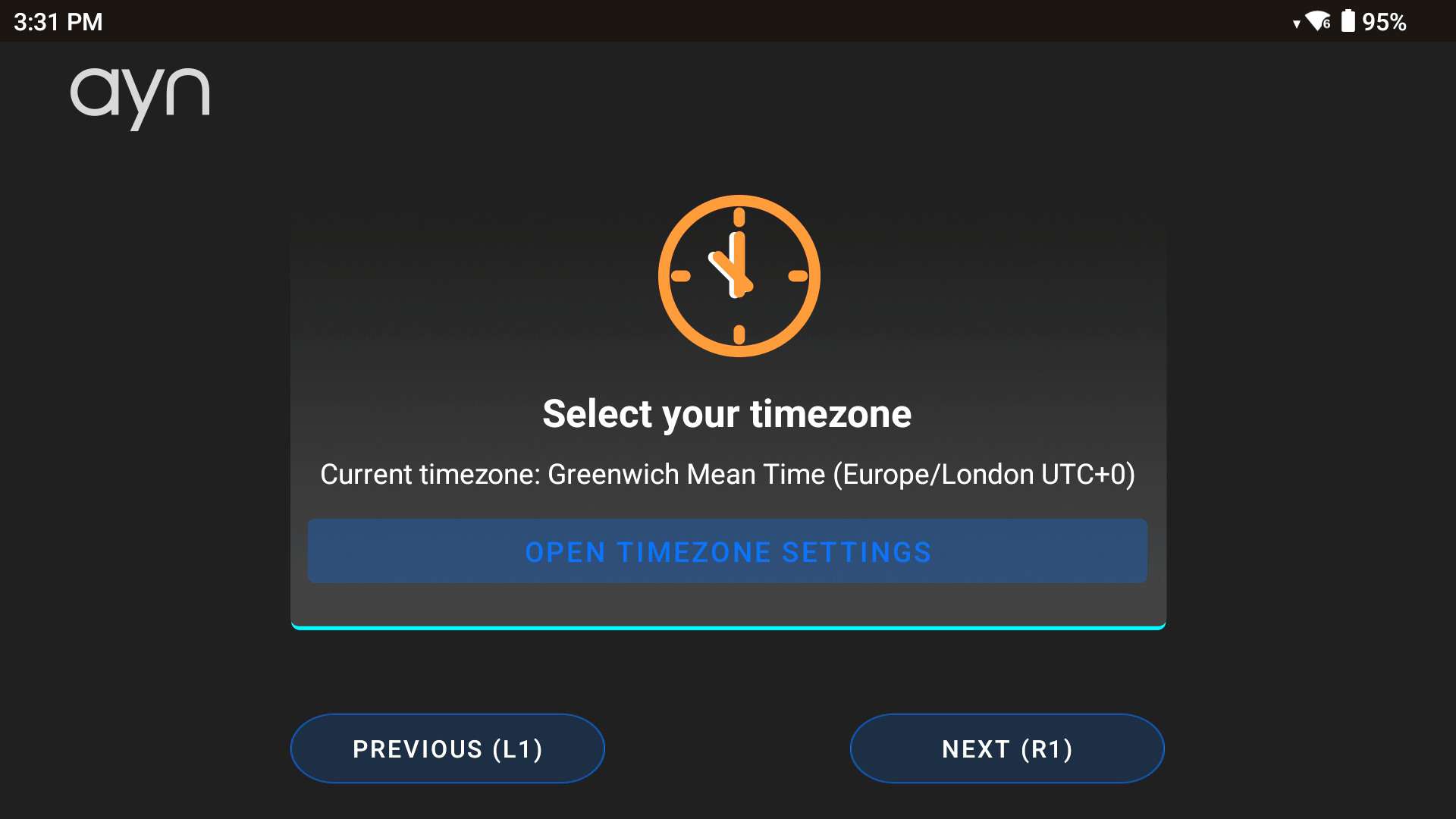
Ezt követően a rendszer arra kéri Önt, hogy csatlakozzon egy hálózathoz (lásd a 3. kép alábbi részt). Az Odin 2 kétfrekvenciás Wi-Fi 7 támogatással rendelkezik – ami gyorsabb és biztonságosabb kapcsolatot jelent. Egyszerűen válassza ki a hálózatát, és adja meg a jelszót (vagy hagyja ki, ha szükséges). Ezután előfordulhat, hogy ki kell választania az időzónáját (lásd a 4. kép alábbi részt).
Android Launcher
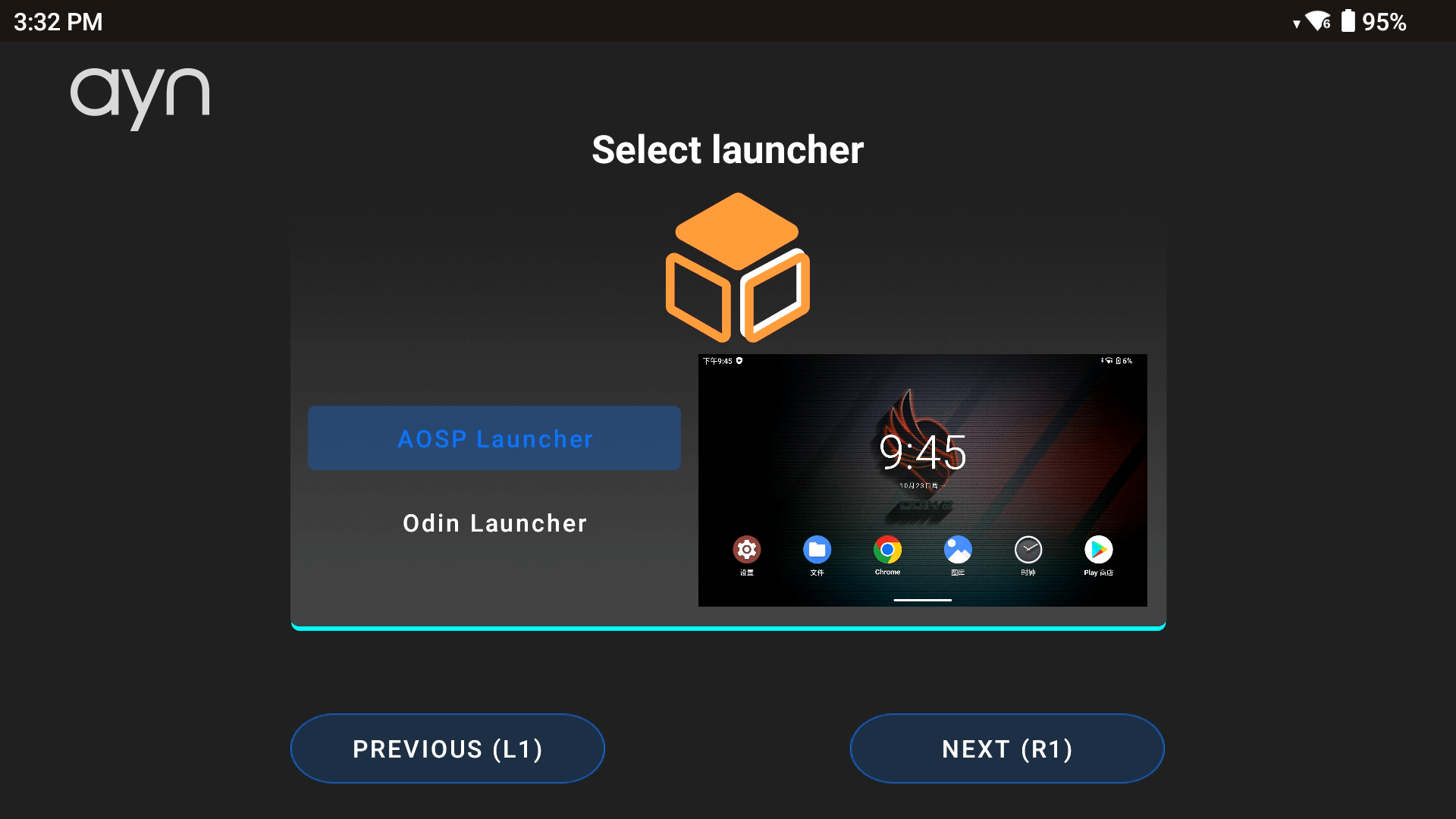
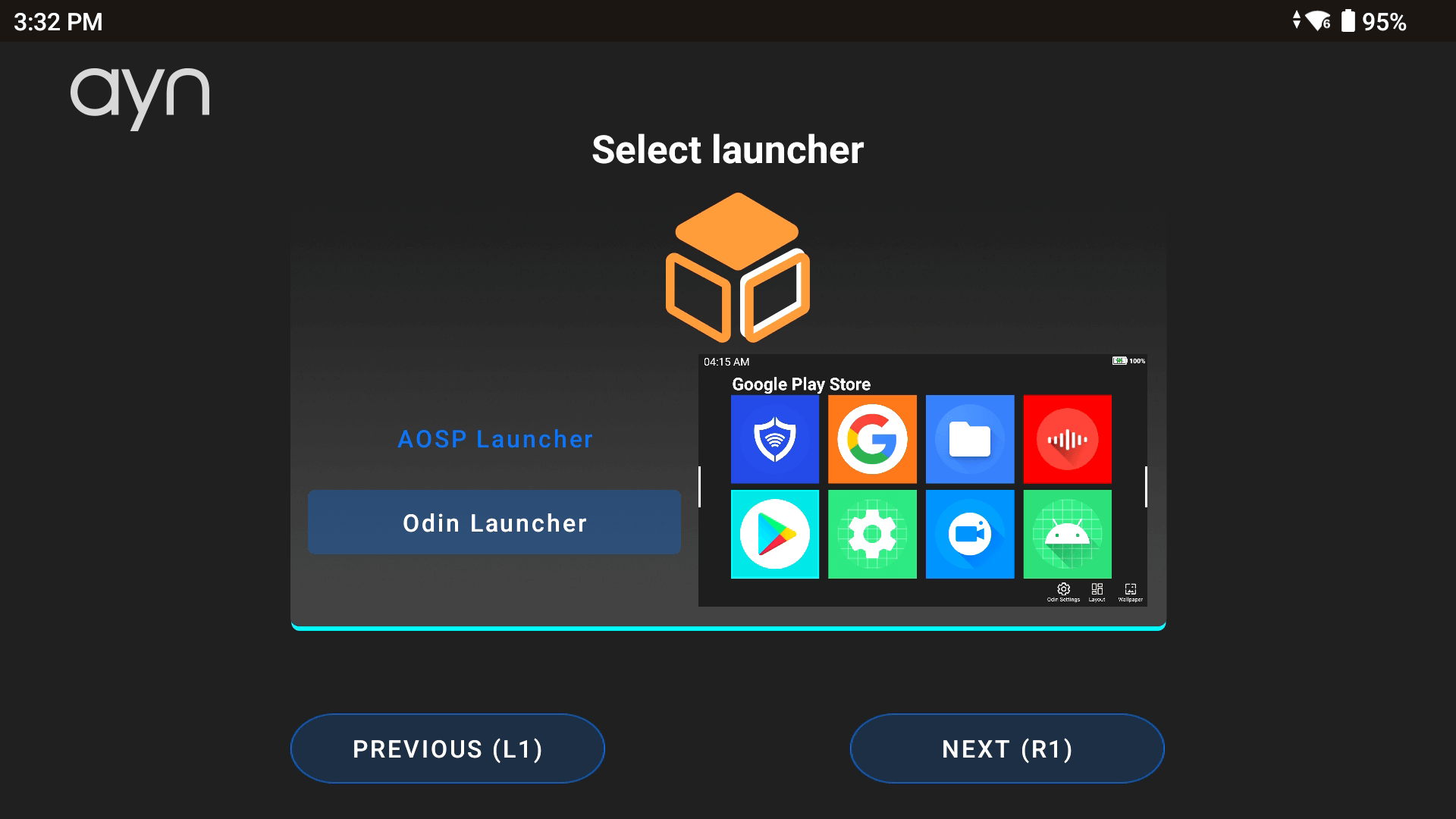
Ezt követően a rendszer arra kéri Önt, hogy válassza ki a Android launchert – választhat az AOSP vagy az Odin Launcher között (lásd a 5. & 6. képet alábbi részt).
A Android launcher lényegében azt határozza meg, hogyan fog kinézni a készülék felhasználói felülete. Itt találhatja meg és rendezheti az összes alkalmazását és játékát, lehetővé téve a készülék megjelenésének és hangulatának testreszabását az egyszerű és személyre szabott navigáció érdekében. Az AOSP Launchert választottuk a nagyobb testreszabhatóság érdekében, de mindkét lehetőség valójában személyes preferencia kérdése. Ne aggódjon, ezek a beállítások bármikor módosíthatók adatvesztés nélkül, ha belép a Setup Wizard menüpontba az Odin Settingsben.
Navigációs sáv stílusa
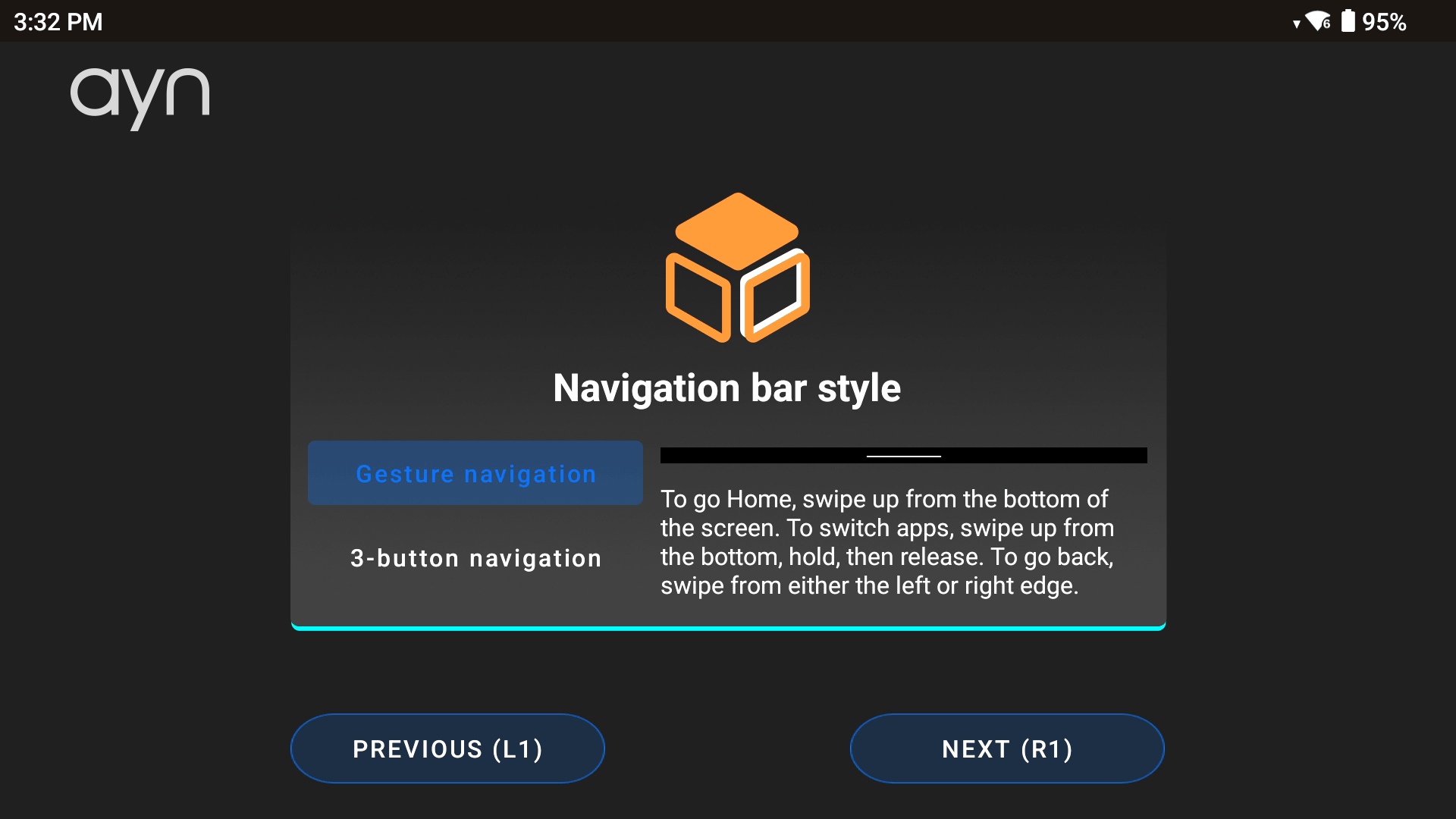
Válassza ki a kívánt navigációs stílust, amely lehetővé teszi a navigáció személyre szabását az érintőképernyő használata közben (lásd a 7. kép lenti részt). A Launcherhez hasonlóan ez is személyes választás kérdése. A beállítást követően egyszerűen érintsen rá a képernyőre, vagy nyomja meg a ‘Start’ gombot (lásd a 8. kép lenti részt) a Android OS elindításához.

Android felhasználói felület
Vezérlőpult
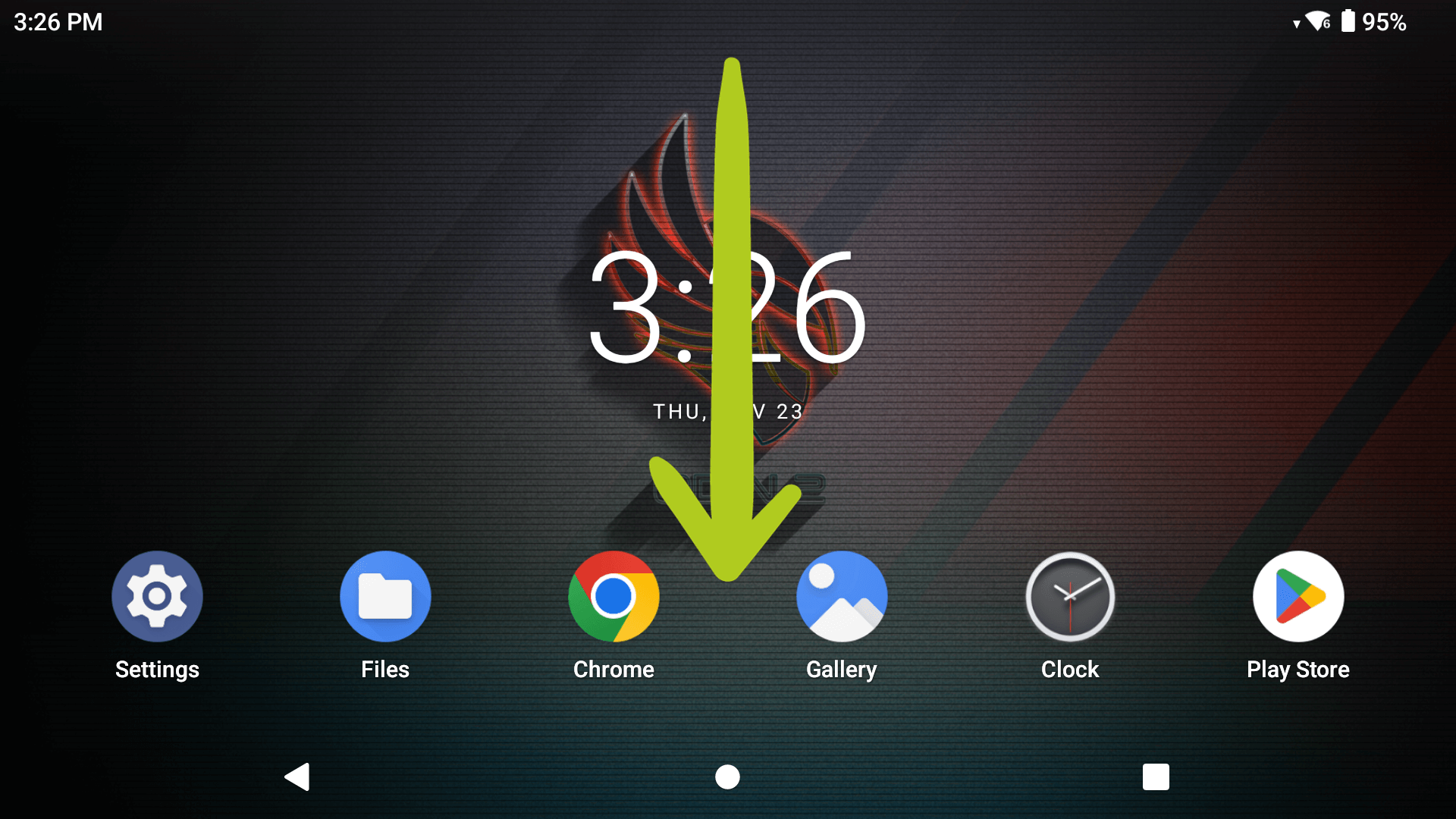
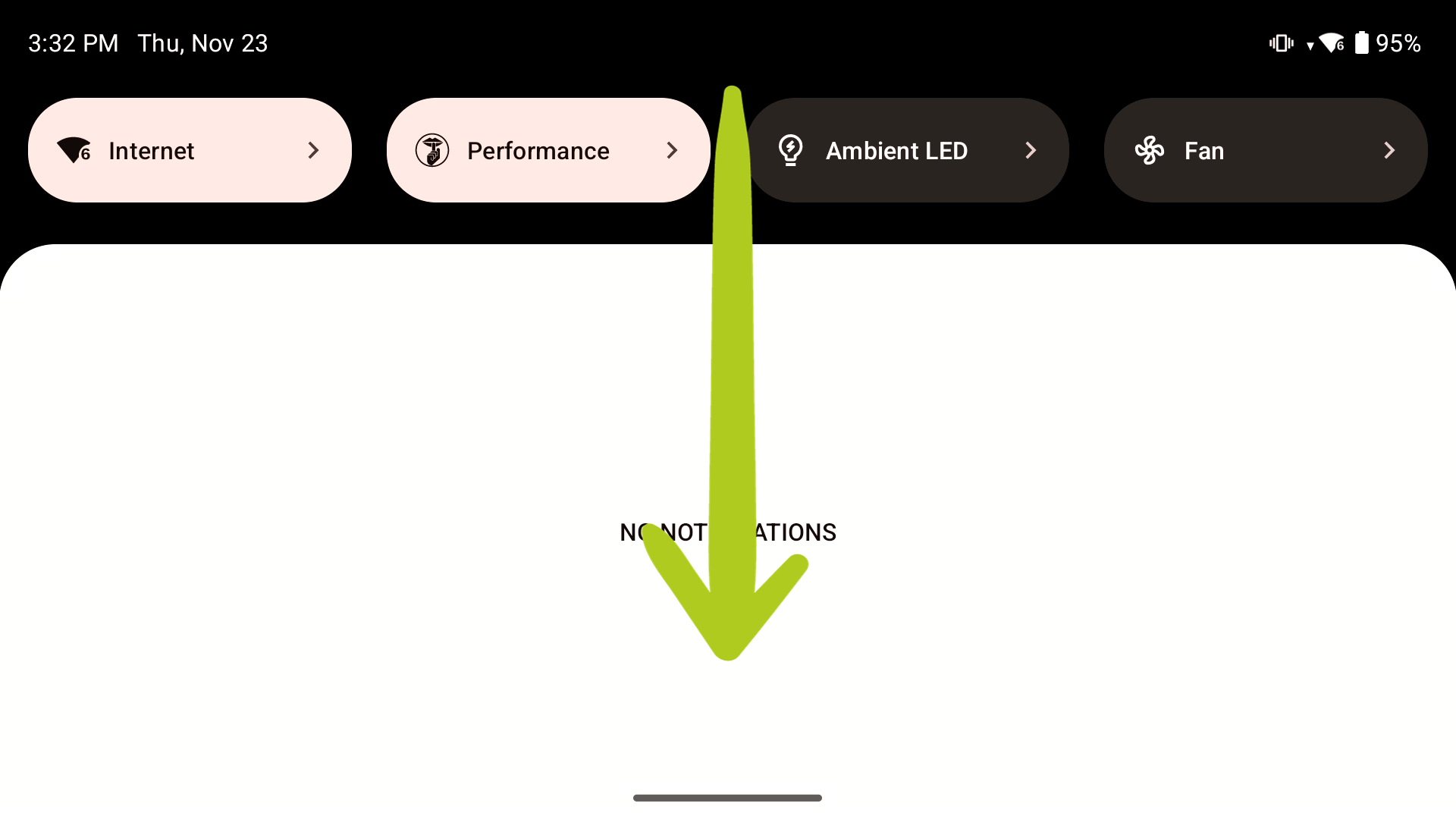
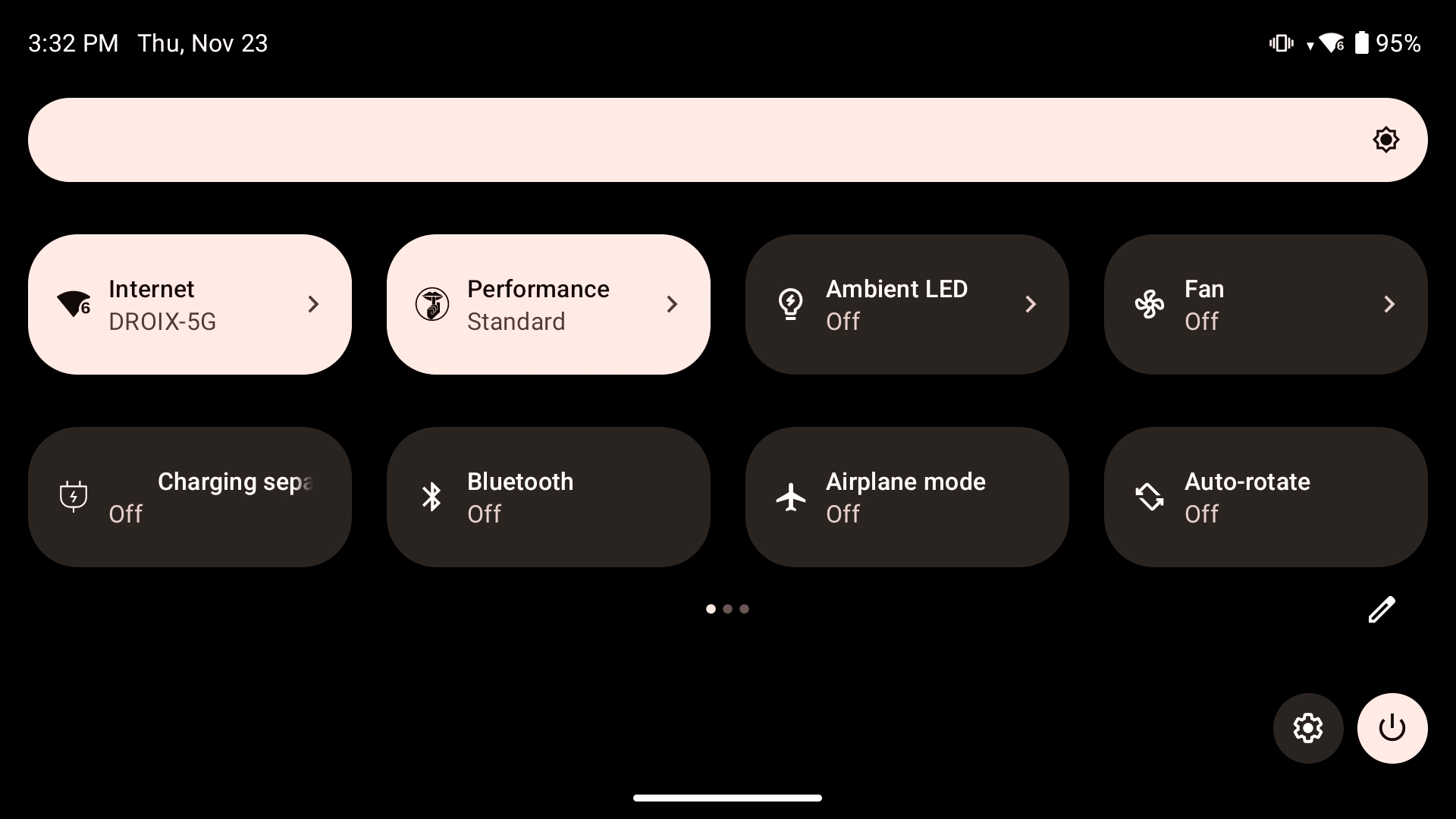
A Android vezérlőpultja (más néven vezérlőközpont) a képernyő tetejéről lefelé húzva érhető el, hasonlóan ahhoz, ahogyan azt egy okostelefonon tenné (lásd a 1. kép lenti részt). Húzzon lefelé ismét a vezérlőpult szükség szerinti kibontásához (lásd a 2. kép & 3 lenti részt). Innen könnyedén és gyorsan elérheti és módosíthatja az eszköz beállításait, például a Wi-Fi-t, a Bluetooth 5.3, a módvezérlést, a gombok funkciókiosztását és egyebeket.
WiFi-beállítások
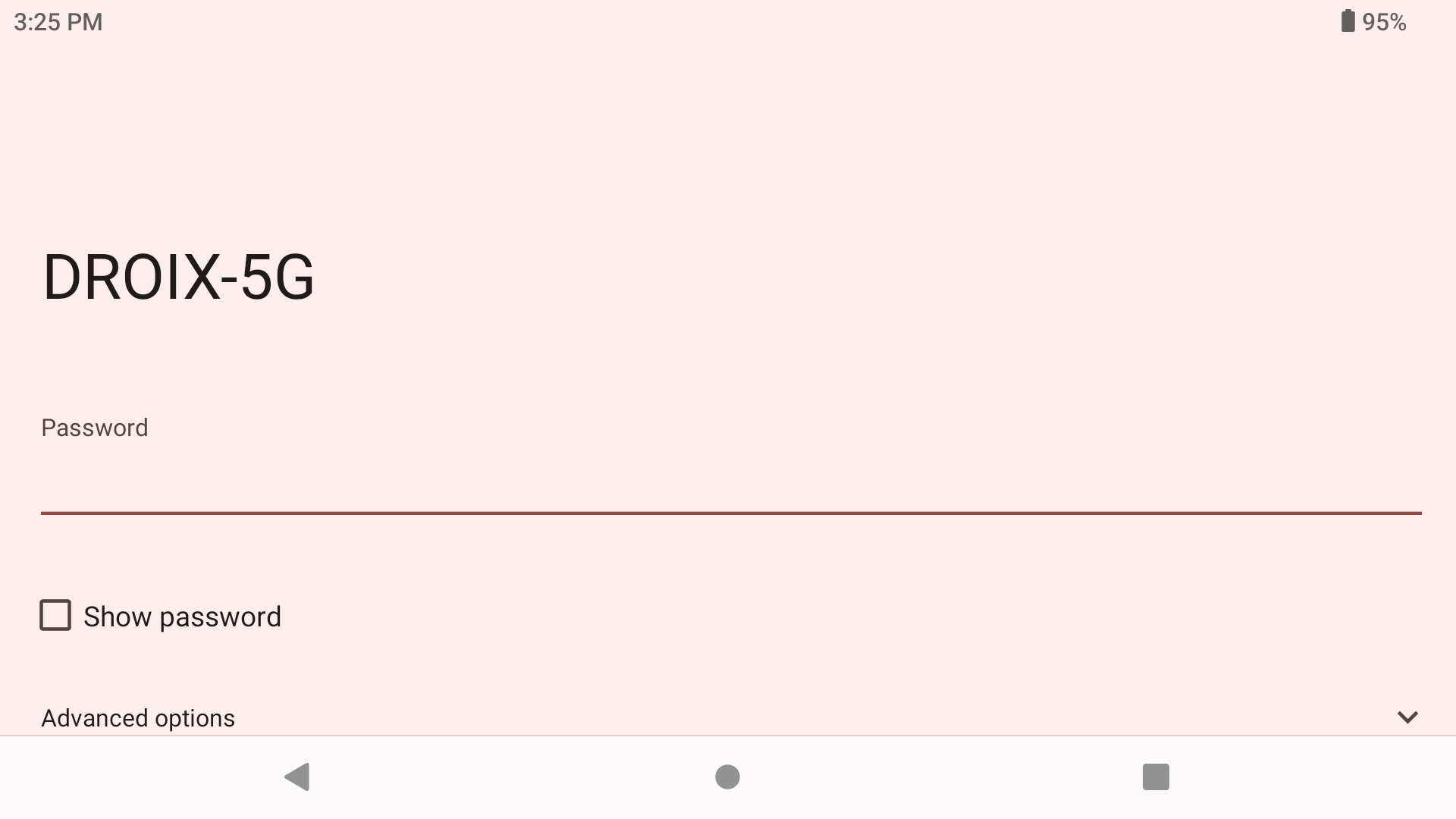
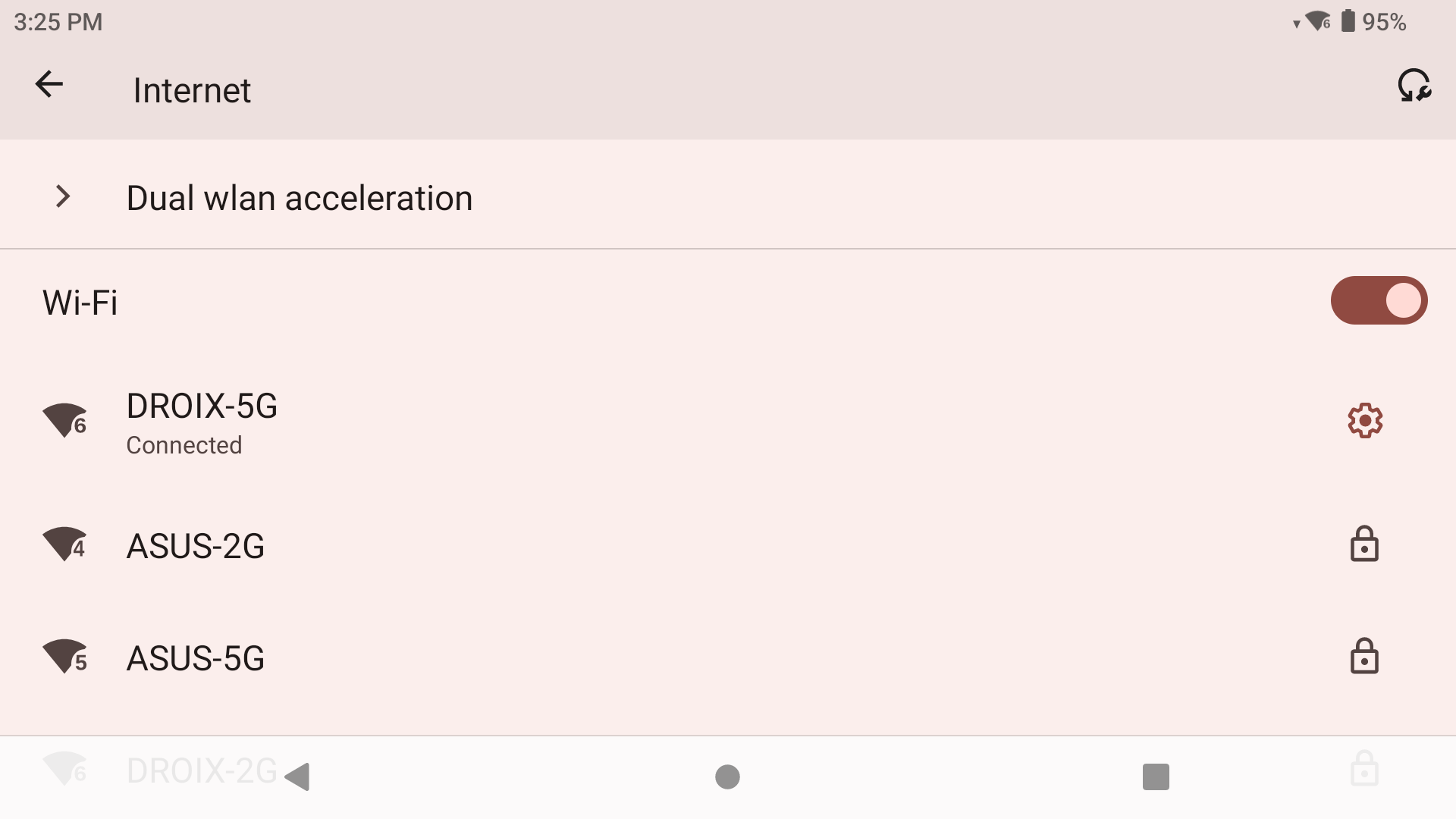
A AYN Odin 2 Wi-Fi 7 technológiát használ. A hálózati beállítások módosításához nyissa meg a vezérlőközpontot, majd tartsa nyomva az ujját a Wi-Fi opción (lásd a 1. képet alább). Ezzel megnyílik a Wi-Fi menü, amely megjeleníti az összes elérhető hálózati kapcsolatot. Egyszerűen válassza ki a kívánt hálózatot, és adja meg a jelszót (lásd a 2. és & 3. képet alább). A sikeres csatlakozás után a ‘csatlakoztatva’ üzenet jelenik meg az adott hálózat alatt (lásd a 4. képet alább).
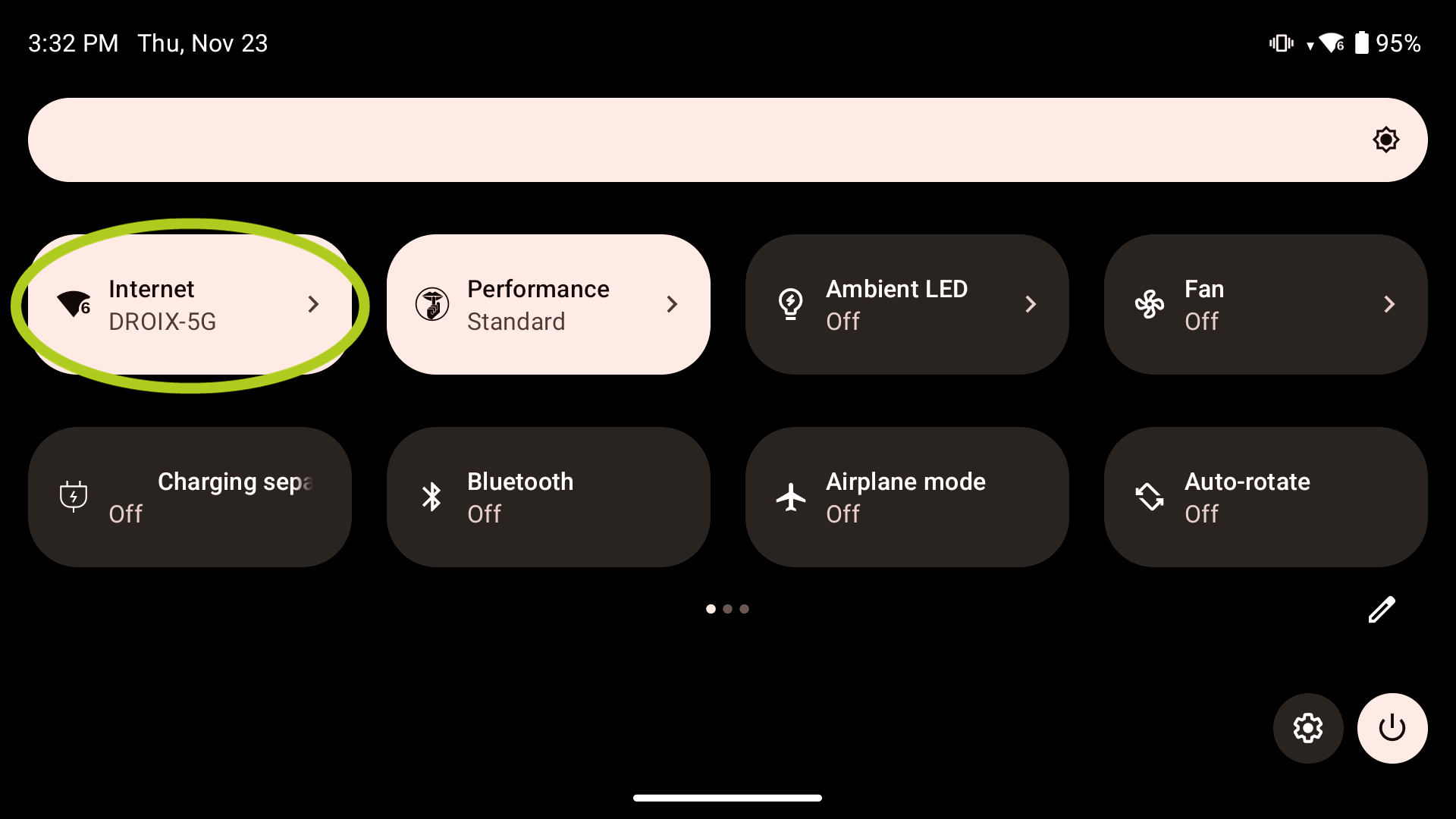
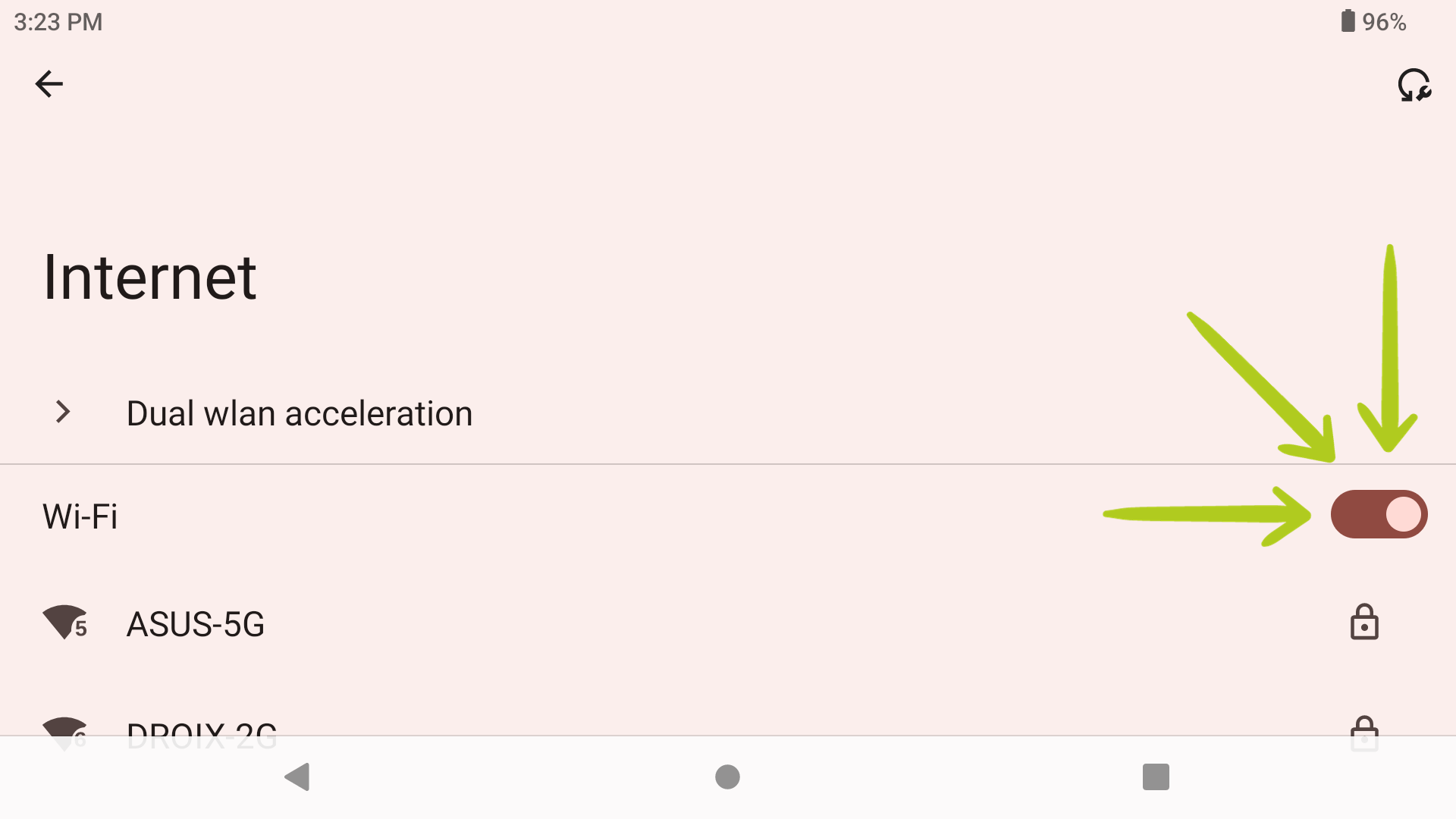
If you cannot see any networks or the icon is greyed out, simply tap ‘Wi-Fi’ to turn it on and wait a while for it to search for available network connections (refer to Image 2 above).
Odin Launcher
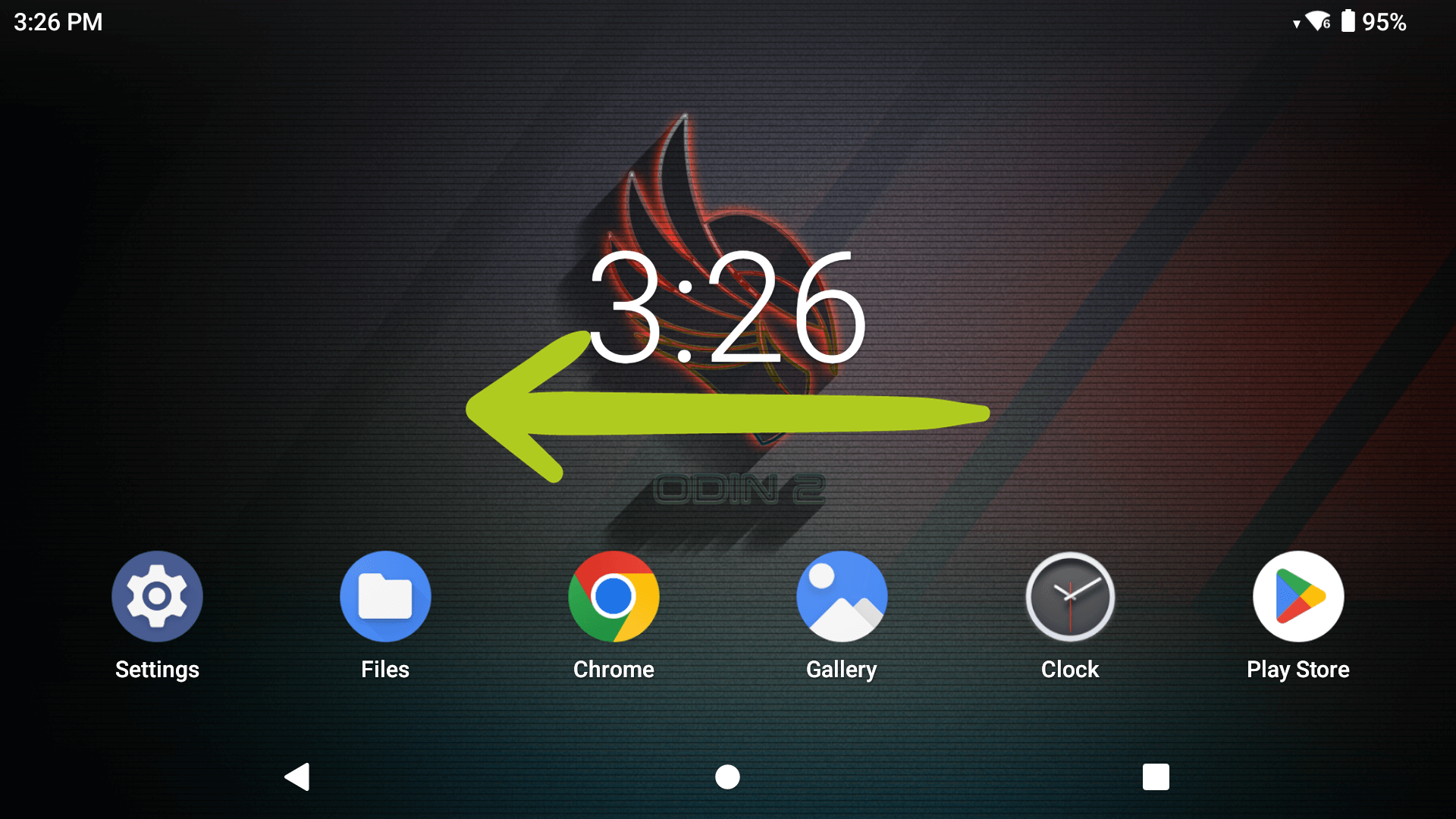
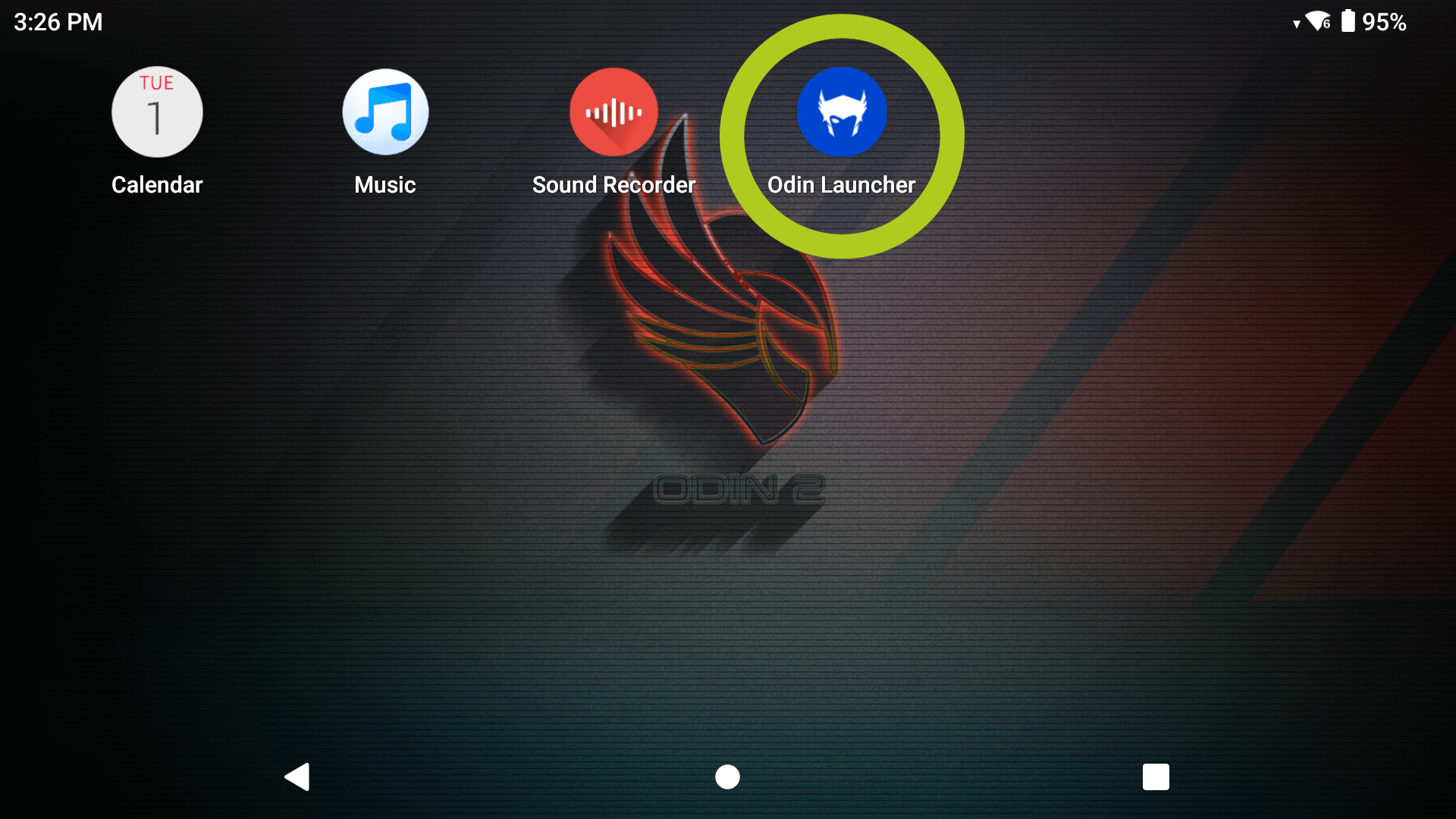
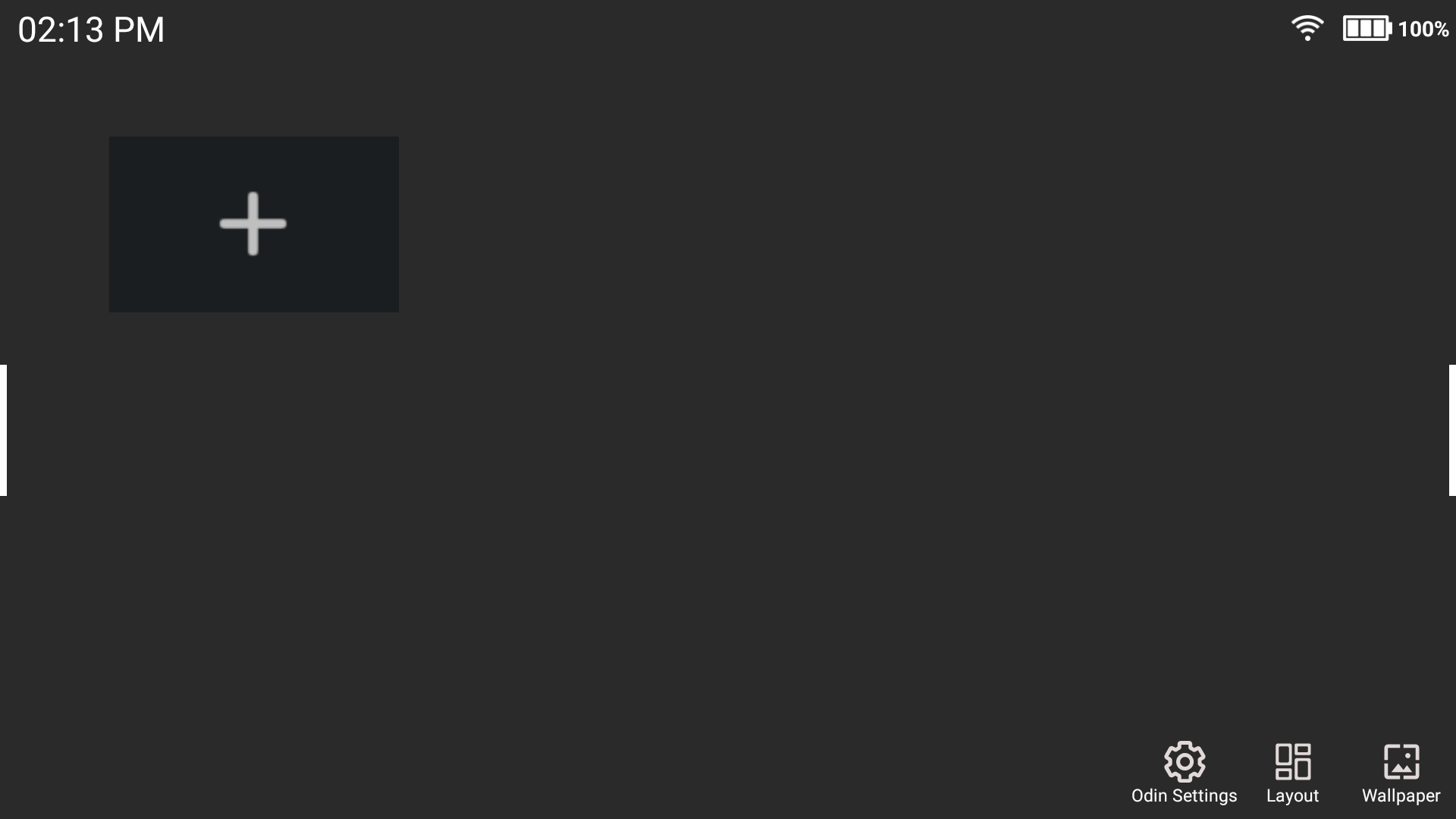
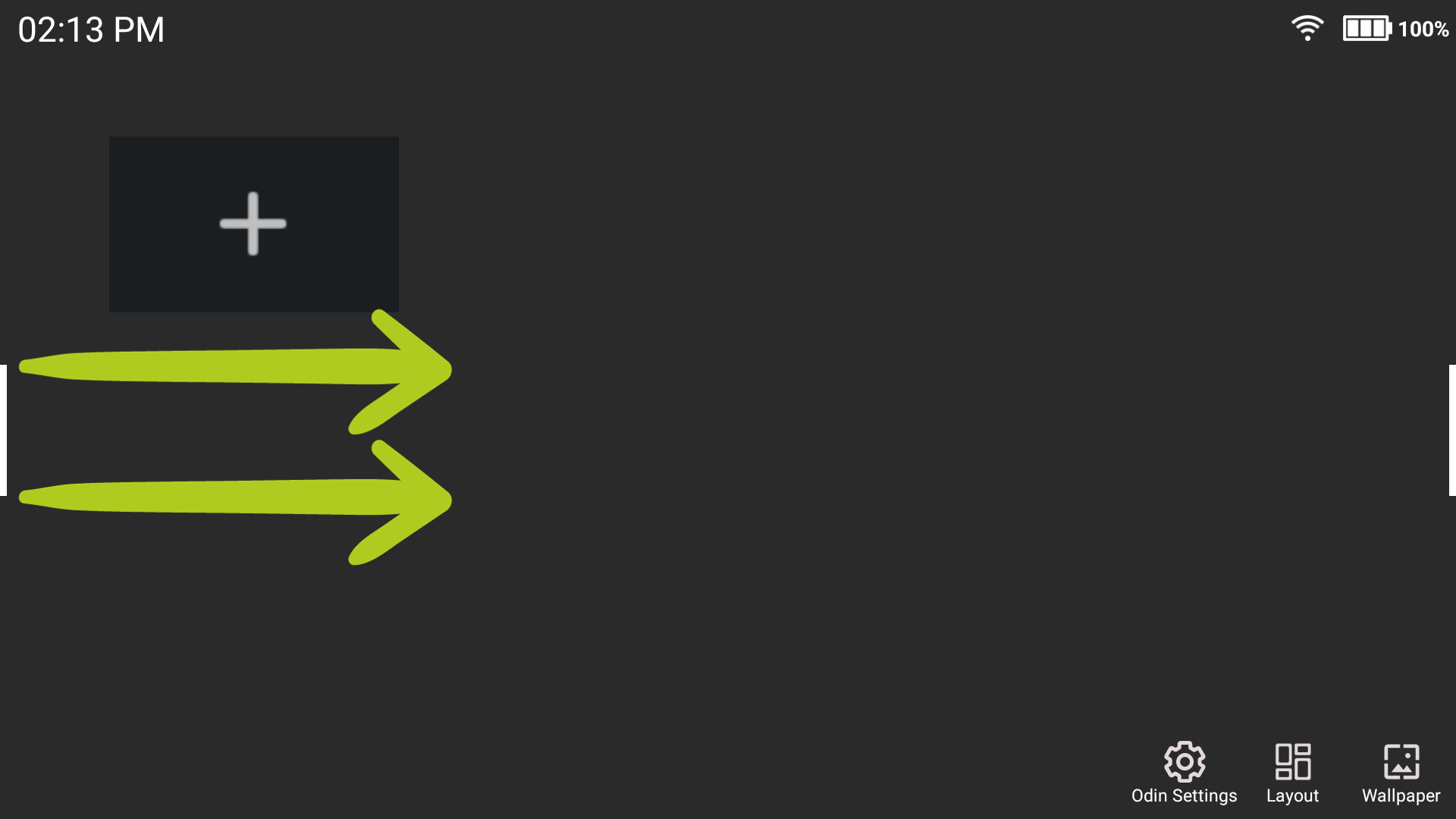
Még ha az AOSP Launchert használja is, az Odin Launcher bármikor elérhető. Egyszerűen navigáljon úgy, hogy a kezdőképernyőn balra és jobbra lapoz, amíg meg nem találja az Odin Launcher ikont (lásd a 1. képet & 2 alább). Koppintson az ikonra az indító megnyitásához, és egy üres képernyőt kell látnia – amely annál jobban megtelik, minél többet használja az eszközét (lásd: 3. kép alább). Húzzon balra/jobbra az oldalsó fehér sávoknál (lásd: 4. kép alább) az Odin Launcher menü eléréséhez. Innen számos további lehetőséget lát majd: a különböző alkalmazások elérésétől az indító bezárásáig (lásd: 5. kép alább).

A telepítési varázsló indítása (opcionális)
Ha szükséges, újraindíthatja a telepítési konfigurációt a fent említett Android telepítés szakaszban leírtak szerint, adatvesztés nélkül. Ez kétféleképpen tehető meg. Egyszerűen elérheti az eszköz beállításain keresztül, vagy elérheti az Odin Launcher segítségével (lásd: 1. kép alább).
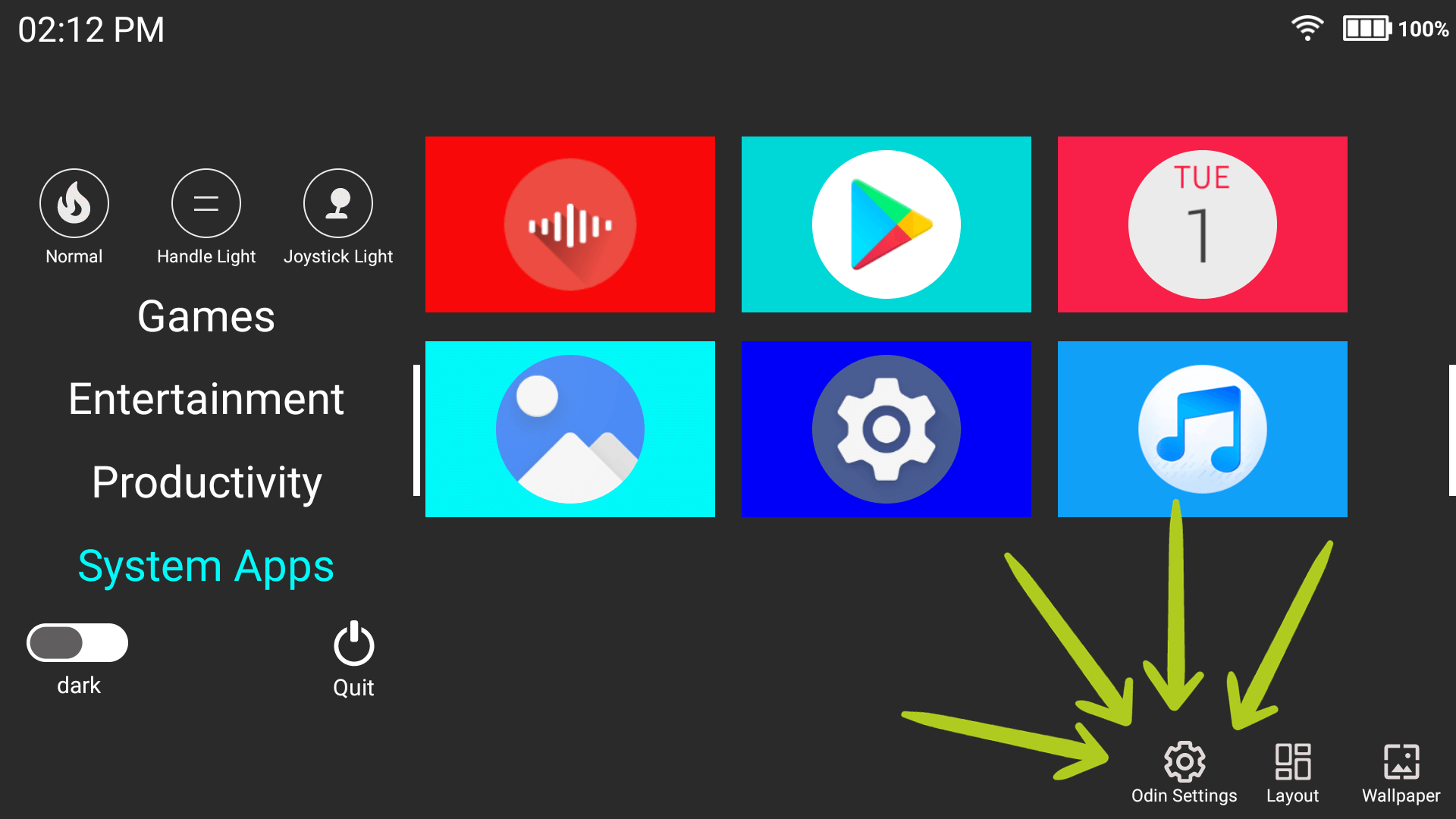
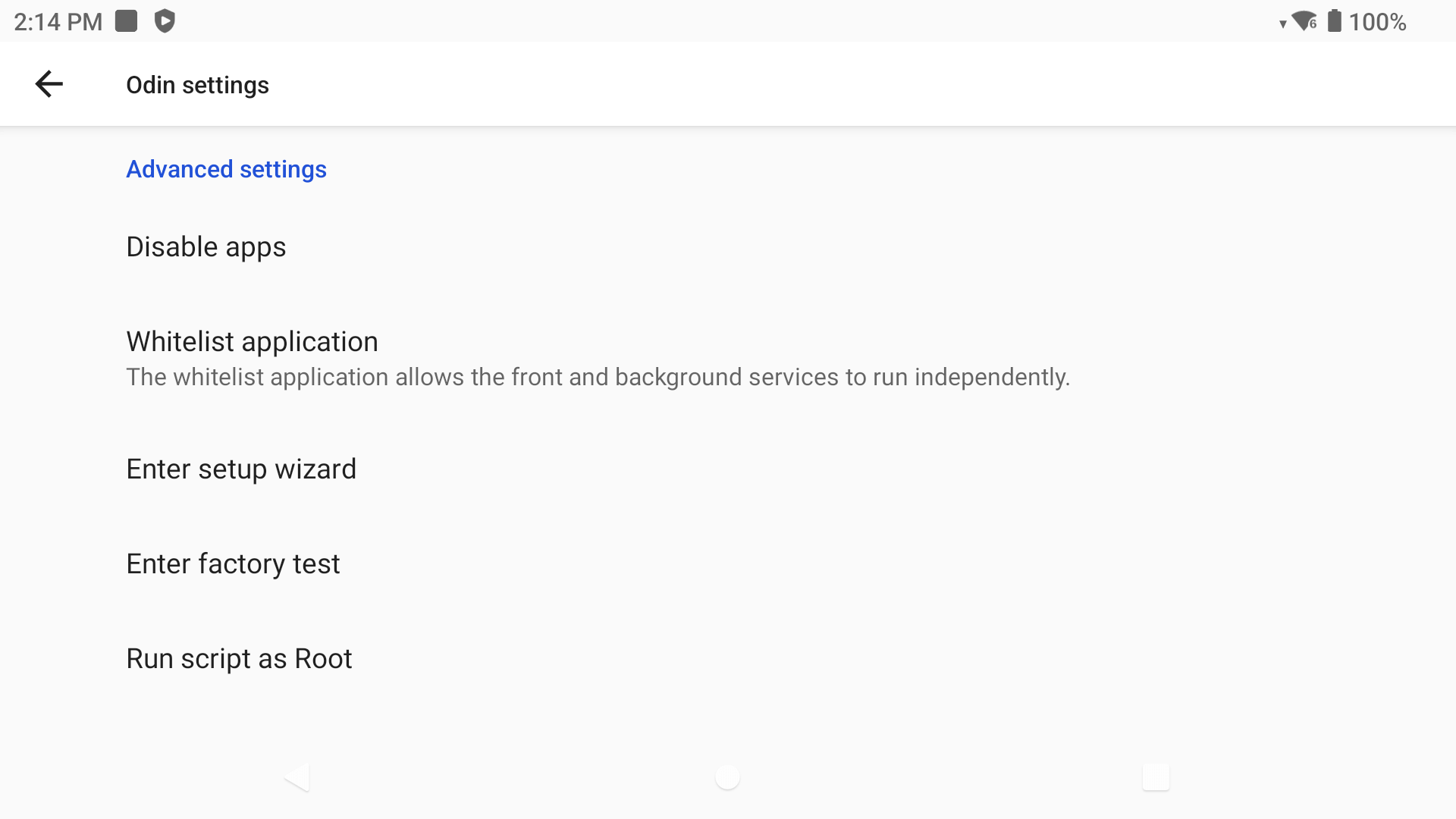
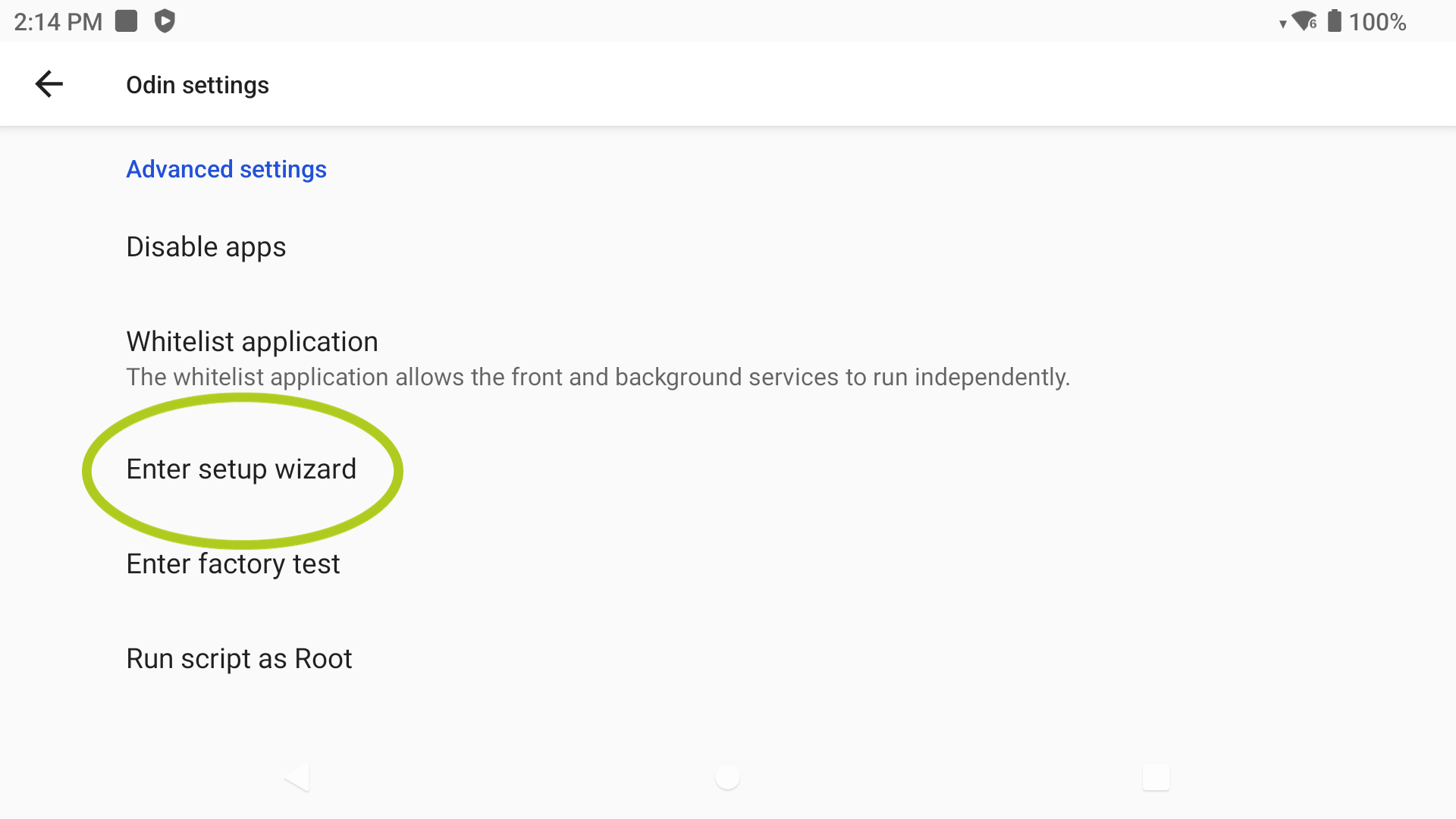
Függetlenül attól, hogy melyik módszert választja, megnyílik az Odin beállítások (lásd a 2. képet fent), amely számos beállítást kínál az Odin készülékéhez, például a LED-világítást. Ha lefelé görget a „Speciális beállítások” elemhez, látni fog egy „Belépés a beállítási varázslóba” nevű lehetőséget (lásd a fenti 3. képet); ennek kiválasztásával visszakerül a beállítási/konfigurációs folyamathoz. Innen módosíthatja a beállításokat, például az alapértelmezett Launchert vagy a navigációs sávot.
By entering the Setup Wizard, you will not lose any data.
Game Assist (játékon belüli átfedés)
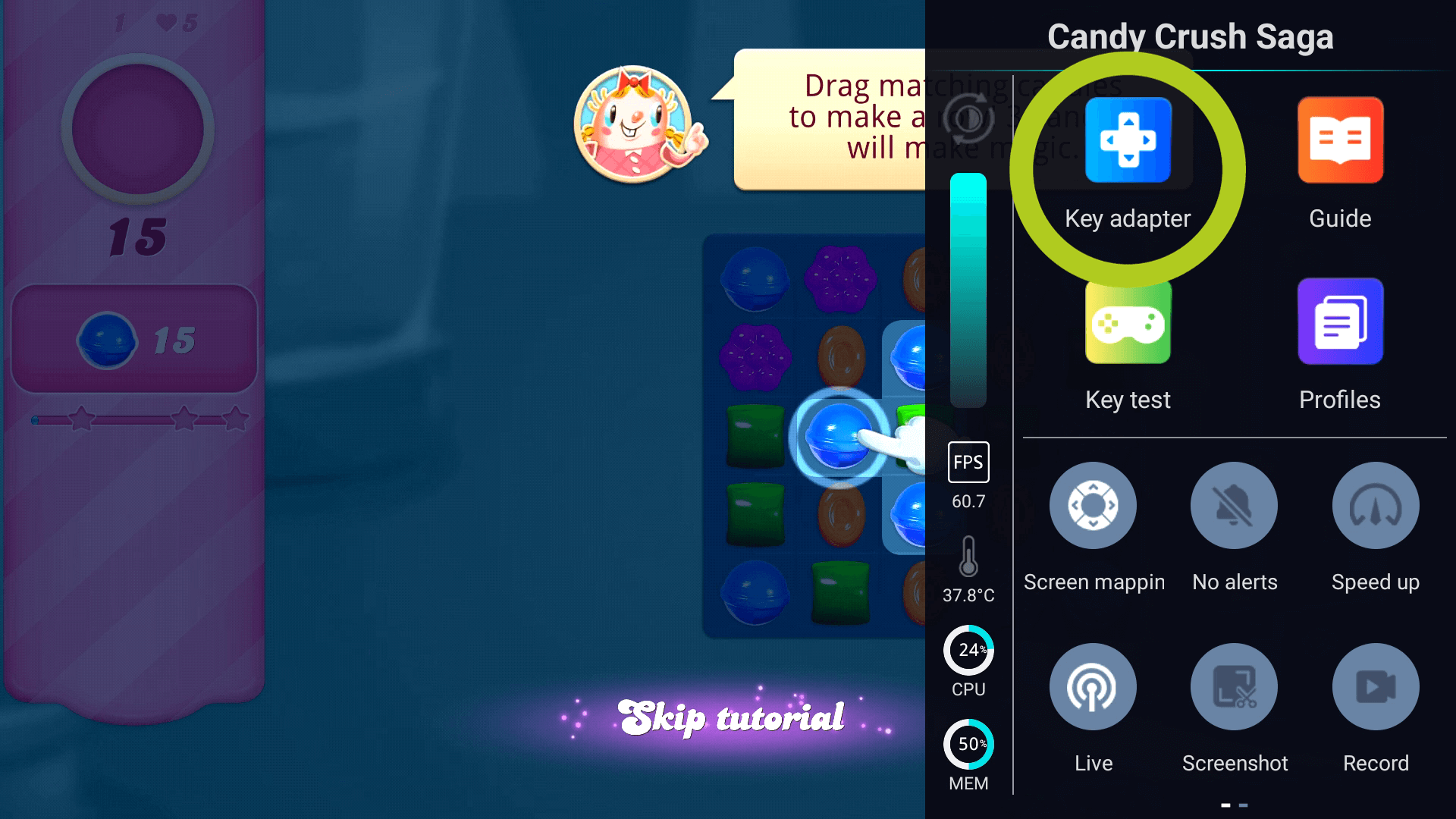
A Game Assist egy hasznos játékon belüli átfedési funkció, amely lehetővé teszi számos eszközfunkció (és egyebek) kezelését anélkül, hogy elhagyná a játékot. Könnyedén beállíthatja az eszköz fényerejét, kezelheti az értesítéseket, a memóriát, testreszabhatja a kulcsadapter beállításait, sőt rögzítheti a játékmenetet is. Ez azt jelenti, hogy menet közben finomhangolhatja játékélményét, biztosítva az optimális játékot a cselekmény megszakítása nélkül.
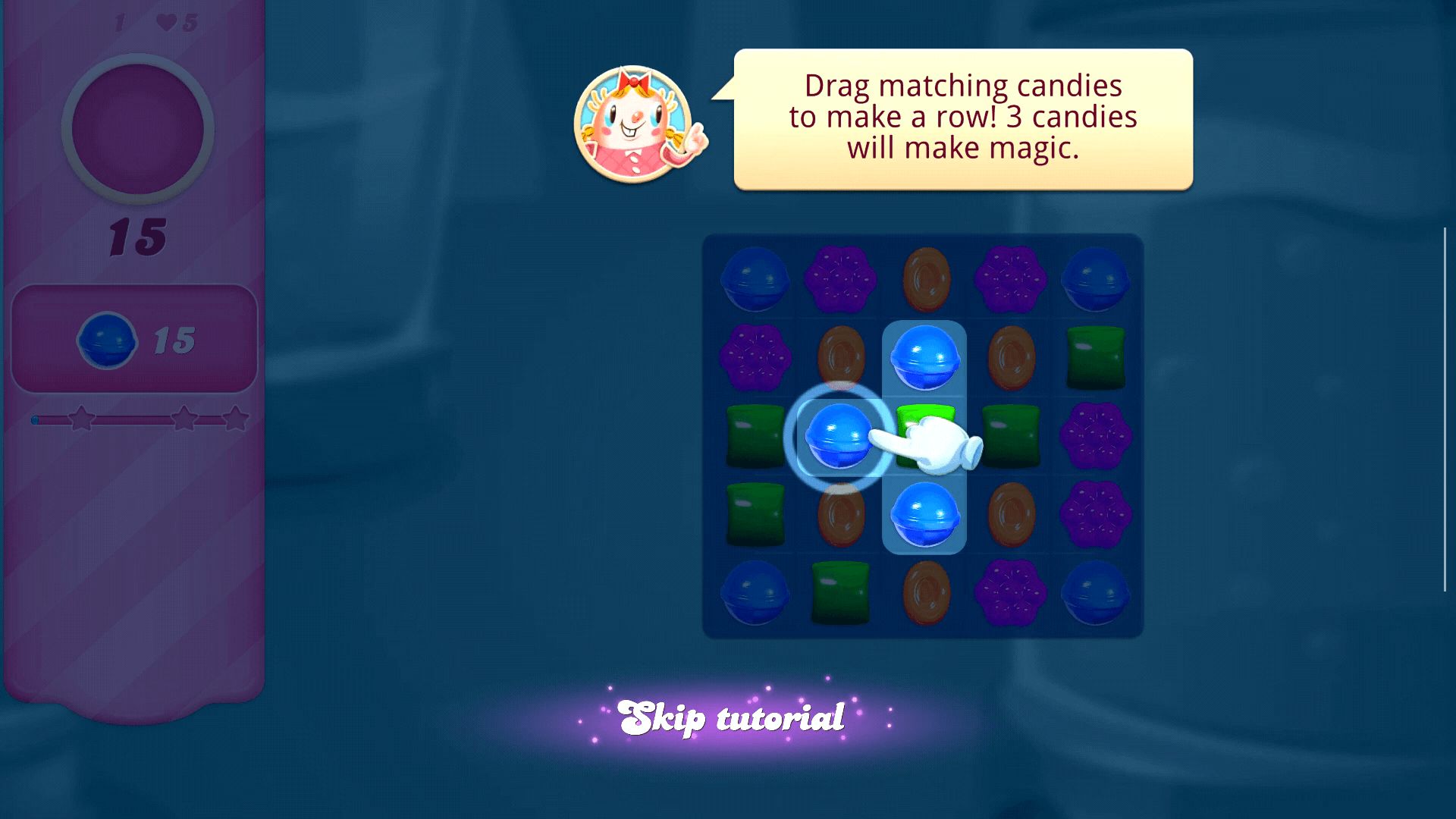
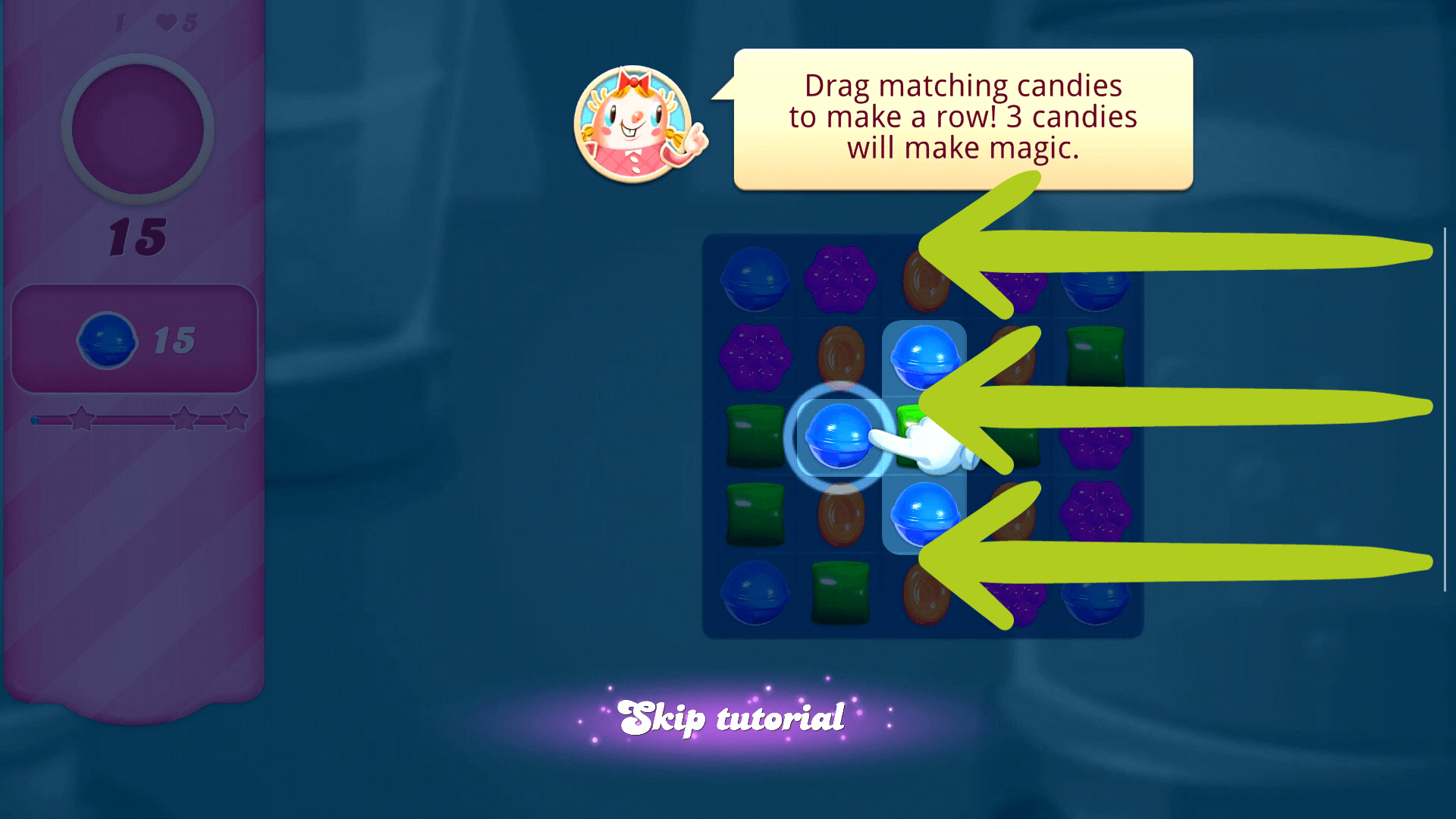
Amikor játékban van, egy vékony fehér sávnak kell megjelennie a képernyő oldalán (lásd a 1. képet lent). Az átfedés eléréséhez egyszerűen húzzon balra a képernyő azon oldalától, ahol a fehér sáv látható, és az átfedésnek meg kell nyílnia (lásd a 2. és & 3. képet lent).

Képernyőn megjelenő vezérlők (kulcsadapter)
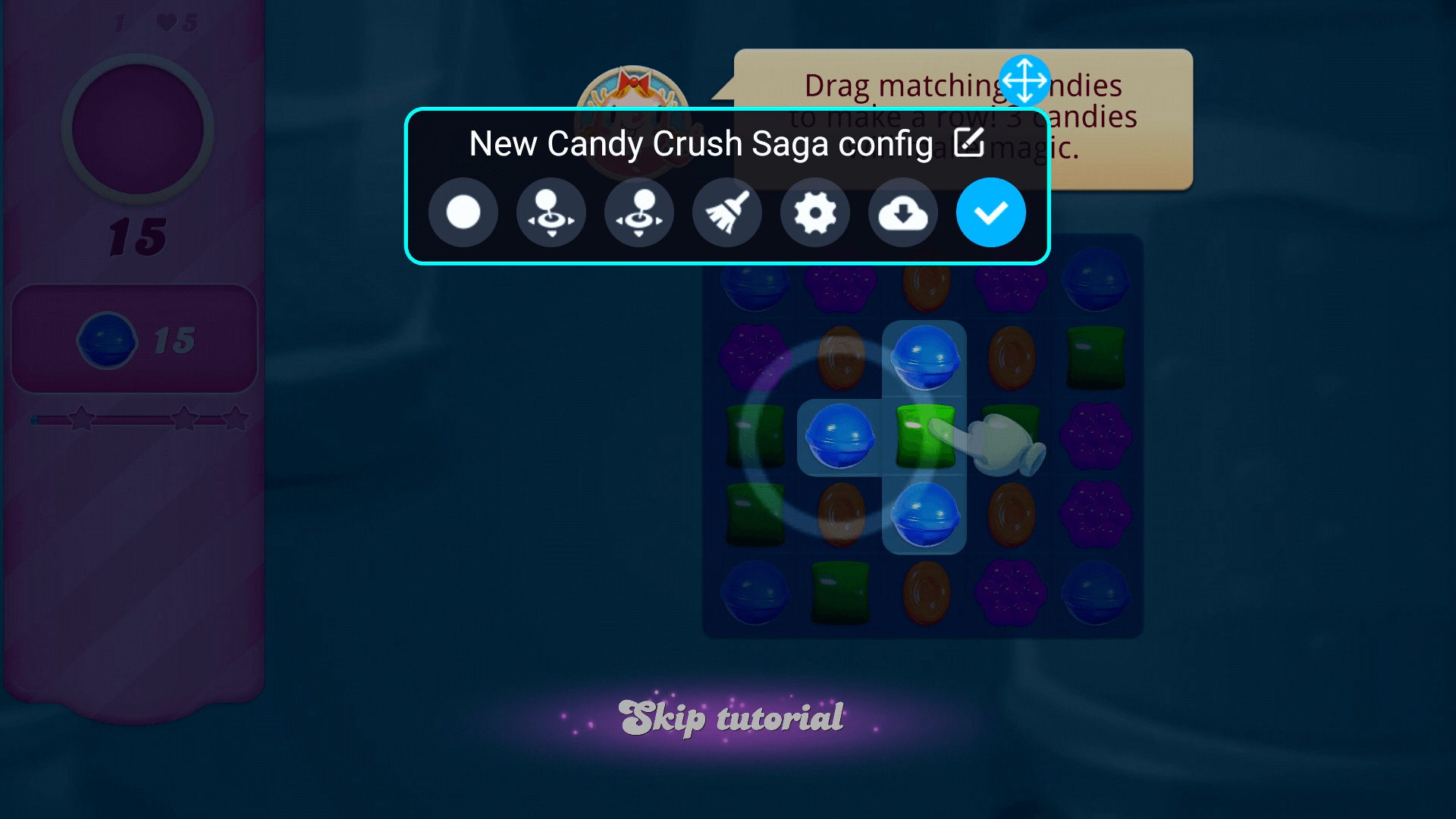
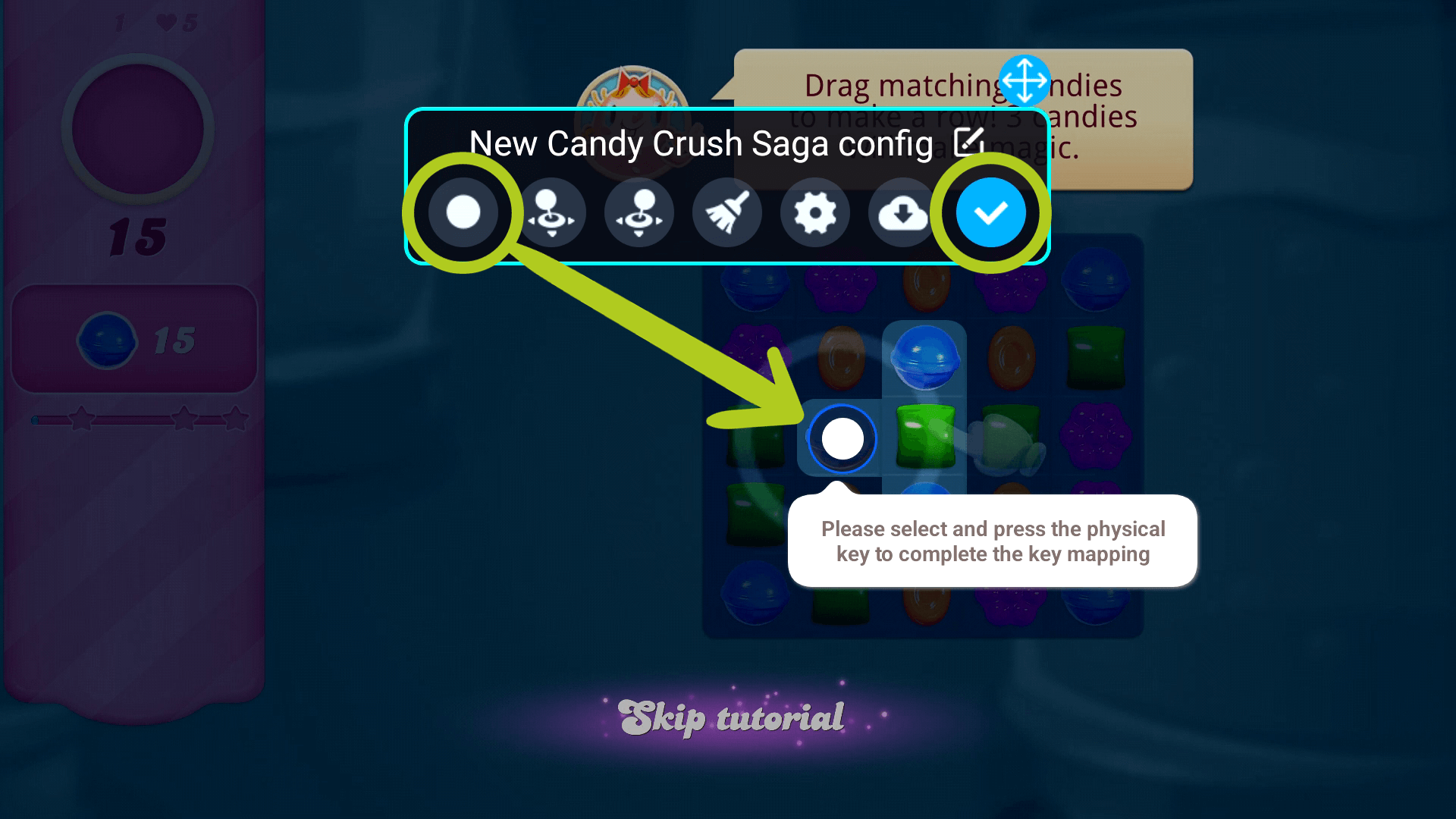
A kulcsadapter egy olyan funkció, amely lehetővé teszi a játékokhoz tartozó képernyőn megjelenő vezérlők testreszabását. Ez különösen hasznos lehet azon játékok esetében, amelyeknél a játékosok az érintőfelületet részesítik előnyben, vagy amelyek speciális vezérlést igényelnek.
Ehhez először nyissa meg a Game Assist overlay-t a játék közben, és válassza a ‘Key Adapter‘ ikont (lásd a 3. képet alább). Ezzel megnyílik egy képernyőn megjelenő menü, ahol különféle vezérlőikonok láthatók (lásd a 4. képet alább). Egyszerűen tartsa nyomva és húzza az egyes ikonokat a kívánt pozícióba, majd erősítse meg a módosításokat (lásd az 5. képet alább).
Új játékok telepítése
Azok számára, akik szeretnék felépíteni játékkönyvtárukat az Odin 2 készülékükön, itt egy részletes útmutatót ágyaztunk be Önnek. A DroiX oldalon nem töltünk előre és nem telepítünk előre semmilyen játékot az eszközeinkre. Ugyanakkor teljes mértékben támogatjuk a játék iránti szenvedélyét azzal, hogy egy részletes, újra felhasználható útmutatót biztosítunk arról, hogyan lehet játékokat (ROM-okat) hozzáadni, telepíteni és frissíteni az eszközén. Ez az útmutató univerzális forrásként szolgál valamennyi Első lépések útmutatószámára, biztosítva, hogy Ön a saját ízlése szerint állíthassa be és szabja személyre játékkönyvtárát. Kövesse a beágyazott útmutató utasításait, hogy elkezdhesse személyre szabni az egyedi játékízlésének és preferenciáinak megfelelő játékgyűjteményt.
Emulátorok
Sajnos nincsenek emulátorok telepítve. Ezért ezeket Önnek kell manuálisan letöltenie és beállítania. Ehhez egyszerűen navigáljon a kívánt emulátor weboldalára, majd töltse le és telepítse a legújabb verziót.
Emulátor beállítása
Azok számára, akik nagyobb kontrollt és testreszabhatóságot szeretnének a játékélményük felett, előnyös megközelítés az egyes emulátorok manuális beállítása a AYN készüléken. Bár ez a folyamat kissé hosszabb ideig tart, lehetővé teszi mind az emulátor, mind a játékok nagyobb mértékű személyre szabását. Minden emulátor kinézete eltérő lehet, és beállítási folyamata kissé különbözhet, de mindegyik hasonló lesz.
Az alábbiakban a DuckStationt, a PS1 emulátort használjuk példaként. Akárcsak egy Android okostelefonon, húzzon balra/jobbra az alkalmazások közötti navigáláshoz. Itt találhatók az összes telepített alkalmazás, beleértve az emulátorokat is. Most görgessen végig, hogy megtalálja a beállítani kívánt emulátort, és koppintson az ikonjára a megnyitásához (lásd a 1. kép alábbi részt). Általában kezdetben nem jelenik meg egyetlen játék sem a listában. Ehelyett az emulátor felkéri Önt egy könyvtár hozzáadására. Játék(ok) hozzáadásához válassza a „Könyvtár hozzáadása” lehetőséget, és egy új ablak nyílik meg (lásd a 2. kép alábbi részt).


Innen koppintson a navigációs ikonra, amelyet három vízszintes vonal jelöl (lásd a 3. kép alábbi részt), hogy hozzáférjen a különböző tárolóhelyekhez. A menüből válassza ki a bővített tárolóeszközt, amely az a MicroSD-kártya, amelyet korábban a TF nyílásba helyezett (lásd a 4. kép alábbi részt).


Most navigálnia kell ahhoz a mappához, amely az emulátor konzoljához tartozó összes játékot tartalmazza. Például a DuckStation (PS1 emulátor) esetében meg kell keresnie és meg kell nyitnia az összes PS1 játékát tartalmazó mappát – miután megnyitotta, nyomja meg a „Mappa használata” gombot a képernyő alján. (lásd a 5. és & 6. képet alábbi részt).


Ez egy felugró ablakot eredményez, amely hozzáférést kér az eszközhöz (lásd a 7. kép alább). Válassza a „Hozzáférés engedélyezése” lehetőséget, és az emulátor elkezdi átvizsgálni a mappát a kompatibilis játékok után. Amint befejeződött, a játékoknak meg kell jelenniük az emulátor menüjében (lásd a 8. kép alább). Most már csak be kell ugrania egy játékba!


OdinTools (opcionális)
Az OdinTools a Langerhansáltal egy segédprogramgyűjtemény a AYN Odin 2-hoz, amely alkalmazásfelülírásokat, egyéni gyorsbeállításokat, gombsegédprogramokat és egyebeket tartalmaz. Jelenleg fejlesztés és frissítés alatt áll, ezért kérjük, feltétlenül olvassa el a fejlesztők utasításait, és a letöltés során telepítse a megfelelő verziót. Az OdinTools legújabb verzióit itttöltheti le.
Kiegészítők & Kiegészítők
15,6″ 4K hordozható monitor | Adobe RGB-vel | Stylus támogatással: Ezek a hordozható monitorok lenyűgöző 4K felbontást kínálnak 15,6″-os kijelzőjükön. Érintőképernyős funkciókkal, valamint Adobe RGB vagy Stylus támogatási lehetőségekkel is rendelkeznek, így kiválóak játékosok, művészek, irodai munkához és még sok máshoz. Ideális kiváló minőségű, hordozható külső kijelzőként szolgál, tökéletes a AYN ODIN 2 kis méretéhez és hordozhatóságához karcsú és könnyű kialakításának köszönhetően. Ez nemcsak könnyen hordozhatóvá teszi, hanem stílusos kiegészítője a dokkolóbeállításának is – tökéletes a modern és elegáns esztétika eléréséhez.

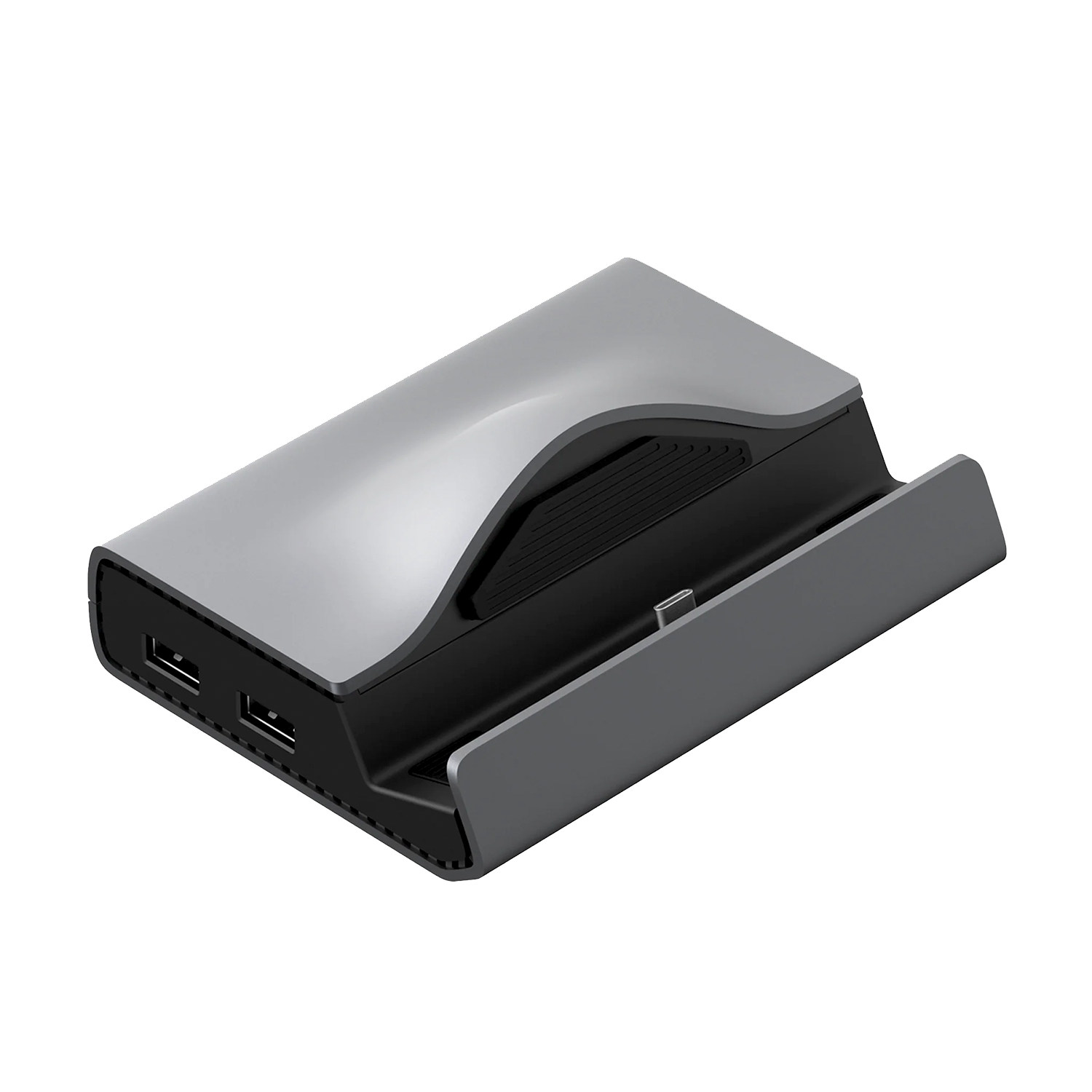
AYN Odin 2 Super Dock: Ha a név eddig nem árulta volna el, ez a dokkoló a végső mindent egyben megoldás a AYN Odin 2-hoz! Ez a hivatalos dokkoló a AYN-tól az igazi, teljesen átalakítja a játékélményét – soha nem fogy ki a tárhelyből az M.2 NVMe/SATA házának és négy USB-A portjának köszönhetően minden szükséges perifériához. Prémium felépítésével és funkcióival nincs igazi hátránya… Úgy értem, nem véletlenül van „Super” a nevében!
DroiX HDMI Mini HDMI kábel: Ezek a sokoldalú kábelek pontosan arra valók, amire szüksége van az Odin 2 Mini HDMI eszközhöz, például hordozható monitorunkhoz való csatlakoztatásához a Super Dockon (vagy más dokkolóállomáson) keresztül. Teljes 4K felbontást támogat, kristálytiszta videó- és audióátvitelt biztosítva a magával ragadó nézési élményhez. A robusztus kialakítás garantálja a tartósságot, a rugalmasság pedig könnyen kezelhetővé teszi bármilyen beállításban.
Nos, ez minden, amit meg kell osztanunk a AYN Odin 2-ról – reméljük, sikerült helyesen beállítania és elkezdenie használni új retro kézikonzolját, vagy legalább valami hasznosat tanult. Ha bármilyen kérdése vagy aggálya van, kérjük, nyugodtan hagyjon megjegyzést alább, vagy írjon Támogató csapatunknak. Elkötelezettek vagyunk a segítés mellett, és továbbra is ennek megfelelően frissítjük ezt az oldalt.


Kérdések és válaszok 4
grazie mi servira quando comprero odin 2.che mio sembra il migliore,ma pèr giocare basta la versione base ho ci vuole la versione pro?.
Sí, puedes utilizar esta guía como base para todos los modelos de Odin 2.
Dipende a cosa vuoi giocare.. se vuoi un fallout4 o un cyberpunk 2077 allora prendi la pro che ha più ram
Questo è un dispositivo Android, quindi non potresti giocarci in modo nativo, dato che non ci sono versioni Android. In alternativa, potresti usare il cloud/lo streaming di gioco da un altro dispositivo.