




Vágjon bele egy izgalmas utazásba, és alakítsa át retró kézikonzol játékélményét a prémium AYN Odin 2 Super Docksegítségével. Ez a Kezdő lépések útmutató kulcsfontosságú ahhoz, hogy kihozza a legtöbbet szuper dokkolója figyelemre méltó funkcióiból. Ez a dokkoló egy minden-in-egyben teljesítményközpont, amely számos porttal rendelkezik a PCIe NVMe és SATA ház, mindezt 4K 60HZ felbontásban történő játék közben. Minden lépésnél az Ön segítségére vagyunk. Készüljön fel tehát, mert a játékélményét egy egészen új szintre emeljük!
Az alábbiakban beágyazott rövid áttekintő videónkat is megtekintheti, vagy itt, amely minden lényeges tudnivalót lefed a beállítástól az M.2 telepítéséig.
A DroiX csapatánál a felhasználó javításhoz való jogánakelkötelezett hívei vagyunk. Ezért, ha bármilyen problémát tapasztal, és kellően magabiztosnak érzi magát annak elhárításához, bátorítjuk Önt! Segítségért vagy kérdésekkel fordulhat a DroiX ügyfélszolgálatához is.
Kicsomagolás
Mielőtt elkezdené a dokkolóállomás beállítását, fontos, hogy győződjön meg arról, hogy minden szükséges alkatrész rendelkezésére áll a zökkenőmentes élményhez. Ne feledje ellenőrizni az összes rekeszt, és alaposan vizsgálja át a dobozt, hogy megtalálja a teljes beállításhoz szükséges összes lényeges alkatrészt. A csomagban a következőket kell megtalálnia:
- 1x AYN Odin 2 Super Dock
- 1x Termékismertető
If something is missing, or damaged or if you are unsure about anything, please get in touch with our Customer Support team for assistance.
A dokkoló áttekintése
A AYN Super Dock számos porttal és csatlakozóval rendelkezik, amelyek lehetővé teszik, hogy a kézi játékkonzolja központjává váljon – ezek egy része az alábbiakban látható. Érdemes megismerkednie a készülékével, mivel a USB 2.0 és USB 3.0 portok egyértelműen el vannak különítve, és a dokkoló akár egy M.2 NVMe/SATA SSD, amely a dokkoló fedele alatt található.
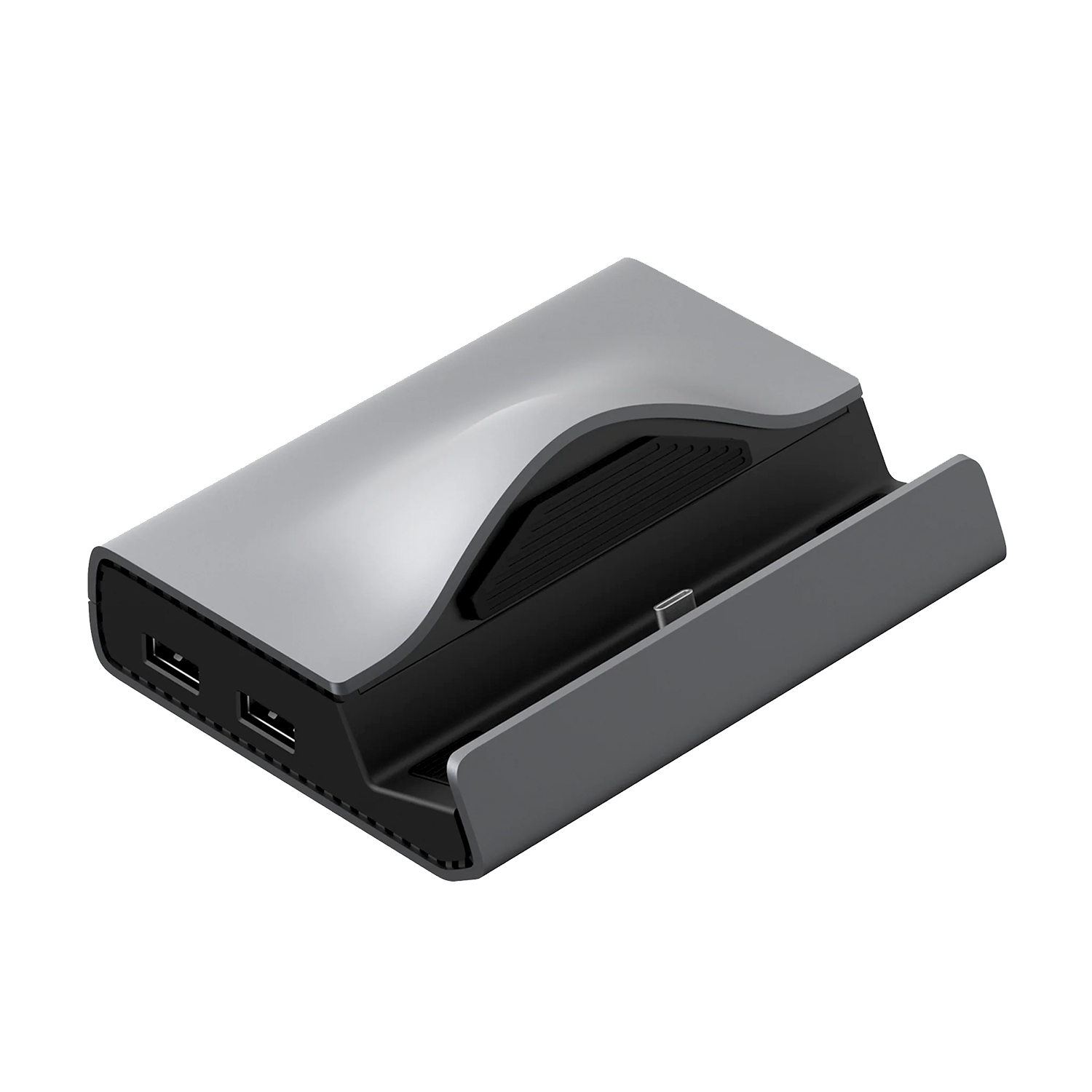
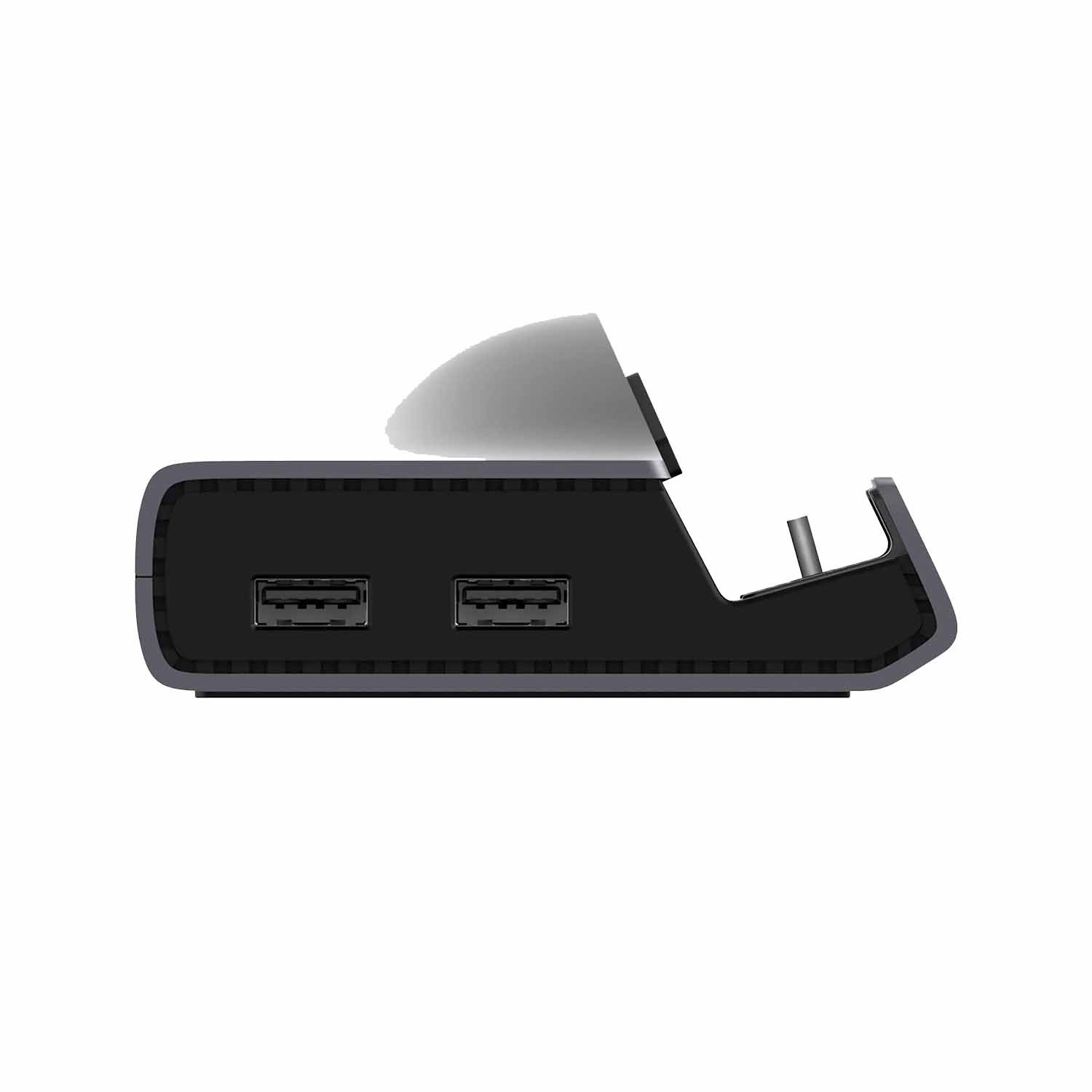
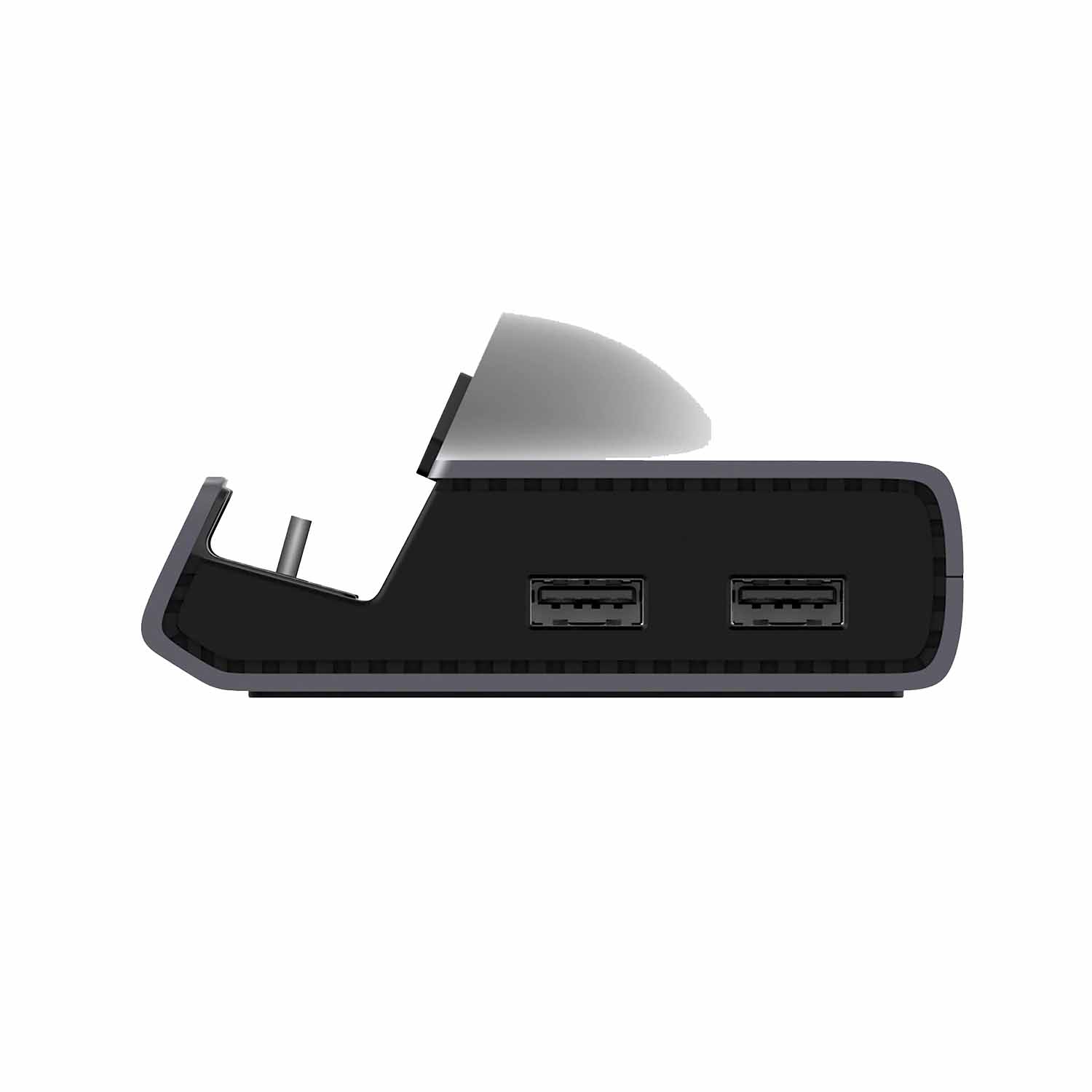
A AYN Odin 2 Super Dock beállítása
Győződjön meg arról, hogy a szuper dokkoló sík és stabil felületen van elhelyezve. A felület egyenetlenségei vagy a véletlen ütődések befolyásolhatják, sőt akár károsíthatják is a dokkolót és a hozzá csatlakoztatott eszközöket. Amikor az útmutató ezen szakaszának lépéseit követi, kérjük, olvassa el a Áttekintés szakaszt a AYN Odin 2 Super Dock különböző portjaihoz és csatlakozóihoz.
A szuper dokkoló áramellátása
Először győződjön meg arról, hogy a dokkoló csatlakoztatva van az áramforráshoz, hogy áramellátást biztosítson az összes hozzá csatlakoztatott eszköz és periféria számára. Csatlakoztassa a dedikált USB-C PD portsegítségével, amely a dokkolóállomás hátulján található. A dokkoló akár 100 W-os töltést is támogat, ami ideális a hosszú játékmenetekhez, sőt a kézi konzol gyors feltöltéséhez is, mielőtt útra kelne.
The charger is not included. Use your handheld device’s charger or consider a 100W charger for optimal charging!
Kijelző csatlakoztatása
Csatlakoztasson egy HDMI kábelt a dokkoló és egy külső kijelző, például TV, monitor vagy projektor közé. Lehet, hogy módosítania kell a kijelző bemeneti forrását, bár a legtöbb modern kijelző automatikusan felismeri és átváltja a csatlakozást. Akár 4K felbontást is támogat 60 Hz-en, ami magasabb színvonalú játékélményt tesz lehetővé.
The HDMI cable is not included. Use the HDMI cable that came with your handheld device or consider investing in one!
A kézi eszköz dokkolása
Végül egyszerűen csatlakoztassa kézi játékeszközét a dokkolóhoz a dokkolási területen található, mellékelt USB-C csatlakozó segítségével. Ez a kapcsolat tölti is a kézi játékeszközt, amikor a dokkoló áramellátást kap. Győződjön meg arról, hogy az eszköz biztonságosan illeszkedik a dokkolóba.
A beállítás ezen pontján bekapcsolhatja eszközét, és késedelem nélkül belemerülhet bármely játékba a nagy képernyőn. Azonban még több felfedeznivaló és beállítási lehetőség várja, hogy a legtöbbet hozza ki AYN szuper dokkolójából.
(Opcionális) M.2 NVMe/SATA telepítése
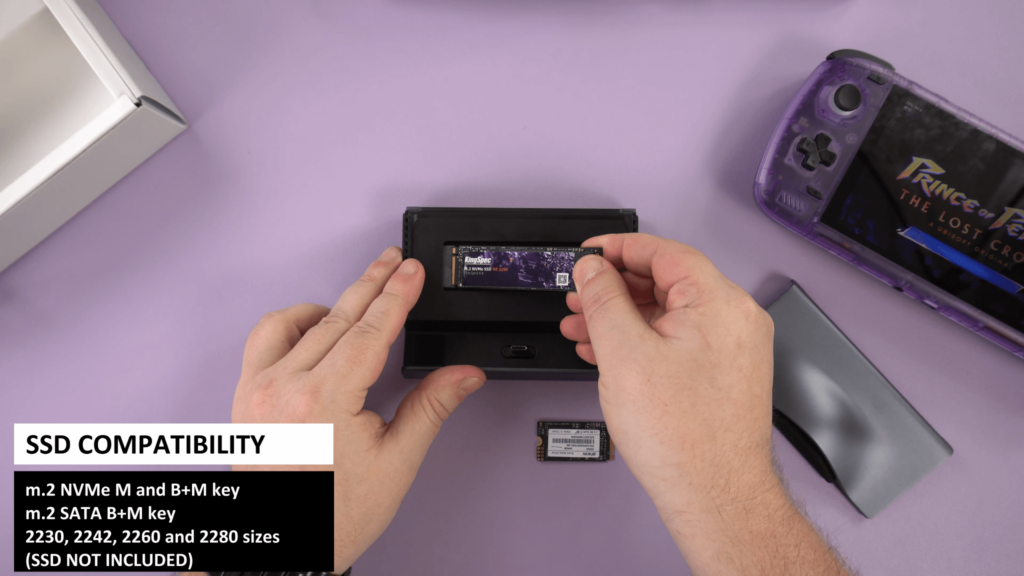
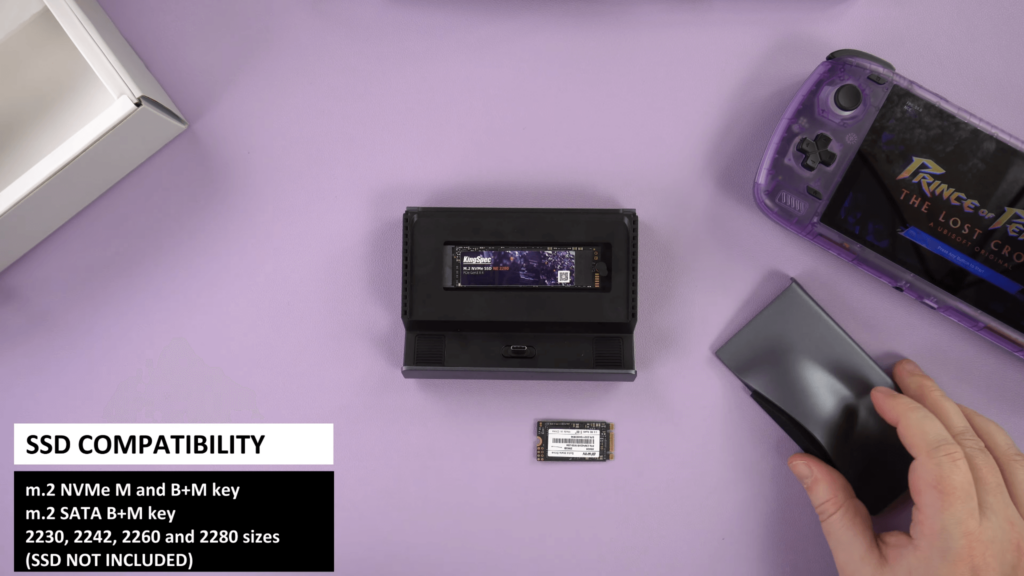
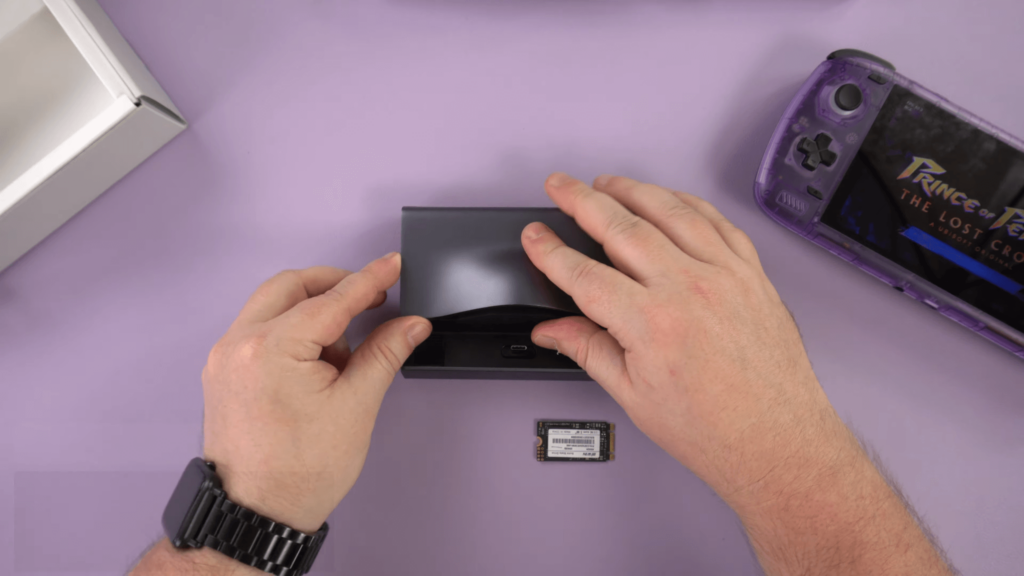
A AYN Odin 2 Super Dock egy M.2 SSD-t (2280 foglalat) támogat, amely kompatibilis az NVME és SATA SSD-kkel. SSD telepítéséhez nyissa ki a dokkoló házát az ábrán látható módon (lásd 1. kép alább), és ügyeljen a gumidugó eltávolítására. Ezután szerelje be az M.2 SSD-t (lásd 2. kép alább) – előfordulhat, hogy az SSD-t szögben kell beillesztenie, de erőt nem szabad kifejtenie. Az M.2 beszerelése után rögzítse az SSD-t a gumidugó segítségével (lásd 3. kép alább). Miután az NVME/SATA SSD rögzítése megtörtént, a házat a mágneses dokkolóval zárhatja le (lásd 4. és & 5. kép alább).
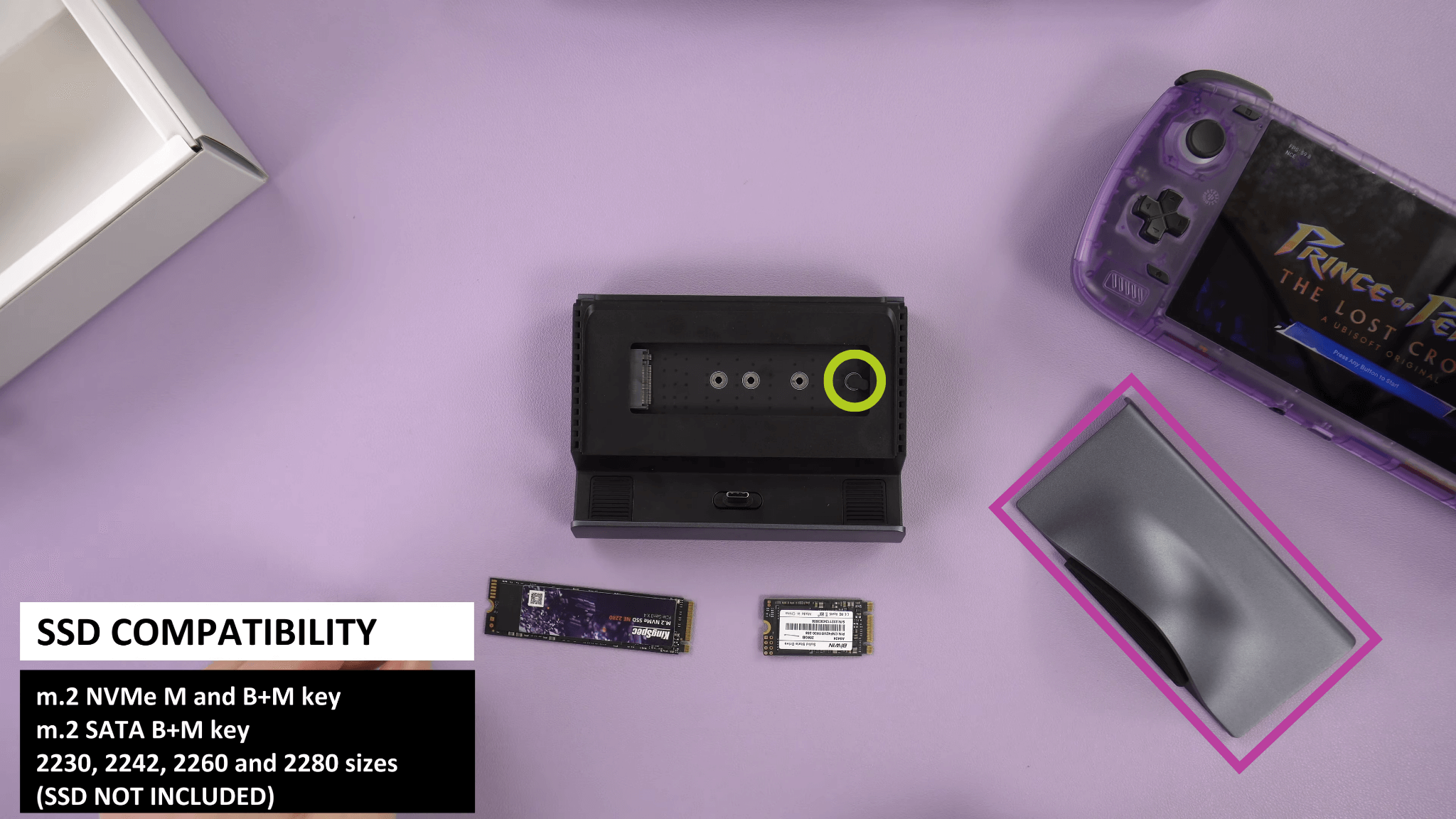

A hardver tesztelése
A USB-C PD port tesztelése
Lássa el árammal a dokkolót a USB-C PD port segítségével. Ezután helyezze a kézi eszközt a dokkolóállomásra; ekkor az eszköznek a dokkolóhoz való csatlakoztatás révén automatikusan töltenie kell.
A USB-A 3.0 portok tesztelése
Bekapcsolt és a dokkolóhoz csatlakoztatott eszköz esetén csatlakoztasson különböző USB-A eszközöket (hordozható tároló, egér & billentyűzet stb.) az egyes megfelelő portokba. Ha felismeri őket, általában értesítést kap a csatlakoztatott kézi eszközön. Egyes perifériás eszközökön akár LED-ek is jelezhetik, hogy áramot kapnak és/vagy csatlakoztatva vannak.
The USB 3.0 Ports are located on the left side of the AYN Odin 2 Super Dock.
USB-A 2.0 portok tesztelése
Bekapcsolt és a dokkolóhoz csatlakoztatott eszköz esetén csatlakoztasson különböző USB-A 2.0 eszközöket (hordozható tároló, egér & billentyűzet stb.) az egyes megfelelő portokba. Ha felismeri őket, általában értesítést kap a csatlakoztatott kézi eszközön. Egyes perifériás eszközökön akár LED-ek is jelezhetik, hogy áramot kapnak és/vagy csatlakoztatva vannak.
The USB 2.0 Ports are located on the right side of the AYN Odin 2 Super Dock.
Ethernet-port tesztelése
Győződjön meg arról, hogy az ethernet-kábel csatlakoztatva van a AYN super dockhoz és az internet-hozzáférési pontjához (router, modem stb.). Csatlakoztatás után ellenőrizze a kézi eszközön, hogy rendelkezik-e internet-hozzáféréssel ethernet-kapcsolaton keresztül.
The RJ45 Ethernet Port is located at the back of the AYN Odin 2 Super Dock.
Külső kijelző tesztelése
Ha a külső kijelző nem kapcsol be, vagy nem jeleníti meg a kézi eszközt – Ne feledje, hogy a külső kijelző bemeneti forrásának meg kell egyeznie a kijelző eszközhöz való csatlakoztatásához használt módszerrel – a legtöbb modern kijelző ezt automatikusan elvégzi, de a használt hardvertől függően manuálisan is módosíthatja.
Továbbá, mint más elektronikus eszközök esetében, egyes külső kijelzőknek dedikált töltőportjaik vannak – ami azt jelenti, hogy ezek a portok nem tudnak adatot, például videokimenetet továbbítani. Javasoljuk, hogy próbáljon ki különböző portokat, és olvassa el a kézi termék kézikönyvét, hogy megértse, melyik port melyik.
Nincs videokimenet
Néhány jelentés érkezett arról, hogy a felhasználók nem tudnak videokimenetet kapni a AYN super dockból HDMI használatával. Amíg nem érkezik firmware-javítás, lehet, hogy le kell dokkolnia az Odin 2-t, és biztosítania kell, hogy be legyen kapcsolva. Ezután dokkolja az eszközt, miközben az és a monitor is be van kapcsolva.
Kézi eszközök kompatibilitása
Tehát mely eszközöket támogatja a AYN Odin 2 Super Dock…? Nos, a nevében benne van, a AYN Odin 2-hez tervezték. Azonban még mindig kompatibilis néhány más USB-C kézi eszközzel és számos kézi eszközzel, de elengedhetetlen megérteni, melyek kompatibilisek és melyek nem. Ezért összeállítottunk egy listát az összes támogatott eszközről és néhány másról, amelyeket tesztelni tudtunk! Megjegyzéseket fűzünk bármelyik eszközhöz, ha nehézségei vannak!
Támogatott:
- AYN Odin 2
- AYN Odin 1 (Base & Pro)
Nem támogatott:
- AYN Odin 1 Lite – nincs videotámogatás USB-C-n keresztül, de minden más megfelelően működik.
Tartozékok & Kiegészítők
15,6″ 4K Hordozható Monitor | Adobe RGB-vel | Stylus támogatással: Ezek a hordozható monitorok lenyűgöző 4K felbontást kínálnak 15,6″-os kijelzőjükön. A monitor érintőképernyős funkcióval rendelkezik, sőt Adobe RGB vagy Stylus támogatás opció is elérhető. Kiváló választás játékosok, művészek, irodai munkához és még sok máshoz. Ideális kiváló minőségű, hordozható külső kijelzőként szolgál, karcsú és könnyű kialakításával kiegészítve az ODIN 2 Super Dockot. Ez nemcsak könnyen hordozhatóvá teszi, hanem stílusos kiegészítője is a dokkoló elrendezésének – tökéletes a modern és elegáns esztétika eléréséhez.

DroiX HDMI Mini HDMI Kábel: Ezek a sokoldalú kábelek kiválóan alkalmasak az Odin 2 dokkolóállomás Mini HDMI eszközhöz, például hordozható monitorjainkhoz való csatlakoztatására. Támogatja a teljes 4K felbontást, kristálytiszta videó- és audióátvitelt biztosítva a magával ragadó nézési élményhez. A robusztus kialakítás garantálja a tartósságot, a rugalmasság pedig megkönnyíti a kezelést bármilyen elrendezésben.
Összefoglaló
Nos, ez nagyjából mindent lefed a AYN Odin 2 Super Dock-val kapcsolatban – reméljük, sikerült helyesen beállítania, csatlakoztatnia és elkezdenie használni új retro gaming tartozékát, vagy legalábbis hasznos információkat tanult. Ha bármilyen kérdése vagy aggálya merülne fel, kérjük, nyugodtan hagyjon megjegyzést alább, vagy írjon Ügyfélszolgálati csapatunknak. Elkötelezettek vagyunk, hogy segítsünk Önnek, és ennek megfelelően frissítjük ezt az oldalt is.



Kérdések és válaszok