




Begin aan een spannende reis om uw retro handheld game-ervaring te transformeren met de premium AYN Odin 2 Super Dock. Deze handleiding Aan de slag is uw sleutel tot het maximaliseren van de opmerkelijke functies van uw super dock. Dit dock is een alles-in-één krachtpatser van functionaliteit met een veelheid aan poorten voor zijn PCIe NVMe en SATA-behuizing, allemaal tijdens het gamen in 4K 60HZ. Wij staan klaar om u bij elke stap te ondersteunen. Maak u dus klaar, want we staan op het punt uw game-ervaring naar een heel nieuw niveau te tillen!
U kunt ook onze korte overzichtsvideo hieronder bekijken of hier, waarin alle essentiële zaken van Setup tot M.2-installatie aan bod komen.
Hier bij DroiX zijn wij grote voorstanders van het Recht op Reparatievan de gebruiker. Dus als u problemen ondervindt en zich zelfverzekerd genoeg voelt om deze te repareren, moedigen wij u aan! U kunt ook contact opnemen met DroiX Klantenservice voor hulp of vragen.
Uitpakken
Voordat u begint met het instellen van uw dockingstation, is het belangrijk om te controleren of u alle benodigde onderdelen heeft voor een soepele ervaring. Vergeet niet alle vakken te controleren en de doos grondig te inspecteren om alle essentiële onderdelen voor een complete installatie te vinden. In uw pakket vindt u:
- 1x AYN Odin 2 Super Dock
- 1x Producthandleiding
If something is missing, or damaged or if you are unsure about anything, please get in touch with our Customer Support team for assistance.
Overzicht van het dock
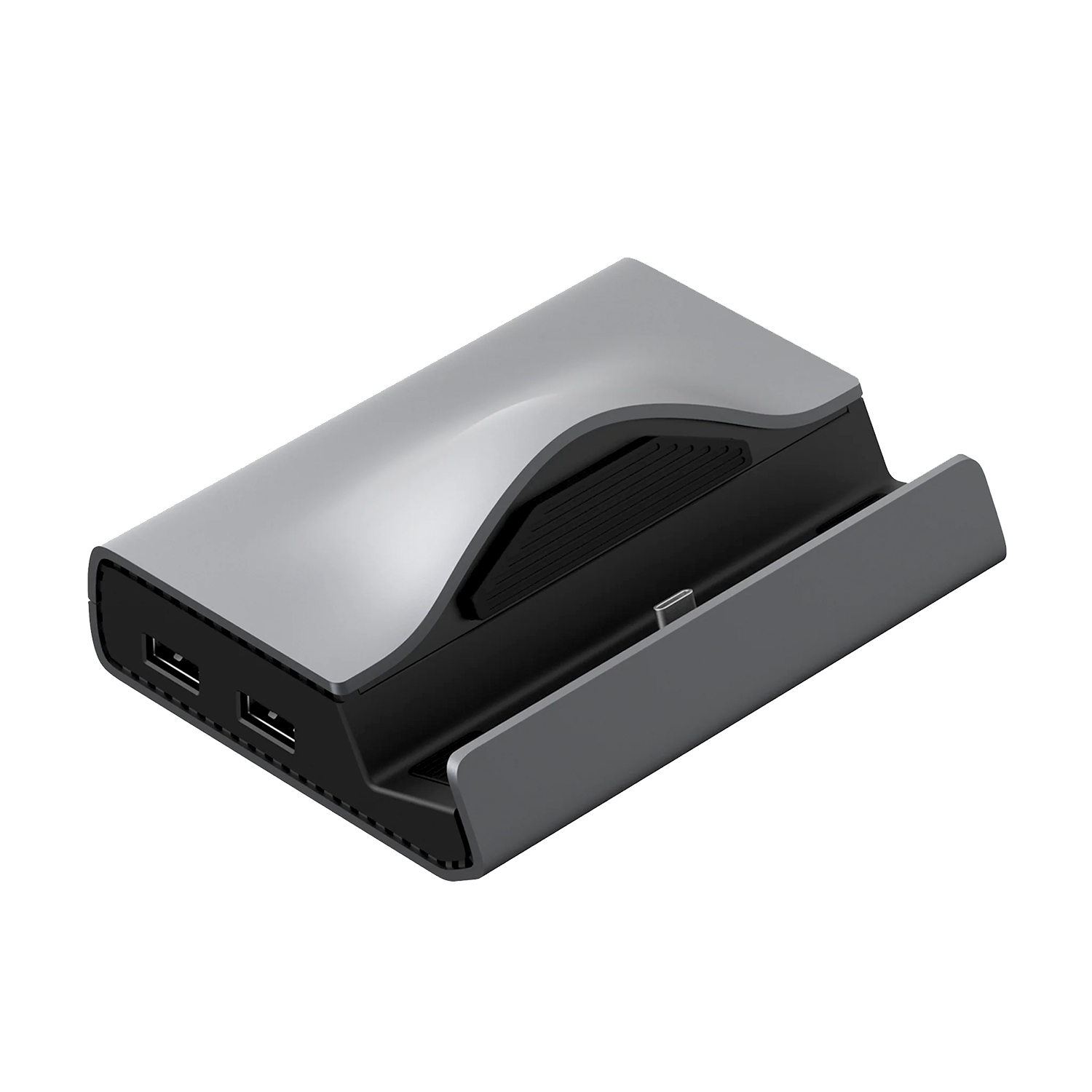
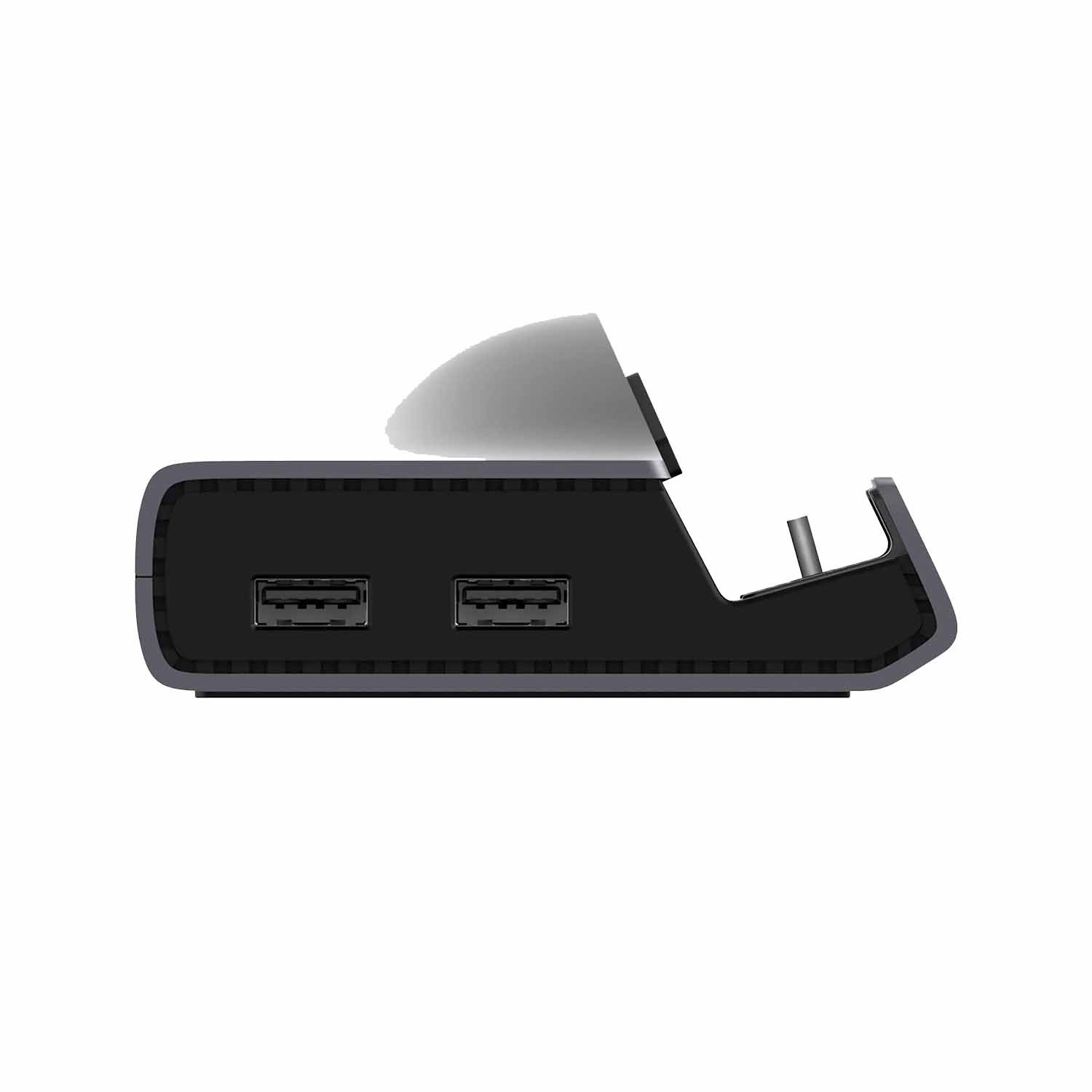
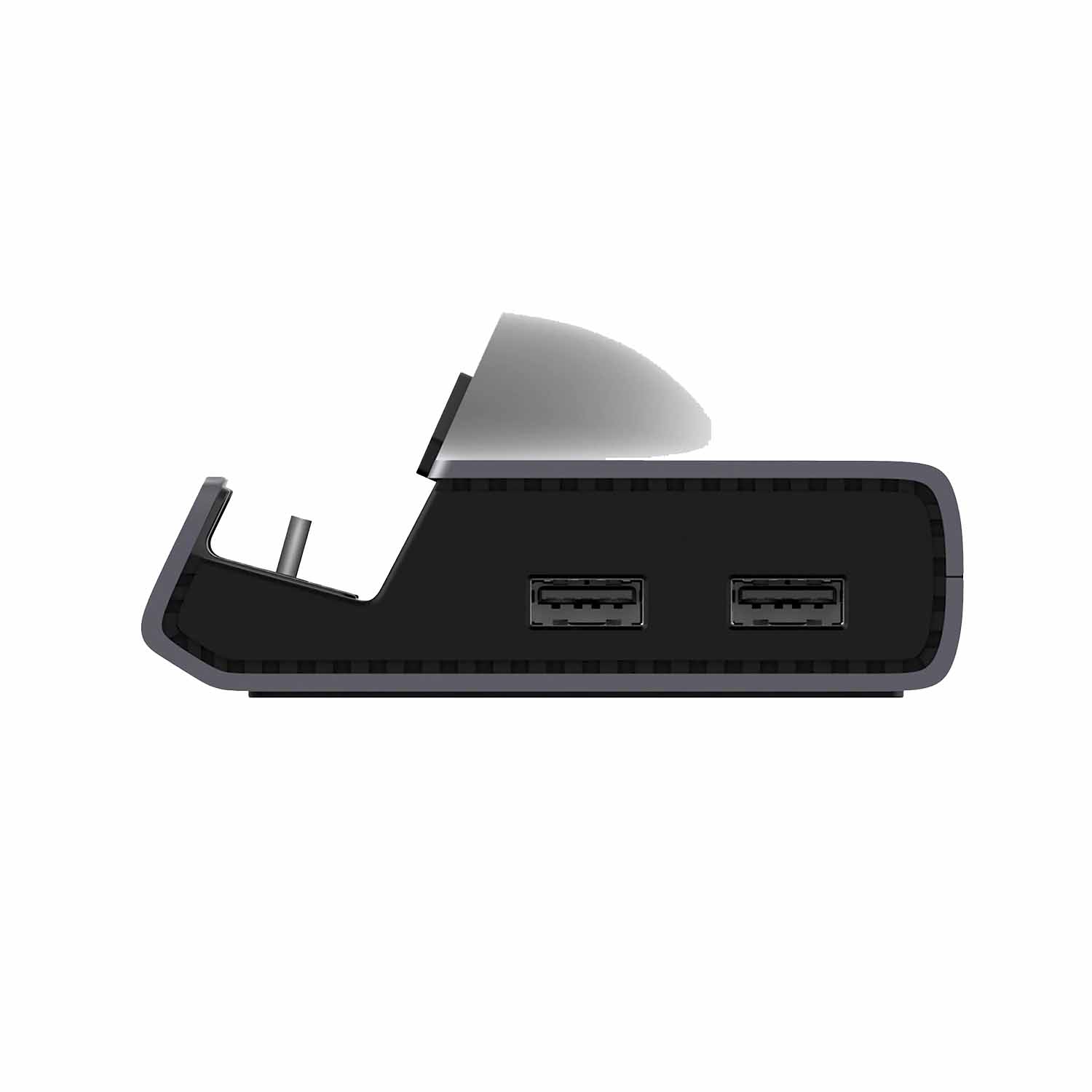
Het AYN Super Dock wordt geleverd met verschillende poorten en aansluitingen waarmee het het middelpunt van uw handheld gaming-opstelling kan vormen – enkele daarvan worden hieronder direct getoond. Het is verstandig om vertrouwd te raken met uw apparaat, aangezien de USB 2.0 en USB 3.0 poorten duidelijk van elkaar gescheiden zijn, en het dock kan zelfs een M.2 NVMe/SATA SSD die verborgen is onder de dockklep.
De AYN Odin 2 Super Dock instellen
Zorg ervoor dat de superdock op een vlak en stabiel oppervlak wordt geplaatst. Oneffenheden in het oppervlak of onbedoelde stoten kunnen zowel de dock als alle aangesloten apparaten beïnvloeden of zelfs beschadigen. Raadpleeg bij het volgen van de stappen in dit deel van de handleiding het gedeelte Overzicht voor de verschillende poorten en aansluitingen op de AYN Odin 2 Super Dock.
Uw superdock van stroom voorzien
Zorg er eerst voor dat uw dock op een stroombron is aangesloten, zodat alle apparaten en eventuele randapparatuur die erop zijn aangesloten van stroom worden voorzien. Sluit het aan via de speciale USB-C PD-poort, aan de achterkant van het dockingstation. De dock ondersteunt opladen tot 100W, ideaal voor langdurige gamesessies en zelfs voor supersnel opladen voordat u uw handheld meeneemt.
The charger is not included. Use your handheld device’s charger or consider a 100W charger for optimal charging!
Beeldscherm aansluiten
Sluit een HDMI-kabel aan tussen uw dock en een extern beeldscherm, zoals een tv, monitor of projector. Mogelijk moet u de ingangsbron van het beeldscherm wijzigen, hoewel de meeste moderne beeldschermen de verbinding automatisch detecteren en omschakelen. Ondersteunt tot 4K-resolutie bij 60Hz, wat zorgt voor een hoogwaardigere game-ervaring.
The HDMI cable is not included. Use the HDMI cable that came with your handheld device or consider investing in one!
Uw handheld apparaat docken
Het laatste dat u moet doen, is uw handheld gaming-apparaat eenvoudig aansluiten op de dock met behulp van de meegeleverde USB-C connector in het dockgedeelte. Deze verbinding laadt ook uw handheld gaming-apparaat op wanneer de dock stroom ontvangt. Zorg ervoor dat uw apparaat stevig in de dock is geplaatst.
Op dit punt in de installatie kunt u uw apparaat inschakelen en direct op het grote scherm in elke game duiken. Er is echter nog meer te ontdekken en in te stellen om het maximale uit uw AYN Super Dock te halen.
(Optioneel) M.2 NVMe/SATA installeren
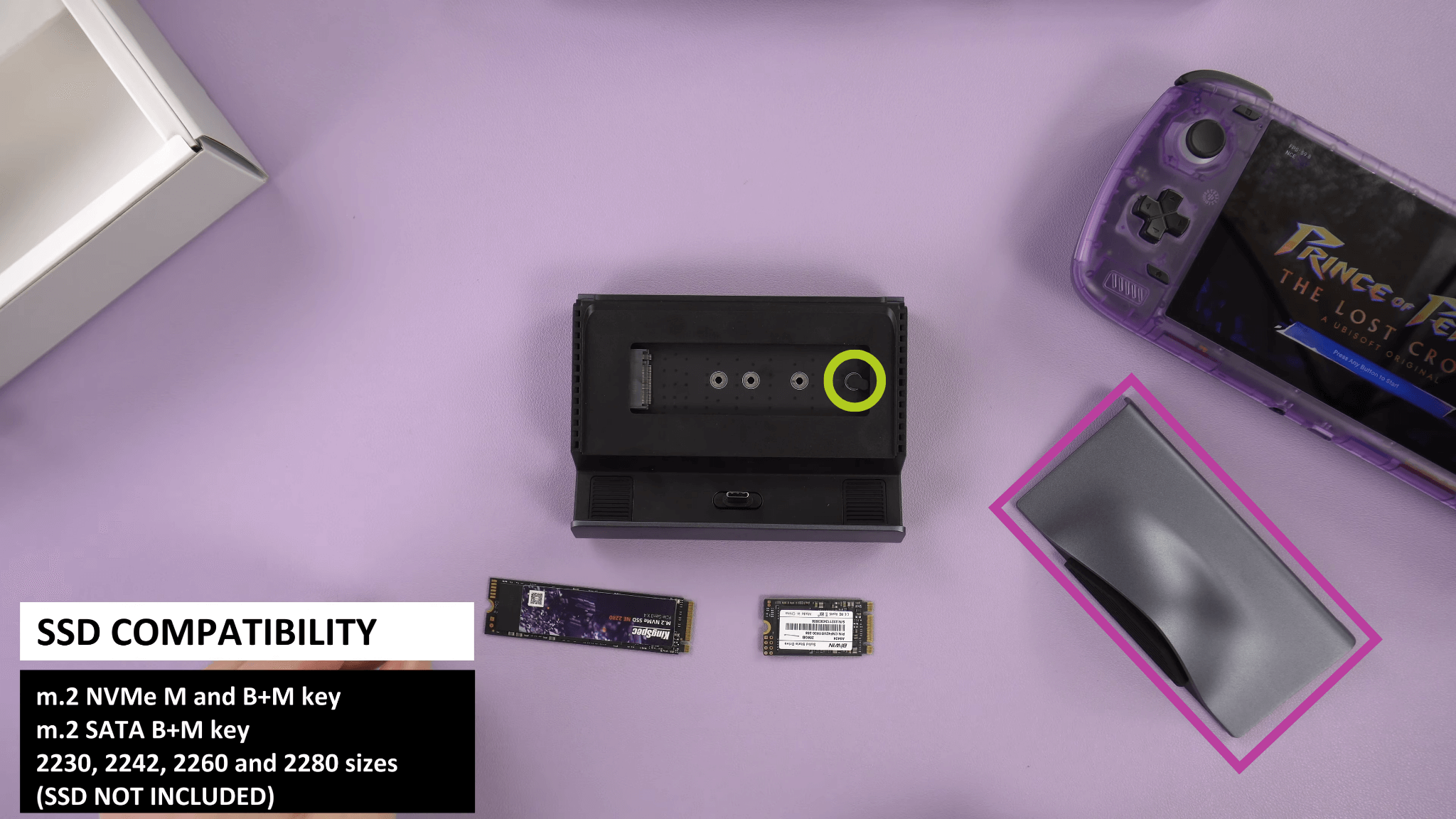
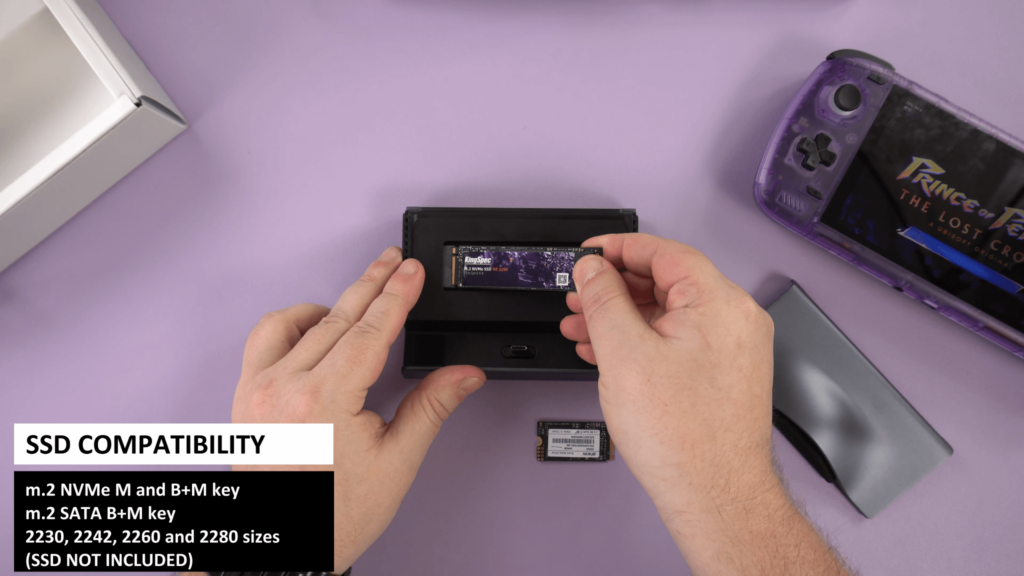
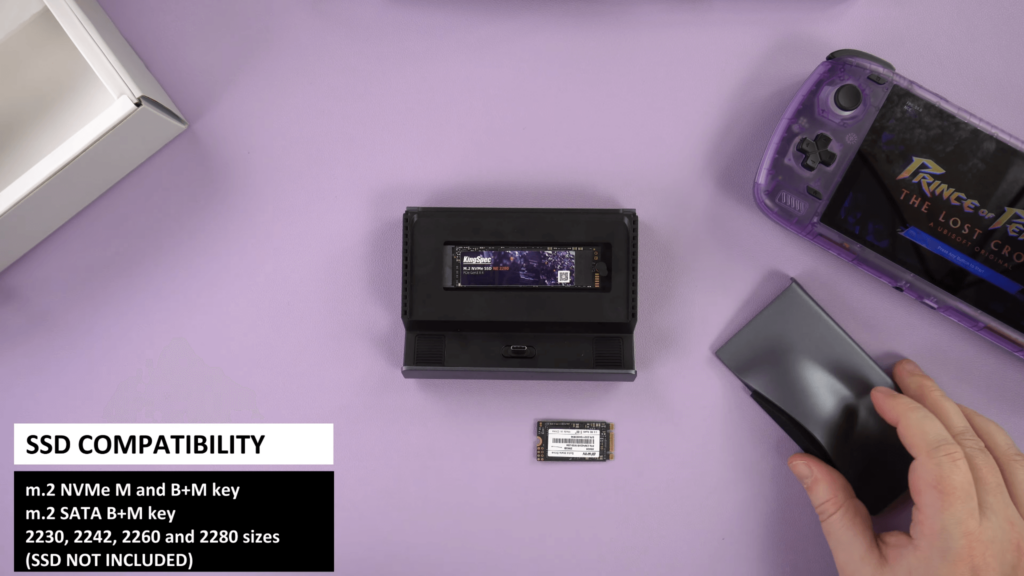
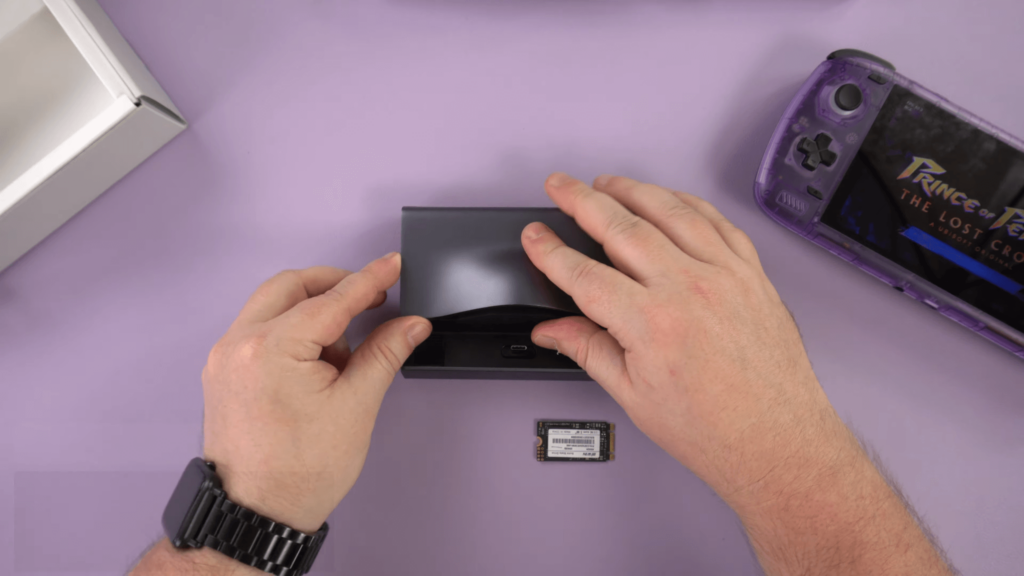
De AYN Odin 2 Super Dock ondersteunt één M.2 SSD (2280-slot), compatibel met NVMe- en SATA-SSD’s. Om een SSD te installeren, opent u de behuizing van de dock, zoals weergegeven in paars (zie Afbeelding 1 hieronder) en zorg ervoor dat u het rubberen nokje verwijdert. Installeer vervolgens uw M.2 SSD (zie Afbeelding 2 hieronder) – mogelijk moet u de SSD onder een hoek plaatsen, maar u zou geen kracht hoeven uit te oefenen. Bevestig na het installeren van de M.2 de SSD met behulp van het rubberen nokje (zie Afbeelding 3 hieronder). Zodra de NVME/SATA SSD is bevestigd, kunt u de behuizing sluiten met behulp van het magnetische dock (zie Afbeeldingen 4 & 5 hieronder).

Uw hardware testen
USB-C PD-poort testen
Voorzie uw dock van stroom met behulp van de USB-C PD -poort. Plaats vervolgens uw handheld-apparaat in het dockingstation; wanneer u dit doet, zou uw apparaat moeten beginnen met opladen, eenvoudigweg door verbinding te maken met het dock.
USB-A 3.0-poorten testen
Terwijl uw apparaat is ingeschakeld en op het dock is aangesloten, sluit u verschillende USB-A-apparaten (draagbare opslag, muis & toetsenbord, enz.) aan op elk van de betreffende poorten. Als ze worden herkend, ontvangt u doorgaans een melding op uw aangesloten handheld-apparaat. Sommige randapparaten hebben zelfs LED’s om aan te geven dat ze stroom ontvangen en/of verbonden zijn.
The USB 3.0 Ports are located on the left side of the AYN Odin 2 Super Dock.
USB-A 2.0-poorten testen
Terwijl uw apparaat is ingeschakeld en op het dock is aangesloten, sluit u verschillende USB-A 2.0-apparaten (draagbare opslag, muis & toetsenbord, enz.) aan op elk van de betreffende poorten. Als ze worden herkend, ontvangt u doorgaans een melding op uw aangesloten handheld-apparaat. Sommige randapparaten hebben zelfs LED’s om aan te geven dat ze stroom ontvangen en/of verbonden zijn.
The USB 2.0 Ports are located on the right side of the AYN Odin 2 Super Dock.
Ethernetpoort testen
Zorg ervoor dat een ethernetkabel is aangesloten op de AYN super dock en uw internettoegangspunt (router, modem, enz.). Controleer zodra deze is verbonden het handheld-apparaat om te verifiëren dat het internettoegang heeft via een ethernetverbinding.
The RJ45 Ethernet Port is located at the back of the AYN Odin 2 Super Dock.
Extern beeldscherm testen
Als uw externe beeldscherm niet inschakelt of uw handheld-apparaat niet weergeeft – Onthoud dat de ingangsbron van het externe beeldscherm moet overeenkomen met de methode die is gebruikt om het beeldscherm op het apparaat aan te sluiten – de meeste moderne beeldschermen doen dit automatisch, maar afhankelijk van de hardware die u gebruikt, kan het nodig zijn dit handmatig te wijzigen.
Net als bij andere elektronische apparaten hebben sommige externe beeldschermen bovendien speciale oplaadpoorten – dit betekent dat deze poorten geen gegevens zoals video-uitvoer kunnen overdragen. We raden u aan verschillende poorten te proberen en de handleiding van uw handheld-product te raadplegen om te begrijpen welke poorten welke zijn.
Geen video-uitvoer
We hebben enkele meldingen ontvangen dat mensen geen video-uitvoer kunnen krijgen van de AYN super dock met HDMI. Totdat er een firmware-oplossing is, moet u mogelijk uw Odin 2 uit het dock halen en ervoor zorgen dat deze is ingeschakeld. Plaats het apparaat vervolgens in het dock terwijl zowel het apparaat als de monitor zijn ingeschakeld.
Compatibiliteit van handhelds
Dus welke apparaten ondersteunt de AYN Odin 2 Super Dock…? Welnu, het staat in de naam: hij is ontworpen voor de AYN Odin 2. Hij is echter ook compatibel met een paar andere USB-C handheld-apparaten en talrijke handheld-apparaten, maar het is essentieel om te begrijpen welke compatibel zijn en welke niet. Daarom hebben we een lijst gemaakt van alle ondersteunde apparaten en enkele andere die we hebben kunnen testen! We voegen notities toe bij apparaten voor het geval u problemen ondervindt!
Ondersteund:
- AYN Odin 2
- AYN Odin 1 (Basis & Pro)
Niet ondersteund:
- AYN Odin 1 Lite – geen video-ondersteuning via. USB-C, maar al het andere werkt prima.
Accessoires & Add-ons
15,6″ 4K draagbare monitor | met Adobe RGB | met stylusondersteuning: Deze draagbare monitors bieden een verbluffende 4K-resolutie op hun 15,6″-display. De monitor heeft touchscreen-mogelijkheden en biedt zelfs een optie voor Adobe RGB of stylusondersteuning. Hij is fantastisch voor gamers, artiesten, kantoorwerk en meer. Hij dient als het ideale hoogwaardige, draagbare externe display en versterkt het ODIN 2 Super Dock met zijn slanke en lichtgewicht ontwerp. Dit maakt hem niet alleen gemakkelijk mee te nemen, maar ook een stijlvolle aanvulling op uw dockopstelling – perfect voor een moderne en strakke uitstraling.

DroiX HDMI naar Mini HDMI-kabel: Deze veelzijdige kabels zijn ideaal voor het verbinden van het Odin 2-dockingstation met een Mini HDMI-apparaat, zoals onze draagbare monitors. Hij ondersteunt volledige 4K-resolutie en biedt kristalheldere video- en audiotransmissie voor een meeslepende kijkervaring. Het robuuste ontwerp garandeert duurzaamheid, en de flexibiliteit maakt hem gemakkelijk te beheren in elke opstelling.
Samenvatting
Welnu, dat behandelt ongeveer alles met betrekking tot de AYN Odin 2 Super Dock – we hopen dat u uw nieuwe retro-gaming accessoirecorrect hebt kunnen instellen, aansluiten en gebruiken, of op zijn minst iets nuttigs hebt geleerd. Mocht u nog vragen of opmerkingen hebben, laat dan gerust een reactie achter hieronder of stuur een bericht naar ons Supportteam. We zijn toegewijd om u te helpen en zullen deze pagina ook dienovereenkomstig bijwerken.



Vragen & antwoorden