




Bestanden die in deze handleiding worden gebruikt
Versies (2)
- Brongids: Hoe AYN Odin 2-firmware opnieuw te flashen
- Brongids: Hoe AYN Odin 2-firmware opnieuw te flashen
Oudere versies blijven downloadbaar voor rollbacks; elke versie behoudt zijn eigen geverifieerde bestand.
Wijzigingslog
- Brongids: Hoe AYN Odin 2-firmware opnieuw te flashen
Oudere versies blijven downloadbaar voor rollbacks; elke versie behoudt zijn eigen geverifieerde bestand.
Wijzigingslog
- Bronhandleiding: Aan de slag met de AYN Odin 2
Oudere versies blijven downloadbaar voor rollbacks; elke versie behoudt zijn eigen geverifieerde bestand.
Wijzigingslog
- Bronhandleiding: Aan de slag met de AYN Odin 2
Oudere versies blijven downloadbaar voor rollbacks; elke versie behoudt zijn eigen geverifieerde bestand.
Deze gids is uw uitgebreide bron voor het opnieuw flashen van firmware voor uw AYN Odin 2 apparaten. Of u nu de prestaties wilt verbeteren, bugs wilt oplossen of nieuwe functies wilt verkennen, onze stapsgewijze instructies leiden u met gemak en precisie door het proces.
If you intend to flash your device, please follow this guide carefully. Incorrect and improper use or deviation from the instructions may render your device inoperable. DroiX assumes no responsibility for any damages incurred.
Voordat we beginnen
Voordat u begint met het opnieuw flashen van uw Android Gaming Handheld, is het essentieel om te zorgen dat u alle benodigde hulpmiddelen hebt die hieronder worden vermeld. We zullen later in de gids links naar de vereiste firmware & software verstrekken, dus u hoeft er nu niet naar te zoeken.
U hebt het volgende nodig:
- Windows apparaat
- AYN Odin 2
- USB-kabel
- QPST Tool-software
- Firmware
Download AYN Odin 2 Firmware
| Model | Downloadlink |
| AYN Odin 2 | Downloaden, Alternatieve link |
The Odin 2 Firmware is not an update. It is intended to reflash your device back to factory settings.
Instructies voor firmware-update van AYN Odin 2
De instructies van AYN kunnen soms moeilijk te begrijpen zijn. Daarom leiden wij u stap voor stap door het hele proces!
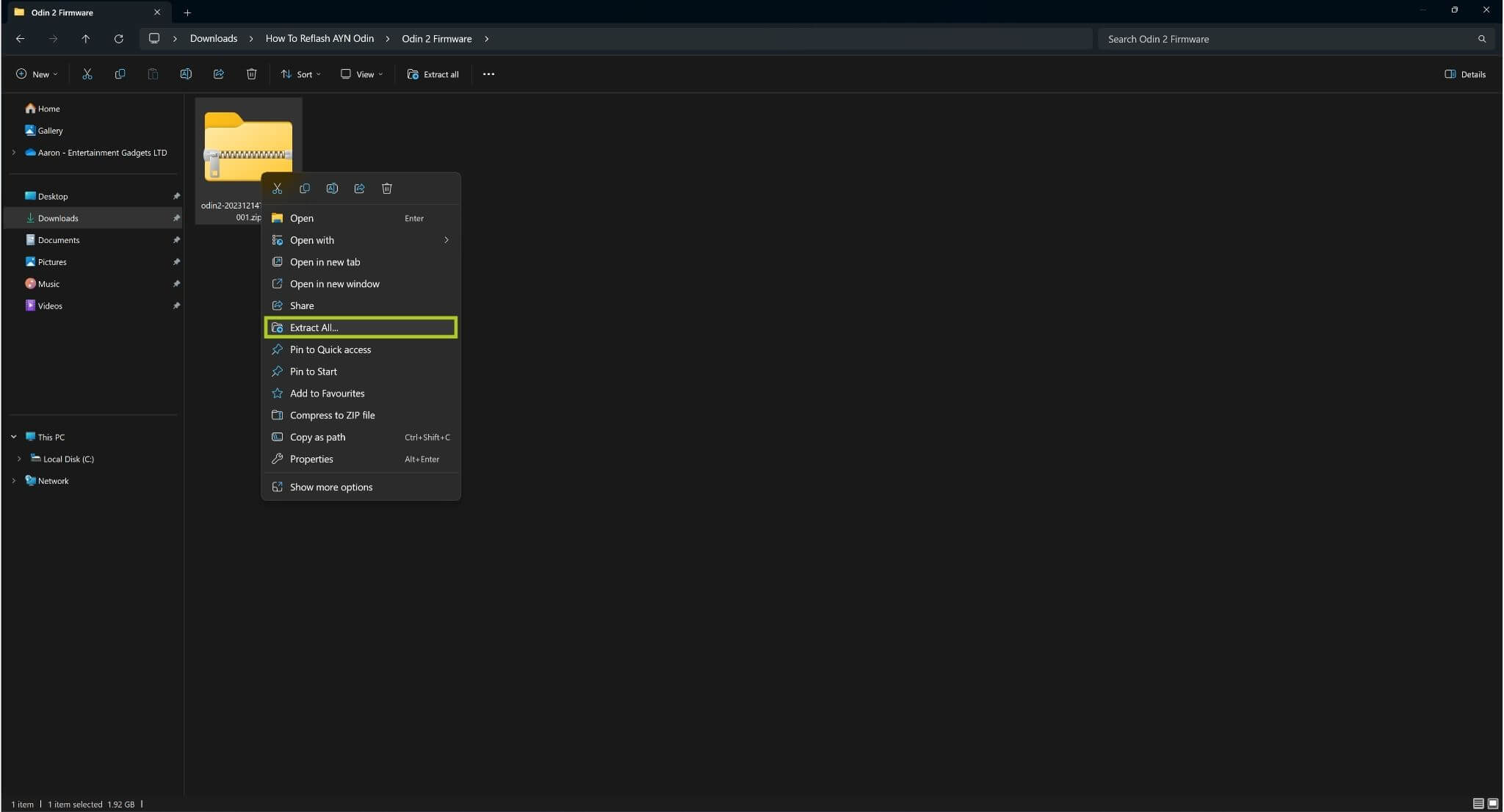
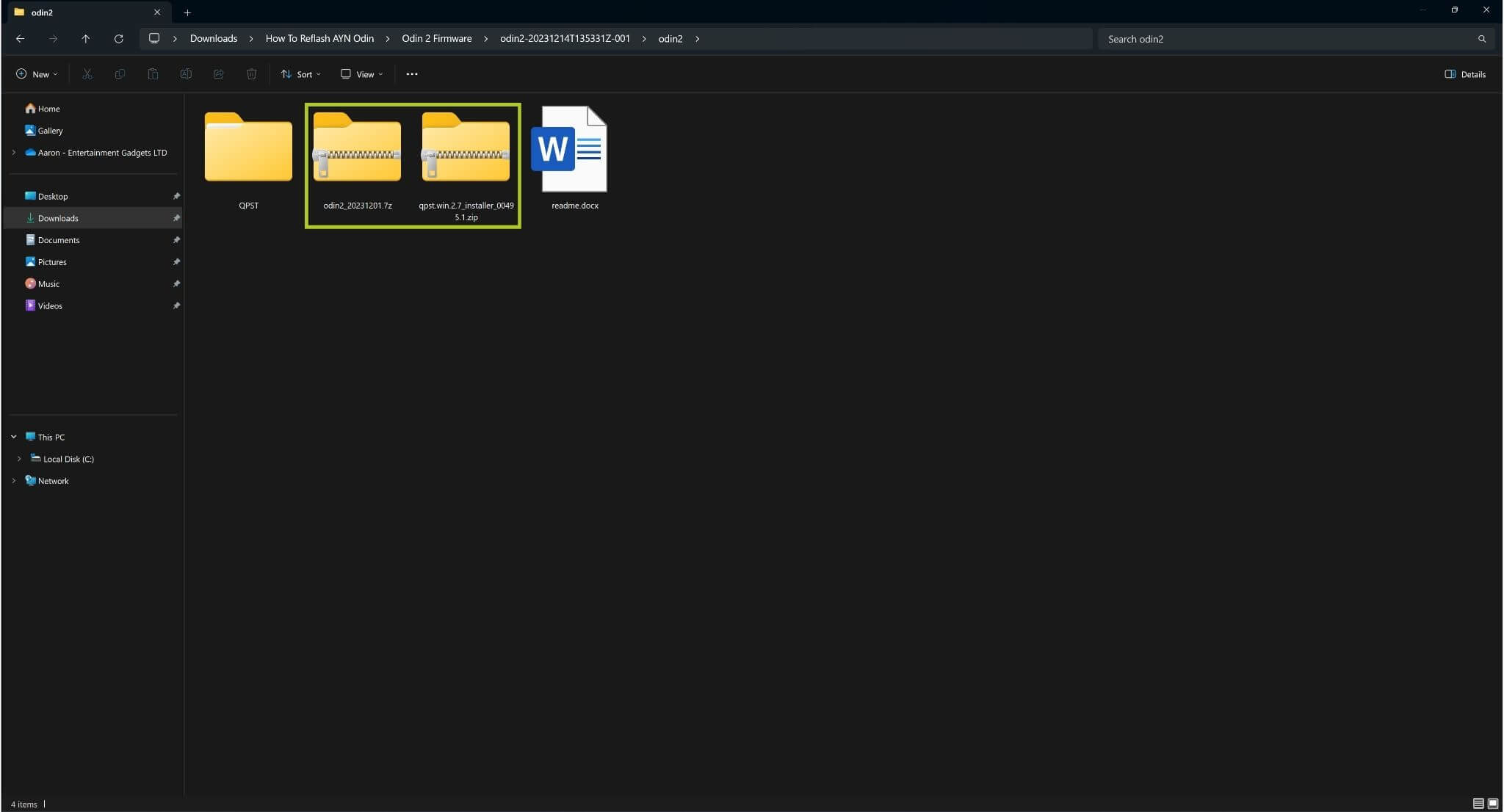
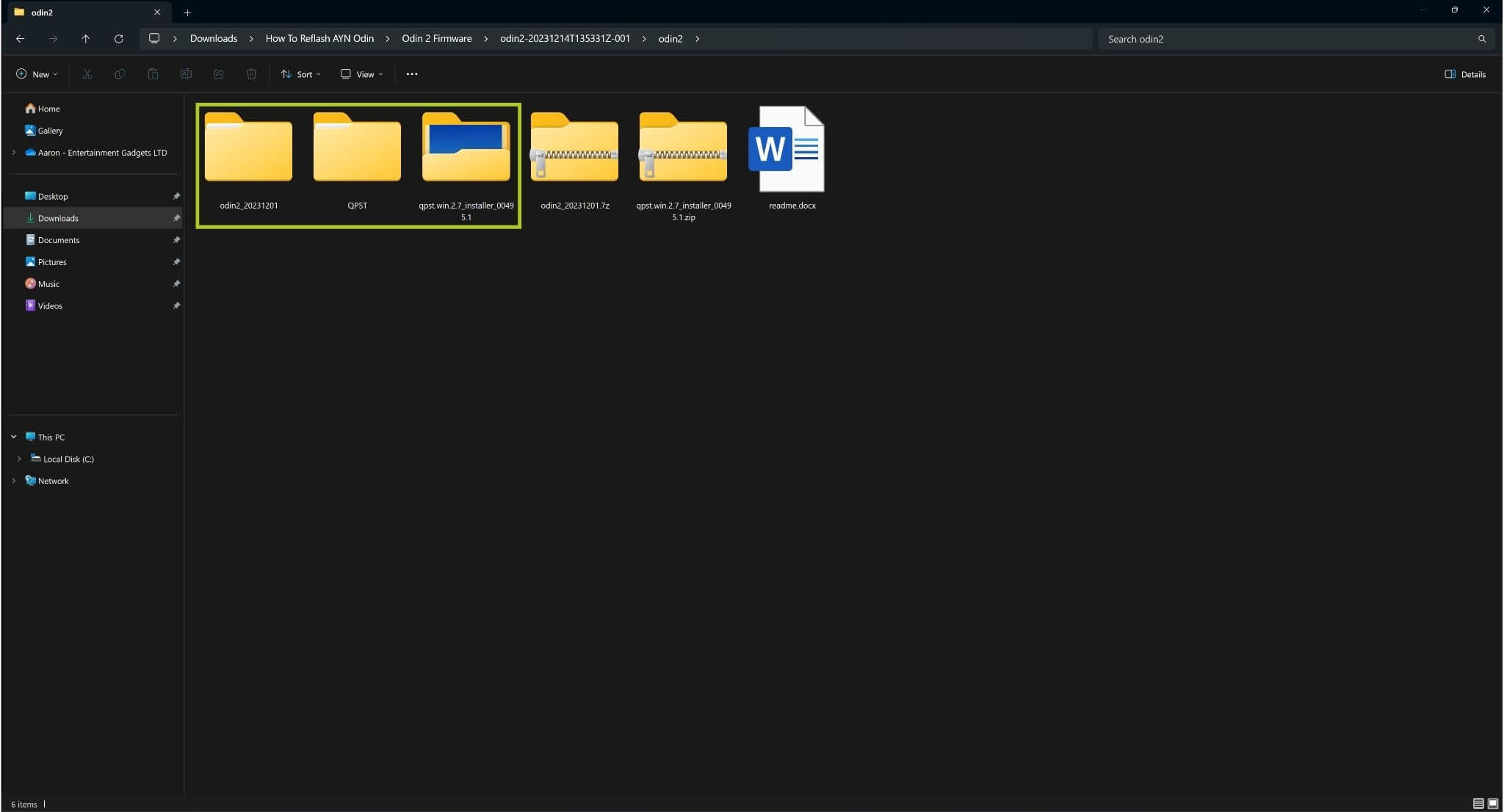
Op uw Windows-apparaat, Pak het gedownloade zipbestand uit (zie Afbeelding 1 hieronder). Open de uitgepakte map en pak vervolgens alle daarin aanwezige gecomprimeerde mappen uit (zie Afbeeldingen 2 & 3 hieronder).
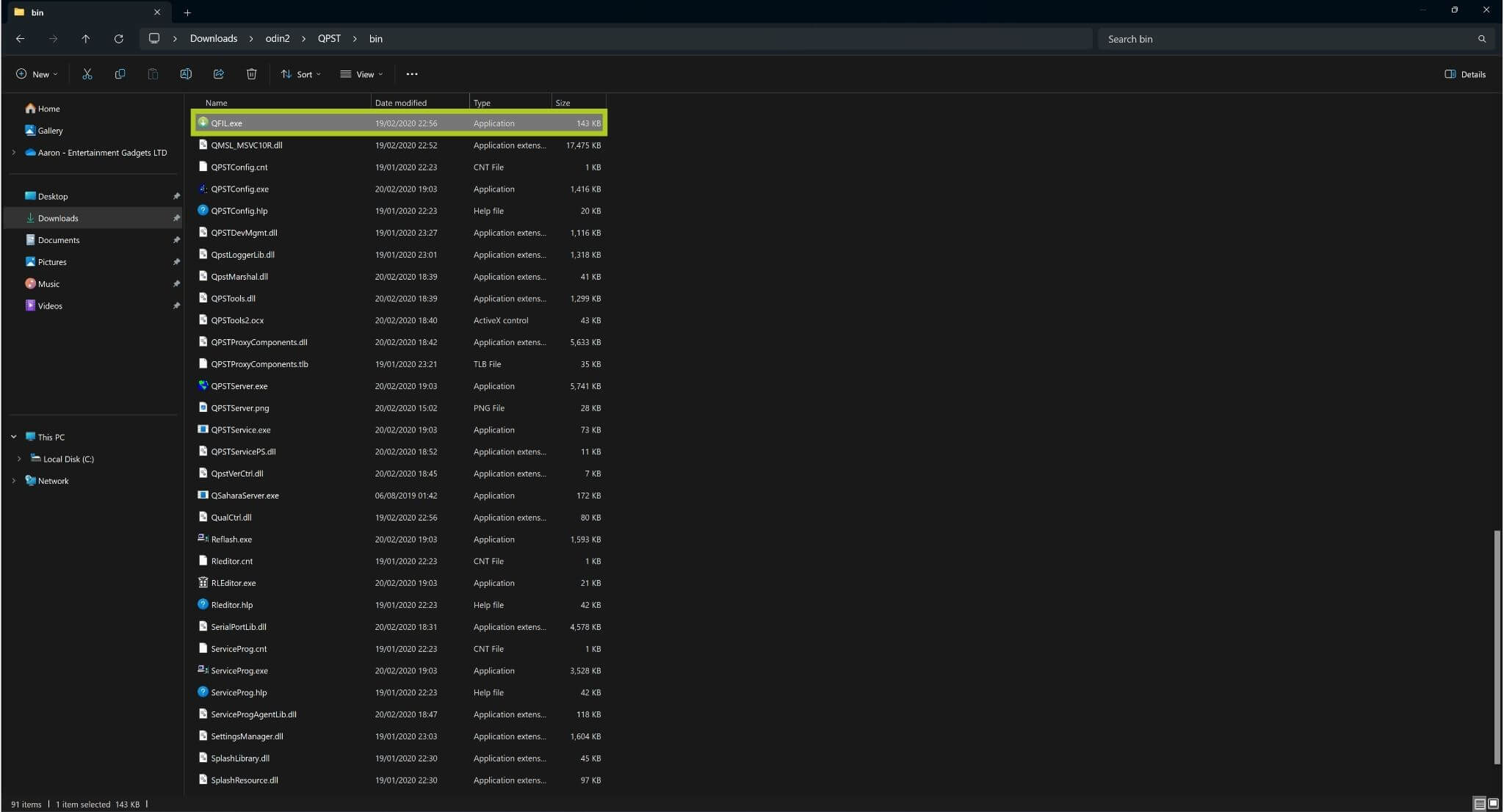
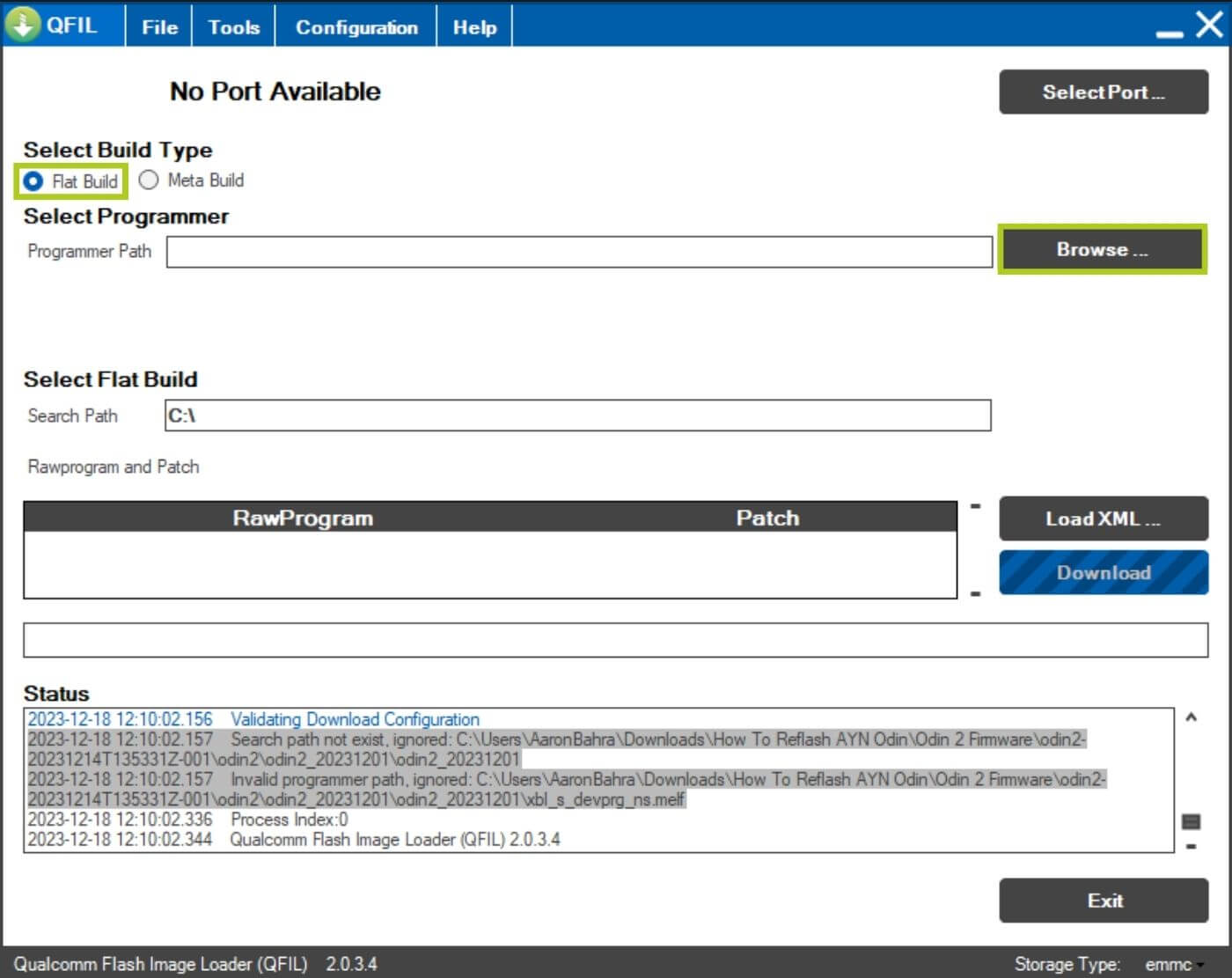
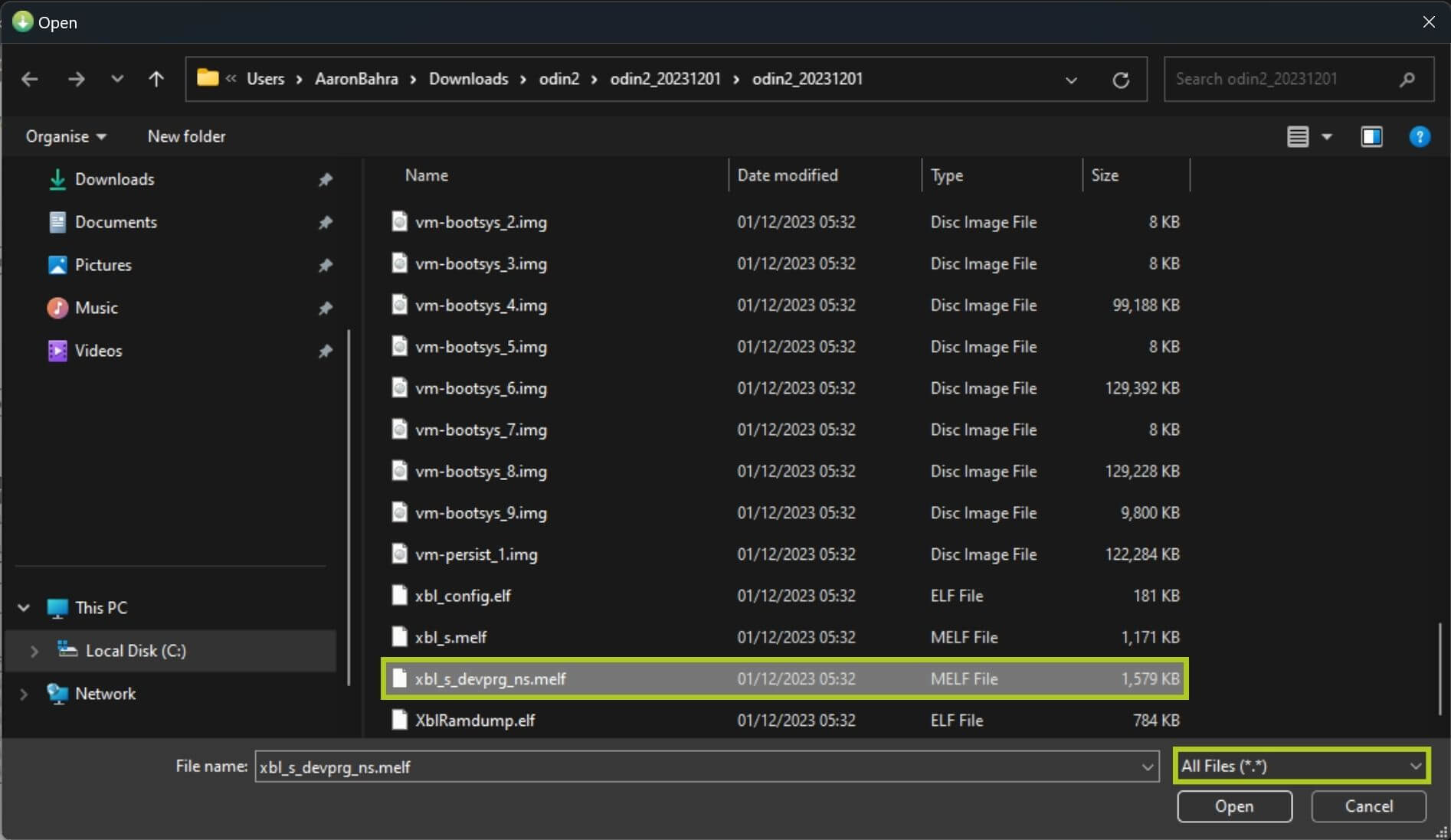
Navigeer naar QPST\bin en voer QFIL.exe uit (zie Afbeelding 4 hieronder). Er wordt een programmavenster geopend; zorg er hierbij voor dat de optie Flat Build is geselecteerd – klik vervolgens op Bladeren… en open het xbl_s_devprg_ns.melf -bestand in odin2\odin2_20231201 (weergegeven in Afbeeldingen 5 & 6 hieronder).
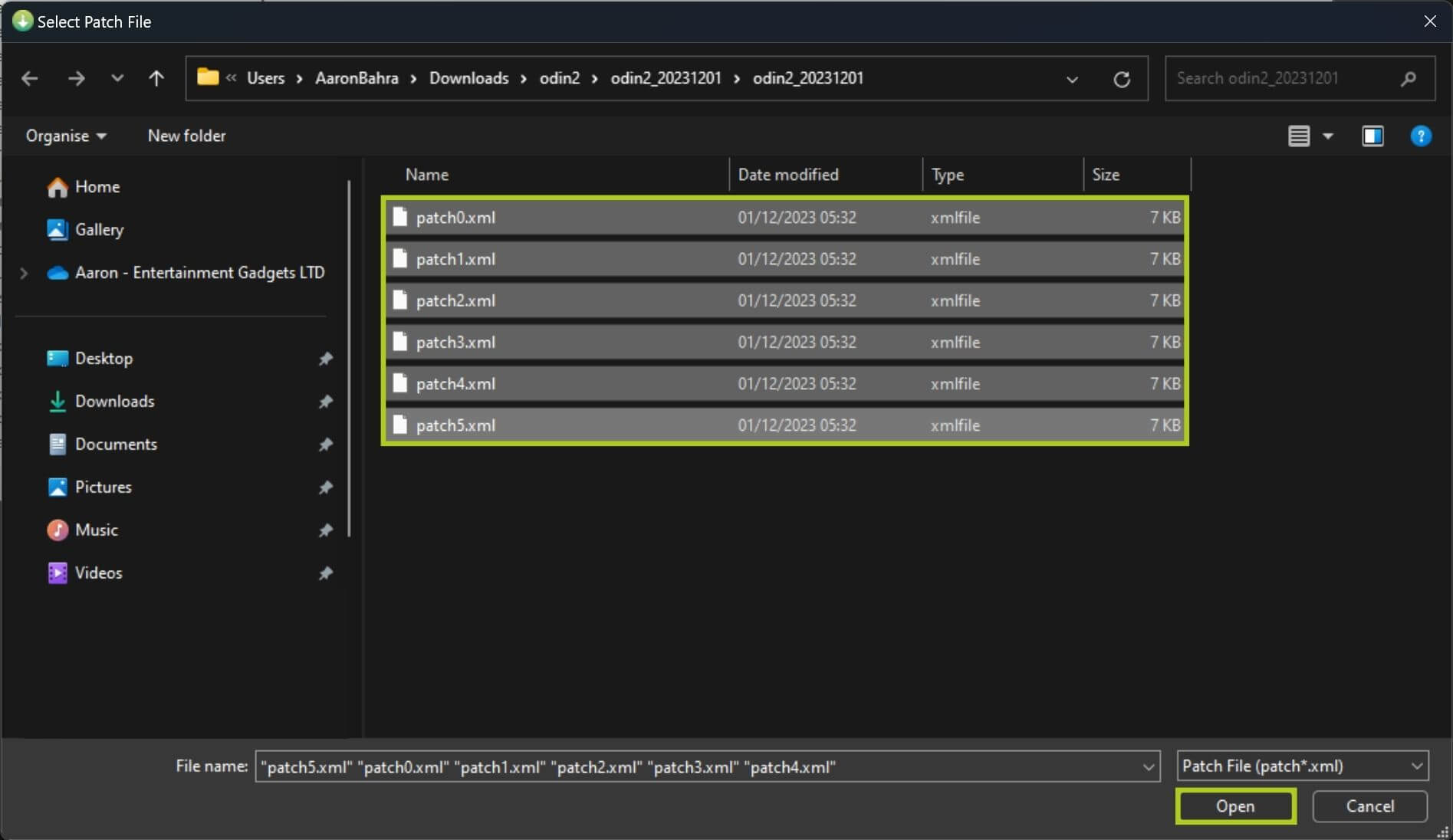
Selecteer Load XML… en open alle raw program XLM-bestanden in odin2\odin2_20231201 door de Ctrl-toets ingedrukt te houden en op de betreffende bestanden te klikken (zie Afbeeldingen 7 & 8 hieronder). Direct daarna wordt een ander venster weergegeven – open alle patch XML-bestanden vanaf dezelfde locatie (zie Afbeelding 9 hieronder).


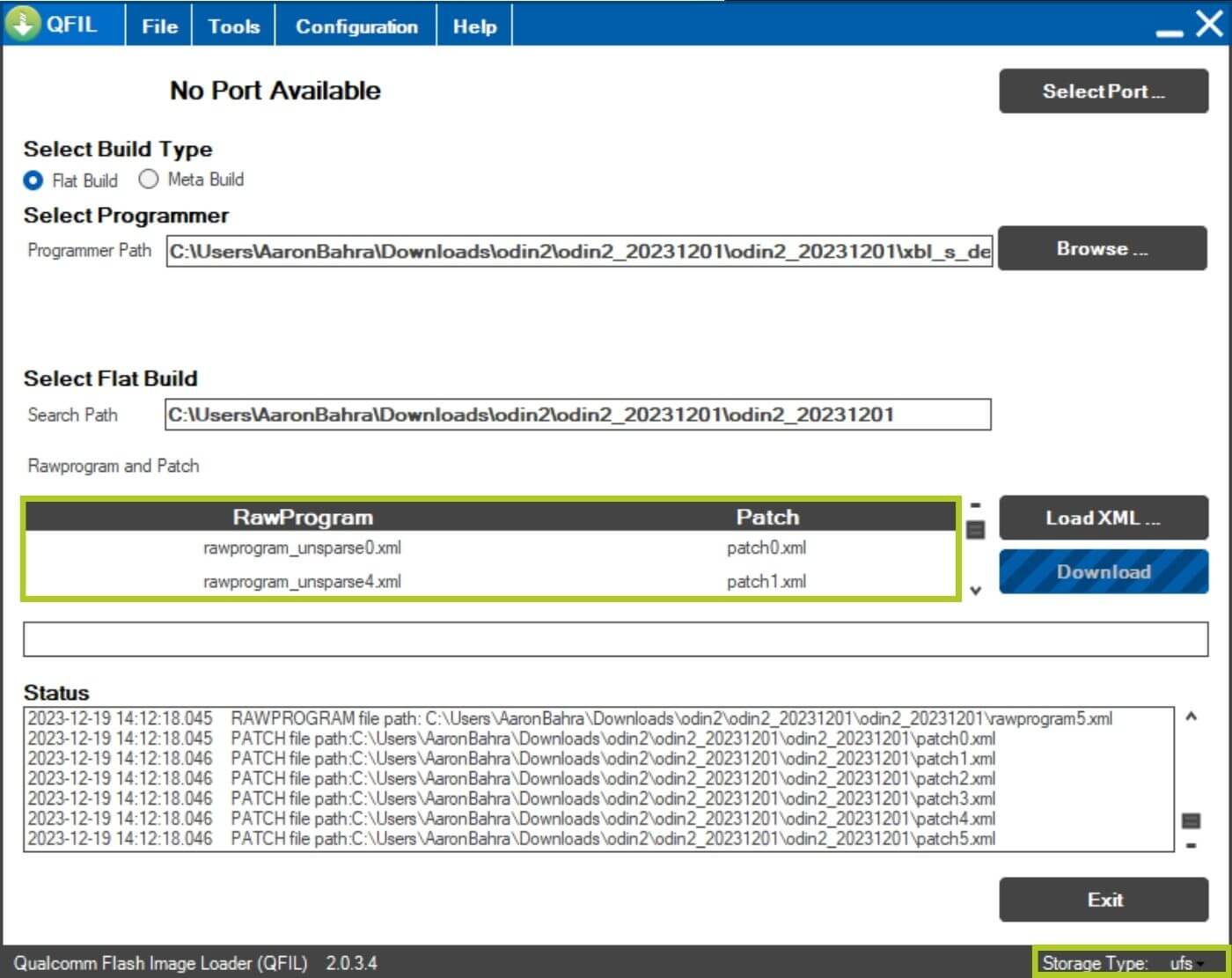
U zou de RawProgram en Patch bestanden geladen (zie Afbeelding 10 hieronder). Voordat u verdergaat, dient u te controleren dat het Opslagtype is ingesteld op UFS – om dit te wijzigen klikt u eenvoudigweg op het opslagtype rechtsonder en selecteert u UFS (zie Afbeeldingen 10 & 11 hieronder).

Zorg ervoor dat uw apparaat uitgeschakeld is en sluit het aan op de computer. Op dit punt zou u moeten zien dat er nog steeds Geen poort beschikbaar in QFIL staat (Afbeelding 12 hieronder). Wij raden u aan om Apparaatbeheer te openen, zodat u kunt controleren of de poort correct wordt herkend zodra wij het apparaat van stroom voorzien (Afbeelding 13 hieronder) – aangezien u mogelijk stuurprogramma’s moet bijwerken als deze hier niet wordt herkend.
Houd de volume- en aan/uit-knoppeningedrukt. Hiermee gaat u naar de Odin 2-bootloader. Selecteer Noodmodus, en Apparaatbeheer zou de juiste poort moeten herkennen (Qualcomm HS-USB QDLoader 9008).


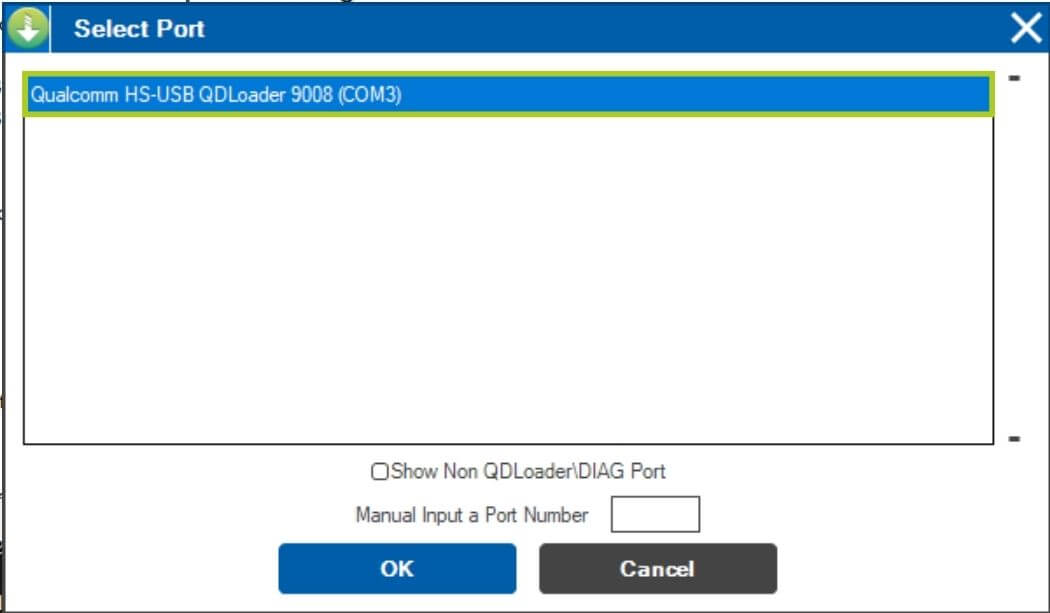
In het QFIL-programma wordt u ook gevraagd om een Bestaande poortte selecteren. Klik op Poort selecteren… en kies de juiste poort (Qualcomm HS-USB QDLoader 9008) en druk op OK (zie Afbeeldingen 14 & 15 hieronder). Soms wordt de poort automatisch herkend en geselecteerd; in dat geval kunt u eenvoudig doorgaan naar de volgende stap.

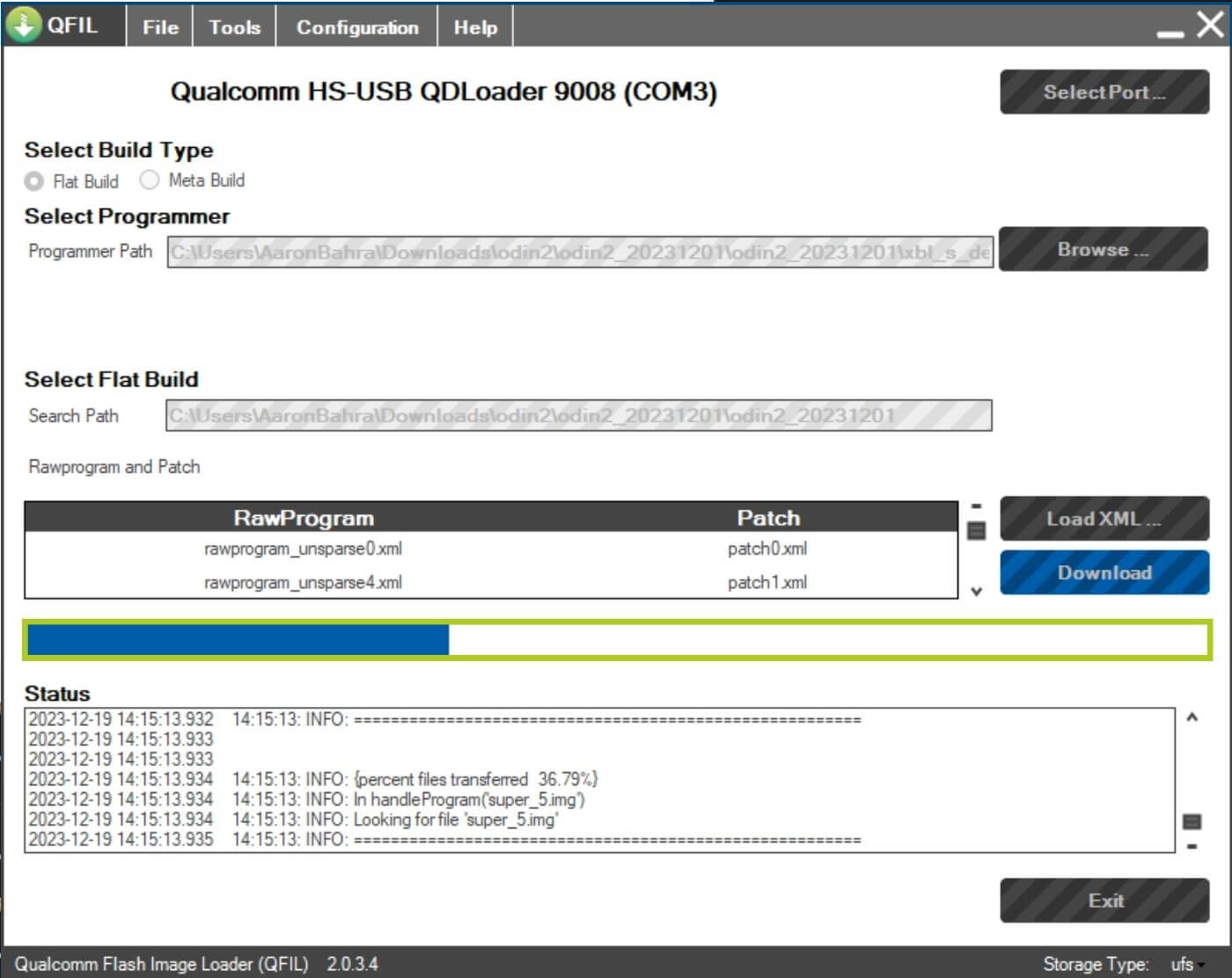
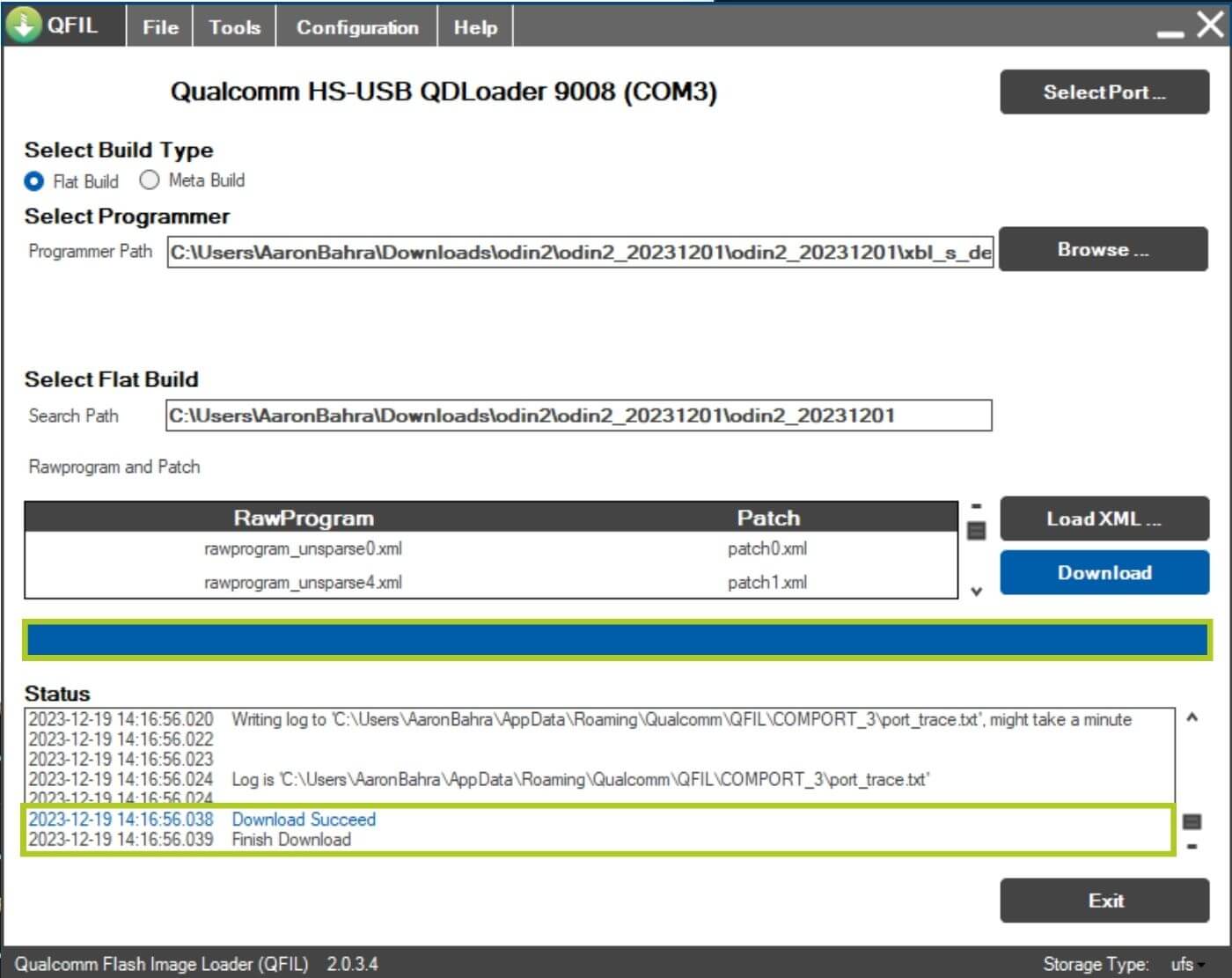
Met de juiste poort geselecteerd, drukt u op Downloaden om het opnieuw flashen van de firmware te starten (Afbeelding 16 hieronder). U ziet een blauwe balk die de voortgang aangeeft – tijdens dit proces mag u uw apparaat niet loskoppelen, anders riskeert u het apparaat onbruikbaar te maken. Zodra dit is voltooid, ziet u Download voltooid weergegeven in het vak Status (zie Afbeelding 18 hieronder). Daarna hoeft u alleen maar het programma af te sluiten en uw Android Gaming Console op te starten.

When entering the bootloader and selecting emergency mode, it’s best to press download in QFIL as quickly as possible.
Probleemoplossing AYN Odin 2
We ondervonden enkele problemen bij het installeren van deze stuurprogramma’s met de verstrekte instructies, dus hebben we een handleiding gemaakt en behandelen we mogelijke problemen.
Noodmodus
Bij het openen van de handheld-bootloader en het selecteren van Noodmodus, is het raadzaam om zo snel mogelijk op Download in QFIL te drukken. Het is bekend dat te veel tijd hier doorbrengen problemen kan veroorzaken.
Stuurprogramma-handtekening uitschakelen
Schakel de handtekening van uw stuurprogramma uit in het opstartmenu door op F7 te drukken tijdens het herstarten van uw pc. Selecteer hier:
- Probleemoplossing
- Geavanceerd
- Opstarten Instellingen
- Herstarten
Hierdoor wordt uw pc opnieuw opgestart met de stuurprogramma-handtekening uitgeschakeld tot de volgende keer dat u uw apparaat opnieuw opstart. Vanaf hier raden we aan om de stuurprogramma’s bij te werken en vervolgens het opnieuw flashen uit te voeren terwijl de stuurprogramma-handtekeningen zijn uitgeschakeld.
Stuurprogramma-update voor AYN Odin 2
Als uw poort niet wordt herkend, werkt u het stuurprogramma bij via Apparaatbeheer. Download eerst het vereiste poortstuurprogramma via de onderstaande link.
| Stuurprogramma’s | Downloadlink |
| Qualcomm HS-USB QDLoader 9008 | Downloaden |
Download en pak het CAB- bestand uit. Open Apparaatbeheer en voeg de stuurprogramma’s toe of werk ze bij door op het specifieke apparaat of Actiete klikken en vervolgens op Stuurprogramma bijwerken. Zoek de stuurprogramma’s lokaal en installeer ze.



Vragen & antwoorden 8
Amigo primero que nada muchas gracias… un aporte muy importante para los que estamos en este mundillo… Lo hice y funciono perfecto, el unico problema es que pense que reestableceria el root que le hice pero apartentemente no ocurrio, creo que es asi ya que no logro actualizarla por la via convencional. Por casualidad sabes si tengo opcion de revertir eso tambien? Gracias compañero
Hola. El firmware solo debe usarse si tiene problemas al iniciar. Puede actualizar al firmware más reciente desde la actualización OTA. Si ingresa a Configuración -> Sistema -> Actualizar mientras está conectado a Internet, se le pedirá que actualice al firmware más reciente.
Hola amigo
Primero, te pido disculpas por la demora en responder; no había visto tu mensaje antes. Efectivamente, cuando compré el dispositivo había una actualización pendiente, que realicé siguiendo el proceso tradicional desde ajustes -> sistema -> actualizar, tal como mencionaste. La actualización se completó sin inconvenientes.
Posteriormente, decidí hacerle root al dispositivo siguiendo un tutorial de YouTube, lo cual también funcionó perfectamente y quedó rooteado sin problemas. Sin embargo, unos días después, cuando apareció una nueva actualización, empecé a tener problemas y surgió el error 20. Supuse que el problema estaba relacionado con el rooteo, así que intenté revertirlo aplicando un flash completo, siguiendo tu tutorial, que, por cierto, es excelente y muy útil para aquellos a los que nos gusta este tema y queremos solucionar problemas por nuestra cuenta. ¿Posiblemente me la banearon desde AYN por haberla rooteado? ¿Podre revertirlo de algun modo?. Muchas gracias master.
Hola. No creo que AYN te haya prohibido por rootear el dispositivo. Si nos compró el dispositivo en Droix, comuníquese con nuestro servicio de atención al cliente en [email protected] con su número de pedido y el problema. Nuestro servicio de atención al cliente podrá investigar el problema más a fondo y ofrecer una solución.
Hi, I followed all the steps and everything went well. The problem is that it’s impossible to update via OTA. I don’t see any updates. Any solution?
If you reflashed the firmware then it likely means you are on the latest firmware update already.
Well, I’m stuck on this firmware version, to be honest I don’t know if my version was Odin2ex before flashing the recovery firmware, is there any way to find out?
The firmware on these guides is the latest we have from the manufacturers. If the app is not reporting there is an update then its likely on the latest.