




このガイドで使用するファイル
バージョン (2)
- ソースガイド: AYN Odin 2 ファームウェアの再書き込み方法
- ソースガイド: AYN Odin 2 ファームウェアの再書き込み方法
古いバージョンはロールバック用に引き続きダウンロード可能です。各バージョンは独自の検証済みファイルを保持します。
変更履歴
- ソースガイド: AYN Odin 2 ファームウェアの再書き込み方法
古いバージョンはロールバック用に引き続きダウンロード可能です。各バージョンは独自の検証済みファイルを保持します。
変更履歴
- ソースガイド:AYN Odin 2 のスタートガイド
古いバージョンはロールバック用に引き続きダウンロード可能です。各バージョンは独自の検証済みファイルを保持します。
変更履歴
- ソースガイド:AYN Odin 2 のスタートガイド
古いバージョンはロールバック用に引き続きダウンロード可能です。各バージョンは独自の検証済みファイルを保持します。
このガイドは、AYN Odin 2デバイスのファームウェアを再書き込みするための包括的なリソースです。パフォーマンスの向上、バグの修正、新機能の探索など、目的が何であれ、ステップバイステップの手順が簡単かつ正確にプロセスを案内します。
If you intend to flash your device, please follow this guide carefully. Incorrect and improper use or deviation from the instructions may render your device inoperable. DroiX assumes no responsibility for any damages incurred.
開始する前に
Androidゲーミングハンドヘルドの再書き込みを開始する前に、以下に記載されている必要なツールをすべて揃えていることを確認することが重要です。必要なファームウェア&ソフトウェアへのリンクはガイドの後半で提供しますので、今すぐ探す必要はありません。
必要なもの:
- Windowsデバイス
- AYN Odin 2
- USB-Cケーブル
- QPSTツールソフトウェア
- ファームウェア
AYN Odin 2ファームウェアをダウンロード
The Odin 2 Firmware is not an update. It is intended to reflash your device back to factory settings.
AYN Odin 2ファームウェア更新手順
AYNが提供する手順は時に理解しにくいことがあります。だからこそ、プロセス全体をステップバイステップでご案内します!
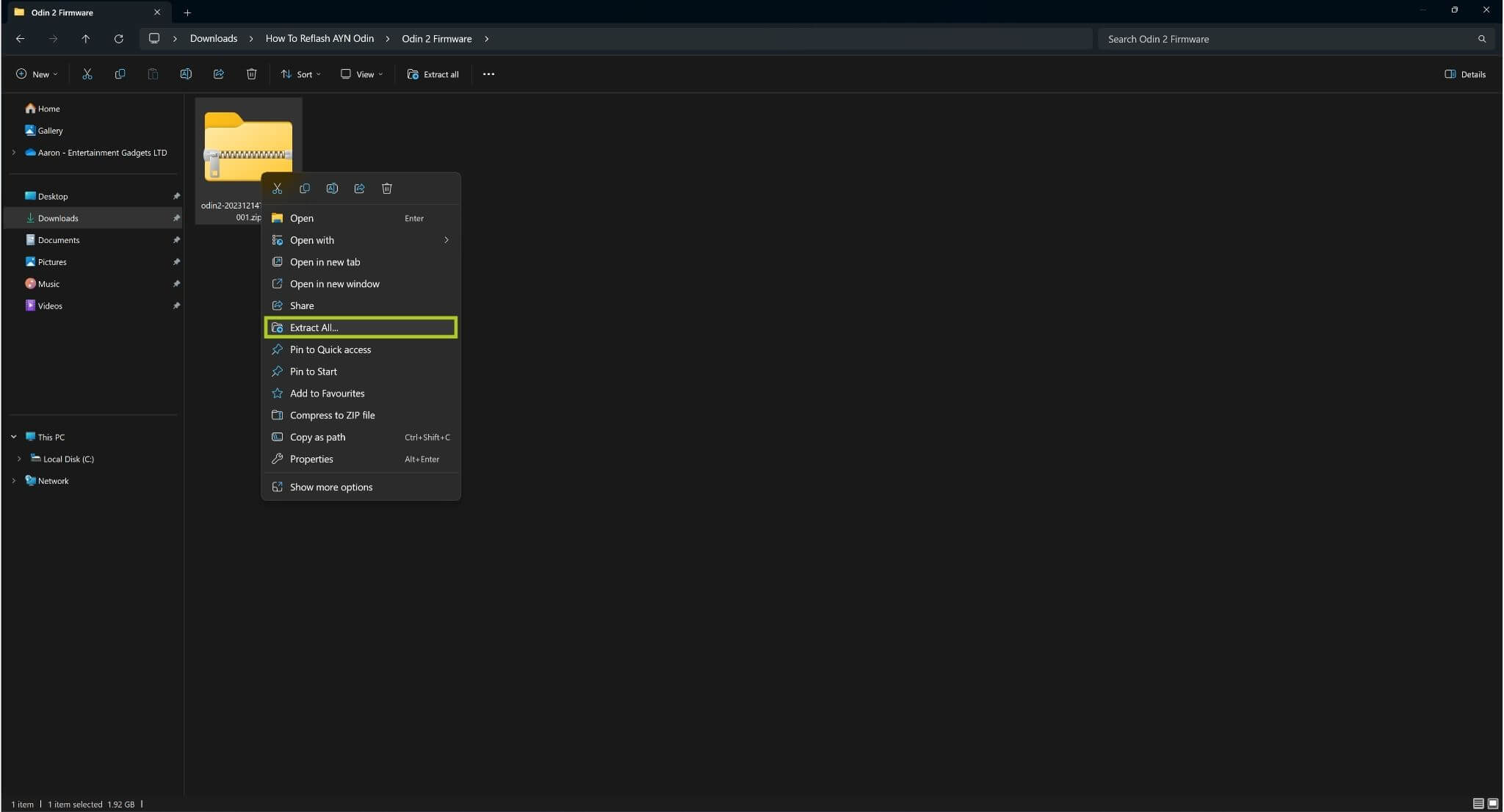
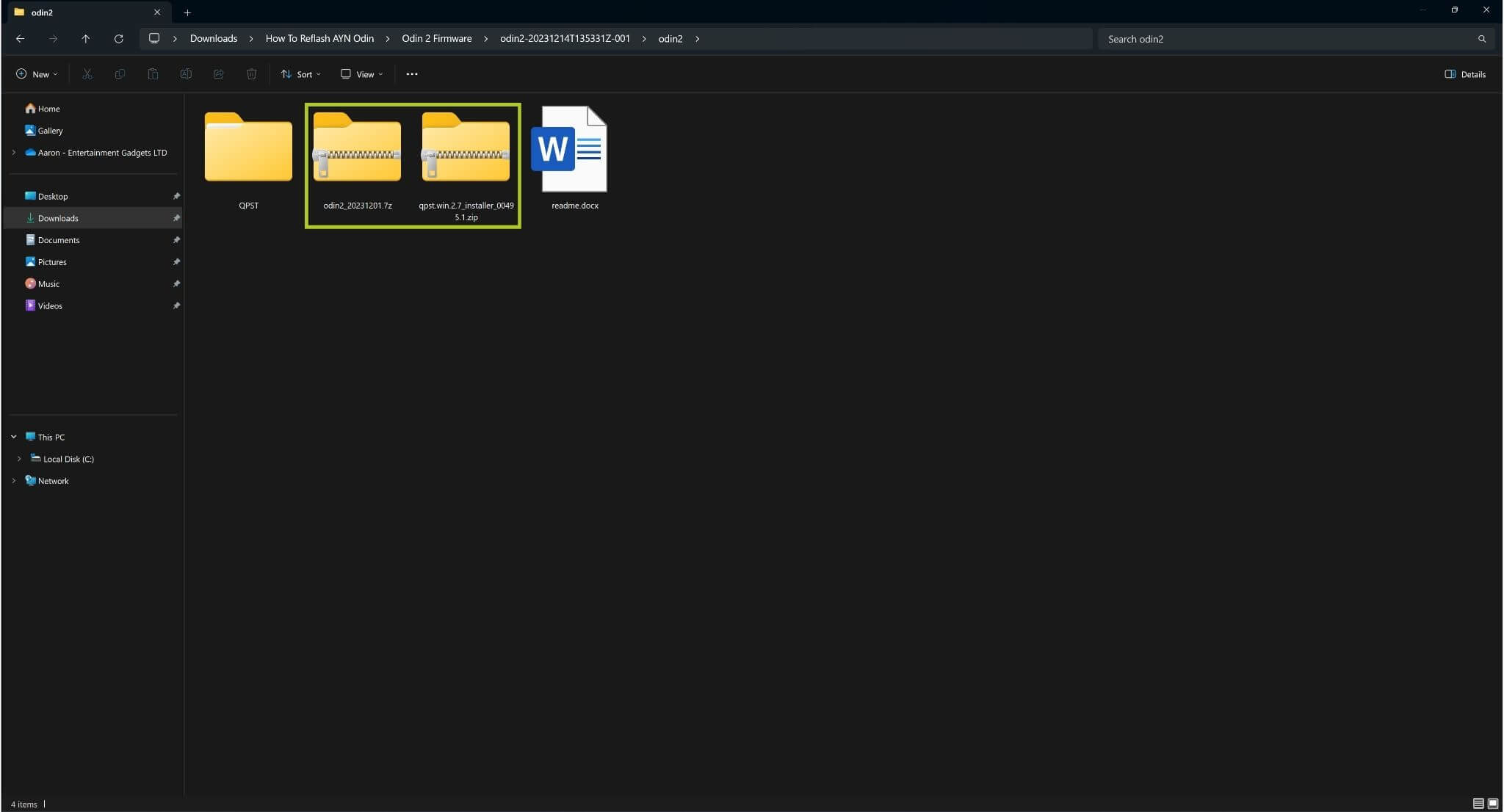
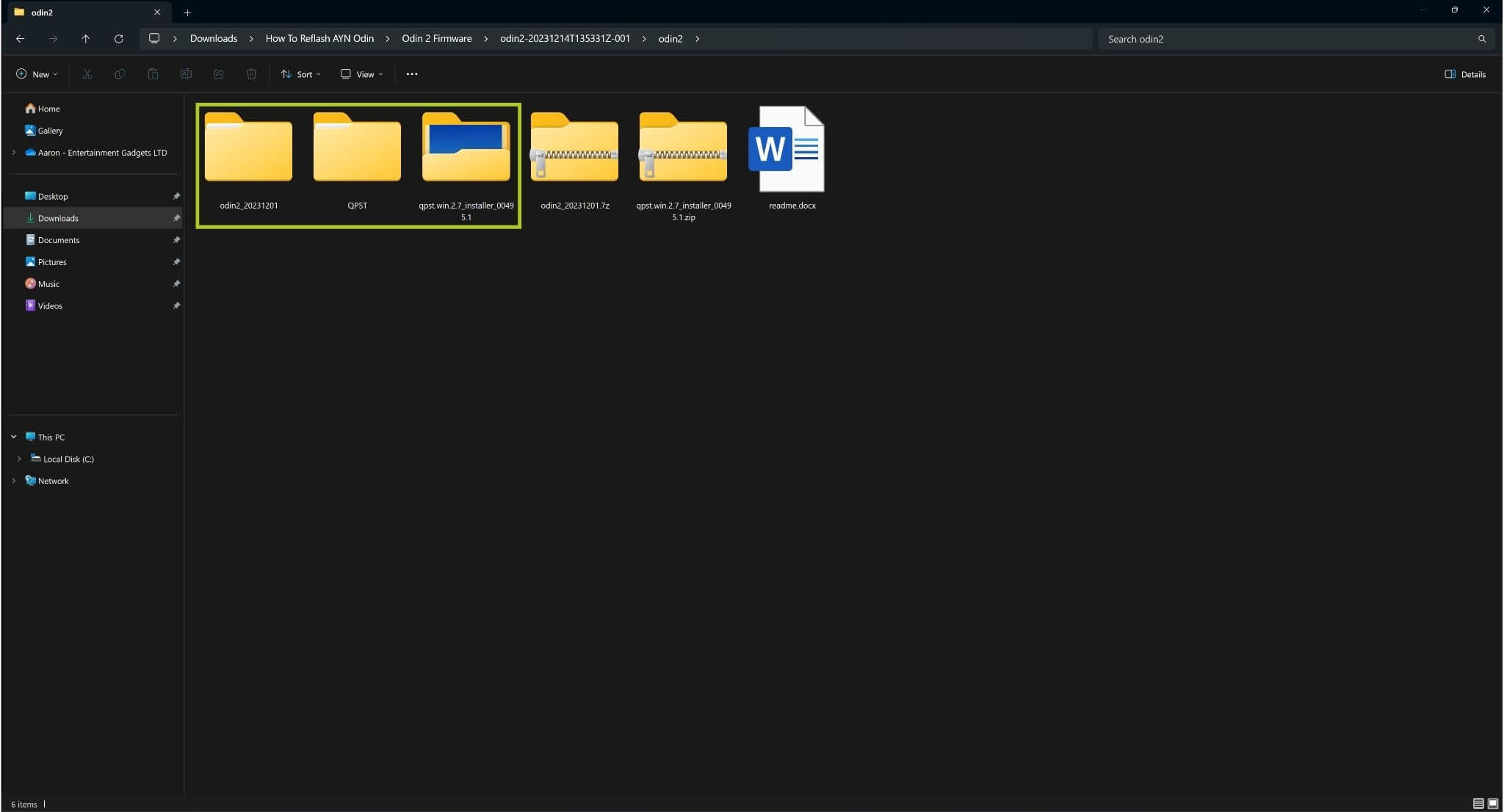
Windowsデバイスで、ダウンロードしたzipファイルを解凍します(下記の画像1を参照)。解凍したフォルダを開き、その中のすべての圧縮フォルダを解凍します(下記の画像2 & 3を参照)。
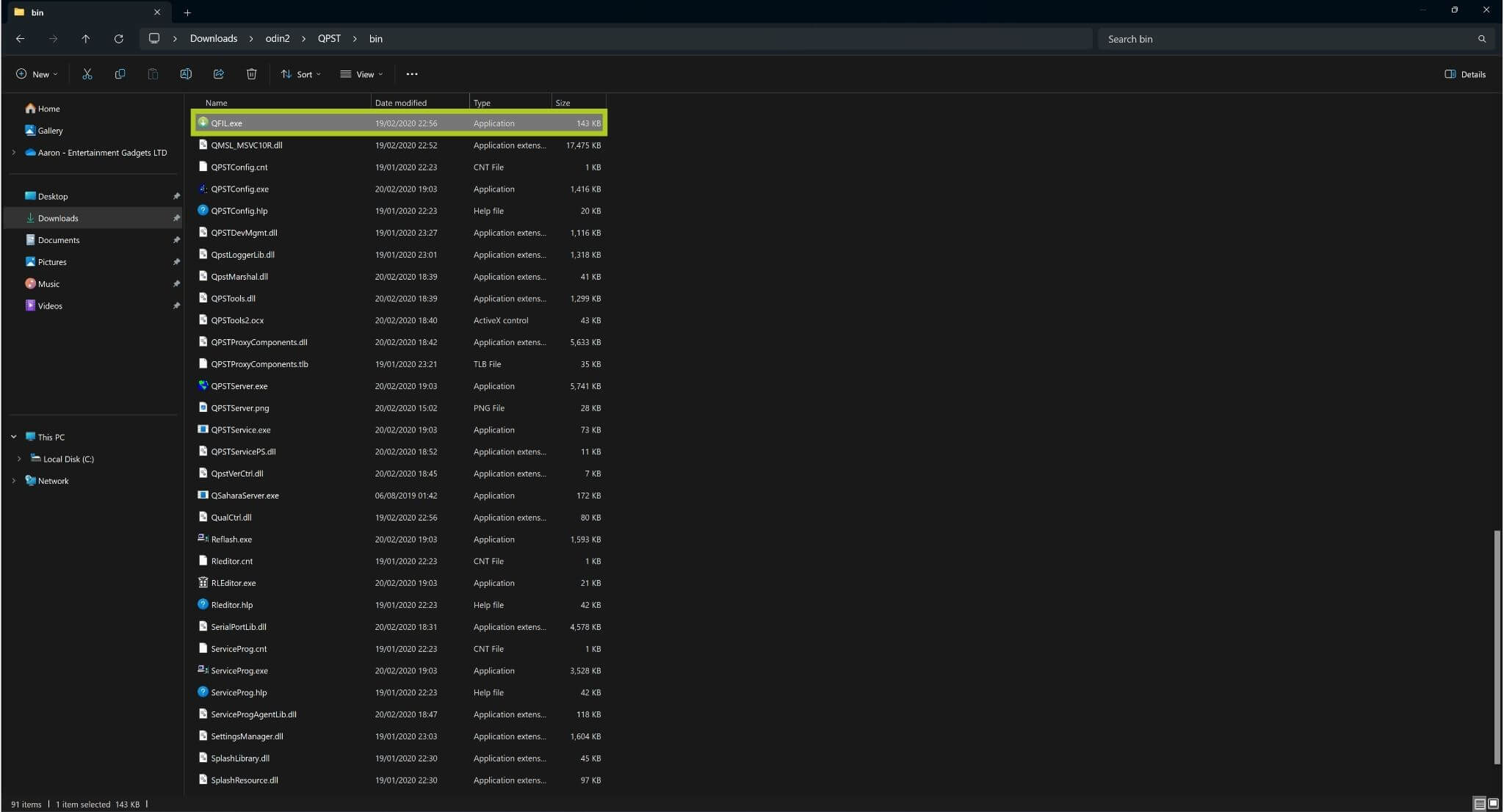
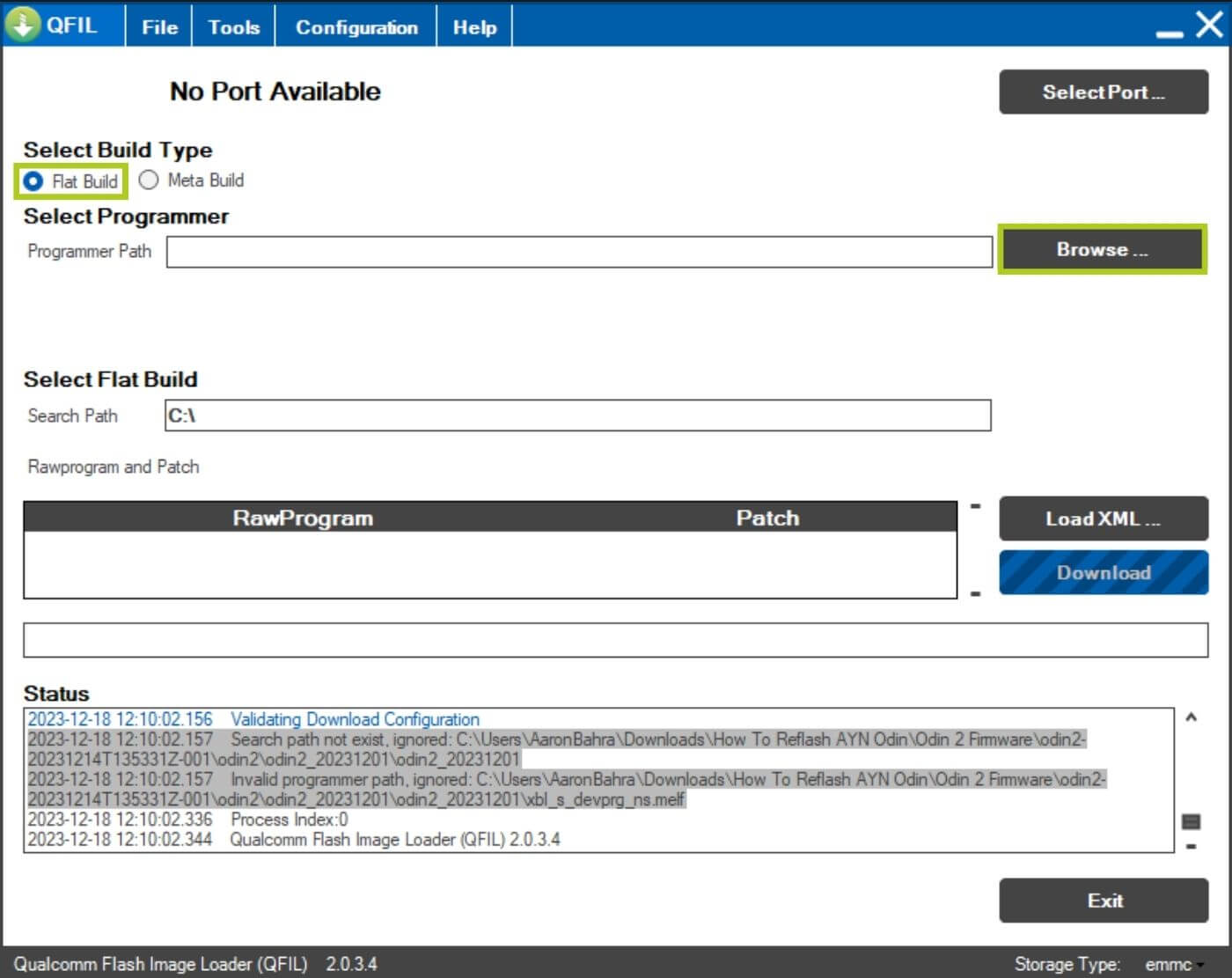
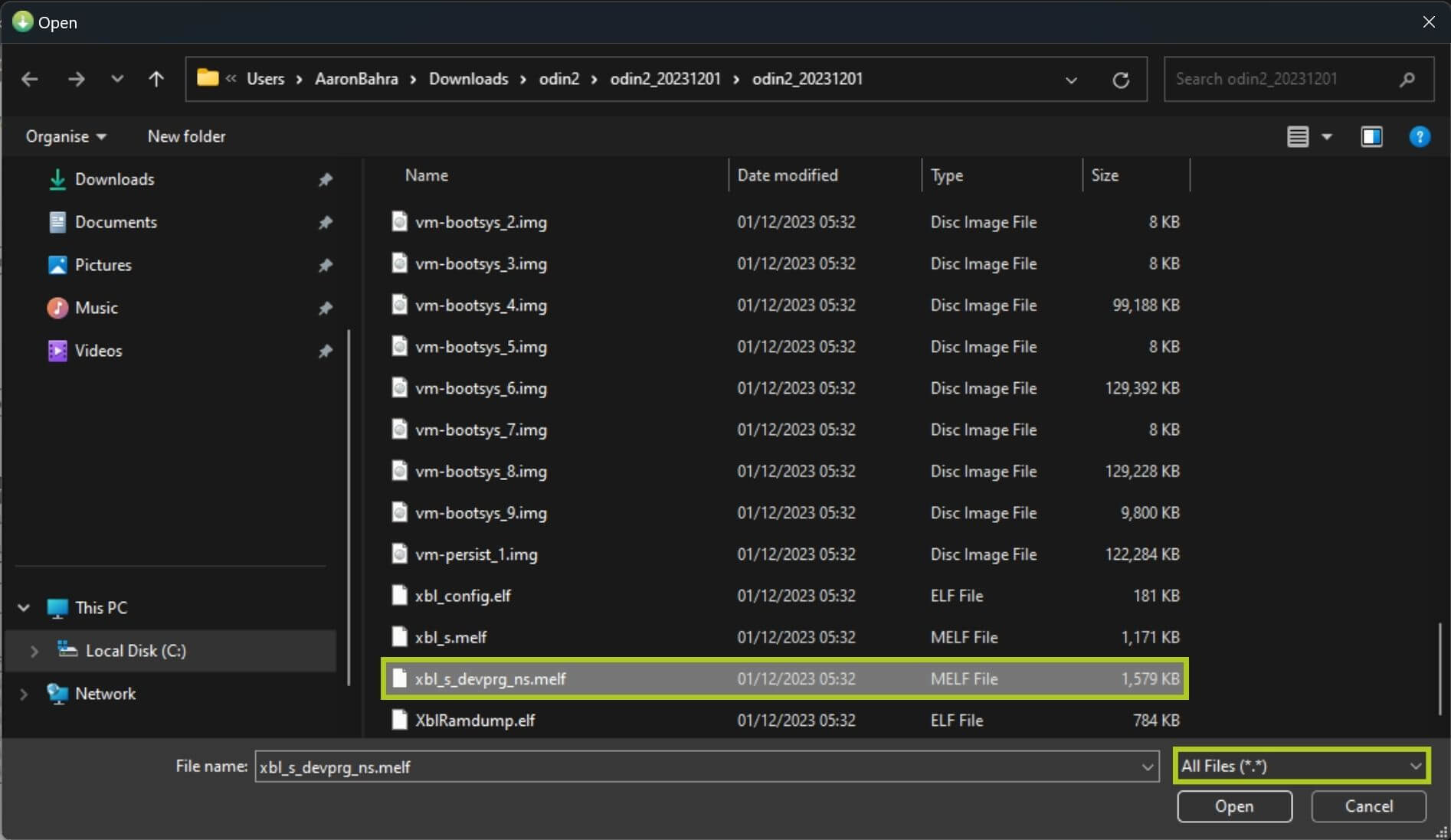
QPST\binに移動し、QFIL.exeを実行します(下記の画像4を参照)。プログラムウィンドウが開くので、ここでFlat Buildオプションが選択されていることを確認し、Browse…をクリックしてodin2\odin2_20231201にあるxbl_s_devprg_ns.melfファイルを開きます(下記の画像5 & 6に示されています)。
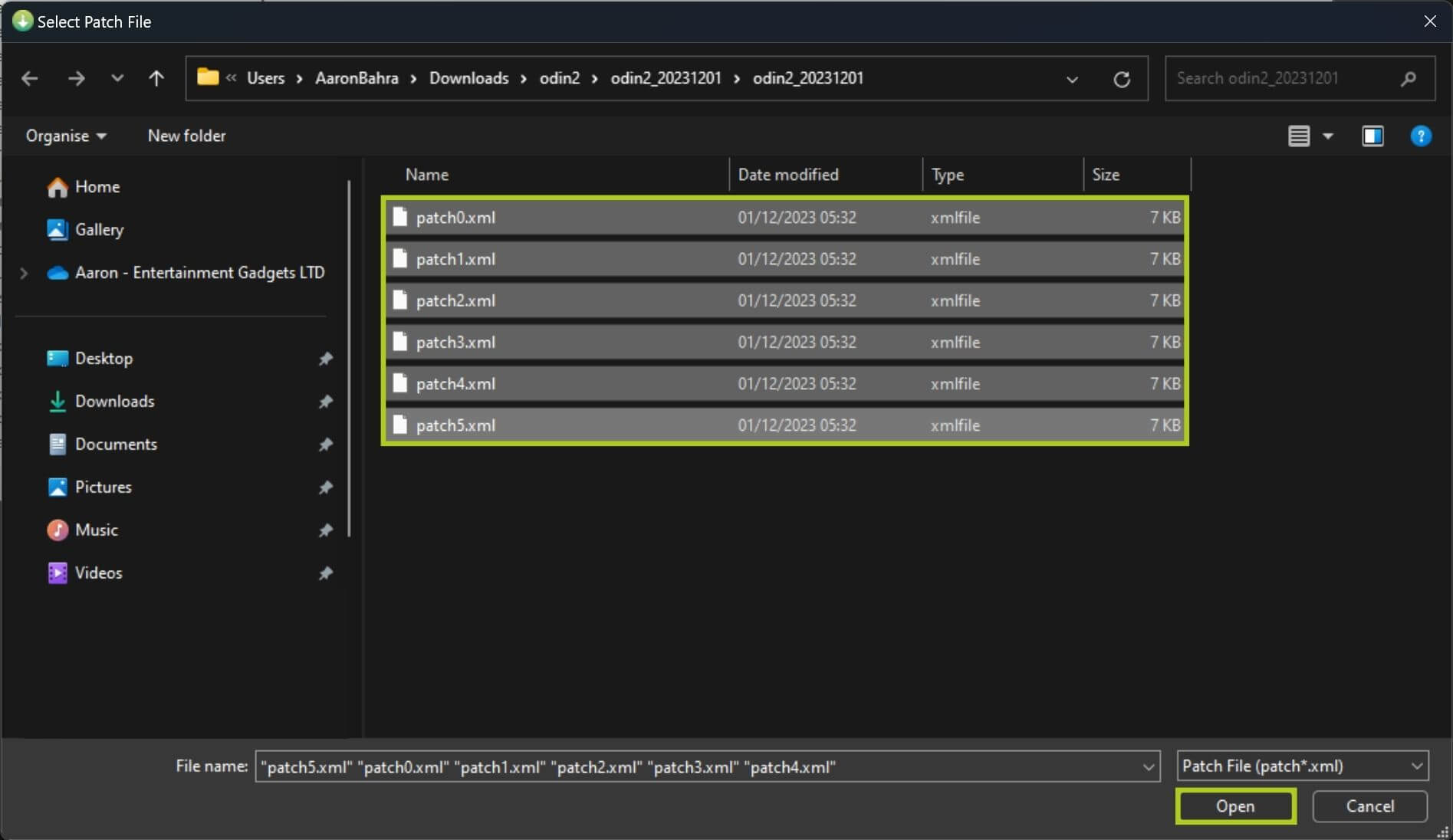
Load XML…を選択し、odin2\odin2_20231201にあるすべてのraw program XLMファイルをCtrlキーを押しながら該当ファイルをクリックして開きます(下記の画像7 & 8を参照)。直後に別のウィンドウが表示されるので、同じ場所からすべてのpatch XMLファイルを開きます(下記の画像9を参照)。


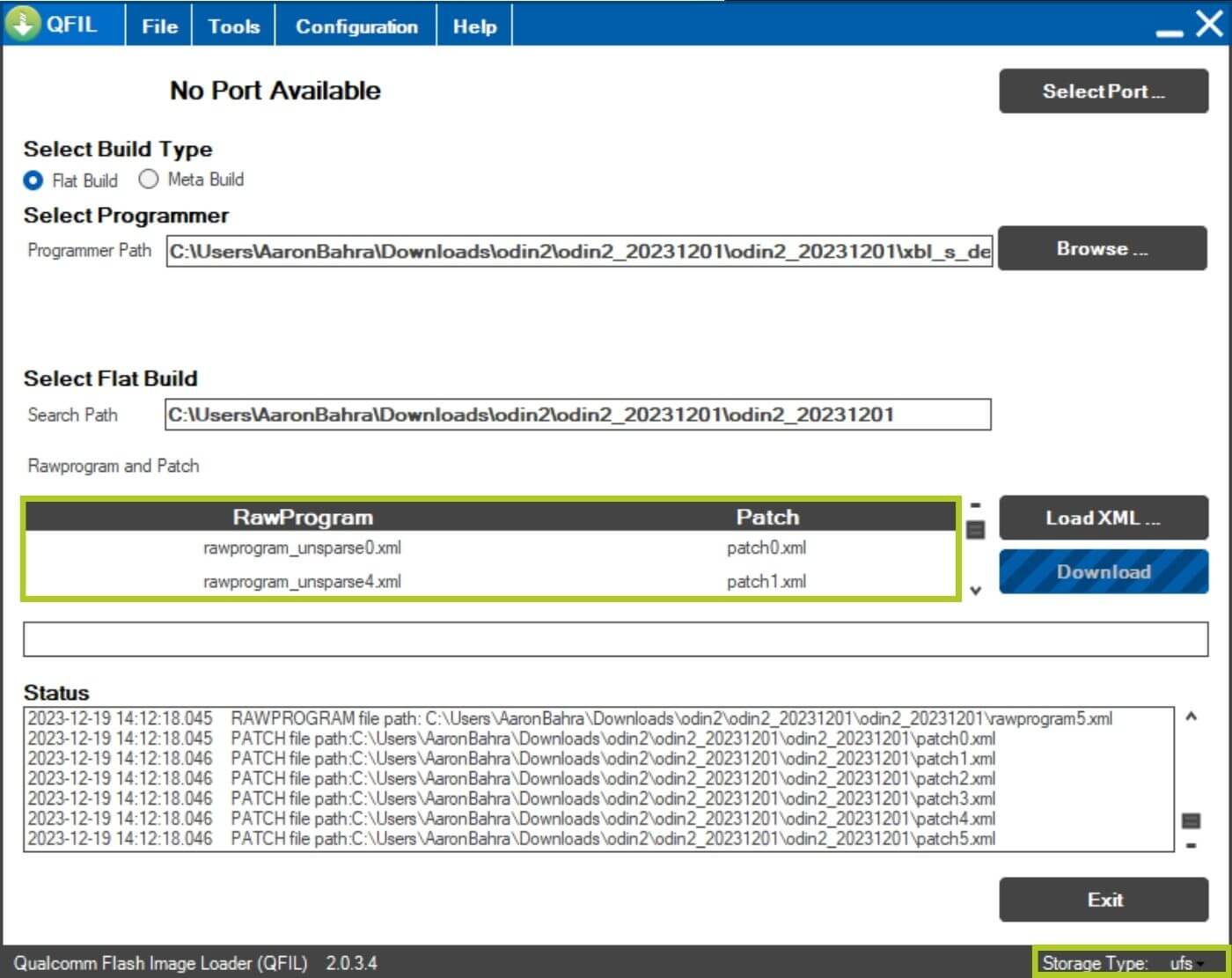
RawProgramおよびPatchファイルが読み込まれていることを確認できるはずです(下記の画像10を参照)。続行する前に、ストレージタイプがUFSに設定されていることを確認してください。変更するには、右下にあるストレージタイプをクリックし、UFSを選択するだけです(下記の画像10 & 11を参照)。

デバイスが電源オフになっていることを確認し、コンピュータに接続します。この時点で、QFILにまだNo Port Availableと表示されているはずです(下記の画像12を参照)。デバイスの電源を入れたときにポートが正しく認識されるか確認できるよう、デバイスマネージャーを開くことをお勧めします(下記の画像13を参照)。ここで認識されない場合は、ドライバを更新する必要があるかもしれません。
音量-ボタンと電源ボタンを押し続けます。これでOdin 2のブートローダーに入ります。Emergency Modeを選択すると、デバイスマネージャーが正しいポート(Qualcomm HS-USB QDLoader 9008)を認識するはずです。


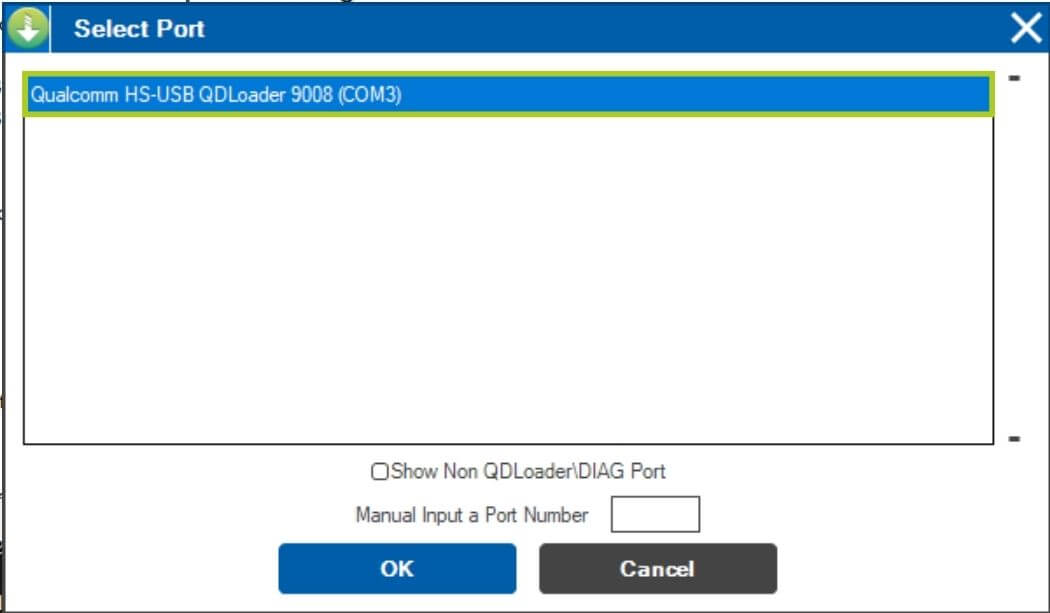
QFILプログラムでは、Existing Portを選択するよう求められます。Select Port…をクリックし、正しいポート(Qualcomm HS-USB QDLoader 9008)を選択してOKを押します(下記の画像14 & 15を参照)。ポートが自動的に認識されて選択される場合もあります。その場合は、そのまま次のステップに進んでください。

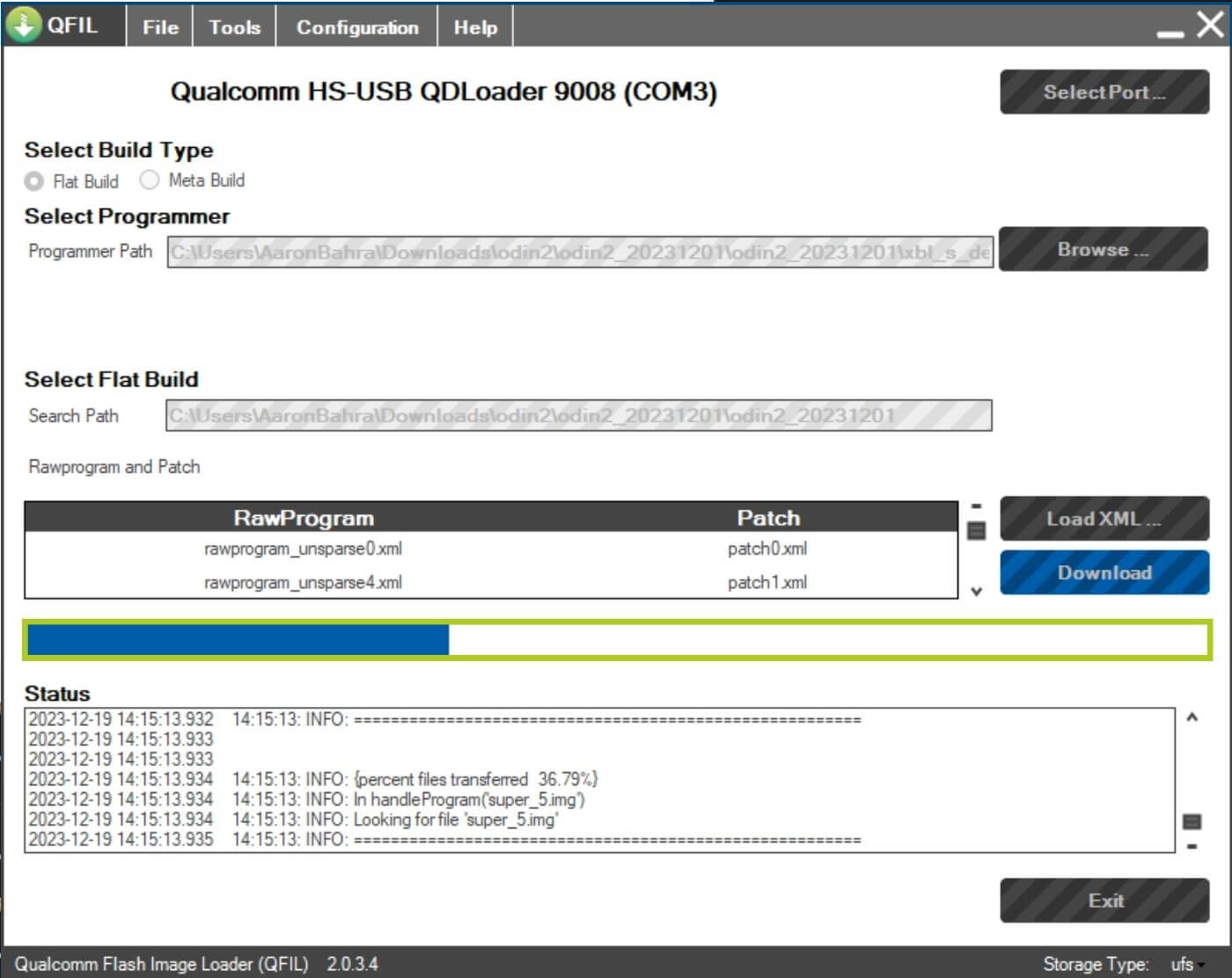
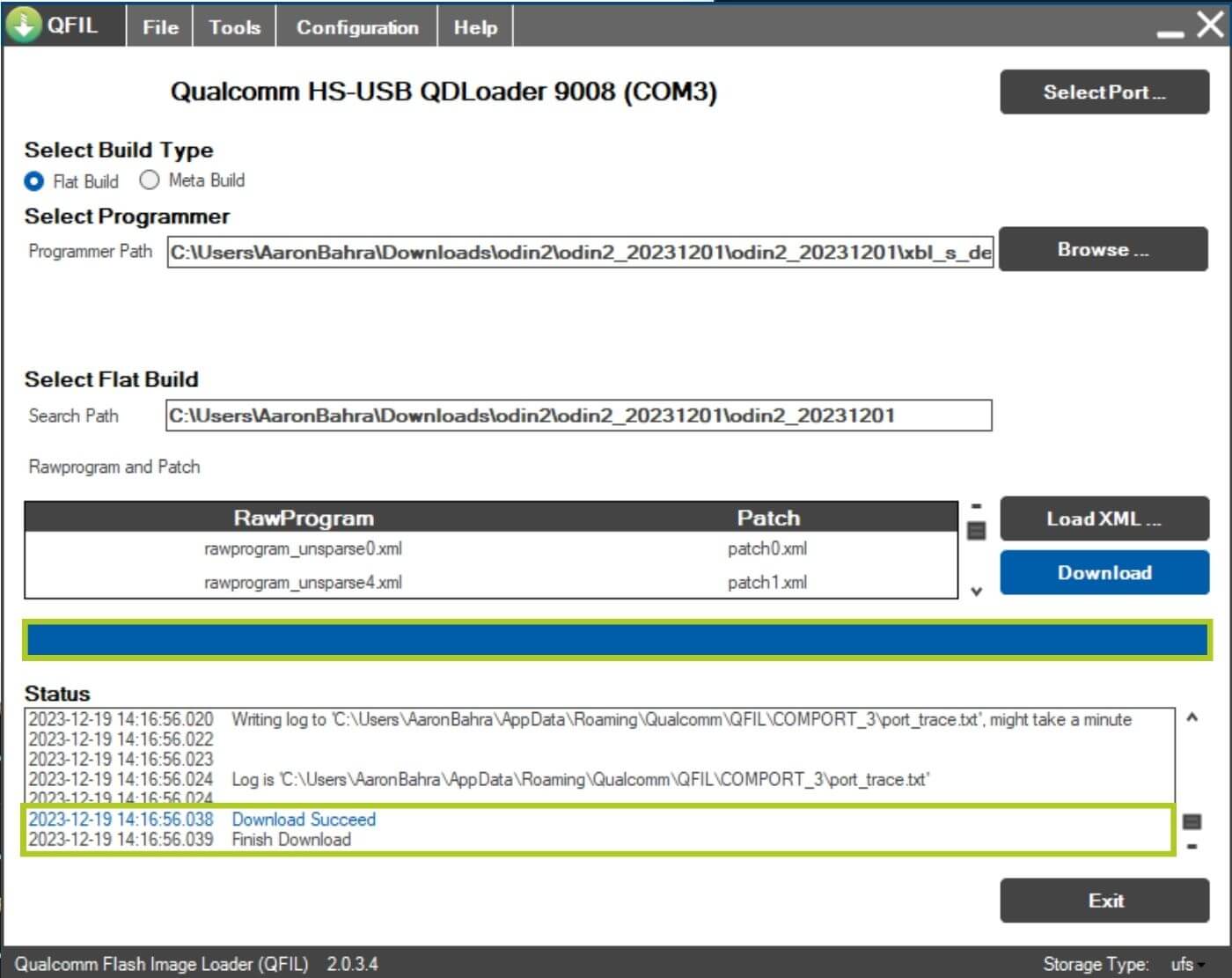
正しいポートが選択された状態で、Downloadを押してファームウェアの再書き込みを開始します(下記の画像16)。進行状況を示す青いバーが表示されます。この間、デバイスを切断しないでください。デバイスが使用不能になる恐れがあります。完了すると、ステータスボックスにFinish Downloadと表示されます(下記の画像18を参照)。その後、プログラムを終了し、Androidゲーミングコンソールを起動するだけです。

When entering the bootloader and selecting emergency mode, it’s best to press download in QFIL as quickly as possible.
AYN Odin 2のトラブルシューティング
提供された手順でこれらのドライバをインストールしようとした際にいくつかの問題が発生したため、ガイドを作成し、潜在的な問題について説明しています。
Emergency Mode
ハンドヘルドのブートローダーに入りEmergency Modeを選択したら、できるだけ早くQFILでDownloadを押すのが最善です。ここで時間をかけすぎると問題が発生することが知られています。
ドライバ署名の無効化
PCを再起動する際にF7を押して、ブートメニューでドライバ署名を無効にします。ここから以下を選択します:
- トラブルシューティング
- 詳細オプション
- スタートアップ 設定
- 再起動
これを行うと、次回デバイスを再起動するまで、ドライバ署名が無効になった状態でPCが再起動します。ここから、ドライバを更新し、ドライバ署名が無効になっている間に再書き込みを実行することをお勧めします。
AYN Odin 2のドライバ更新
ポートが認識されない場合は、デバイスマネージャーからドライバを更新してください。まず、以下に提供されているリンクから必要なポートドライバをダウンロードします。
| ドライバ | ダウンロードリンク |
| Qualcomm HS-USB QDLoader 9008 | ダウンロード |
CABファイルをダウンロードして解凍します。デバイスマネージャーを開き、特定のデバイスまたは操作をクリックしてからドライバの更新をクリックして、ドライバを追加/更新します。ドライバをローカルで検索してインストールします。




質疑応答 8
Amigo primero que nada muchas gracias… un aporte muy importante para los que estamos en este mundillo… Lo hice y funciono perfecto, el unico problema es que pense que reestableceria el root que le hice pero apartentemente no ocurrio, creo que es asi ya que no logro actualizarla por la via convencional. Por casualidad sabes si tengo opcion de revertir eso tambien? Gracias compañero
Hola. El firmware solo debe usarse si tiene problemas al iniciar. Puede actualizar al firmware más reciente desde la actualización OTA. Si ingresa a Configuración -> Sistema -> Actualizar mientras está conectado a Internet, se le pedirá que actualice al firmware más reciente.
Hola amigo
Primero, te pido disculpas por la demora en responder; no había visto tu mensaje antes. Efectivamente, cuando compré el dispositivo había una actualización pendiente, que realicé siguiendo el proceso tradicional desde ajustes -> sistema -> actualizar, tal como mencionaste. La actualización se completó sin inconvenientes.
Posteriormente, decidí hacerle root al dispositivo siguiendo un tutorial de YouTube, lo cual también funcionó perfectamente y quedó rooteado sin problemas. Sin embargo, unos días después, cuando apareció una nueva actualización, empecé a tener problemas y surgió el error 20. Supuse que el problema estaba relacionado con el rooteo, así que intenté revertirlo aplicando un flash completo, siguiendo tu tutorial, que, por cierto, es excelente y muy útil para aquellos a los que nos gusta este tema y queremos solucionar problemas por nuestra cuenta. ¿Posiblemente me la banearon desde AYN por haberla rooteado? ¿Podre revertirlo de algun modo?. Muchas gracias master.
Hola. No creo que AYN te haya prohibido por rootear el dispositivo. Si nos compró el dispositivo en Droix, comuníquese con nuestro servicio de atención al cliente en [email protected] con su número de pedido y el problema. Nuestro servicio de atención al cliente podrá investigar el problema más a fondo y ofrecer una solución.
Hi, I followed all the steps and everything went well. The problem is that it’s impossible to update via OTA. I don’t see any updates. Any solution?
If you reflashed the firmware then it likely means you are on the latest firmware update already.
Well, I’m stuck on this firmware version, to be honest I don’t know if my version was Odin2ex before flashing the recovery firmware, is there any way to find out?
The firmware on these guides is the latest we have from the manufacturers. If the app is not reporting there is an update then its likely on the latest.