




الملفات المستخدمة في هذا الدليل
الإصدارات (2)
- دليل المصدر: كيفية إعادة برمجة البرنامج الثابت لـ AYN Odin 2
- دليل المصدر: كيفية إعادة برمجة البرنامج الثابت لـ AYN Odin 2
تظل الإصدارات الأقدم قابلة للتنزيل من أجل التراجع عن الإصدارات السابقة — يحتفظ كل إصدار بملفه الخاص الذي تم التحقق منه.
سجل التغيير
- دليل المصدر: كيفية إعادة برمجة البرنامج الثابت لـ AYN Odin 2
تظل الإصدارات الأقدم قابلة للتنزيل من أجل التراجع عن الإصدارات السابقة — يحتفظ كل إصدار بملفه الخاص الذي تم التحقق منه.
سجل التغيير
- الدليل المصدر: البدء مع AYN Odin 2
تظل الإصدارات الأقدم قابلة للتنزيل من أجل التراجع عن الإصدارات السابقة — يحتفظ كل إصدار بملفه الخاص الذي تم التحقق منه.
سجل التغيير
- الدليل المصدر: البدء مع AYN Odin 2
تظل الإصدارات الأقدم قابلة للتنزيل من أجل التراجع عن الإصدارات السابقة — يحتفظ كل إصدار بملفه الخاص الذي تم التحقق منه.
هذا الدليل هو مصدرك الشامل لإعادة تثبيت البرنامج الثابت لأجهزة AYN Odin 2 الخاصة بك. سواء كنت تهدف إلى تحسين الأداء، أو إصلاح الأخطاء، أو استكشاف ميزات جديدة، فإن تعليماتنا خطوة بخطوة ستقودك خلال العملية بسهولة ودقة.
If you intend to flash your device, please follow this guide carefully. Incorrect and improper use or deviation from the instructions may render your device inoperable. DroiX assumes no responsibility for any damages incurred.
قبل أن نبدأ
قبل أن تبدأ في إعادة تثبيت البرنامج الثابت لجهاز Android Gaming Handheld، من الضروري التأكد من أن لديك جميع الأدوات اللازمة المدرجة أدناه. سنوفر روابط للبرنامج الثابت & والبرمجيات المطلوبة لاحقًا في الدليل، لذا لا حاجة للبحث عنها الآن.
ستحتاج إلى:
- Windows جهاز
- AYN Odin 2
- USB-كابل C
- برنامج QPST Tool
- البرنامج الثابت
تنزيل AYN Odin 2 البرنامج الثابت
The Odin 2 Firmware is not an update. It is intended to reflash your device back to factory settings.
AYN Odin 2 تعليمات تحديث البرنامج الثابت
قد تكون التعليمات المقدمة من AYN صعبة الفهم في بعض الأحيان. لهذا السبب سنرشدك خلال العملية بأكملها خطوة بخطوة!
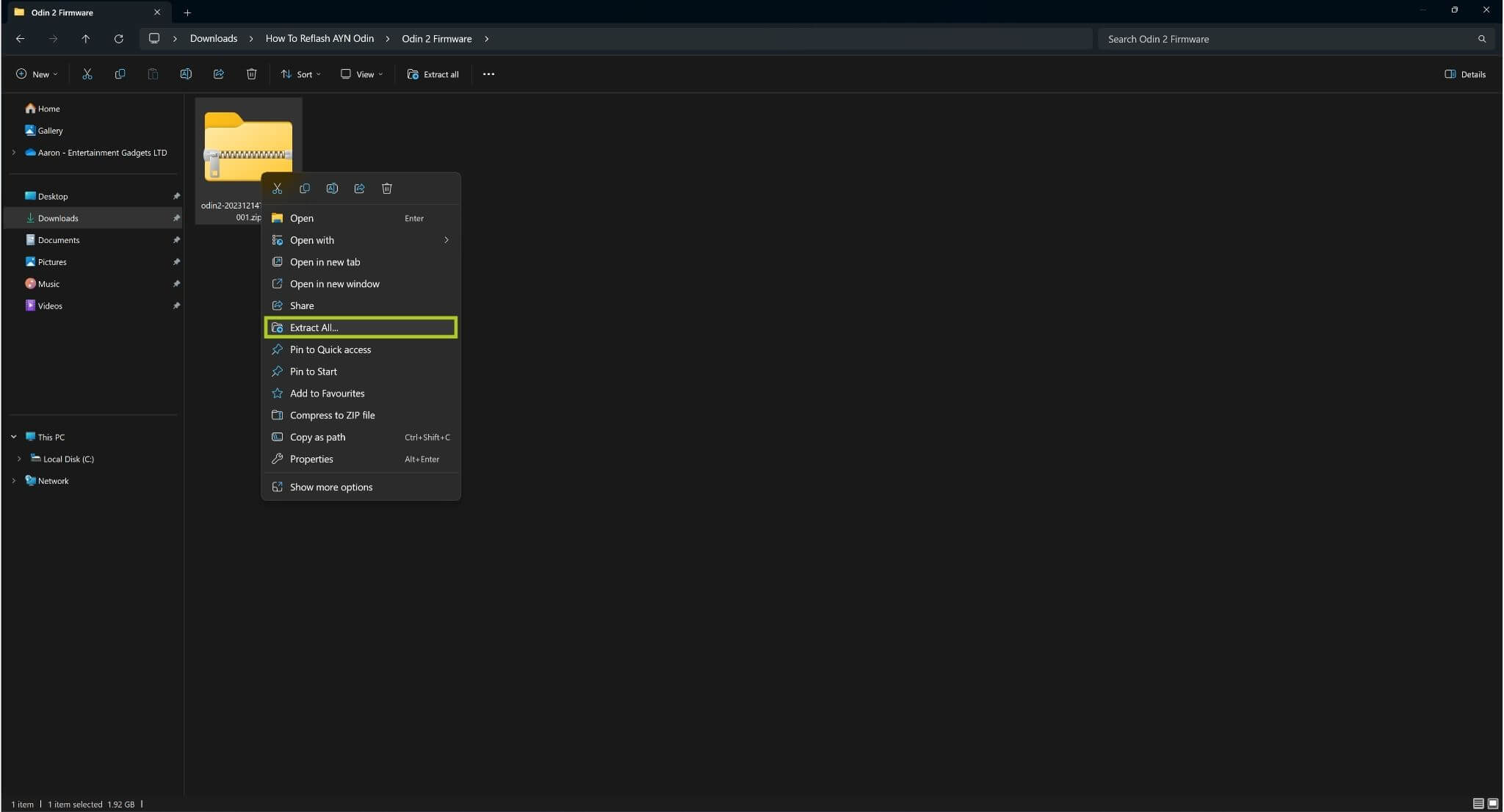
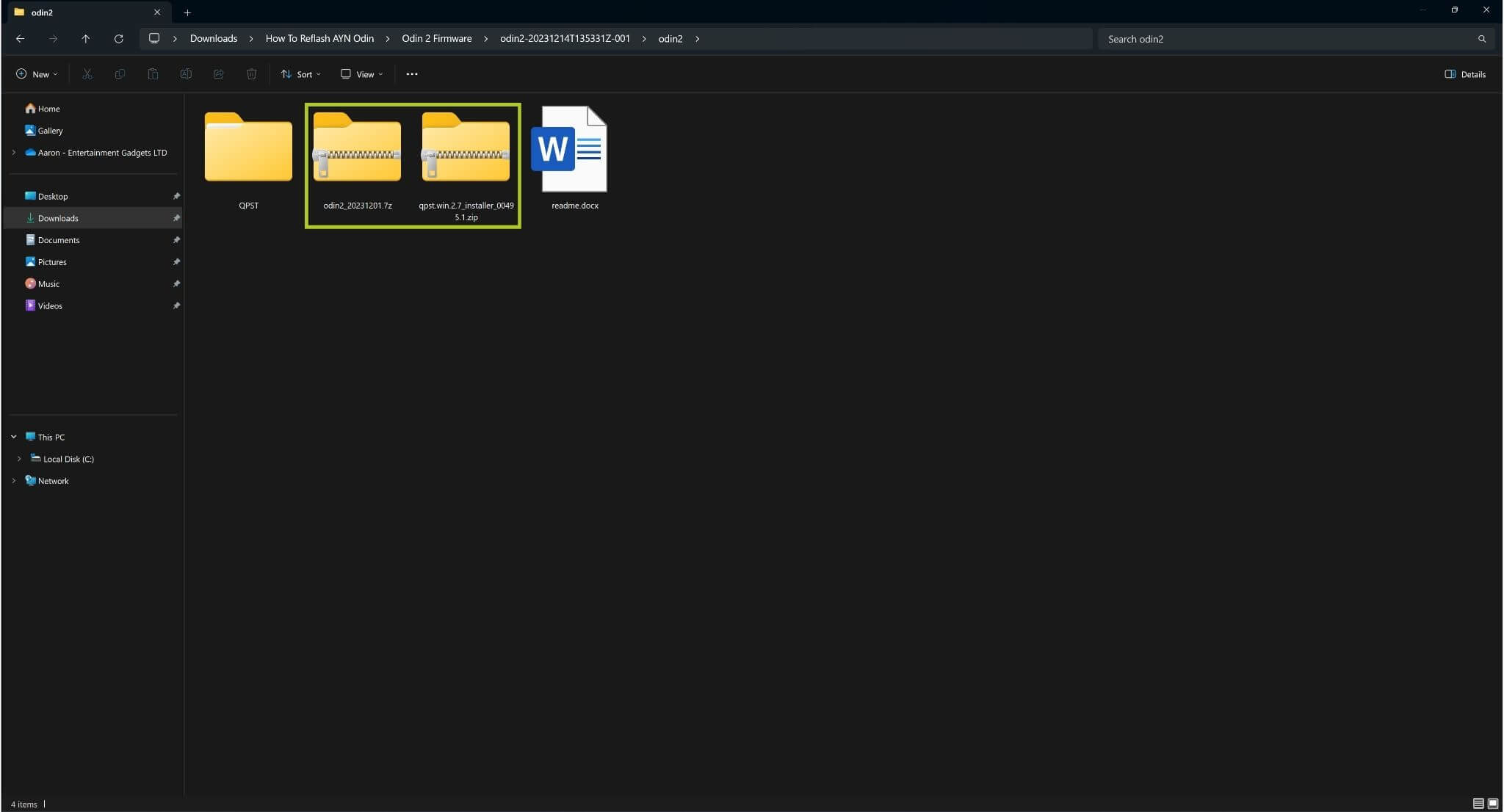
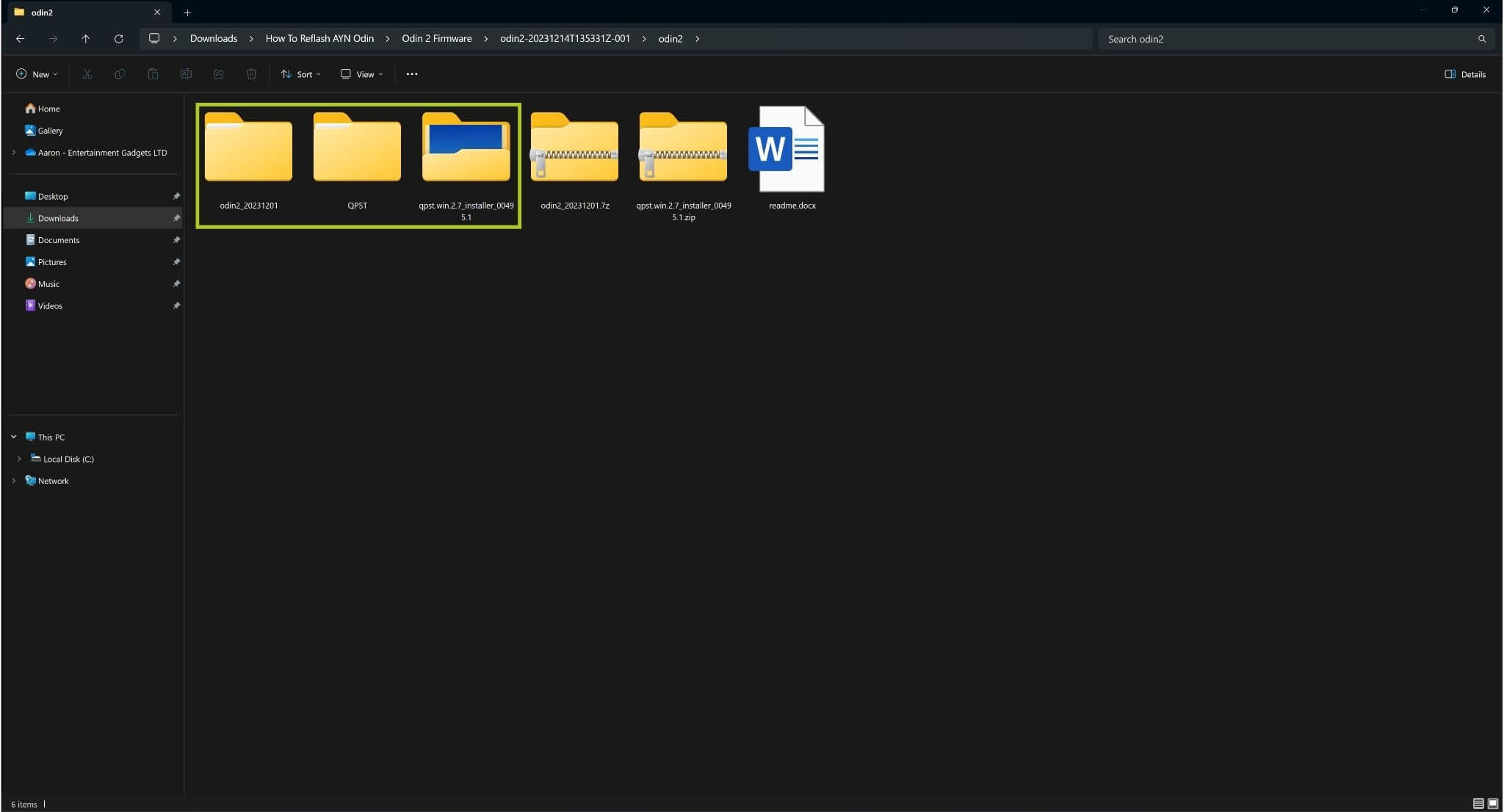
على جهاز Windows الخاص بك، استخرج ملف zip الذي تم تنزيله (راجع الصورة 1 أدناه). افتح المجلد المستخرج ثم استخرج جميع المجلدات المضغوطة بداخله (انظر الصور 2 & 3 أدناه).
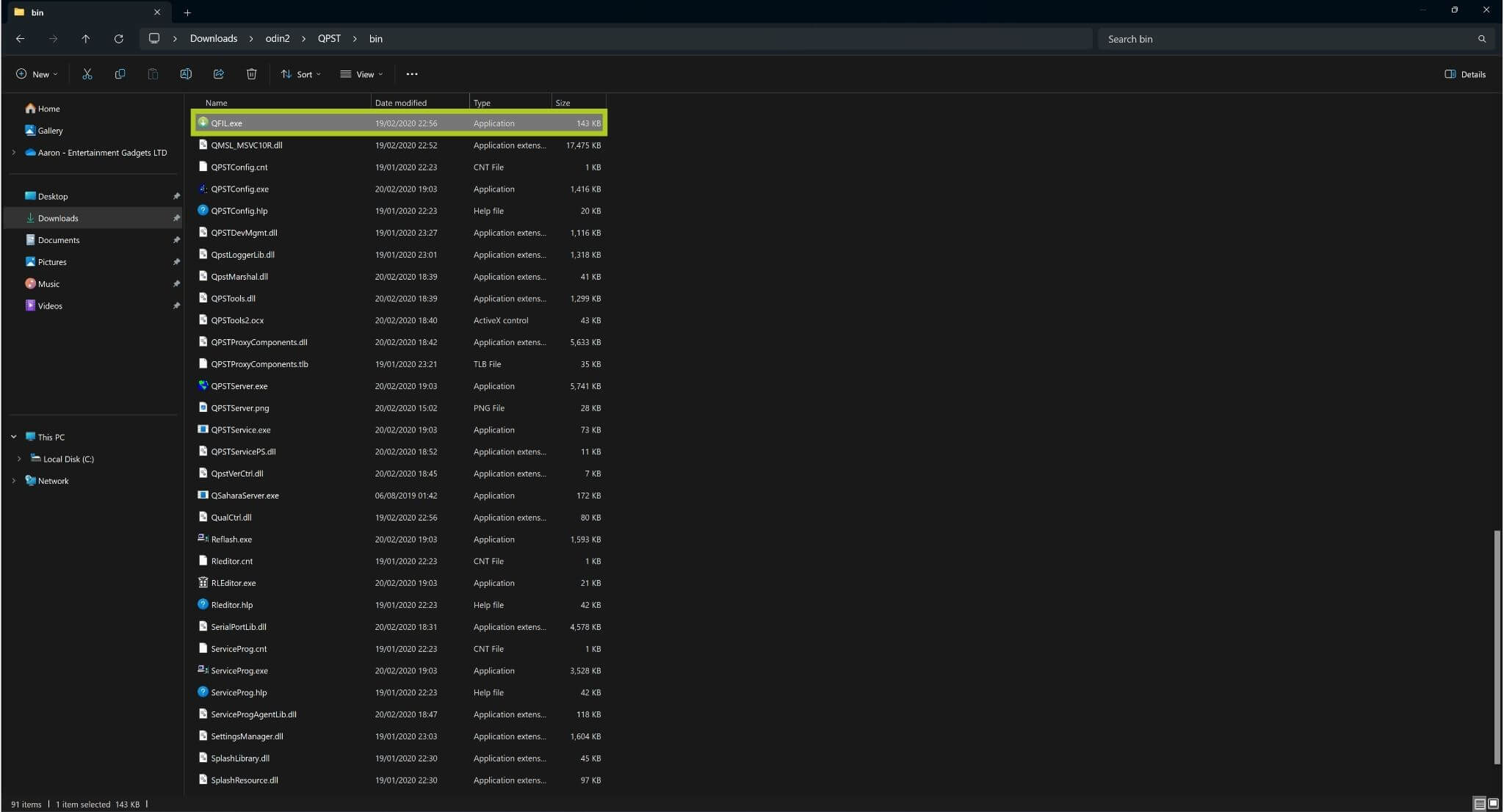
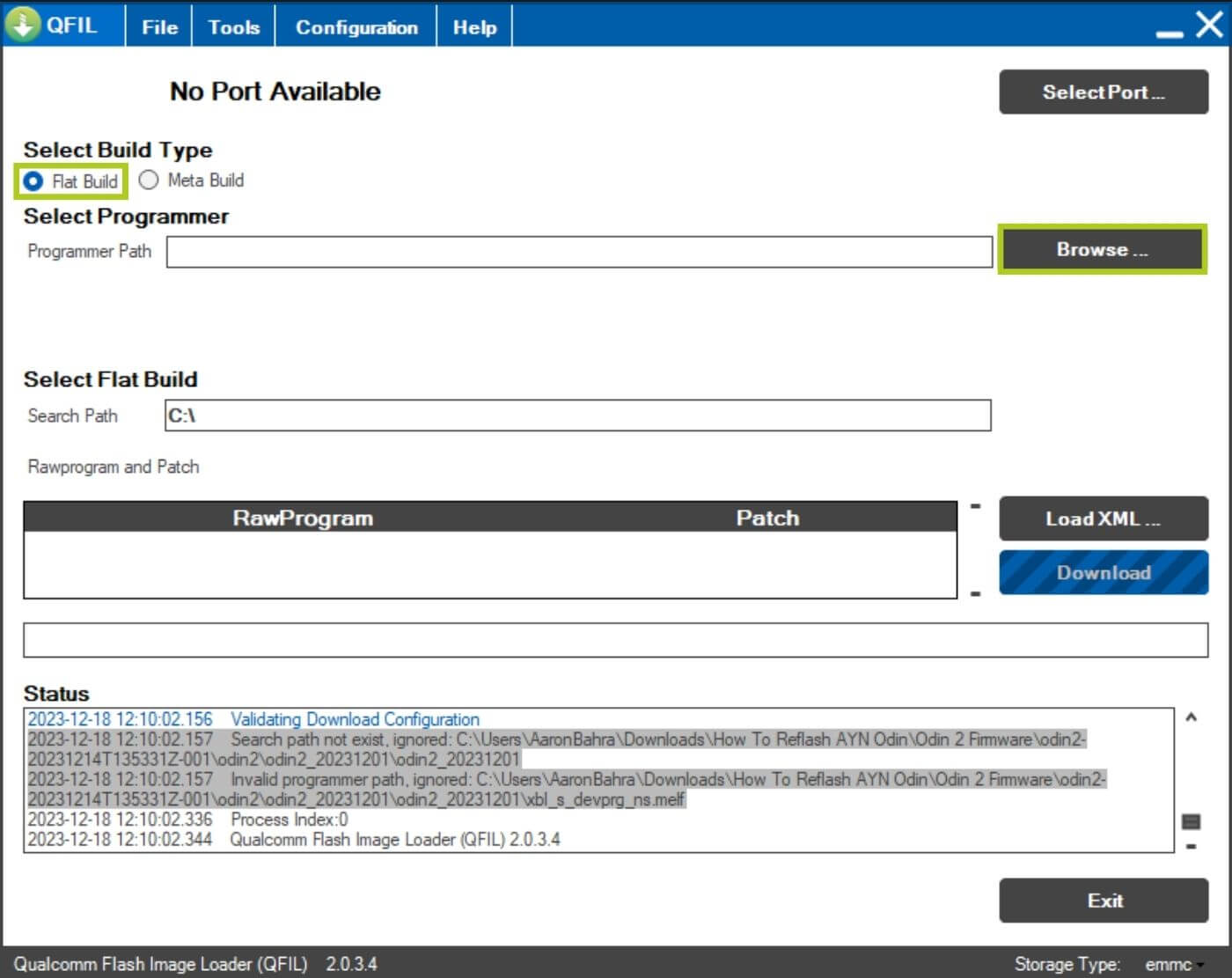
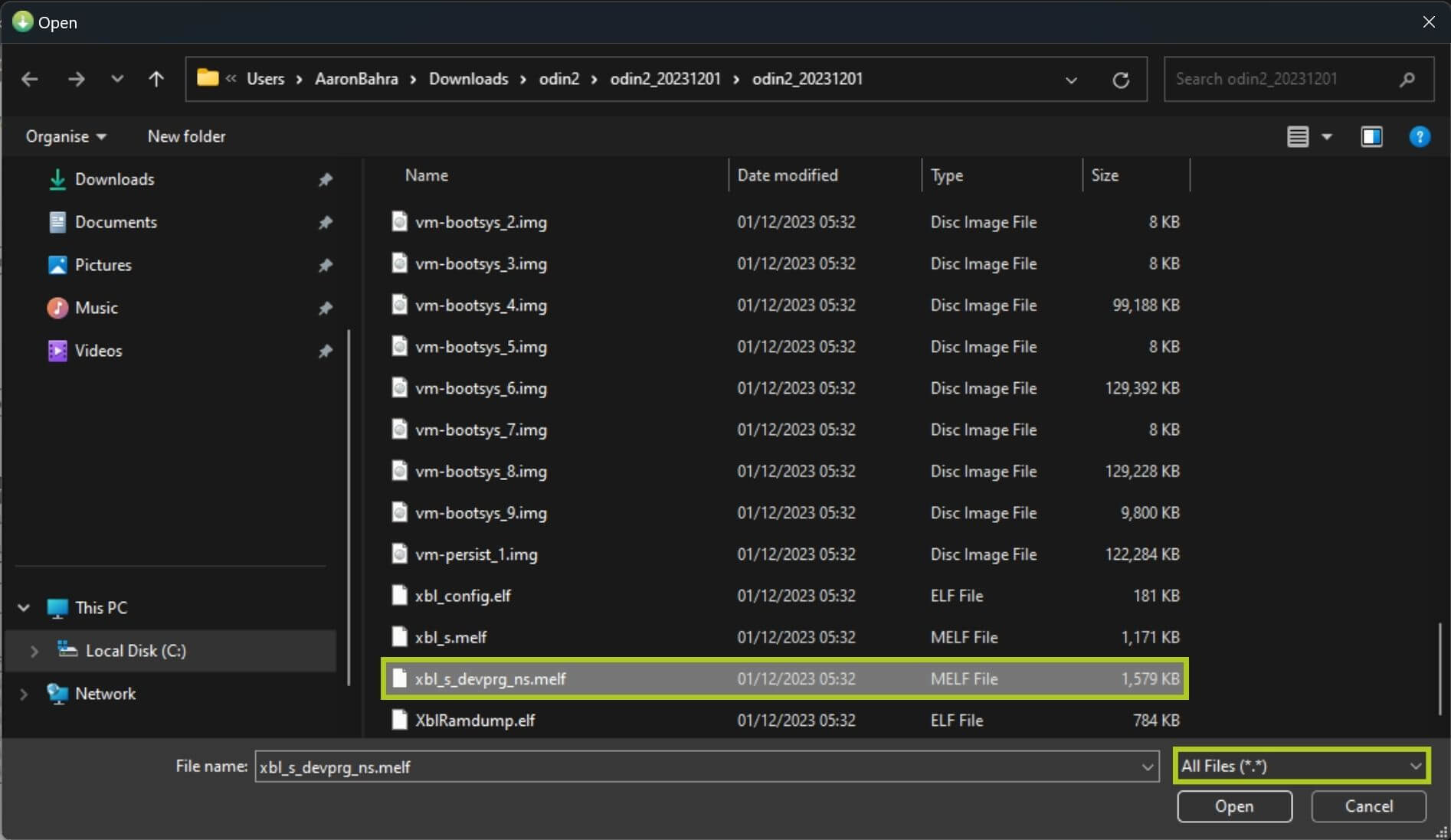
انتقل إلى QPST\bin وقم بتشغيل QFIL.exe (انظر الصورة 4 أدناه). ستفتح نافذة البرنامج، من هنا، تأكد من تحديد خيار Flat Build – ثم انقر على Browse… وافتح ملف xbl_s_devprg_ns.melf الموجود في odin2\odin2_20231201 (كما هو موضح في الصور 5 & 6 أدناه).
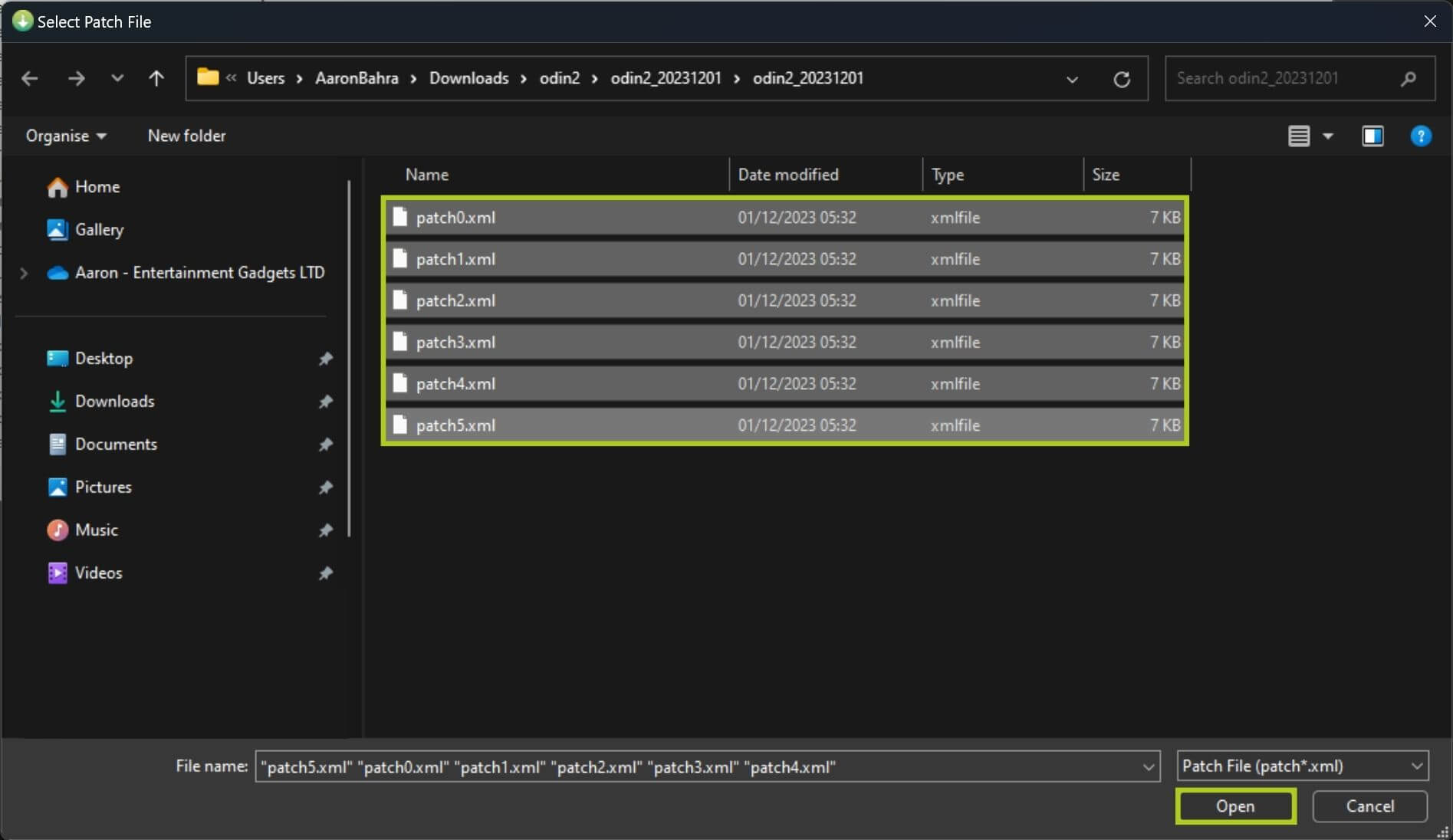
حدد Load XML… وافتح جميع ملفات raw program XLM الموجودة في odin2\odin2_20231201 عن طريق الضغط باستمرار على مفتاح Ctrl والنقر على الملفات المعنية (انظر الصور 7 & 8 أدناه). ستظهر نافذة أخرى على الفور بعد ذلك – افتح جميع ملفات patch XML من نفس الموقع (راجع الصورة 9 أدناه).


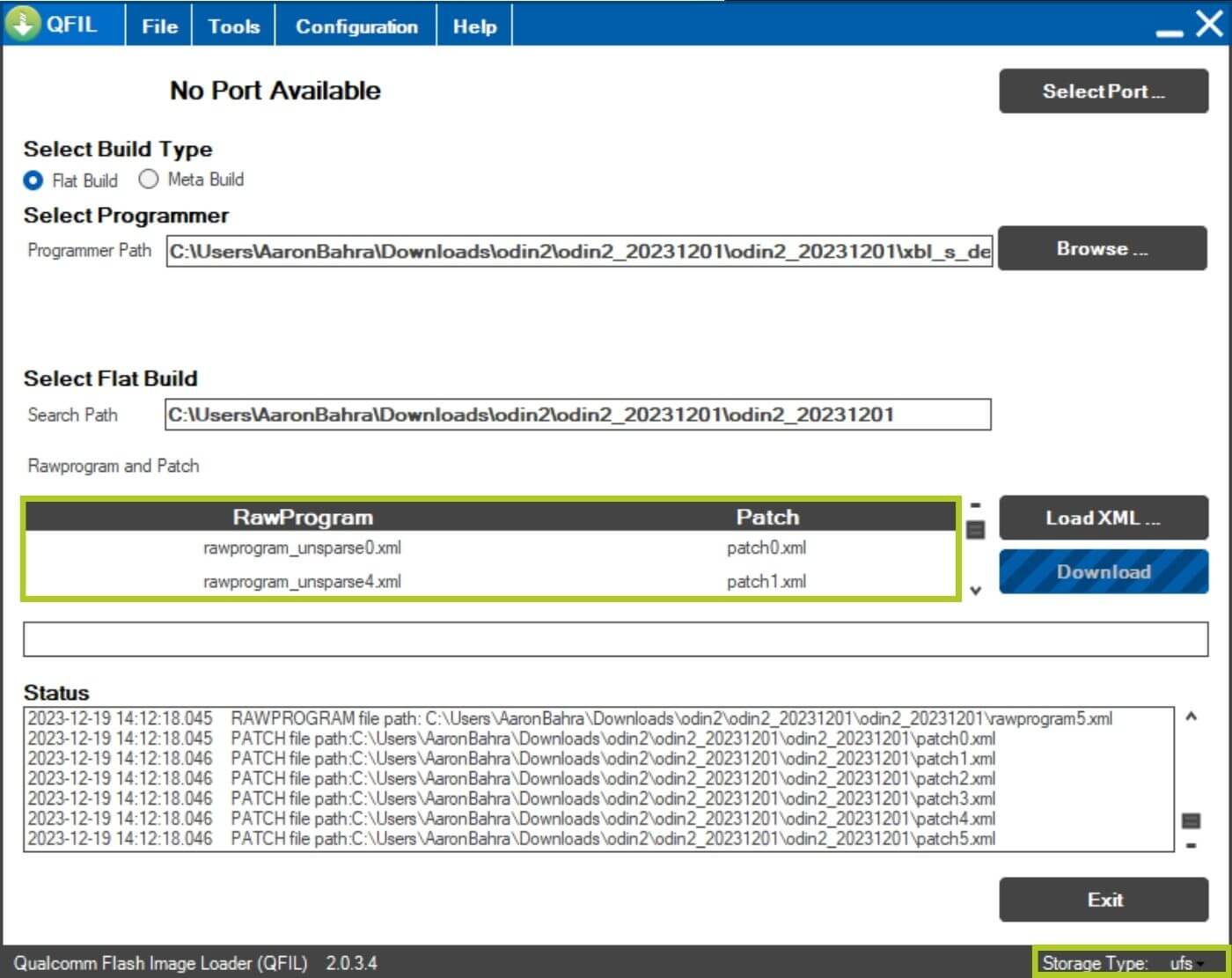
يجب أن تكون قادرًا على رؤية ملفات RawProgram و Patch محملة (انظر الصورة 10 أدناه). قبل المتابعة، تأكد من ضبط نوع التخزين على UFS – للتغيير ببساطة انقر على نوع التخزين الموجود في أسفل اليمين وحدد UFS (راجع الصور 10 & 11 أدناه).

تأكد من أن جهازك مغلق وقم بتوصيله بالكمبيوتر. في هذه المرحلة، يجب أن ترى أنه لا يزال هناك No Port Available في QFIL (الصورة 12 أدناه). نوصي بفتح Device Manager حتى تتمكن من التحقق مما إذا تم التعرف على المنفذ بشكل صحيح بمجرد تشغيل الجهاز (الصورة 13 أدناه) – حيث قد تحتاج إلى تحديث برامج التشغيل إذا لم يتم التعرف عليه هنا.
اضغط باستمرار على زر خفض الصوت و زر الطاقة. سيدخل هذا إلى محمل الإقلاع Odin 2. حدد Emergency Mode، ويجب أن يتعرف Device Manager على المنفذ الصحيح (Qualcomm HS-USB QDLoader 9008).


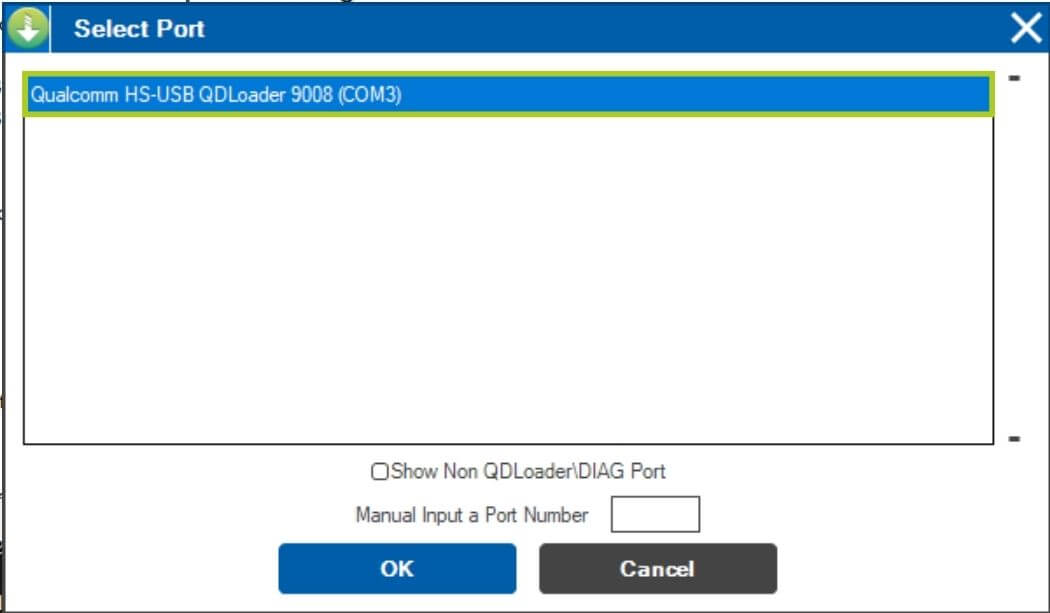
في برنامج QFIL، سيُطلب منك أيضًا تحديد Existing Port. انقر على Select Port… واختر المنفذ الصحيح (Qualcomm HS-USB QDLoader 9008) واضغط على OK (راجع الصور 14 & 15 أدناه). في بعض الأحيان قد يتم التعرف على المنفذ وتحديده تلقائيًا، إذا كان الأمر كذلك ببساطة انتقل إلى الخطوة التالية.

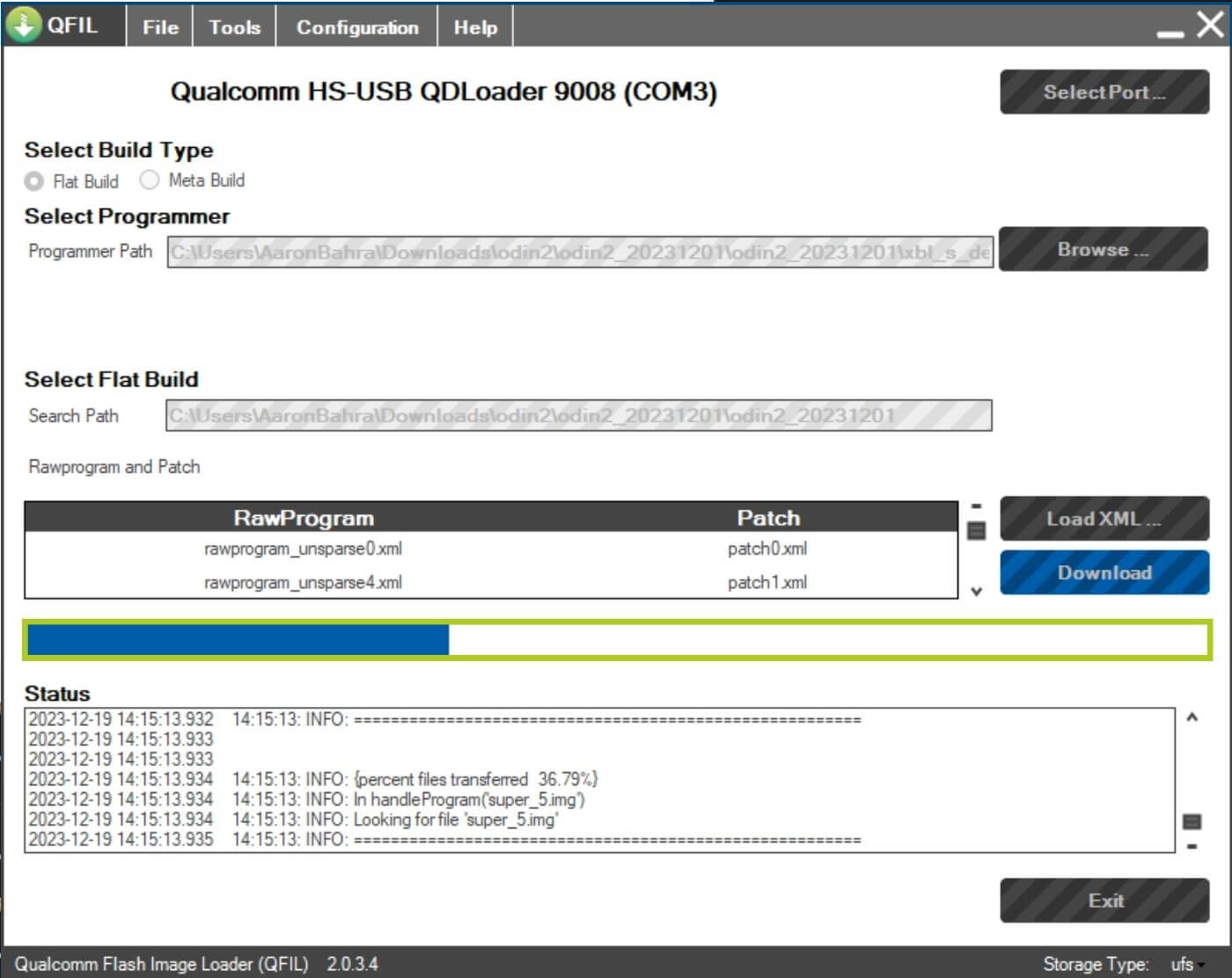
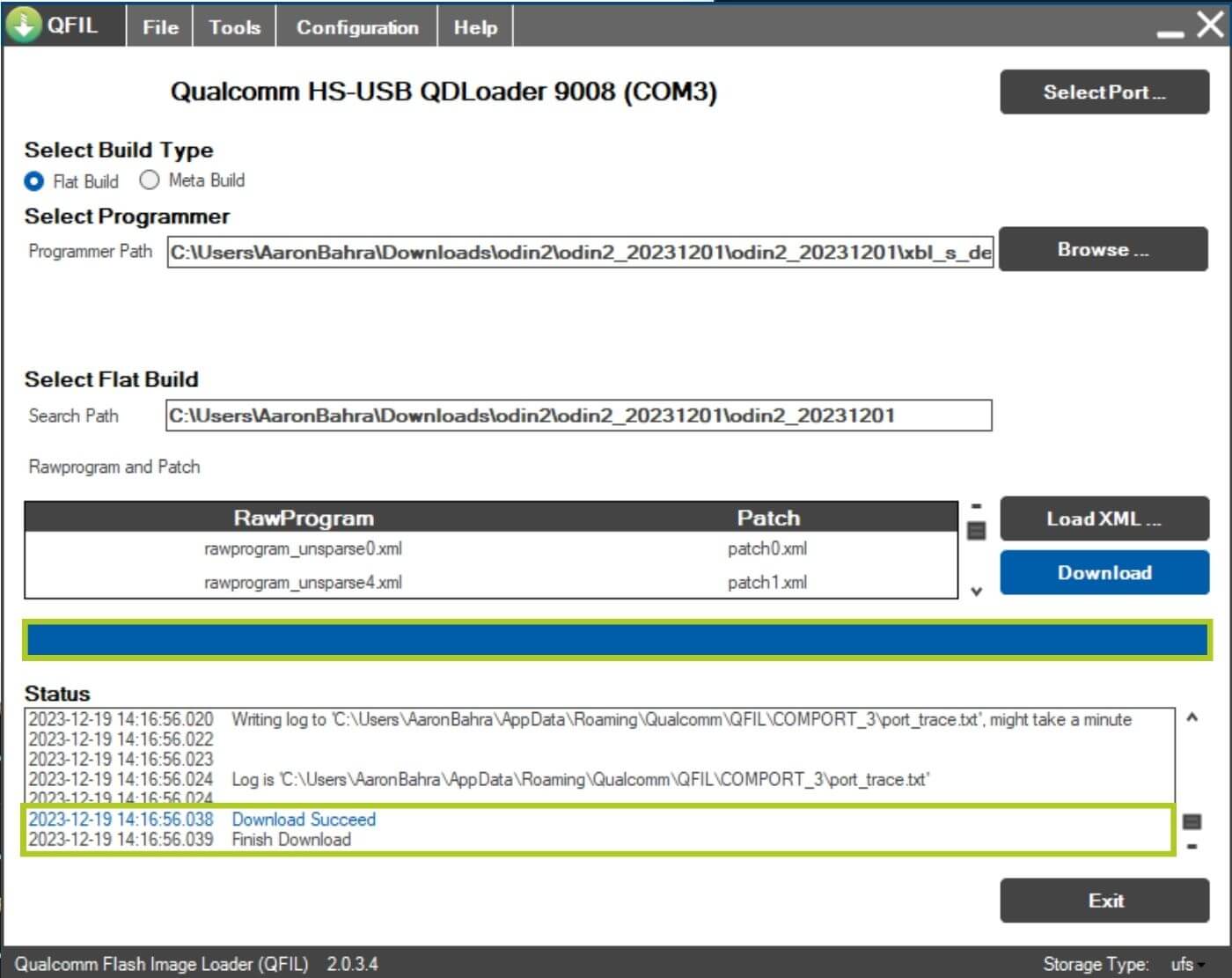
مع تحديد المنفذ الصحيح، اضغط على Download لبدء إعادة تثبيت البرنامج الثابت (الصورة 16 أدناه). سترى شريطًا أزرق يشير إلى التقدم – خلال هذا الوقت، لا تفصل جهازك وإلا قد تخاطر بجعل الجهاز غير قابل للتشغيل. بمجرد الانتهاء، سترى Finish Download معروضًا في مربع الحالة (انظر الصورة 18 أدناه). بعد ذلك، كل ما عليك فعله هو الخروج من البرنامج وتشغيل Android وحدة الألعاب الخاصة بك.

When entering the bootloader and selecting emergency mode, it’s best to press download in QFIL as quickly as possible.
استكشاف الأخطاء وإصلاحها AYN Odin 2
واجهنا بعض المشكلات أثناء محاولة تثبيت برامج التشغيل هذه باستخدام التعليمات المقدمة، لذا أنشأنا دليلًا ونغطي المشكلات المحتملة.
Emergency Mode
عند الدخول إلى محمل الإقلاع للجهاز المحمول وتحديد Emergency Mode، من الأفضل الضغط على Download في QFIL بأسرع ما يمكن. من المعروف أن قضاء وقت طويل هنا يسبب مشكلات.
تعطيل توقيع برنامج التشغيل
عطّل توقيع برنامج التشغيل في قائمة الإقلاع بالضغط على F7 أثناء إعادة تشغيل الكمبيوتر. من هنا حدد:
- استكشاف الأخطاء وإصلاحها
- خيارات متقدمة
- بدء التشغيل الإعدادات
- إعادة التشغيل
سيؤدي القيام بذلك إلى إعادة تشغيل الكمبيوتر مع تعطيل توقيع برنامج التشغيل حتى المرة التالية التي تعيد فيها تشغيل جهازك. من هنا، نوصي بتحديث برامج التشغيل ثم إجراء إعادة التثبيت أثناء تعطيل توقيعات برامج التشغيل.
تحديث برنامج التشغيل لـ AYN Odin 2
إذا لم يتم التعرف على المنفذ الخاص بك، فحدّث برنامج التشغيل الخاص به من خلال Device Manager. أولاً، قم بتنزيل برنامج تشغيل المنفذ المطلوب من الرابط المقدم أدناه.
| برامج التشغيل | رابط التنزيل |
| Qualcomm HS-USB QDLoader 9008 | تنزيل |
قم بتنزيل ملف CAB واستخراجه. افتح Device Manager وأضف/حدّث برامج التشغيل بالنقر على الجهاز المحدد أو على Action، ثم Update Driver. ابحث عن برامج التشغيل محليًا وقم بتثبيتها.



أسئلة وأجوبة 8
Amigo primero que nada muchas gracias… un aporte muy importante para los que estamos en este mundillo… Lo hice y funciono perfecto, el unico problema es que pense que reestableceria el root que le hice pero apartentemente no ocurrio, creo que es asi ya que no logro actualizarla por la via convencional. Por casualidad sabes si tengo opcion de revertir eso tambien? Gracias compañero
Hola. El firmware solo debe usarse si tiene problemas al iniciar. Puede actualizar al firmware más reciente desde la actualización OTA. Si ingresa a Configuración -> Sistema -> Actualizar mientras está conectado a Internet, se le pedirá que actualice al firmware más reciente.
Hola amigo
Primero, te pido disculpas por la demora en responder; no había visto tu mensaje antes. Efectivamente, cuando compré el dispositivo había una actualización pendiente, que realicé siguiendo el proceso tradicional desde ajustes -> sistema -> actualizar, tal como mencionaste. La actualización se completó sin inconvenientes.
Posteriormente, decidí hacerle root al dispositivo siguiendo un tutorial de YouTube, lo cual también funcionó perfectamente y quedó rooteado sin problemas. Sin embargo, unos días después, cuando apareció una nueva actualización, empecé a tener problemas y surgió el error 20. Supuse que el problema estaba relacionado con el rooteo, así que intenté revertirlo aplicando un flash completo, siguiendo tu tutorial, que, por cierto, es excelente y muy útil para aquellos a los que nos gusta este tema y queremos solucionar problemas por nuestra cuenta. ¿Posiblemente me la banearon desde AYN por haberla rooteado? ¿Podre revertirlo de algun modo?. Muchas gracias master.
Hola. No creo que AYN te haya prohibido por rootear el dispositivo. Si nos compró el dispositivo en Droix, comuníquese con nuestro servicio de atención al cliente en [email protected] con su número de pedido y el problema. Nuestro servicio de atención al cliente podrá investigar el problema más a fondo y ofrecer una solución.
Hi, I followed all the steps and everything went well. The problem is that it’s impossible to update via OTA. I don’t see any updates. Any solution?
If you reflashed the firmware then it likely means you are on the latest firmware update already.
Well, I’m stuck on this firmware version, to be honest I don’t know if my version was Odin2ex before flashing the recovery firmware, is there any way to find out?
The firmware on these guides is the latest we have from the manufacturers. If the app is not reporting there is an update then its likely on the latest.