




Αρχεία που χρησιμοποιούνται σε αυτόν τον οδηγό
Εκδόσεις (2)
- Οδηγός πηγής: Πώς να επαναφορτώσετε το υλικολογισμικό AYN Odin 2
- Οδηγός πηγής: Πώς να επαναφορτώσετε το υλικολογισμικό AYN Odin 2
Οι παλαιότερες εκδόσεις παραμένουν διαθέσιμες για επαναλήψεις — κάθε έκδοση διατηρεί το δικό της επαληθευμένο αρχείο.
Καταγραφή αλλαγών
- Οδηγός πηγής: Πώς να επαναφορτώσετε το υλικολογισμικό AYN Odin 2
Οι παλαιότερες εκδόσεις παραμένουν διαθέσιμες για επαναλήψεις — κάθε έκδοση διατηρεί το δικό της επαληθευμένο αρχείο.
Καταγραφή αλλαγών
- Οδηγός πηγής: Ξεκινώντας με το AYN Odin 2
Οι παλαιότερες εκδόσεις παραμένουν διαθέσιμες για επαναλήψεις — κάθε έκδοση διατηρεί το δικό της επαληθευμένο αρχείο.
Καταγραφή αλλαγών
- Οδηγός πηγής: Ξεκινώντας με το AYN Odin 2
Οι παλαιότερες εκδόσεις παραμένουν διαθέσιμες για επαναλήψεις — κάθε έκδοση διατηρεί το δικό της επαληθευμένο αρχείο.
Αυτός ο οδηγός αποτελεί τον ολοκληρωμένο πόρο σας για την επαναφόρτωση υλικολογισμικού για τις AYN Odin 2 συσκευές σας. Είτε στοχεύετε στη βελτίωση της απόδοσης, στη διόρθωση σφαλμάτων ή στην εξερεύνηση νέων λειτουργιών, οι οδηγίες μας βήμα προς βήμα θα σας καθοδηγήσουν στη διαδικασία με ευκολία και ακρίβεια.
If you intend to flash your device, please follow this guide carefully. Incorrect and improper use or deviation from the instructions may render your device inoperable. DroiX assumes no responsibility for any damages incurred.
Πριν Ξεκινήσουμε
Πριν ξεκινήσετε την επαναφόρτωση του Android Gaming Handheld, είναι απαραίτητο να βεβαιωθείτε ότι διαθέτετε όλα τα απαραίτητα εργαλεία που αναφέρονται παρακάτω. Θα παρέχουμε συνδέσμους για το απαιτούμενο υλικολογισμικό & λογισμικό αργότερα στον οδηγό, επομένως δεν χρειάζεται να τα αναζητήσετε αυτή τη στιγμή.
Θα χρειαστείτε:
- Windows συσκευή
- AYN Odin 2
- USB-C καλώδιο
- Λογισμικό QPST Tool
- Υλικολογισμικό
Λήψη Υλικολογισμικού AYN Odin 2
| Μοντέλο | Σύνδεσμος Λήψης |
| AYN Odin 2 | Λήψη, Εναλλακτικός Σύνδεσμος |
The Odin 2 Firmware is not an update. It is intended to reflash your device back to factory settings.
Οδηγίες ενημέρωσης υλικολογισμικού AYN Odin 2
Οι οδηγίες που παρέχονται από την AYN μπορεί κατά καιρούς να είναι δυσνόητες. Γι’ αυτόν τον λόγο θα σας καθοδηγήσουμε σε ολόκληρη τη διαδικασία βήμα προς βήμα!
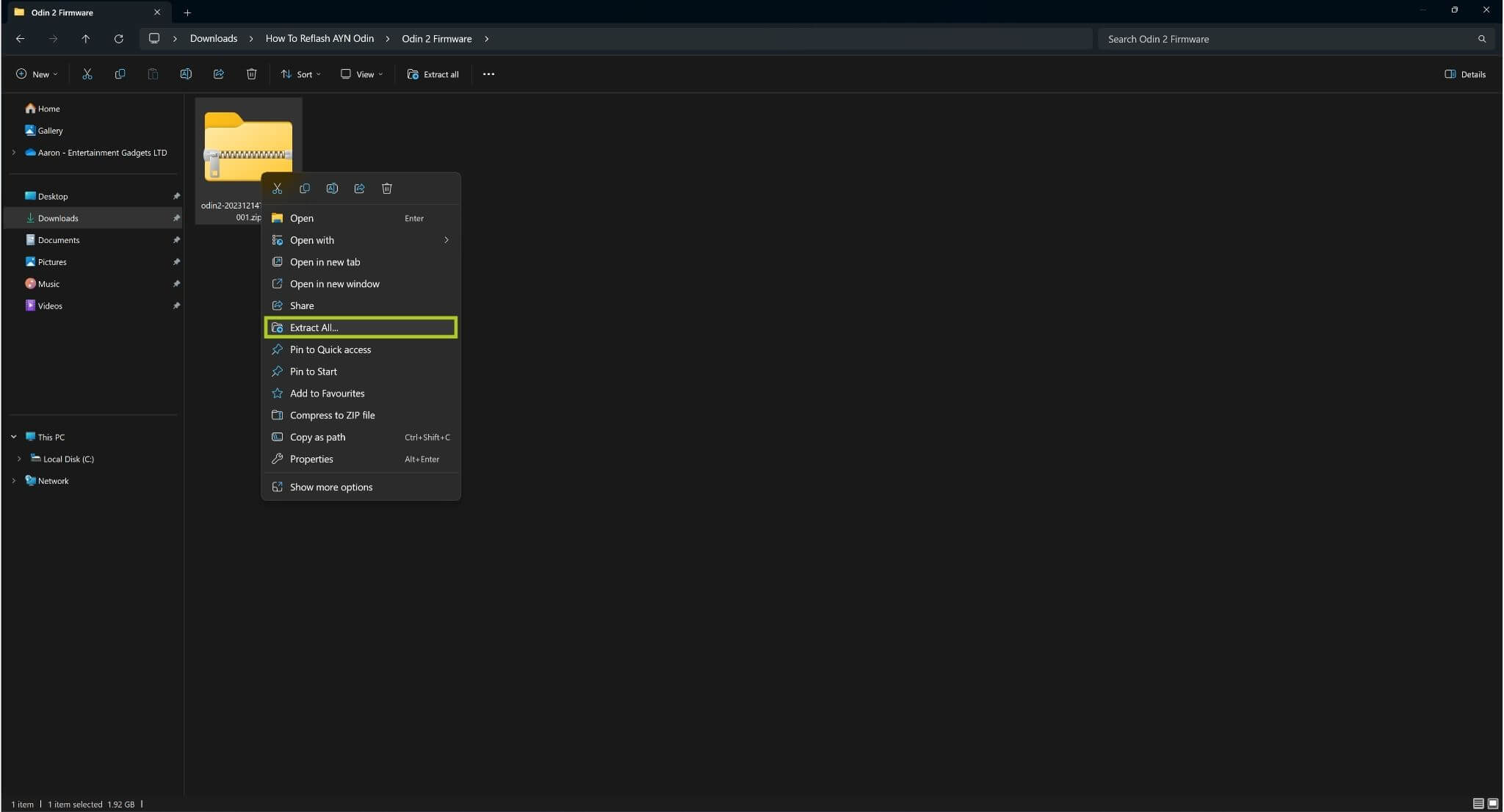
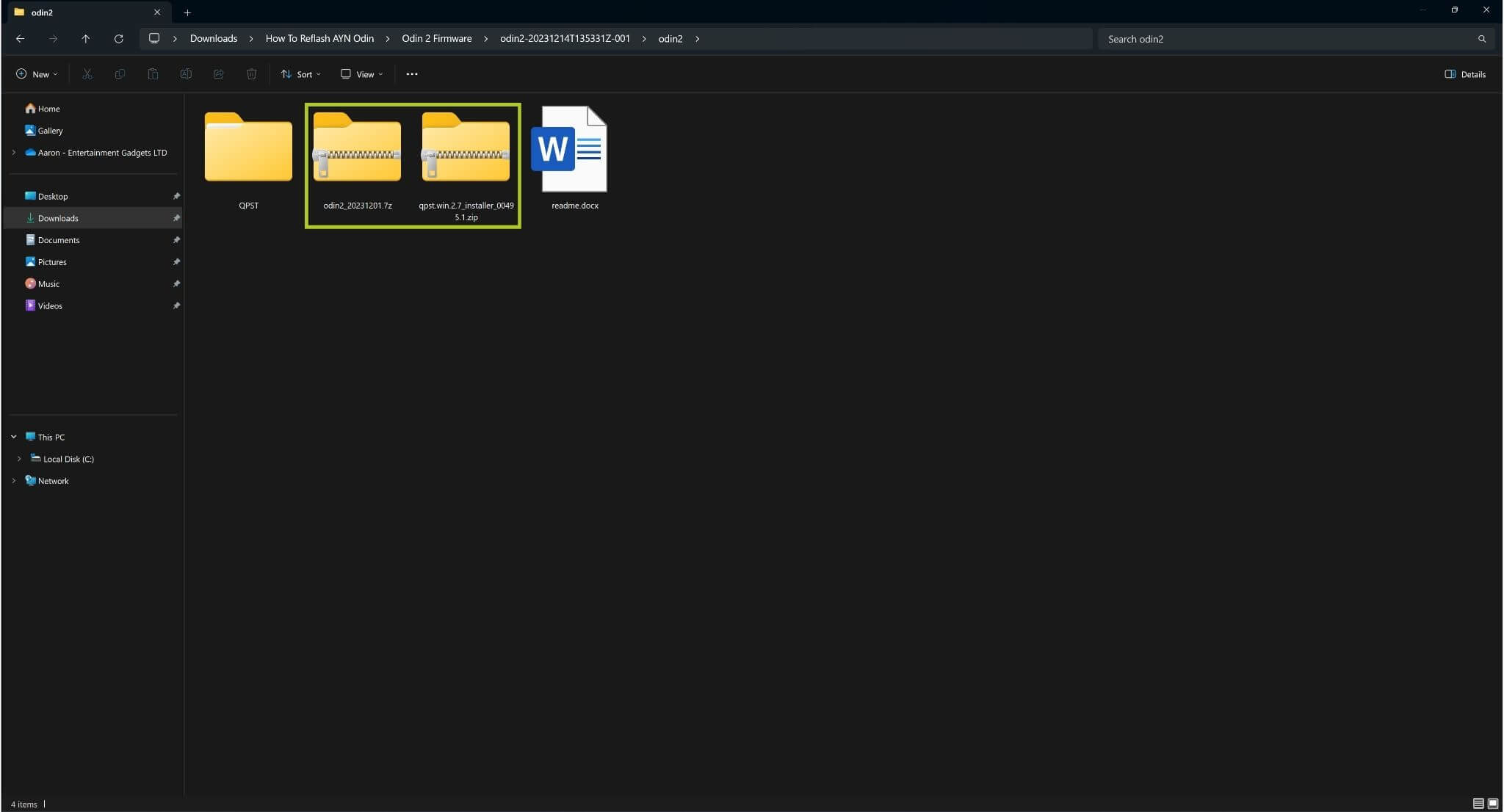
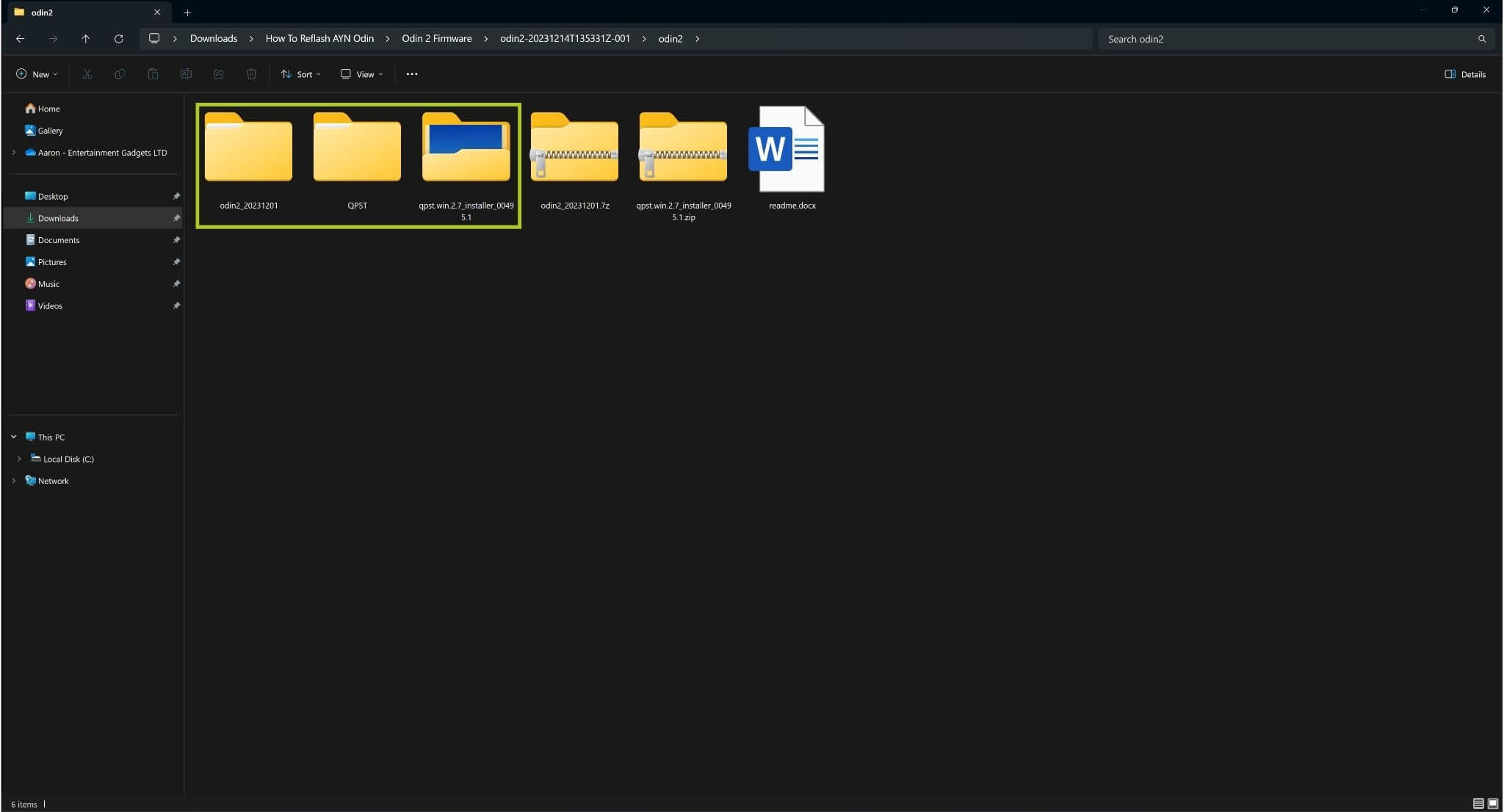
Στη συσκευή σας Windows, Αποσυμπιέστε το ληφθέν αρχείο zip (ανατρέξτε στην Εικόνα 1 παρακάτω). Ανοίξτε τον αποσυμπιεσμένο φάκελο και στη συνέχεια Αποσυμπιέστε όλους τους συμπιεσμένους φακέλους εντός αυτού (βλ. Εικόνες 2 & 3 παρακάτω).
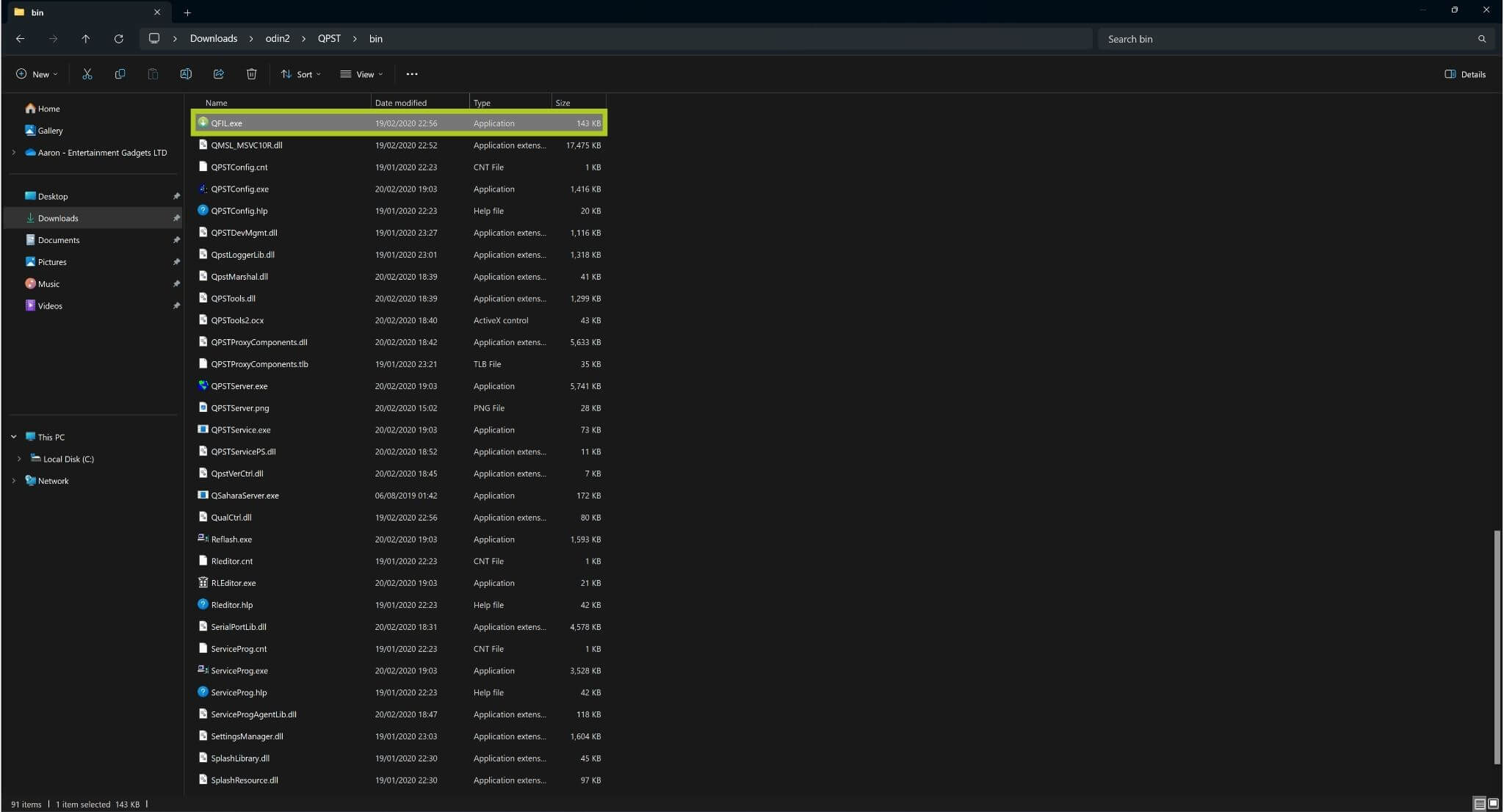
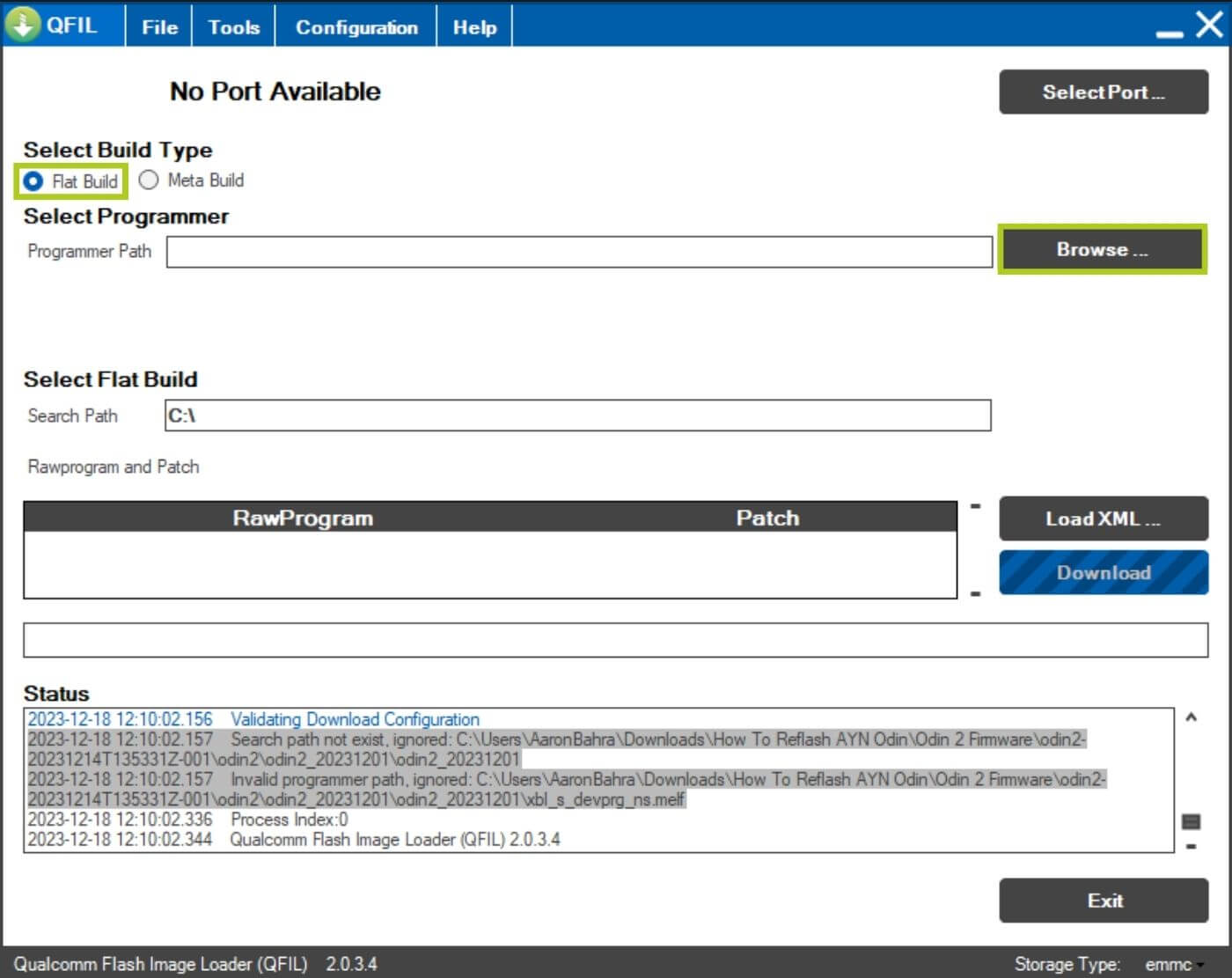
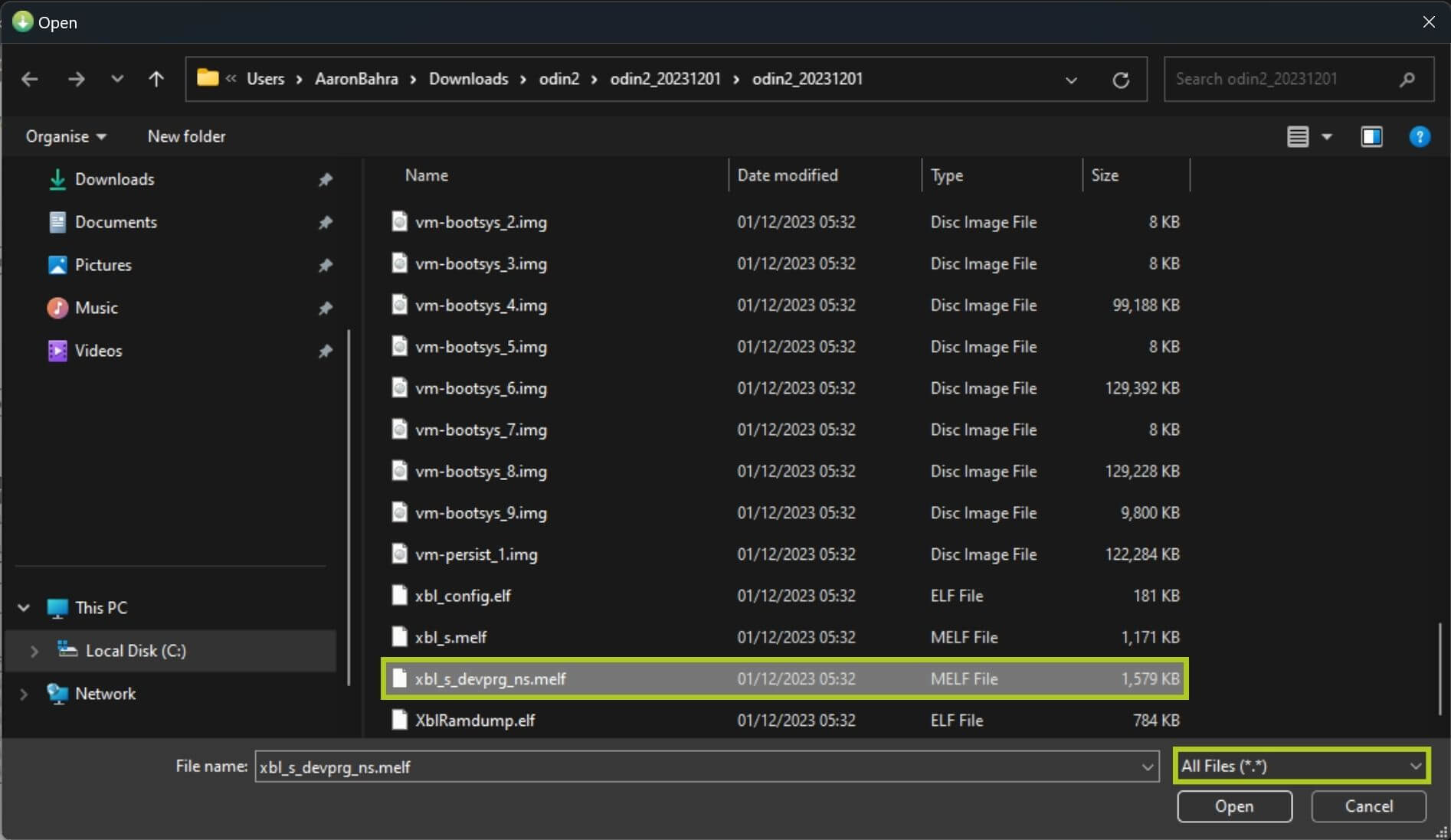
Μεταβείτε στο QPST\bin και εκτελέστε το QFIL.exe (βλ. Εικόνα 4 παρακάτω). Θα ανοίξει ένα παράθυρο προγράμματος· από εδώ, βεβαιωθείτε ότι είναι επιλεγμένη η επιλογή Flat Build – στη συνέχεια κάντε κλικ στο Browse… και ανοίξτε το xbl_s_devprg_ns.melf αρχείο που βρίσκεται στο odin2\odin2_20231201 (όπως φαίνεται στις Εικόνες 5 & 6 παρακάτω).
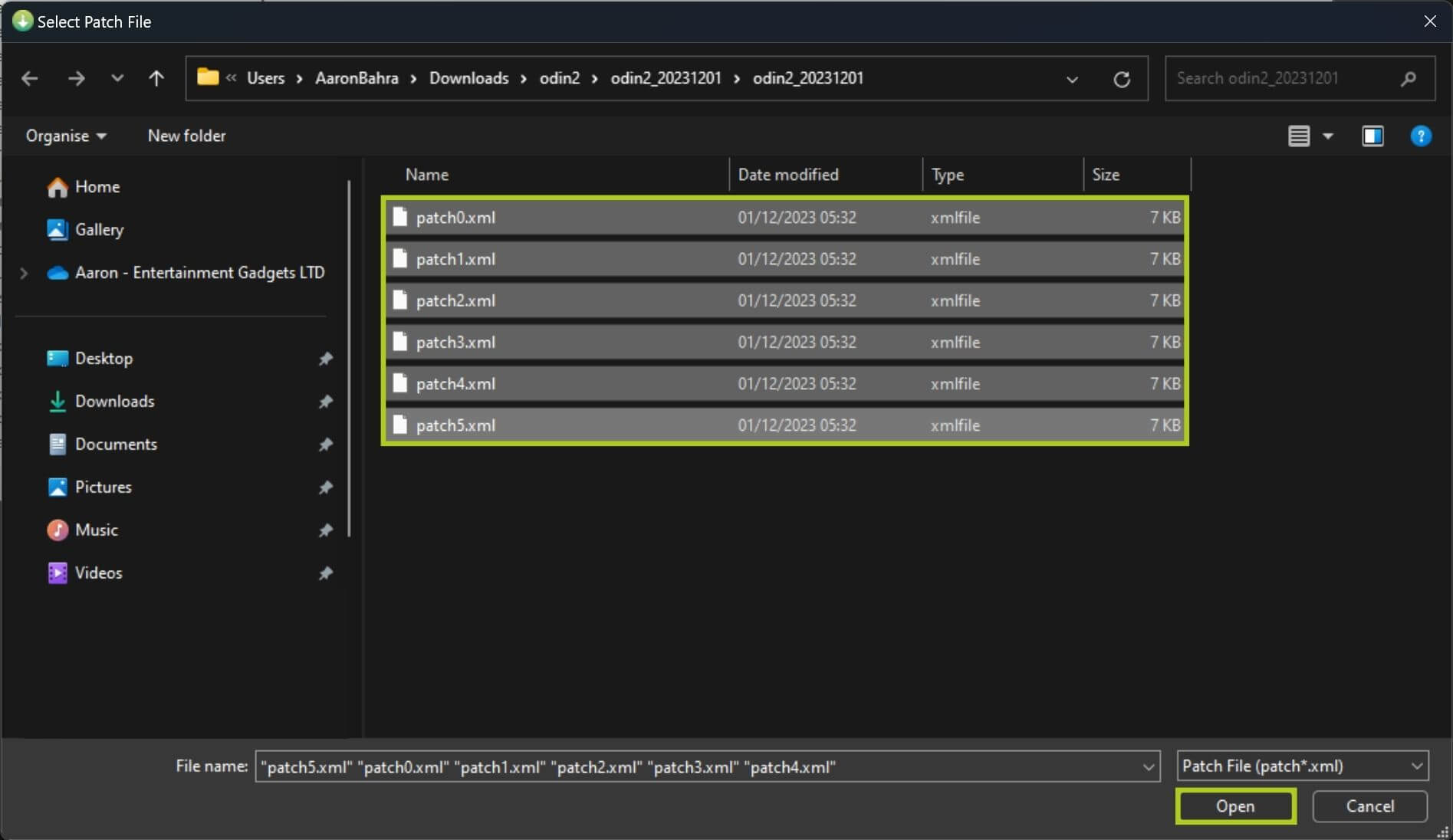
Επιλέξτε Load XML… και ανοίξτε όλα τα αρχεία raw program XLM που βρίσκονται στον φάκελο odin2\odin2_20231201 κρατώντας πατημένο το πλήκτρο Ctrl και κάνοντας κλικ στα αντίστοιχα αρχεία (βλ. Εικόνες 7 & 8 παρακάτω). Αμέσως μετά θα εμφανιστεί ένα άλλο παράθυρο – ανοίξτε όλα τα αρχεία patch XML από την ίδια τοποθεσία (ανατρέξτε στην Εικόνα 9 παρακάτω).


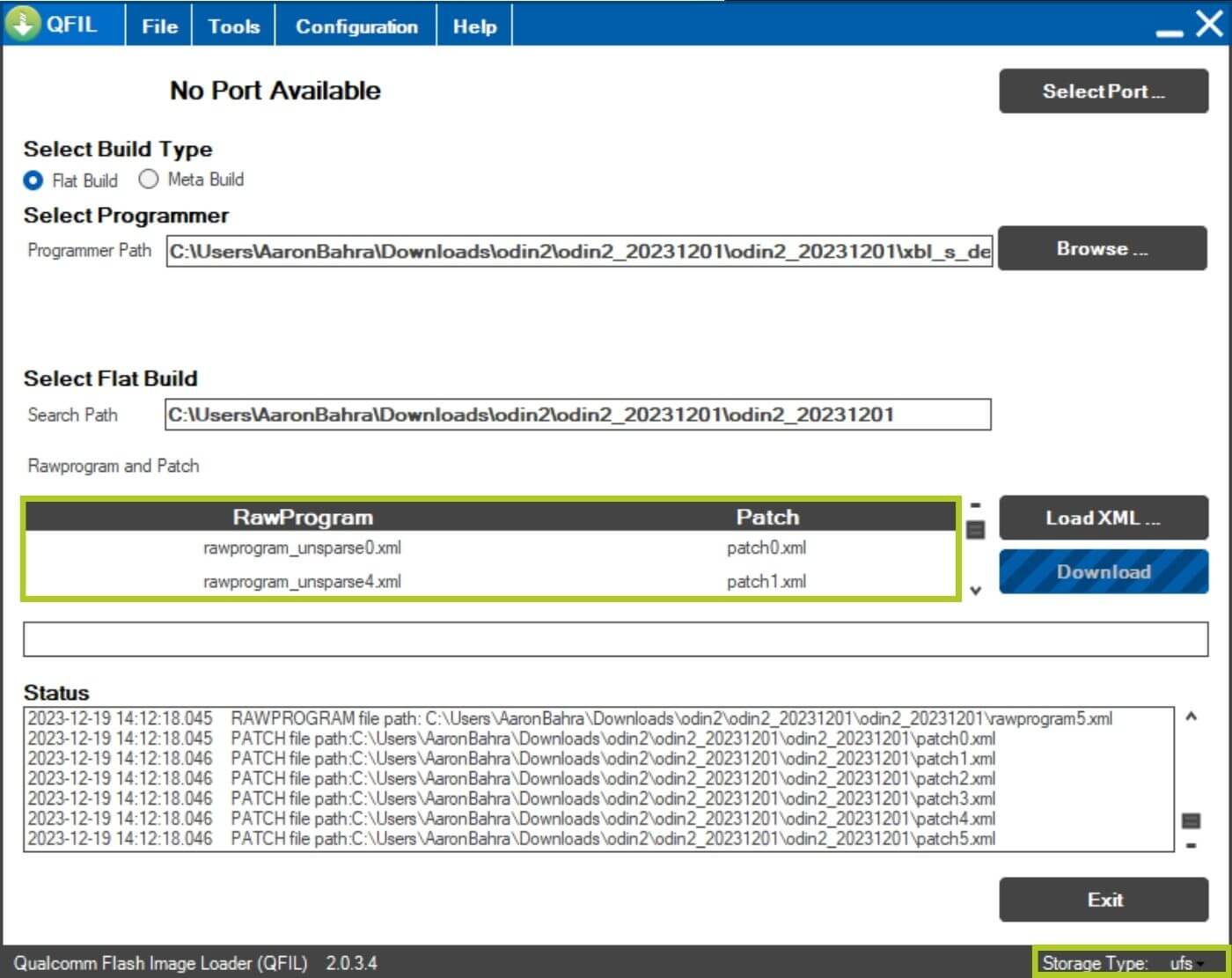
Θα πρέπει να μπορείτε να δείτε το RawProgram και Patch αρχεία που έχουν φορτωθεί (βλ. Εικόνα 10 παρακάτω). Πριν προχωρήσετε, βεβαιωθείτε ότι ο Τύπος Αποθήκευσης έχει οριστεί σε UFS – για αλλαγή απλώς κάντε κλικ στον Τύπο αποθήκευσης που βρίσκεται κάτω δεξιά και επιλέξτε UFS (ανατρέξτε στις Εικόνες 10 & 11 παρακάτω).

Βεβαιωθείτε ότι η συσκευή σας είναι απενεργοποιημένη και συνδέστε την στον υπολογιστή. Σε αυτό το σημείο, θα πρέπει να βλέπετε ότι εξακολουθεί να υπάρχει No Port Available στο QFIL (Εικόνα 12 παρακάτω). Συνιστούμε να ανοίξετε Διαχείριση Συσκευών ώστε να μπορείτε να ελέγξετε αν η θύρα αναγνωρίζεται σωστά μόλις ενεργοποιήσουμε τη συσκευή (Εικόνα 13 παρακάτω) – καθώς μπορεί να χρειαστεί να ενημερώσετε προγράμματα οδήγησης αν δεν αναγνωρίζεται εδώ.
Πατήστε παρατεταμένα το μείωση έντασης και πλήκτρα λειτουργίας. Αυτό θα μεταβεί στον bootloader του Odin 2. Επιλέξτε Λειτουργία Έκτακτης Ανάγκης, και η Διαχείριση Συσκευών θα πρέπει να αναγνωρίσει τη σωστή θύρα (Qualcomm HS-USB QDLoader 9008).


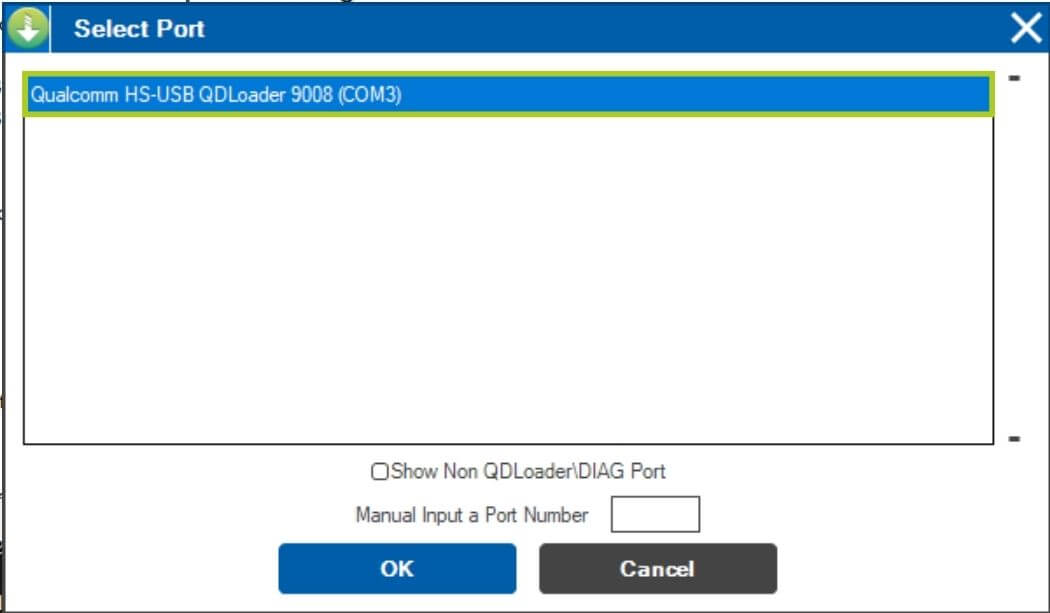
Στο πρόγραμμα QFIL, θα σας ζητηθεί επίσης να επιλέξετε μια Υπάρχουσα Θύρα. Κάντε κλικ στο Επιλογή Θύρας… και επιλέξτε τη σωστή θύρα (Qualcomm HS-USB QDLoader 9008) και πατήστε OK (ανατρέξτε στις Εικόνες 14 & 15 παρακάτω). Ορισμένες φορές η θύρα ενδέχεται να αναγνωριστεί και να επιλεγεί αυτόματα, σε αυτήν την περίπτωση απλώς προχωρήστε στο επόμενο βήμα.

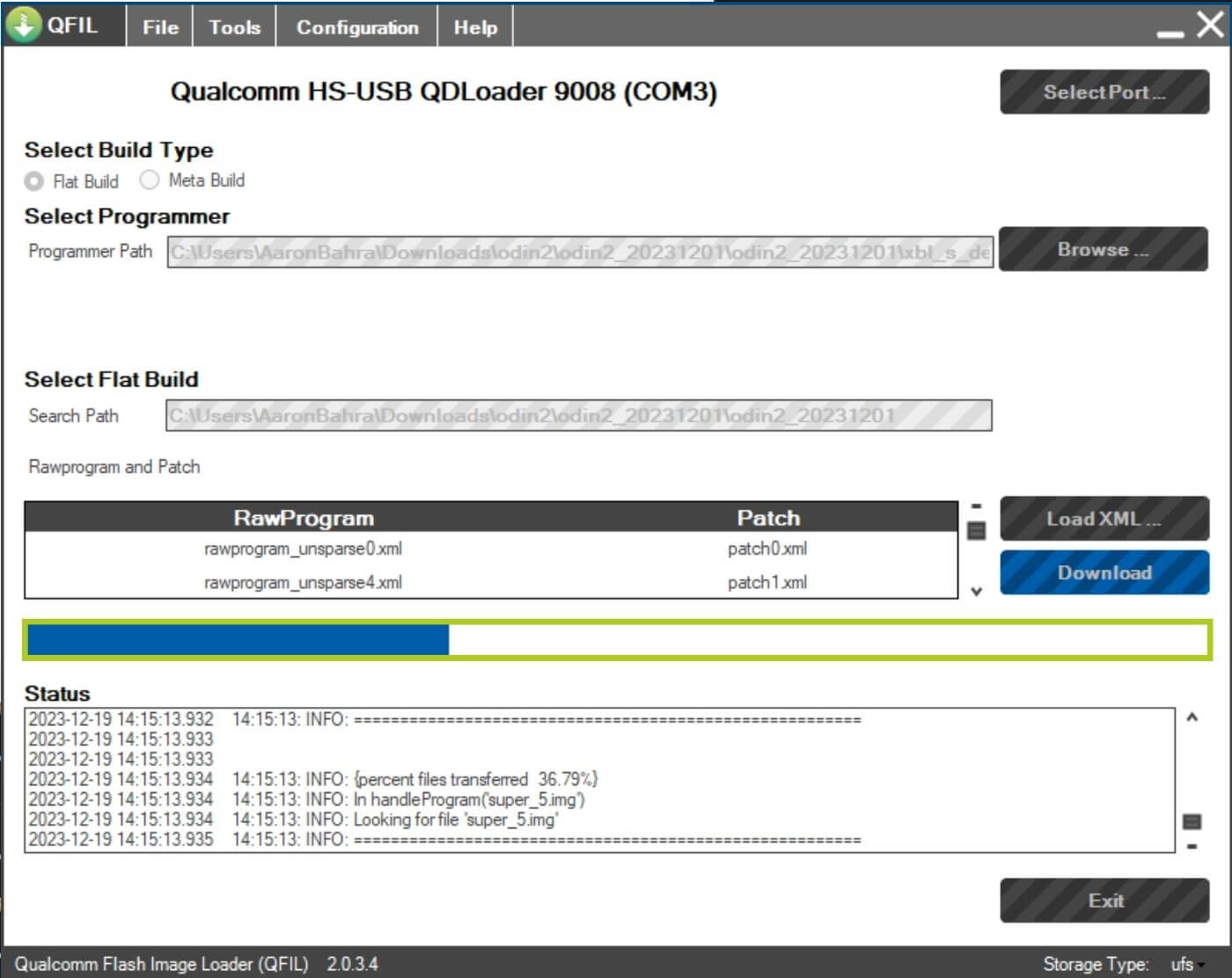
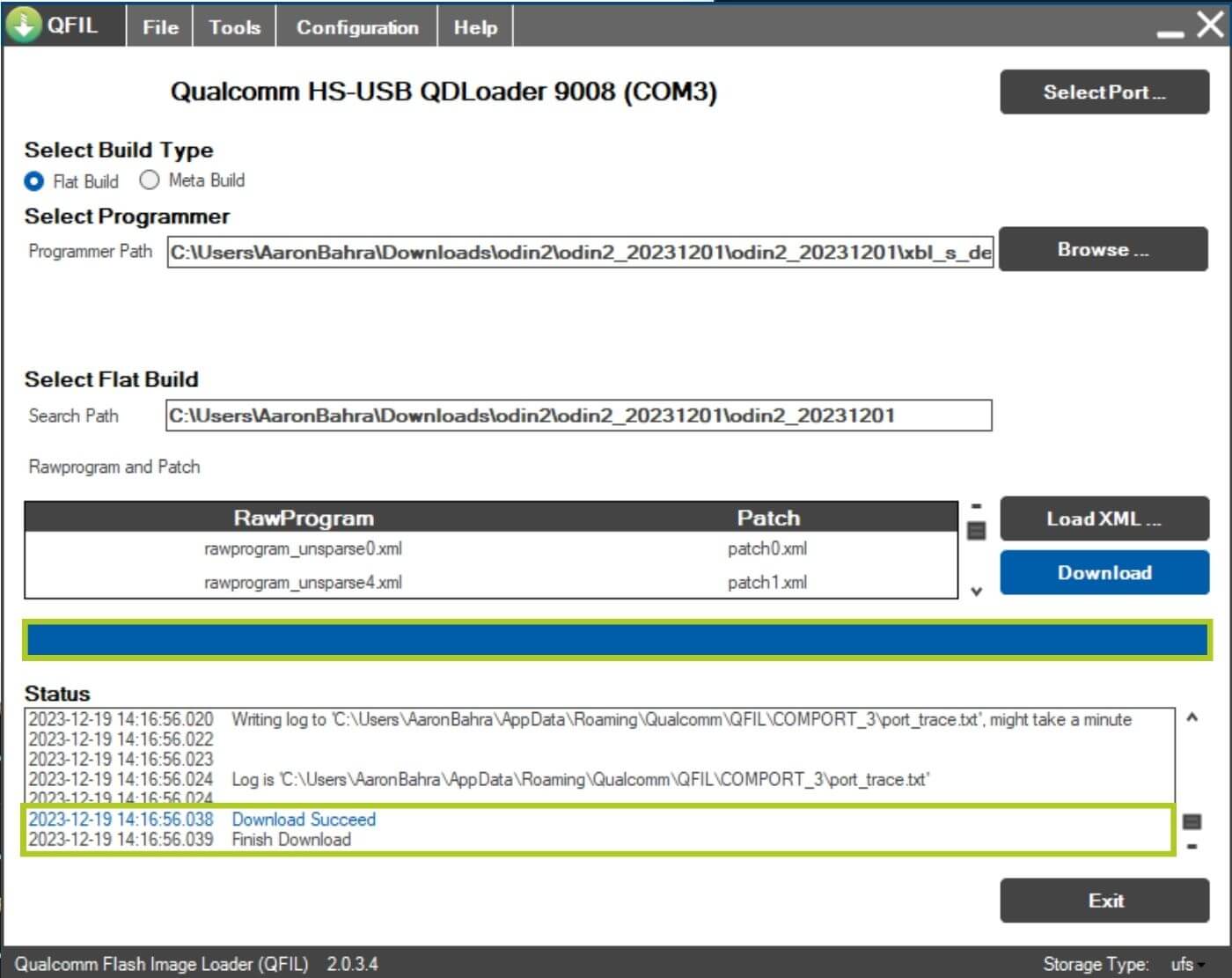
Με τη σωστή θύρα επιλεγμένη, πατήστε Download για να ξεκινήσει η επανεγγραφή του firmware (Εικόνα 16 παρακάτω). Θα δείτε μια μπλε γραμμή που υποδεικνύει την πρόοδο – κατά τη διάρκεια αυτής, μην αποσυνδέσετε τη συσκευή σας, καθώς ενδέχεται να την καταστήσετε μη λειτουργική. Μόλις ολοκληρωθεί, θα δείτε Ολοκλήρωση Λήψης να εμφανίζεται στο πλαίσιο Status (δείτε την Εικόνα 18 παρακάτω). Στη συνέχεια, θα χρειαστεί απλώς να κλείσετε το πρόγραμμα και να εκκινήσετε την Κονσόλα Παιχνιδιών Android.

When entering the bootloader and selecting emergency mode, it’s best to press download in QFIL as quickly as possible.
Αντιμετώπιση προβλημάτων AYN Odin 2
Συναντήσαμε μερικά ζητήματα κατά την προσπάθεια εγκατάστασης αυτών των προγραμμάτων οδήγησης με τις παρεχόμενες οδηγίες, οπότε δημιουργήσαμε έναν οδηγό και καλύπτουμε πιθανά ζητήματα.
Λειτουργία Έκτακτης Ανάγκης
Κατά την είσοδο στο bootloader της φορητής συσκευής και την επιλογή Λειτουργία Έκτακτης Ανάγκης, είναι καλύτερο να πατήσετε Λήψη στο QFIL όσο το δυνατόν γρηγορότερα. Η παραμονή πολύ χρόνου εδώ έχει γίνει γνωστό ότι προκαλεί ζητήματα.
Απενεργοποίηση Υπογραφής Προγράμματος Οδήγησης
Απενεργοποιήστε την υπογραφή του προγράμματος οδήγησης στο μενού εκκίνησης πατώντας F7 κατά την επανεκκίνηση του υπολογιστή σας. Από εδώ επιλέξτε:
- Αντιμετώπιση προβλημάτων
- Για προχωρημένους
- Εκκίνηση Ρυθμίσεις
- Επανεκκίνηση
Αυτό θα προκαλέσει επανεκκίνηση του υπολογιστή σας με την υπογραφή του προγράμματος οδήγησης απενεργοποιημένη μέχρι την επόμενη φορά που θα επανεκκινήσετε τη συσκευή σας. Από εδώ, συνιστούμε να ενημερώσετε τα προγράμματα οδήγησης και στη συνέχεια να εκτελέσετε την επαναφορά firmware ενώ οι υπογραφές των προγραμμάτων οδήγησης είναι απενεργοποιημένες.
Ενημέρωση προγράμματος οδήγησης για το AYN Odin 2
Εάν η θύρα σας δεν αναγνωρίζεται, ενημερώστε το πρόγραμμα οδήγησης μέσω της Διαχείρισης Συσκευών. Πρώτα, κατεβάστε το απαιτούμενο πρόγραμμα οδήγησης θύρας από τον σύνδεσμο που παρέχεται παρακάτω.
| Προγράμματα οδήγησης | Σύνδεσμος λήψης |
| Qualcomm HS-USB QDLoader 9008 | Λήψη |
Κατεβάστε και αποσυμπιέστε το CAB αρχείο. Ανοίξτε τη Διαχείριση Συσκευών και προσθέστε/ενημερώστε τα προγράμματα οδήγησης κάνοντας κλικ είτε στη συγκεκριμένη συσκευή είτε Ενέργεια, και στη συνέχεια Ενημέρωση προγράμματος οδήγησης. Αναζητήστε τα προγράμματα οδήγησης τοπικά και εγκαταστήστε τα.



Ερωτήσεις & απαντήσεις 8
Amigo primero que nada muchas gracias… un aporte muy importante para los que estamos en este mundillo… Lo hice y funciono perfecto, el unico problema es que pense que reestableceria el root que le hice pero apartentemente no ocurrio, creo que es asi ya que no logro actualizarla por la via convencional. Por casualidad sabes si tengo opcion de revertir eso tambien? Gracias compañero
Hola. El firmware solo debe usarse si tiene problemas al iniciar. Puede actualizar al firmware más reciente desde la actualización OTA. Si ingresa a Configuración -> Sistema -> Actualizar mientras está conectado a Internet, se le pedirá que actualice al firmware más reciente.
Hola amigo
Primero, te pido disculpas por la demora en responder; no había visto tu mensaje antes. Efectivamente, cuando compré el dispositivo había una actualización pendiente, que realicé siguiendo el proceso tradicional desde ajustes -> sistema -> actualizar, tal como mencionaste. La actualización se completó sin inconvenientes.
Posteriormente, decidí hacerle root al dispositivo siguiendo un tutorial de YouTube, lo cual también funcionó perfectamente y quedó rooteado sin problemas. Sin embargo, unos días después, cuando apareció una nueva actualización, empecé a tener problemas y surgió el error 20. Supuse que el problema estaba relacionado con el rooteo, así que intenté revertirlo aplicando un flash completo, siguiendo tu tutorial, que, por cierto, es excelente y muy útil para aquellos a los que nos gusta este tema y queremos solucionar problemas por nuestra cuenta. ¿Posiblemente me la banearon desde AYN por haberla rooteado? ¿Podre revertirlo de algun modo?. Muchas gracias master.
Hola. No creo que AYN te haya prohibido por rootear el dispositivo. Si nos compró el dispositivo en Droix, comuníquese con nuestro servicio de atención al cliente en [email protected] con su número de pedido y el problema. Nuestro servicio de atención al cliente podrá investigar el problema más a fondo y ofrecer una solución.
Hi, I followed all the steps and everything went well. The problem is that it’s impossible to update via OTA. I don’t see any updates. Any solution?
If you reflashed the firmware then it likely means you are on the latest firmware update already.
Well, I’m stuck on this firmware version, to be honest I don’t know if my version was Odin2ex before flashing the recovery firmware, is there any way to find out?
The firmware on these guides is the latest we have from the manufacturers. If the app is not reporting there is an update then its likely on the latest.