




Αυτός ο περιεκτικός οδηγός καλύπτει όλα όσα πρέπει να γνωρίζετε σχετικά με την επαναφορά εργοστασιακών ρυθμίσεων της Android φορητής συσκευής σας. Θα εξηγήσουμε τι είναι η επαναφορά εργοστασιακών ρυθμίσεων, πότε είναι απαραίτητη και θα σας καθοδηγήσουμε στη διαδικασία προετοιμασίας και εκτέλεσης.
Τι είναι η Επαναφορά Εργοστασιακών Ρυθμίσεων;
Μια επαναφορά εργοστασιακών ρυθμίσεων, γνωστή και ως σκληρή επαναφορά, κύρια επαναφορά, ή μορφοποίηση, περιλαμβάνει τη διαγραφή όλων των δεδομένων στη συσκευή σας και την επαναφορά της στις αρχικές ρυθμίσεις χρησιμοποιώντας εξειδικευμένο λογισμικό. Ενώ αυτή η διαδικασία διαγράφει όλα τα δεδομένα χρήστη και εφαρμογών, το λειτουργικό σύστημα και οι προεγκατεστημένες εφαρμογές επανέρχονται στην αρχική τους κατάσταση, όπως ήταν σε μια νέα συσκευή.
Γιατί να Θέλω να Επαναφέρω τη Συσκευή μου;
Αν λοιπόν η σκληρή επαναφορά της συσκευής σας διαγράφει τα πάντα… γιατί να τη χρησιμοποιήσετε ποτέ; Αυτή η διαδικασία μπορεί να είναι ωφέλιμη, ειδικά για την επίλυση προβλημάτων που σχετίζονται με την απόδοση. Για παράδειγμα, εάν η συσκευή σας παγώνει συνεχώς, καταρρέει ή λειτουργεί αργά, μια κύρια επαναφορά μπορεί ενδεχομένως να το αντιμετωπίσει αυτό αφαιρώντας τυχόν προβληματικές ρυθμίσεις, κατεστραμμένα αρχεία ή κακόβουλο λογισμικό που μπορεί να προκαλεί το πρόβλημα.
Επιπλέον, η επαναφορά εργοστασιακών ρυθμίσεων θα πρέπει να είναι απαραίτητη όταν προετοιμάζετε τη συσκευή σας για πώληση, απόρριψη, μεταβίβαση κυριότητας ή επιστροφή. Εγγυάται ότι όλες οι προσωπικές πληροφορίες διαγράφονται εντελώς, εξοικονομώντας χρόνο σε σύγκριση με τη χειροκίνητη διαγραφή κάθε στοιχείου.
If you intend to reset your device, please follow this guide carefully. Incorrect and improper use may render your device inoperable. DroiX assumes no responsibility for any damages incurred.
Πριν Ξεκινήσετε
Θυμηθείτε τα Διαπιστευτήρια του Λογαριασμού σας Google
Πριν ξεκινήσετε μια επαναφορά, βεβαιωθείτε ότι θυμάστε τα λογαριασμό Google διαπιστευτήρια. Μετά την επαναφορά, ενδέχεται να σας ζητηθεί να συνδεθείτε ξανά ή να επαληθεύσετε την ταυτότητά σας για να επιβεβαιώσετε ότι η επαναφορά ήταν εξουσιοδοτημένη. Αυτό το μέτρο ασφαλείας βοηθά στην αποτροπή μη εξουσιοδοτημένης πρόσβασης σε κλεμμένες συσκευές. Εάν η συσκευή σας είναι κλειδωμένη, ενδέχεται να σας ζητηθεί να εισαγάγετε το PIN, το μοτίβο ή τον κωδικό πρόσβασής σας.
Δημιουργήστε Αντίγραφο Ασφαλείας των Δεδομένων σας
Ενώ η επαναφορά διαγράφει όλα τα εσωτερικά δεδομένα, μπορείτε να αποθηκεύσετε οποιαδήποτε δεδομένα επιθυμείτε να διατηρήσετε μεταφέροντάς τα σε εξωτερική συσκευή (USB, κάρτα MicroSD, υπολογιστή κ.λπ.) ή χρησιμοποιώντας αντίγραφο ασφαλείας στο cloud. Αυτό όχι μόνο διασφαλίζει τα προσωπικά δεδομένα, αλλά παρέχει επίσης εύκολη επαναφορά των δεδομένων και των ρυθμίσεών σας. Αυτό μπορεί να είναι πολύτιμο είτε αντιμετωπίζετε προβλήματα, είτε αναβαθμίζετε σε νέα συσκευή, είτε προετοιμάζεστε να πουλήσετε ή να χαρίσετε την τρέχουσα συσκευή σας.
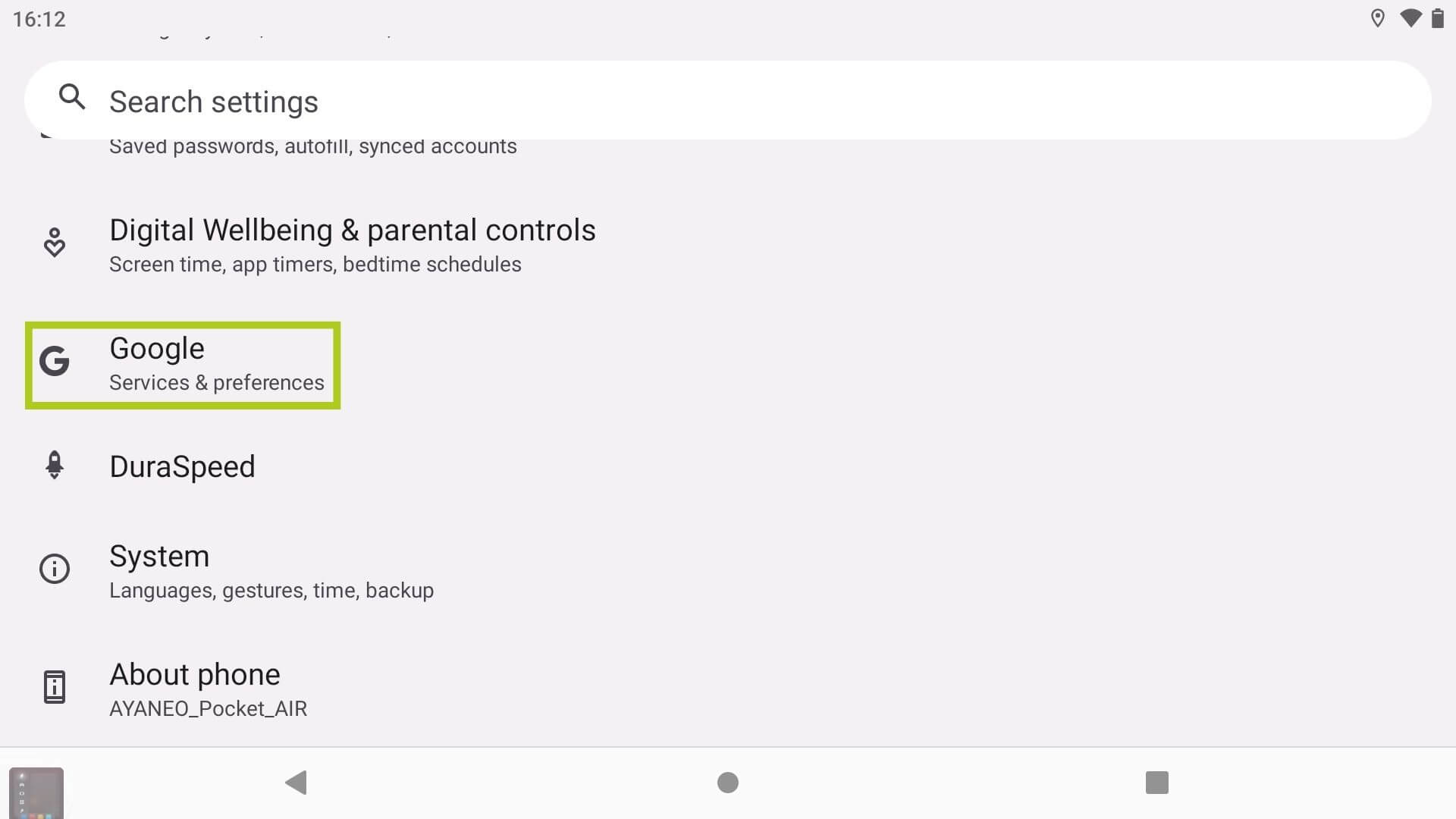
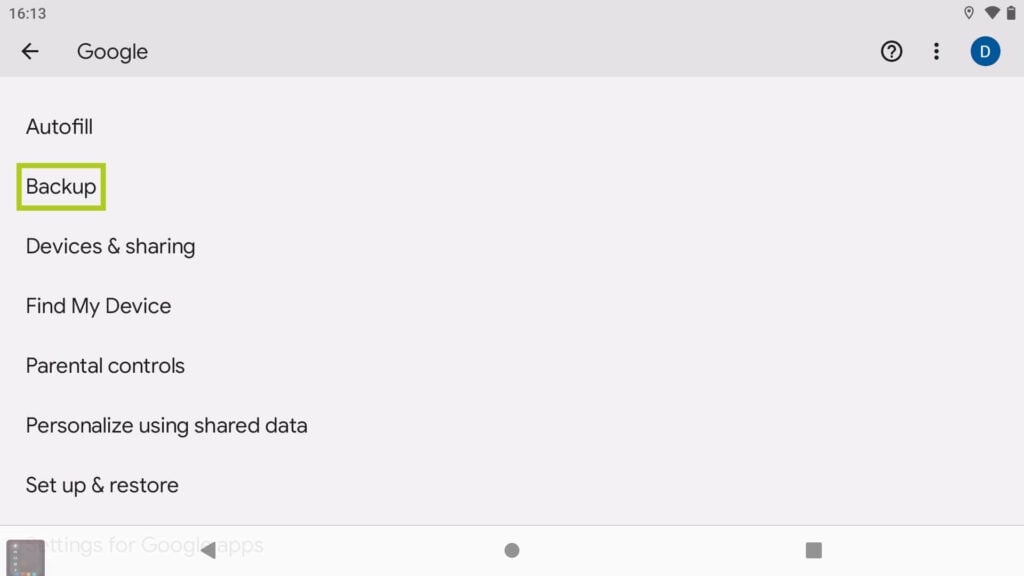
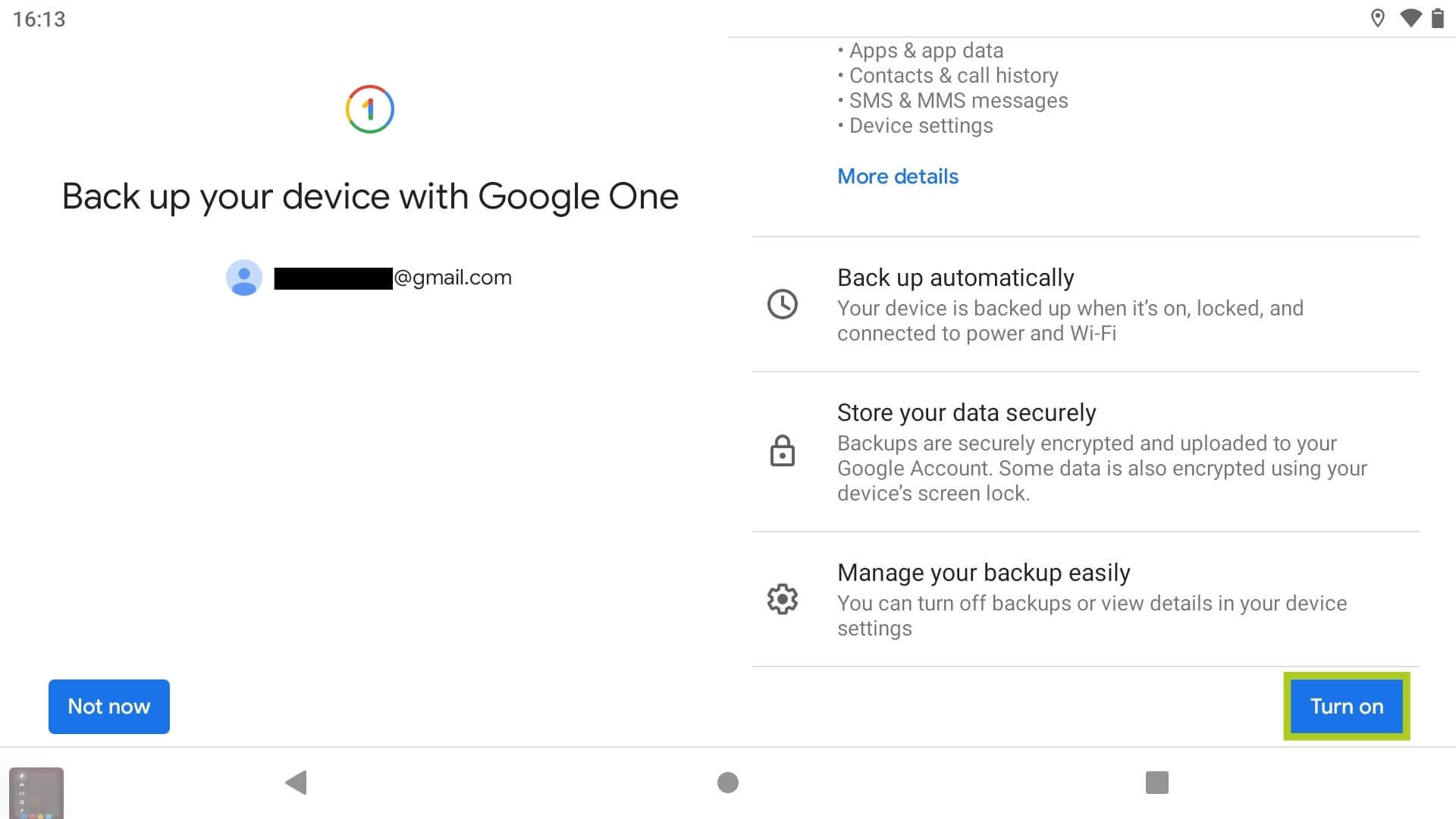
Για να δημιουργήσετε αντίγραφο ασφαλείας των δεδομένων σας χρησιμοποιώντας τον λογαριασμό σας Google:
- Από την αρχική οθόνη, μεταβείτε στην εφαρμογή Ρυθμίσεις.
- Εντοπίστε και επιλέξτε Google.
- Εντοπίστε και επιλέξτε Δημιουργία αντιγράφου ασφαλείας.
- Ενεργοποιήστε δημιουργία αντιγράφου ασφαλείας δεδομένων.
- Επιλέξτε ποια δεδομένα επιθυμείτε να δημιουργήσετε αντίγραφο ασφαλείας.
Εναλλακτικά, μπορείτε να αποκτήσετε πρόσβαση σε αυτό το μενού αναζητώντας απλώς “δημιουργία αντιγράφου ασφαλείας” στη γραμμή αναζήτησης εντός της εφαρμογής Ρυθμίσεις.

Φορτίστε τη συσκευή σας
Η επαναφορά εργοστασιακών ρυθμίσεων μπορεί να διαρκέσει πολύ, ειδικά με μεγάλους όγκους δεδομένων. Γι’ αυτό συνιστούμε ανεπιφύλακτα να φορτίσετε τη συσκευή σας πριν και κατά τη διάρκεια της διαδικασίας, ώστε να αποτραπεί η απενεργοποίησή της, καθώς η επαναφορά περιλαμβάνει διαγραφή και επαναφορά εφαρμογών, ενημερώσεων συστήματος και βασικών δεδομένων. Οποιεσδήποτε διακοπές κατά τη διάρκεια αυτής της διαδικασίας θα μπορούσαν ενδεχομένως να οδηγήσουν σε αλλοίωση του λογισμικού ή άλλες κρίσιμες αστοχίες, καθιστώντας τη συσκευή σας μη λειτουργική.
Μέθοδος 1: Επαναφορά εργοστασιακών ρυθμίσεων μέσω της εφαρμογής Ρυθμίσεις
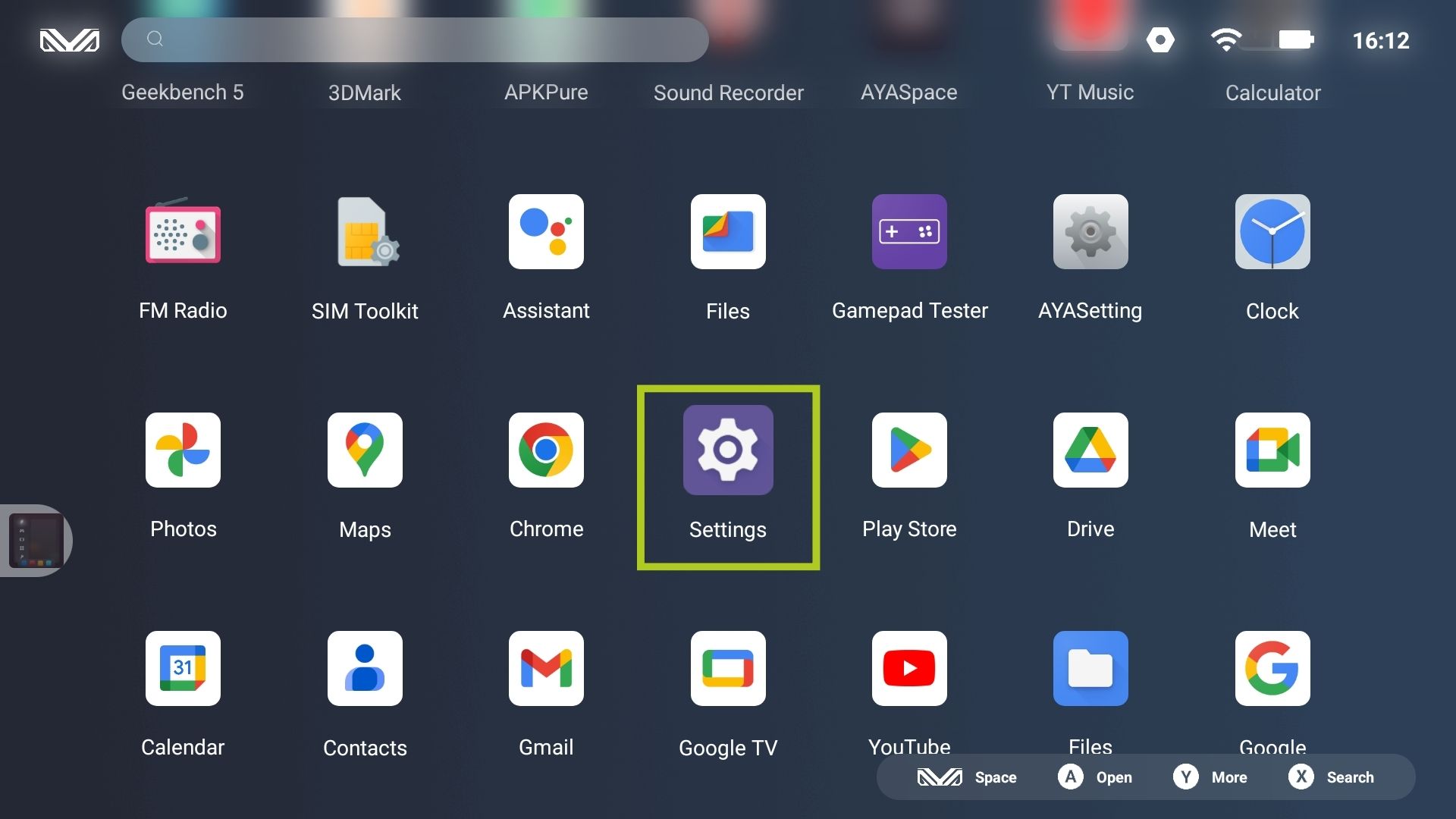
Ο συνιστώμενος τρόπος για την επαναφορά της συσκευής σας Android είναι μέσω της εφαρμογής Ρυθμίσεις της συσκευής σας. Πριν προχωρήσετε, βεβαιωθείτε ότι έχετε λάβει τις απαραίτητες προφυλάξεις για μια ομαλή επαναφορά. Ακολουθήστε τα παρακάτω βήματα για να μορφοποιήσετε τη συσκευή σας:
- Από την αρχική οθόνη, μεταβείτε στην εφαρμογή Ρυθμίσεις.
- Εντοπίστε και επιλέξτε Σύστημα.
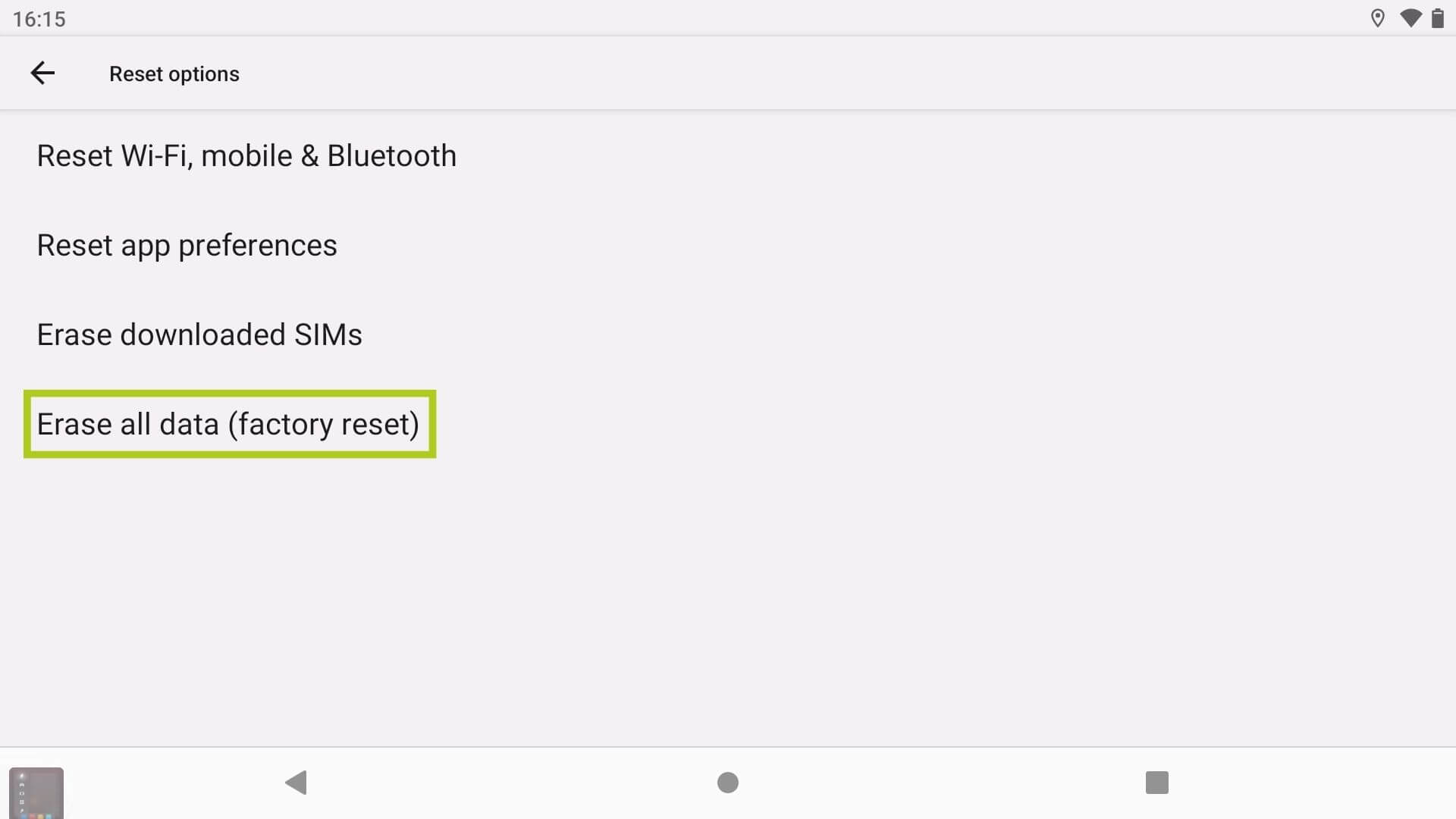
- Εντοπίστε και επιλέξτε Επιλογές επαναφοράς.
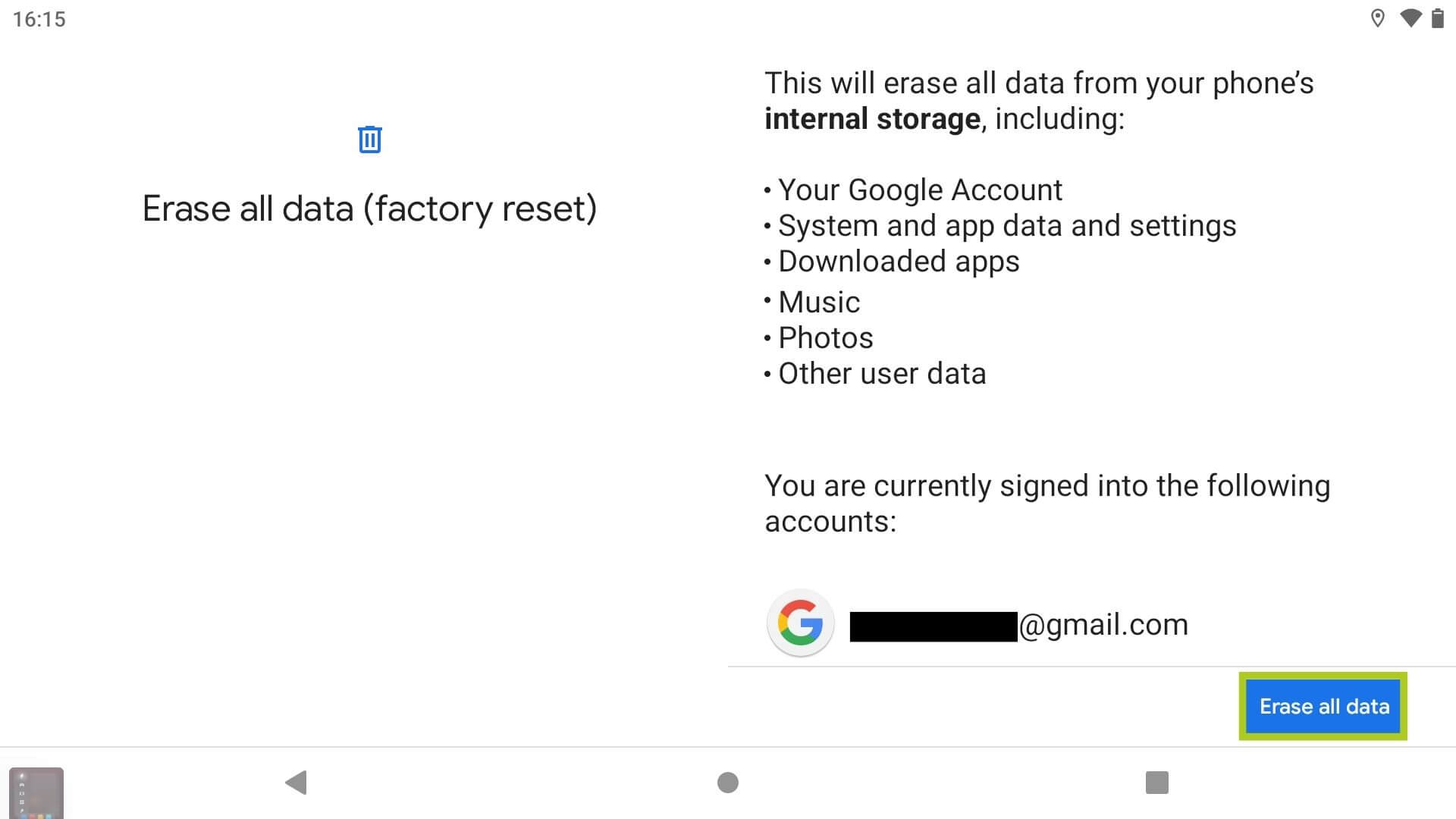
- Επιλέξτε Διαγραφή όλων των δεδομένων (επαναφορά εργοστασιακών ρυθμίσεων).
- Επιλέξτε Διαγραφή όλων των δεδομένων για να ξεκινήσει.
Εναλλακτικά, μπορείτε να αποκτήσετε πρόσβαση σε αυτό το μενού αναζητώντας απλώς “επαναφορά εργοστασιακών ρυθμίσεων” στη γραμμή αναζήτησης εντός της εφαρμογής Ρυθμίσεις.


Μέθοδος 2: Επαναφορά εργοστασιακών ρυθμίσεων μέσω Bootloader
Αν και απίθανο, η πρώτη μέθοδος μπορεί να μην είναι εφικτή για όλες τις συσκευές – ορισμένες Φορητές Κονσόλες Retro Gaming που εκτελούν Android περιορίζονται από την πρόσβαση στο λειτουργικό σύστημα Android. Σε αυτήν την περίπτωση, μπορείτε να κάνετε αναγκαστική επαναφορά της συσκευής σας μέσω του bootloader:
- Πατήστε παρατεταμένα και τα δύο κουμπιά Έντασης- και Λειτουργίας κατά την ενεργοποίηση της συσκευής.
- Πλοηγηθείτε στο μενού πατώντας τα κουμπιά Έντασης+ και Έντασης- αντίστοιχα.
- Επιβεβαιώστε την επιλογή διαγραφής δεδομένων (εργοστασιακή επαναφορά) πατώντας το κουμπί Λειτουργίας.
Ο bootloader είναι συνήθως προσβάσιμος κρατώντας πατημένα και τα δύο κουμπιά Έντασης- και Λειτουργίας κατά την ενεργοποίηση της συσκευής. Ωστόσο, θα πρέπει πάντα να συμβουλεύεστε το εγχειρίδιο της συσκευής σας και τον ιστότοπο υποστήριξης του κατασκευαστή για οδηγίες ειδικές για τη συσκευή.
Περαιτέρω Βοήθεια και Αντιμετώπιση Προβλημάτων
Για πρόσθετες πληροφορίες σχετικά με τις επαναφορές εργοστασιακών ρυθμίσεων και συμβουλές αντιμετώπισης προβλημάτων, ή εάν αντιμετωπίσετε ζητήματα, μπορείτε να επισκεφθείτε τη σελίδα Επικοινωνήστε μαζί μας ή να μας στείλετε email στο [email protected]. Εναλλακτικά, μη διστάσετε να μοιραστείτε τις εμπειρίες ή τις ερωτήσεις σας στην ενότητα σχολίων παρακάτω.
Latest from the blog
Visit the blog Ανασκόπηση EPOMAKER HE65 V2 TMR – Ασύρματη ταχύτητα 8K και υβριδικοί διακόπτες για συμπαγές gaming
19 Οκτωβρίου 2026
Ανασκόπηση EPOMAKER HE65 V2 TMR – Ασύρματη ταχύτητα 8K και υβριδικοί διακόπτες για συμπαγές gaming
19 Οκτωβρίου 2026
 ONEXPLAYER 3 Review – Παιχνίδια σε AMOLED 8,8 ιντσών, αρθρωτά χειριστήρια και απροσδόκητη διάρκεια μπαταρίας
14 Οκτωβρίου 2026
ONEXPLAYER 3 Review – Παιχνίδια σε AMOLED 8,8 ιντσών, αρθρωτά χειριστήρια και απροσδόκητη διάρκεια μπαταρίας
14 Οκτωβρίου 2026
 Ανακοινώθηκε το KONKR Pocket BLOCK: Μια μικροσκοπική κάθετη φορητή συσκευή Android με οθόνη 4:3
1 Οκτωβρίου 2026
Ανακοινώθηκε το KONKR Pocket BLOCK: Μια μικροσκοπική κάθετη φορητή συσκευή Android με οθόνη 4:3
1 Οκτωβρίου 2026
 KONKR Pocket ADVANCE review – Μια τσέπης Android φορητή συσκευή παιχνιδιών με έμφαση στο GBA
24 Σεπτεμβρίου 2026
KONKR Pocket ADVANCE review – Μια τσέπης Android φορητή συσκευή παιχνιδιών με έμφαση στο GBA
24 Σεπτεμβρίου 2026
Ερωτήσεις & απαντήσεις