




यह व्यापक मार्गदर्शिका आपके Android हैंडहेल्ड डिवाइस को फैक्ट्री रीसेट करने के बारे में वह सब कुछ शामिल करती है जो आपको जानना आवश्यक है। हम समझाएंगे कि फैक्ट्री रीसेट क्या है, यह कब आवश्यक होता है, और आपको तैयारी तथा निष्पादन प्रक्रिया के माध्यम से मार्गदर्शन करेंगे।
फैक्ट्री रीसेट क्या है?
एक फैक्ट्री रीसेट, जिसे हार्ड रीसेट, मास्टर रीसेट, या फॉर्मेटिंग भी कहा जाता है, में आपके डिवाइस पर सभी डेटा को मिटाकर विशेष सॉफ़्टवेयर का उपयोग करके इसे उसकी मूल सेटिंग्स पर पुनर्स्थापित करना शामिल है। हालांकि यह प्रक्रिया सभी उपयोगकर्ता डेटा और एप्लिकेशन डेटा को हटा देती है, ऑपरेटिंग सिस्टम और पूर्व-स्थापित एप्लिकेशन अपनी प्रारंभिक स्थिति में वापस आ जाते हैं, जैसे वे एक नए डिवाइस पर थे।
मैं अपने डिवाइस को रीसेट क्यों करना चाहूंगा?
तो अगर आपके डिवाइस को हार्ड रीसेट करने से सब कुछ हट जाता है… तो आप इसे कभी क्यों उपयोग करेंगे? यह प्रक्रिया लाभदायक हो सकती है, विशेष रूप से प्रदर्शन से संबंधित समस्याओं को हल करने के लिए। उदाहरण के लिए, यदि आपका डिवाइस लगातार फ्रीज़ होता है, क्रैश होता है, या धीमा प्रदर्शन करता है, तो मास्टर रीसेट संभावित रूप से किसी भी समस्याग्रस्त सेटिंग्स, दूषित फ़ाइलों, या मैलवेयर को हटाकर इस समस्या का समाधान कर सकता है जो समस्या का कारण हो सकते हैं।
इसके अतिरिक्त, फैक्ट्री रीसेट करना आवश्यक होना चाहिए जब आप अपने डिवाइस को बिक्री, निपटान, स्वामित्व हस्तांतरण, या वापसी के लिए तैयार कर रहे हों। यह गारंटी देता है कि सभी व्यक्तिगत जानकारी पूरी तरह से मिटा दी गई है, प्रत्येक आइटम को मैन्युअल रूप से हटाने की तुलना में समय बचाता है।
If you intend to reset your device, please follow this guide carefully. Incorrect and improper use may render your device inoperable. DroiX assumes no responsibility for any damages incurred.
शुरू करने से पहले
अपने Google खाता क्रेडेंशियल्स याद रखें
रीसेट शुरू करने से पहले, सुनिश्चित करें कि आपको अपने Google खाता क्रेडेंशियल्स याद हैं। रीसेट के बाद, आपसे फिर से लॉग इन करने या अपनी पहचान सत्यापित करने के लिए कहा जा सकता है ताकि यह पुष्टि हो सके कि रीसेट अधिकृत था। यह सुरक्षा उपाय चोरी हुए डिवाइस तक अनधिकृत पहुंच को रोकने में मदद करता है। यदि आपका डिवाइस लॉक है, तो आपको अपना PIN, पैटर्न, या पासवर्ड दर्ज करने की आवश्यकता हो सकती है।
अपने डेटा का बैकअप लें
हालांकि एक रीसेट सभी आंतरिक डेटा को मिटा देता है, आप जो भी डेटा रखना चाहते हैं उसे किसी बाहरी डिवाइस (USB, MicroSD कार्ड, PC, आदि) में स्थानांतरित करके या क्लाउड बैकअप का उपयोग करके सहेज सकते हैं। यह न केवल व्यक्तिगत डेटा की सुरक्षा करता है, बल्कि आपके डेटा और सेटिंग्स की आसान बहाली भी प्रदान करता है। यह मूल्यवान हो सकता है चाहे आप समस्याओं का निवारण कर रहे हों, नए डिवाइस पर अपग्रेड कर रहे हों, या अपने वर्तमान डिवाइस को बेचने या देने की तैयारी कर रहे हों।
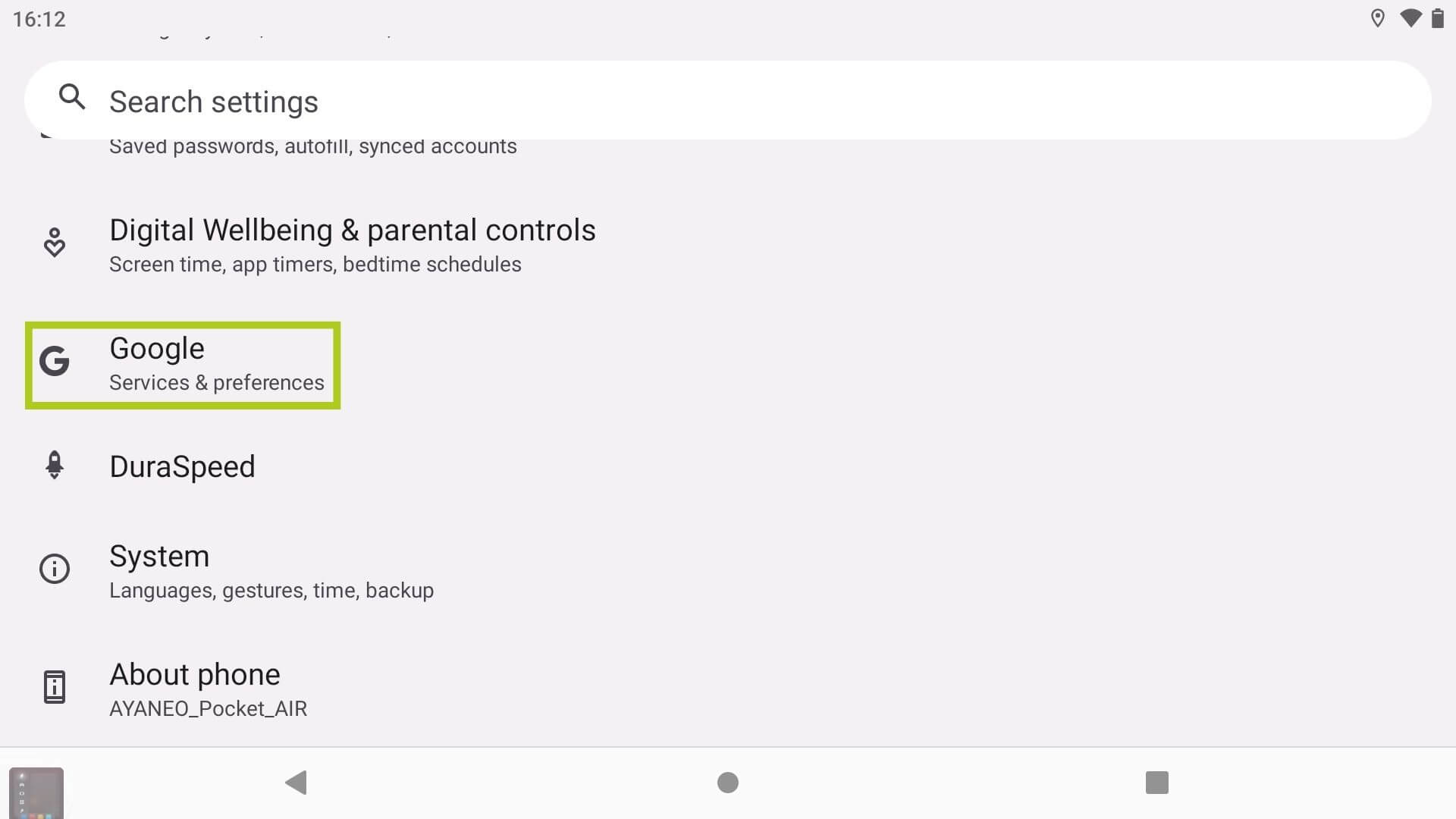
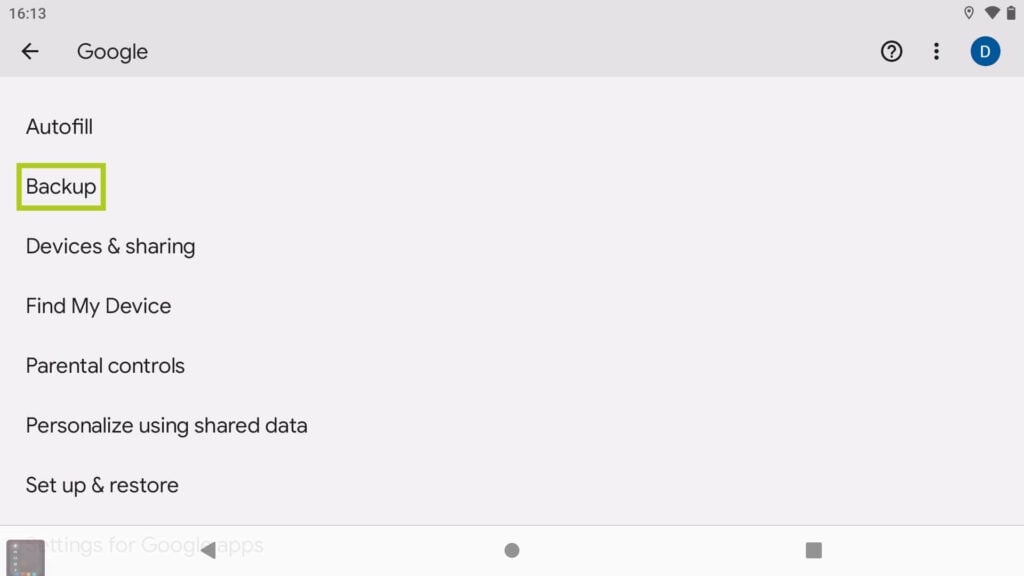
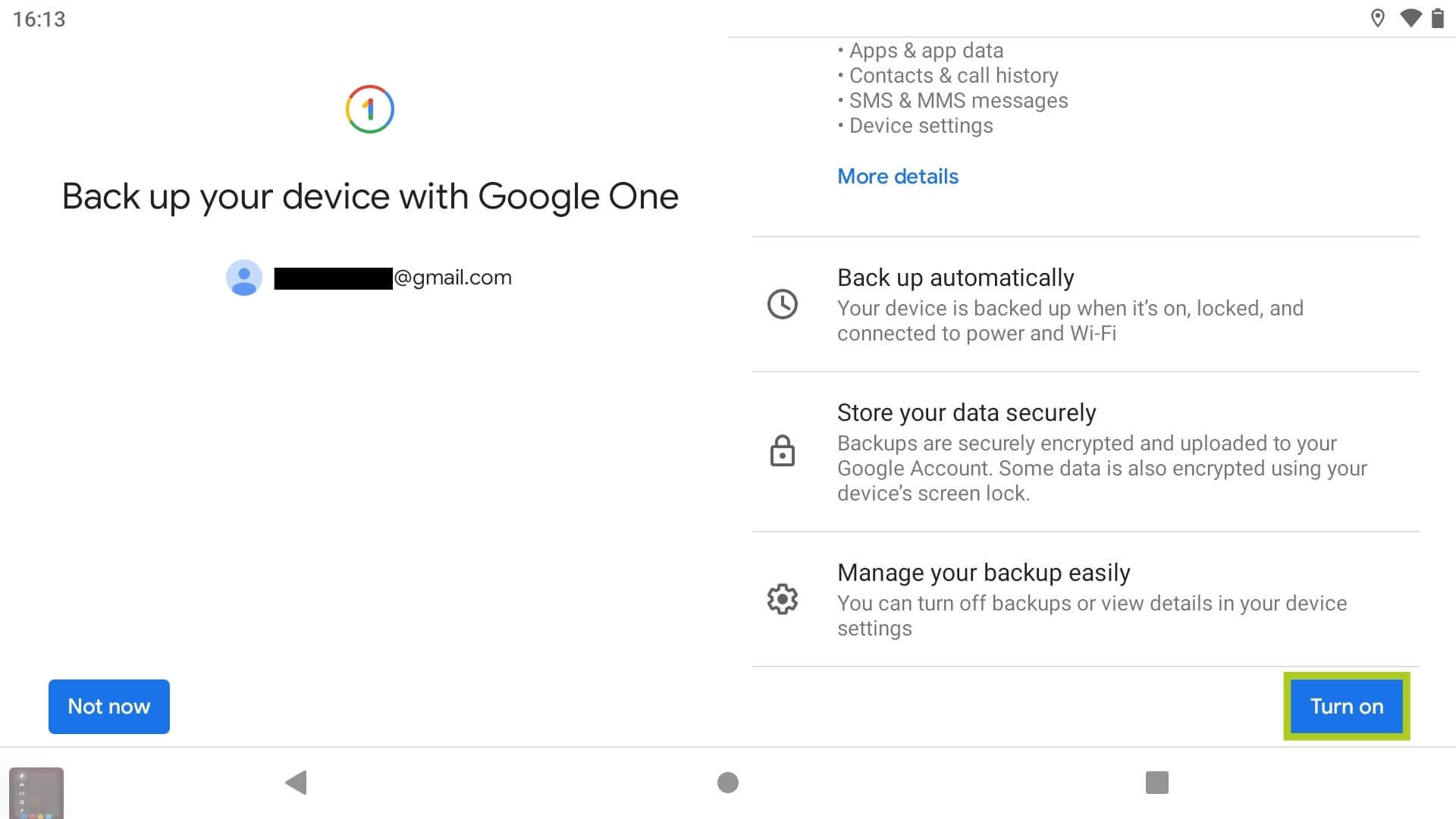
अपने Google खाते का उपयोग करके अपने डेटा का बैकअप लेने के लिए:
- होम स्क्रीन से, Settings ऐप पर जाएं।
- Google का पता लगाएं और चुनें।
- Backup का पता लगाएं और चुनें।
- डेटा बैकअप चालू करें।
- चुनें कि आप कौन सा डेटा बैकअप करना चाहते हैं।
वैकल्पिक रूप से, आप Settings ऐप के भीतर सर्च बार में “backup” खोजकर इस मेनू तक पहुंच सकते हैं।

अपने डिवाइस को चार्ज करें
फैक्ट्री रीसेट में समय लग सकता है, विशेष रूप से बड़ी मात्रा में डेटा के साथ। इसलिए हम दृढ़ता से सलाह देते हैं कि प्रक्रिया से पहले और उसके दौरान अपने डिवाइस को चार्ज करें ताकि यह बंद न हो, क्योंकि रीसेट में ऐप्स, सिस्टम अपडेट, और मुख्य डेटा का विलोपन और पुनर्स्थापन शामिल है। इस प्रक्रिया के दौरान कोई भी व्यवधान संभावित रूप से सॉफ़्टवेयर भ्रष्टाचार या अन्य गंभीर विफलताओं का कारण बन सकता है, जिससे आपका डिवाइस अक्षम हो सकता है।
विधि 1: Settings ऐप के माध्यम से फैक्ट्री रीसेट
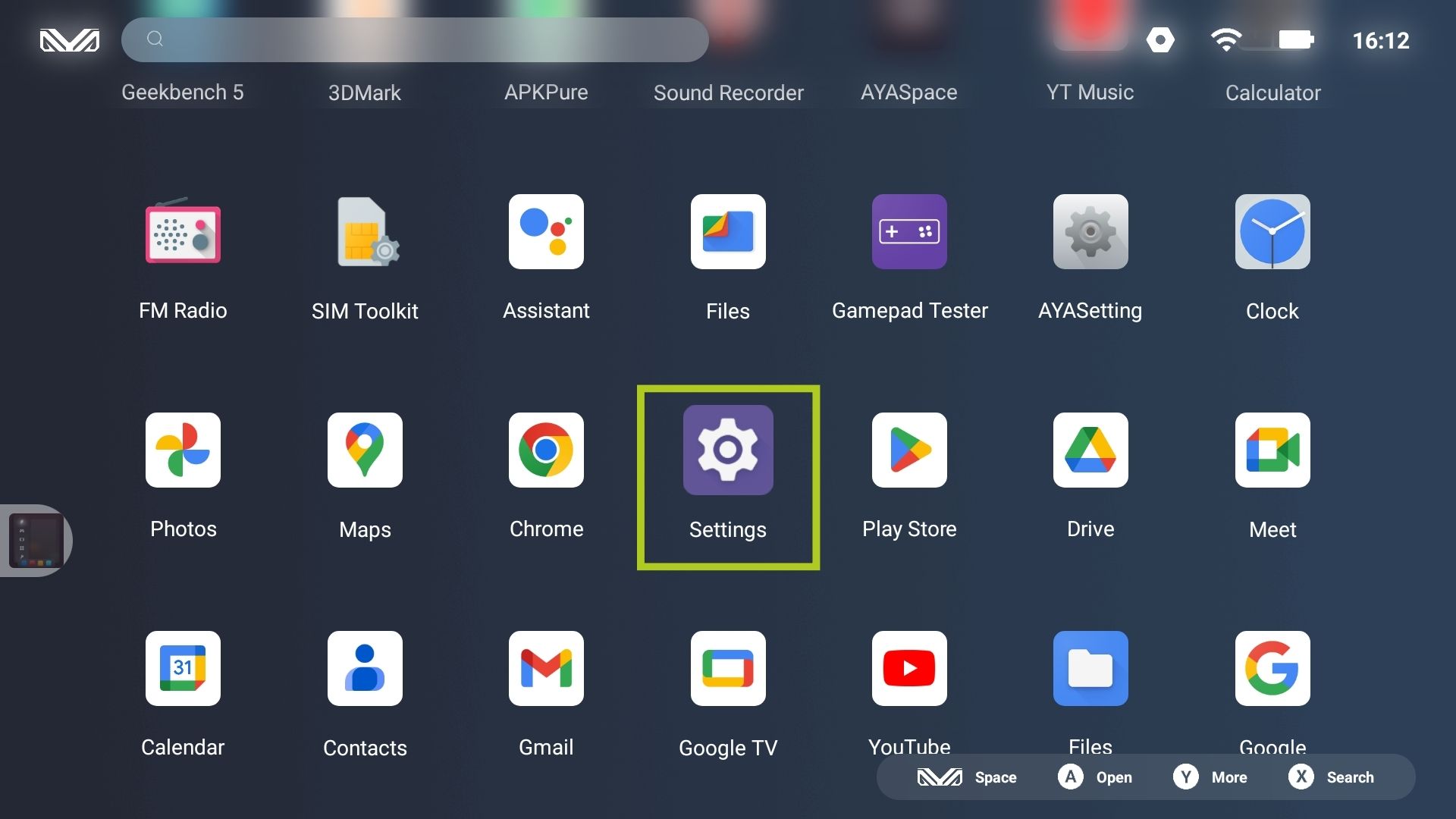
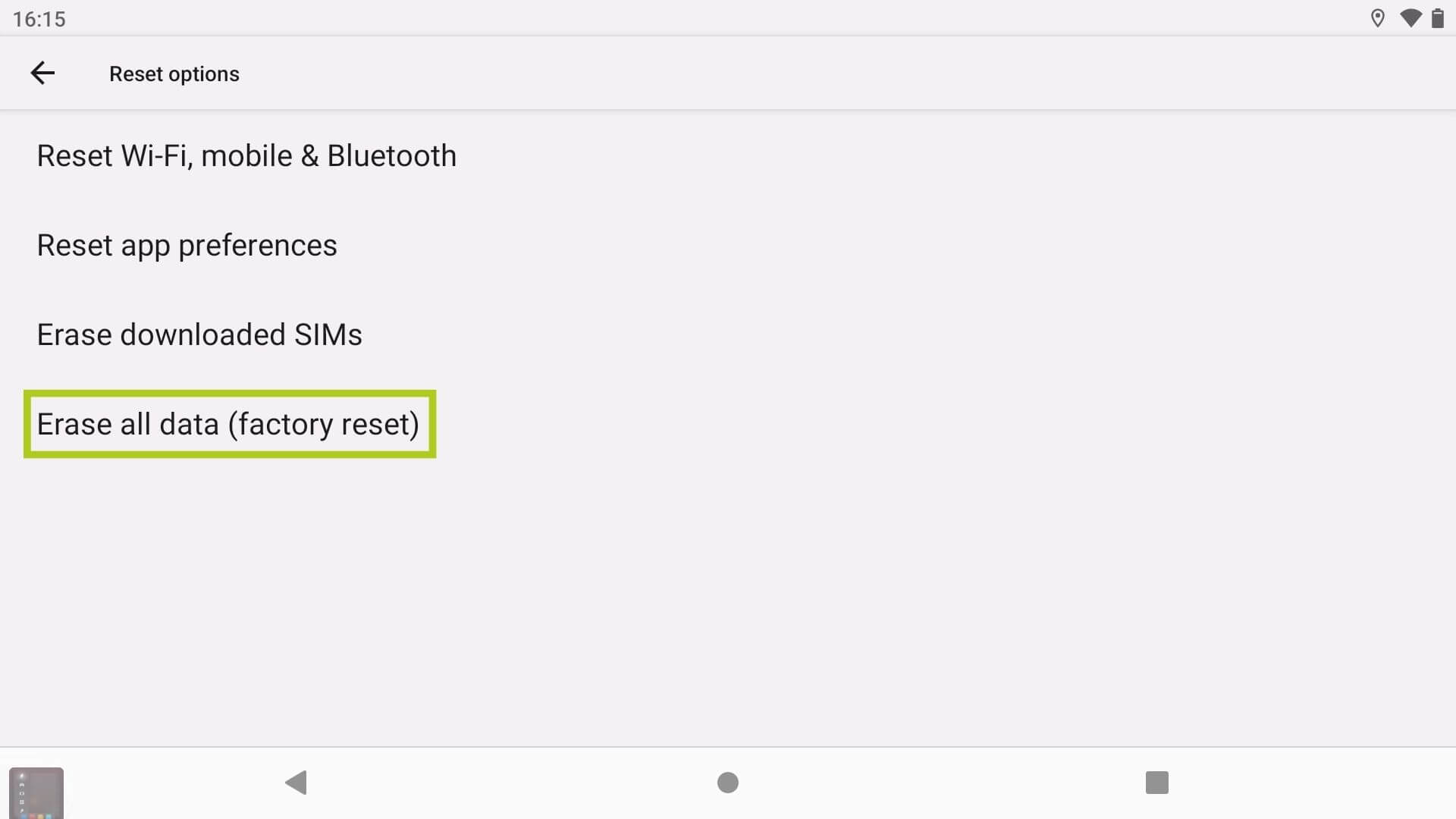
आपके Android डिवाइस को रीसेट करने का अनुशंसित तरीका आपके डिवाइस के Settings एप्लिकेशन के माध्यम से करना है। आगे बढ़ने से पहले, कृपया सुनिश्चित करें कि आपने सुचारू रीसेट सुनिश्चित करने के लिए आवश्यक सावधानियां बरती हैं। अपने डिवाइस को फॉर्मेट करने के लिए इन चरणों का पालन करें:
- होम स्क्रीन से, Settings ऐप पर जाएं।
- System का पता लगाएं और चुनें।
- Reset options का पता लगाएं और चुनें।
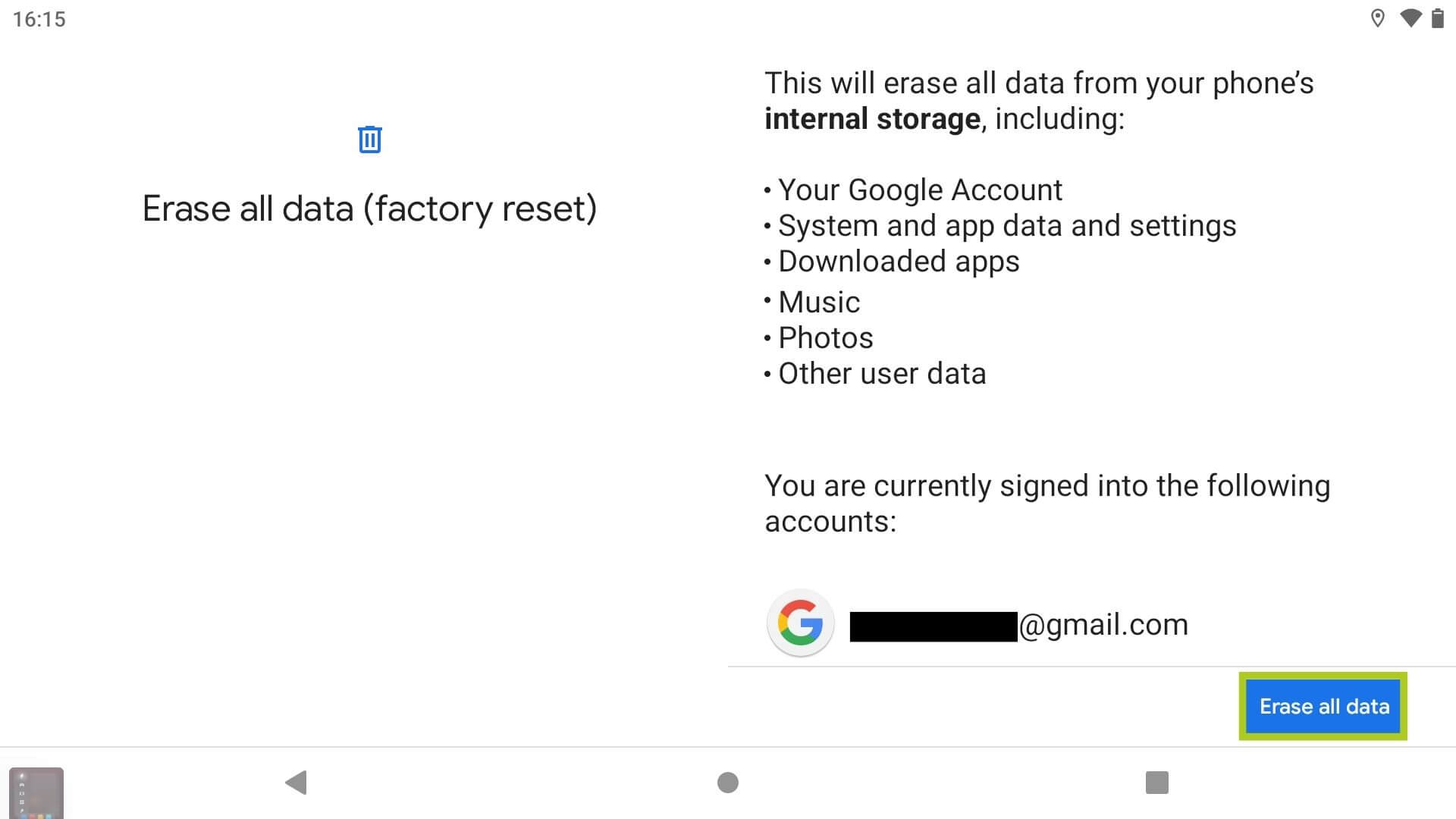
- Erase all data (factory reset) चुनें।
- Erase all data चुनें और शुरू करें।
वैकल्पिक रूप से, आप Settings ऐप के भीतर सर्च बार में “factory reset” खोजकर इस मेनू तक पहुंच सकते हैं।


विधि 2: बूटलोडर के माध्यम से फैक्ट्री रीसेट
हालांकि असंभावित है, पहली विधि सभी डिवाइस के लिए संभव नहीं हो सकती – कुछ Retro Gaming Handhelds जो Android चलाते हैं, उन्हें Android OS तक पहुंच से प्रतिबंधित किया गया है। इस मामले में, आप बूटलोडर के माध्यम से अपने डिवाइस को हार्ड रीसेट कर सकते हैं:
- डिवाइस को चालू करते समय Volume- और Power बटन दोनों को दबाकर रखें।
- क्रमशः Volume+ और Volume- बटन को टैप करके मेनू में नेविगेट करें।
- Power बटन दबाकर डेटा वाइप (फैक्ट्री रीसेट) विकल्प की पुष्टि करें।
बूटलोडर आमतौर पर डिवाइस को चालू करते समय Volume- और Power बटन दोनों को दबाकर रखने से सुलभ होता है। हालांकि, आपको हमेशा डिवाइस-विशिष्ट निर्देशों के लिए अपने डिवाइस मैनुअल और निर्माता की सहायता साइट का संदर्भ लेना चाहिए।
अतिरिक्त सहायता और समस्या निवारण
हार्ड रीसेट पर अतिरिक्त जानकारी, और समस्या निवारण युक्तियों के लिए, या यदि आपको समस्याएं आती हैं, तो आप हमारे Contact Us पृष्ठ पर जा सकते हैं या हमें [email protected] पर ईमेल कर सकते हैं। वैकल्पिक रूप से, नीचे टिप्पणी अनुभाग में अपने अनुभव या प्रश्न साझा करने के लिए स्वतंत्र महसूस करें।
प्रश्न और उत्तर