




Tento komplexný sprievodca pokrýva všetko, čo potrebujete vedieť o obnovení továrenských nastavení vášho Android prenosného zariadenia. Vysvetlíme, čo je obnovenie továrenských nastavení, kedy je potrebné a prevedieme vás procesom prípravy a vykonania.
Čo je obnovenie továrenských nastavení?
Obnovenie továrenských nastavení, známe aj ako tvrdý reset, hlavný resetalebo formátovanie, zahŕňa vymazanie všetkých údajov vo vašom zariadení a obnovenie pôvodných nastavení pomocou špecializovaného softvéru. Hoci tento proces vymaže všetky používateľské údaje a údaje aplikácií, operačný systém a predinštalované aplikácie sa vrátia do pôvodného stavu, ako boli v novom zariadení.
Prečo by som chcel resetovať svoje zariadenie?
Takže ak tvrdý reset vášho zariadenia vymaže všetko… prečo by ste ho niekedy použili? Tento proces môže byť prínosný, najmä pri riešení problémov súvisiacich s výkonom. Napríklad, ak vaše zariadenie neustále zamrzne, zlyháva alebo pracuje pomaly, hlavný reset to môže potenciálne vyriešiť odstránením problematických nastavení, poškodených súborov alebo malvéru, ktorý môže spôsobovať problém.
Okrem toho by obnovenie továrenských nastavení malo byť nevyhnutnosťou pri príprave zariadenia na predaj, likvidáciu, prevod vlastníctva alebo vrátenie. Zaručuje, že všetky osobné informácie sú úplne vymazané, čo šetrí čas v porovnaní s manuálnym vymazaním každej položky.
If you intend to reset your device, please follow this guide carefully. Incorrect and improper use may render your device inoperable. DroiX assumes no responsibility for any damages incurred.
Predtým, ako začnete
Zapamätajte si prihlasovacie údaje k účtu Google
Pred spustením obnovenia sa uistite, že si pamätáte svoje účet Google prihlasovacie údaje. Po obnovení sa od vás môže vyžadovať opätovné prihlásenie alebo overenie totožnosti na potvrdenie, že obnovenie bolo autorizované. Toto bezpečnostné opatrenie pomáha zabrániť neoprávnenému prístupu k odcudzeným zariadeniam. Ak je vaše zariadenie uzamknuté, môže sa od vás vyžadovať zadanie kódu PIN, vzoru alebo hesla.
Zálohujte svoje údaje
Hoci obnovenie vymaže všetky interné údaje, môžete si uložiť všetky údaje, ktoré si chcete ponechať, ich prenesením do externého zariadenia (USB, MicroSD karta, PC atď.) alebo použitím cloudovej zálohy. To nielen chráni osobné údaje, ale tiež umožňuje jednoduché obnovenie vašich údajov a nastavení. To môže byť užitočné, či už riešite problémy, prechádzate na nové zariadenie alebo sa pripravujete predať či darovať svoje aktuálne zariadenie.
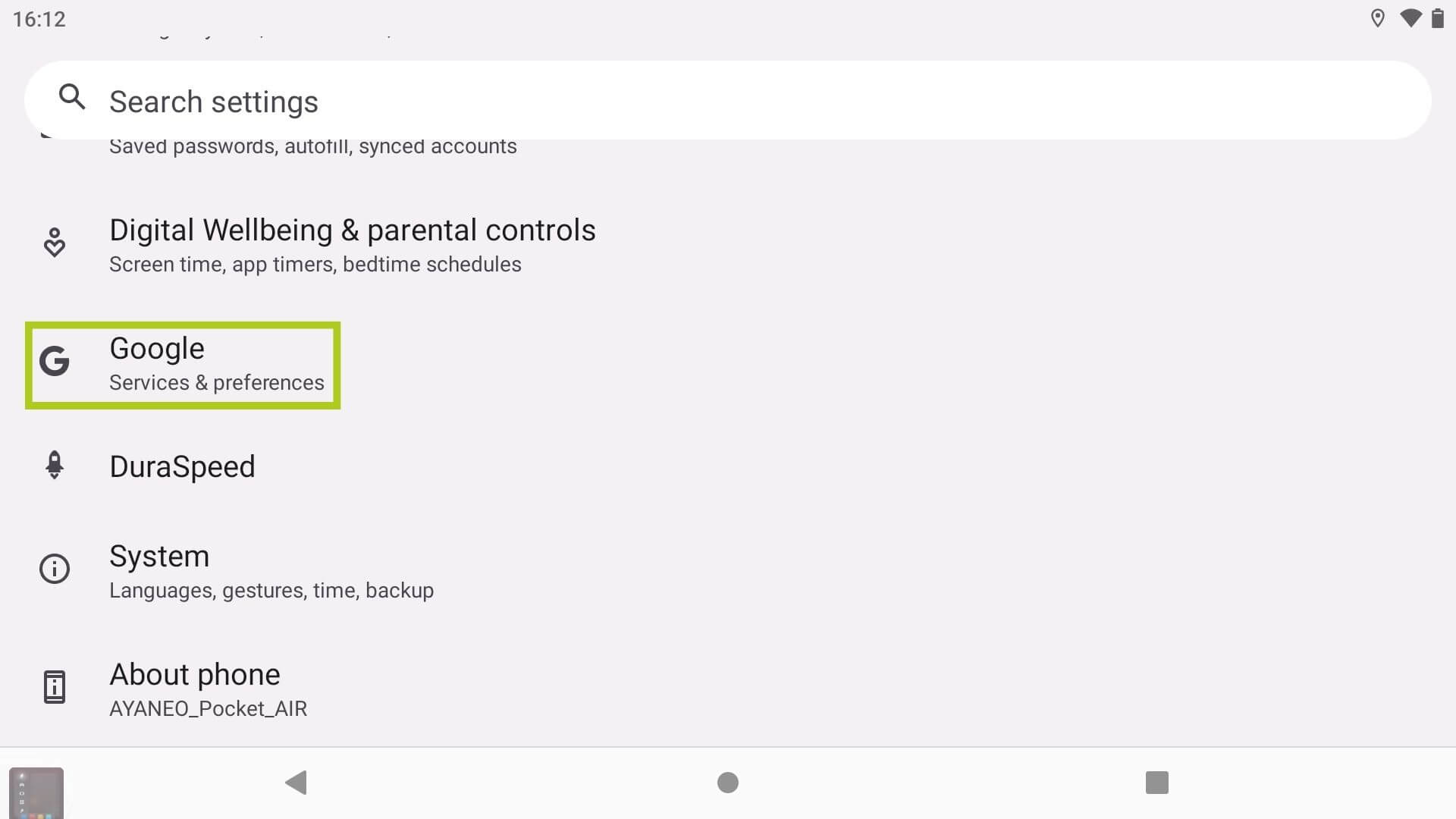
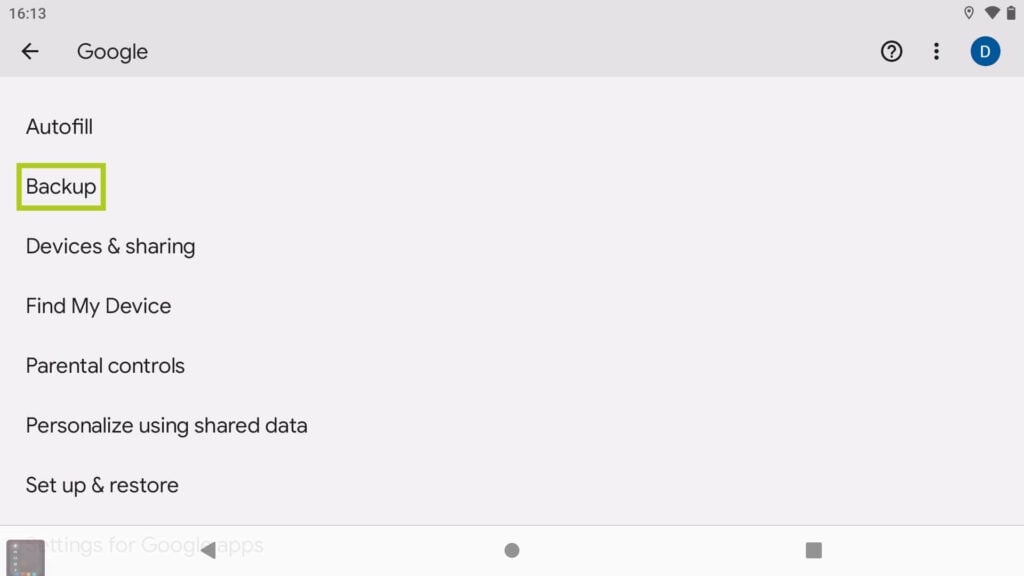
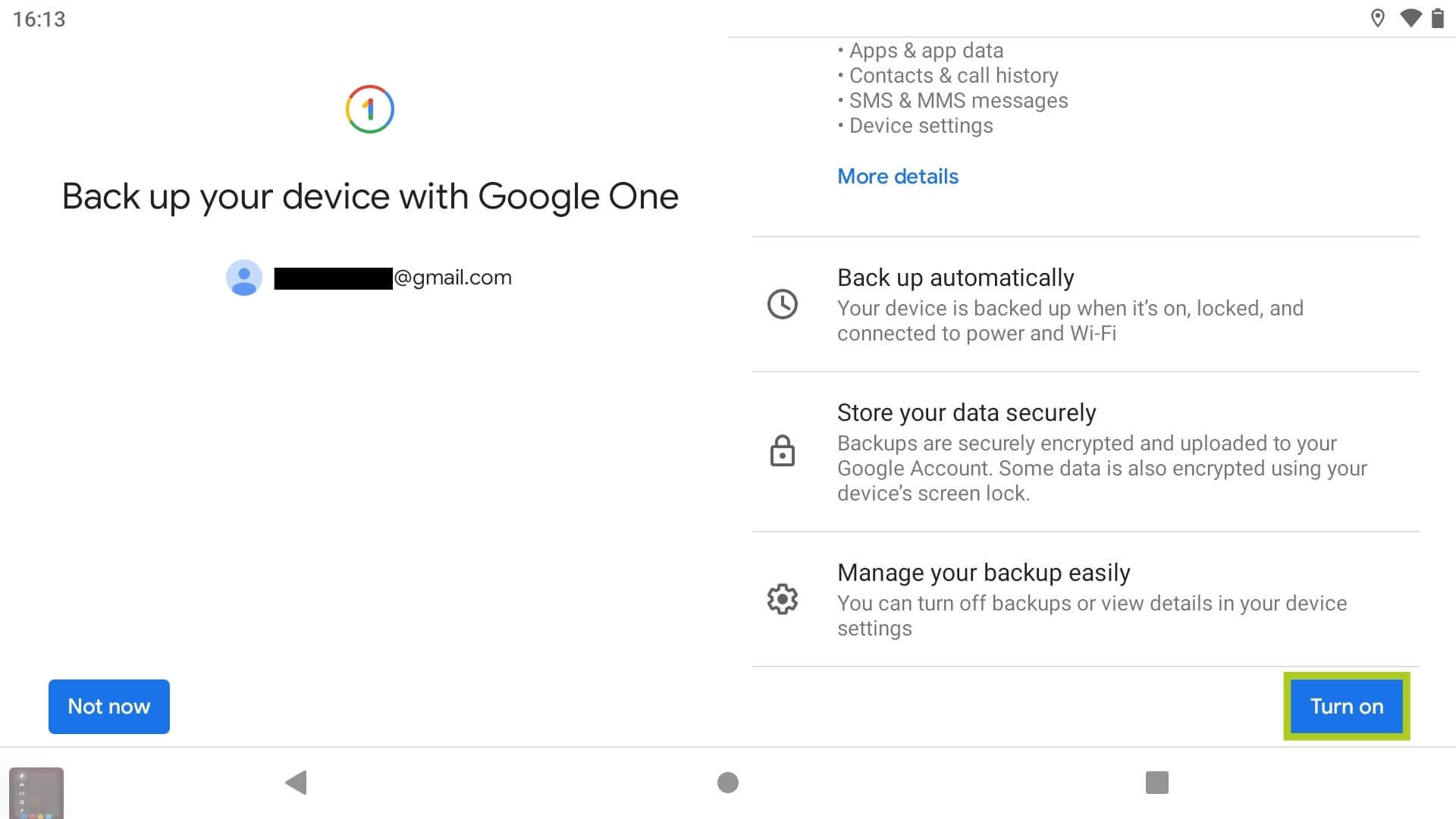
Ak chcete zálohovať svoje údaje pomocou účtu Google:
- Na domovskej obrazovke prejdite do aplikácie Nastavenia.
- Vyhľadajte a vyberte Google.
- Vyhľadajte a vyberte Zálohovanie.
- Zapnite zálohovanie údajov.
- Vyberte, ktoré údaje chcete zálohovať.
Prípadne môžete do tejto ponuky prejsť jednoduchým vyhľadaním výrazu „zálohovanie“ do vyhľadávacieho panela v aplikácii Nastavenia.

Nabite svoje zariadenie
Obnovenie výrobných nastavení môže byť časovo náročné, najmä pri veľkom množstve údajov. Preto dôrazne odporúčame nabíjať zariadenie pred procesom a počas neho, aby sa predišlo jeho vypnutiu, keďže obnovenie zahŕňa vymazanie a obnovu aplikácií, systémových aktualizácií a kľúčových údajov. Akékoľvek prerušenia počas tohto procesu môžu potenciálne viesť k poškodeniu softvéru alebo iným kritickým zlyhaniam, ktoré môžu spôsobiť nefunkčnosť zariadenia.
Metóda 1: Obnovenie výrobných nastavení prostredníctvom aplikácie Nastavenia
Odporúčaný spôsob obnovenia zariadenia Android je prostredníctvom aplikácie Nastavenia vo vašom zariadení. Pred pokračovaním sa uistite, že ste prijali potrebné opatrenia na zabezpečenie hladkého priebehu obnovenia. Pri formátovaní zariadenia postupujte podľa týchto krokov:
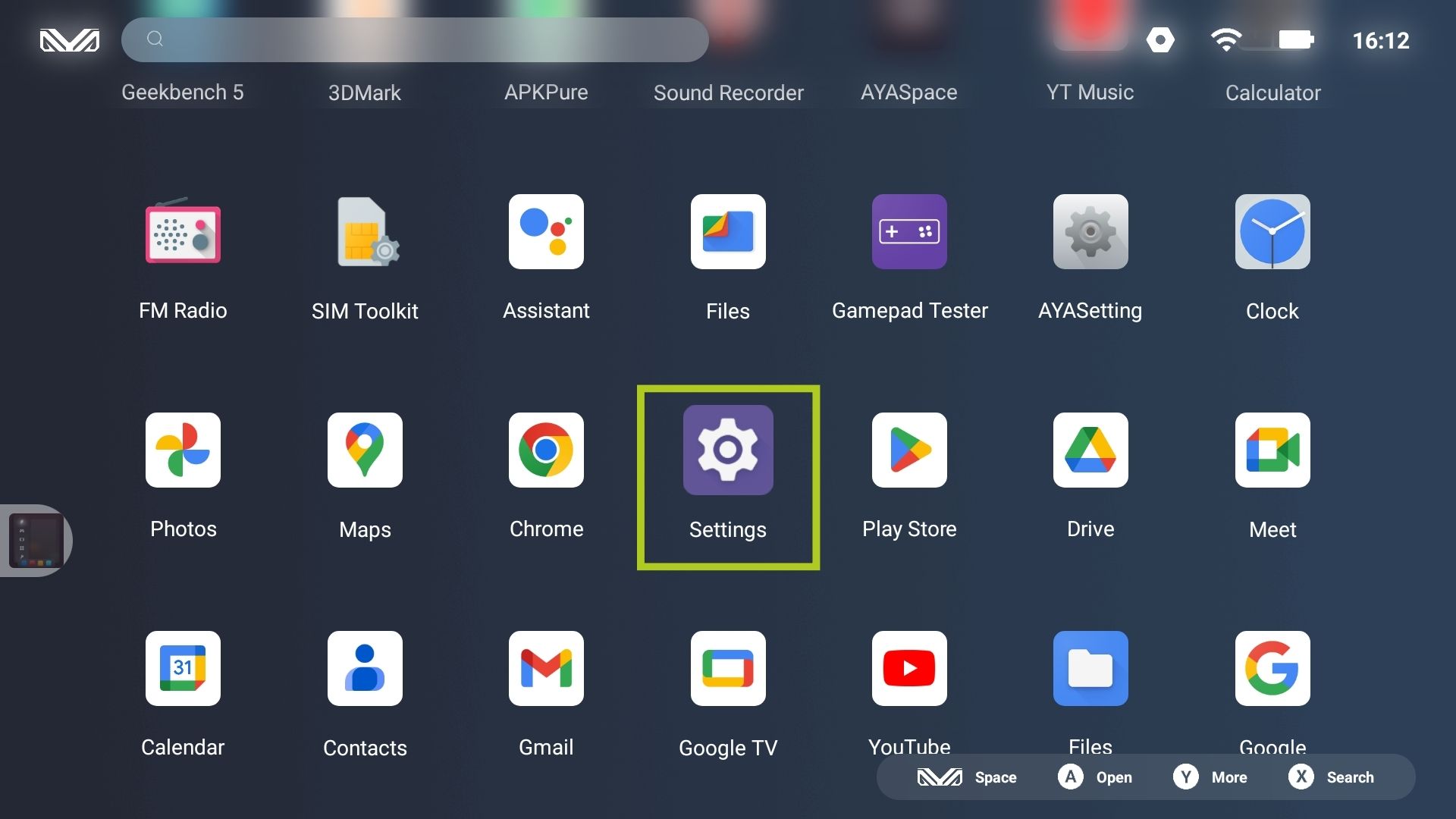
- Na domovskej obrazovke prejdite do aplikácie Nastavenia.
- Vyhľadajte a vyberte položku Systém.
- Vyhľadajte a vyberte položku Možnosti obnovenia.
- Vyberte Vymazať všetky údaje (obnovenie výrobných nastavení).
- Vyberte Vymazať všetky údaje začne.
Alternatívne môžete do tejto ponuky vstúpiť jednoduchým vyhľadaním výrazu „obnovenie výrobných nastavení“ do vyhľadávacieho poľa v aplikácii Nastavenia.


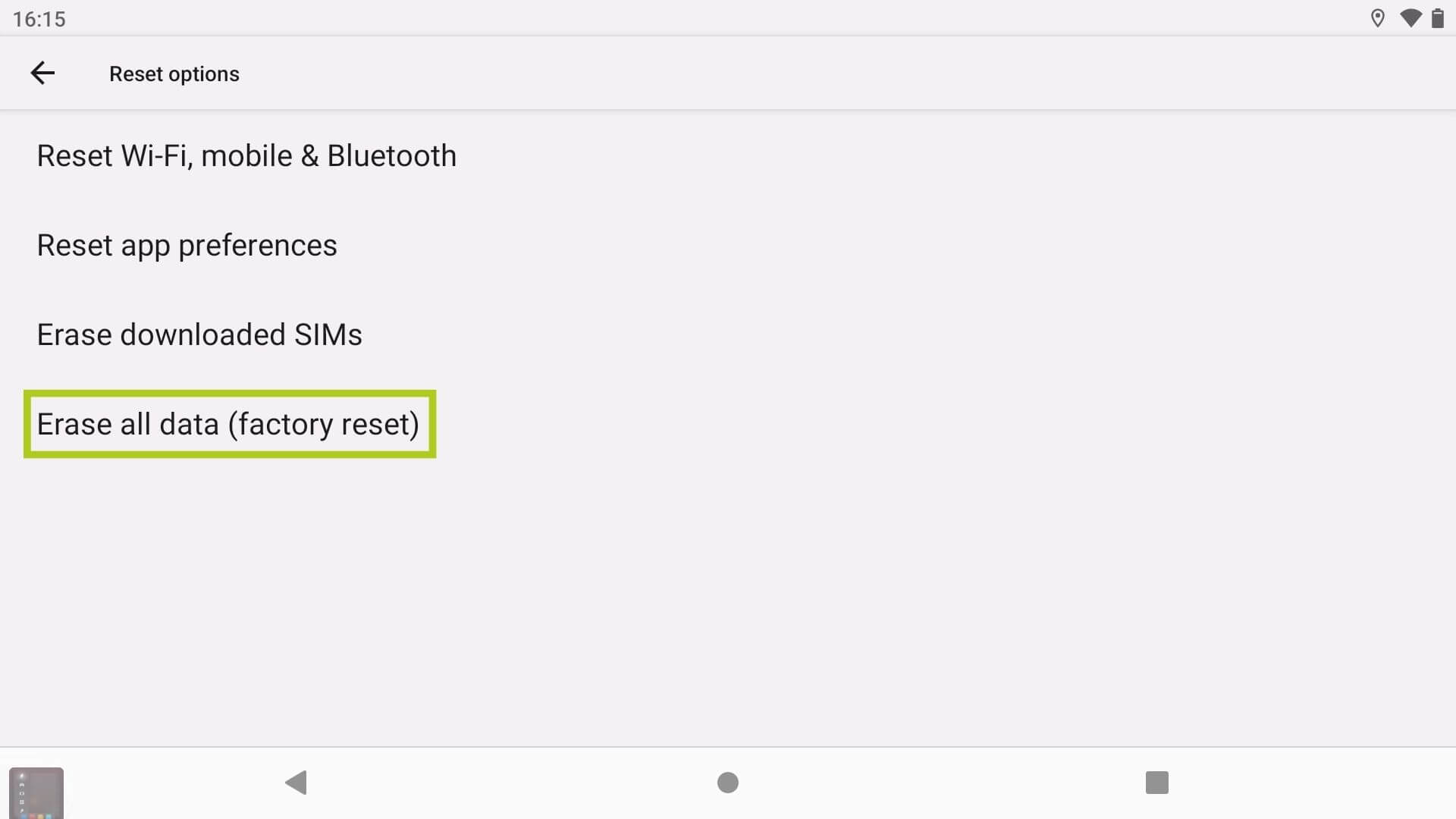
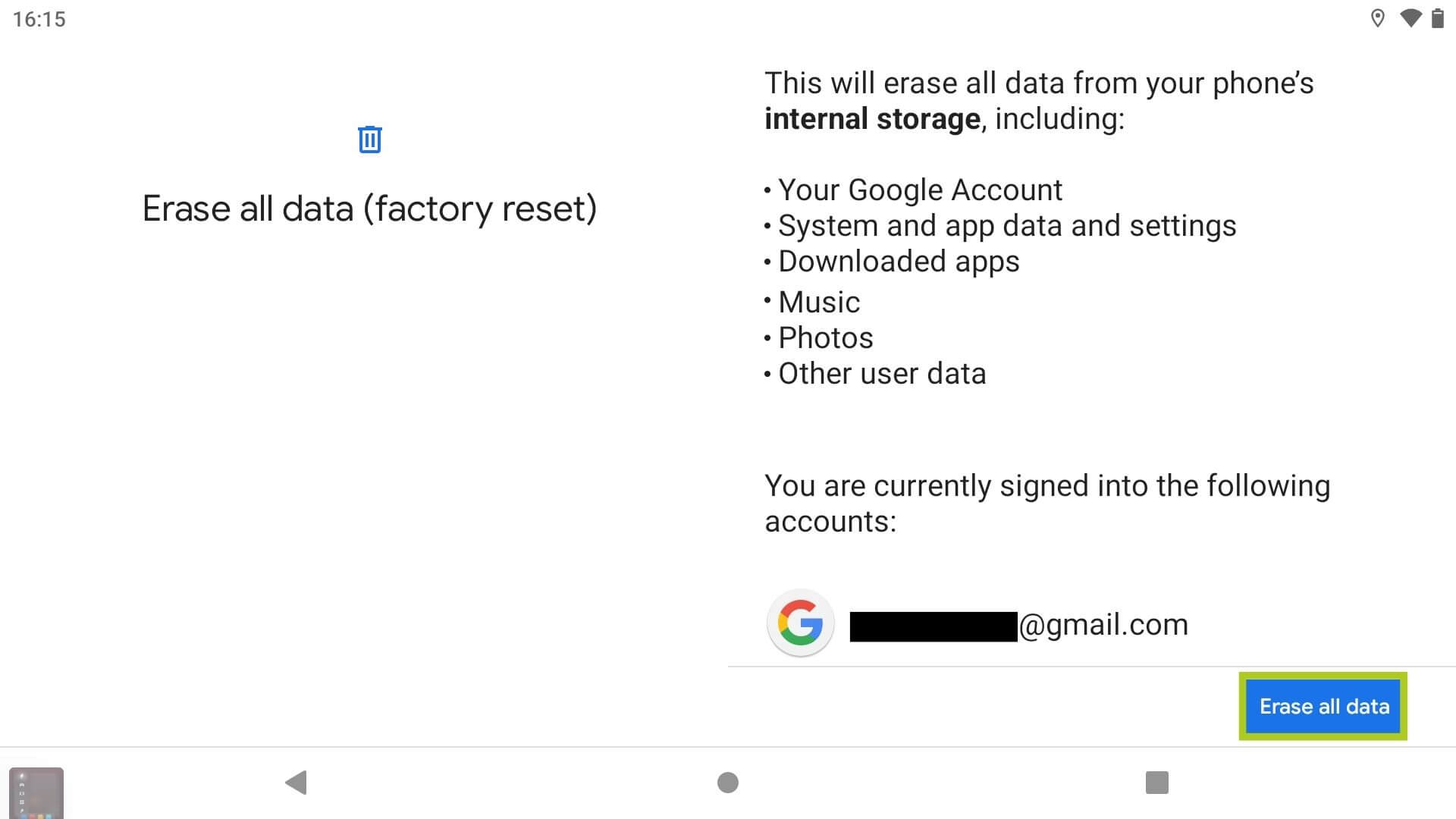
Metóda 2: Obnovenie výrobných nastavení prostredníctvom zavádzača
Hoci je to nepravdepodobné, prvý spôsob nemusí byť možný pre všetky zariadenia – určité Retro herné prenosné konzoly ktoré spúšťajú Android, majú obmedzený prístup k operačnému systému Android. V tomto prípade môžete vykonať tvrdý reset zariadenia prostredníctvom bootloadera:
- Stlačte a podržte súčasne tlačidlo Volume- a Power pri zapnutí zariadenia.
- V ponuke sa pohybujte klepnutím na tlačidlo Volume+ a Volume- .
- Potvrďte možnosť vymazania údajov (obnovenie výrobných nastavení) stlačením tlačidla Power.
Bootloader je zvyčajne prístupný podržaním tlačidiel Volume- a Power pri zapnutí zariadenia. Vždy by ste sa však mali riadiť manuálom k zariadeniu a stránkou podpory výrobcu, kde nájdete pokyny špecifické pre dané zariadenie.
Ďalšia pomoc a riešenie problémov
Ďalšie informácie o úplnom obnovení továrenských nastavení, tipy na riešenie problémov alebo ak narazíte na problémy, môžete navštíviť našu stránku Kontaktujte nás alebo nám pošlite e-mail na adresu [email protected]. Prípadne sa podelte o svoje skúsenosti alebo otázky v sekcii komentárov nižšie.
Latest from the blog
Visit the blog EPOMAKER HE65 V2 TMR – pregled: 8K brezžična hitrost in hibridna stikala za kompaktno igranje
19. októbra 2026
EPOMAKER HE65 V2 TMR – pregled: 8K brezžična hitrost in hibridna stikala za kompaktno igranje
19. októbra 2026
 Pregled ONEXPLAYER 3 – 8,8-palčni AMOLED zaslon za igranje, modularne kontrole in presenetljiva vzdržljivost baterije
14. októbra 2026
Pregled ONEXPLAYER 3 – 8,8-palčni AMOLED zaslon za igranje, modularne kontrole in presenetljiva vzdržljivost baterije
14. októbra 2026
 Predstavený KONKR Pocket BLOCK: Malý vertikálny Android handheld s 4:3 obrazovkou
1. októbra 2026
Predstavený KONKR Pocket BLOCK: Malý vertikálny Android handheld s 4:3 obrazovkou
1. októbra 2026
 Recenzia KONKR Pocket ADVANCE – vrecková Android herná konzola zameraná na GBA
24. septembra 2026
Recenzia KONKR Pocket ADVANCE – vrecková Android herná konzola zameraná na GBA
24. septembra 2026
Otázky a odpovede