




Acest ghid cuprinzător acoperă tot ce trebuie să știți despre resetarea din fabrică a dispozitivului portabil Android. Vom explica ce este o resetare din fabrică, când este necesară și vă vom ghida prin procesul de pregătire și executare.
Ce este o resetare din fabrică?
O resetare din fabrică, cunoscută și sub denumirea de resetare forțată, resetare principală sau formatare, implică ștergerea tuturor datelor de pe dispozitiv și restabilirea setărilor originale folosind un software specializat. Deși acest proces șterge toate datele utilizatorului și datele aplicațiilor, sistemul de operare și aplicațiile preinstalate sunt readuse la starea lor inițială, așa cum erau pe un dispozitiv nou.
De ce aș dori să-mi resetez dispozitivul?
Deci, dacă resetarea forțată a dispozitivului șterge totul… de ce ați folosi-o vreodată? Acest proces poate fi benefic, în special pentru rezolvarea problemelor legate de performanță. De exemplu, dacă dispozitivul se blochează constant, se oprește brusc sau funcționează lent, o resetare principală poate remedia potențial acest lucru prin eliminarea oricăror setări problematice, fișiere corupte sau programe malware care ar putea cauza problema.
În plus, resetarea din fabrică ar trebui să fie o necesitate atunci când pregătiți dispozitivul pentru vânzare, eliminare, transfer de proprietate sau returnare. Aceasta garantează că toate informațiile personale sunt șterse complet, economisind timp în comparație cu ștergerea manuală a fiecărui element.
If you intend to reset your device, please follow this guide carefully. Incorrect and improper use may render your device inoperable. DroiX assumes no responsibility for any damages incurred.
Înainte de a începe
Amintiți-vă datele de autentificare ale contului Google
Înainte de a iniția o resetare, asigurați-vă că vă amintiți datele de autentificare ale contului Google. După resetare, vi se poate solicita să vă autentificați din nou sau să vă verificați identitatea pentru a confirma că resetarea a fost autorizată. Această măsură de securitate ajută la prevenirea accesului neautorizat la dispozitivele furate. Dacă dispozitivul este blocat, vi se poate solicita să introduceți PIN-ul, modelul sau parola.
Faceți o copie de rezervă a datelor
Deși o resetare șterge toate datele interne, puteți salva orice date doriți să păstrați transferându-le pe un dispozitiv extern (USB, card MicroSD, PC etc.) sau folosind o copie de rezervă în cloud. Acest lucru nu numai că protejează datele personale, dar oferă și o restaurare ușoară a datelor și setărilor dumneavoastră. Acest lucru poate fi valoros indiferent dacă depanați probleme, faceți upgrade la un dispozitiv nou sau vă pregătiți să vindeți sau să dăruiți dispozitivul actual.
Pentru a face o copie de rezervă a datelor folosind contul Google:
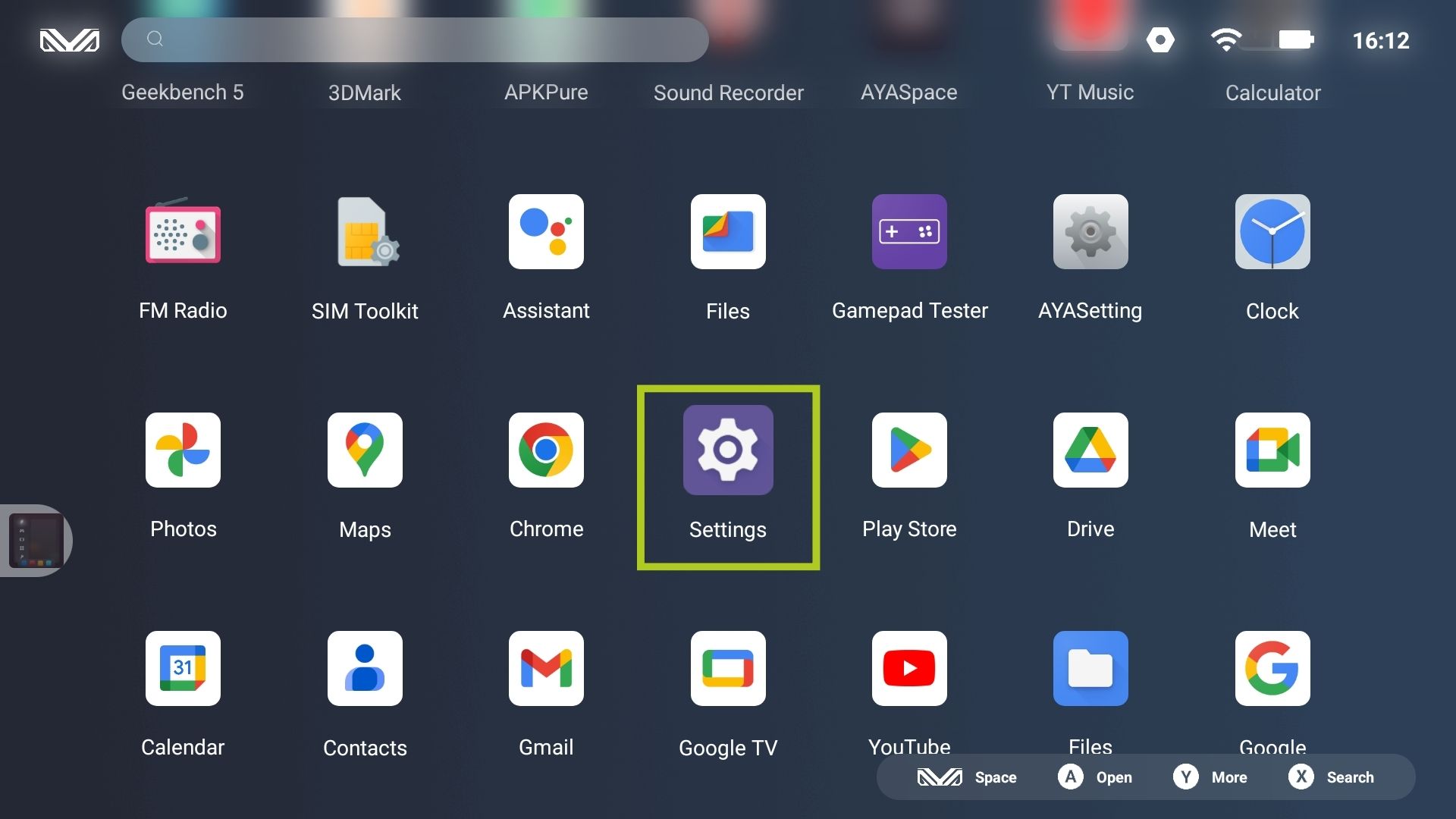
- De pe ecranul principal, navigați la aplicația Setări.
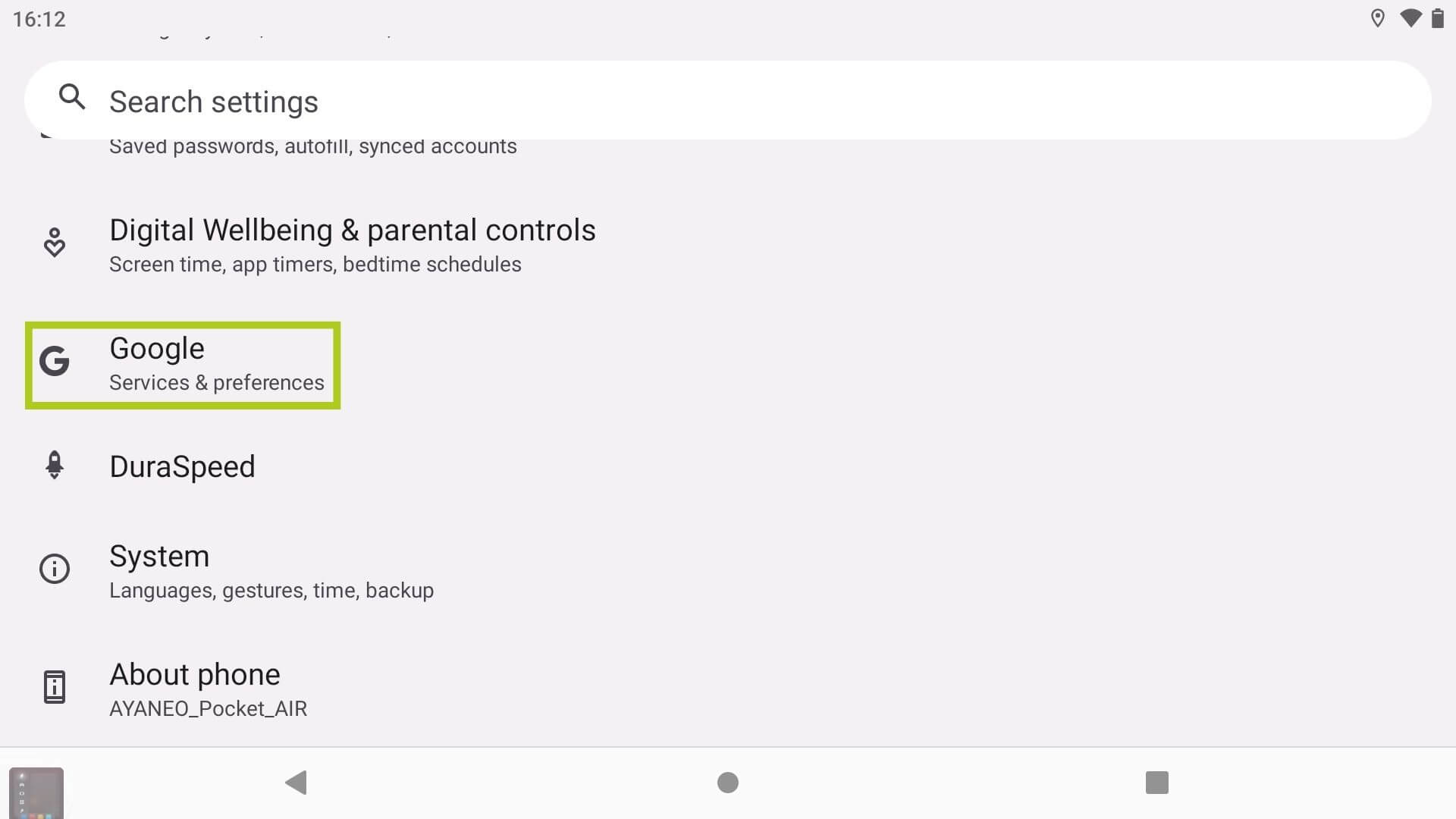
- Găsiți și selectați Google.
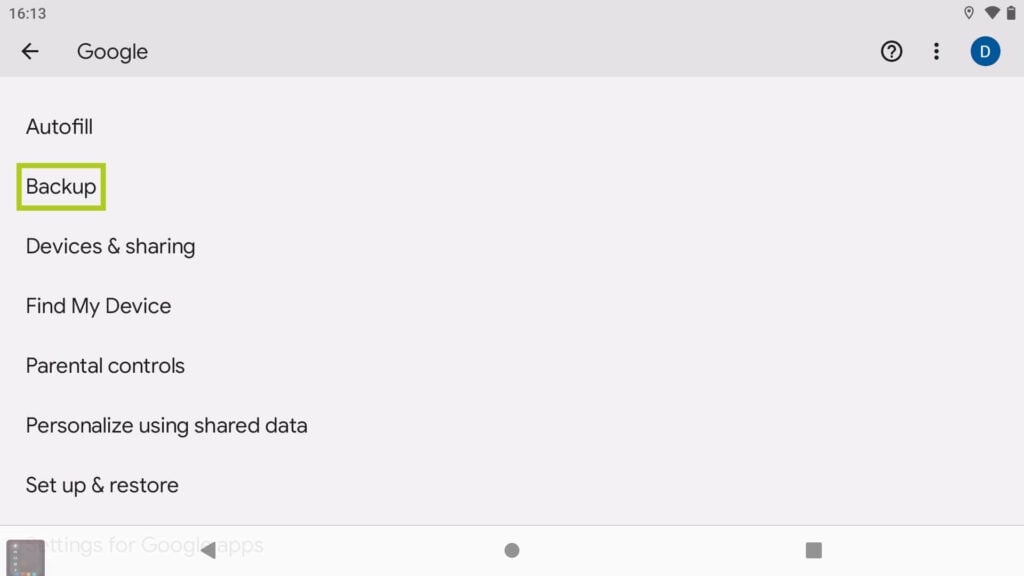
- Găsiți și selectați Copie de rezervă.
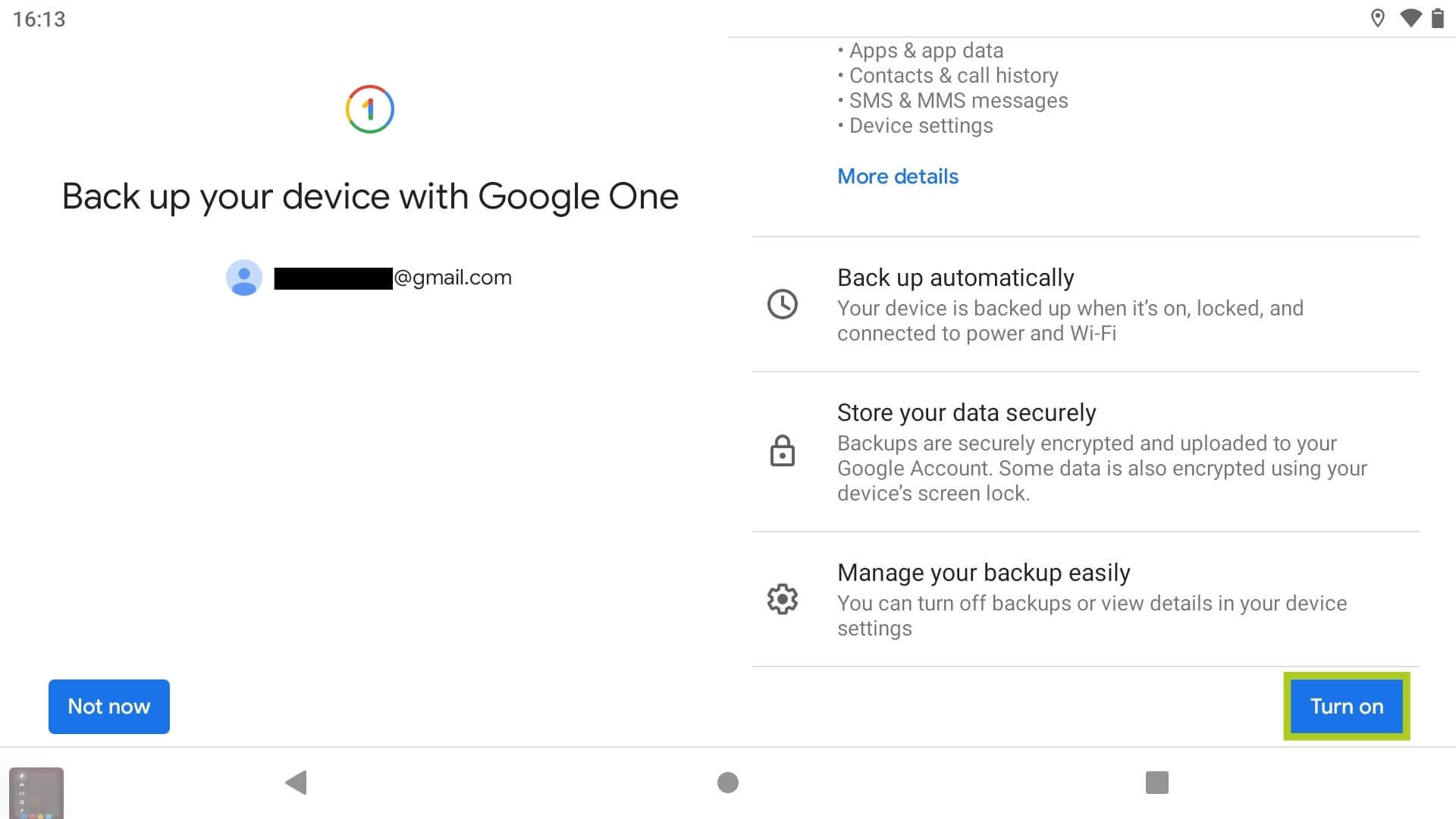
- Activați copia de rezervă a datelor.
- Selectați ce date doriți să salvați.
Alternativ, puteți accesa acest meniu căutând pur și simplu „copie de rezervă” în bara de căutare din aplicația Setări.

Încărcați dispozitivul
Resetările din fabrică pot consuma timp, în special cu cantități mari de date. Prin urmare, recomandăm insistent să încărcați dispozitivul înainte și în timpul procesului pentru a preveni oprirea acestuia, deoarece resetarea include ștergerea și restaurarea aplicațiilor, actualizărilor de sistem și datelor esențiale. Orice întrerupere în timpul acestui proces ar putea duce potențial la coruperea software-ului sau alte defecțiuni critice, făcând dispozitivul inoperabil.
Metoda 1: Resetare din fabrică prin aplicația Setări
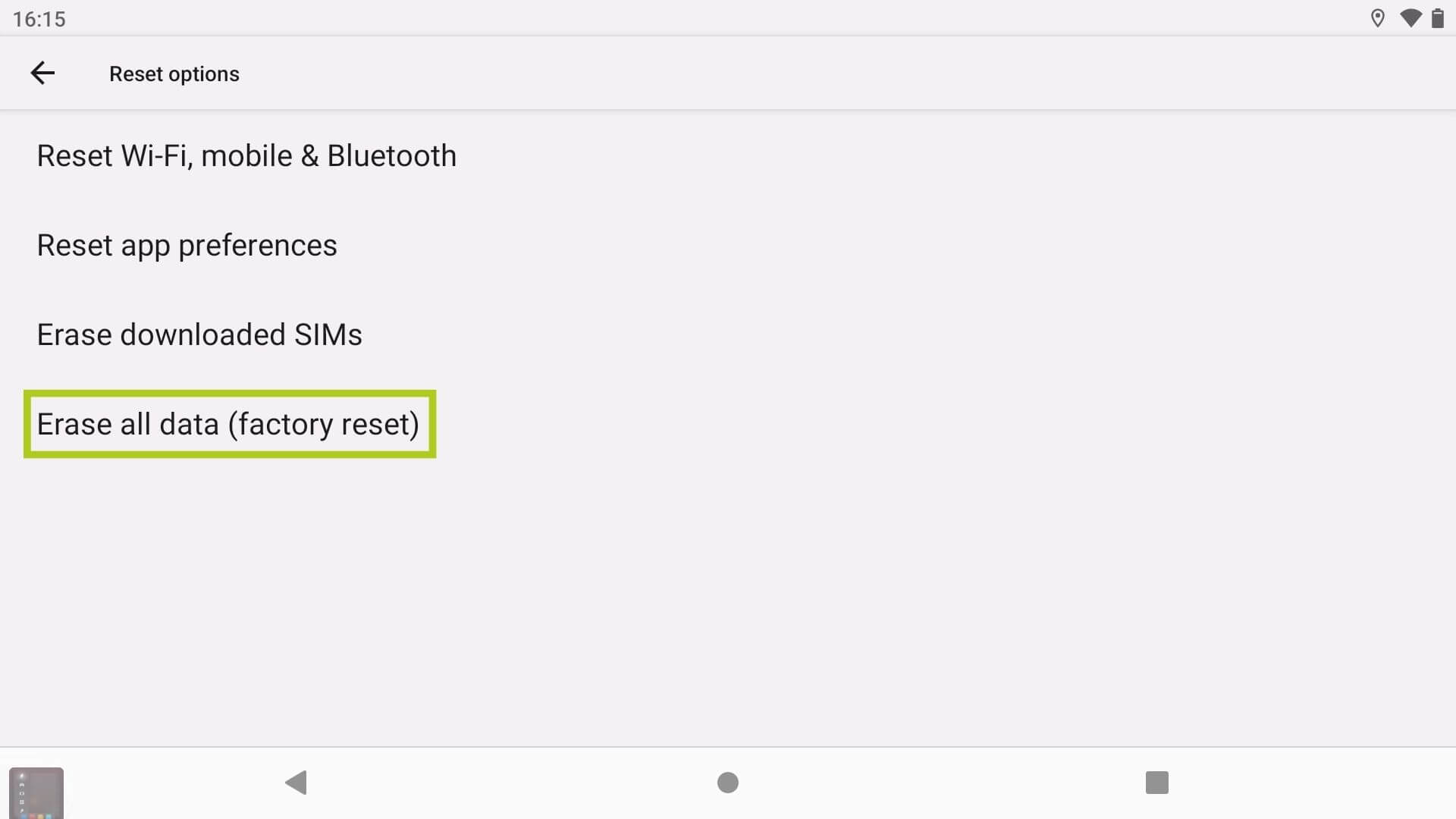
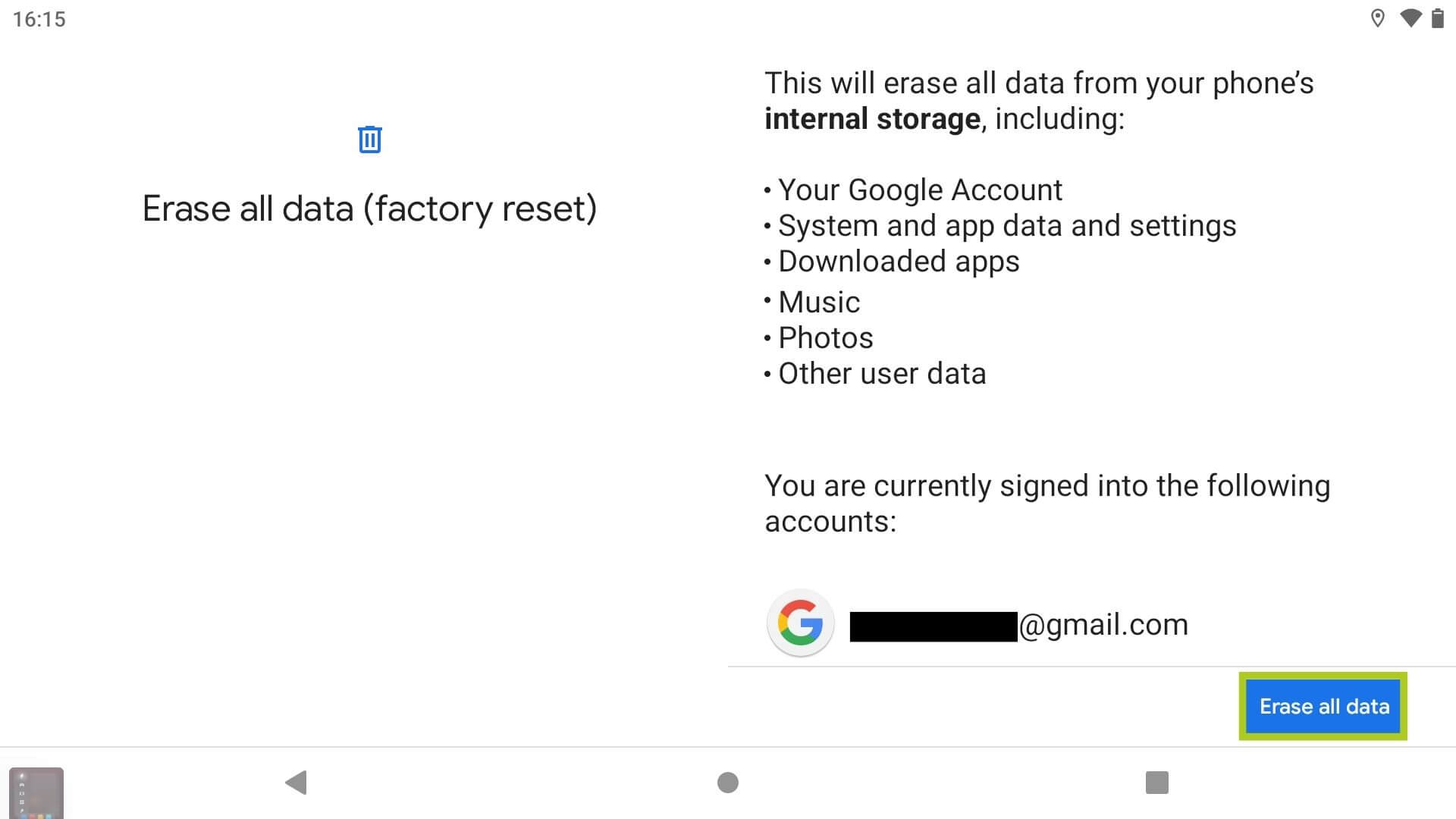
Modul recomandat de a reseta dispozitivul Android este prin aplicația Setări a dispozitivului. Înainte de a continua, vă rugăm să vă asigurați că ați luat măsurile necesare pentru o resetare fără probleme. Urmați acești pași pentru a formata dispozitivul:
- De pe ecranul principal, navigați la aplicația Setări.
- Găsiți și selectați Sistem.
- Găsiți și selectați Opțiuni de resetare.
- Selectați Ștergeți toate datele (resetare din fabrică).
- Selectați Ștergeți toate datele pentru a începe.
Alternativ, puteți accesa acest meniu căutând pur și simplu „resetare din fabrică” în bara de căutare din aplicația Setări.


Metoda 2: Resetare din fabrică prin bootloader
Deși puțin probabil, prima metodă poate să nu fie posibilă pentru toate dispozitivele – anumite console portabile de gaming retro care rulează Android sunt restricționate de la accesarea sistemului de operare Android. În acest caz, puteți reseta forțat dispozitivul prin bootloader:
- Țineți apăsat simultan butoanele Volum- și Pornire când porniți dispozitivul.
- Navigați prin meniu apăsând butoanele Volum+ și Volum- respectiv.
- Confirmați opțiunea de ștergere a datelor (resetare din fabrică) apăsând butonul Pornire.
Bootloaderul este de obicei accesibil ținând apăsate simultan butoanele Volum- și Pornire când porniți dispozitivul. Cu toate acestea, ar trebui să consultați întotdeauna manualul dispozitivului și site-ul de asistență al producătorului pentru instrucțiuni specifice dispozitivului.
Asistență suplimentară și depanare
Pentru informații suplimentare despre resetările forțate și sfaturi de depanare sau dacă întâmpinați probleme, puteți vizita pagina noastră Contactați-ne sau ne puteți trimite un e-mail la [email protected]. Alternativ, nu ezitați să împărtășiți experiențele sau întrebările dumneavoastră în secțiunea de comentarii de mai jos.
Latest from the blog
Visit the blog Recenzie ONEXPLAYER 3 – Gaming AMOLED de 8,8 inci, comenzi modulare și autonomie surprinzătoare a bateriei
14 octombrie 2026
Recenzie ONEXPLAYER 3 – Gaming AMOLED de 8,8 inci, comenzi modulare și autonomie surprinzătoare a bateriei
14 octombrie 2026
 KONKR Pocket BLOCK Anunțat: O consolă portabilă Android verticală minusculă cu ecran 4:3
1 octombrie 2026
KONKR Pocket BLOCK Anunțat: O consolă portabilă Android verticală minusculă cu ecran 4:3
1 octombrie 2026
 Recenzie KONKR Pocket ADVANCE – O consolă portabilă Android de gaming de buzunar axată pe GBA
24 septembrie 2026
Recenzie KONKR Pocket ADVANCE – O consolă portabilă Android de gaming de buzunar axată pe GBA
24 septembrie 2026
 KONKR Pocket Advance Pre-comandă: O consolă Android compactă creată pentru retro gaming
23 septembrie 2026
KONKR Pocket Advance Pre-comandă: O consolă Android compactă creată pentru retro gaming
23 septembrie 2026
Întrebări și răspunsuri