




Šiame išsamiame vadove pateikiama visa, ką reikia žinoti apie gamyklinių nustatymų atkūrimą jūsų Android delniniam įrenginiui. Paaiškinsime, kas yra gamyklinių nustatymų atkūrimas, kada jis būtinas, ir padėsime jums pasiruošti bei atlikti šį procesą.
Kas yra gamyklinių nustatymų atkūrimas?
Gamyklinių nustatymų atkūrimas, taip pat žinomas kaip kietasis atkūrimas, pagrindinis atkūrimas arba formatavimas, apima visų įrenginio duomenų ištrynimą ir jo pradinių nustatymų atkūrimą naudojant specializuotą programinę įrangą. Nors šis procesas ištrina visus naudotojo duomenis ir programų duomenis, operacinė sistema ir iš anksto įdiegtos programos grąžinamos į pradinę būseną, tokią, kokia buvo naujame įrenginyje.
Kodėl norėčiau atkurti savo įrenginį?
Taigi, jei kietasis įrenginio atkūrimas ištrina viską… kodėl gi jį naudoti? Šis procesas gali būti naudingas, ypač sprendžiant su našumu susijusias problemas. Pavyzdžiui, jei jūsų įrenginys nuolat užšąla, sugenda arba veikia lėtai, pagrindinis atkūrimas gali padėti tai išspręsti pašalindamas bet kokius probleminius nustatymus, sugadintus failus ar kenkėjiškas programas, galinčias sukelti šią problemą.
Be to, gamyklinių nustatymų atkūrimas turėtų būti būtinas ruošiant įrenginį pardavimui, utilizavimui, nuosavybės perdavimui ar grąžinimui. Tai užtikrina, kad visa asmeninė informacija būtų visiškai ištrinta, sutaupant laiko, palyginti su rankiniu kiekvieno elemento trynimu.
If you intend to reset your device, please follow this guide carefully. Incorrect and improper use may render your device inoperable. DroiX assumes no responsibility for any damages incurred.
Prieš pradedant
Prisiminkite savo „Google“ paskyros prisijungimo duomenis
Prieš pradėdami atkūrimą, įsitikinkite, kad prisimenate savo „Google“ paskyros prisijungimo duomenis. Po atkūrimo jūsų gali būti paprašyta vėl prisijungti arba patvirtinti savo tapatybę, siekiant patvirtinti, kad atkūrimas buvo sankcionuotas. Ši saugumo priemonė padeda užkirsti kelią neteisėtai prieigai prie pavogtų įrenginių. Jei jūsų įrenginys užrakintas, jums gali reikėti įvesti PIN kodą, raštą arba slaptažodį.
Atsarginė duomenų kopija
Nors atkūrimas ištrina visus vidinius duomenis, galite išsaugoti visus norimus išlaikyti duomenis perkeldami juos į išorinį įrenginį (USB, „MicroSD“ kortelę, kompiuterį ir pan.) arba naudodami atsarginę kopiją debesyje. Tai ne tik apsaugo asmeninius duomenis, bet ir užtikrina lengvą duomenų bei nustatymų atkūrimą. Tai gali būti naudinga tiek sprendžiant problemas, tiek pereinant prie naujo įrenginio, tiek ruošiantis parduoti ar atiduoti dabartinį.
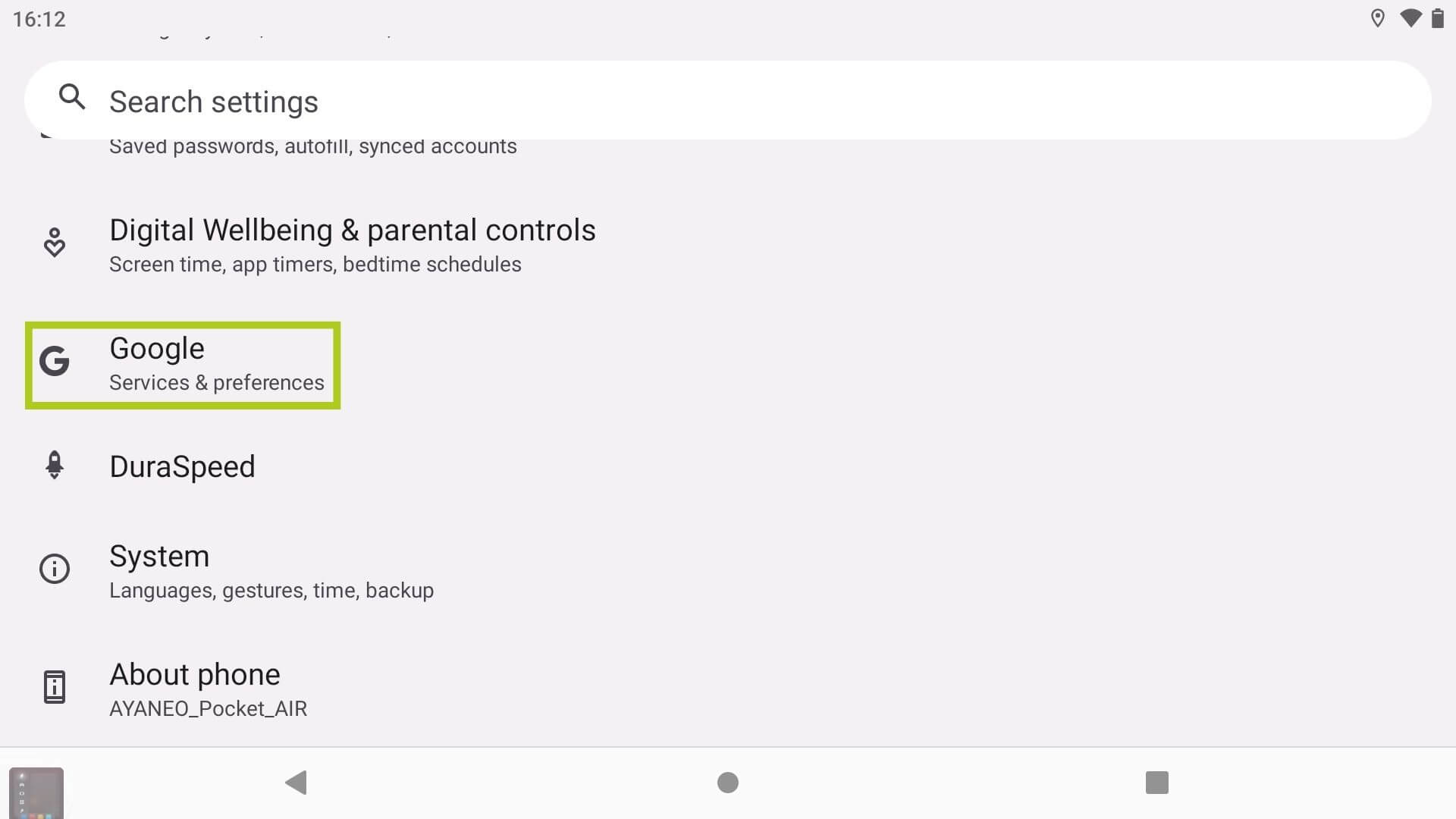
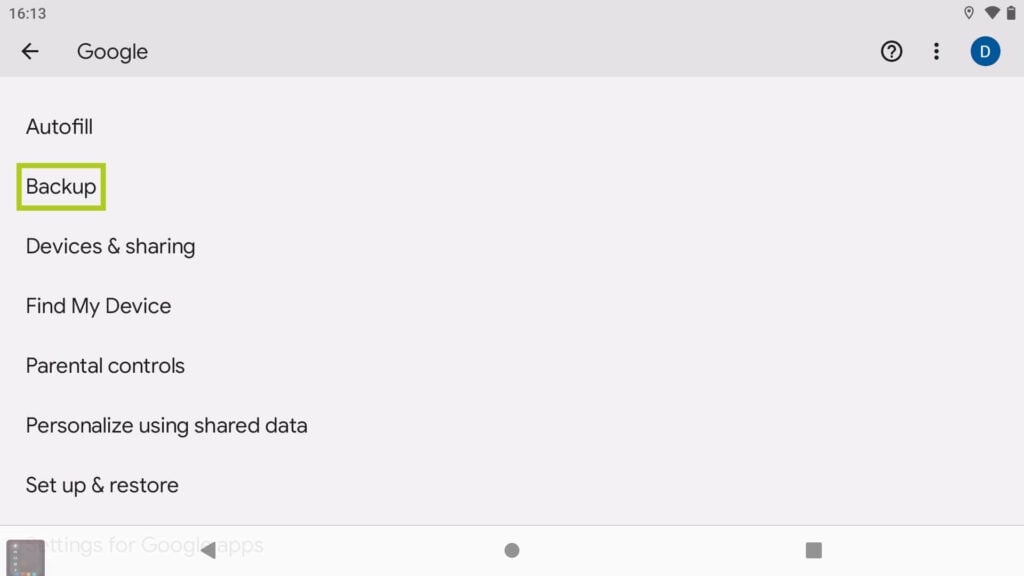
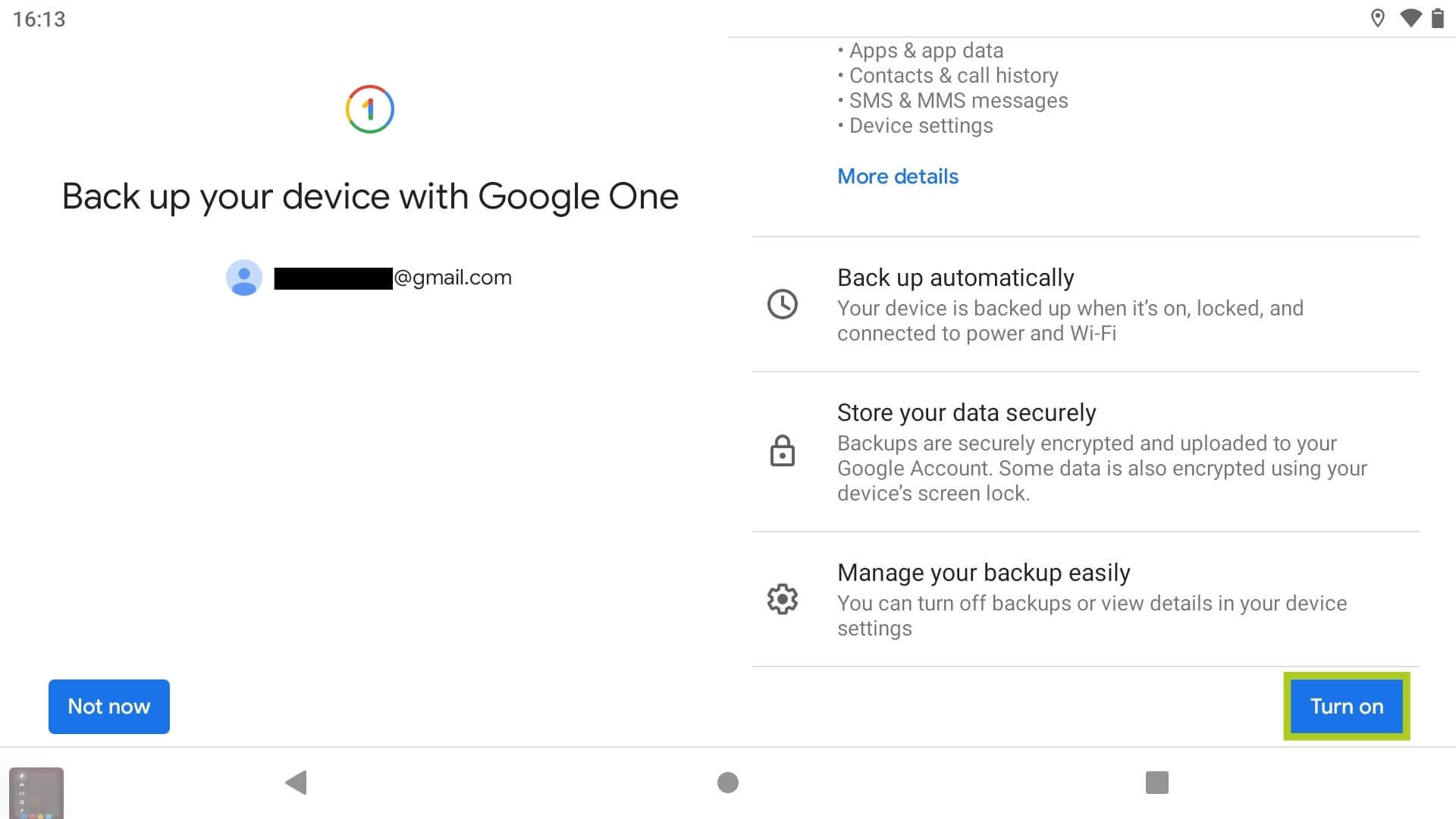
Norėdami sukurti atsarginę duomenų kopiją naudodami „Google“ paskyrą:
- Pagrindiniame ekrane eikite į Nustatymų programą.
- Raskite ir pasirinkite „Google“.
- Raskite ir pasirinkite Atsarginė kopija.
- Įjunkite duomenų atsarginę kopiją.
- Pasirinkite, kurių duomenų atsarginę kopiją norite sukurti.
Arba galite pasiekti šį meniu tiesiog paieškos juostoje Nustatymų programoje surinkę „atsarginė kopija“.

Įkraukite įrenginį
Gamyklinių nustatymų atkūrimas gali užtrukti, ypač kai yra daug duomenų. Todėl labai rekomenduojame įkrauti įrenginį prieš ir jo metu, kad jis neišsijungtų, nes atkūrimas apima programų, sistemos naujinimų ir pagrindinių duomenų trynimą bei atkūrimą. Bet kokie trikdžiai šio proceso metu gali sukelti programinės įrangos sugadinimą ar kitus kritinius gedimus, dėl kurių įrenginys gali tapti netinkamas naudoti.
1 metodas: gamyklinių nustatymų atkūrimas per Nustatymų programą
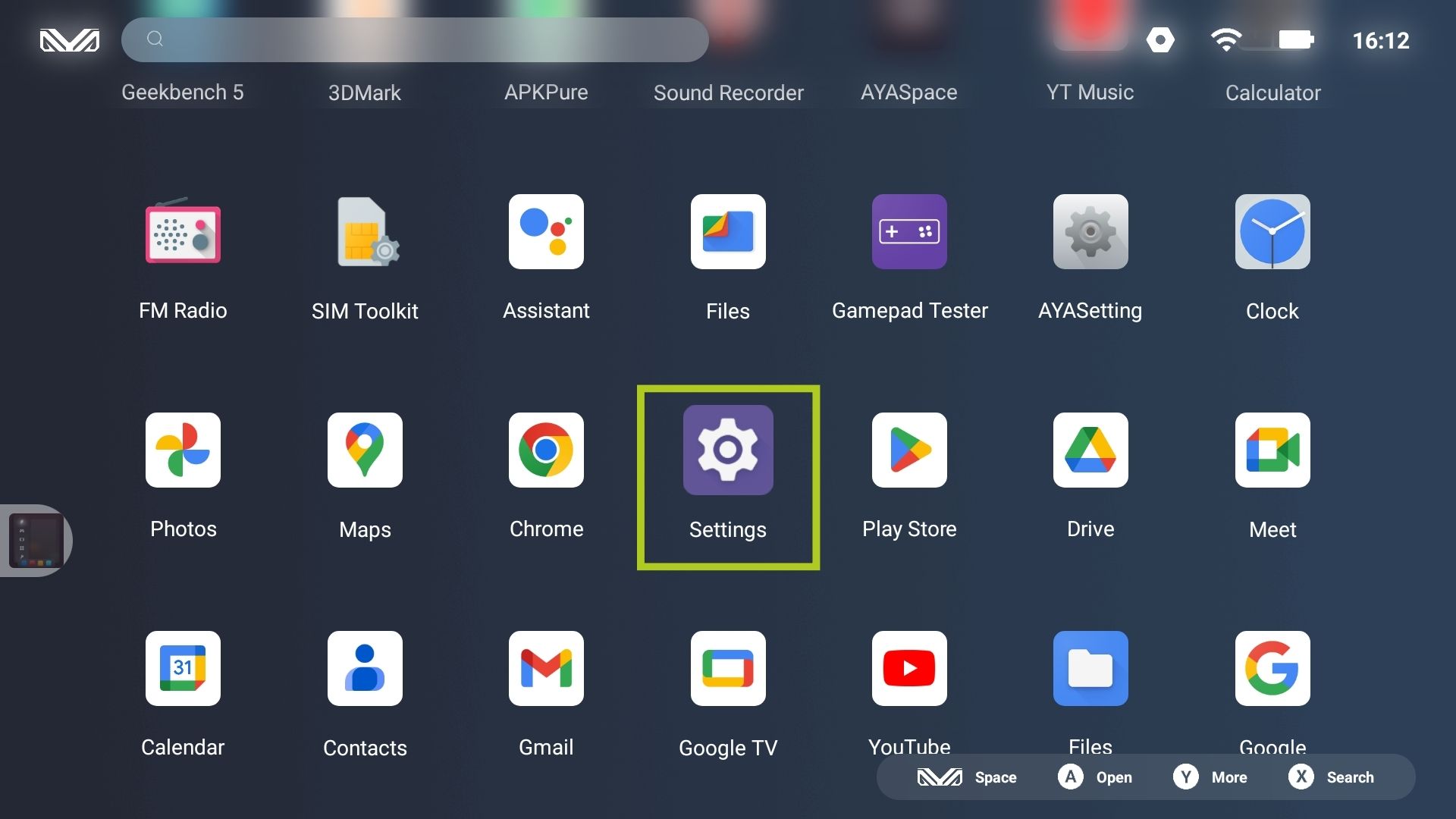
Rekomenduojamas būdas atkurti Android įrenginį yra tai padaryti per įrenginio Nustatymų programą. Prieš tęsdami įsitikinkite, kad ėmėtės būtinų atsargumo priemonių, užtikrinančių sklandų atkūrimą. Norėdami formatuoti įrenginį, atlikite šiuos veiksmus:
- Pagrindiniame ekrane eikite į Nustatymų programą.
- Raskite ir pasirinkite Sistema.
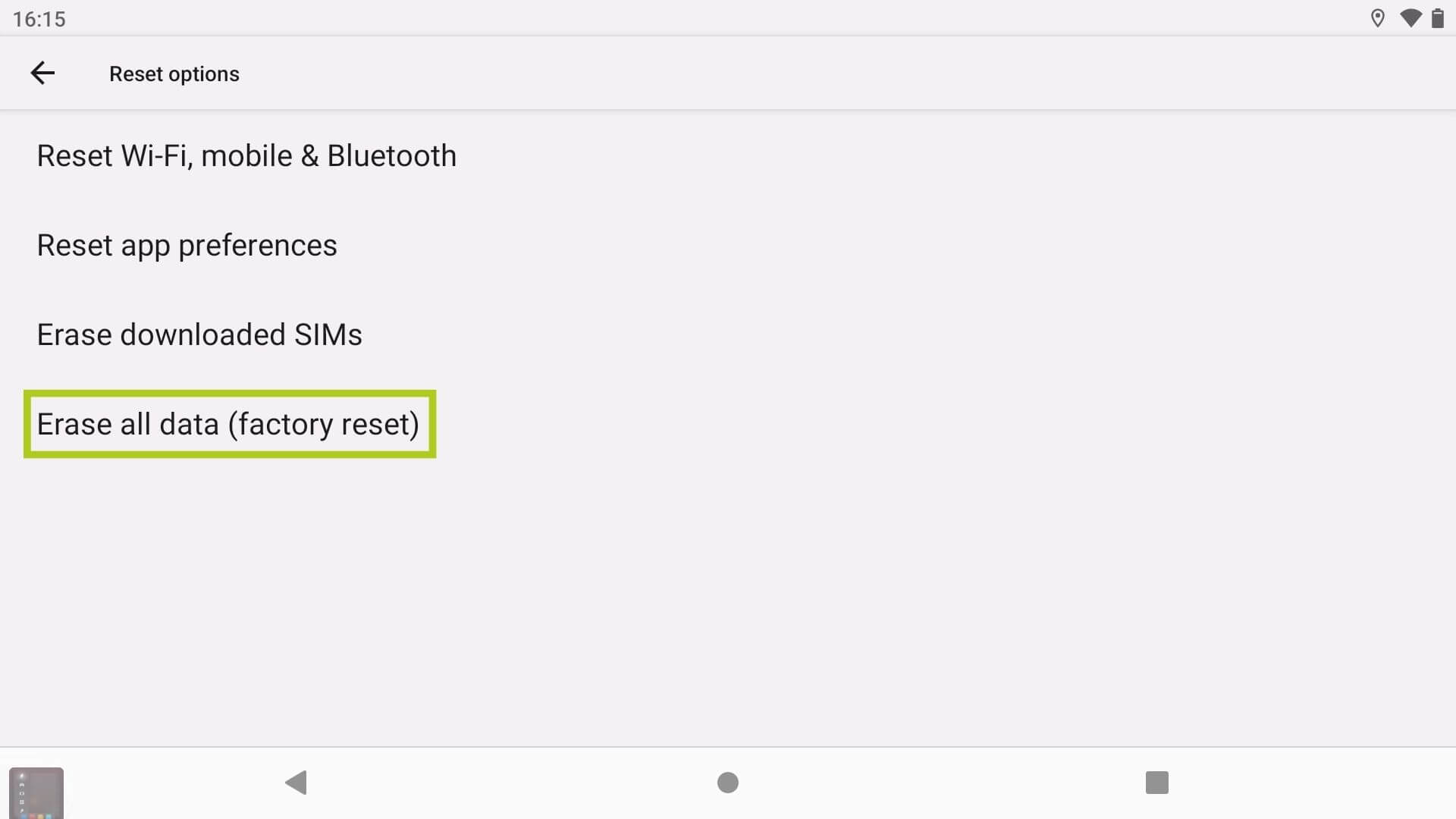
- Raskite ir pasirinkite Atkūrimo parinktys.
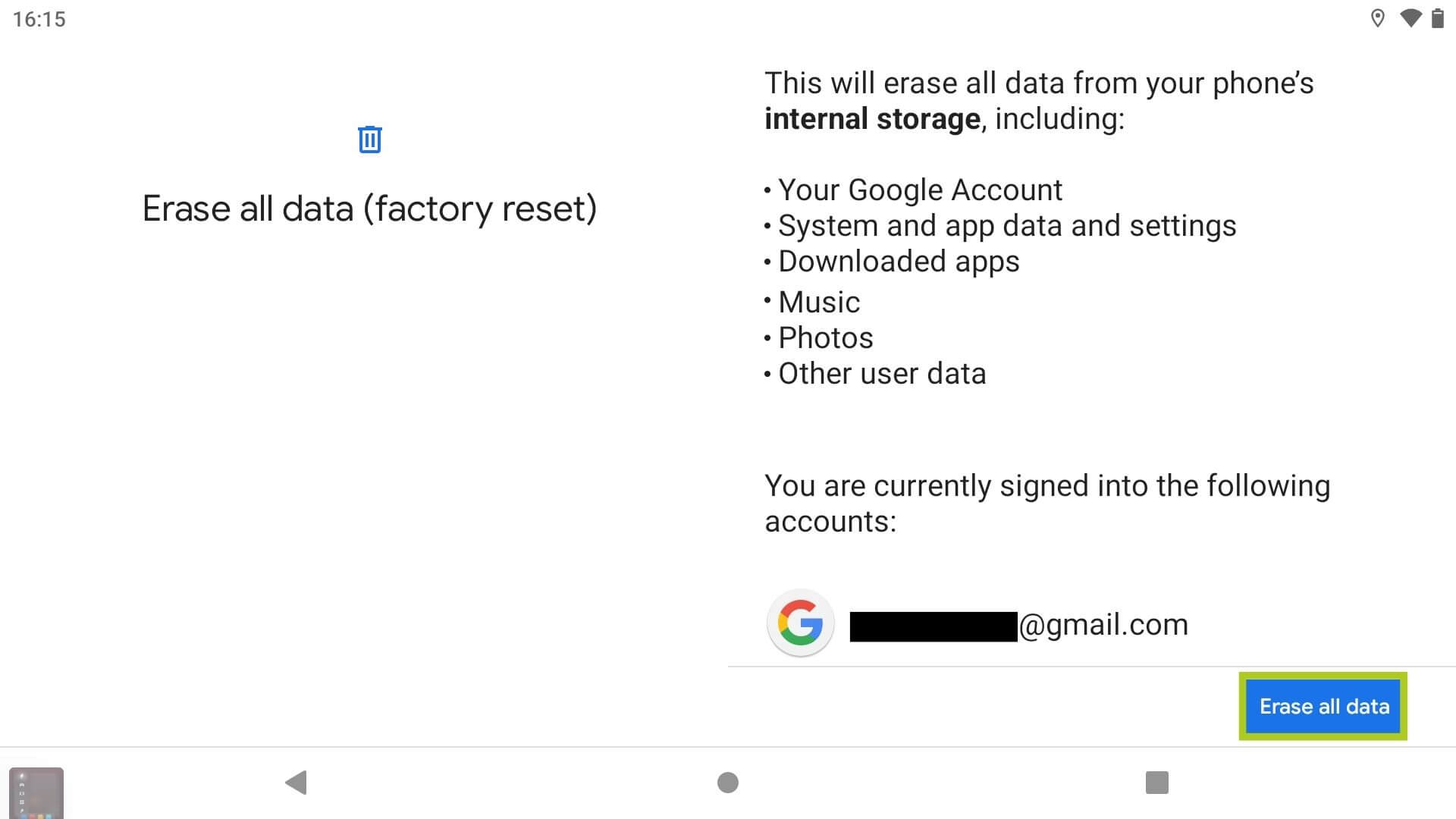
- Pasirinkite Ištrinti visus duomenis (gamyklinių nustatymų atkūrimas).
- Pasirinkite Ištrinti visus duomenis, kad pradėtumėte.
Arba galite pasiekti šį meniu tiesiog paieškos juostoje Nustatymų programoje surinkę „gamyklinių nustatymų atkūrimas“.


2 metodas: gamyklinių nustatymų atkūrimas per įkrovos programą
Nors mažai tikėtina, pirmasis metodas gali būti neįmanomas visiems įrenginiams – tam tikriems retro žaidimų delniniams įrenginiams, kuriuose veikia Android, yra apribota prieiga prie Android OS. Tokiu atveju galite atlikti kietąjį įrenginio atkūrimą per įkrovos programą:
- Įjungdami įrenginį vienu metu paspauskite ir palaikykite garso mažinimo ir maitinimo mygtukus.
- Naršykite meniu atitinkamai bakstelėdami garso didinimo ir garso mažinimo mygtukus.
- Patvirtinkite duomenų ištrynimo (gamyklinių nustatymų atkūrimo) parinktį paspausdami maitinimo mygtuką.
Įkrovos programa paprastai pasiekiama įjungiant įrenginį vienu metu laikant garso mažinimo ir maitinimo mygtukus. Tačiau visada turėtumėte pasikonsultuoti su įrenginio vadovu ir gamintojo palaikymo svetaine dėl konkretaus įrenginio instrukcijų.
Papildoma pagalba ir problemų sprendimas
Daugiau informacijos apie kietąjį atkūrimą ir problemų sprendimo patarimų arba jei susiduriate su problemomis, galite apsilankyti mūsų puslapyje „Susisiekite su mumis“ arba rašyti mums el. paštu [email protected]. Arba nedvejodami pasidalinkite savo patirtimi ar klausimais komentarų skiltyje žemiau.
Latest from the blog
Visit the blog EPOMAKER HE65 V2 TMR apžvalga – 8K belaidis greitis ir hibridiniai jungikliai kompaktiškam žaidimui
2026 19 spalio
EPOMAKER HE65 V2 TMR apžvalga – 8K belaidis greitis ir hibridiniai jungikliai kompaktiškam žaidimui
2026 19 spalio
 ONEXPLAYER 3 apžvalga – 8,8 colio AMOLED žaidimai, moduliniai valdikliai ir stebinantis baterijos veikimo laikas
2026 14 spalio
ONEXPLAYER 3 apžvalga – 8,8 colio AMOLED žaidimai, moduliniai valdikliai ir stebinantis baterijos veikimo laikas
2026 14 spalio
 Paskelbtas KONKR Pocket BLOCK: mažytis vertikalus Android delninis įrenginys su 4:3 ekranu
2026 1 spalio
Paskelbtas KONKR Pocket BLOCK: mažytis vertikalus Android delninis įrenginys su 4:3 ekranu
2026 1 spalio
 KONKR Pocket ADVANCE apžvalga – į GBA orientuotas kišeninio dydžio „Android“ žaidimų delninis kompiuteris
2026 24 rugsėjo
KONKR Pocket ADVANCE apžvalga – į GBA orientuotas kišeninio dydžio „Android“ žaidimų delninis kompiuteris
2026 24 rugsėjo
Klausimai ir atsakymai