




Ta izčrpen vodnik zajema vse, kar morate vedeti o ponastavitvi na tovarniške nastavitve vaše ročne naprave Android. Pojasnili bomo, kaj je ponastavitev na tovarniške nastavitve, kdaj je potrebna, in vas vodili skozi postopek priprave in izvedbe.
Kaj je ponastavitev na tovarniške nastavitve?
Ponastavitev na tovarniške nastavitve, znana tudi kot trda ponastavitev, glavna ponastavitev ali formatiranje, vključuje izbris vseh podatkov na vaši napravi in obnovitev na prvotne nastavitve s pomočjo specializirane programske opreme. Medtem ko ta postopek izbriše vse uporabniške podatke in podatke aplikacij, se operacijski sistem in prednameščene aplikacije povrnejo v prvotno stanje, kot so bile na novi napravi.
Zakaj bi želeli ponastaviti svojo napravo?
Torej, če trda ponastavitev vaše naprave izbriše vse … zakaj bi jo sploh uporabili? Ta postopek je lahko koristen, zlasti za reševanje težav, povezanih z delovanjem. Na primer, če se vaša naprava nenehno zamrzne, se sesuje ali deluje počasi, lahko glavna ponastavitev to potencialno odpravi z odstranitvijo morebitnih problematičnih nastavitev, poškodovanih datotek ali zlonamerne programske opreme, ki lahko povzroča težavo.
Poleg tega bi morala biti ponastavitev na tovarniške nastavitve nujna pri pripravi naprave za prodajo, odstranitev, prenos lastništva ali vračilo. Zagotavlja, da so vse osebne informacije izbrisane, kar prihrani čas v primerjavi z ročnim brisanjem vsakega elementa posebej.
If you intend to reset your device, please follow this guide carefully. Incorrect and improper use may render your device inoperable. DroiX assumes no responsibility for any damages incurred.
Preden začnete
Zapomnite si poverilnice za Google Račun
Preden začnete s ponastavitvijo, poskrbite, da se spomnite poverilnic za Google račun. Po ponastavitvi boste morda pozvani, da se znova prijavite ali potrdite svojo identiteto, da potrdite, da je bila ponastavitev odobrena. Ta varnostni ukrep pomaga preprečiti nepooblaščen dostop do ukradenih naprav. Če je vaša naprava zaklenjena, boste morda morali vnesti svoj PIN, vzorec ali geslo.
Varnostno kopirajte svoje podatke
Čeprav ponastavitev izbriše vse notranje podatke, lahko vse podatke, ki jih želite obdržati, shranite tako, da jih prenesete na zunanjo napravo (USB, kartico MicroSD, računalnik itd.) ali uporabite varnostno kopijo v oblaku. To ne le zaščiti osebnih podatkov, temveč omogoča tudi enostavno obnovitev vaših podatkov in nastavitev. To je lahko dragoceno, ne glede na to, ali odpravljate težave, nadgrajujete na novo napravo ali se pripravljate na prodajo ali podaritev trenutne naprave.
Za varnostno kopiranje podatkov z uporabo Google računa:
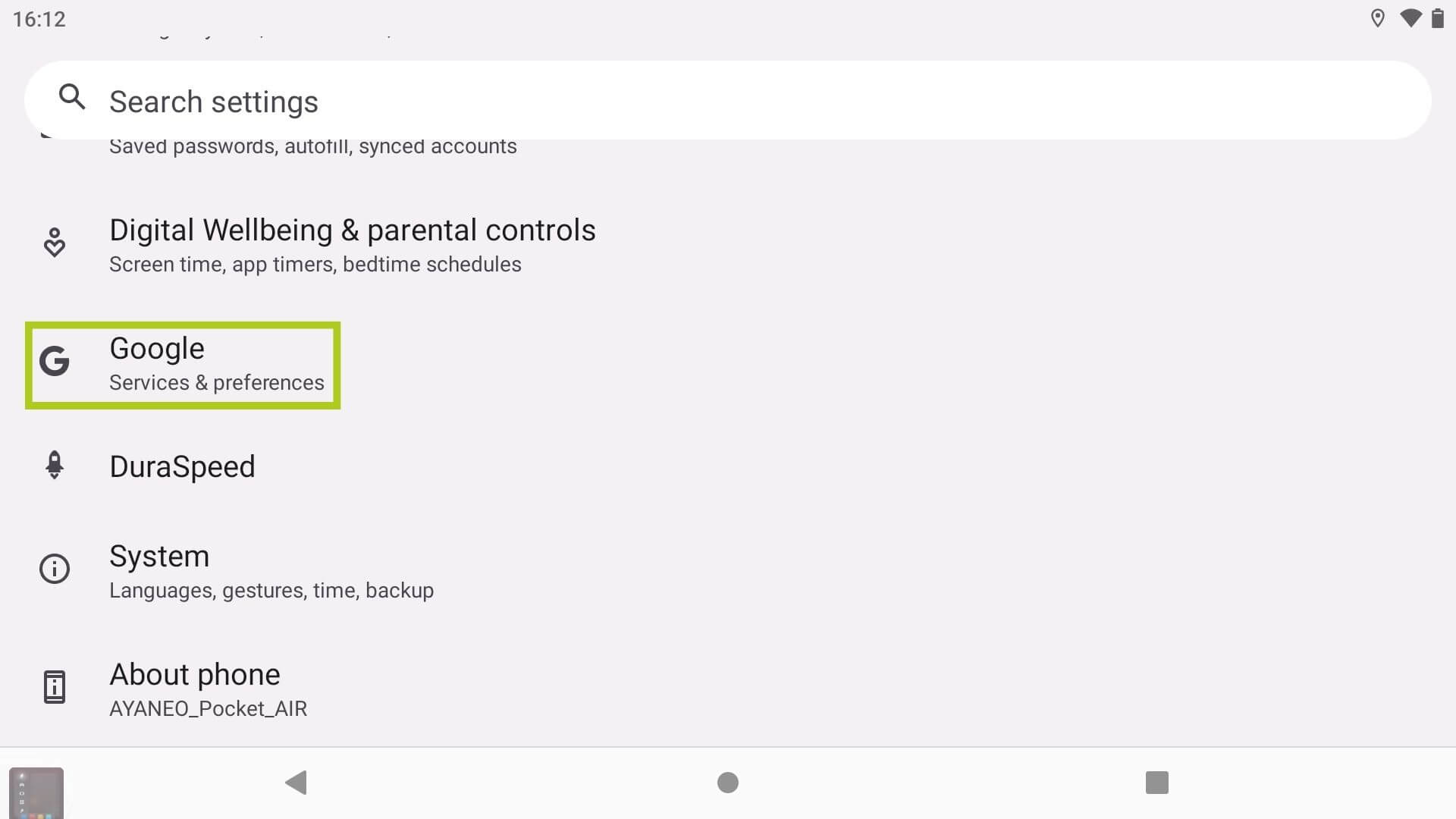
- Z začetnega zaslona pojdite v aplikacijo Nastavitve.
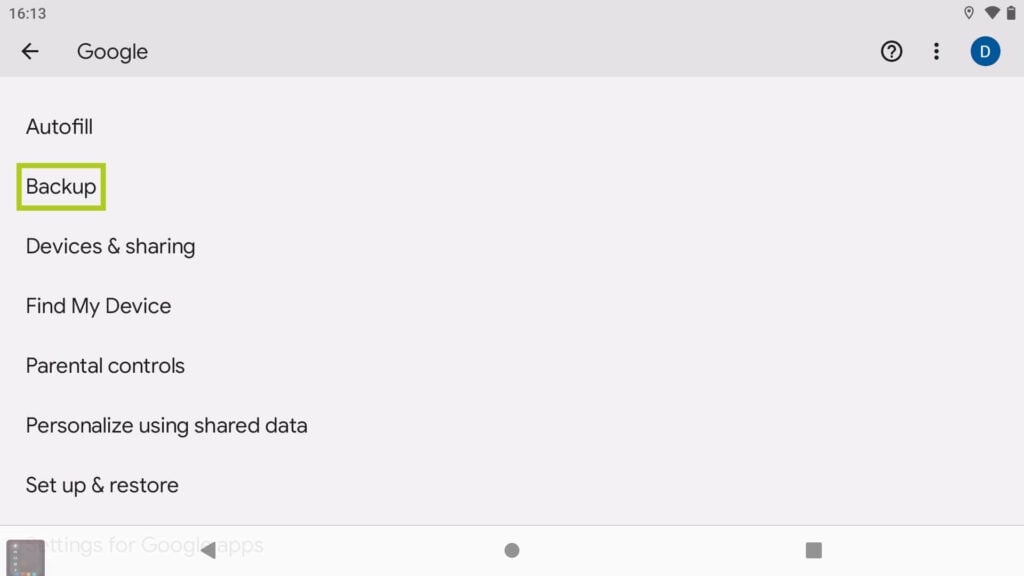
- Poiščite in izberite Google.
- Poiščite in izberite Varnostno kopiranje.
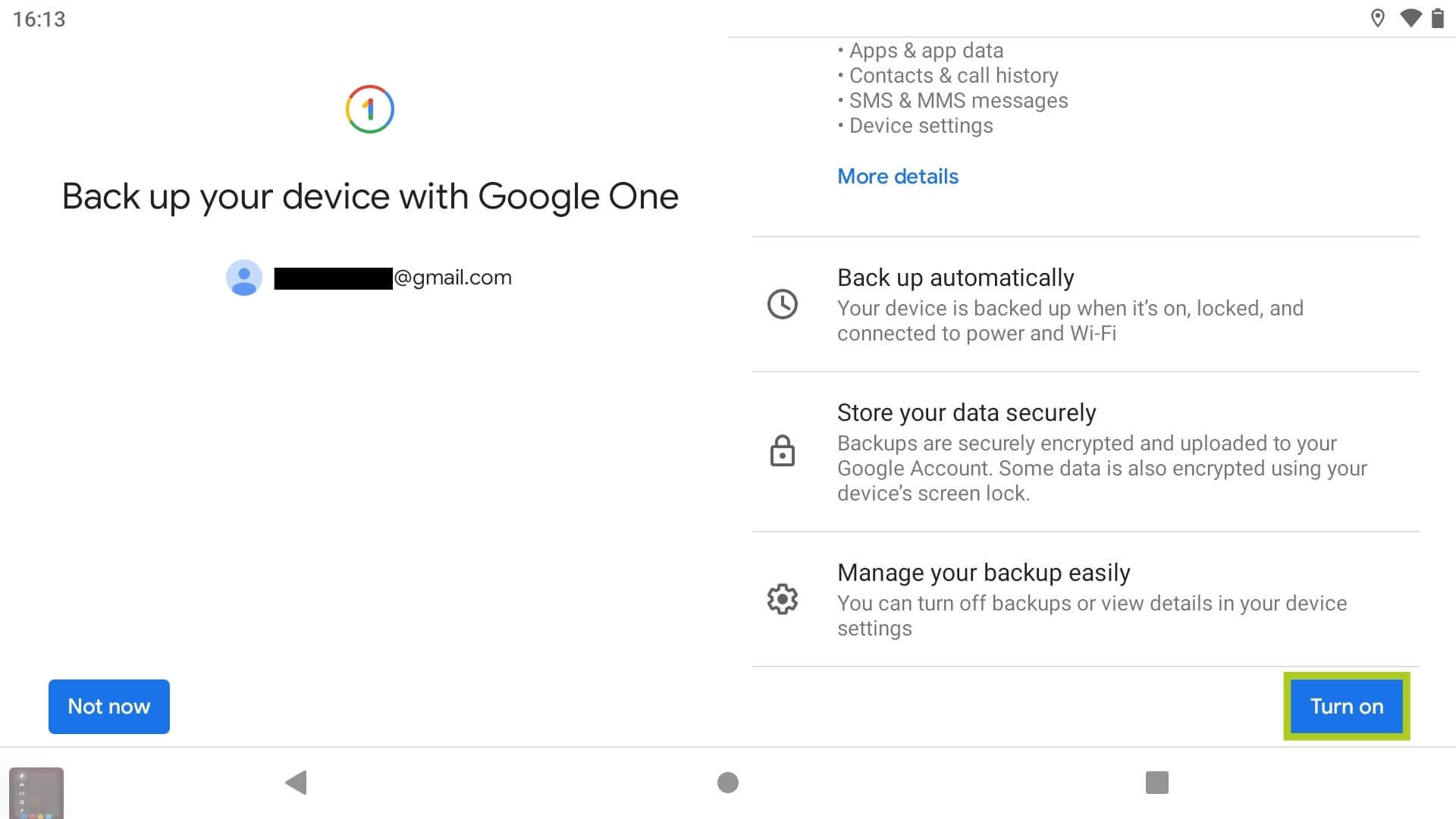
- Vklopite varnostno kopiranje podatkov.
- Izberite, katere podatke želite varnostno kopirati.
Do tega menija lahko dostopate tudi tako, da preprosto poiščete “varnostno kopiranje” v iskalni vrstici znotraj aplikacije Nastavitve.

Napolnite svojo napravo
Ponastavitev na tovarniške nastavitve je lahko dolgotrajna, zlasti pri velikih količinah podatkov. Zato močno priporočamo, da napravo napolnite pred in med postopkom, da preprečite, da bi se izklopila, saj ponastavitev vključuje brisanje in obnovitev aplikacij, sistemskih posodobitev in osnovnih podatkov. Vsake motnje med tem postopkom lahko potencialno povzročijo poškodbo programske opreme ali druge kritične okvare, zaradi česar naprava postane neuporabna.
1. način: Ponastavitev na tovarniške nastavitve prek aplikacije Nastavitve
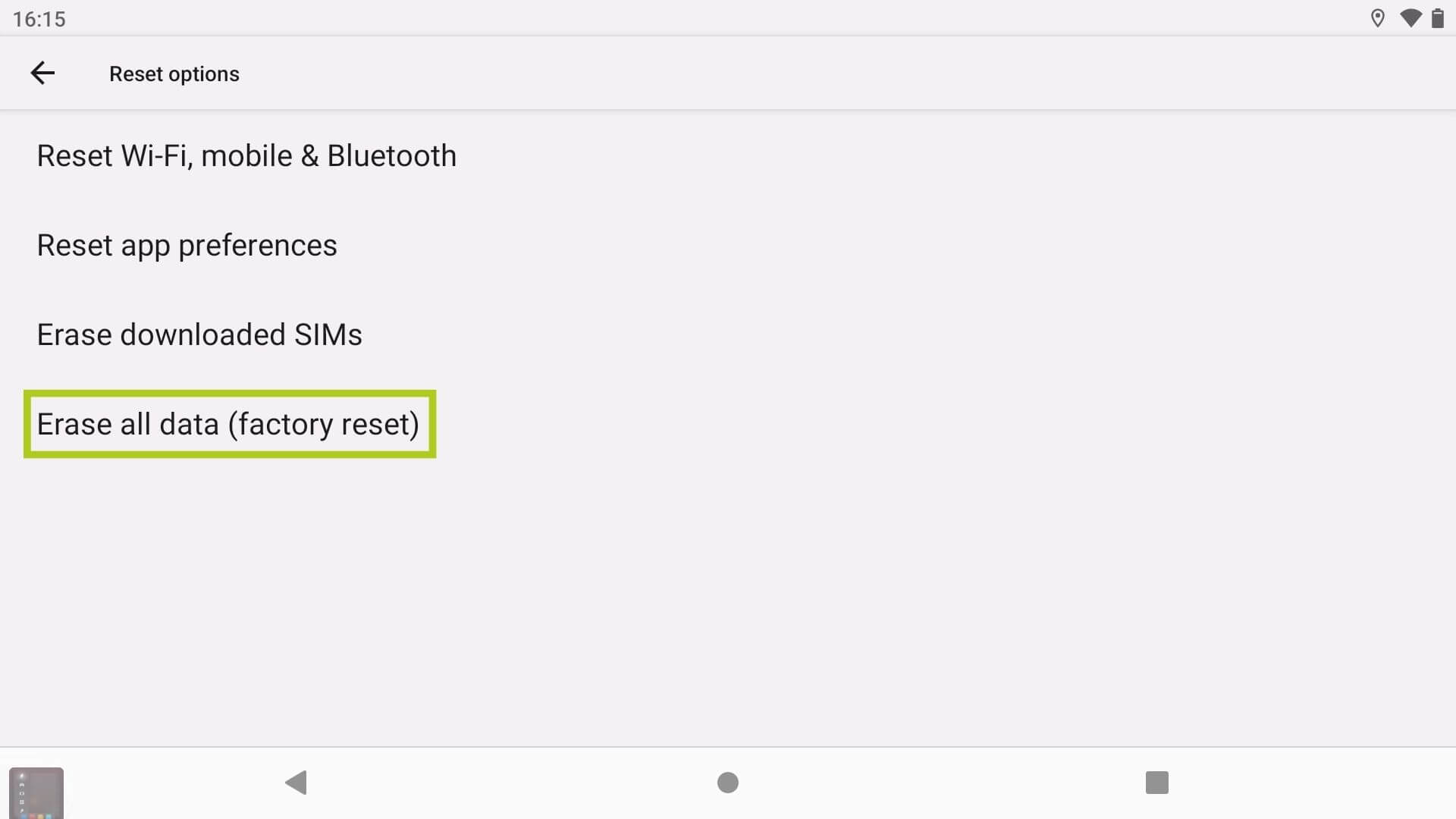
Priporočen način za ponastavitev vaše naprave Android je prek aplikacije Nastavitve na vaši napravi. Preden nadaljujete, poskrbite, da ste sprejeli potrebne previdnostne ukrepe za gladko ponastavitev. Sledite tem korakom za formatiranje naprave:
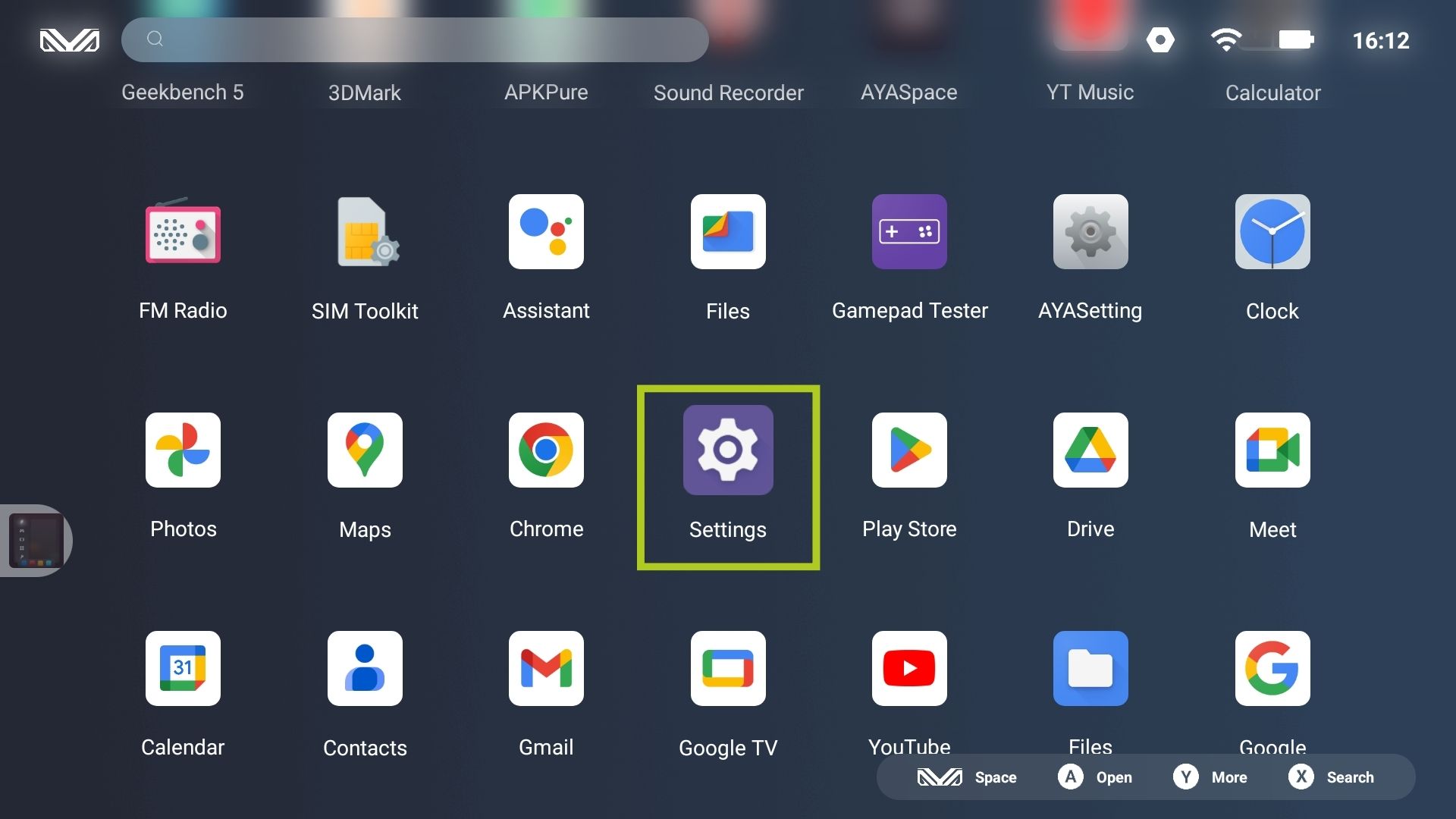
- Z začetnega zaslona pojdite v aplikacijo Nastavitve.
- Poiščite in izberite Sistem.
- Poiščite in izberite Možnosti ponastavitve.
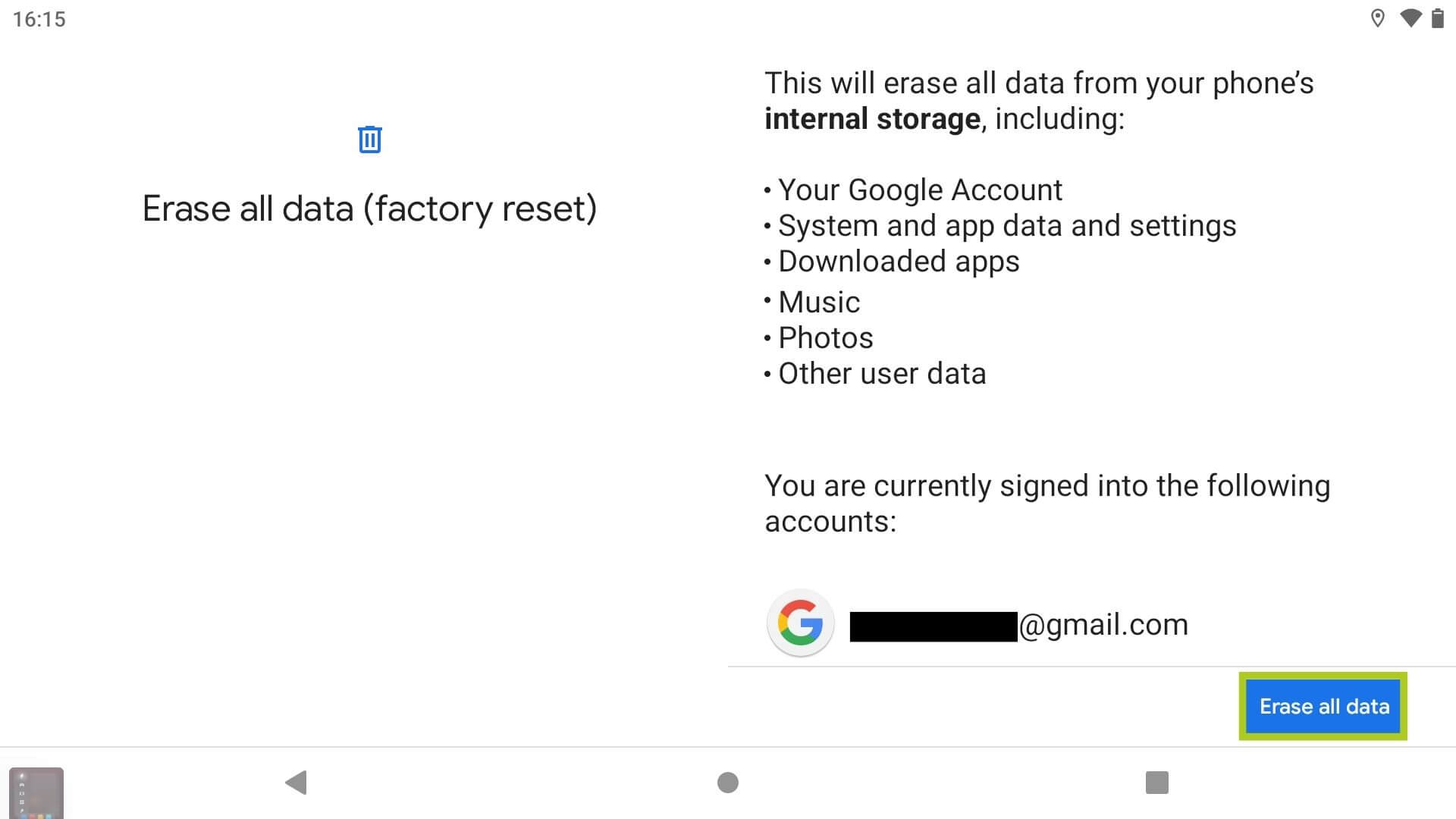
- Izberite Izbriši vse podatke (ponastavitev na tovarniške nastavitve).
- Izberite Izbriši vse podatke za začetek.
Do tega menija lahko dostopate tudi tako, da preprosto poiščete “ponastavitev na tovarniške nastavitve” v iskalni vrstici znotraj aplikacije Nastavitve.


2. način: Ponastavitev na tovarniške nastavitve prek zagonskega nalagalnika
Čeprav je malo verjetno, prvi način morda ni mogoč za vse naprave – nekatere retro prenosne igralne naprave, ki poganjajo Android, imajo omejen dostop do operacijskega sistema Android. V tem primeru lahko trdo ponastavite napravo prek zagonskega nalagalnika:
- Ob vklopu naprave pritisnite in držite oba gumba Za zmanjšanje glasnosti in Gumb za vklop.
- Po meniju se pomikajte s pritiskom na gumba Za povečanje glasnosti oziroma Za zmanjšanje glasnosti.
- Potrdite možnost izbrisa podatkov (ponastavitev na tovarniške nastavitve) s pritiskom na gumb za vklop.
Do zagonskega nalagalnika običajno dostopate tako, da ob vklopu naprave držite oba gumba Za zmanjšanje glasnosti in Gumb za vklop. Vendar pa se vedno posvetujte s priročnikom za svojo napravo in spletno stranjo za podporo proizvajalca za navodila, specifična za vašo napravo.
Dodatna pomoč in odpravljanje težav
Za dodatne informacije o trdih ponastavitvah in nasvete za odpravljanje težav ali če naletite na težave, lahko obiščete našo stran za stik z nami ali nam pišete na [email protected]. Lahko pa tudi delite svoje izkušnje ali vprašanja v razdelku za komentarje spodaj.
Latest from the blog
Visit the blog Pregled ONEXPLAYER 3 – 8,8-palčni AMOLED zaslon za igranje, modularne kontrole in presenetljiva vzdržljivost baterije
14. oktobra, 2026
Pregled ONEXPLAYER 3 – 8,8-palčni AMOLED zaslon za igranje, modularne kontrole in presenetljiva vzdržljivost baterije
14. oktobra, 2026
 Napovedan KONKR Pocket BLOCK: majhna navpična Android ročna konzola z zaslonom 4:3
1. oktobra, 2026
Napovedan KONKR Pocket BLOCK: majhna navpična Android ročna konzola z zaslonom 4:3
1. oktobra, 2026
 KONKR Pocket ADVANCE pregled – žepni Android ročni igralni sistem, osredotočen na GBA
24. septembra, 2026
KONKR Pocket ADVANCE pregled – žepni Android ročni igralni sistem, osredotočen na GBA
24. septembra, 2026
 Prednaročilo KONKR Pocket Advance: kompakten Android ročni sistem za retro igre
23. septembra, 2026
Prednaročilo KONKR Pocket Advance: kompakten Android ročni sistem za retro igre
23. septembra, 2026
Vprašanja in odgovori