




Az útmutatóban használt fájlok
Verziók (2)
- Forrás útmutató: Hogyan kell újratelepíteni a AYN Odin 2 firmware-t
- Forrás útmutató: Hogyan kell újratelepíteni a AYN Odin 2 firmware-t
A régebbi verziók letölthetők maradnak a visszaállításhoz – minden verzió megőrzi a saját ellenőrzött fájlját.
Változásnapló
- Forrás útmutató: Hogyan kell újratelepíteni a AYN Odin 2 firmware-t
A régebbi verziók letölthetők maradnak a visszaállításhoz – minden verzió megőrzi a saját ellenőrzött fájlját.
Változásnapló
- Forrás útmutató: Első lépések a AYN Odin 2 használatához
A régebbi verziók letölthetők maradnak a visszaállításhoz – minden verzió megőrzi a saját ellenőrzött fájlját.
Változásnapló
- Forrás útmutató: Első lépések a AYN Odin 2 használatához
A régebbi verziók letölthetők maradnak a visszaállításhoz – minden verzió megőrzi a saját ellenőrzött fájlját.
Ez az útmutató átfogó forrás a firmware újratelepítéséhez az Ön AYN Odin 2 készülékeihez. Akár a teljesítmény javítását, akár hibák kijavítását, akár új funkciók felfedezését tűzte ki célul, lépésről lépésre haladó utasításaink könnyedén és pontosan végigvezetik a folyamaton.
If you intend to flash your device, please follow this guide carefully. Incorrect and improper use or deviation from the instructions may render your device inoperable. DroiX assumes no responsibility for any damages incurred.
Mielőtt elkezdjük
Mielőtt elkezdi újratelepíteni a firmware-t a Android Játék Kézi Konzolkészülékén, elengedhetetlen, hogy rendelkezzen az alább felsorolt összes szükséges eszközzel. A szükséges firmware & szoftverekre mutató hivatkozásokat az útmutató későbbi részében adjuk meg, így most még nem kell keresnie azokat.
Szüksége lesz:
- Windows készülék
- AYN Odin 2
- USB-C kábel
- QPST Tool szoftver
- Firmware
AYN Odin 2 Firmware letöltése
| Modell | Letöltési hivatkozás |
| AYN Odin 2 | Letöltés, Alternatív hivatkozás |
The Odin 2 Firmware is not an update. It is intended to reflash your device back to factory settings.
AYN Odin 2 firmware-frissítési utasítások
A AYN által biztosított utasítások időnként nehezen érthetők lehetnek. Ezért lépésről lépésre végigvezetjük Önt a teljes folyamaton!
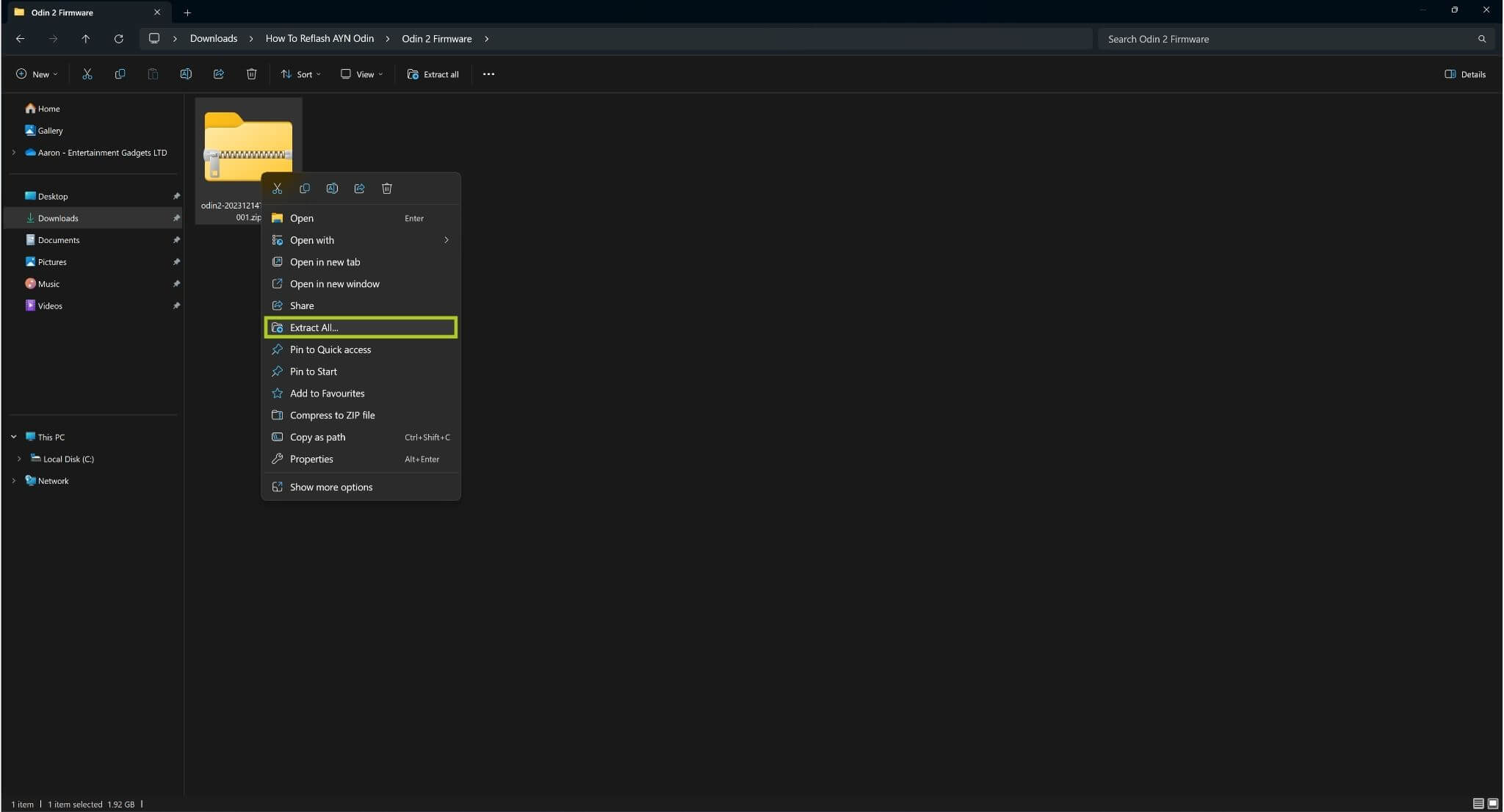
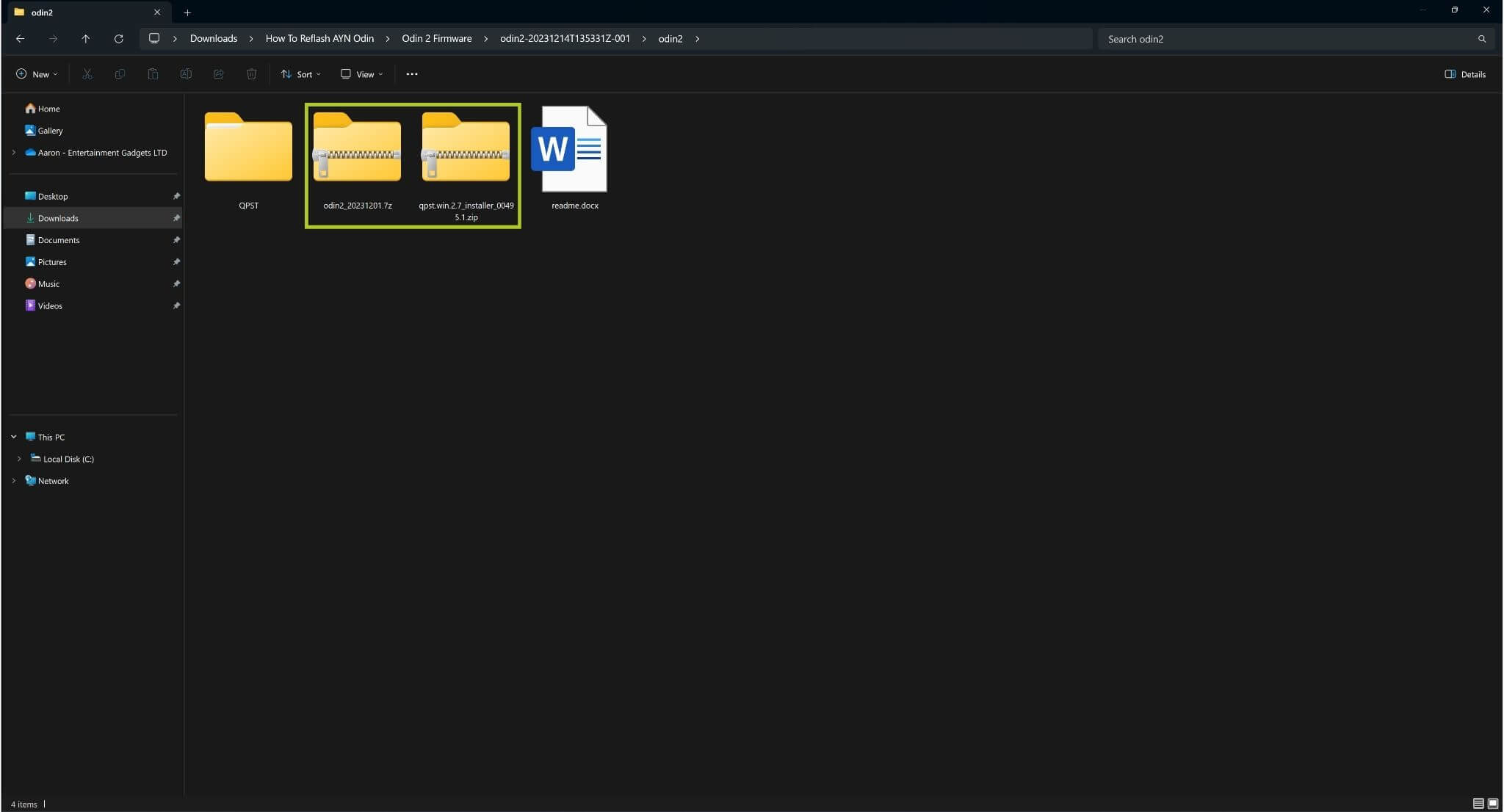
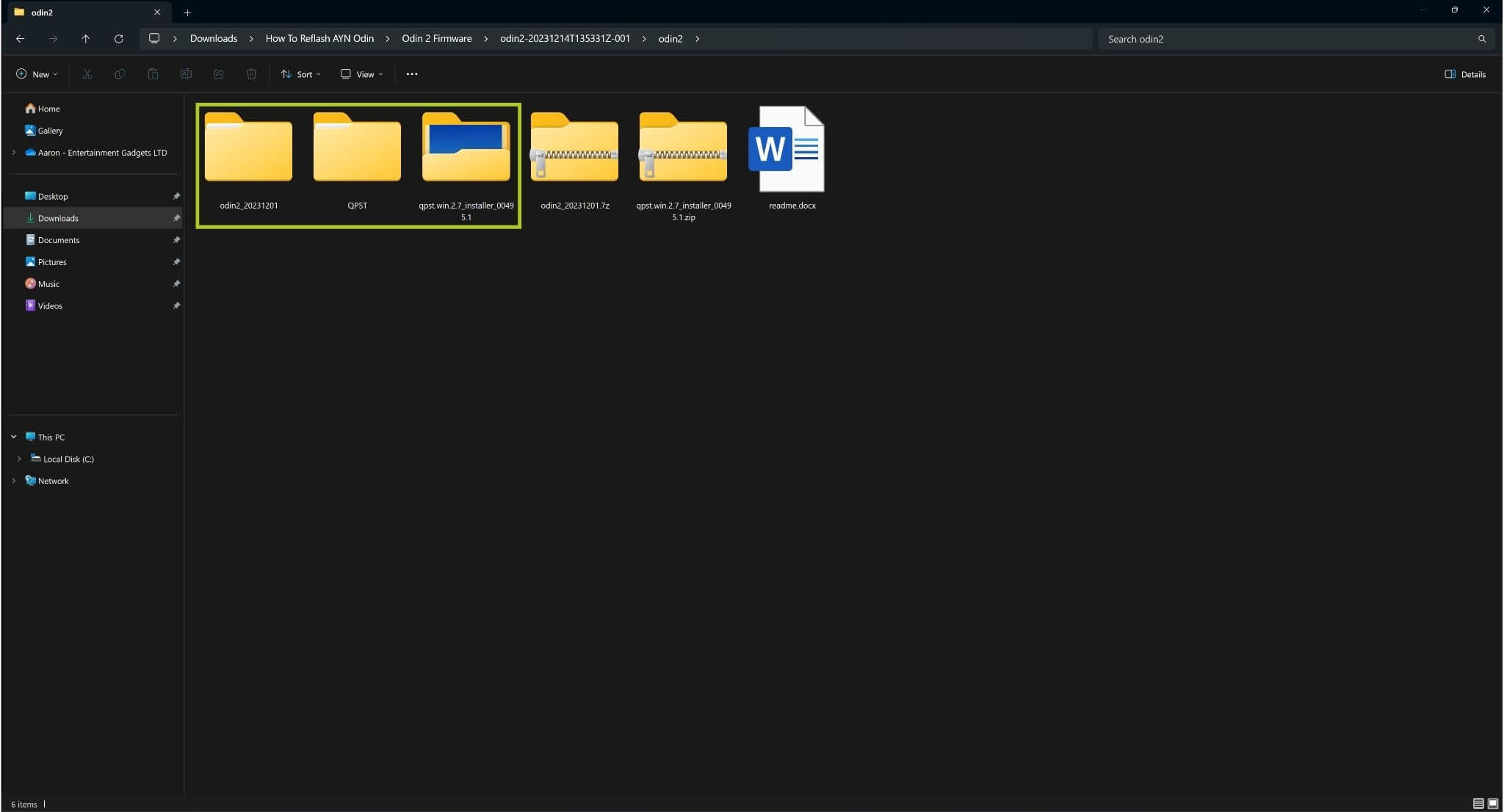
A Windows készülékén Bontsa ki a letöltött zip-fájlt (lásd az alábbi 1. képet ). Nyissa meg a kibontott mappát, majd Bontsa ki az összes benne lévő tömörített mappát (lásd az alábbi 2. és & 3. képet ).
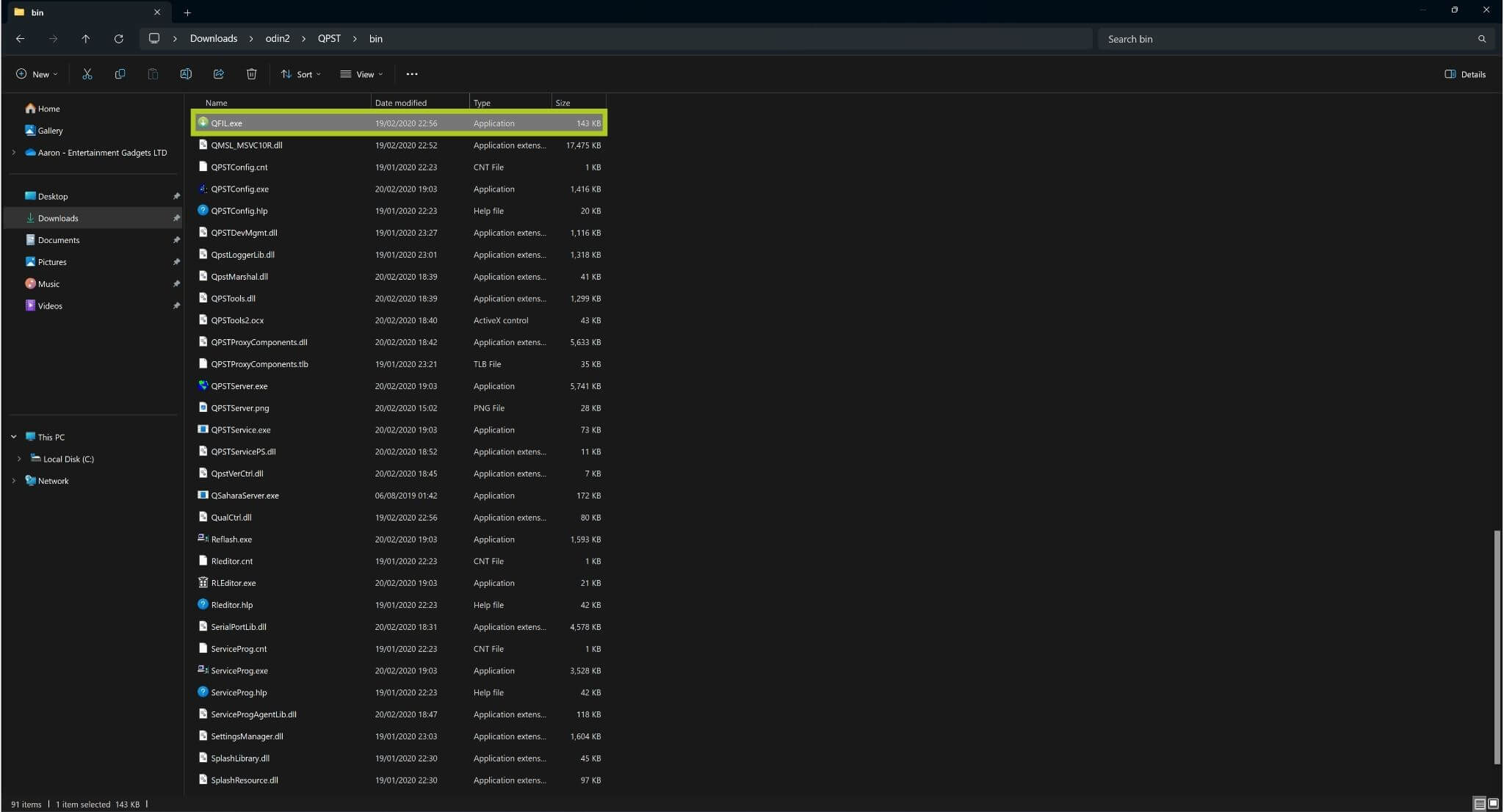
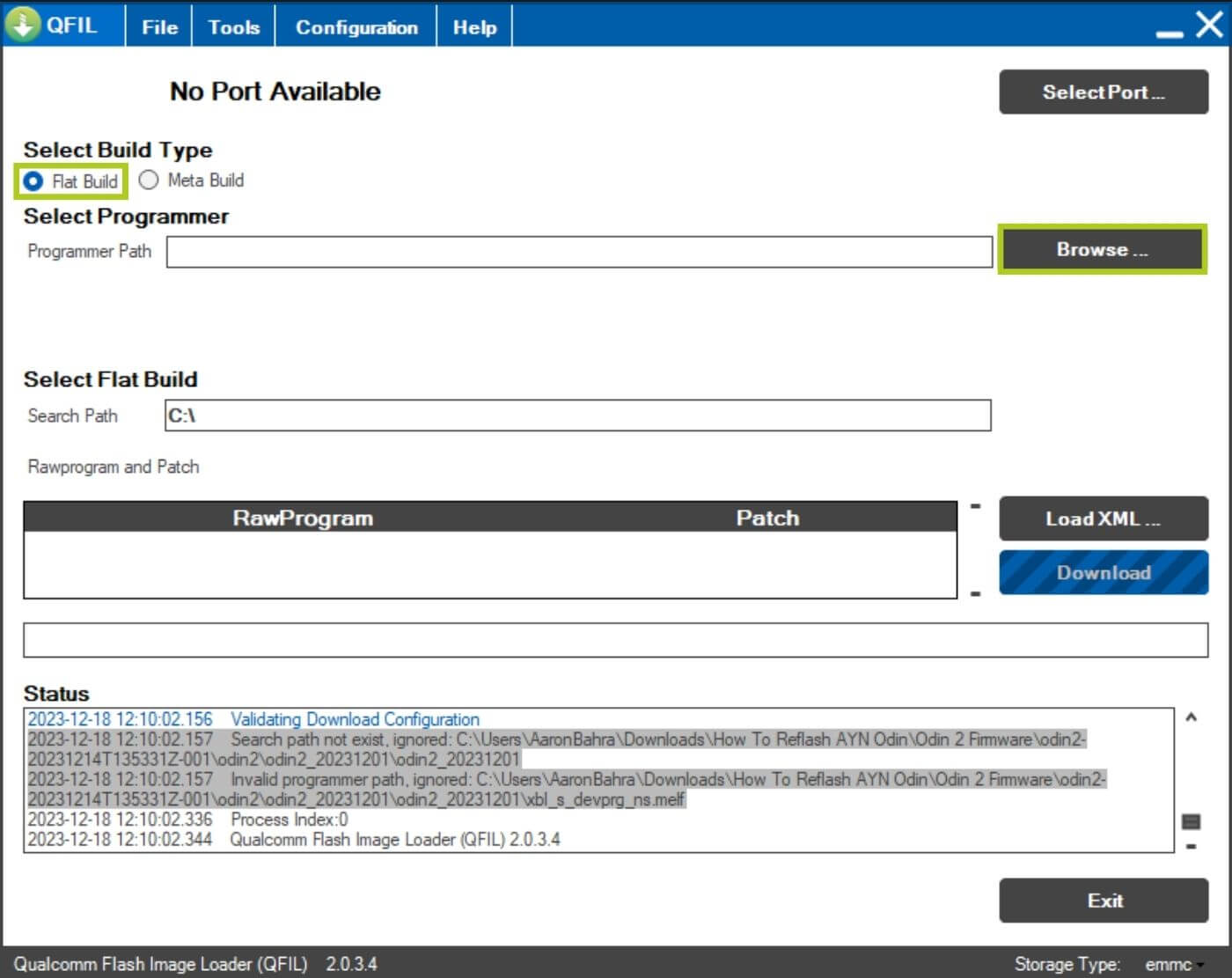
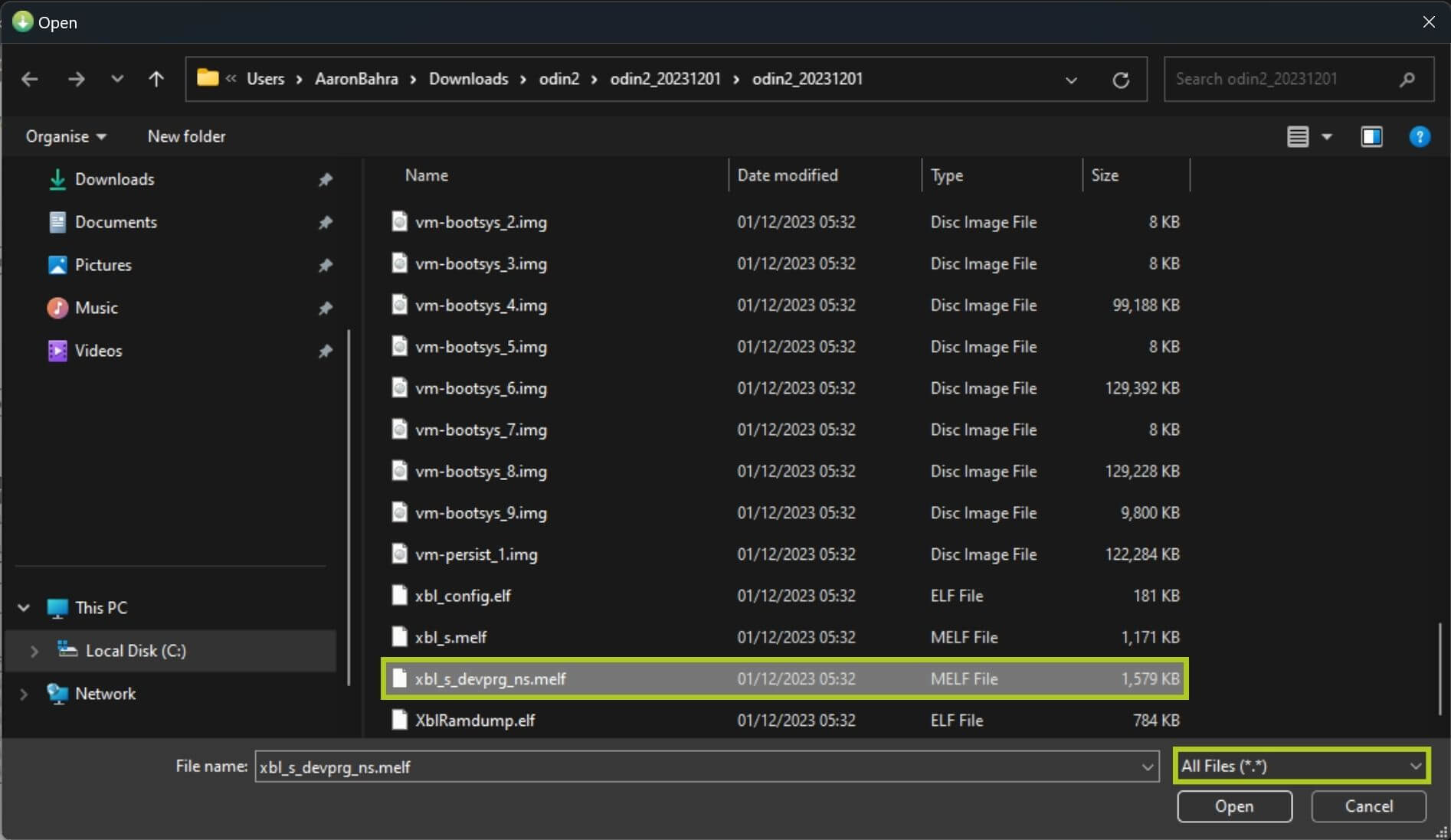
Navigáljon ide: QPST\bin és futtassa a QFIL.exe programot (lásd a 4. képet alább). Megnyílik egy programablak; itt győződjön meg arról, hogy a Flat Build opció van kiválasztva – majd kattintson a Browse… gombra, és nyissa meg a xbl_s_devprg_ns.melf fájlt, amely a odin2\odin2_20231201 mappában található (az 5. & és 6. képen látható).
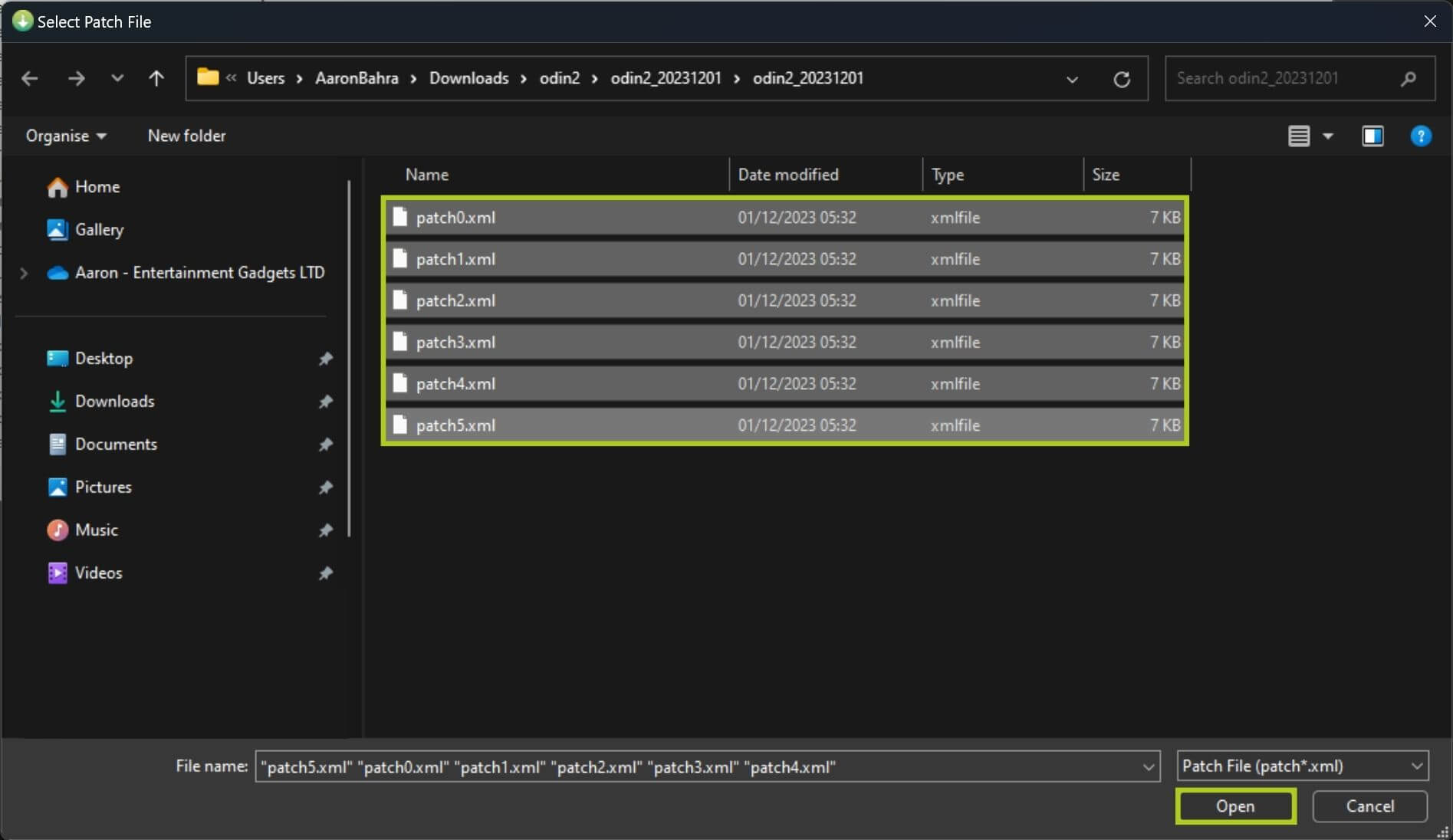
Válassza a Load XML… lehetőséget, és nyissa meg az összes raw program XLM fájlt , amely az odin2\odin2_20231201 mappában található, a Ctrl billentyű nyomva tartásával és az adott fájlokra kattintva (lásd a 7. kép & 8 alatt). Közvetlenül ezután egy másik ablak jelenik meg – nyissa meg az összes patch XML fájlt ugyanabból a helyről (lásd a 9. képet alább).


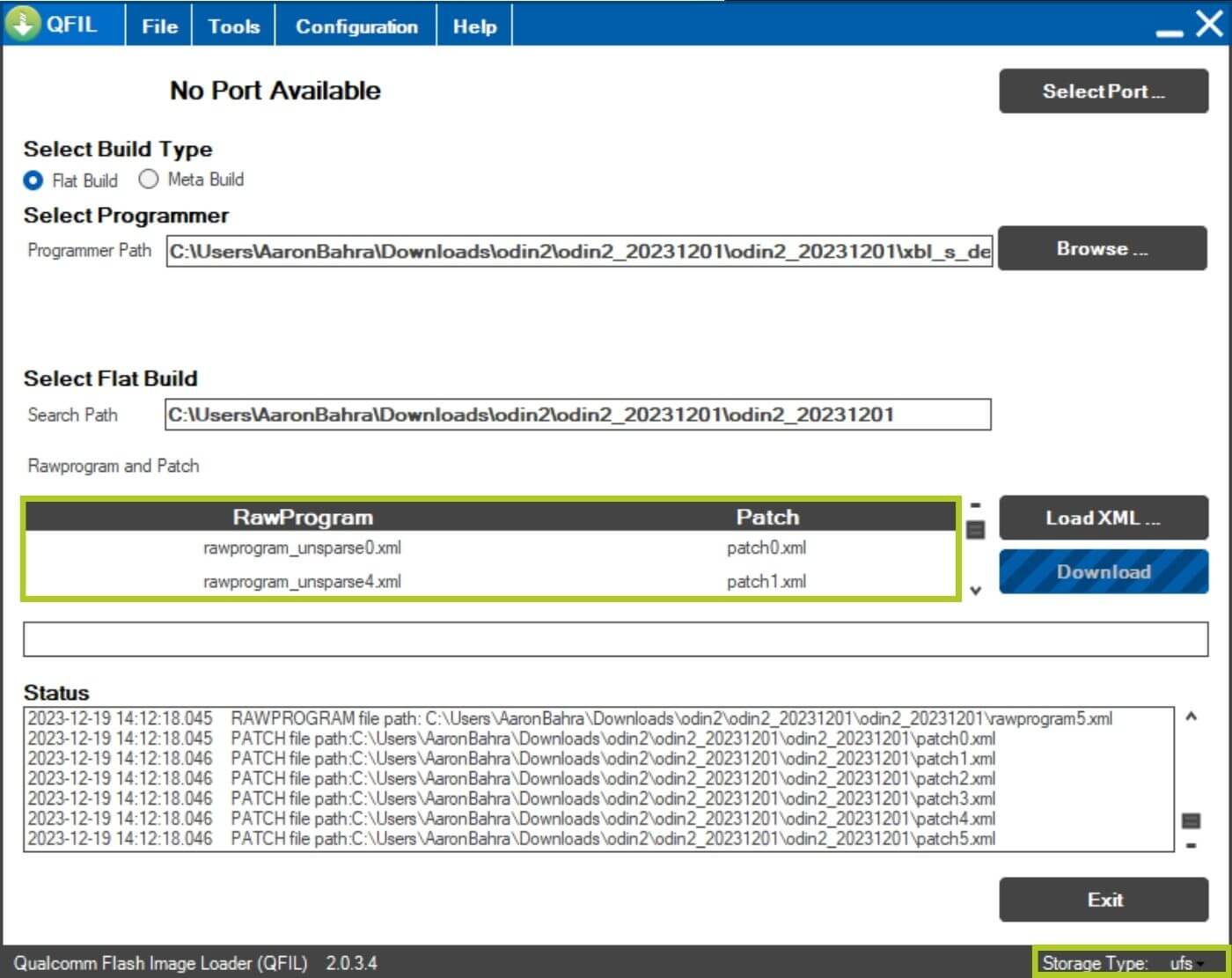
Látnia kell a RawProgram és Patch fájlok betöltve (lásd 10. kép alább). A folytatás előtt győződjön meg arról, hogy a Storage Type (Tárolótípus) értéke UFS – a módosításhoz egyszerűen kattintson a jobb alsó sarokban található Storage type (Tárolótípus) elemre, és válassza a UFS lehetőséget (lásd a 10. és & 11. képet alább).

Győződjön meg arról, hogy a készülék ki van kapcsolva , és csatlakoztassa a számítógéphez. Ezen a ponton továbbra is a No Port Available üzenetnek kell látszania a QFIL-ben (12. kép alább). Javasoljuk, hogy nyissa meg a Eszközkezelőt , hogy ellenőrizhesse, a port megfelelően felismerésre kerül-e, amint áram alá helyezzük az eszközt (13. kép alább) – előfordulhat ugyanis, hogy illesztőprogramokat kell frissítenie, ha itt nem ismeri fel.
Tartsa nyomva a hangerő- és a bekapcsológombokat. Ezzel az Odin 2 bootloaderébe lép. Válassza az Emergency Modelehetőséget, és az Eszközkezelőnek fel kell ismernie a megfelelő portot (Qualcomm HS-USB QDLoader 9008).


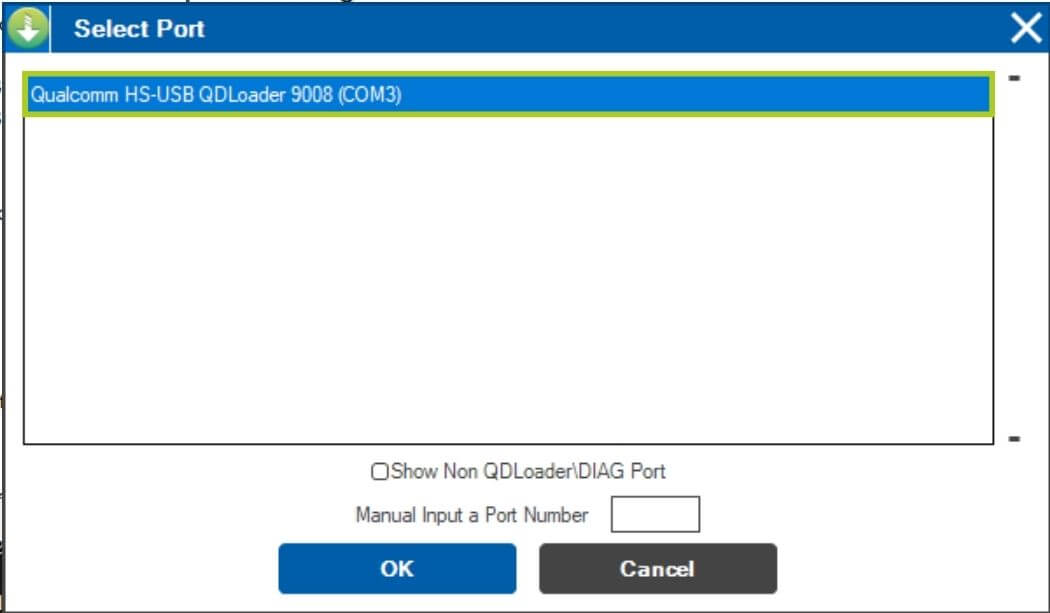
A QFIL programban szintén felkérésre kerül egy Meglévő portkiválasztása. Kattintson a Select Port… (Port kiválasztása…) elemre és válassza ki a megfelelő portot (Qualcomm HS-USB QDLoader 9008) és nyomja meg az OK (lásd a 14. képet & és a 15. képet alább). Előfordulhat, hogy a port automatikusan felismerésre és kiválasztásra kerül; ebben az esetben egyszerűen folytassa a következő lépéssel.

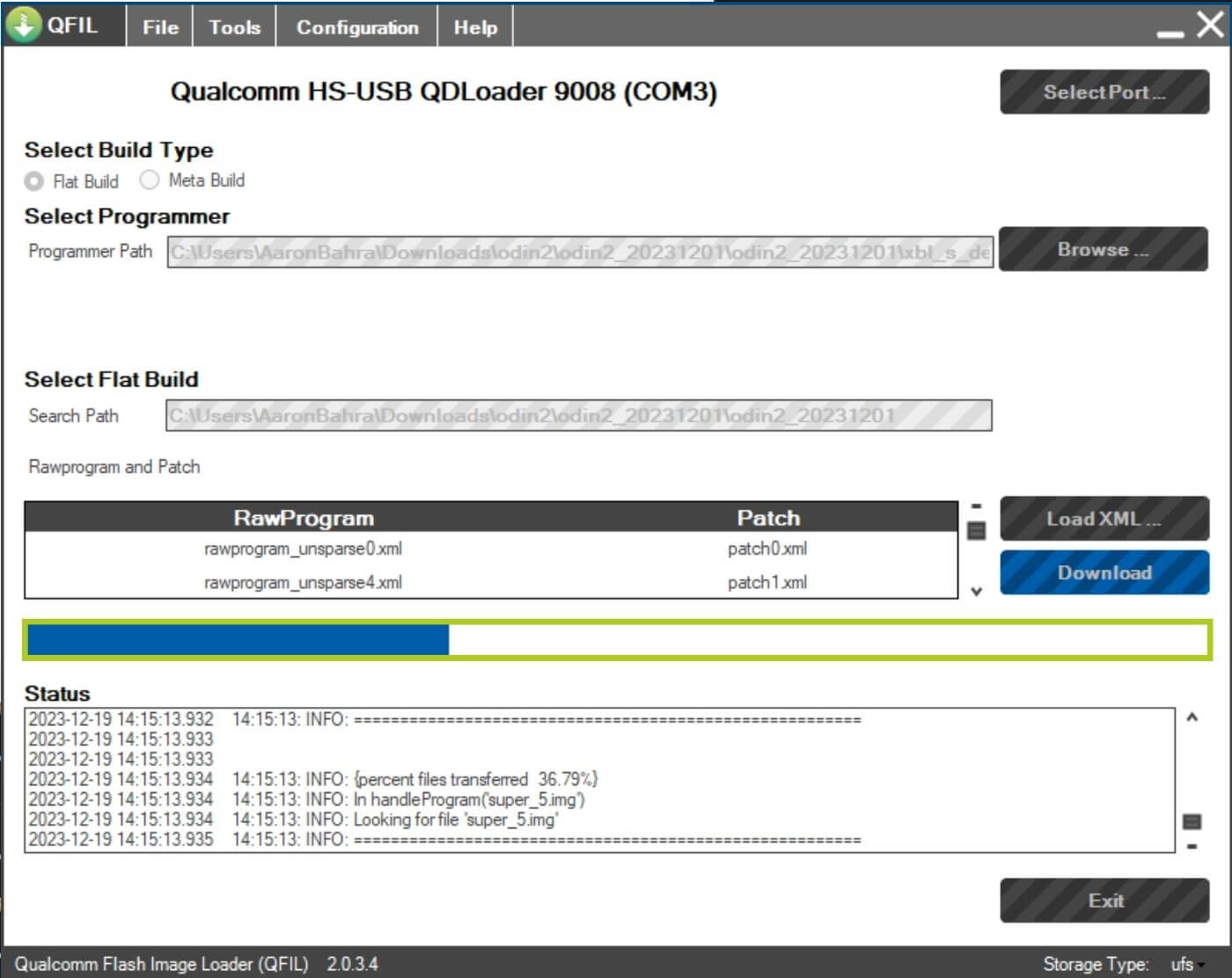
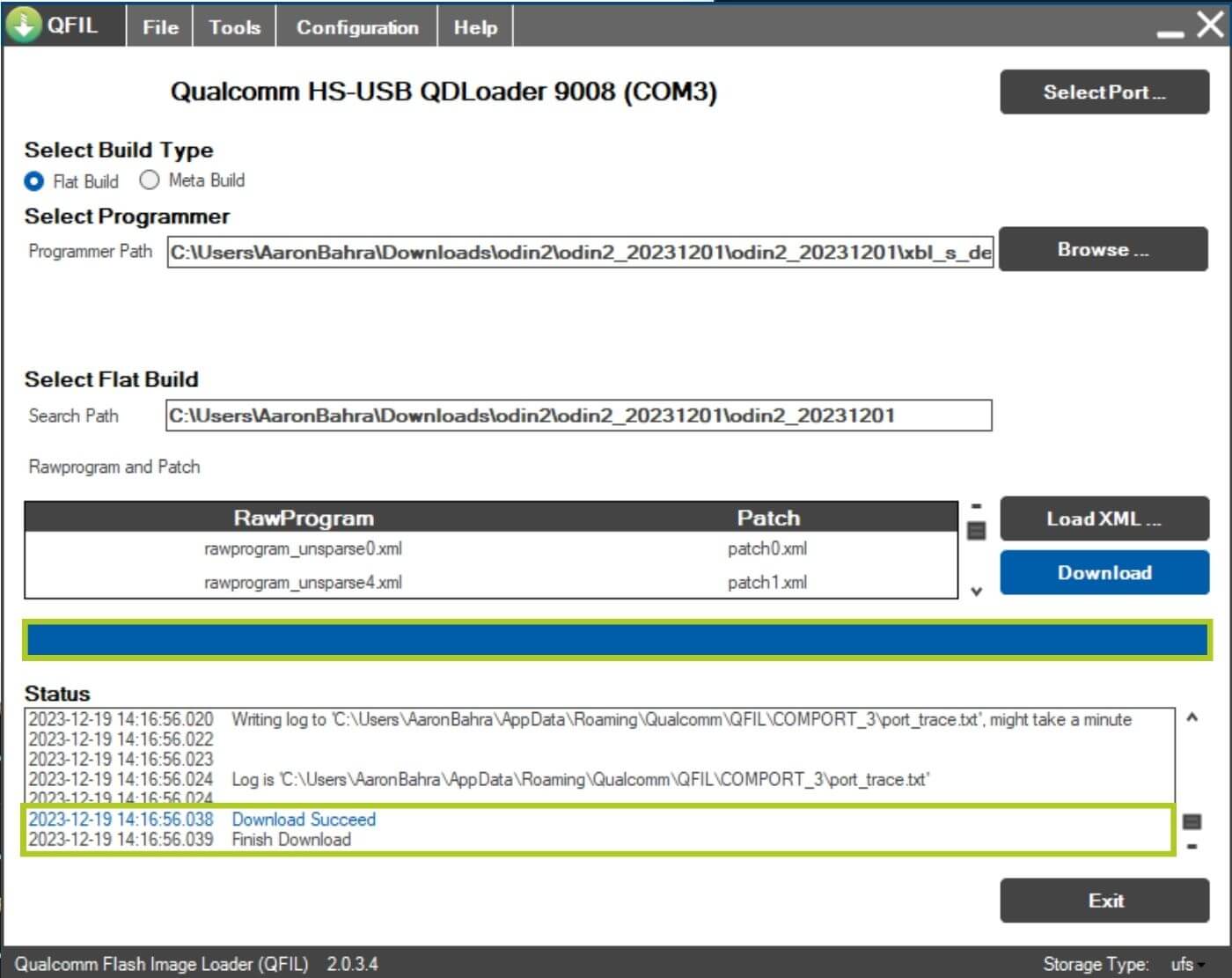
A megfelelő port kiválasztásával nyomja meg a Download gombot a firmware újratelepítésének megkezdéséhez (16. kép alább). Egy kék sáv jelzi a folyamat előrehaladását – ez idő alatt ne válassza le az eszközt, mert az az eszköz működésképtelenné válását okozhatja. Amint befejeződött, a Letöltés befejezése felirat jelenik meg az Állapot mezőben (lásd a 18. képet alább). Ezt követően egyszerűen ki kell lépnie a programból, és el kell indítania a Android játékkonzolt.

When entering the bootloader and selecting emergency mode, it’s best to press download in QFIL as quickly as possible.
Hibaelhárítás AYN Odin 2
Néhány problémába ütköztünk, amikor megpróbáltuk telepíteni ezeket az illesztőprogramokat a mellékelt utasítások szerint, ezért készítettünk egy útmutatót, amelyben a lehetséges problémákat is tárgyaljuk.
Vészhelyzeti mód
Amikor belép a kézi eszköz bootloaderébe, és kiválasztja a Vészhelyzeti módlehetőséget, a legjobb, ha a lehető leggyorsabban megnyomja a Letöltés gombot a QFIL-ben. Ismert, hogy az itt eltöltött túl sok idő problémákat okozhat.
Illesztőprogram-aláírás letiltása
Tiltsa le az illesztőprogram-aláírást a rendszerindítási menüben a F7 gomb megnyomásával a számítógép újraindítása közben. Innen válassza a következőket:
- Hibaelhárítás
- Speciális
- Rendszerindítás Beállítások
- Újraindítás
Ezzel a számítógép újraindul úgy, hogy az illesztőprogram-aláírás le van tiltva a következő újraindításig. Innen azt javasoljuk, hogy frissítse az illesztőprogramokat, majd végezze el az újratelepítést, amíg az illesztőprogram-aláírások le vannak tiltva.
Illesztőprogram-frissítés a AYN Odin 2 eszközhöz
Ha a port nem kerül felismerésre, frissítse annak illesztőprogramját az Eszközkezelőn keresztül. Először töltse le a szükséges port-illesztőprogramot az alábbi linkről.
| Illesztőprogramok | Letöltési link |
| Qualcomm HS-USB QDLoader 9008 | Letöltés |
Töltse le, és csomagolja ki a CAB fájlt. Nyissa meg az Eszközkezelőt, és adja hozzá/frissítse az illesztőprogramokat az adott eszközre vagy a Műveletelemre kattintva, majd a Illesztőprogram frissítéselehetőséget választva. Keresse meg az illesztőprogramokat helyben, és telepítse azokat.



Kérdések és válaszok 8
Amigo primero que nada muchas gracias… un aporte muy importante para los que estamos en este mundillo… Lo hice y funciono perfecto, el unico problema es que pense que reestableceria el root que le hice pero apartentemente no ocurrio, creo que es asi ya que no logro actualizarla por la via convencional. Por casualidad sabes si tengo opcion de revertir eso tambien? Gracias compañero
Hola. El firmware solo debe usarse si tiene problemas al iniciar. Puede actualizar al firmware más reciente desde la actualización OTA. Si ingresa a Configuración -> Sistema -> Actualizar mientras está conectado a Internet, se le pedirá que actualice al firmware más reciente.
Hola amigo
Primero, te pido disculpas por la demora en responder; no había visto tu mensaje antes. Efectivamente, cuando compré el dispositivo había una actualización pendiente, que realicé siguiendo el proceso tradicional desde ajustes -> sistema -> actualizar, tal como mencionaste. La actualización se completó sin inconvenientes.
Posteriormente, decidí hacerle root al dispositivo siguiendo un tutorial de YouTube, lo cual también funcionó perfectamente y quedó rooteado sin problemas. Sin embargo, unos días después, cuando apareció una nueva actualización, empecé a tener problemas y surgió el error 20. Supuse que el problema estaba relacionado con el rooteo, así que intenté revertirlo aplicando un flash completo, siguiendo tu tutorial, que, por cierto, es excelente y muy útil para aquellos a los que nos gusta este tema y queremos solucionar problemas por nuestra cuenta. ¿Posiblemente me la banearon desde AYN por haberla rooteado? ¿Podre revertirlo de algun modo?. Muchas gracias master.
Hola. No creo que AYN te haya prohibido por rootear el dispositivo. Si nos compró el dispositivo en Droix, comuníquese con nuestro servicio de atención al cliente en [email protected] con su número de pedido y el problema. Nuestro servicio de atención al cliente podrá investigar el problema más a fondo y ofrecer una solución.
Hi, I followed all the steps and everything went well. The problem is that it’s impossible to update via OTA. I don’t see any updates. Any solution?
If you reflashed the firmware then it likely means you are on the latest firmware update already.
Well, I’m stuck on this firmware version, to be honest I don’t know if my version was Odin2ex before flashing the recovery firmware, is there any way to find out?
The firmware on these guides is the latest we have from the manufacturers. If the app is not reporting there is an update then its likely on the latest.