




Az útmutatóban használt fájlok
Változásnapló
- Forrás útmutató: Hogyan telepítse újra a gyári firmware-t a Retro Gaming kézi konzolokon
A régebbi verziók letölthetők maradnak a visszaállításhoz – minden verzió megőrzi a saját ellenőrzött fájlját.
Kiváló választást hozott új Anbernic RG35XX Plus! Üdvözöljük a izgalmas világában retró játék kézi konzolok, amely a klasszikus játékok nosztalgiájának univerzumát nyitja meg a modern technológiával ötvözve. Ez az eszköz visszahozza a régi iskola konzoljainak báját, de modern teljesítménnyel. Kezdő útmutatónk biztosítja, hogy a legtöbbet hozza ki RG35XX Plus-jából!
A DroiX-nál ünnepeljük és támogatjuk a retró játék szellemét. Hiszünk abban az elvben is, hogy felhatalmazzuk felhasználóinkat. Tehát, ha bármilyen problémát talál, és elég magabiztosnak érzi magát a kezeléséhez, teljes mértékben támogatjuk a Javításhoz való jogát! Ez nincs hatással az eszköz garanciájára! De ne feledje, DroiX Ügyfélszolgálat mindig szívesen segít bármilyen kérdésben vagy segítségnyújtásban, amire szüksége lehet.
Kezdjük el Anbernic utazását az eszköz beállításával. Végigvezetjük a hardveres összetevőkön, a csatlakozásokon és minden további információon, amire szüksége lehet a modern retró játékélmény előkészítése során.
Mi van a dobozban?
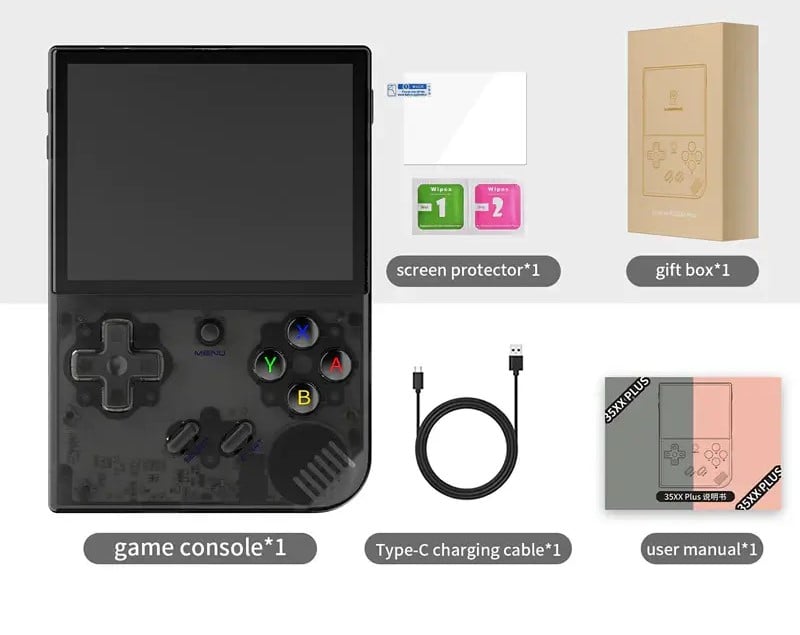
A RG35XX Plus beállításakor fontos, hogy minden szükséges összetevő és tartozék a rendelkezésére álljon a zökkenőmentes kezdéshez. Ezenkívül kérjük, ne feledje ellenőrizni a fő rekesz alját, és alaposan vizsgálja át az egész dobozt, hogy megtalálja az összes összetevőt, amelyre szüksége van a teljes és élvezetes beállítási élményhez. A vásárlásával a következőket kell megtalálnia:
- 1x RG35XX Plus
- 1x USB Type-C kábel
- 1x képernyővédő
- 1x MicroSD kártya (Linux OS & tárhely)
- 1x felhasználói kézikönyv
Eszköz áttekintése
Az Anbernic RG35XX Plus a következővel van felszerelve: ARM Cortex-A53 CPU és a népszerű Mali-G31 MP2 GPU. Bőséges LPDDR4 RAM-mal hatékonyan kezel több feladatot és játékot. A Wi-Fi 5 és a Bluetooth 4.2segítségével az Ön Anbernic RG35XX Plus eszköze biztosítja, hogy mindig kapcsolódva legyen.
RG35XX Plus beállítása
Mielőtt elkezdené retró játékokkal teli utazását, be kell állítania és működésbe kell hoznia eszközét. Végigvezetjük Önt minden lényeges lépésen. Célunk, hogy a beállítási folyamat a lehető legzökkenőmentesebb és legkényelmesebb legyen, így Ön a retró játékok izgalmára és nosztalgiájára összpontosíthat. Kövesse ezeket az egyszerű lépéseket, és hamarosan újra átélheti a játék aranykorát.
Töltse fel az eszközt
Kulcsfontosságú, hogy az első teendő a teljes feltöltése az Ön Anbernic RG35XX Pluseszközének. Ezt úgy teheti meg, hogy töltőt csatlakoztat a készülékéhez, vagy a RG35XX Plus eszközt egy másik eszközhöz csatlakoztatja a USB-C kábellel. A USB-C port a alján található a készülékének (lásd Készülék áttekintése fent).
A teljes feltöltés biztosítja, hogy a készülék ne kapcsoljon ki váratlanul a kezdeti beállítás során, amely létfontosságú ellenőrzéseket és konfigurációkat tartalmazhat – például a készülék akkumulátorának kalibrálását. Ez a kezdeti töltés erős alapot teremt az akkumulátor hosszú távú egészségéhez és hatékonyságához, összhangban a készülék hosszú élettartamának megőrzésére vonatkozó bevált gyakorlatokkal.
MicroSD-kártya behelyezése
Ezután készítsük elő a készülék tárhelyét. Lehet, hogy be kell helyeznie a MicroSD kártyát a TF1/INT nyílásba, amely kényelmesen elhelyezkedik és fel van címkézve a készülék jobb oldalán (lásd Készülék áttekintése fent). Ez a MicroSD-kártya tárolja az összes adatát, beleértve a Linux operációs rendszert is, ezért győződjön meg róla, hogy megfelelően van behelyezve. A tárhely behelyezésével a készüléke szinte készen áll arra, hogy elrepítse Önt a retro játékok világába.
Készülék bekapcsolása
Most pedig keltsük életre a RG35XX Plus készülékét! Tartsa lenyomva a be-/kikapcsoló gombot, amely a jobb oldalon található, a készülék bekapcsolásához (lásd a Készülék áttekintése részt fentebb). Ne feledje, hogy az első indítás a szokásosnál valamivel tovább tarthat — ez teljesen normális, és a beállítási folyamat részét képezi. Miután ez a kezdeti beállítás befejeződött, a későbbi indítások gyorsabbak lesznek, így hamarabb játékba kezdhet. Itt a türelem a kulcs; retró játékélménye már csak pillanatokra van!
Linux operációs rendszer
Az Anbernic RG35XX Plus a következőn fut: Linux operációs rendszer, ami azt jelenti, hogy lényegében plug-and-play – azonnal hozzáférhet bármely játékhoz és alkalmazáshoz, ha ROM-okat mentett a tárolóeszközére, anélkül hogy bonyolult emulátorbeállításokra lenne szükség.
Játékszobák (emulátorok)
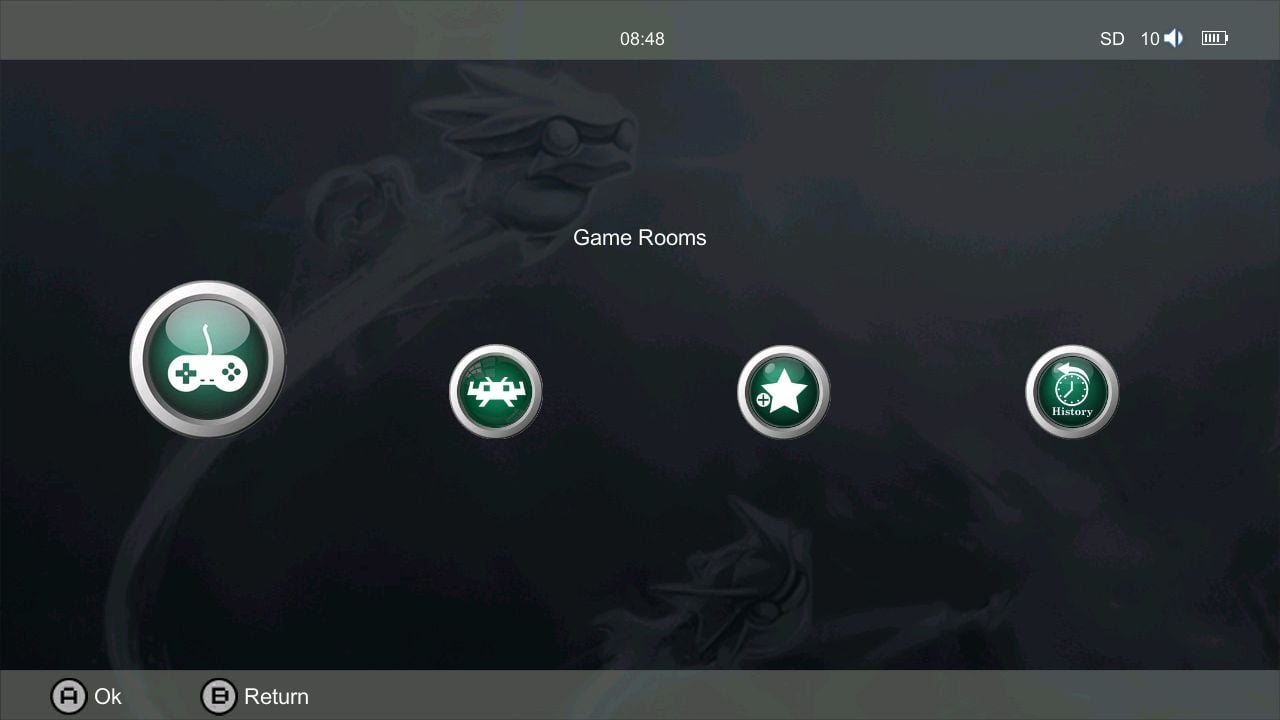
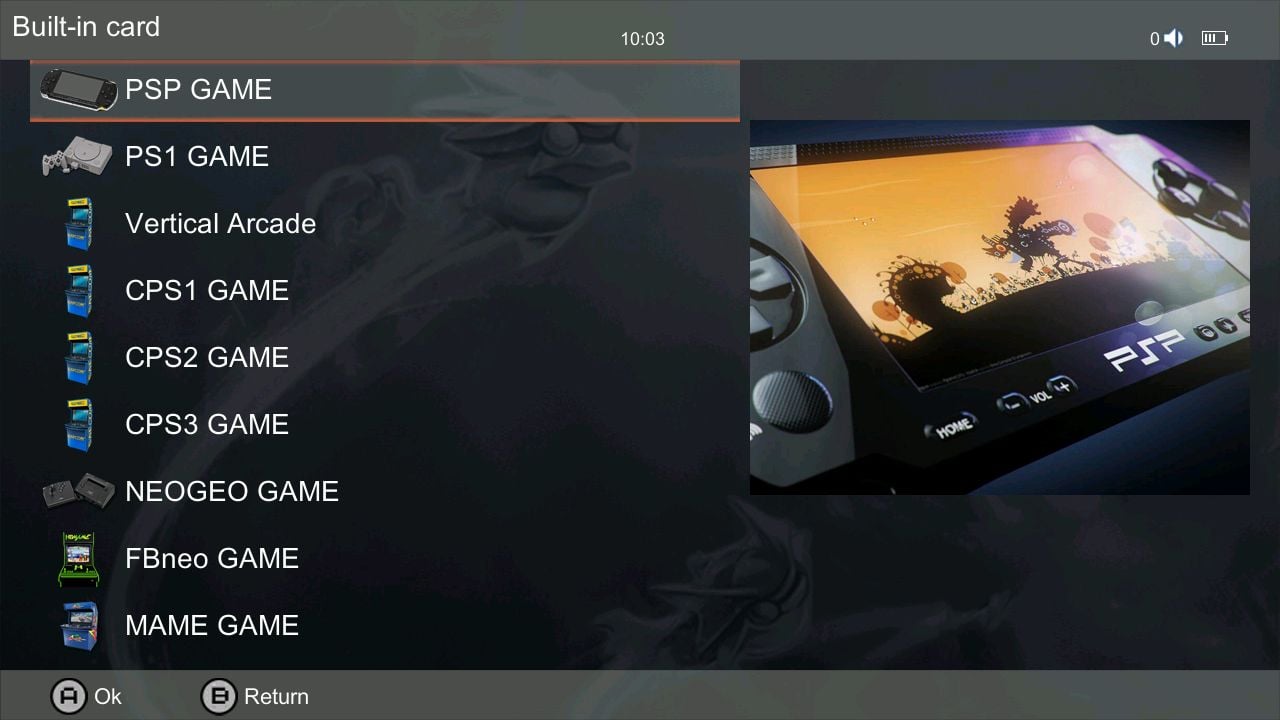
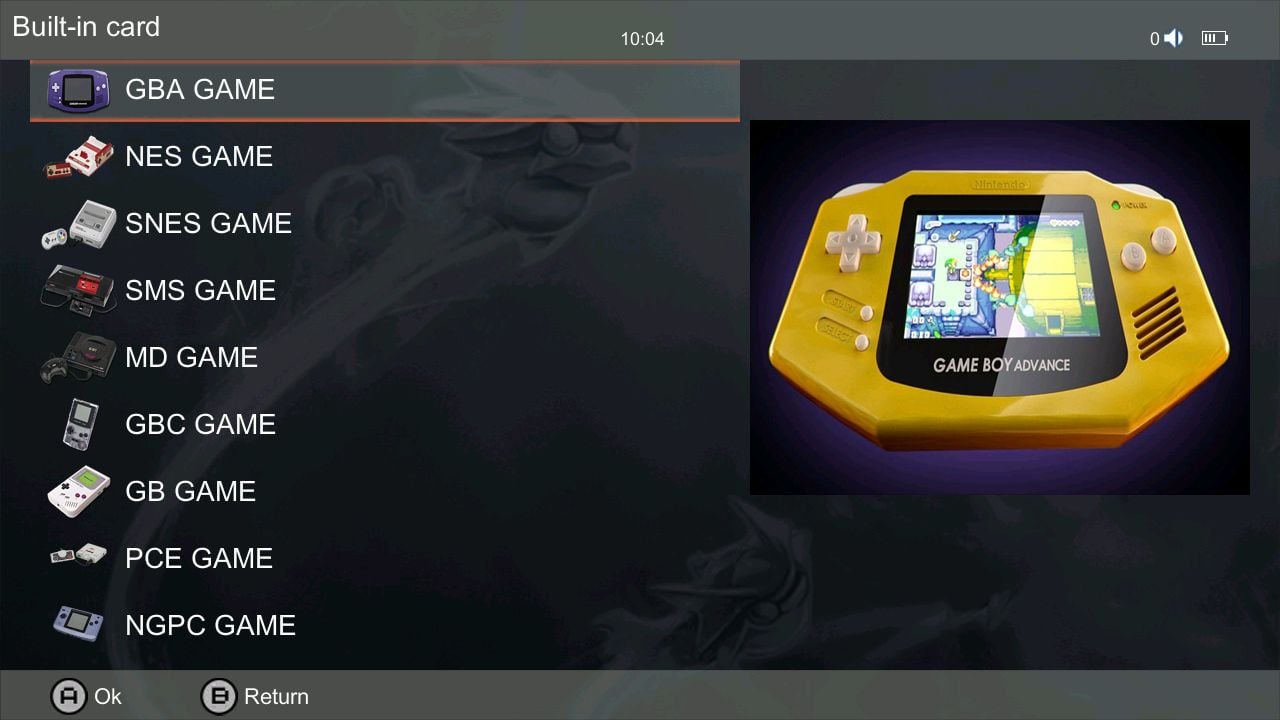
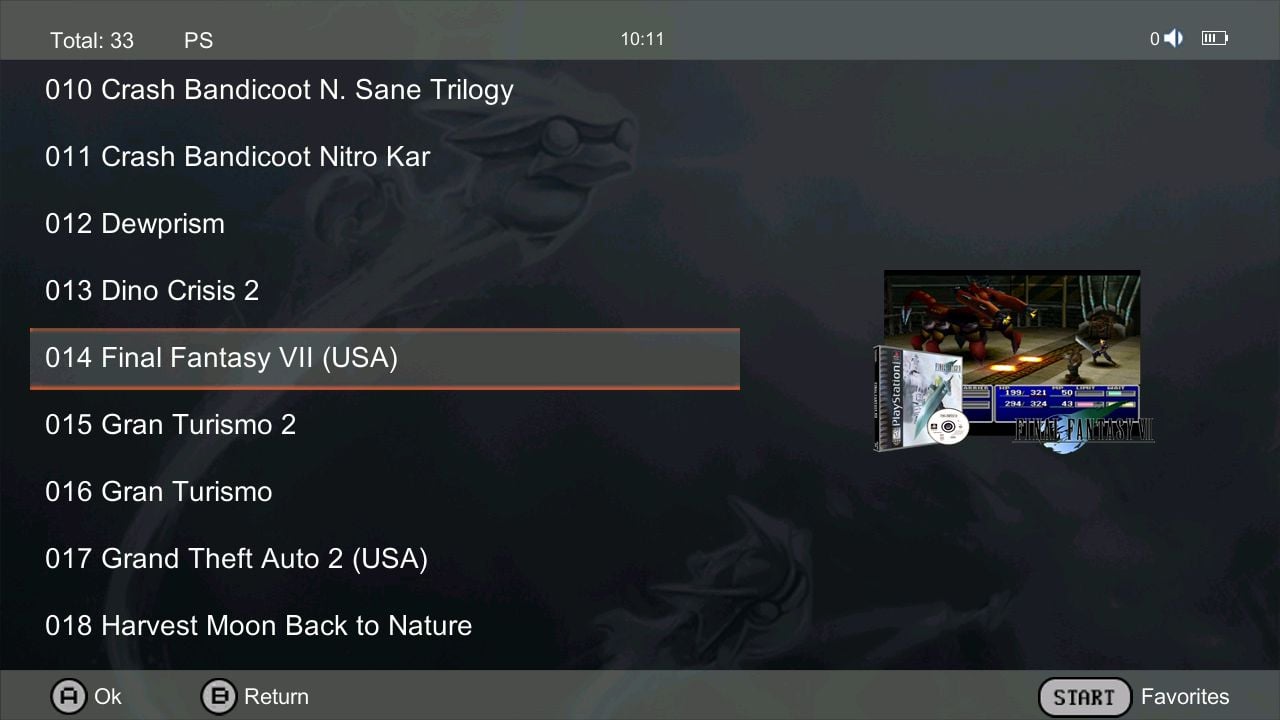
Válassza a Játékszobák lehetőséget a főmenüből, és megjelenik a különböző konzolok/emulátorok listája (lásd a 1., 2. & és 3. képet lentebb). Ha egynél több MicroSD-kártyát helyezett az Anbernic készülékébe, minden alkalommal, amikor belép ebbe a menübe, meg kell adnia, hogy melyik tárolóeszközt kívánja elérni. A konzol/emulátor kiválasztásával megjelenik az adott tárolóeszközön mentett kompatibilis játékok listája.
If you have a lot of different emulators or games, continue scrolling as this menu does not display a scroll bar or the number of pages.
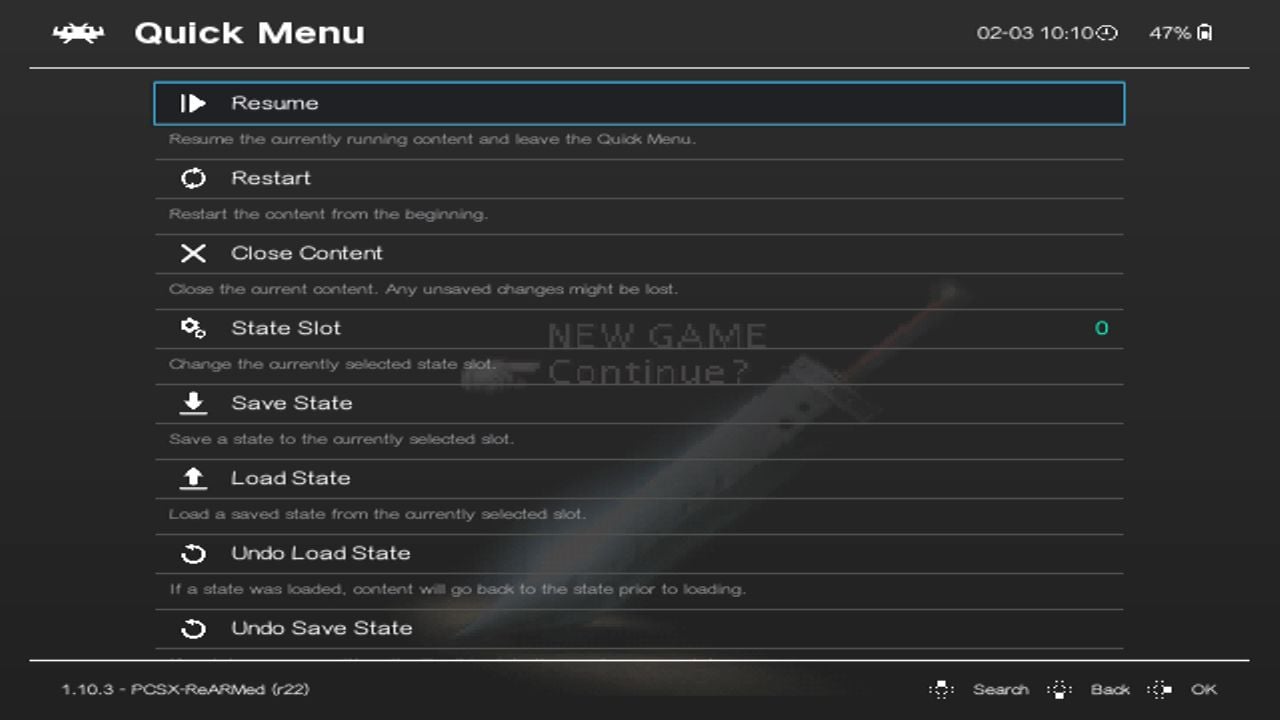
Egy játék kiválasztásával egyenesen a játék címképernyőjére kerül (lásd a 4. képet & 5 alább). Nyomja meg a Function gombot, amely kényelmesen a vezérlő elején található, hogy előhozza az emulátorok menüjét, ahol állapotot menthet, kiléphet és egyebeket tehet (lásd 6. kép alább).
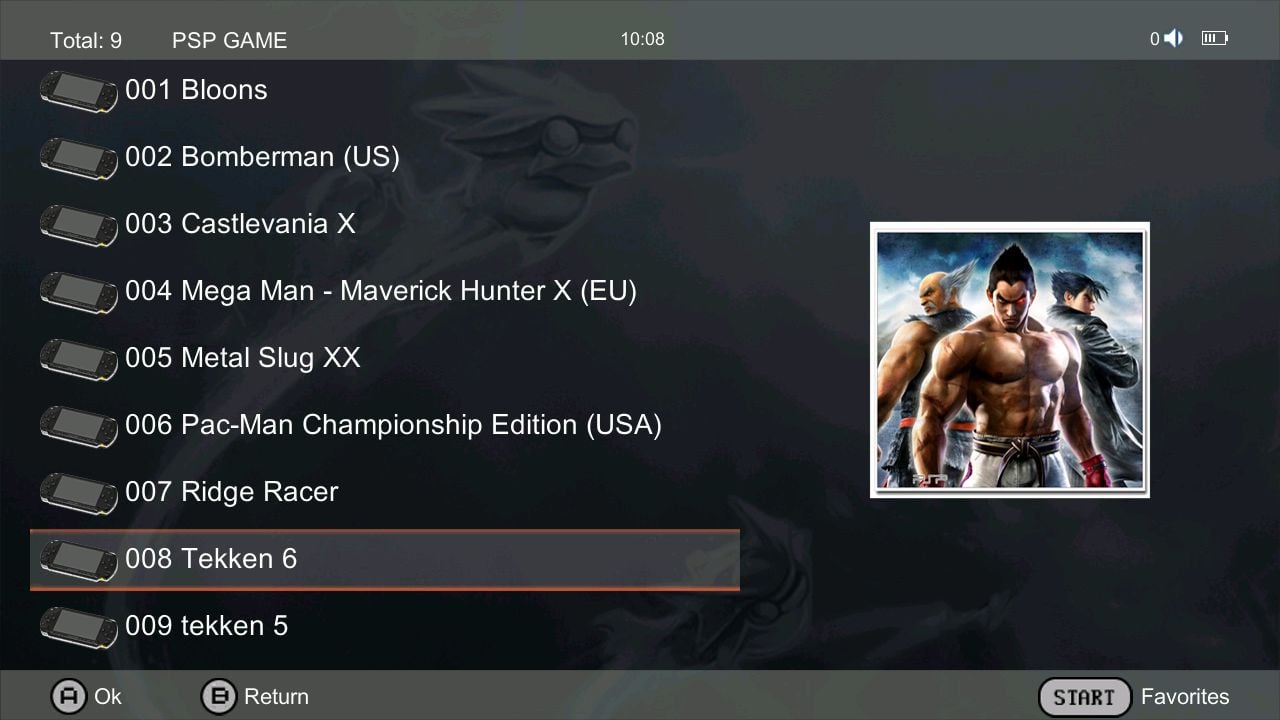
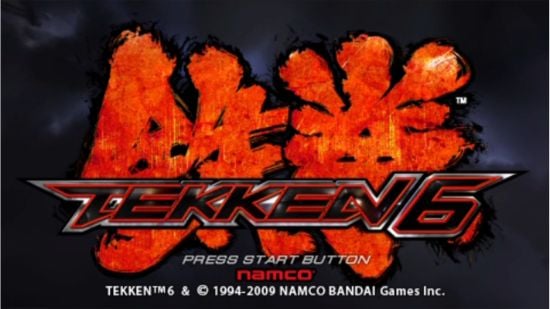
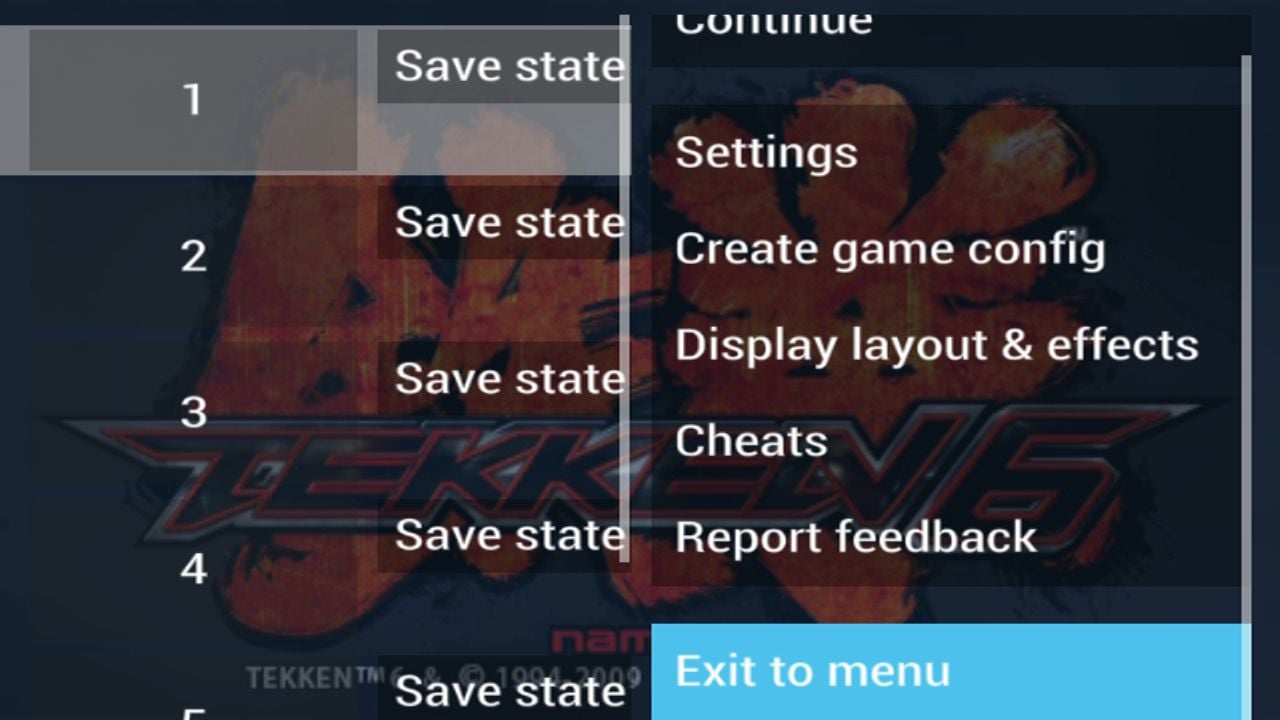
RetroArch
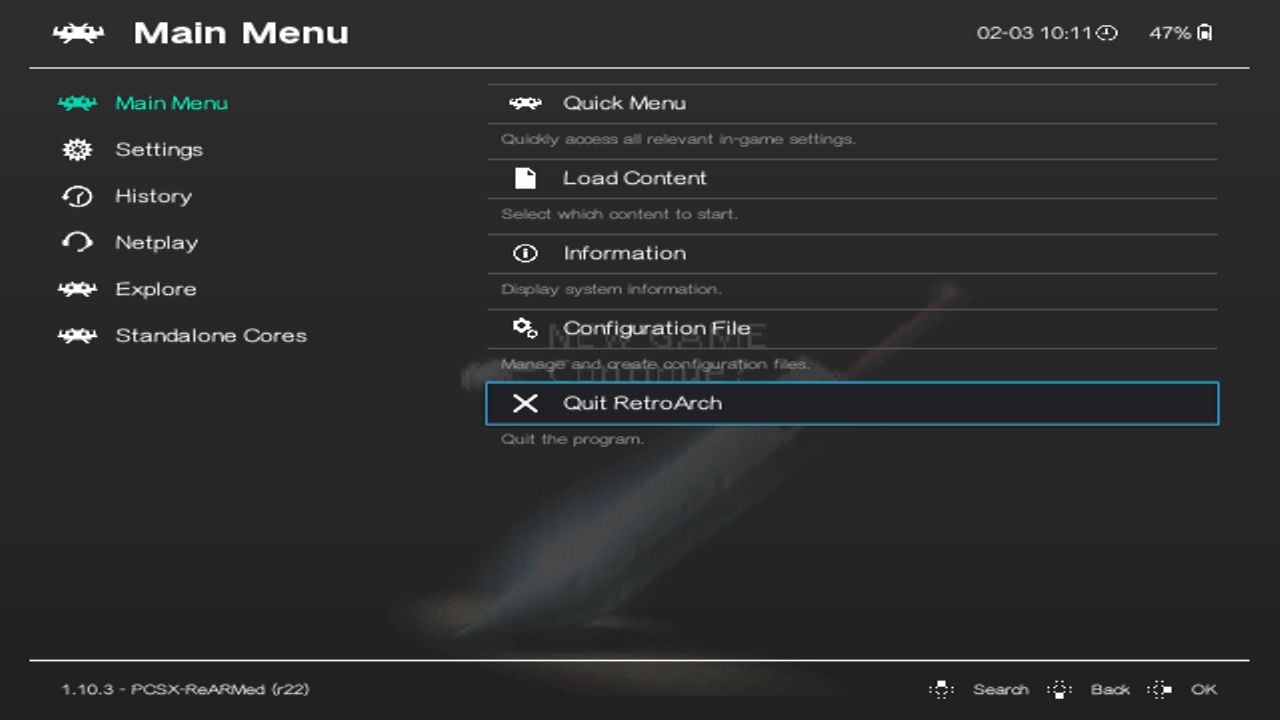
Játékokat a RetroArch frontend segítségével is emulálhat – szerencséjére ez már telepítve és beállítva van a RG35XX Plus-n. Mindössze annyit kell tennie, hogy kiválasztja a RA Game opciót a főmenüből (lásd 1. kép alább). Ezzel megjelenik a telepített RetroArch core-ok listája (lásd 2. kép alább).
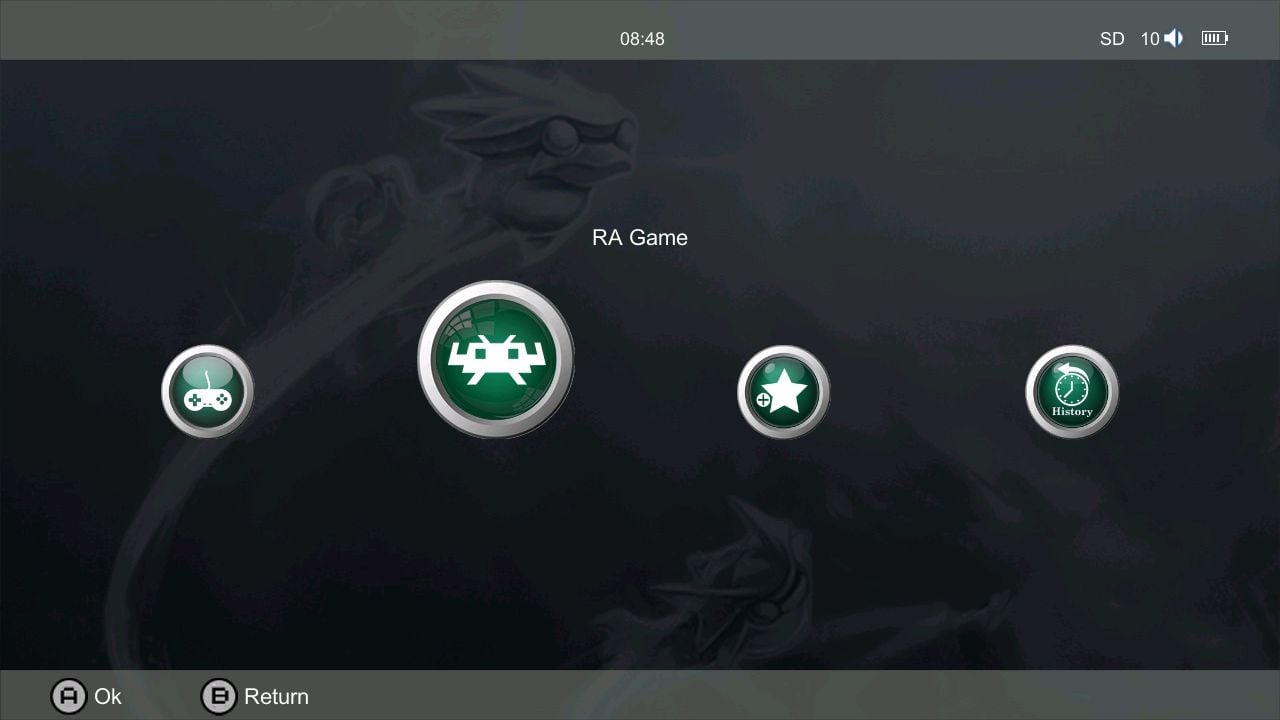
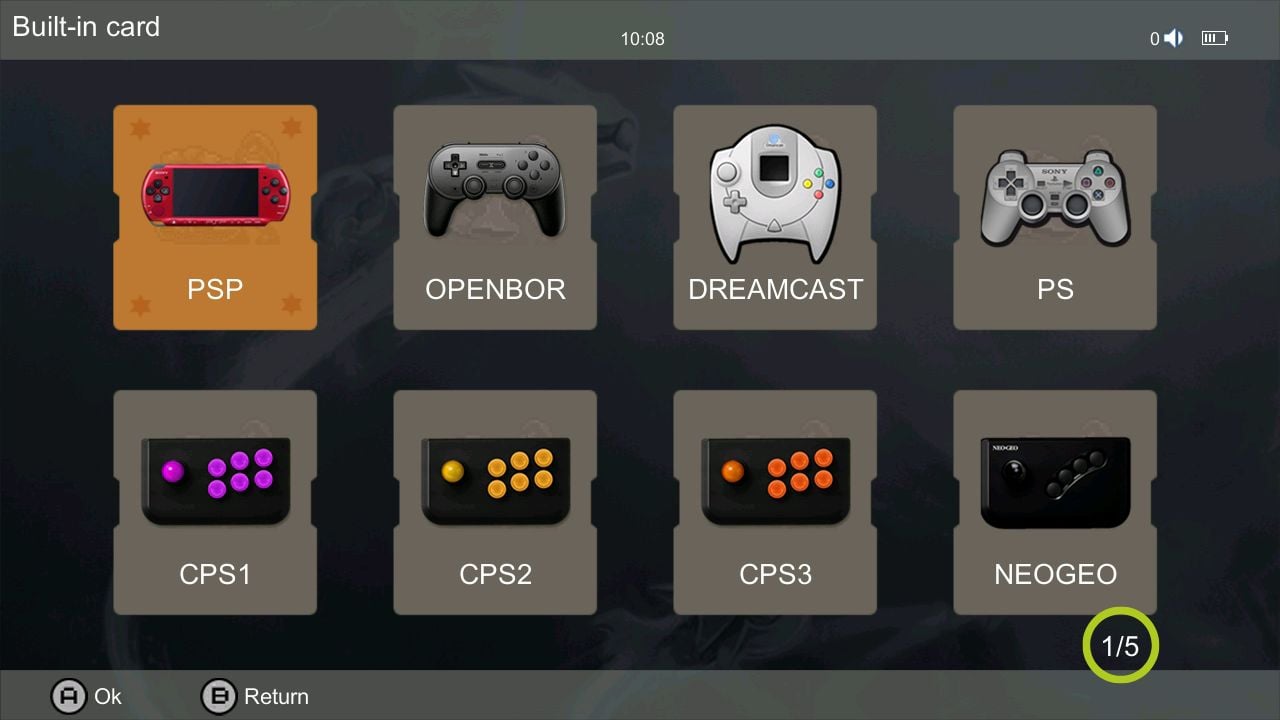
Hasonlóan az egyes emulátorok Játékszobák opcióval történő indításához, miután kiválasztott egy emulátort, a kompatibilis játékok listáját fogja látni – egyszerűen válassza ki az elindítani kívánt játékot a címképernyőig (a lenti 3. kép & 4 szerint).
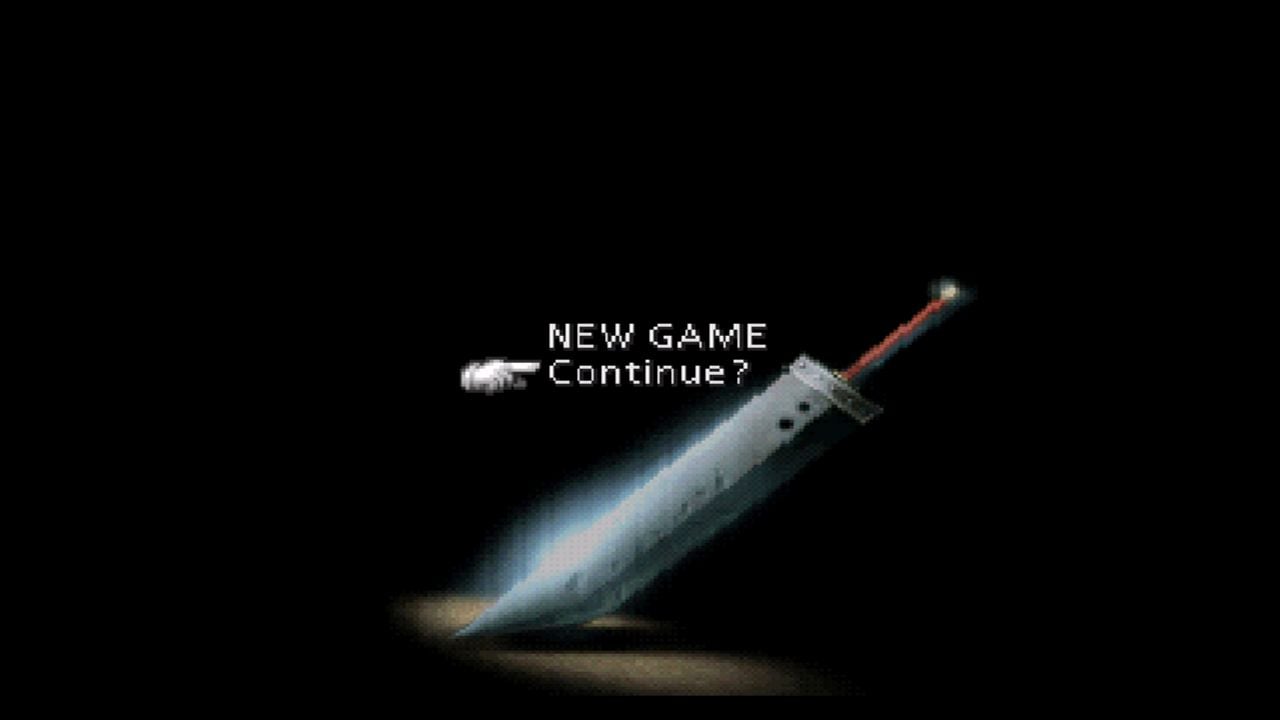
Nyomja meg a Funkció gombot a játék bármely pontján a RetroArch menü megnyitásához (lásd a lenti 5. kép & 6 szerint). Ebből a menüből hozzáférhet az állapotmentésekhez, konfigurációkhoz, hálózati játékhoz és még sok máshoz.
Kedvencek
A játékok kedvencekhez adása jó módszer arra, hogy gyorsan és egyszerűen elérje az összes kedvenc játékát egy helyen. Ez annál hasznosabb, minél több játékkal és emulátorral rendelkezik, mivel csökkenti a menük számát és a játékok keresésével elvesztegetett időt.
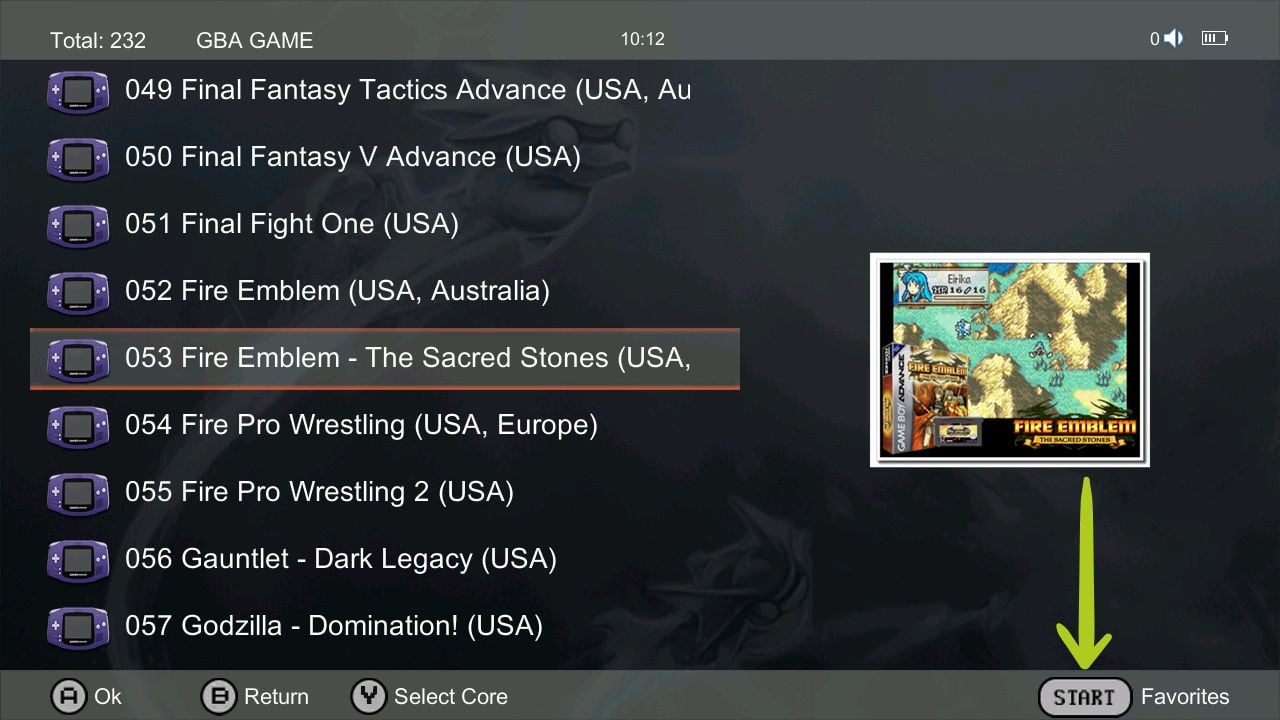
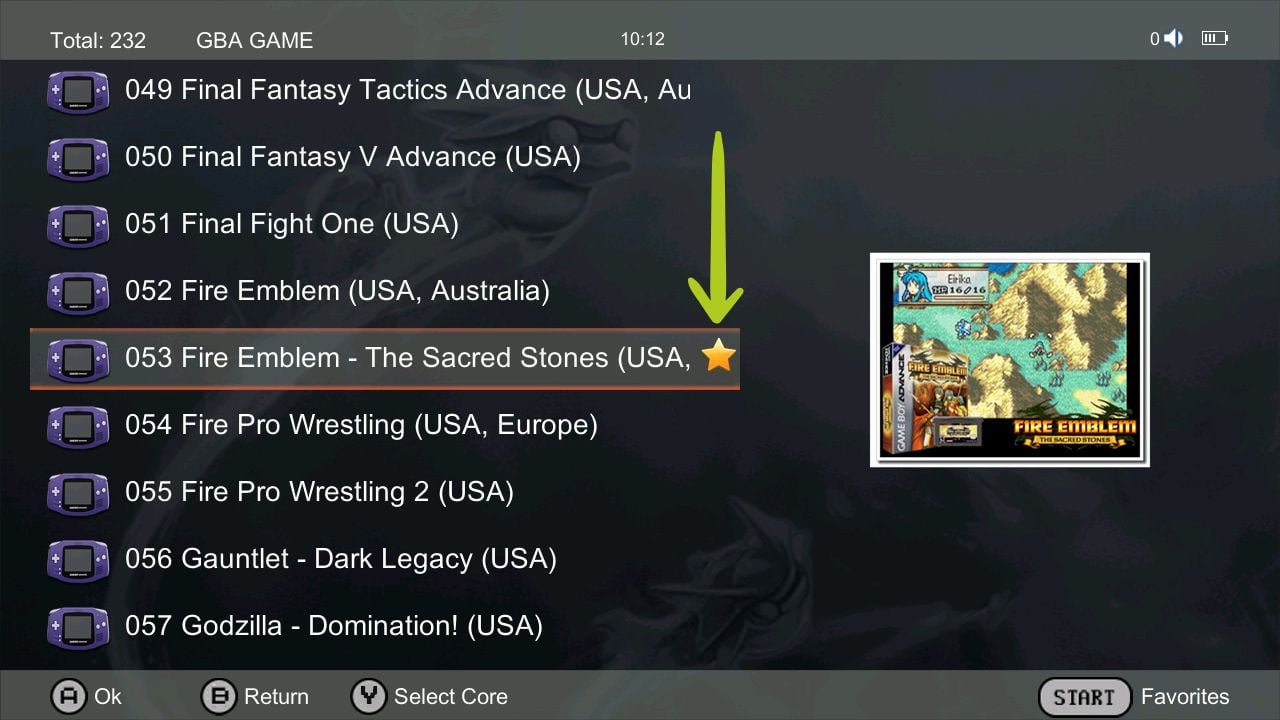
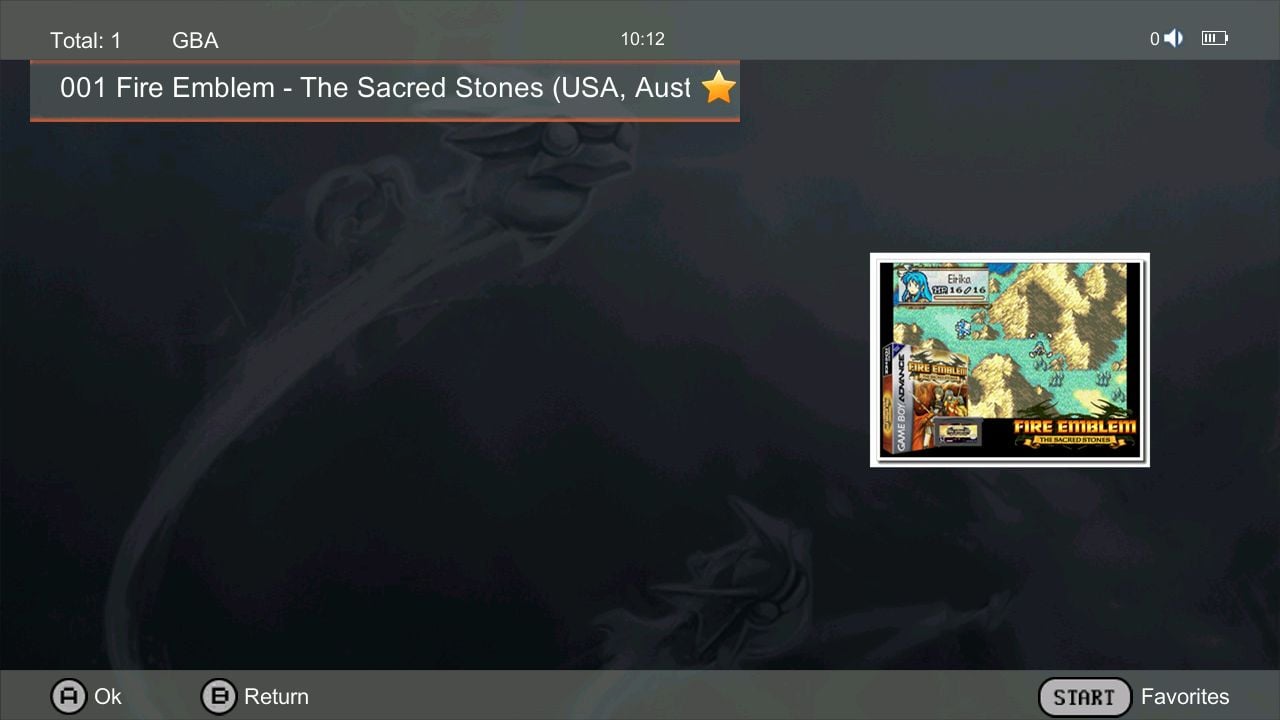
Ha kedvencekhez szeretne adni bármely játékot, egyszerűen nyomja meg a Start gombot annak elindítása előtt (lásd az alábbi 1. képet ). A kedvencekhez adott játékot egy arany csillag jelöli a játék nevének végén (lásd az alábbi 2. képet ).
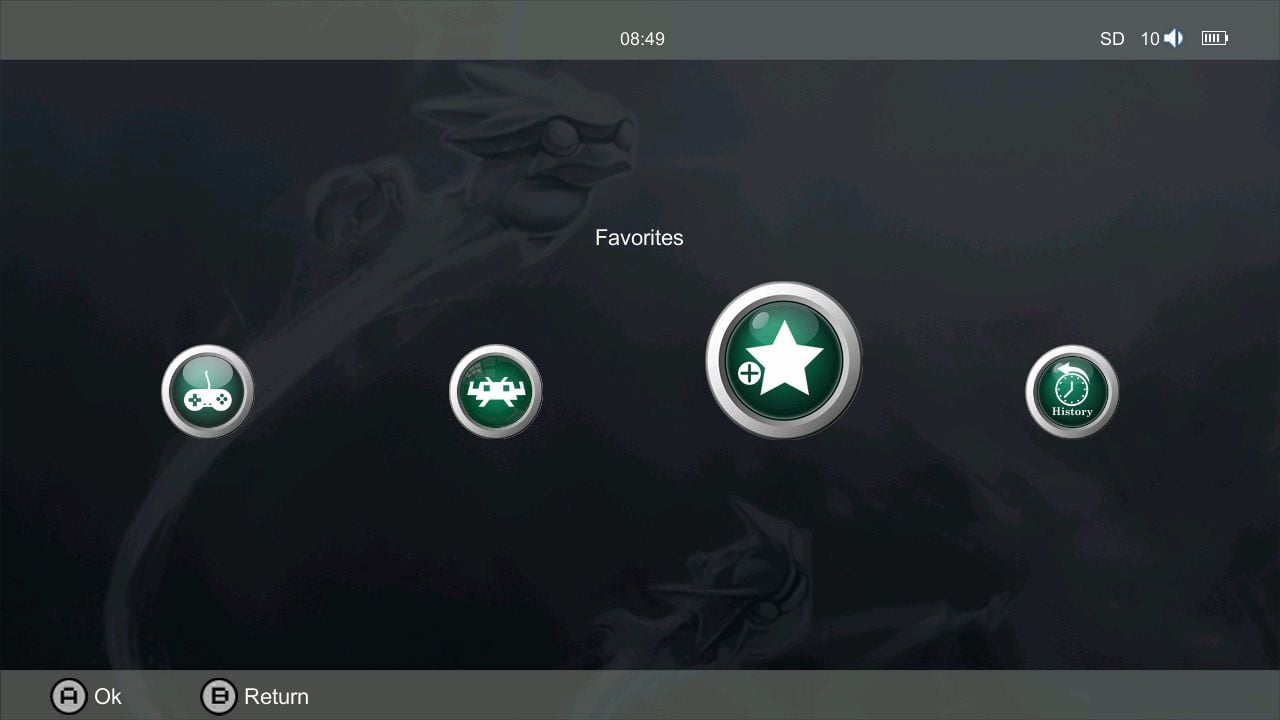
Miután néhány játékot kedvencekhez adott, és most meg szeretné keresni őket, mindössze annyit kell tennie, hogy kiválasztja a Kedvencek lehetőséget a főmenüből (lásd a 3. képet alább). Ez egy külön menüt nyit meg, amely megjeleníti az összes kedvenc játékát (lásd 4. kép alább).
Előzmények (Nemrég játszott)
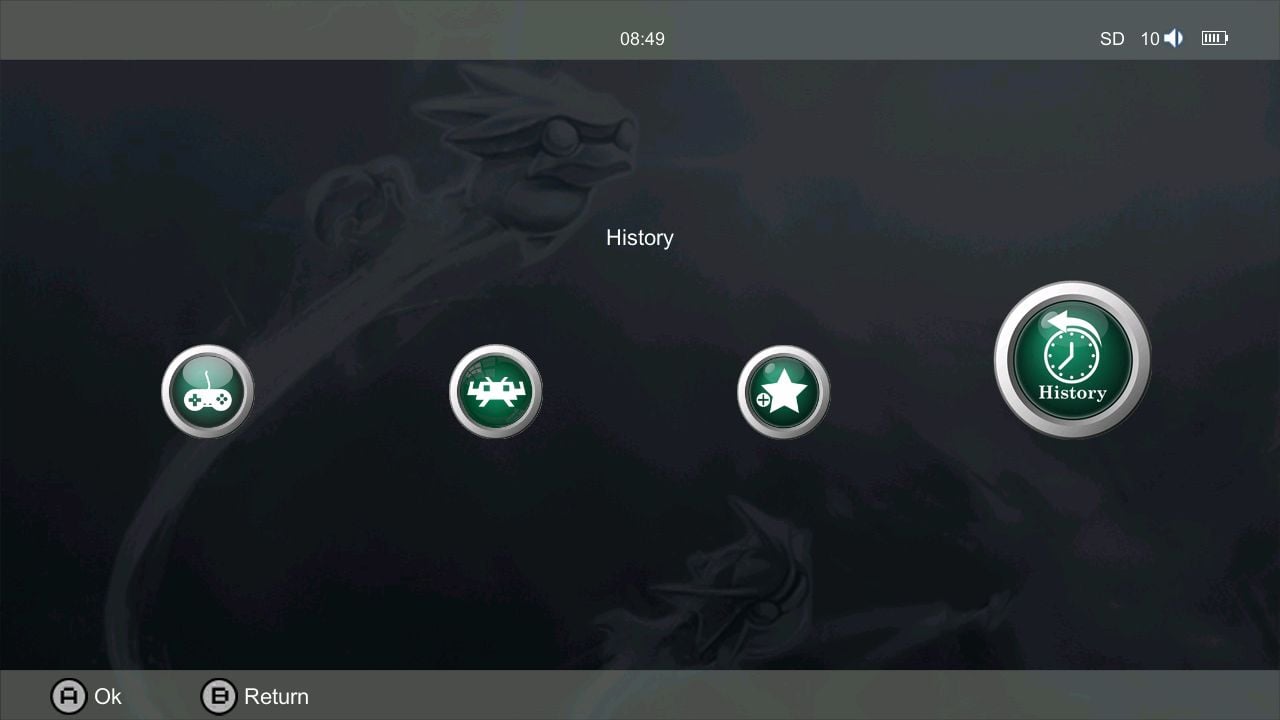
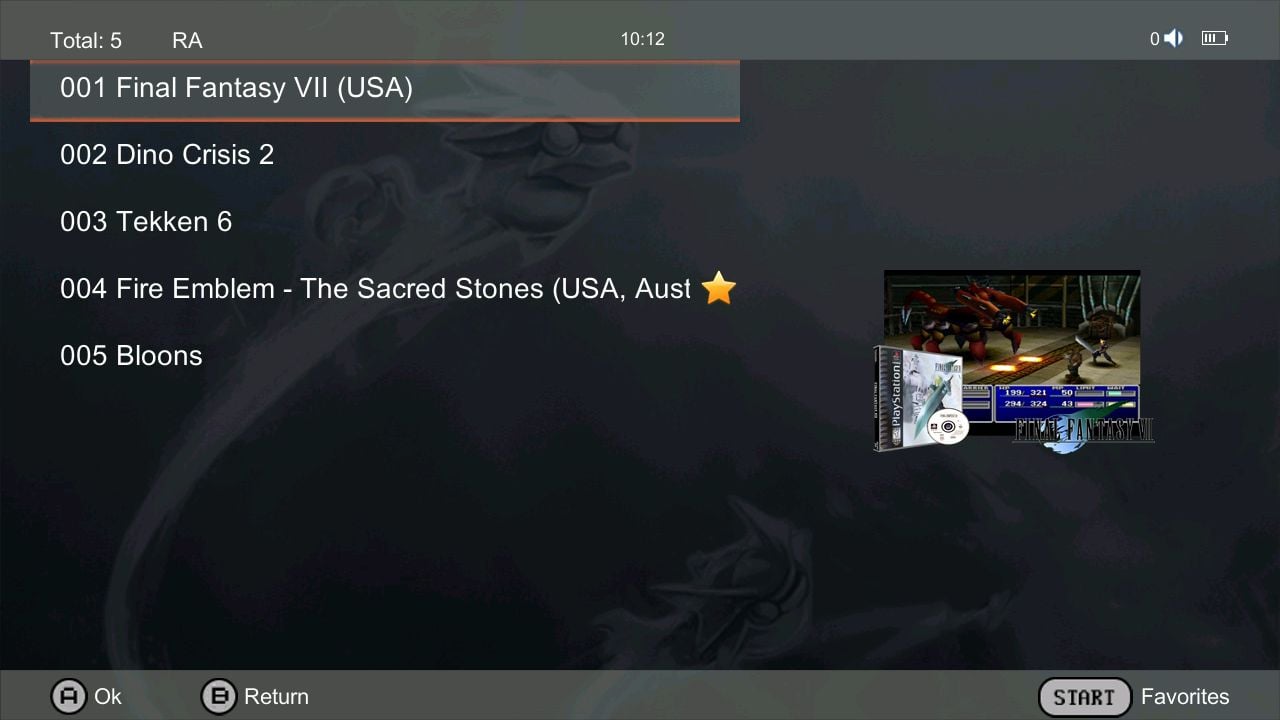
Kiválaszthatja az Előzmények lehetőséget a főmenüből , hogy megtekintse azon játékok listáját, amelyeket legutóbb és leggyakrabban játszott (a 1. és & 2. képen látható). Ez egy másik módja a játékok gyors elérésének, ha nagy gyűjteménnyel rendelkezik.
Keresés
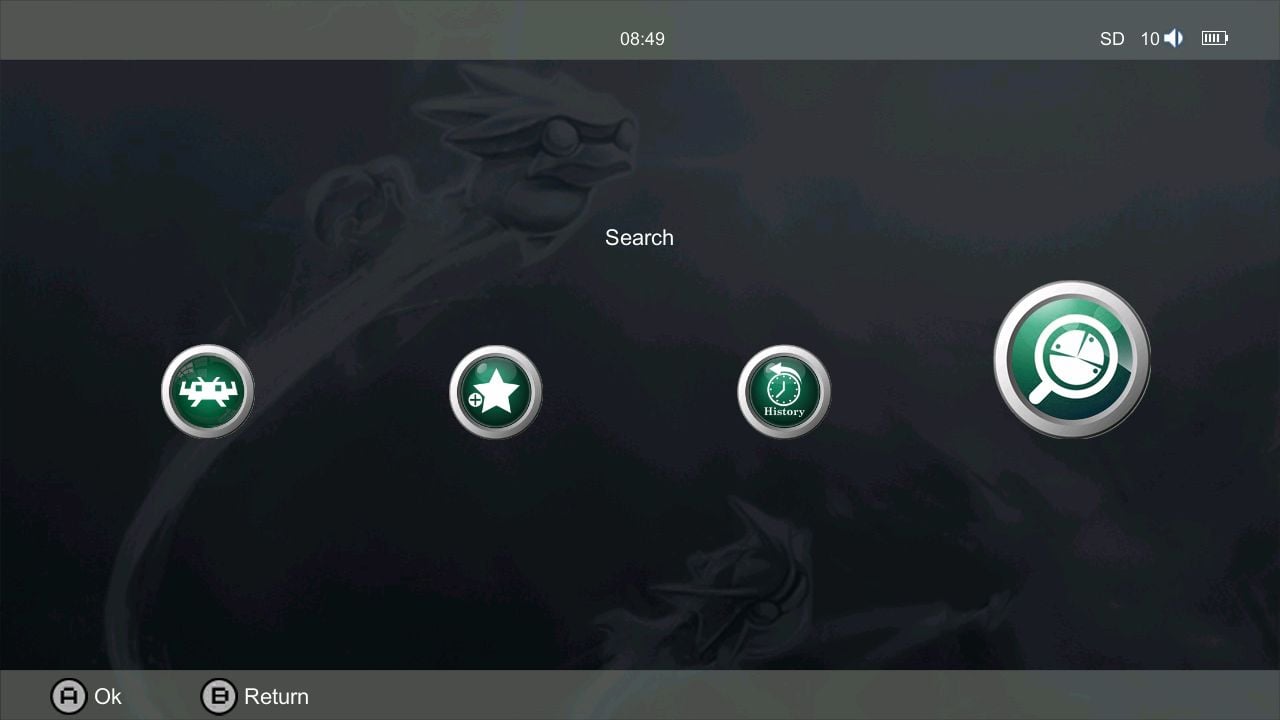
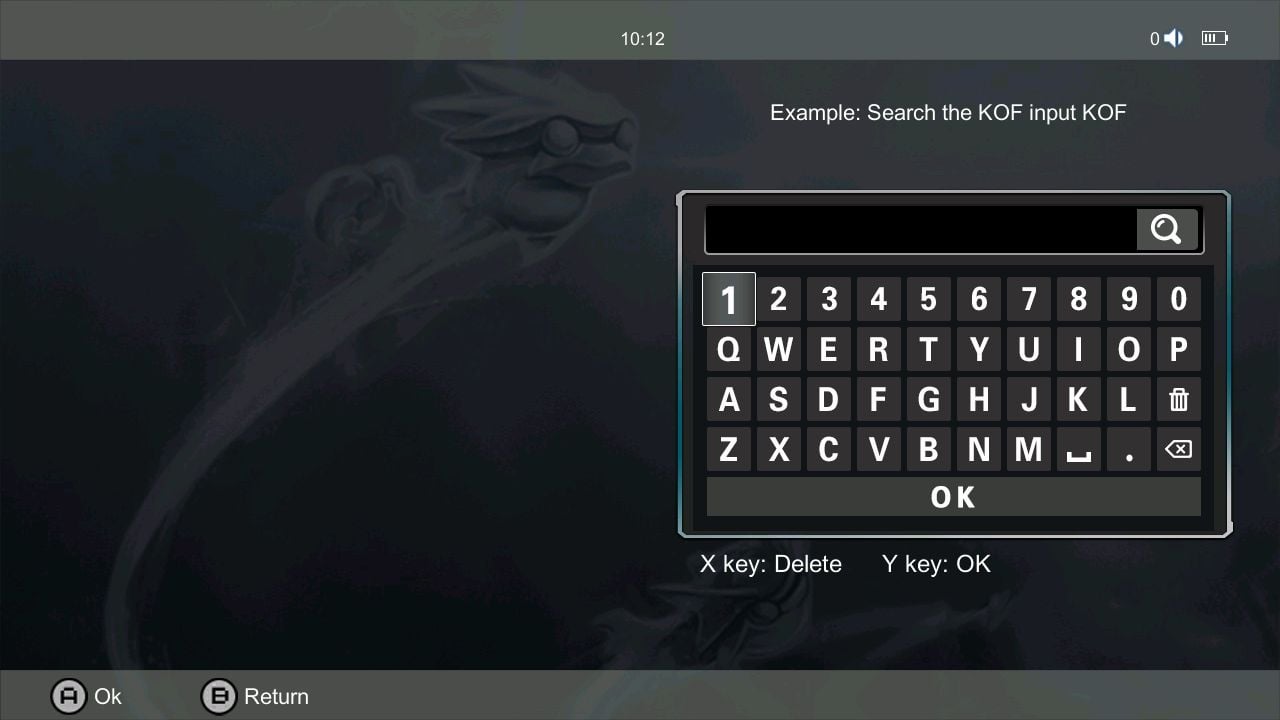
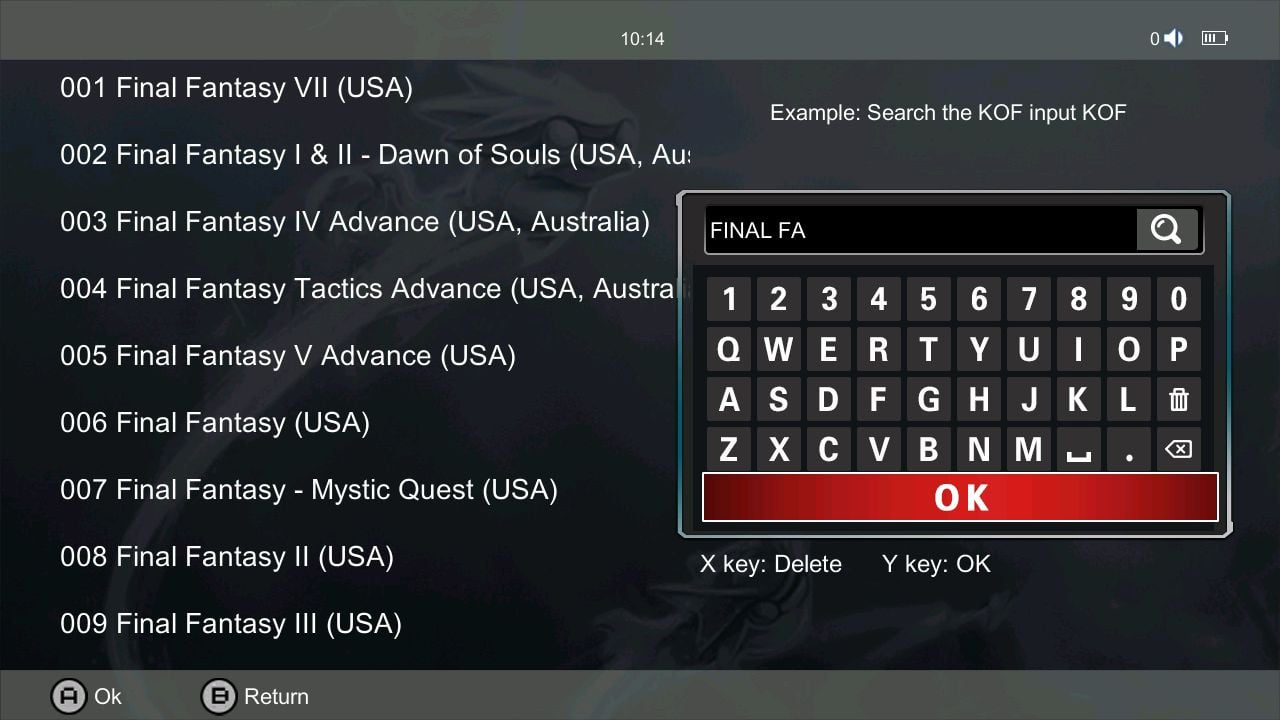
Játék kereséséhez válassza a Keresés gombot a főmenü (a következőképpen látható: 1. kép alább). Ezzel megnyílik egy keresőmenü, amely lehetővé teszi bármely játék keresését a könyvtárában (a következőképpen látható: 2. kép & 3 alább).
Beállítások
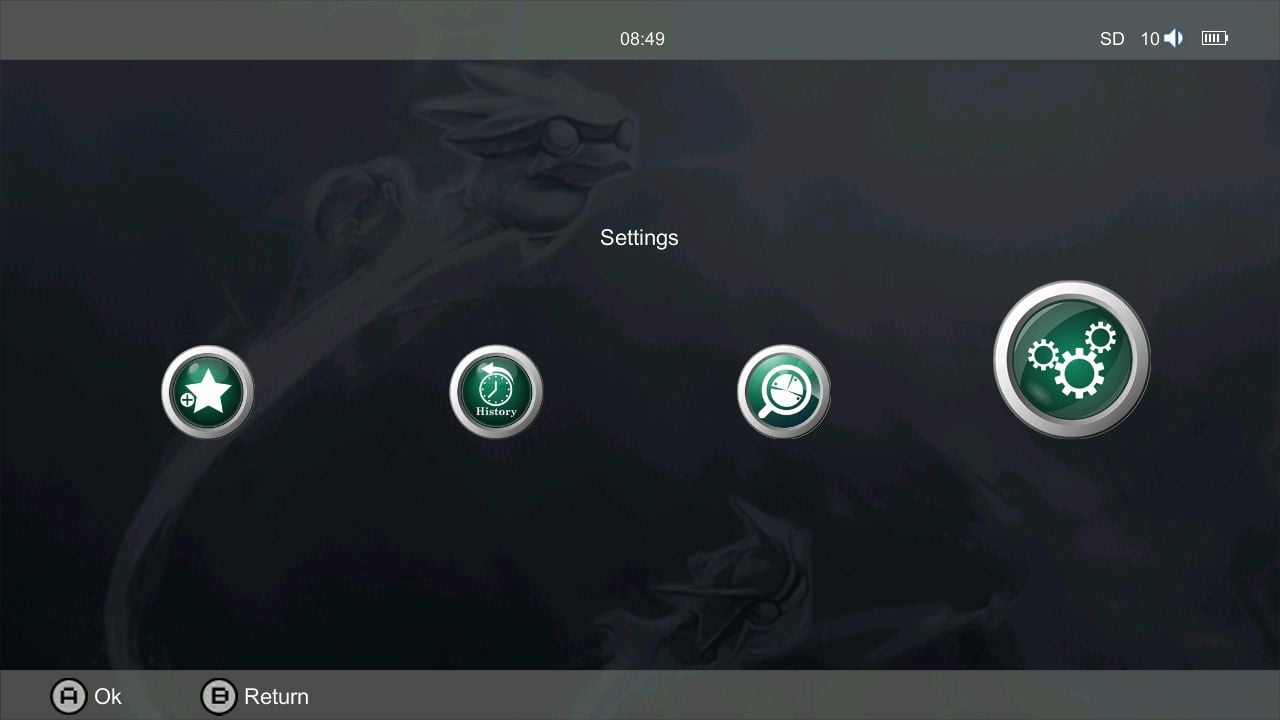
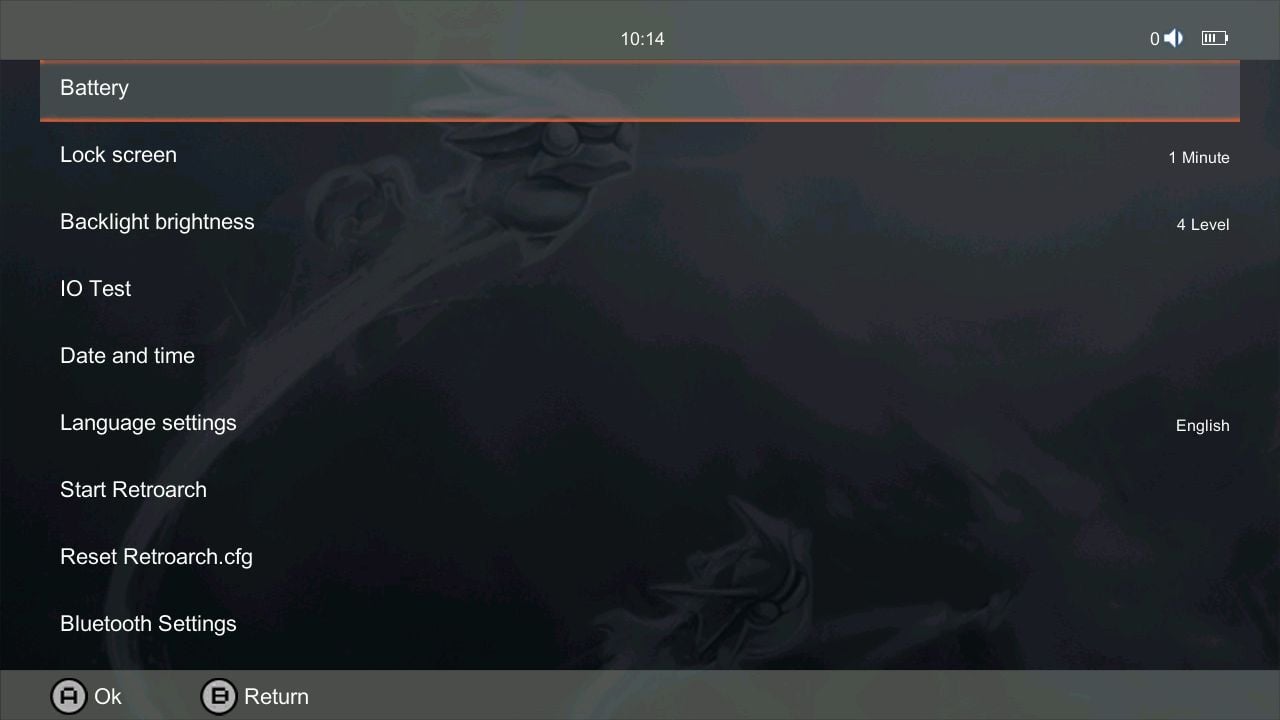
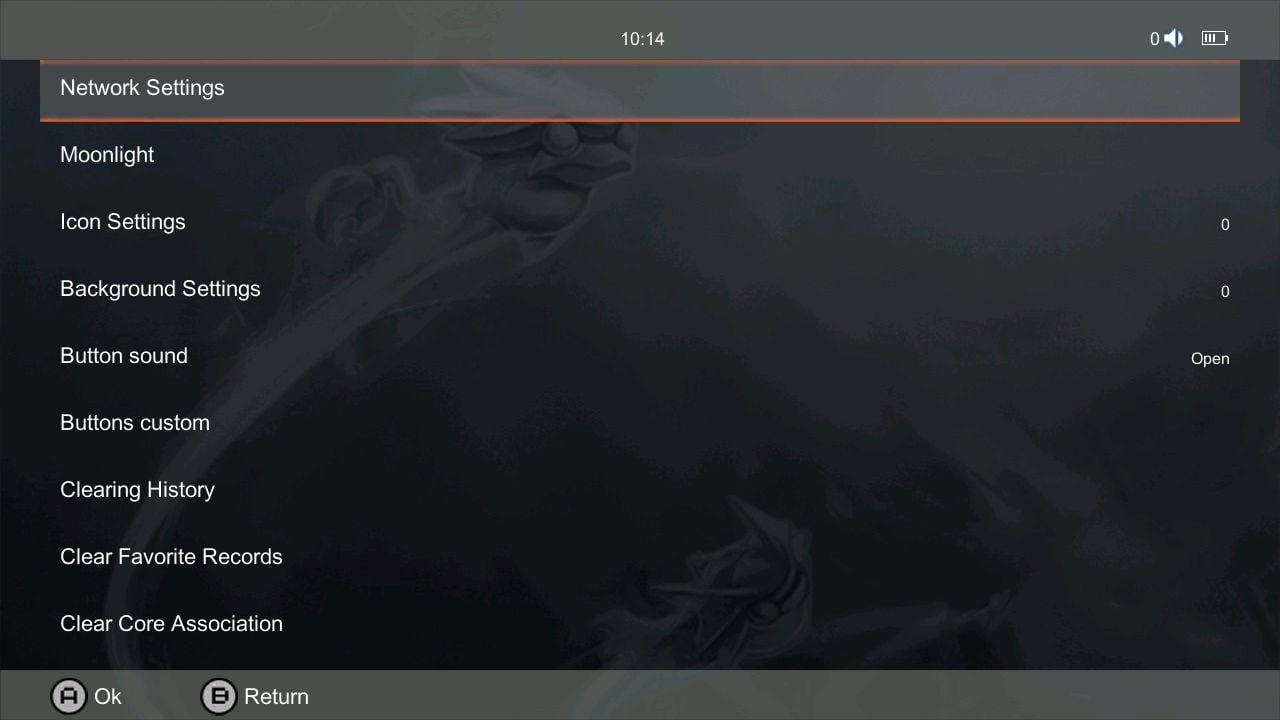
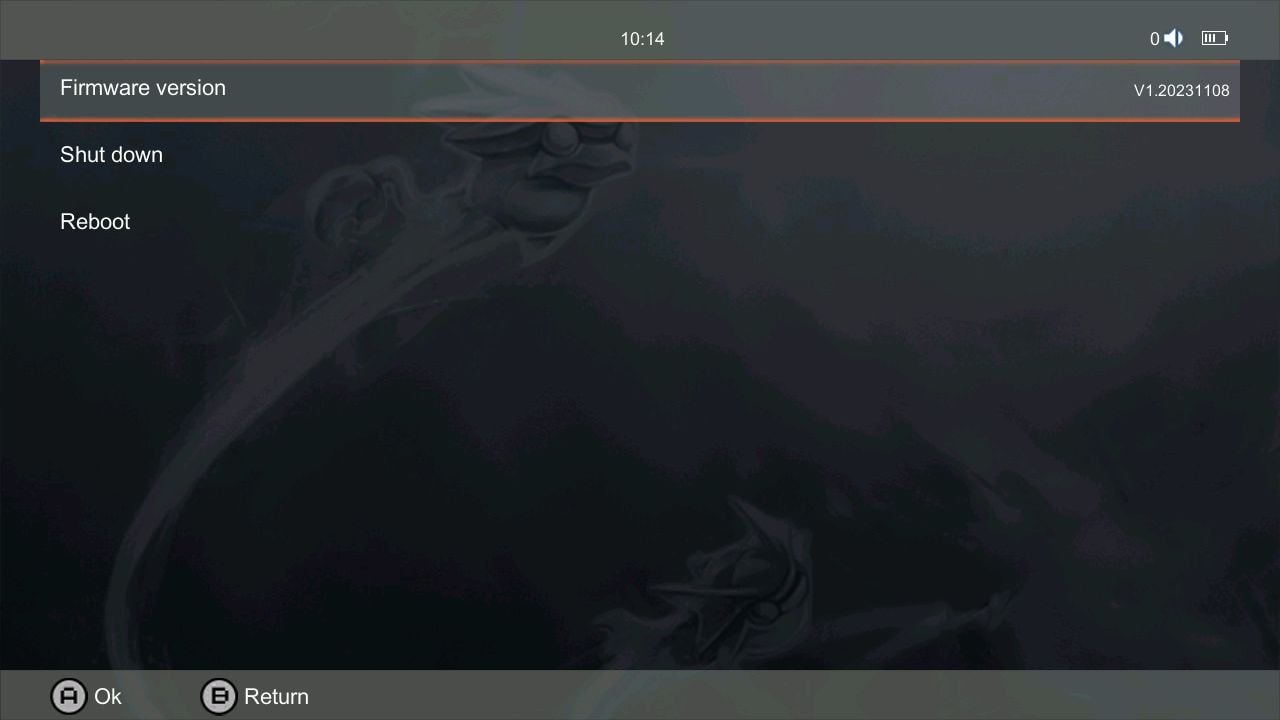
Válassza a Beállítások gombot az Anbernic RG355XX Plus Beállításokeléréséhez. Innen módosíthatja az eszköz globális beállításait, például a hálózatot, a Bluetooth-t és egyebeket. Ebből a menüből az eszközt is kikapcsolhatja és újraindíthatja (lásd: 2., 3. kép & 4 alább).
Új játékok telepítése & ROM-ok
Teljes mértékben támogatjuk azokat, akik szeretnék felépíteni játékkönyvtárukat az Anbernic RG35XX Pluskészüléken. A DroiX azonban nem telepít előre vagy gyárilag semmilyen játékot az eszközeinkre. ROM-ok és játékok letöltési helyére vonatkozó hivatkozásokat sem tudunk biztosítani – számos webhelyet találhat a Google segítségével. Ehelyett egy részletes, újrahasznosítható útmutatót kínálunk arról, hogyan lehet játékokat (és ROM-okat) hozzáadni, telepíteni és frissíteni az eszközén.
Kövesse az alábbi útmutató utasításait, hogy elkezdhesse személyre szabni az egyedi játékízléséhez és preferenciáihoz illő játékgyűjteményt.
Firmware frissítése
| Firmware | Letöltési hivatkozás |
| OS v20240118 | Letöltés |
Do not install this firmware onto any device other than the Anbernic RG35XX Plus. Failure to do so may render the device inoperable. DroiX assumes no responsibility for any issues incurred.
Ezzel az Anbernic RG35XX Plus útmutatónk végére értünk – reméljük, sikerült megfelelően beállítania és elkezdenie használni új mini PC-jét. Ha bármilyen kérdése vagy aggálya merülne fel, kérjük, nyugodtan hagyjon megjegyzést alább, vagy írjon elkötelezett Támogató csapatunknak. Elkötelezettek vagyunk amellett, hogy segítsünk Önnek, és ennek megfelelően ezt az oldalt is frissítjük.
A kézi konzol töltése
Kérjük, olvassa el a mellékelt útmutatót a kézi konzol töltésére vonatkozó bevált gyakorlatokról.

Kérdések és válaszok