




Az útmutatóban használt fájlok
Változásnapló
- Forrásútmutató: ÚJ RG35XX Dual Boot firmware + operációs rendszer
- Forrás útmutató: Egyedi firmware retro kézikonzolokhoz
A régebbi verziók letölthetők maradnak a visszaállításhoz – minden verzió megőrzi a saját ellenőrzött fájlját.
Változásnapló
- Forrás útmutató: Hogyan telepítse újra a gyári firmware-t a Retro Gaming kézi konzolokon
A régebbi verziók letölthetők maradnak a visszaállításhoz – minden verzió megőrzi a saját ellenőrzött fájlját.
Valóban megkaphatja a két világ legjobbját. Az Anbernic kiadott egy új firmware-t, amely támogatja a RG35XX dual boot-ot, ami azt jelenti, hogy mostantól két külön operációs rendszer futtatható és indítható ugyanarról az eszközről!
Felmerülhet Önben a kérdés: „Miért akarna valaki két operációs rendszert futtatni a retro kézikonzolján?” Ez jogos kérdés. Úgy értem, ezek nagyrészt csak frontendek a RetroArch. A különböző típusú firmware-ek, amelyek elérhetők a Retro Handhelds azonban mélyebbre hatnak a felszínnél. A GarlicOS például mostanra hivatalosan a Stock OS-szel együtt érkezik, ahogyan ebben az útmutatóban is látni fogja, és számos további funkciót kínál, mint például fejlettebb menüparancsikonok, gördülékenyebb játékváltás, beállítások, felületek és egyebek. A játékokhoz való hozzáférés csak egy része a Retro Handheld Gamingnek, a játékokkal való interakció és játék módja jelentős hatással lehet az élvezetére, ezért további hozzáférhetőség, testreszabás és felhasználói kontroll üdvözlendő.
A választás lehetősége több operációs rendszer közül ugyanazon az SD-kártyán üdvözlendő további opció, amelyet örömmel látunk. Nézzük végig, hogyan lehet dupla rendszerindítást beállítani mind a Stock firmware, mind a Black Seraph GarlicOS-a között az Anbernic RG35XX készülékén.
Telepítés
Ez a folyamat FORMÁZNI FOGJA a MicroSD-kártyáját, ezért kérjük, mentse biztonsági másolatot a BIOS és ROMs mappáiról a számítógépére. Egyszerűen áthúzhatja és eldobhatja őket a számítógépére. Ha ezt elmulasztja, ELVESZÍTI az összes játékát. Ha szeretné, más dolgokról is készíthet biztonsági mentést, például mentési állapotokról, témákról, képekről és egyebekről. Ezek megtalálhatók az SD-kártya gyökerében vagy a FAT32 partíción, ha az SD-kártyája több partícióval rendelkezik.
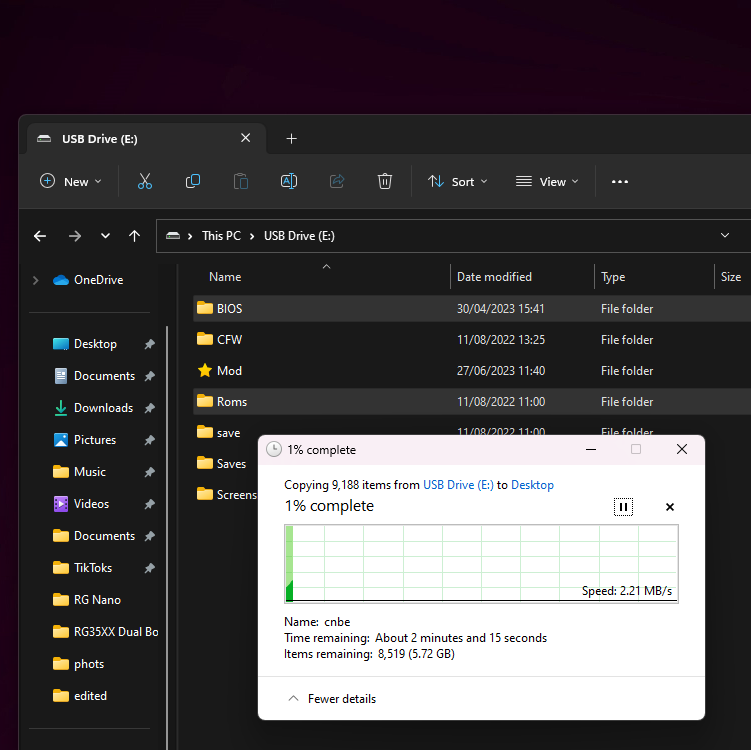
Miután minden szükséges dologról biztonsági másolatot készített, elkezdhetjük a MicroSD-kártya formázását.
MicroSD-kártya formázása
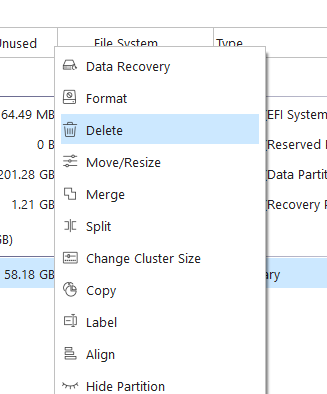
Ebben az útmutatóban MiniTool Partition Wizardprogramot használtuk, ha más szoftvert kíván használni, nem tudjuk megerősíteni a sikerességét ezekkel az utasításokkal. Bármilyen lemezkezelő szoftverrel működnie kell. Kezdésként kattintson jobb gombbal a MicroSD-kártya összes partíciójára, és kattintson a ‘Törlés’ lehetőségre.
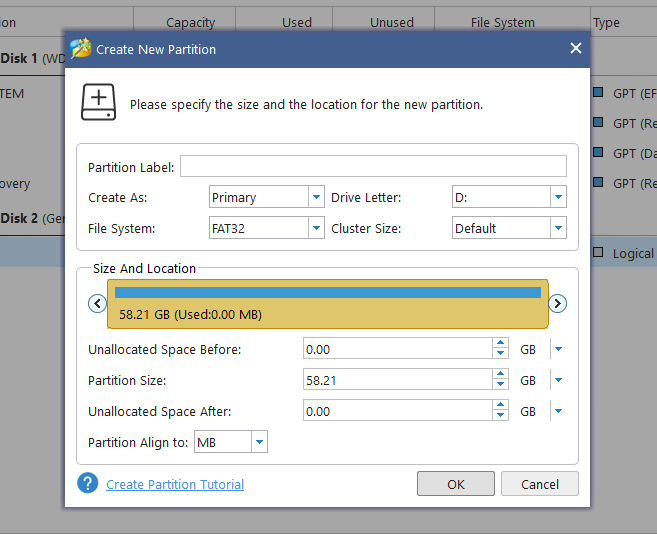
Ezután létre kell hoznunk egy új partíciót. Kattintson jobb gombbal az új üres meghajtóra, és kattintson az ‘Új partíció létrehozása’ lehetőségre. Állítson be egy FAT32 partíciót, amely a teljes meghajtót elfoglalja. Ha kész, kattintson az ‘Alkalmaz’ gombra, és engedje, hogy az új beállítás létrejöjjön.
Új firmware(ek) flashelése
Most, hogy az eszköz készen áll, folytathatjuk az új firmware flashelését az SD-kártyára. Ehhez a RUFUS programot fogjuk használni, ismét, ha más szoftvert kíván használni, megteheti, azonban nem tudjuk garantálni a sikerességet. A .img fájlt letöltheti a Black Seraph Patreon oldaláról itt vagy az alábbiakban hivatkozott.
| Firmware | Letöltési hivatkozás |
| Garlic OS | Letöltés |
Mivel egy MicroSD-kártyát szeretnénk használni az egyedi firmware indításához – töltse le mind a 001 és 002 MicroSDCardImage fájlt (NEM a CopyPasteOnTopOfStock verziókat). A letöltések befejezése után mindkét tömörített fájlt kicsomagolhatja és egyesítheti egyszerűen a MicroSDCardImage.7z.001 fájl kicsomagolásával egy olyan eszközzel, mint a 7-Zip.
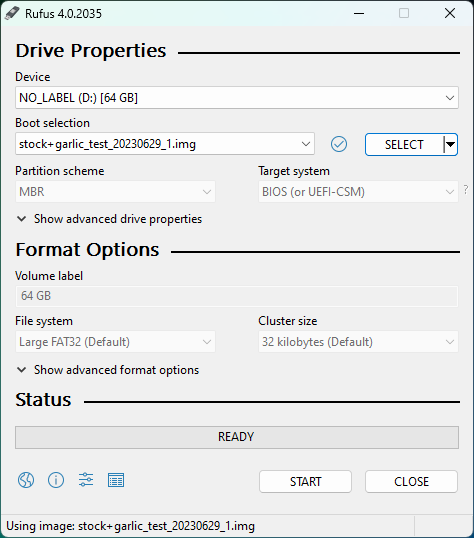
Amikor készen áll, nyissa meg a Rufust, válassza ki a MicroSD-kártyáját meghajtóként, és a letöltött .img fájlt forrásként, majd kattintson a ‘Start’ gombra. A flashelés néhány percet vesz igénybe.
Játékpartíció kibővítése
Miután a flashelés befejeződött, a Rufus több partíciót hozott létre a MicroSD-kártyáján; a MiniTool Partition Wizardban keresse meg a ‘FAT32’ formátumút, ez az a partíció, amely a ROM-jait és BIOS fájljait fogja tárolni… azokról készített biztonsági mentést, ugye?

Miután megtalálta a FAT32 partíciót, kattintson rá jobb gombbal, és válassza az ‘Extend’ lehetőséget.
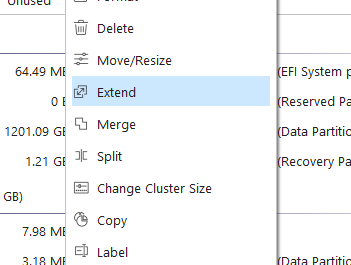
Bővítse ki a partíciót, hogy kitöltse a lemez fennmaradó részét, így a teljes maradék tárhelyet több játék, mentés és fájl tárolására használhatja.
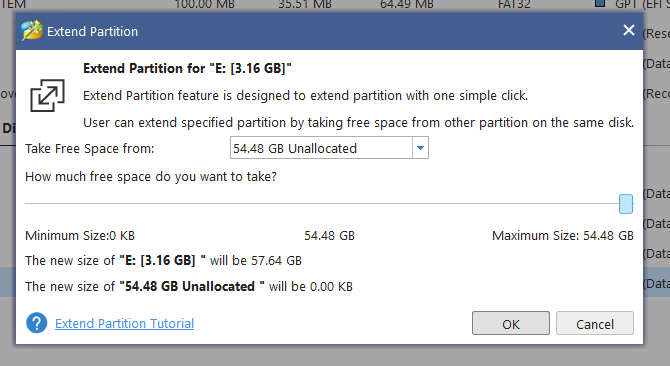
Kattintson az „OK”, majd az „Apply” gombra, hogy a módosítások érvénybe lépjenek.
ROM-ok és BIOS-ok visszaállítása
Gratulálunk! Sikeresen telepítette a Stock Firmware és GarlicOS dual boot rendszert a MicroSD-kártyájára, de még nem végeztünk. Vissza kell állítanunk a játékait és fájljait, kivéve, ha a készüléket játékok nélkül kívánja használni, ami esetben csak tessék, ahogy jónak látja. De ha játszani szeretne, keresse meg az imént kibővített meghajtó FAT32 formátumú partícióját a Windows Explorerben.
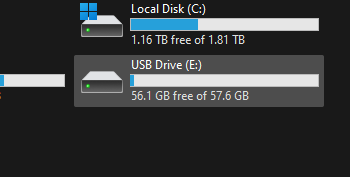
Belül néhány különböző mappát talál, minket a „Roms” és a „BIOS” érdekel.
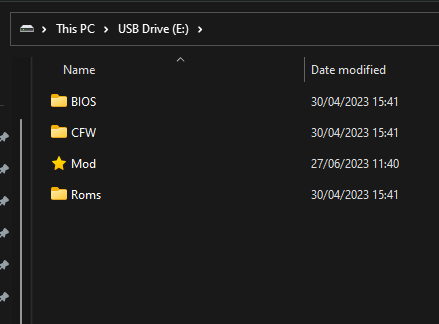
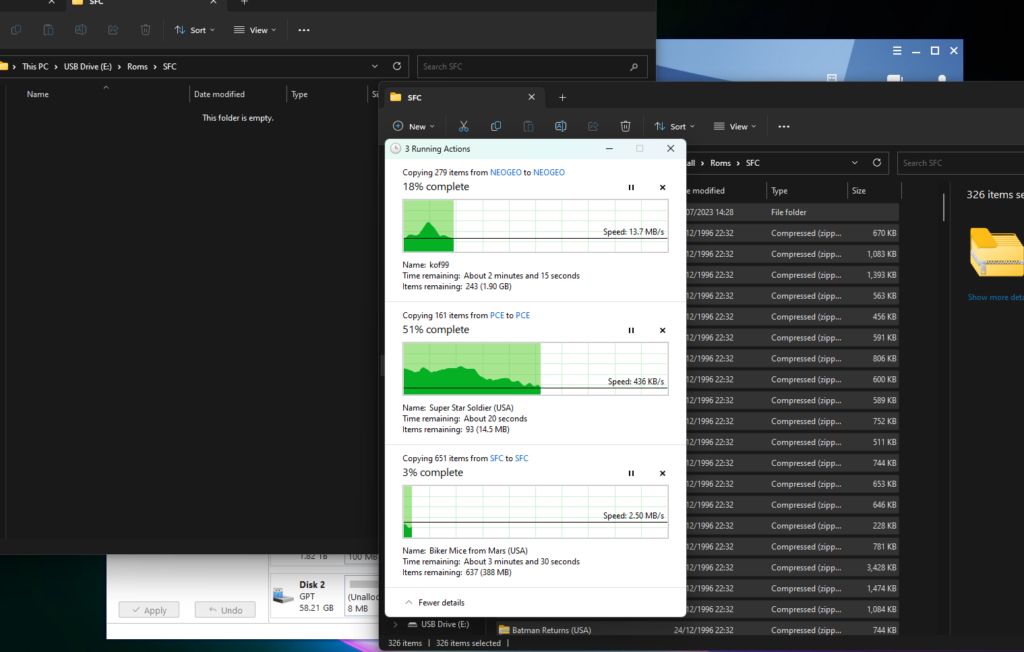
Ha megnyitja a Roms mappát, minden emulálható konzolt már előre beállítva megtalál. Egyszerűen másolja az eredeti, biztonsági mentésbe foglalt mappa tartalmát az SD-kártyán lévő új mappába. Ügyeljen arra, hogy a mappa tartalmát másolja a másik mappába, és ne magát a mappát, ahogy az alábbiakban látható.
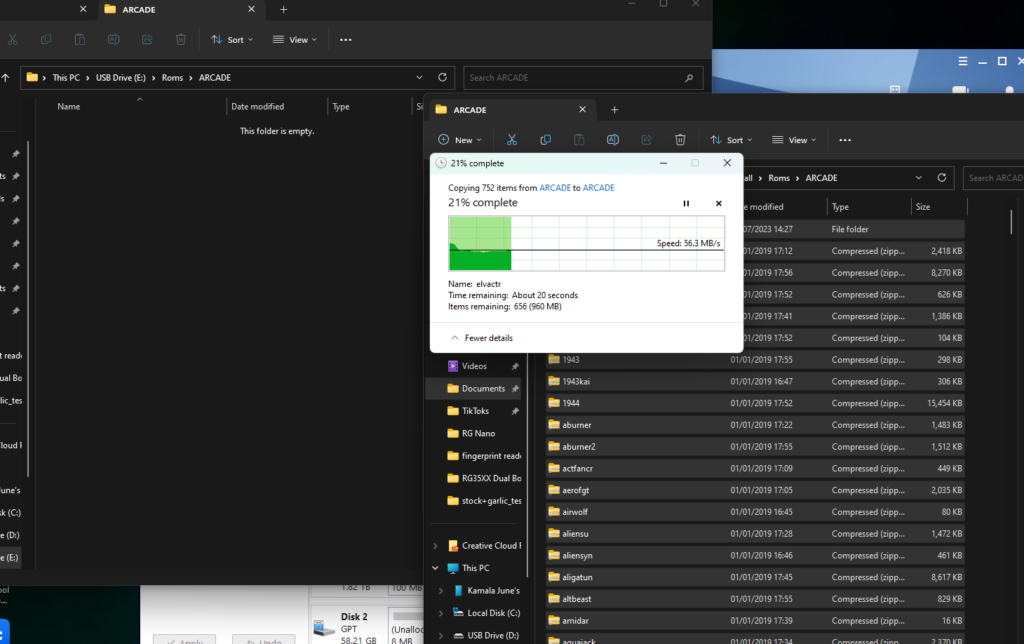
Tegye ezt meg mindegyikkel, a BIOS mappa esetében azonban egyszerűen csak másolja a régi BIOS mappa tartalmát az újba, kihagyva a duplikátumokat.
A RG35XX Dual Boot tesztelése
Miután minden átmásolásra került, biztonságosan eltávolíthatja az SD-kártyát, és behelyezheti a készülék TF1 foglalatába. Az első indításkor a GarlicOS-ba kerül.
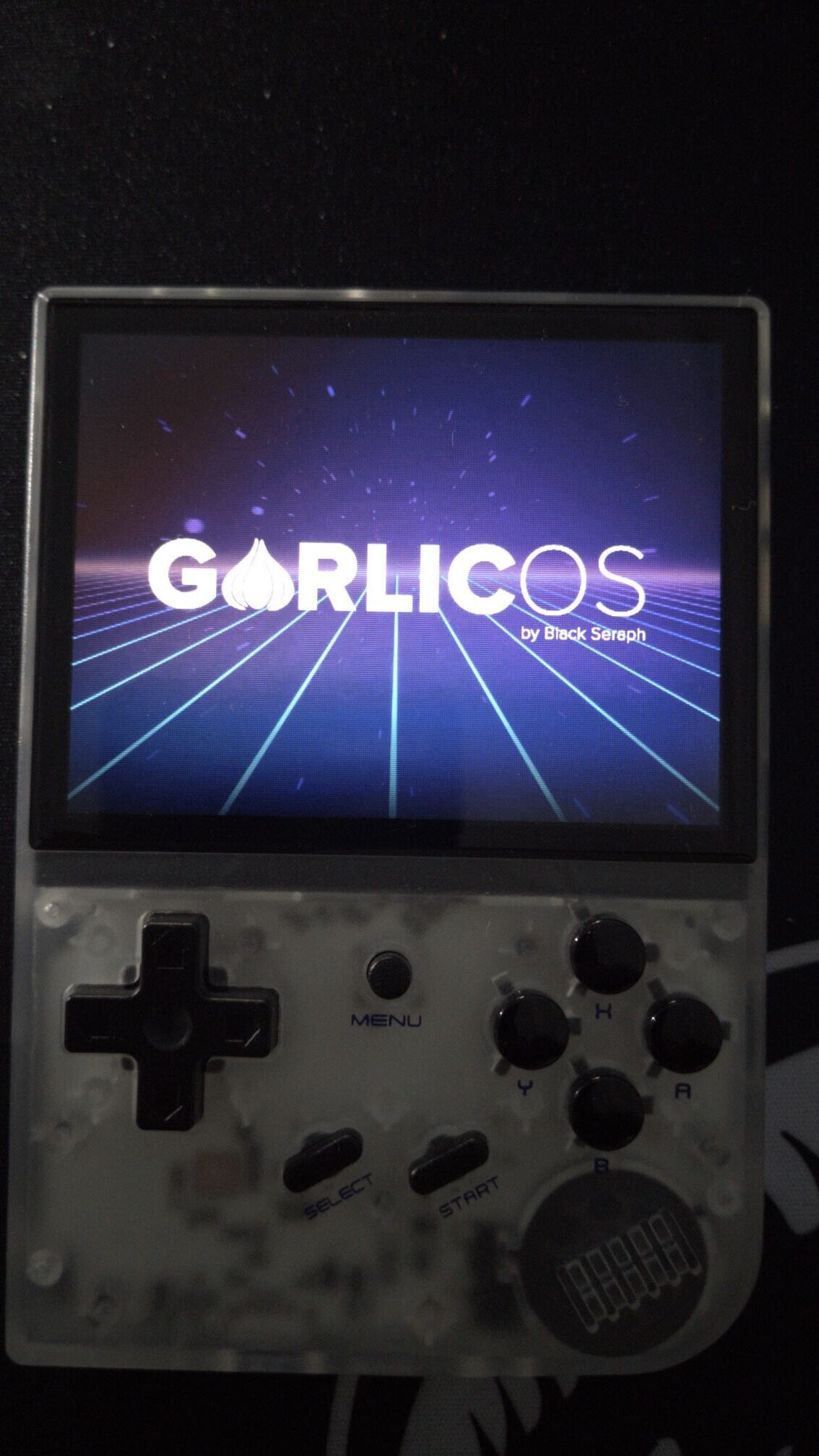
Mint minden telepítésnél, most is a GarlicOS-ba fog belépni. Az operációs rendszeren belül, a stock firmware-re való váltáshoz menjen a Consoles, majd az Apps menüpontra, görgessen a legaljára, és válassza a „Switch to Stock OS” lehetőséget.
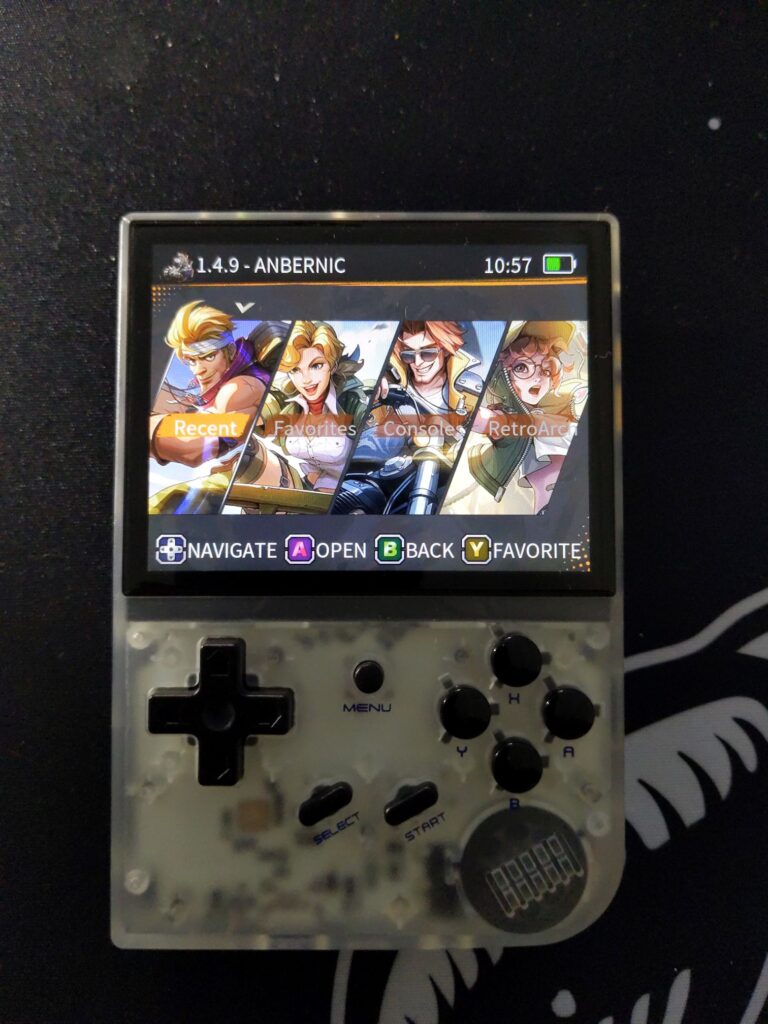
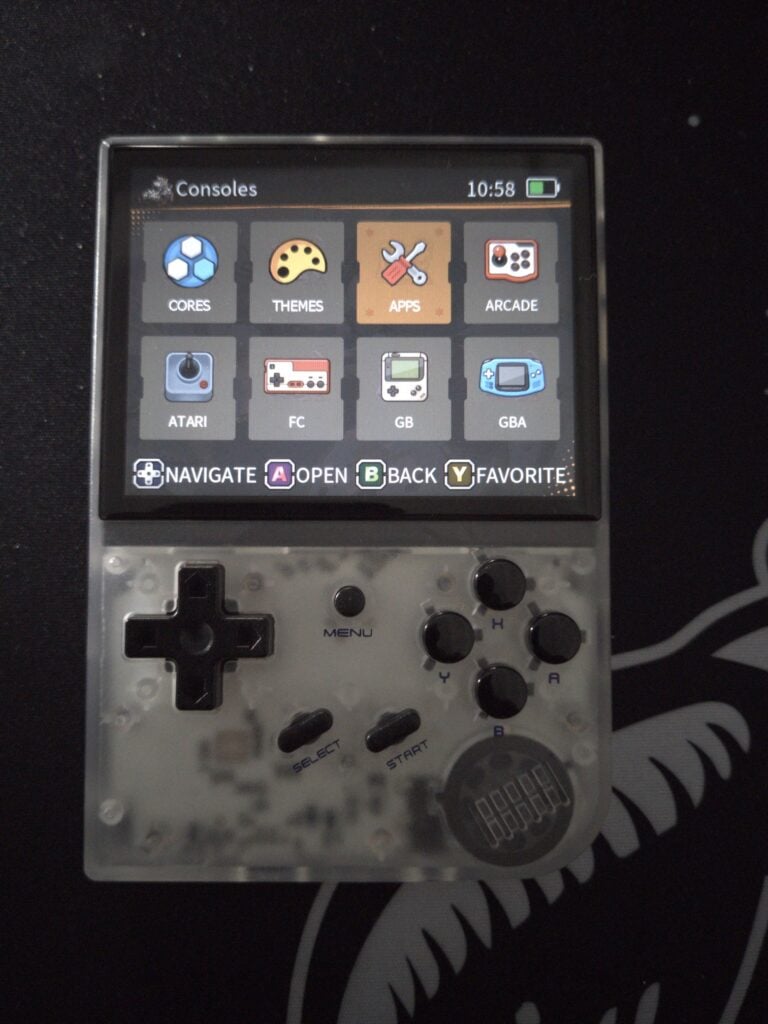
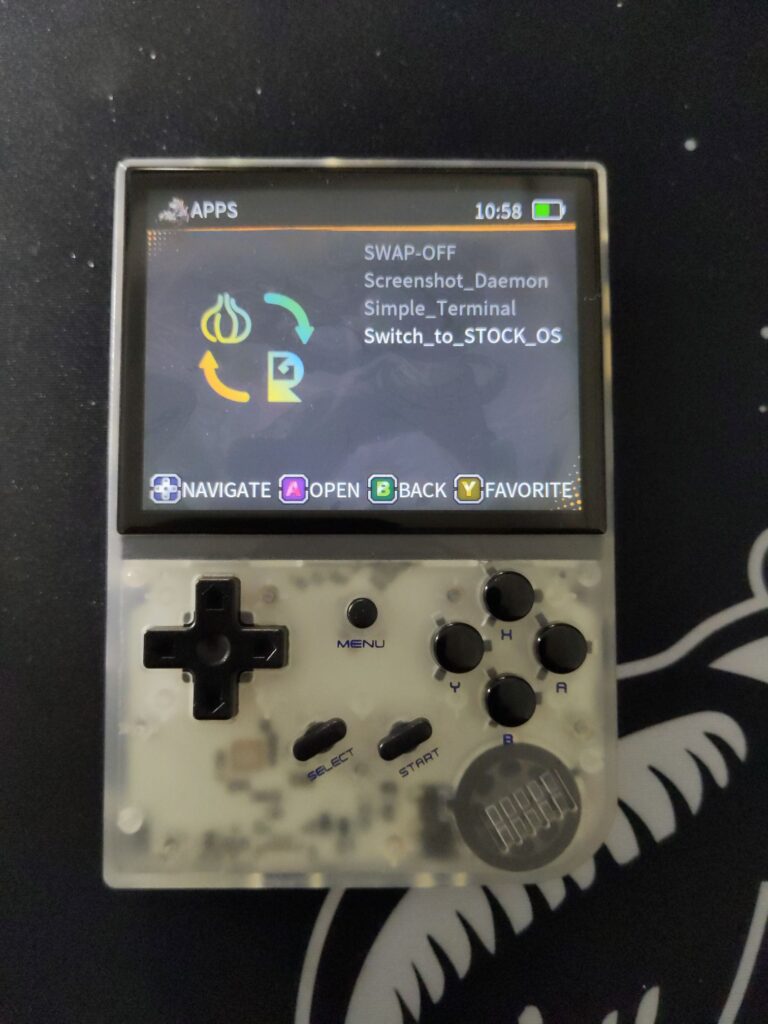
Most a stock operációs rendszerbe fog belépni.
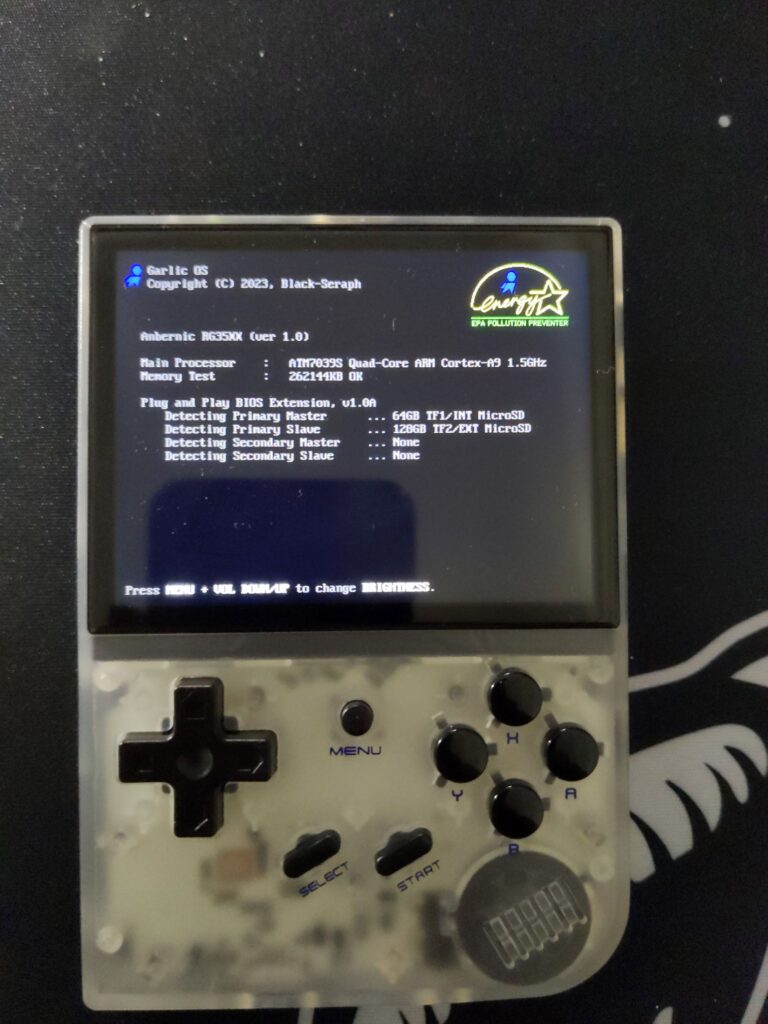
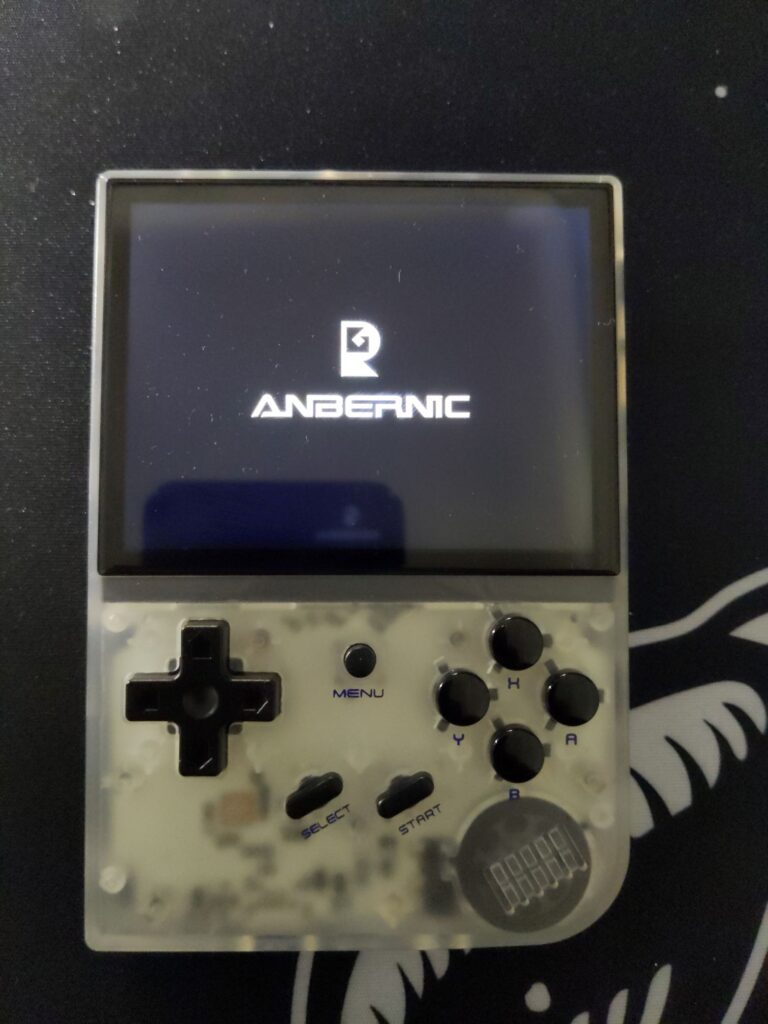
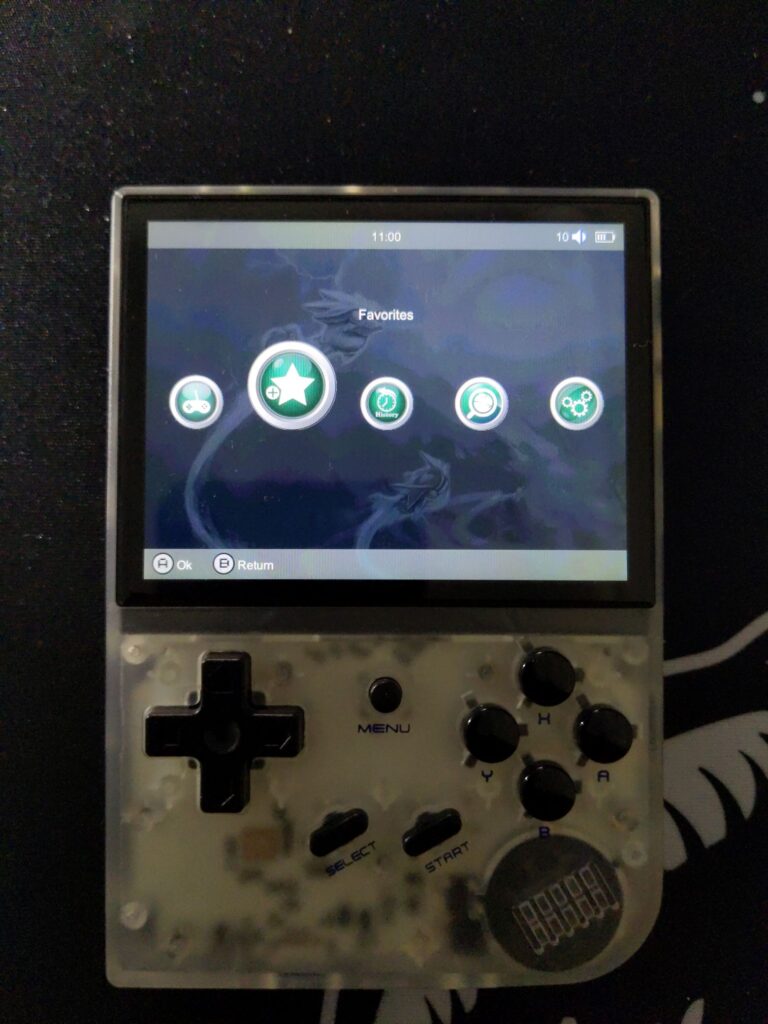
A visszaváltáshoz menjen a „Settings” menüpontra, majd annak alján a „Switch OS” lehetőségre.
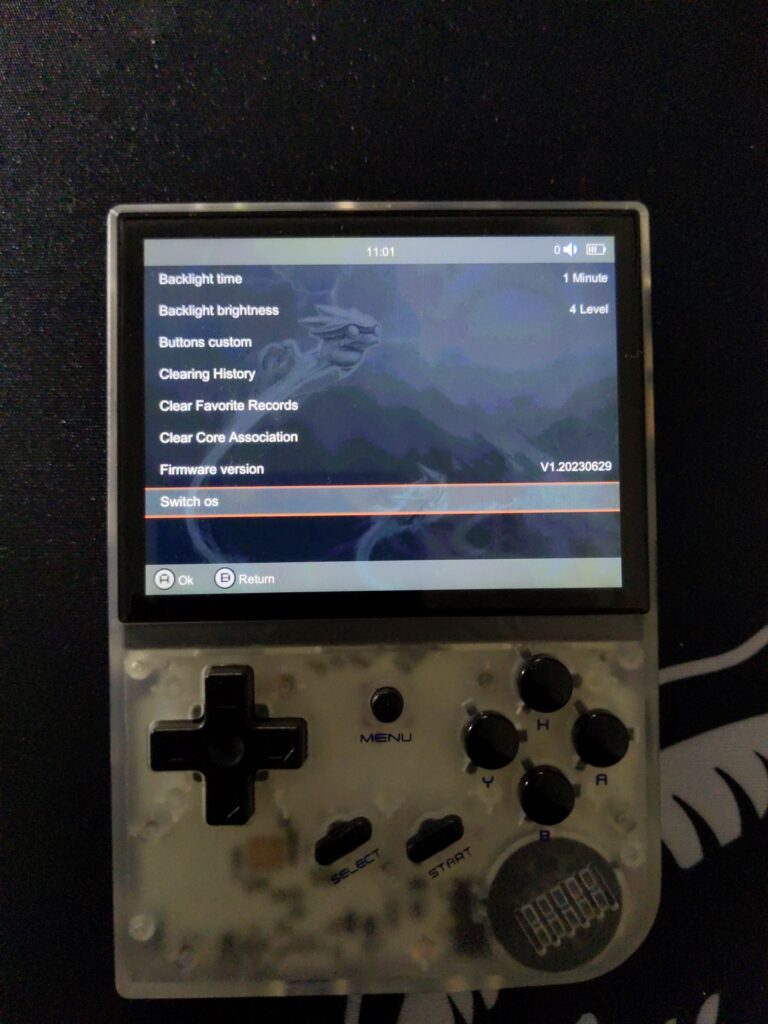
Mostantól mindkét operációs rendszert használhatja, és eldöntheti, melyiken szeretne játszani és fájlokat telepíteni.
Latest from the blog
Visit the blog EPOMAKER HE65 V2 TMR teszt – 8K vezeték nélküli sebesség és hibrid kapcsolók kompakt játékhoz
2026.10.19.
EPOMAKER HE65 V2 TMR teszt – 8K vezeték nélküli sebesség és hibrid kapcsolók kompakt játékhoz
2026.10.19.
 ONEXPLAYER 3 teszt – 8,8 hüvelykes AMOLED kijelző, moduláris vezérlés és meglepően jó akkumulátoridő
2026.10.14.
ONEXPLAYER 3 teszt – 8,8 hüvelykes AMOLED kijelző, moduláris vezérlés és meglepően jó akkumulátoridő
2026.10.14.
 KONKR Pocket BLOCK bejelentve: egy apró, vertikális Android kézikonzol 4:3-as kijelzővel
2026.10.01.
KONKR Pocket BLOCK bejelentve: egy apró, vertikális Android kézikonzol 4:3-as kijelzővel
2026.10.01.
 KONKR Pocket ADVANCE teszt – Egy zsebméretű, GBA-központú Android játék-kézikonzol
2026.09.24.
KONKR Pocket ADVANCE teszt – Egy zsebméretű, GBA-központú Android játék-kézikonzol
2026.09.24.
Kérdések és válaszok 7
Can you reupload the GarlicOS image file in this tutorial? The link isn’t working
The link has been updated along with some extra details on how to proceed – if you have any questions, let us know!
Thank you!
Ya no esta el archivo .img disponible
Lo he comprobado y las descargas en https://www.patreon.com/pos… funcionan bien.
Si están los links pero cuando quiero descomprimir con la última versión del 7zip sale error. Por lo q veo es problema del link de ellos
Parece que los enlaces ya funcionan correctamente. He descargado los archivos y los he descomprimido correctamente con la última versión de 7zip. Intenta acceder a ellos de nuevo y avísame si tienes algún problema.