




Bestanden die in deze handleiding worden gebruikt
Wijzigingslog
- Brongids: NIEUWE RG35XX Dual Boot-firmware + OS
- Bronhandleiding: Aangepaste firmware voor Retro Handhelds
Oudere versies blijven downloadbaar voor rollbacks; elke versie behoudt zijn eigen geverifieerde bestand.
Wijzigingslog
- Bronhandleiding: Hoe u Stock Firmware opnieuw installeert op Retro Gaming Handhelds
Oudere versies blijven downloadbaar voor rollbacks; elke versie behoudt zijn eigen geverifieerde bestand.
U kunt echt het beste van twee werelden hebben. Anbernic heeft nieuwe firmware uitgebracht die RG35XX dual boot ondersteunt, wat betekent dat u nu twee afzonderlijke besturingssystemen vanaf hetzelfde apparaat kunt uitvoeren en opstarten!
Misschien vraagt u zich af: ‘Waarom zou iemand twee besturingssystemen op zijn retro handheld willen uitvoeren?’ wat een terechte vraag is. Ik bedoel, ze zijn grotendeels slechts front-ends voor RetroArch. De verschillende soorten firmware die beschikbaar zijn voor Retro Handhelds gaan echter verder dan alleen het uiterlijk. GarlicOS wordt bijvoorbeeld nu officieel meegeleverd met het Stock OS, zoals u in deze handleiding zult zien, en biedt vele extra functies zoals geavanceerdere menusneltoetsen, soepelere spelschakeling, instellingen, interfaces en meer. Toegang tot games is slechts een deel van Retro Handheld Gaming; hoe u met de games omgaat en ze speelt, kan een aanzienlijke invloed hebben op uw speelplezier. Verdere toegankelijkheid, aanpassingsmogelijkheden en gebruikerscontrole zijn welkom.
De keuze uit meerdere besturingssystemen op dezelfde SD-kaart is een welkome extra optie die wij graag zien. Laten we doornemen hoe u zowel de Stock-firmware ALS Black Seraph’s GarlicOS op uw Anbernic RG35XX kunt dual-booten.
Installatie
Dit proces ZAL uw MicroSD-kaart formatteren, dus maak alstublieft een back-up van uw BIOS- en ROMs-mappen naar uw pc. U kunt ze eenvoudig naar uw computer slepen. Als u dit nalaat, verliest u AL uw games. Desgewenst kunt u ook andere zaken back-uppen, zoals save states, thema’s, afbeeldingen en meer. Deze bevinden zich in de hoofdmap van uw SD-kaart of op de FAT32-partitie als uw SD-kaart meerdere partities heeft.
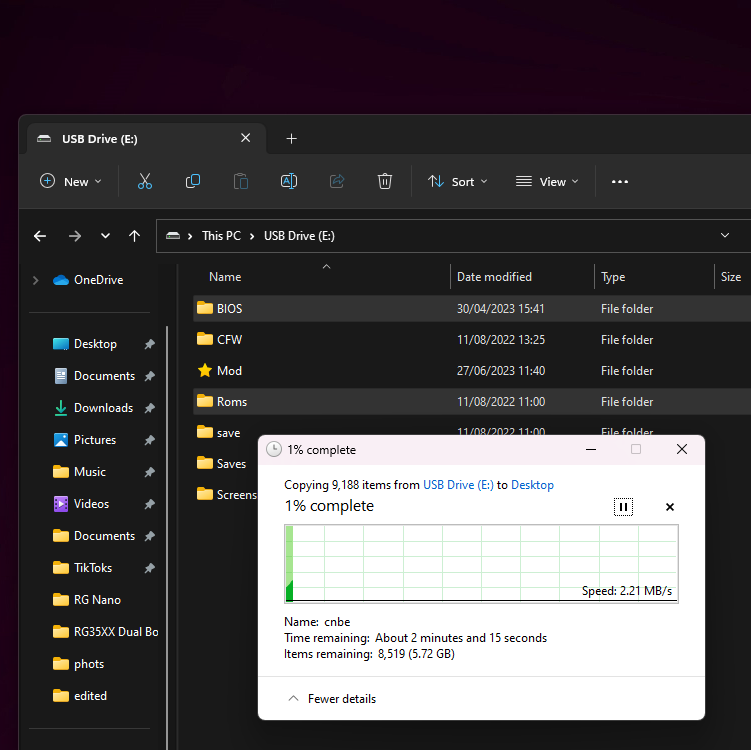
Zodra u alles heeft geback-upt wat u nodig heeft, kunnen we beginnen met het formatteren van de MicroSD-kaart.
MicroSD-kaart formatteren
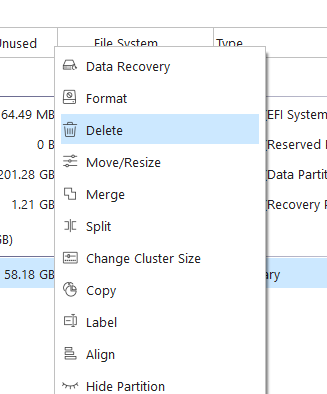
In deze handleiding hebben wij MiniTool Partition Wizardgebruikt. Als u andere software wenst te gebruiken, kunnen wij uw succes met deze instructies niet bevestigen. Het zou moeten werken met elke software voor schijfbeheer. Klik om te beginnen met de rechtermuisknop op alle partities op uw MicroSD-kaart en klik op ‘Delete’.
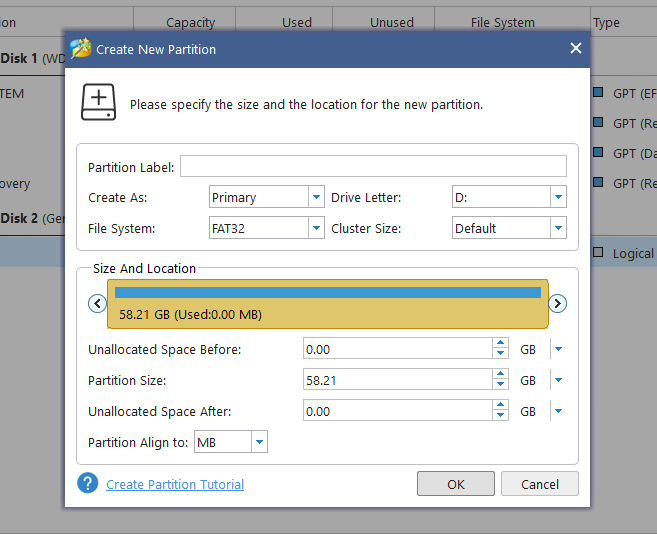
Vervolgens moeten we een nieuwe partitie aanmaken. Klik met de rechtermuisknop op het nieuwe lege station en klik op ‘Create New Partition’. Stel een FAT32-partitie in die het volledige station beslaat. Klik daarna op ‘Apply’ en laat de nieuwe configuratie tot stand komen.
Nieuwe firmware flashen
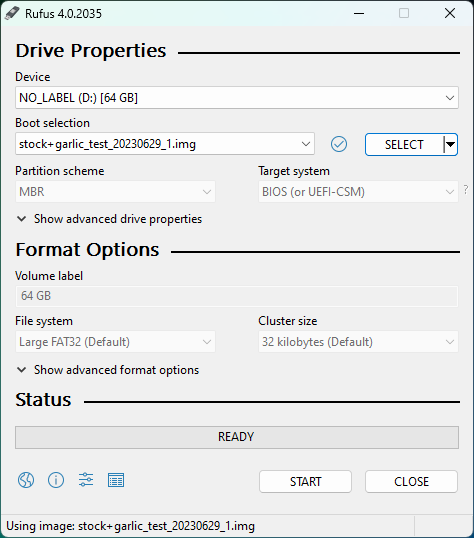
Nu het apparaat gereed is, kunnen we de nieuwe firmware op de SD-kaart flashen. Wij gebruiken hiervoor RUFUS om dit te doen. Ook hier geldt: als u andere software wenst te gebruiken, mag dat, maar wij kunnen geen succes garanderen. U kunt het .img-bestand downloaden van Black Seraph’s Patreon hier of hieronder gelinkt.
| Firmware | Downloadlink |
| Garlic OS | Downloaden |
Aangezien wij een MicroSD-kaart willen gebruiken om de aangepaste firmware te starten – downloadt u zowel de 001 en 002 MicroSDCardImage bestanden (NIET de CopyPasteOnTopOfStock-versies). Nadat de downloads zijn voltooid, kunnen wij beide gecomprimeerde bestanden uitpakken en samenvoegen door eenvoudigweg MicroSDCardImage.7z.001 uit te pakken met een hulpmiddel zoals 7-Zip.
Zodra u klaar bent, opent u Rufus, selecteert u uw MicroSD-kaart als station en het gedownloade .img-bestand als bron en klikt u op ‘Start’. Het flashen zal enkele minuten duren.
Games-partitie uitbreiden
Zodra het flashen is voltooid, heeft Rufus verschillende partities op uw MicroSD-kaart aangemaakt. Zoek in MiniTool Partition Wizard de partitie die is geformatteerd als ‘FAT32′; dit is de partitie die uw ROM’s en BIOS-bestanden zal bevatten… u hebt daarvan toch een back-up gemaakt, nietwaar?

Zodra u de FAT32-partitie hebt gevonden, klikt u er met de rechtermuisknop op en selecteert u ‘Extend’.
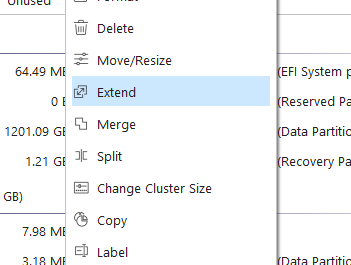
Breid de partitie uit zodat deze de rest van de schijf vult, en zo de volledige resterende opslagruimte gebruikt voor meer games, savegames en bestanden.
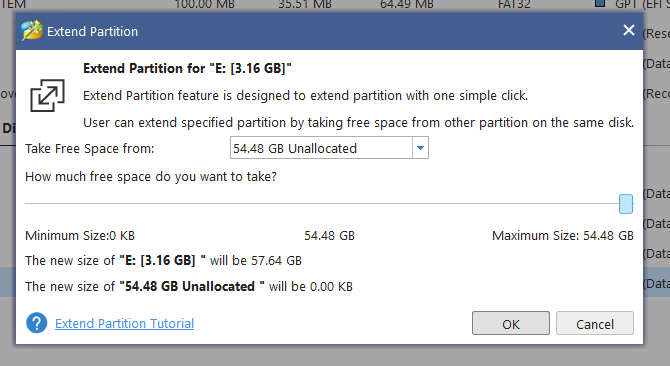
Klik op ‘OK’ en vervolgens op ‘Toepassen’ om de wijzigingen door te voeren.
ROM’s en BIOS’s herstellen
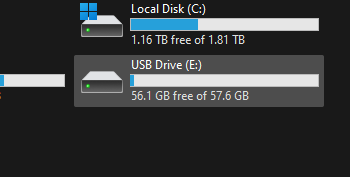
Gefeliciteerd! U hebt met succes de Stock Firmware en GarlicOS dual boot op uw MicroSD-kaart geïnstalleerd, maar we zijn nog niet klaar. We moeten uw games en bestanden herstellen, tenzij u het apparaat zonder games wilt gebruiken, en in dat geval: ga ervoor. Maar als u games wilt spelen, zoek dan de partitie van het station dat u zojuist hebt uitgebreid, in FAT32-formaat, in Windows Verkenner.
Binnenin vindt u een paar verschillende mappen; wij zijn geïnteresseerd in ‘Roms’ en ‘BIOS’.
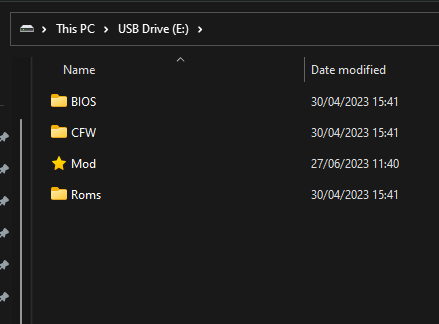
Als u Roms opent, ziet u alle consoles die u kunt emuleren al ingesteld. Kopieer eenvoudigweg de inhoud van de oorspronkelijke map die u hebt geback-upt naar de nieuwe map op de SD-kaart. Zorg ervoor dat u de inhoud van de map binnen de andere map kopieert en niet de map zelf, zoals hieronder weergegeven.
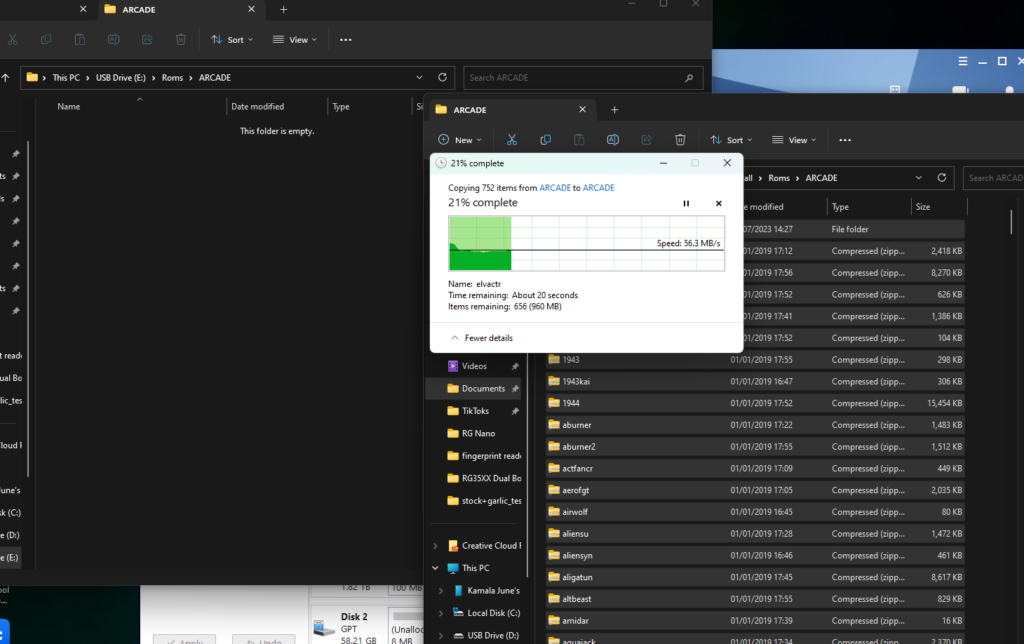
Doe dat voor allemaal, maar met de BIOS-map kunt u eenvoudigweg de inhoud van uw oude BIOS-map naar de nieuwe kopiëren, waarbij u eventuele duplicaten overslaat.
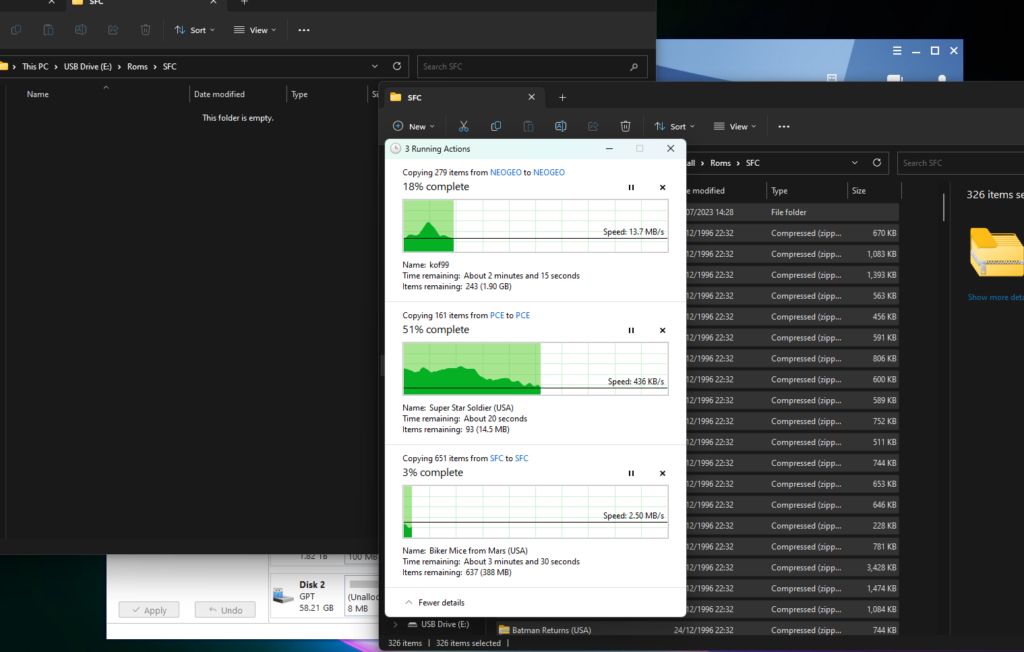
RG35XX Dual Boot testen
Zodra alles is overgedragen, kunt u uw SD-kaart veilig verwijderen en in de TF1-sleuf van uw apparaat plaatsen. Bij de eerste keer opstarten komt u in GarlicOS terecht.
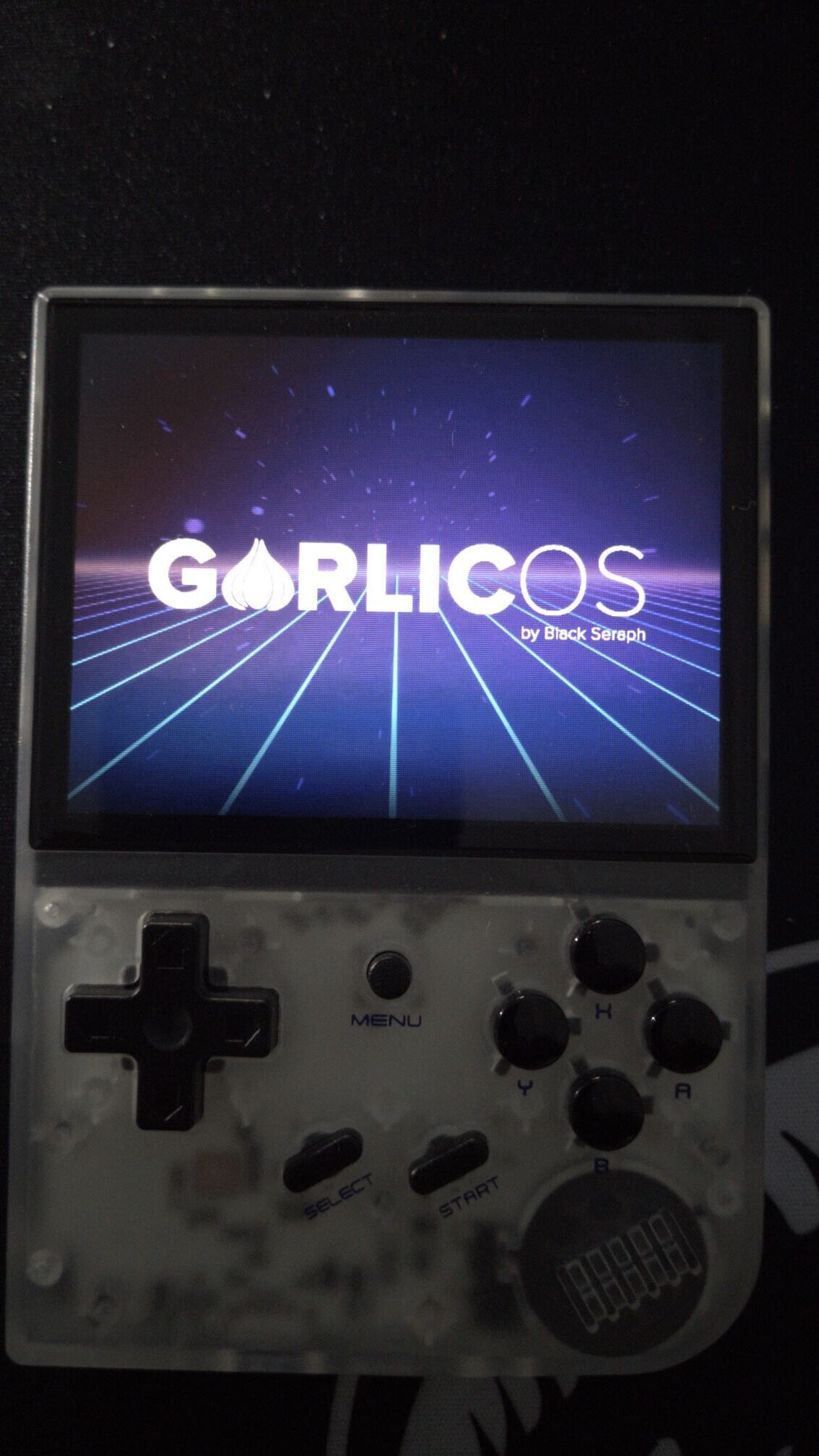
U start op in GarlicOS zoals bij elke installatie. Zodra u in het besturingssysteem bent, gaat u naar Consoles, Apps en scrolt u naar beneden en selecteert u ‘Switch to Stock OS’ om over te schakelen naar de stock-firmware.
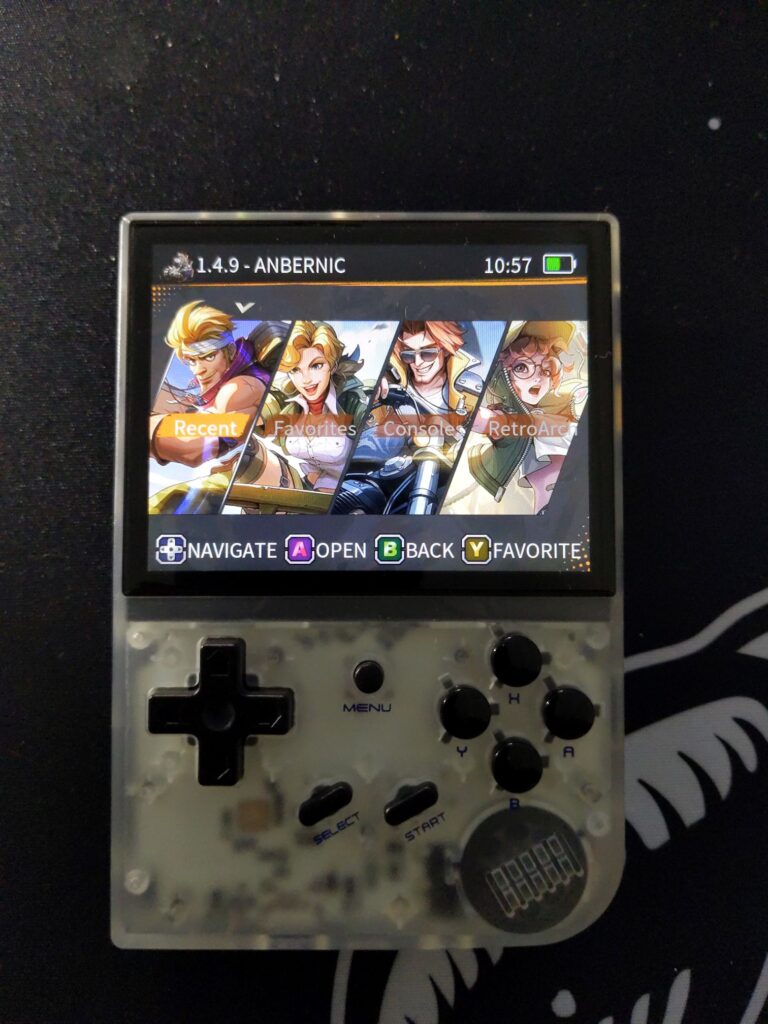
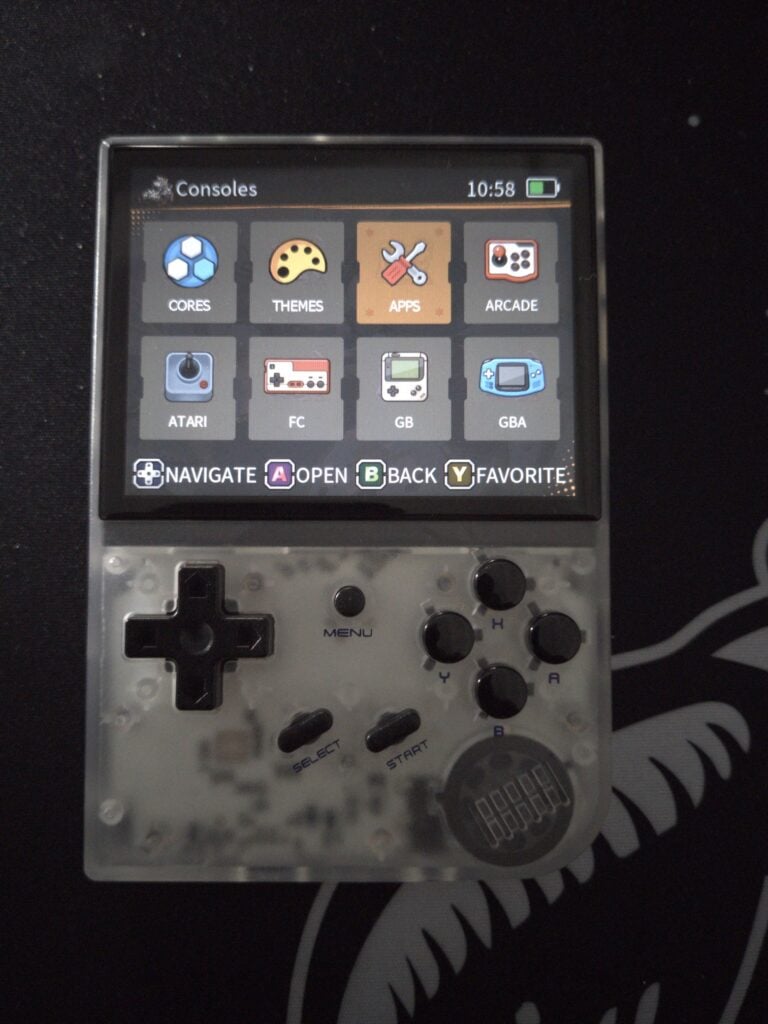
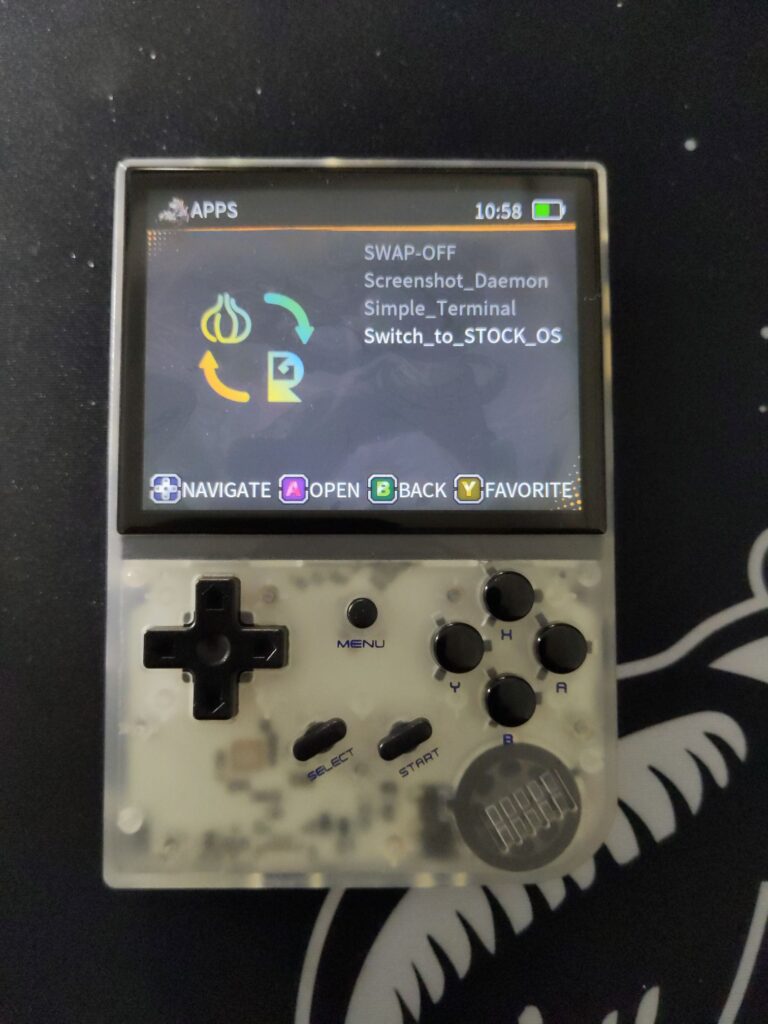
U start nu op in het stock-besturingssysteem.
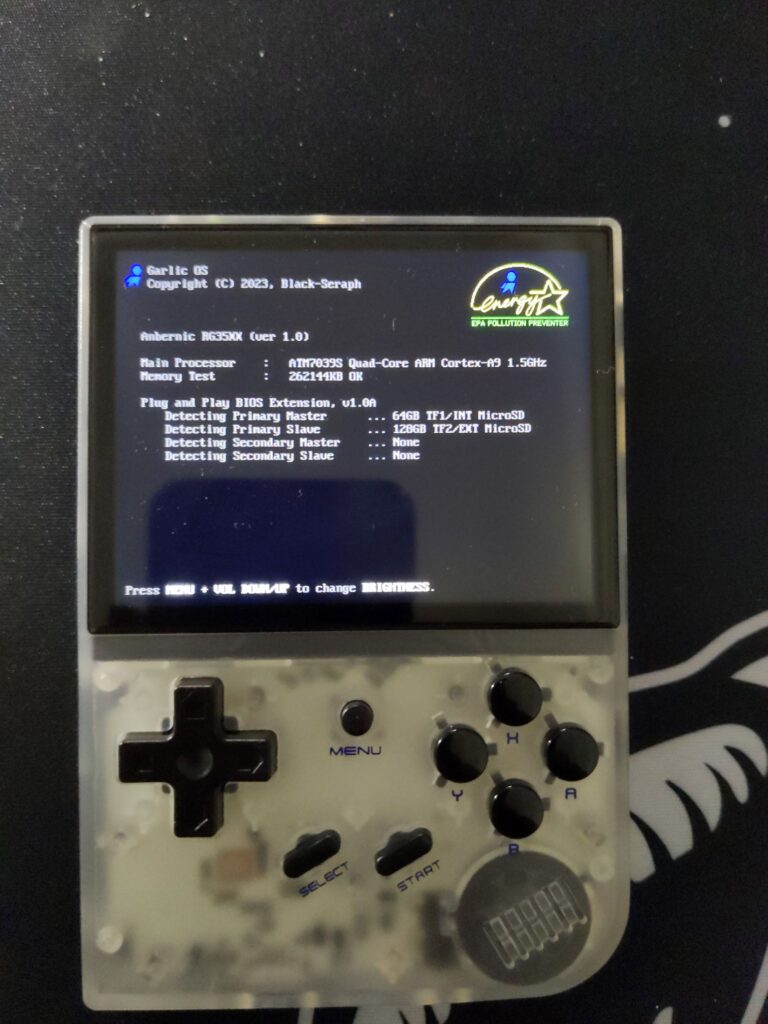
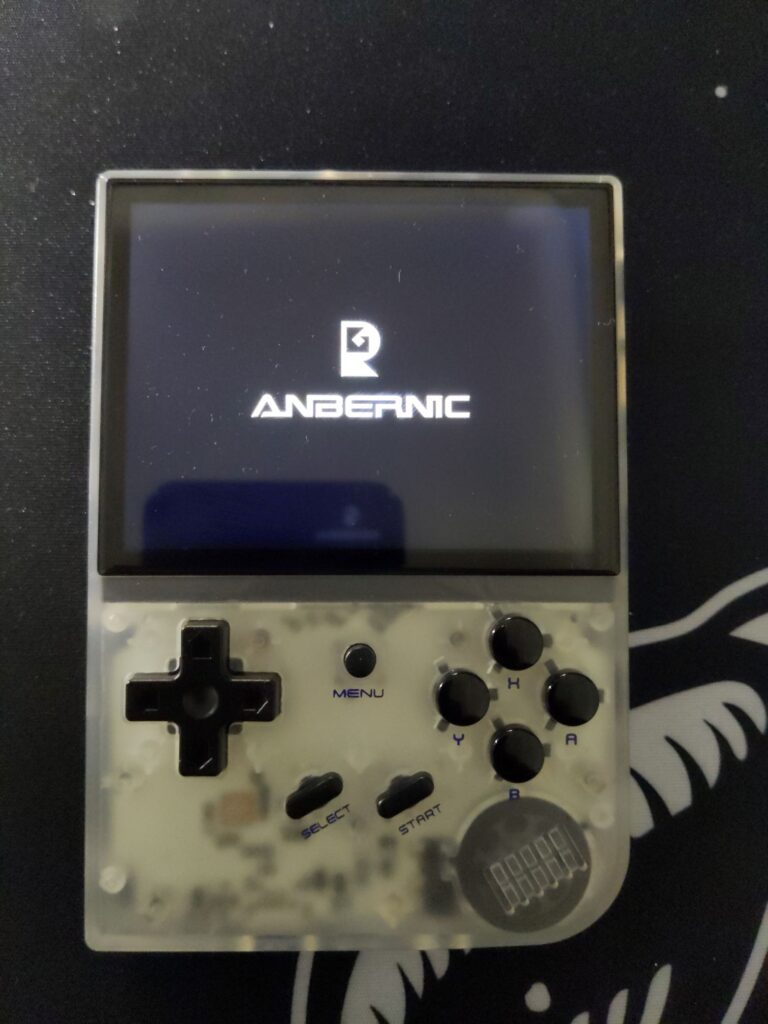
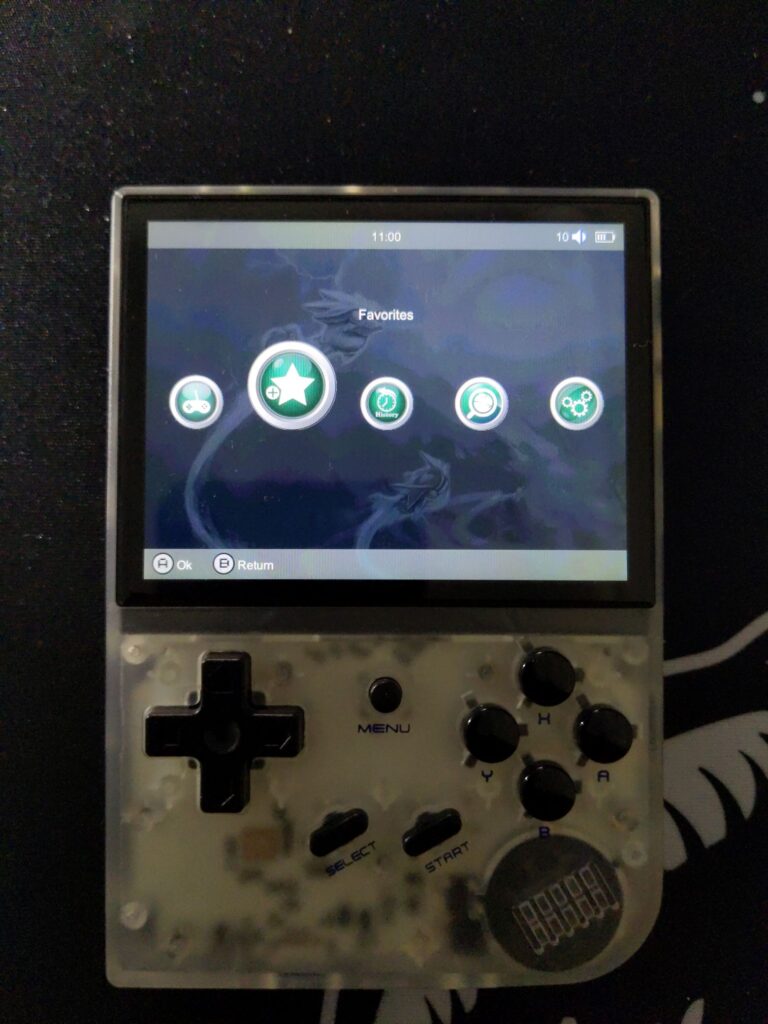
Om terug te schakelen gaat u naar ‘Settings’ en vervolgens onderaan naar ‘Switch OS’.
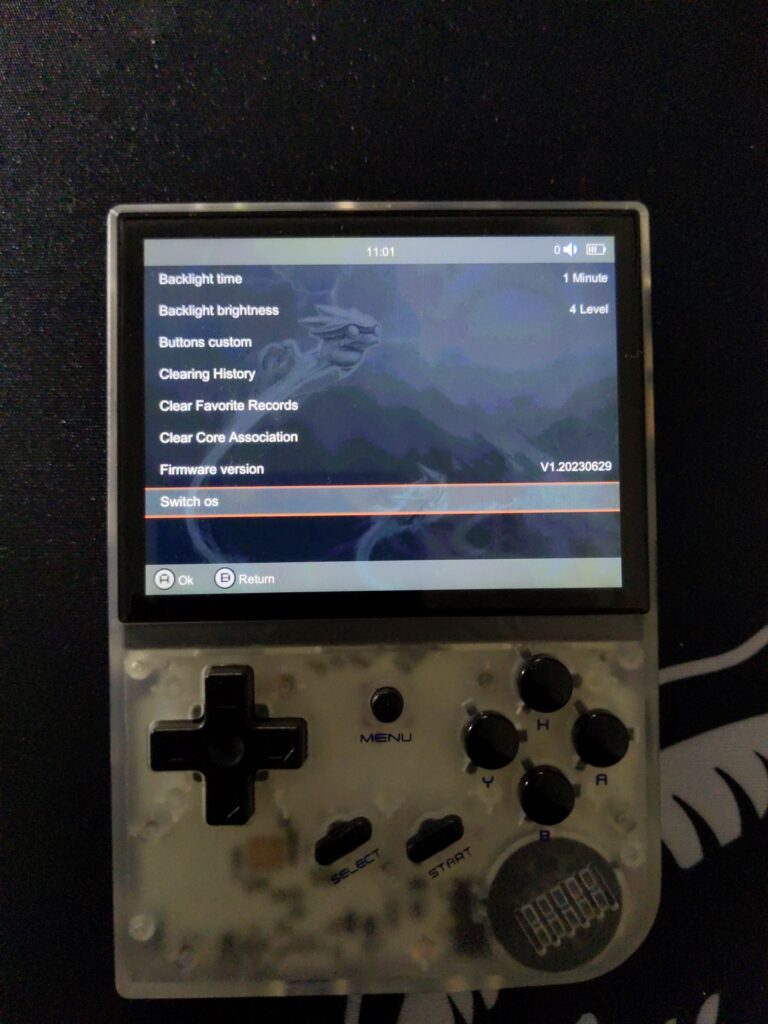
U kunt nu beide besturingssystemen gebruiken en beslissen welke u gebruikt om games te spelen en bestanden te installeren.
Latest from the blog
Visit the blog ONEXPLAYER 3 Review – 8,8-inch AMOLED-gaming, modulaire bediening en verrassend goede batterijduur
14 oktober 2026
ONEXPLAYER 3 Review – 8,8-inch AMOLED-gaming, modulaire bediening en verrassend goede batterijduur
14 oktober 2026
 KONKR Pocket BLOCK aangekondigd: een piepkleine verticale Android-handheld met een 4:3-scherm
1 oktober 2026
KONKR Pocket BLOCK aangekondigd: een piepkleine verticale Android-handheld met een 4:3-scherm
1 oktober 2026
 KONKR Pocket ADVANCE review – Een zakformaat Android gaming handheld gericht op GBA
24 september 2026
KONKR Pocket ADVANCE review – Een zakformaat Android gaming handheld gericht op GBA
24 september 2026
 KONKR Pocket Advance pre-order: een compacte Android-handheld voor retro-gaming
23 september 2026
KONKR Pocket Advance pre-order: een compacte Android-handheld voor retro-gaming
23 september 2026
Vragen & antwoorden 7
Can you reupload the GarlicOS image file in this tutorial? The link isn’t working
The link has been updated along with some extra details on how to proceed – if you have any questions, let us know!
Thank you!
Ya no esta el archivo .img disponible
Lo he comprobado y las descargas en https://www.patreon.com/pos… funcionan bien.
Si están los links pero cuando quiero descomprimir con la última versión del 7zip sale error. Por lo q veo es problema del link de ellos
Parece que los enlaces ya funcionan correctamente. He descargado los archivos y los he descomprimido correctamente con la última versión de 7zip. Intenta acceder a ellos de nuevo y avísame si tienes algún problema.