




このガイドで使用するファイル
変更履歴
- ソースガイド:NEW RG35XX デュアルブートファームウェア+OS
- ソースガイド: レトロハンドヘルド向けカスタムファームウェア
古いバージョンはロールバック用に引き続きダウンロード可能です。各バージョンは独自の検証済みファイルを保持します。
変更履歴
- ソースガイド: レトロゲームハンドヘルドに純正ファームウェアを再インストールする方法
古いバージョンはロールバック用に引き続きダウンロード可能です。各バージョンは独自の検証済みファイルを保持します。
本当に両方の良いところを手に入れることができます。AnbernicはRG35XXデュアルブートをサポートする新しいファームウェアをリリースしました。つまり、同じデバイスから2つの別々のオペレーティングシステムを実行し、起動できるようになったのです!
『なぜレトロハンドヘルドで2つのOSを実行したいのか?』と疑問に思われるかもしれませんが、それはもっともな質問です。というのも、ほとんどの場合、それらはRetroArchのフロントエンドにすぎないからです。しかし、レトロハンドヘルドで利用可能なさまざまな種類のファームウェアは、見た目だけにとどまりません。たとえばGarlicOSは、このガイドでご覧いただくように、現在公式にStock OSと一緒にパッケージされており、より高度なメニューショートカット、よりスムーズなゲーム切り替え、設定、インターフェースなど、多くの追加機能を提供しています。ゲームへのアクセスはレトロハンドヘルドゲーミングのほんの一部にすぎず、ゲームとの関わり方やプレイの仕方は楽しさに大きな影響を与える可能性があり、さらなるアクセシビリティ、カスタマイズ、ユーザーコントロールは歓迎されます。
同じSDカード上で複数のOSを選択できることは、歓迎すべき追加オプションであり、私たちは嬉しく思っています。それでは、Anbernic RG35XXでStockファームウェアとBlack SeraphのGarlicOSの両方をデュアルブートする方法を見ていきましょう。
インストール
このプロセスはMicroSDカードをフォーマットしますので、BIOSフォルダとROMフォルダをPCにバックアップしてください。それらをコンピュータにドラッグ&ドロップするだけで簡単にできます。これを怠ると、すべてのゲームを失うことになります。必要であれば、セーブステート、テーマ、画像など他のものもバックアップできます。これらはSDカードのルート、またはSDカードに複数のパーティションがある場合はFAT32パーティションにあります。
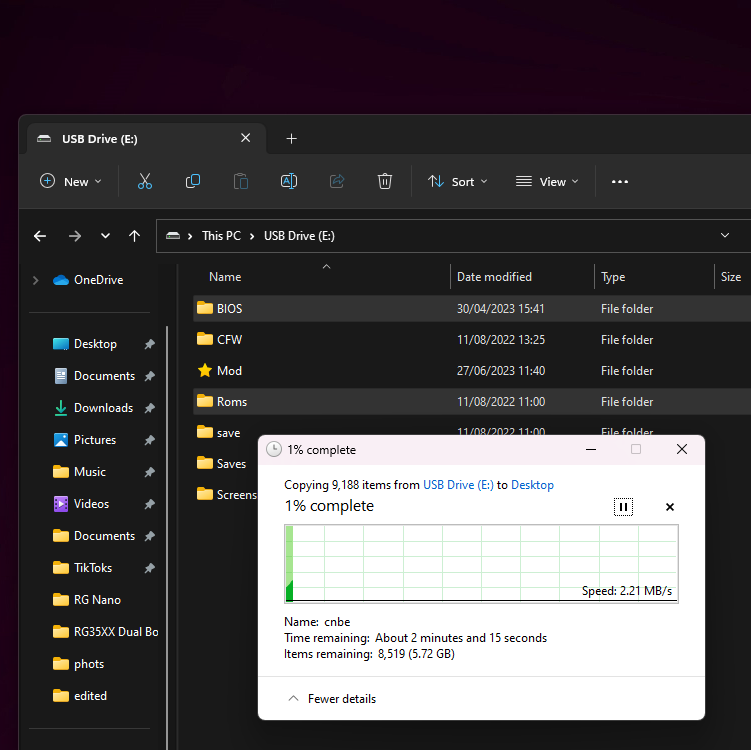
必要なものをすべてバックアップしたら、MicroSDカードのフォーマットを始められます。
MicroSDカードのフォーマット
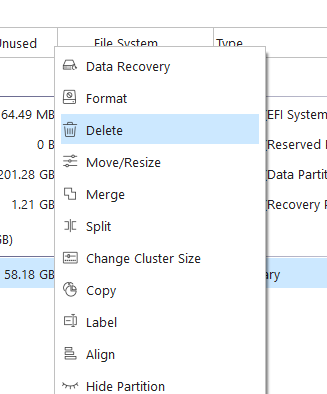
このガイドではMiniTool Partition Wizardを使用しました。別のソフトウェアを使用したい場合、これらの手順での成功を保証することはできません。どのディスク管理ソフトウェアでも問題ないはずです。まず、MicroSDカード上のすべてのパーティションを右クリックし、「削除」をクリックします。
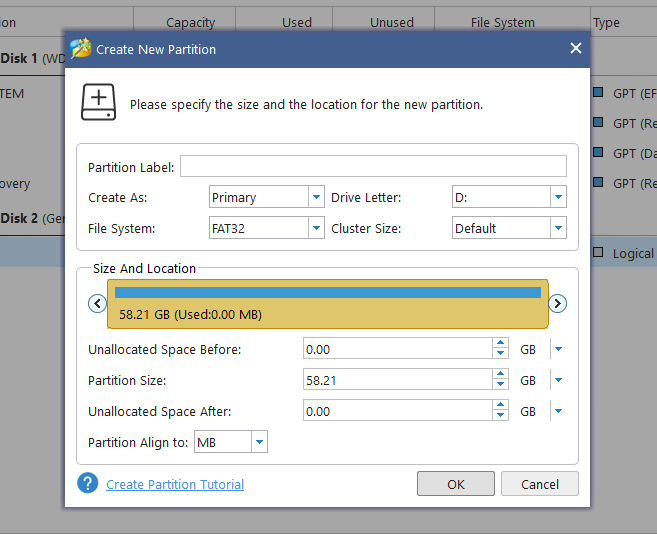
次に、新しいパーティションを作成する必要があります。新しい空のドライブを右クリックし、「新しいパーティションの作成」をクリックします。ドライブ全体を占めるFAT32パーティションを設定します。完了したら「適用」をクリックし、新しい設定が形成されるのを待ちます。
新しいファームウェアの書き込み
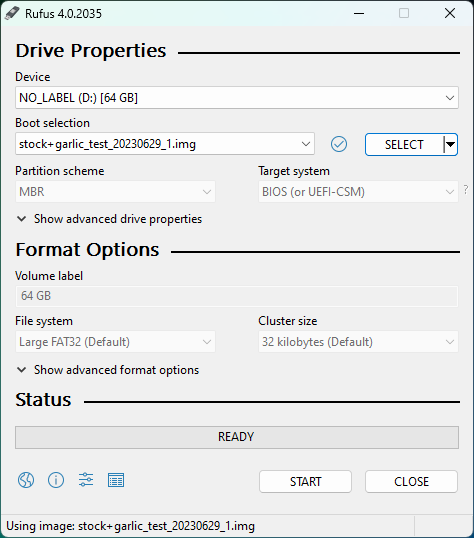
デバイスの準備ができたので、新しいファームウェアをSDカードに書き込むことができます。これにはRUFUS を使用します。繰り返しますが、別のソフトウェアを使用したい場合は可能ですが、成功を保証することはできません。.imgはBlack SeraphのPatreonでこちらから、または以下にリンクされている場所からダウンロードできます。
| ファームウェア | ダウンロードリンク |
| Garlic OS | ダウンロード |
カスタムファームウェアを起動するためにMicroSDカードを使用したいので、両方をダウンロードしてください。 001および002 MicroSDCardImage ファイル(NOT CopyPasteOnTopOfStockバージョンではありません)。ダウンロードが完了したら、単に展開することで両方の圧縮ファイルを展開およびマージできます。 MicroSDCardImage.7z.001 次のようなツールを使用して 7-Zip.
準備ができたら、Rufusを開き、ドライブとしてMicroSDカードを選択し、ソースとしてダウンロードした.imgファイルを選択して「開始」をクリックします。書き込みには数分かかります。
ゲームパーティションの拡張
書き込みが完了すると、RufusはMicroSDカード上にいくつかのパーティションを作成します。MiniTool Partition Wizard内で「FAT32」としてフォーマットされたものを見つけてください。これがROMとBIOSファイルを保持するパーティションです…それらをバックアップするのを覚えていますよね?

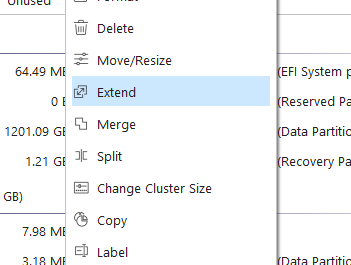
FAT32パーティションを見つけたら、右クリックして「拡張」を選択します。
パーティションをディスクの残り全体に拡張し、残りのストレージ全体を使用してより多くのゲーム、セーブ、ファイルを保存します。
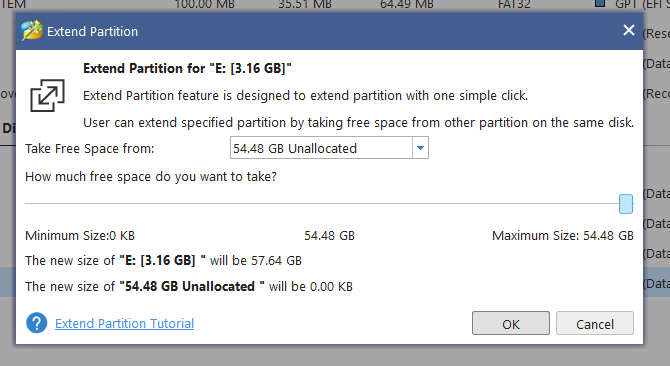
「OK」をクリックし、次に「適用」をクリックして変更を反映させます。
ROMとBIOSの復元
おめでとうございます!StockファームウェアとGarlicOSのデュアルブートをMicroSDカードに正常にインストールできましたが、まだ終わりではありません。ゲームなしでデバイスを使用したいのでなければ、ゲームとファイルを復元する必要があります。まあ、ゲームなしで使いたいなら、どうぞご自由に。しかしゲームをプレイしたい場合は、Windowsエクスプローラーで、先ほど拡張したドライブのFAT32形式のパーティションを見つけてください。
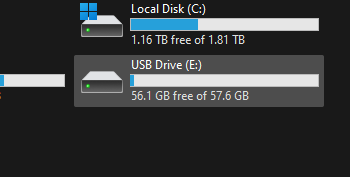
中にはいくつかの異なるフォルダがありますが、私たちが興味があるのは「Roms」と「BIOS」です。
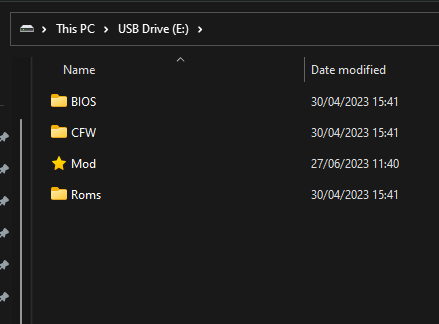
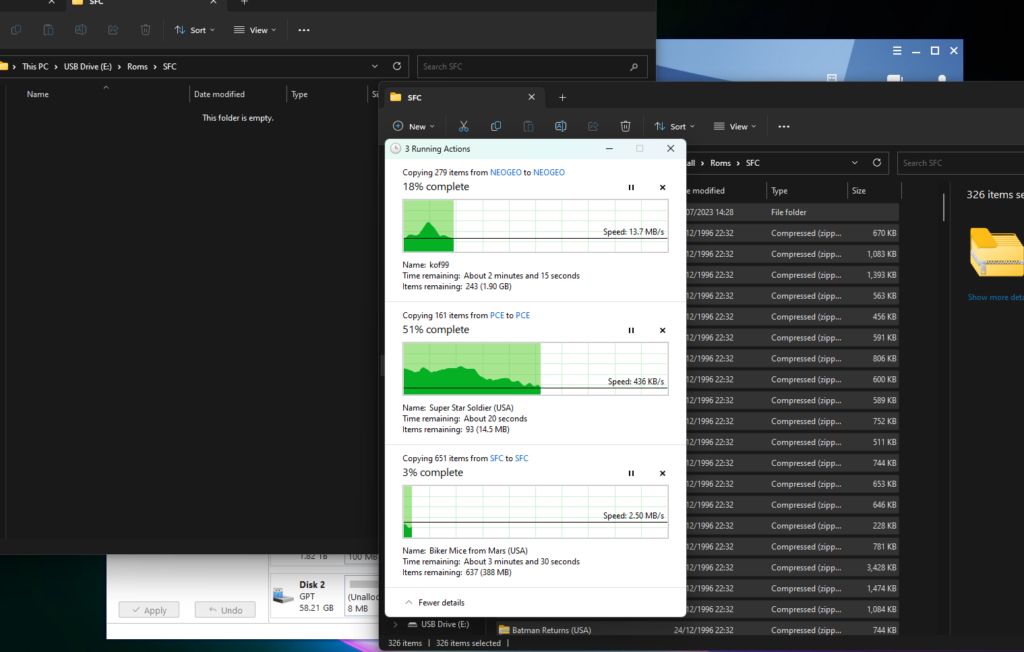
Romsを開くと、エミュレートできるすべてのコンソールがすでに設定されています。バックアップした元のフォルダの内容を、SDカード上の新しいフォルダにコピーするだけです。以下に示すように、フォルダ自体ではなく、フォルダ内の内容を他のフォルダ内にコピーするようにしてください。
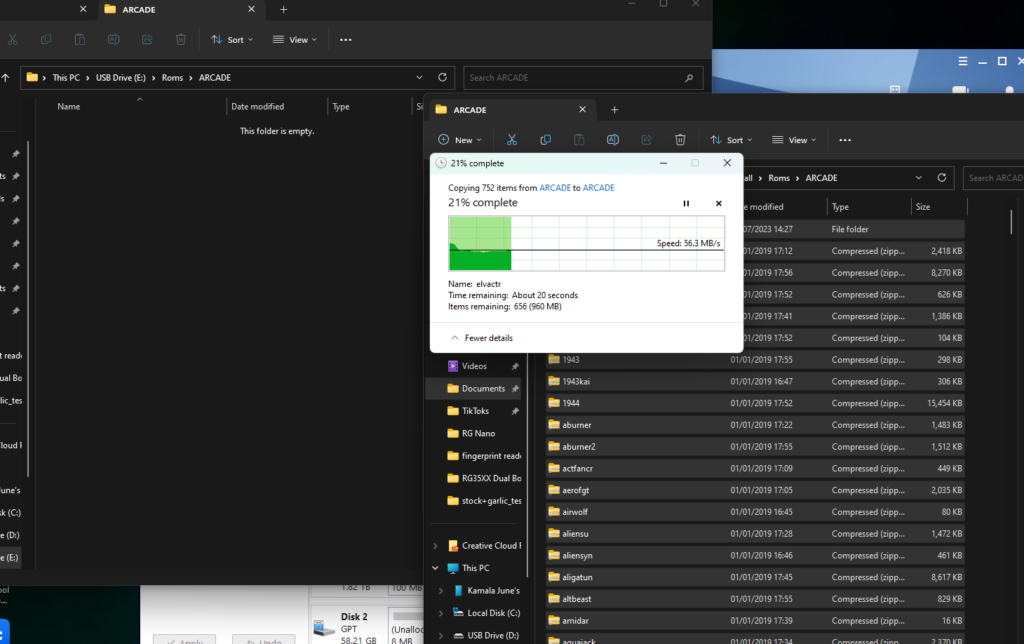
それらすべてに対してこれを行いますが、BIOSフォルダについては、古いBIOSフォルダの内容を新しいフォルダにコピーするだけで、重複をスキップできます。
RG35XXデュアルブートのテスト
すべてが転送されたら、SDカードを安全に取り出し、デバイスのTF1スロットにインストールできます。初回起動時にはGarlicOSに入ります。
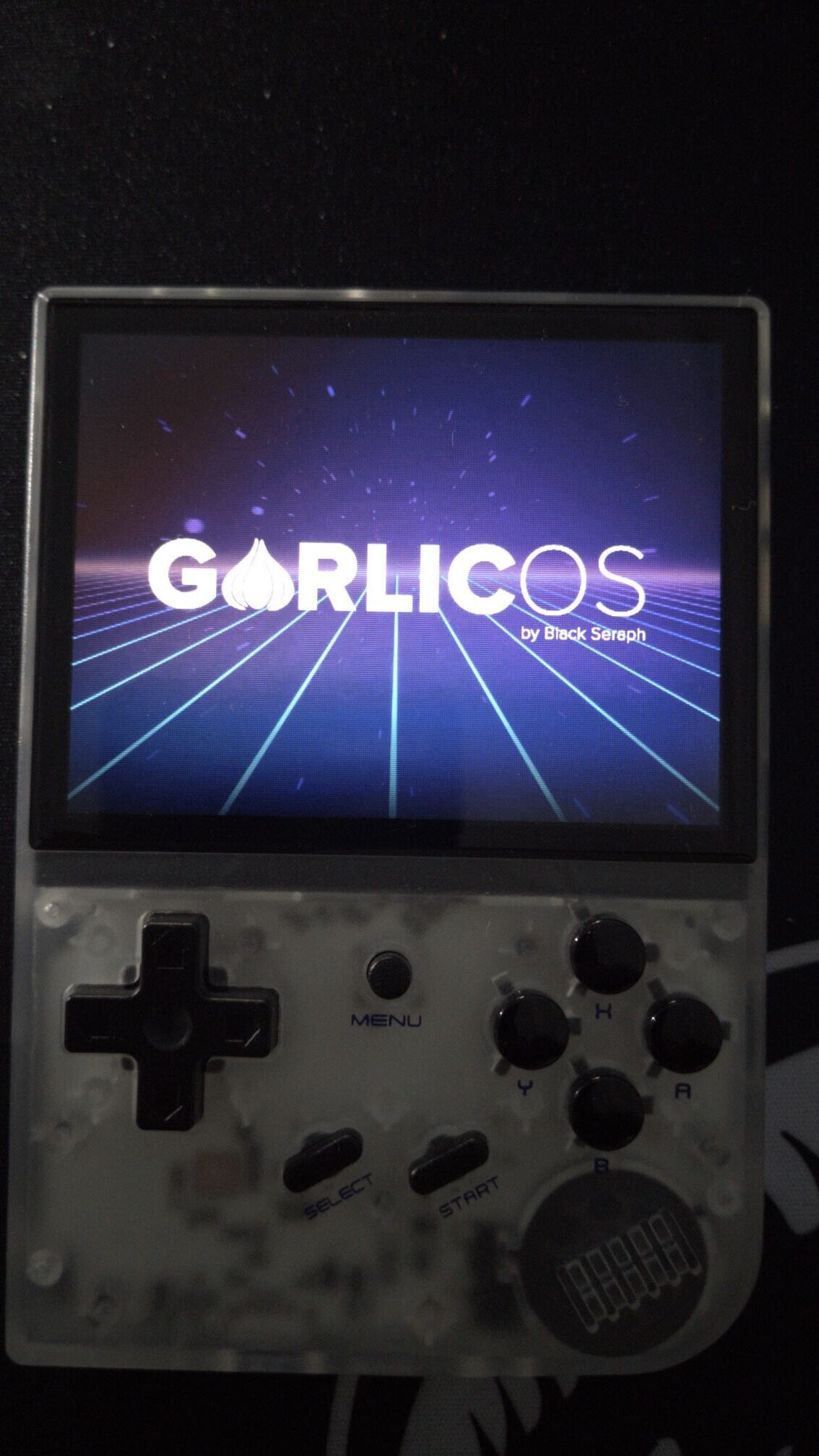
通常のインストールと同様にGarlicOSが起動します。OS内に入ったら、Stockファームウェアに切り替えるには、Consoles、Appsへ進み、一番下までスクロールして「Switch to Stock OS」を選択します。
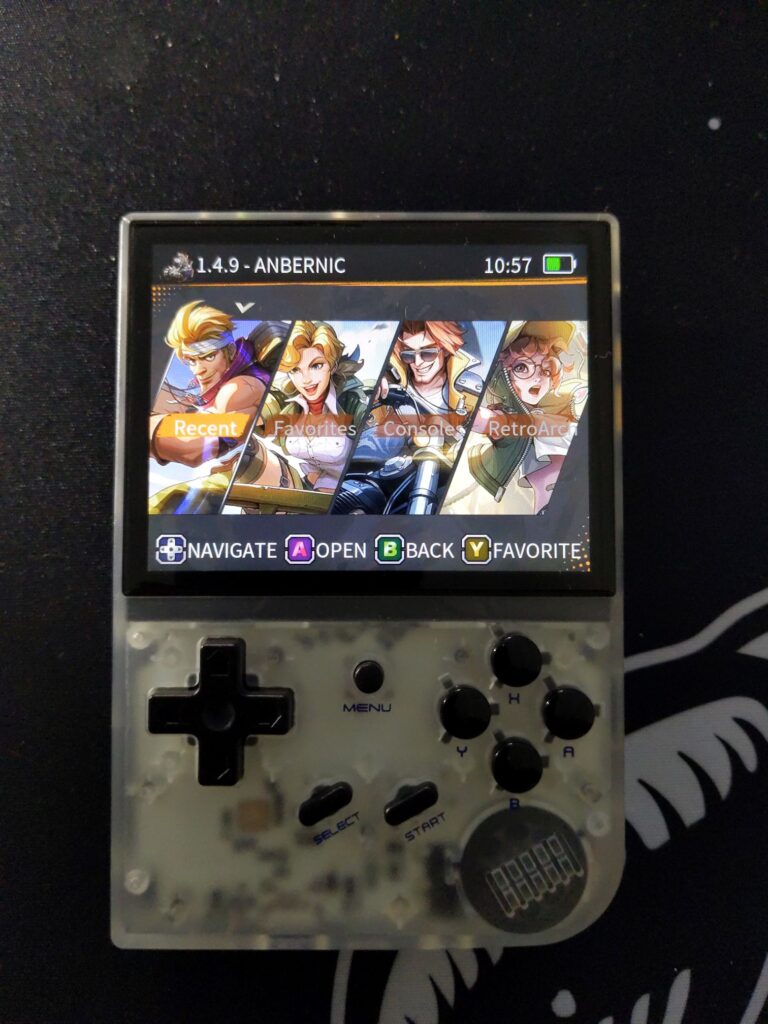
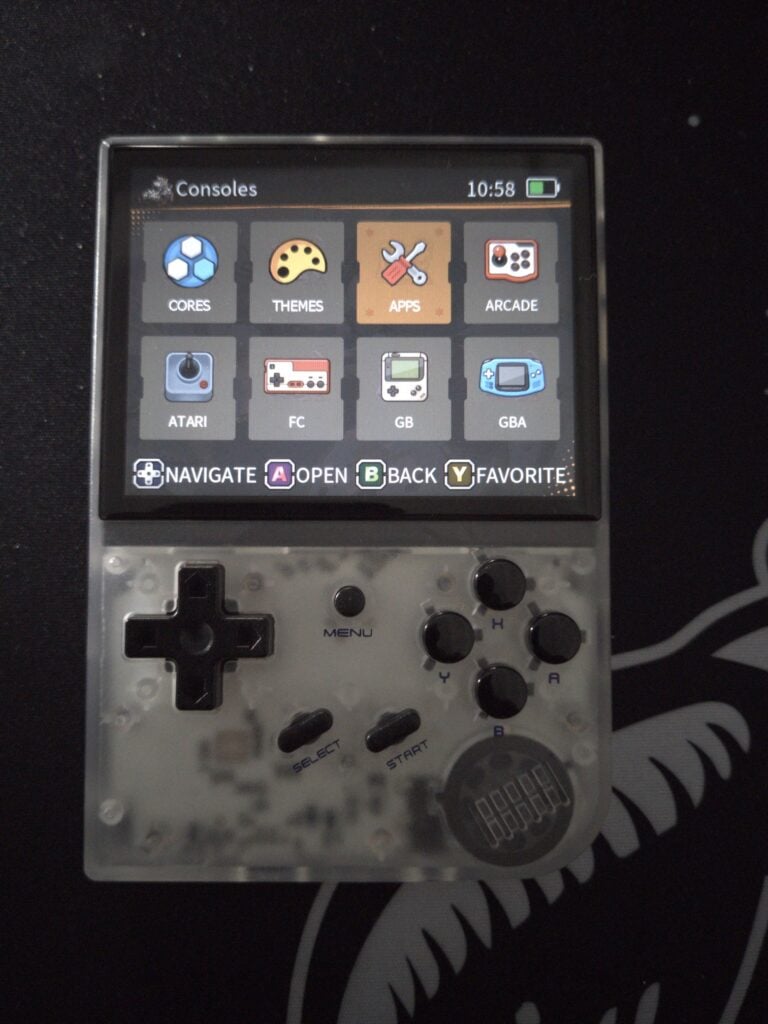
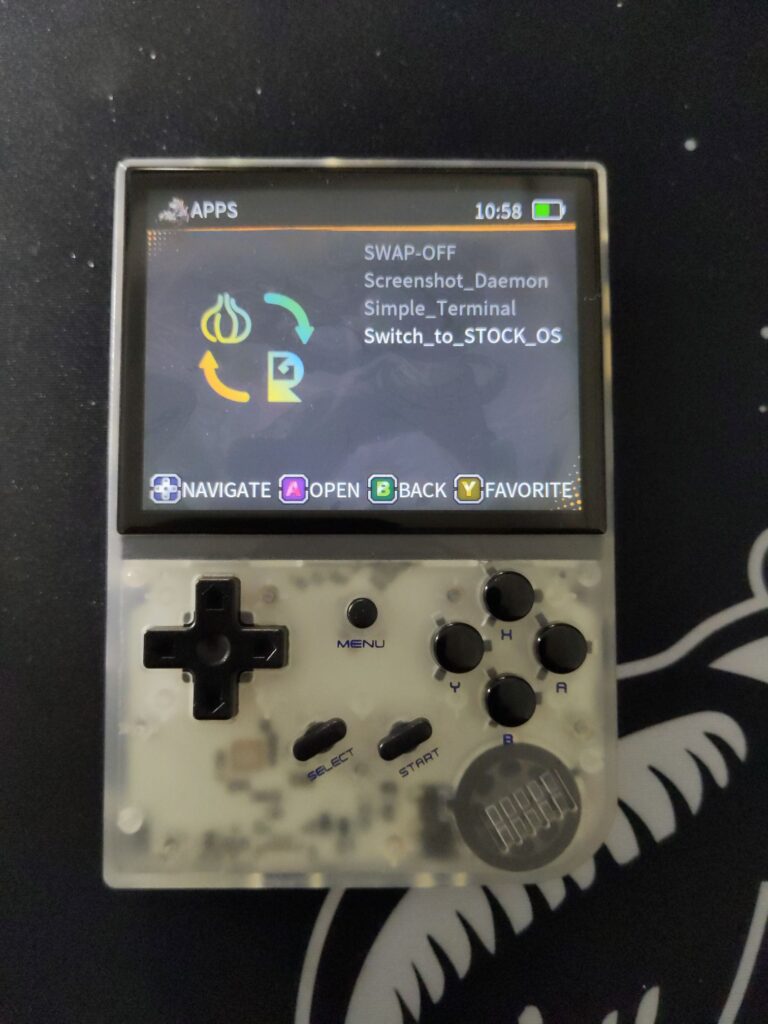
これでStock OSが起動します。
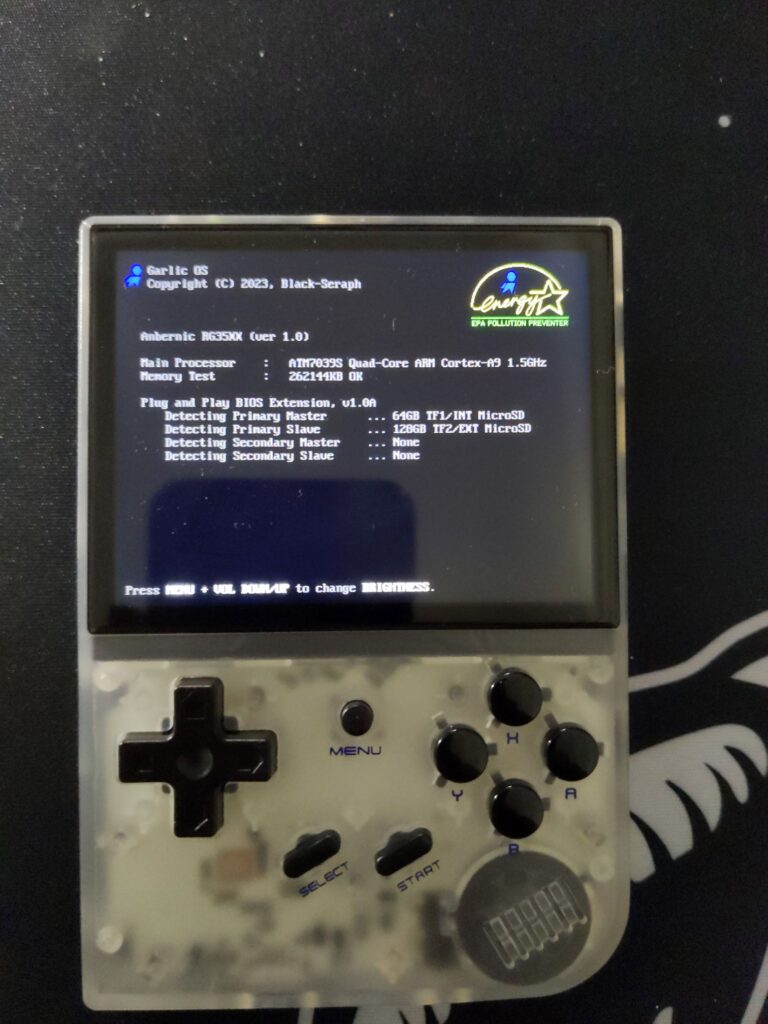
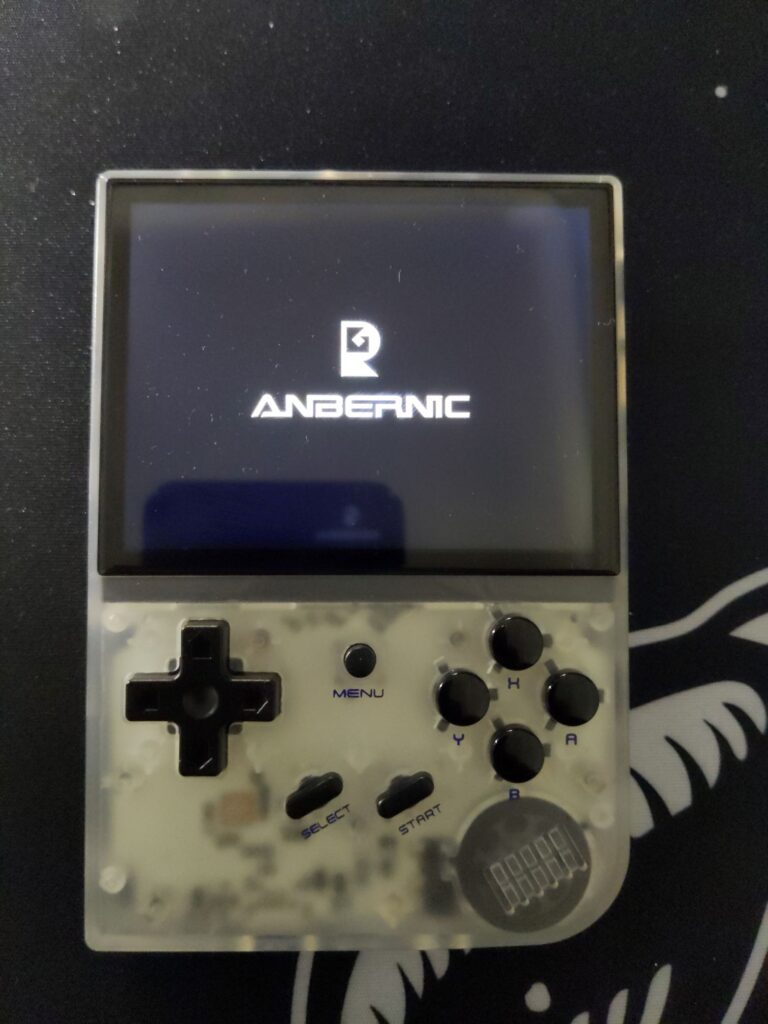
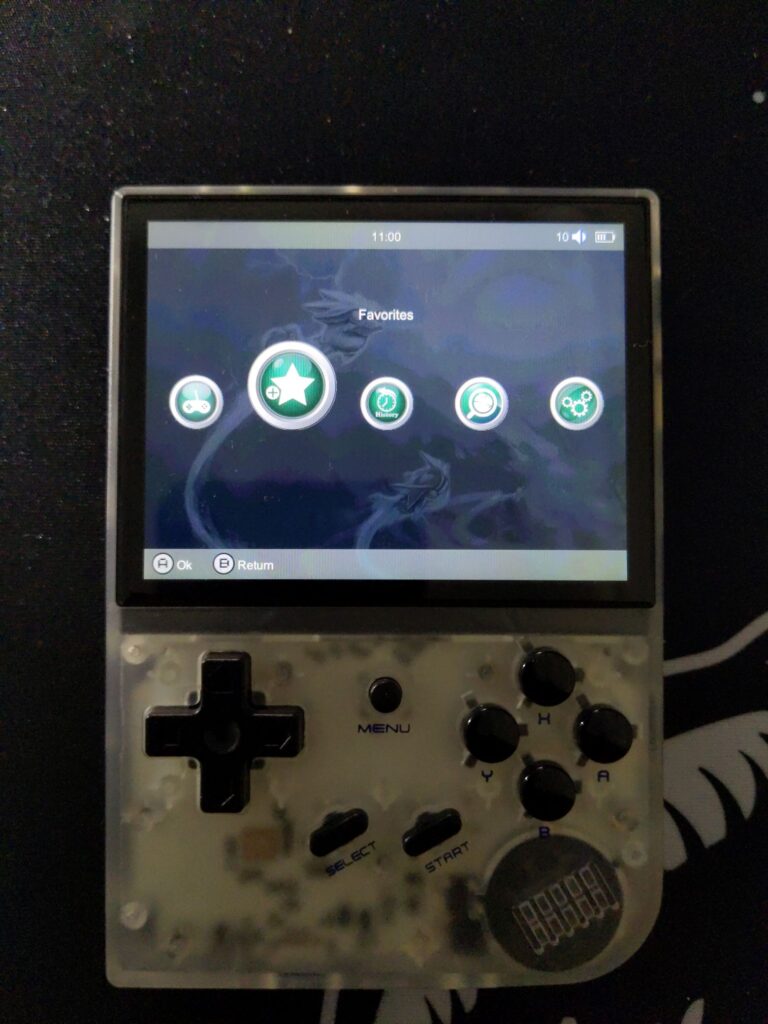
元に戻すには、「Settings」へ進み、一番下の「Switch OS」を選択します。
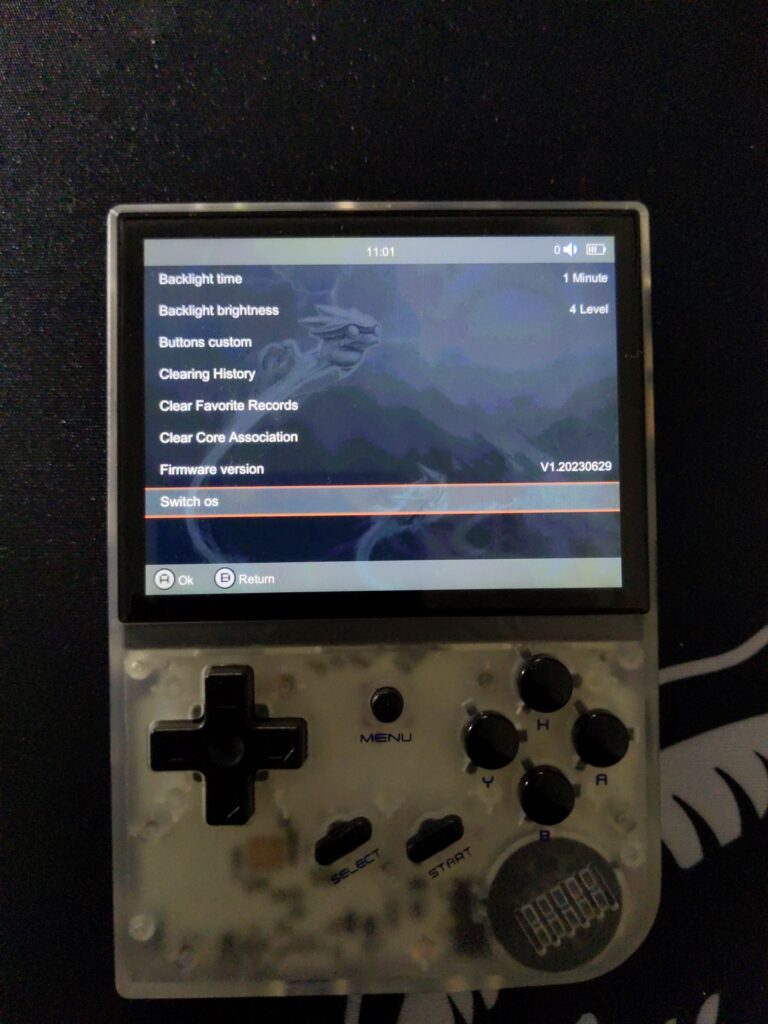
これで両方のオペレーティングシステムを使用でき、どちらでゲームをプレイしファイルをインストールするかを決めることができます。




質疑応答 7
Can you reupload the GarlicOS image file in this tutorial? The link isn’t working
The link has been updated along with some extra details on how to proceed – if you have any questions, let us know!
Thank you!
Ya no esta el archivo .img disponible
Lo he comprobado y las descargas en https://www.patreon.com/pos… funcionan bien.
Si están los links pero cuando quiero descomprimir con la última versión del 7zip sale error. Por lo q veo es problema del link de ellos
Parece que los enlaces ya funcionan correctamente. He descargado los archivos y los he descomprimido correctamente con la última versión de 7zip. Intenta acceder a ellos de nuevo y avísame si tienes algún problema.